Wichtig
Übersetzen ist eine Gemeinschaftsleistung Sie können mitmachen. Diese Seite ist aktuell zu 94.68% übersetzt.
10.3. Einrichten einer Beschriftung
Labels are textual information you can display on maps. They add details you could not necessarily represent using symbols, and may refer to vector features, raster cells, mesh elements, or simple annotations on the map… Two types of text-related items are available in QGIS:
Textformat: definiert das Aussehen des Textes, einschließlich Schriftart, Größe, Farben, Schatten, Hintergrund, Puffer, …
Sie können verwendet werden, um Texte über der Karte darzustellen (Layout/Kartentitel, Dekorationen, Maßstabsbalken, …), normalerweise durch das Schriftauswahl-Werkzeug.
So erstellen Sie ein Textformat:
Öffnen Sie das Dialogfeld
 Stilverwaltung.
Aktivieren Sie den Reiter Textformat
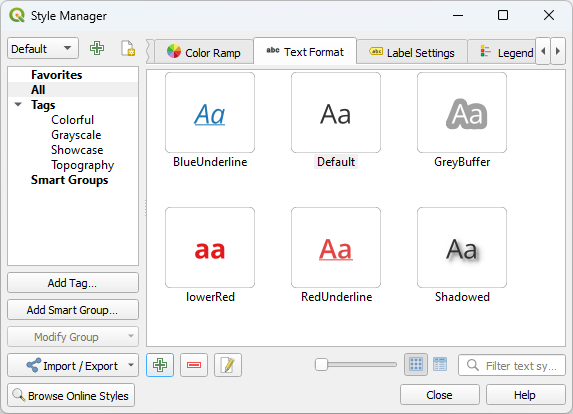
Abb. 10.25 Textformat-Reiter im Dialogfeld Stilverwaltung
Drücken Sie die Schaltfläche
 Element hinzufügen. Der Dialog Neues Textformat öffnet sich und Sie können die gewünschten Konfigurationen vornehmen. Auch hier sind die Eigenschaften des Texformats datendefinierbar.
Label Settings: extend the text format settings with properties related to the location or the interaction with other texts or features (callouts, placement, overlay, scale visibility, mask …).
Sie werden verwendet, um die automatische Beschriftung für Vektor- und Netz-Layer über die Registerkarte
 Beschriftungen des Dialogs Layereigenschaften oder des Bedienfelds Layergestaltung oder über die Schaltfläche Layerbeschriftungseinstellungen der Beschriftungswerkzeugleiste zu konfigurieren.
So erstellen Sie eine Beschriftungseinstellung:
Öffnen Sie das Dialogfeld
Stilverwaltung.Aktivieren Sie den Reiter Beschriftungseinstellungen.
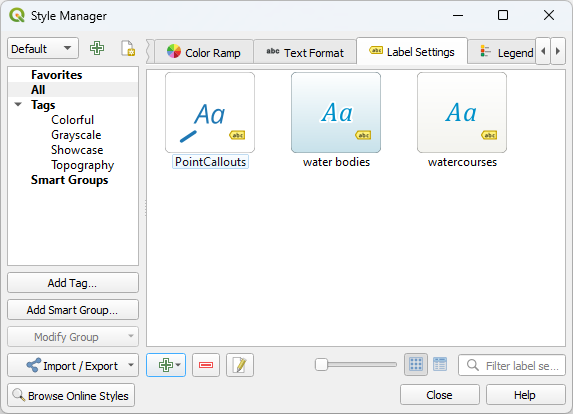
Abb. 10.26 Beschriftungseinstellungen-Reiter im Dialogfeld Stilverwaltung
Drücken Sie die Schaltfläche
Element hinzufügen und wählen Sie den Eintrag, der dem Geometrietyp der Objekte entspricht, die Sie beschriften möchten.
Das Dialogfeld Einstellungen für Beschriftungen wird mit den im folgenden Kapitel gezeigten Optionen geöffnet. Wie üblich sind diese Eigenschaften datendefinierbar.
10.3.1. Formatierung der Text-Elemente
Whether you are configuring a Text Format or Label Settings item, and depending on the type of layer you are configuring, you will be given the following options:
Reiter |
Textformat |
Beschriftungseinstellungen |
Vector or mesh layer |
raster layer |
|---|---|---|---|---|
Text |
|
|
|
|
Formatierung |
|
|
|
|
Puffer |
|
|
|
|
Maske |
|
|
||
Hintergrund |
|
|
|
|
Schatten |
|
|
|
|
Führungslinien |
|
|
||
Platzierung |
|
|
|
|
Darstellung |
|
|
|
Achtung
While for legibility, „feature“ is the name used below to indicate the item being labeled, depending on the underlying layer type, it can be replaced by „pixel“, „face“ or „vertex“.
10.3.1.1. Text-Reiter
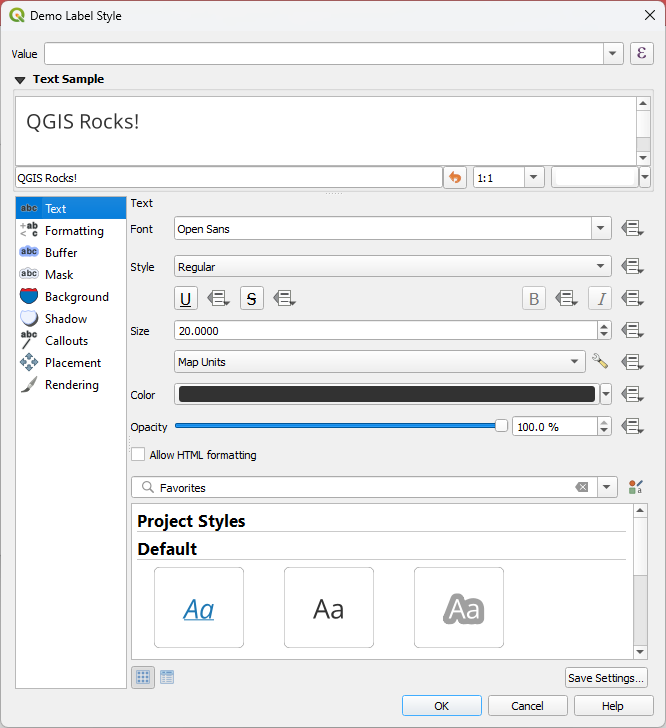
Abb. 10.27 Beschriftungseinstellungen - Text-Reiter
Im Reiter  Text haben Sie Einstellungsmöglichkeiten für die folgenden Parameter der Schrift:
:guilabel:`Schriftart `: alle auf Ihrem Rechner verfügbaren Schriftarten
Stil: neben den üblichen Einstellungen für Schriftarten (fett, kursiv, …) können Sie einstellen, ob der Text unterstrichen oder durchgestrichen sein soll
Größe in verschiedenen Einheiten
Farbe
Deckkraft
HTML-Formatierung erlauben ermöglicht die Verwendung eines Teils von HTML-Tags und CSS-Regeln, um die Beschriftung anzupassen (s.u.)
Am unteren Rand des Reiters wird in einem Bereich eine filterbare Liste der kompatiblen Elemente an, die in Ihrer Stilverwaltung gespeichert sind. So können Sie auf einfache Weise das aktuelle Textformat oder die Beschriftung auf der Grundlage einer bereits vorhandenen Einstellung konfigurieren und auch ein neues Element in der Stildatenbank speichern: Drücken Sie die Schaltfläche Format speichern… oder Einstellungen speichern… und geben Sie einen Namen und ein oder mehrere Tags an.
Bemerkung
Wenn Sie eine Beschriftungseinstellung konfigurieren, sind in diesem Widget auch Textformat-Elemente verfügbar. Wählen Sie einen aus, um die aktuellen Textuellen Eigenschaften der Beschriftung schnell zu überschreiben. Ebenso können Sie von dort aus ein Textformat erstellen/überschreiben.
HTML-Formatierung erlauben
With Allow HTML Formatting enabled, you need to provide the HTML code in the Value field. Use whitespaces instead of tabs for any kind of indentation. The expression is parsed and any supported HTML tag overrides its corresponding setting in the labels properties. Because it is impossible to list and detail every HTML tag and CSS property that QGIS currently supports, we invite you to explore and test in your labels the ones supported by the underlying Qt library.
Beispiele für unterstützte HTML-Tags:
Textformatierungen wie Kursivschrift oder Fettdruck, z. B.:
<i>QGIS</i> <b>rocks!</b>
Hoch- und Tiefstellung, wobei der Text vertikal super oder sub ausgerichtet und automatisch auf 2/3 der Schriftgröße des übergeordneten Elements skaliert wird. Sie können auch eine feste Schriftgröße für die Hoch- und Tiefstellung festlegen, indem Sie CSS-Regeln einfügen, z. B.:
<sup style="font-size:33pt">my superscript text</sup>
Horizontale Textausrichtung, entweder mit dem HTML-Attribut „align=“xxx”” oder dem Tag „center”. Aus Gründen der HTML5-Kompatibilität sollte vorzugsweise die CSS-Eigenschaft „text-align” verwendet werden.
Achtung
Die horizontale Ausrichtung kann nicht für gekrümmte Beschriftungen verwendet werden.
Strukturierung eines Textblocks mithilfe von Überschriften-Tags (wie
h1,h2, …) oder Absätzen (mitp,div,br):<div class="myDiv"> <h2>QGIS always rocks!!</h2> <p align="center">Let's dive into details of its nice features.</p> </div>
Einfügen von Bildern: Jedes von QGIS lesbare Bildformat kann im HTML-Beschriftungs-Inhalt verwendet werden. Es kann über lokale Dateipfade, HTTP-Links oder Base64-eingebettete Inhalte unter Verwendung des Attributs „src=„xxx““ bereitgestellt werden. Die Bildgröße kann über die Attribute
width="##"undheight="##"in der Einheit „Punkte“ angegeben werden. Wenn keine Breite oder Höhe angegeben ist, wird diese automatisch aus der Originalbildgröße berechnet. Bilder werden nur inline platziert, nicht als schwebende Bilder und nicht auf gekrümmten Textbeschriftungen.<img src="qgis.png" width=40 height=60>
Beispiele für unterstützte CSS-Eigenschaften:
Schriftart-Eigenschaften (
color,font-family,font-size,font-weight,font-style,word-spacing). Beachten Sie, dassword-spacingimmer Punkte als Einheit verwendet.Text decorations such as underline, overline and line-through (
text-decoration)Textausrichtung (
vertical-align,text-align). Die horizontale Ausrichtung kann nicht für gekrümmte Etiketten verwendet werden.Line height, in
pointsorpercentunit, e.g. „line-height: 40pt“ or „line-height: 40%“Background properties such as
background-colorandbackground-image. They are supported for block type items (e.g.div) or inline items (e.g.span). For images, the CSS should be formatted asbackground-image: url(xx)and supports local file paths, HTTP links, or base64 embedded content.Achtung
Backgrounds are not supported for curved text and are always rendered above any background shape for the label, and below drop shadows/buffers properties.
Margin properties, available for block type items only, such as
div,p,h1,… They can be specified in either the longhand or shorthand way, inpointsunit only. Negative values can be set for the bottom margin.<div class="myDiv"> <h2 style="margin-left: 5pt; margin-right: 10pt">QGIS still rocks...</h2> <p style="margin: 5pt 0pt -10pt 0pt">Thanks to you!!</p> </div>
CSS-Eigenschaften können mit dem Attribut style für HTML-Tags festgelegt werden. Der HTML-Tag span wendet selbst keine Formatierung auf Text an und ist ideal, wenn Sie nur CSS-Stile anwenden möchten. Ein CSS-Eigenschaftsname und sein Wert werden durch einen Doppelpunkt (:) getrennt. Mehrere CSS-Eigenschaften werden durch ein Semikolon (;) getrennt, z. B.:
<span style="text-decoration:underline;text-align:center;color:blue;word-spacing:20">I will be displayed as blue underlined and centered text with increased space between words</span>
Nachfolgend ein Beispiel für einen HTML-basierten Ausdruck und die Darstellung (unterschiedliche Farben und Unterstreichungen für dieselbe Beschriftung):
format(
  '<span style="color:blue">%1</span> ( <span style="color:red"><u>%2 ft</u></span> )',
  title( lower( "Name" ) ),
  round($length)
)
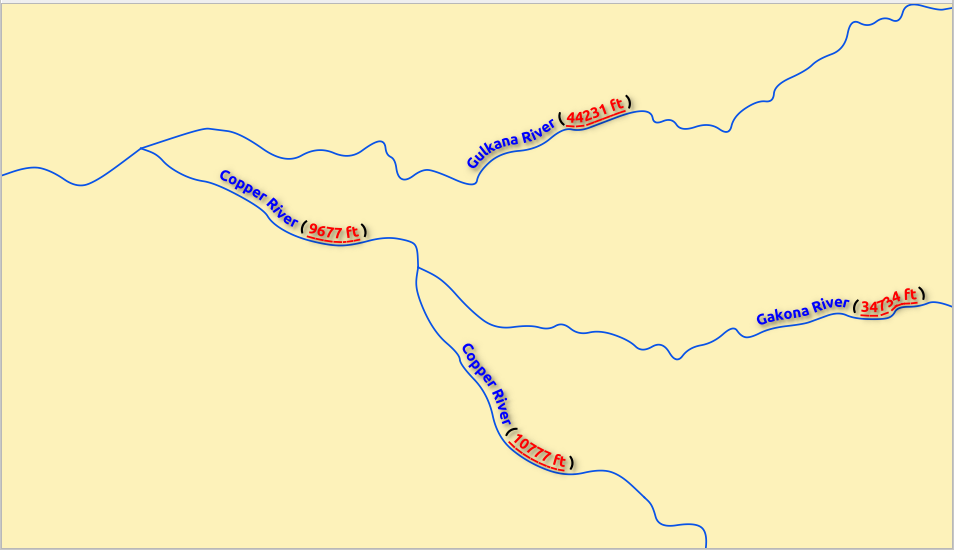
Abb. 10.28 Beschriftung mit aktivierter HTML-Formatierung
10.3.1.2. Formatierungs-Reiter
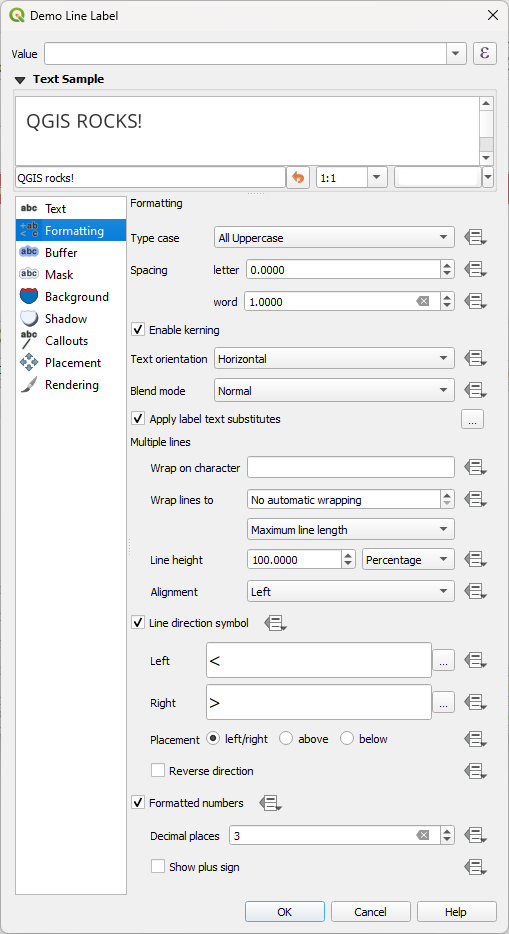
Abb. 10.29 Beschriftungseinstellungen - Formatierungs-Reiter
Im Reiter  Formatierung können Sie:
Verwenden Sie die Option Groß-/Kleinschreibung, um den Stil der Großschreibung des Textes zu ändern. Sie haben die Möglichkeit, den Text wie folgt darzustellen:
Keine Änderung
Nur Großbuchstaben
Nur Kleinbuchstaben
Small Caps: renders lowercase characters as small caps.
All Small Caps: renders all characters as small caps regardless of their original case.
Titelform: ändert den ersten Buchstaben eines jeden Wortes in Großbuchstaben und wandelt die anderen Buchstaben in Kleinbuchstaben um, wenn der Originaltext eine einzige Groß-/Kleinschreibung verwendet. Bei gemischter Groß- und Kleinschreibung im Text bleiben die anderen Buchstaben unangetastet.
Großschreibung für ersten Buchstaben erzwingen: ändert den ersten Buchstaben eines jeden Wortes in Großbuchstaben und lässt die anderen Buchstaben im Text unberührt.
Ändern Sie unter Zwischenräume den Abstand zwischen den Wörtern und zwischen einzelnen Buchstaben.
Mit Tababstand können Sie den Platzhalterabstand für Tab-Zeichen in der Beschriftung in jeder unterstützten Einheit anpassen. Dies ermöglicht beispielsweise die korrekte Trennung oder vertikale Ausrichtung von Elementen eines Layout-Legendentextes.
Pressing the
 Configure tab stops button on the right,
you can add a list of tab positions, instead of a single distance.
This allows e.g. the creation of table-like multiline labels,
where texts are split over different „columns“ and lined up nicely,
based on the Tab characters.
Configure tab stops button on the right,
you can add a list of tab positions, instead of a single distance.
This allows e.g. the creation of table-like multiline labels,
where texts are split over different „columns“ and lined up nicely,
based on the Tab characters.Strecken : erlaubt es, den Text horizontal um einen Faktor zu strecken oder zu stauchen. Praktisch für die Anpassung der Breite von Schriftarten, um mehr Text in Beschriftungen unterzubringen.
für die Schriftart
 Unterschneidung einschalten
Setzen Sie die Textrichtung, die Horizontal oder Vertikal sein kann. Es kann auch Drehungssbasiert sein, wenn eine Beschriftung gesetzt wird (z.B. um Linienobjekte im Platzierungsmodus parallel richtig zu beschriften).
Verwenden Sie die Option Mischmodi, um festzulegen, wie sich Ihre Beschriftungen mit den darunter liegenden Objekten mischen sollen (weitere Einzelheiten unter blend-modus).
Mit der Option Beschriftungstextersatz anwenden können Sie eine Liste von Texten angeben, die anstelle von Texten in Beschriftungen von Objekten verwendet werden sollen (z. B. Abkürzungen von Straßentypen). Die Ersatztexte werden bei der Anzeige der Beschriftungen auf der Karte verwendet. Benutzer können auch Listen mit Ersatztexten exportieren und importieren, um die Wiederverwendung und gemeinsame Nutzung zu erleichtern.
Konfigurieren Sie Mehrzeilig:
Setzen Sie ein Zeichen, das einen Zeilenumbruch im Text erzwingt, mit der Option Bei Zeichen umbrechen.
Legen Sie mit der Option Zeilen umbrechen zu eine ideale Zeilengröße für den automatischen Zeilenumbruch fest. Die Größe kann entweder die Maximale Zeilenlänge oder die Minimale Zeilenlänge darstellen.
Legen Sie die Linienhöhe fest: Die Werte können in Millimetern, Punkten, Pixeln, Prozent oder Zoll angegeben werden. Wenn die Zeilenhöhe in Prozent angegeben ist, entspricht sie dem prozentualen Anteil des Standardzeilenabstands der jeweiligen Schriftfamilie. In der Regel das 1,2- bis 1,5-fache der Textgröße.
Formatieren Sie die Ausrichtung: typische Werte sind Links, Rechts, Blocksatz und Zentriert.
Bei der Einstellung der Eigenschaften von Punktbeschriftungen kann die Textausrichtung auch Beschriftungsplatzierung folgen sein. In diesem Fall hängt die Ausrichtung von der endgültigen Platzierung der Beschriftung relativ zum Punkt ab. Wird die Beschriftung z. B. links vom Punkt platziert, so wird sie rechts ausgerichtet, wird sie rechts platziert, so wird sie links ausgerichtet.
Bemerkung
Die Formatierung Mehrzeilig wird von der kurvenbasierten Platzierung noch nicht unterstützt. Die Optionen werden dann deaktiviert.
Für Linienbeschriftungen können Sie Linienrichtungssymbol einfügen, um die Linienrichtung zu bestimmen, mit Symbolen, die Links oder Rechts anzeigen. Sie funktionieren besonders gut, wenn sie mit den Platzierungsoptionen Kurve oder Parallel aus dem Reiter Platzierung verwendet werden. Es gibt Optionen, um die Position des Symbols zu setzen, und um Rückwärts abzuschalten.
Verwenden Sie die Option Zahlenformatierung‘, um numerische Texte zu formatieren. Sie können die Anzahl der :guilabel:`Dezimalstellen festlegen. Standardmäßig werden
3Nachkommastellen verwendet. Verwenden Sie das Kontrollkästchen Plus-Vorzeichen anzeigen, wenn Sie das Plus-Zeichen für positive Zahlen anzeigen möchten.
10.3.1.3. Puffer-Reiter
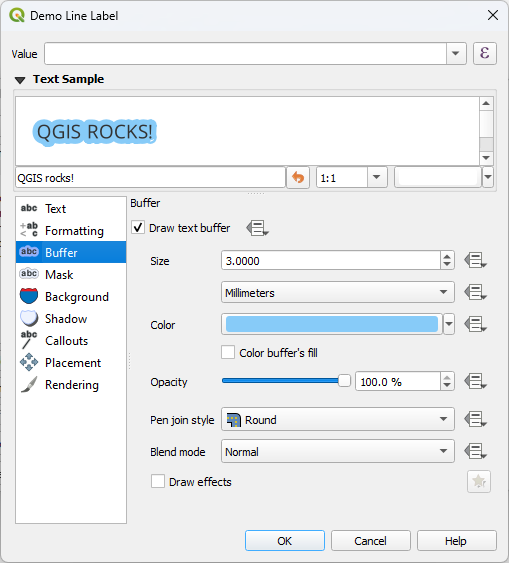
Abb. 10.30 Beschriftungseinstellungen - Puffer-Reiter
Um einen Puffer um die Beschriftung zu erstellen, aktivieren Sie das Kontrollkästchen Textpuffer zeichnen im Reiter  Puffer. Sie können dann:
Setzt die Größe des Puffers in einer bestimmten Einheit
Wählen Sie die Farbe für den Puffer
- Pufferfüllung einfärben: Der Puffer dehnt sich vom Umriss der Beschriftung aus, so dass, wenn die Option aktiviert ist, das Innere der Beschriftung gefüllt wird. Dies kann bei der Verwendung von teilweise transparenten Beschriftungen oder bei nicht-normalen Überblendungsmodi relevant sein, die es ermöglichen, hinter den Text der Beschriftung zu sehen. Wenn Sie die Option deaktivieren (und dabei völlig transparente Beschriftungen verwenden), können Sie Beschriftungen mit Umriss erstellen.
Legen Sie die Deckkraft des Puffers fest
Anwenden eines Stiftübergangsstils: dieser kann Rund, Eckig oder Abgefast sein
Verwenden Sie die Option Mischmodi, um festzulegen, wie sich der Puffer Ihrer Beschriftung mit den darunter liegenden Kartenkomponenten vermischt (weitere Details unter blend-modus).
Markieren Sie
 Zeicheneffekte, um erweiterte
  Effekte zur Verbesserung der Lesbarkeit von Text hinzuzufügen, z.B. durch äußeres Leuchten und Verwischen.
10.3.1.4. Hintergrund-Reiter
Im Reiter Hintergrund können Sie eine Form konfigurieren, die hinter jeder Beschriftung erscheint. Um einen Hintergrund hinzuzufügen, aktivieren Sie das Kontrollkästchen Hintergrund zeichnen und wählen Sie den Typ Form. Das kann sein:
eine regelmäßige Form wie Rechteck, Quadrat, Kreis oder Ellipse mit allen Eigenschaften eines Füllungssymbols
ein SVG-Symbol aus einer Datei, einer URL oder eingebettet in die Projekt- oder Stildatenbank (mehr Details)
oder ein Markierungssymbol, das Sie erstellen oder aus der Symbolbibliothek auswählen können.
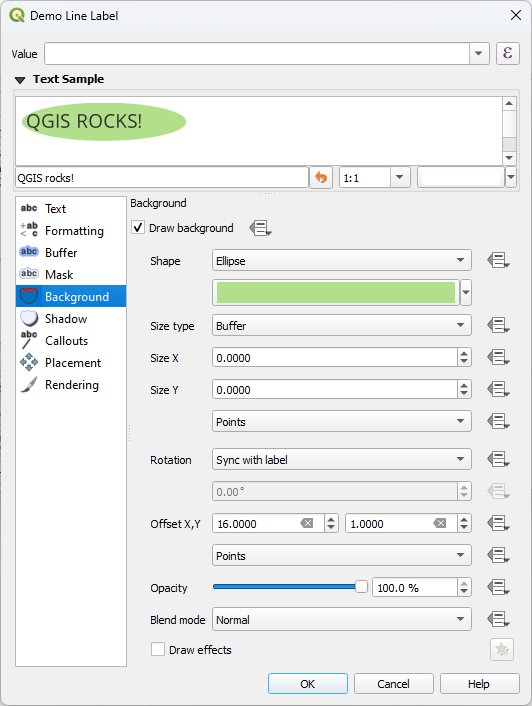
Abb. 10.31 Beschriftungseinstellungen - Hintergrund-Reiter
Je nach ausgewählter Form müssen Sie einige der folgenden Eigenschaften konfigurieren:
Die Größenart des Rahmens, der sein kann:
Fest: Verwendung der gleichen Größe für alle Beschriftungen, unabhängig von der Größe des Textes
oder ein Puffer über der Bounding Box des Textes
Die Größe des Rahmens in X- und Y-Richtung, unter Verwendung verschiedener :ref:` Einheiten <unit_selector>`
Eine Drehung des Hintergrunds, entweder Mit Beschriftung abgleichen, Beschriftungsversatz oder Fest. Die letzten beiden erfordern einen Winkel in Grad.
Ein X,Y Versatz, um das Hintergrundelement in die X- und/oder Y-Richtung zu verschieben
Einen X,Y Radius zur Abrundung der Ecken der Hintergrundform (gilt nur für Rechteck- und Quadratformen)
Eine Deckkraft des Hintergrunds
Ein Mischmodus, um den Hintergrund mit den anderen Elementen im Rendering zu mischen (siehe Mischmodi).
Für SVG-Symbole können Sie die Standardeigenschaften (Symbolparameter laden) verwenden oder eine benutzerdefinierte Füllfarbe, Strichfarbe und Strichbreite festlegen.
Markieren Sie
Zeicheneffekte, um erweiterte Effekte zur Verbesserung der Lesbarkeit von Text hinzuzufügen, z.B. durch äußeres Leuchten und Verwischen.
10.3.1.5. Schatten-Reiter
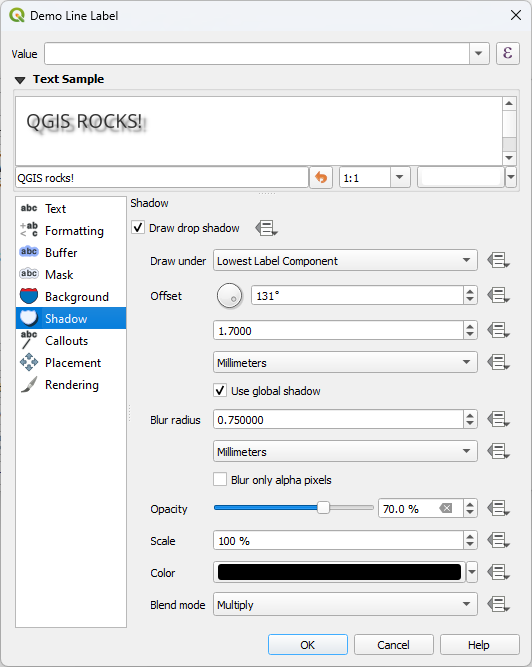
Abb. 10.32 Beschriftungseinstellungen - Schatten-Reiter
Um dem Text einen Schatten hinzuzufügen, aktivieren Sie den Reiter  Schatten und aktivieren Sie die Schattenwurf zeichnen. Sie können dann:
Geben Sie mit Zeichnen unter das Element an, das zur Erzeugung des Schattens verwendet wird. Es kann die Niedrigste Beschriftungskomponente oder eine bestimmte Komponente wie der Text selbst, der Puffer oder der Hintergrund sein.
Legen Sie den Versatz des Schattens vom verschattenden Element fest, d.h.:
Winkel im Uhrzeigersinn; hängt von der Ausrichtung des zugrundeliegenden Objekts ab
Der Abstand des Versatzes vom schattierenden Element
Die Einheiten des Versatzes
Wenn Sie das Kontrollkästchen
Globalen Schatten verwenden aktivieren, dann ist der Winkel immer nach Norden ausgerichtet und hängt nicht von der Ausrichtung der Beschriftung ab.Beeinflussen Sie das Aussehen des Schattens mit dem Verwischradius. Je höher die Zahl, desto weicher der Schatten, in den Einheiten Ihrer Wahl.
Legen Sie die Deckkraft des Schattens fest
Die Größe des Schattens mit dem Faktor Maßstab neu skalieren
Wählen Sie die Farbe für den Schatten
Verwenden Sie die Option Mischmodi, um festzulegen, wie sich der Schatten Ihrer Beschriftung mit den darunter liegenden Kartenkomponenten vermischt (weitere Details unter blend-modus).
10.3.2. Konfigurieren der Interaktion mit Beschriftungen
Neben den oben beschriebenen Einstellungen zur Textformatierung können Sie auch festlegen, wie Beschriftungen untereinander oder mit den Objekten interagieren sollen.
10.3.2.1. Maske-Reiter
Mit dem Reiter  Maske können Sie einen Maskenbereich um die Beschriftungen definieren. Diese Funktion ist sehr nützlich, wenn Sie überlappende Symbole und Beschriftungen mit ähnlichen Farben haben und die Beschriftungen sichtbar machen wollen. Eine Beschriftungsmaske verhindert, dass bestimmte Objekte innerhalb des für die Maske festgelegten Bereichs gezeichnet werden. Sie können beispielsweise eine Beschriftungsmaske so einstellen, dass ein bestimmter Layer nicht innerhalb von 2 mm um die Beschriftung herum gezeichnet wird, Objekte eines anderen Layers aber weiterhin angezeigt werden können. Beschriftungsmasken ähneln den Beschriftungspuffern insofern, als sie die Lesbarkeit von Beschriftungen steuern, die andere Objekte verdecken. Der Beschriftungspuffer zeichnet über alle darunter liegenden Objekte, während die Beschriftungsmaske selektiv das Zeichnen auf anderen Layern verhindert.
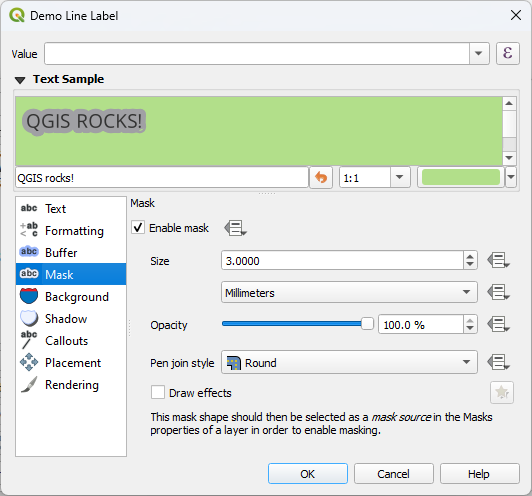
Abb. 10.33 Beschriftungseinstellungen - Masken-Reiter (wobei das Textbeispiel einen grünen Hintergrund zeigt, der einen anderen Layer darstellt, der ausgeschlossen wurde)
So erstellen Sie Maskierungseffekte auf Beschriftungen:
Aktivieren Sie das Kontrollkästchen
Maske aktivieren auf dem Reiter .Sie können dann einstellen:
Wählen Sie diese Maskenform als Maskenquelle in den Eigenschaften des überlappenden Layers
Maske Reiter (siehe Eigenschaften Masken).
10.3.2.2. Führungslinien-Reiter
Eine gängige Praxis bei der Platzierung von Beschriftungen auf einer überladenen Karte ist die Verwendung von Führungslinien - Beschriftungen, die außerhalb (oder versetzt) des zugehörigen Objekts platziert werden, werden durch eine dynamische Linie gekennzeichnet, die die Beschriftung und das Objekt verbindet. Wenn eines der beiden Enden (entweder die Beschriftung oder das Objekt) verschoben wird, wird die Form der Verbindung neu berechnet.
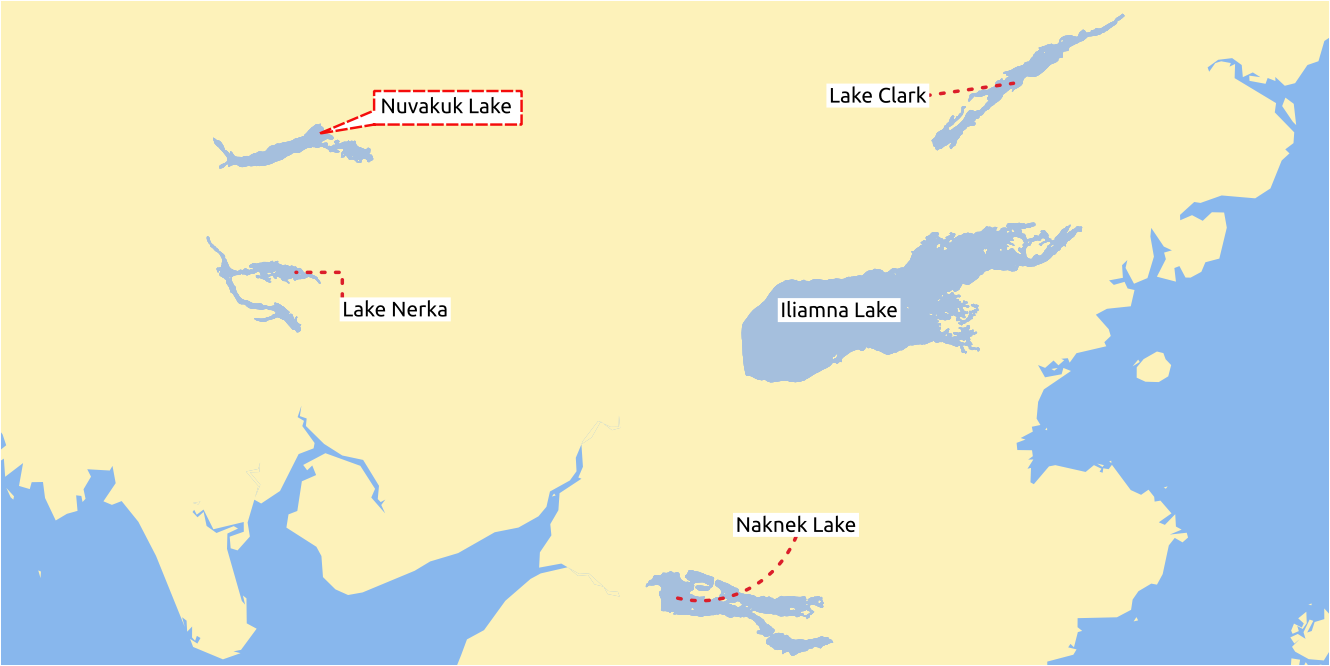
Abb. 10.34 Beschriftungen mit verschiedenen Führungslinien-Einstellungen
Um einer Beschriftung eine Führungslinie hinzuzufügen, gehen Sie zum Reiter  Führungslinie und aktivieren das Kontrollkästchen Führungslinie zeichnen. Dann können Sie:
Wählen Sie den Stil des Verbinders, zur Auswahl stehen:
Einfache Linien: eine gerade Linie, der kürzeste Weg
Manhattan Linien: eine 90° gestrichelte Linie
Kurven: eine gebogene Linie
Ballone: eine Sprechblase, die die Beschriftung umgibt und auf das Objekt verweist. Sie kann abgerundete Ecken haben.
Legen Sie die Eigenschaften der Führungslinie fest. Die folgende Tabelle zeigt die verschiedenen Eigenschaften mit Beschreibung und kompatiblem Verbinderstil.
Tab. 10.5 Führungslinien-Eigenschaften Eigenschaft
Stil der Führungslinie
Beschreibung
Füllstil
Ballone
Ein Füllsymbol mit vollständigen Darstellungsmöglichkeiten, einschließlich Layer-Effekten, datendefinierten Einstellungen usw., zum Zeichnen der Ballonform
Eckradius
Eckenradius der Sprechblase
Keilbreite
Legt fest, wie groß die Sprechblasen-Verbindung mit Führungslinie sein soll
Ränder
Ränder um den Text in der Beschriftung, in verschiedenen Einheiten
Linienstil
Alles außer Luftballons
Ein Liniensymbol mit vollständigen Darstellungsmöglichkeiten, einschließlich Layer-Effekten, datendefinierten Einstellungen usw., zum Zeichnen der Führungslinie
Krümmung
Kurven
Der Prozentsatz der Krümmung der Führungslinie
Orientierung
Orientierung, beginnend bei der Beschriftung bis zum Objekt. Die Optionen sind Im Uhrzeigersinn, Gegen den Uhrzeigersinn, or Automatisch (Bestimmung einer optimalen Ausrichtung für jede Beschriftung)
Minimallänge
Alles außer Luftballons
Mindestlänge der Führungslinie
Linien zu allen Objektteilen zeichnen
Legt bei mehrteiligen Objekten fest, ob eine Verbindungslinie vom Beschriftungstext zu jedem Geometrieelement gezogen werden soll oder nicht
Beschriftungsbezugspunktposition
Steuert, wo die Führungslinie mit dem Beschriftungstext verbunden werden soll. Verfügbare Optionen:
Nächster Punkt
Zentroid
Feste Position am Rand (Oben links, Oben Mitte, Oben rechts, Links Mitte, Rechts Mitte, Unten links, Unten Mitte und Unten rechts).
Abstand vom Beschriftungsbereich
Steuert den Abstand vom Ankerpunkt der Beschriftung (wo die Führungslinie endet); dadurch wird vermieden, dass Linien direkt an den Text angelegt werden.
Abstand vom Objekt
Alle
Steuert den Abstand vom Objekt (oder dessen Ankerpunkt, wenn es sich um ein Polygon handelt), an dem die Führungslinien enden. Dadurch wird beispielsweise vermieden, dass Linien direkt an den Kanten der Objekte gezeichnet werden.
Objektankerpunkt
Wo die Verbindungslinie auf dem (Polygon-)Objekt endet. Verfügbare Optionen:
Pol der Unzugänglichkeit
Punkt auf der Außenseite
Punkt auf der Oberfläche
Zentroid
Endpunktmarkierung
Ballone
Ein Markierungssymbol mit vollständigen Darstellungsmöglichkeiten, einschließlich Layer-Effekten, datendefinierten Einstellungen usw., zum Zeichnen eines Markierungssymbols am Ende der Ballonbeschriftung
Mischmodus
Alle
Steuert die Mischung der Führungslinie
Im Bereich Datendefinierte Platzierung können die Koordinaten des Herkunftspunktes (auf der Seite der Beschriftung) und/oder des Zielpunktes (auf der Seite des Objektes) der Beschriftung gesteuert werden. Beschriftungen können auch manuell gesteuert werden, indem man das Werkzeug
 Beschriftung, Diagramm oder Beschriftung verschieben in der Beschriftungswerkzeugleiste verwendet. Die Start- und Endpunkte jeder Beschriftung können auf diese Weise verschoben werden. Die Knoten sollten hervorgehoben werden, wenn sich der Mauszeiger in der Nähe befindet. Bei Bedarf kann die Umschalttaste während der Bewegung gehalten werden. Dadurch wird der Punkt so eingerastet, dass der Winkel zwischen den beiden Beschriftungspunkten um 15 Grad zunimmt.
10.3.2.3. Platzierung-Reiter
Wählen Sie die Registerkarte  Platzierung, um die Platzierung und die Prioritäten für die Beschriftung zu konfigurieren. Beachten Sie, dass die Platzierungsoptionen je nach Typ der Vektor- oder Mesh-Layer (Punkt, Linie oder Polygon) variieren und von der globalen PAL-Einstellung beeinflusst werden.
Platzierung für Punkt-Layer
Folgende Modi für die Platzierung von Punktbeschriftungen sind verfügbar:
Kartografisch: Beschriftungen werden unter Berücksichtigung der Sichtbarkeit vom Objekt erzeugt und folgen kartografischen Platzierungsregeln. Beschriftungen können platziert werden:
mit einer festgelegten Entfernung in verschiedenen Einheiten, entweder von dem Punktobjekt selbst oder von den Grenzen des Symbols, das zur Darstellung des Objekts verwendet wird (festgelegt in Abstand aus). Die letztere Option ist besonders nützlich, wenn die Symbolgröße nicht fest ist, z.B. wenn sie durch eine datendefinierte Größe festgelegt ist oder wenn verschiedene Symbole in einem kategorisierten Renderer verwendet werden.
innerhalb eines Maximalabstands vom Objekt. Diese optionale Einstellung ermöglicht es Ihnen zu steuern, wie weit ein Label vom Objekt, das es beschriftet, entfernt platziert werden kann. In Verbindung mit der Einstellung Entfernung lässt sich so ein Bereich für die Platzierung von Labels festlegen. Dies erhöht die Flexibilität bei der effektiven Positionierung von Labels, insbesondere auf überladenen Karten, und stellt sicher, dass sie sich sauber um die entsprechenden Objekte herum anordnen lassen.
unter Verwendung der Option Platzierung priorisieren, die festlegt, was beim Platzieren von Beschriftungen wichtiger ist. Es gibt zwei Optionen:
Nähere Beschriftungen vorziehen: Standardmäßig werden Beschriftungen nahe am Objekt platziert.
:guilabel:`Positionsreihung vorziehen: die Beschriftung versucht, an einer bestimmten Position zu bleiben (z. B. oben links oder oben rechts), auch wenn es etwas weiter vom Objekt entfernt ist. Die Beschriftung wird nur dann an eine andere Position verschoben, wenn innerhalb der maximalen Entfernung an Ihrer bevorzugten Position kein Platz vorhanden ist.
nach einer Positionspriorität, die die Platzierungskandidaten für die Verankerung von Beschriftungen um und (zentriert) über dem Punktmerkmal sowie die Reihenfolge festlegt, in der die Positionen getestet werden. Die Standardreihenfolge, basierend auf den Richtlinien von Krygier und Wood (2011) und anderen kartografischen Lehrbüchern, lautet wie folgt:
oben rechts
oben links
unten rechts
unten links
Mitte rechts
Mitte links
oben, leicht rechts
unten, leicht links.
Mit der Schaltfläche
 Datendefinierte Übersteuerung können Sie eine durch Kommata getrennte Liste von Platzierungen in der Reihenfolge ihrer Priorität angeben. Dadurch können auch nur bestimmte Platzierungen für bestimmte Objekte verwendet werden, sodass Sie beispielsweise bei Küstenobjekten verhindern können, dass Beschriftungen über dem Land platziert werden.
Um Punkt: Beschriftungen werden in einem Kreis um das Objekt herum platziert, wobei der Radius mit Abstand festgelegt wird. Zusätzlich können Sie den Maximalabstand vom Objekt festlegen, um zu steuern, wie weit eine Beschriftung vom Objekt entfernt platziert werden kann. Die Platzierungspriorität ist im Uhrzeigersinn von „oben rechts“. Die Position kann mit der datendefinierten Option Quadrant eingeschränkt werden.
Abstand vom Punkt: Beschriftungen werden mit einem X,Y Versatz vom Punkt-Feature platziert oder vorzugsweise auf dem Objekt. Es kann eine datendefinierte Überschreibung des Quadrant verwenden werden, um die Platzierung einzuschränken. Sie können der Beschriftung auch eine Drehung zuweisen.
Platzierung für Linien-Layer
Zu den Beschriftungsmodi für Linien-Layer gehören:
Parallel: zeichnet die Beschriftung parallel zu einer verallgemeinerten Linie, die das Objekt darstellt, mit Vorzug für die Platzierung über geradere Abschnitte der Linie. Sie können definieren:
Erlaubte Positionen: Über Linie, Auf Linie, Unter Linie und Position abhängig von der Linienrichtung (Platzierung der Beschriftung links oder rechts der Linie). Es ist möglich, mehrere Optionen auf einmal zu wählen. In diesem Fall sucht QGIS nach der optimalen Position für die Beschriftung.
Entfernung zwischen der Beschriftung und der Linie
Gebogen: zeichnet die Beschriftung entsprechend der Krümmung des Objekts. Zusätzlich zu den Parametern, die im Modus Parallel verfügbar sind, können Sie den Größter Winkel zwischen Zeichen auf Kurven einstellen, entweder innerhalb oder außerhalb.
Horizontal: zeichnet Beschriftungen horizontal entlang der Länge des Linienobjekts.
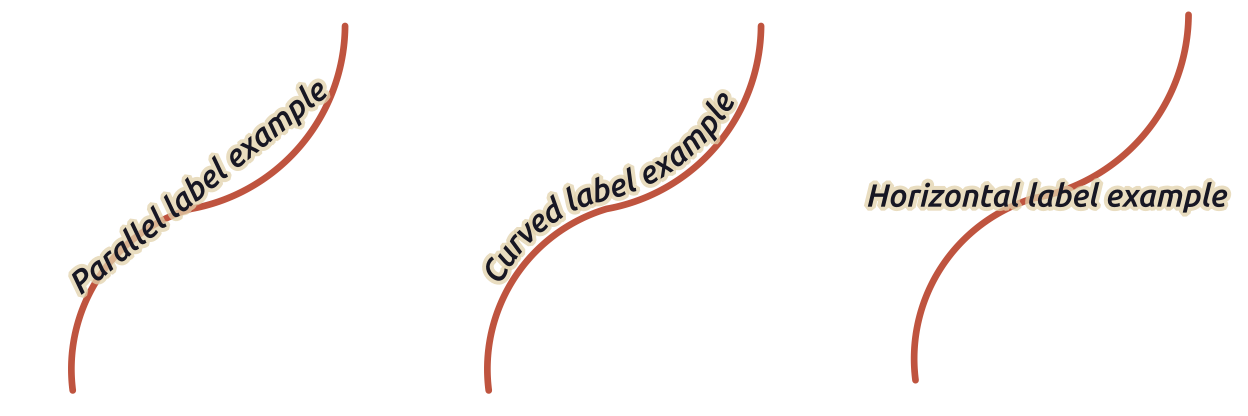
Abb. 10.35 Beispiele für die Platzierung von Beschriftungen für Linien
Außer den Platzierungsmodi können Sie einstellen:
Beschriftungswiederholung: Entfernung, um die Beschriftung mehrfach über die Länge des Objekts anzuzeigen.
A Beschriftungsüberlauf Überschreibungsabstand (nicht verfügbar für den horizontalen Modus): gibt den maximal zulässigen Abstand an, den eine Beschriftung über das Ende (oder den Anfang) von Linienobjekten hinauslaufen darf. Durch Erhöhen dieses Wertes können Beschriftungen für kürzere Objekte angezeigt werden.
Beschriftungsanker: steuert die Platzierung der Beschriftungen entlang des Linienobjekts, auf das sie sich beziehen. Klicken Sie auf Einstellungen …, um zu wählen:
die Position entlang der Linie (als Verhältnis), in deren Nähe die Beschriftungen platziert werden sollen. Der Wert kann durch Daten definiert werden, mögliche Werte sind:
 Linienmitte
 Linienanfang
 Linienende
oder
 Benutzerdefiniert….
Ausschneiden: Bestimmt, wie die Platzierung der Beschriftung auf einer Linie berechnet wird. Standardmäßig wird nur die sichtbare Ausdehnung der Linie verwendet, aber die gesamte Ausdehnung kann verwendet werden, um konsistentere Ergebnisse zu erzielen.
Textanker: steuert, welcher Teil des Textes (Anfang, Mitte oder Ende) mit dem Ankerpunkt übereinstimmen soll. Die Verwendung von Automatisch bedeutet, dass:
Bei Beschriftungen, die in der Nähe des Zeilenanfangs verankert sind (0-25%), wird der Anker am Anfang des Beschriftungstextes gesetzt
Bei Beschriftungen, die in der Nähe des Zeilenendes (75-100%) verankert sind, wird der Anker am Ende des Beschriftungstextes platziert
Bei Beschriftungen, die in der Nähe der Zeilenmitte verankert sind (25-75%), wird die Verankerung in der Mitte des Beschriftungstextes platziert
Platzierungsverhalten: Verwenden Sie Bevorzugter Platzierungshinweis, um den Beschriftungsanker nur als Hinweis für die Platzierung der Beschriftung zu behandeln. Wenn Sie Streng wählen, werden die Beschriftungen genau auf dem Beschriftungsanker platziert.
Platzierung für Polygon Layer
Sie können einen der folgenden Modi für die Beschriftung von Polygonen wählen:
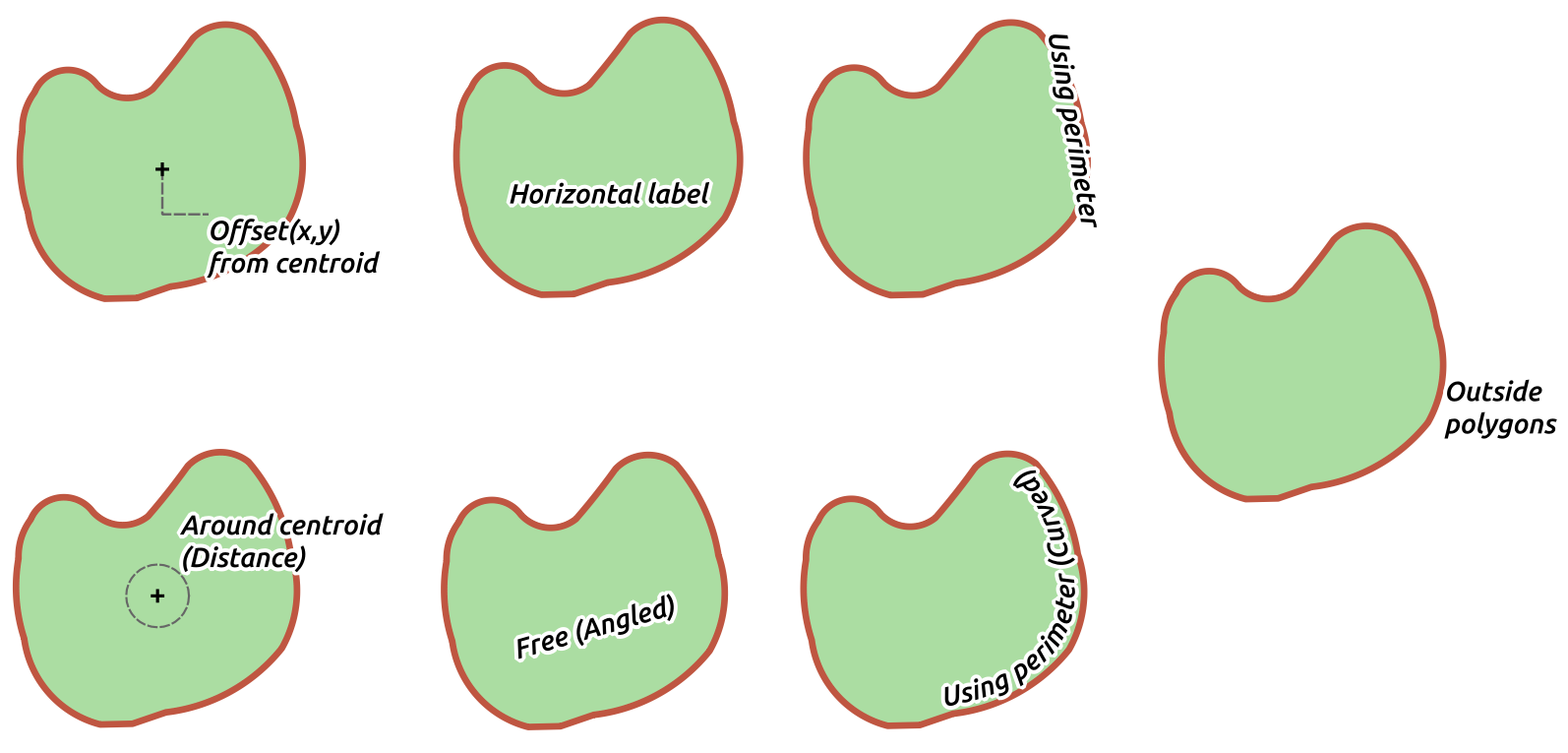
Abb. 10.36 Beispiele für die Platzierung von Beschriftungen für Polygone
Abstand vom Zentrum: Beschriftungen werden über dem Objektschwerpunkt oder in einem festen X,Y Versatz vom Schwerpunkt platziert. Der Referenzschwerpunkt kann auf der Grundlage des in der Kartenansicht gerenderten Teils des Polygons (sichtbarem Polygon) oder des ganzen Polygons bestimmt werden, unabhängig davon, ob man es sehen kann. Sie können auch:
Punkt innerhalb des Polygons erzwingen
die Beschriftung in einem bestimmten Quadranten platzieren
eine Drehung zuweisen
Beschriftungen außerhalb von Polygonen erlauben, wenn es nicht möglich ist, sie innerhalb des Polygons zu platzieren. Mithilfe von datendefinierten Eigenschaften ist es möglich, Beschriftungen außerhalb des Polygons zuzulassen, zu verhindern oder zu erzwingen, dass sie außerhalb des Polygons platziert werden, und zwar für jedes einzelne Objekt.
Um Zentroid: platziert die Beschriftung in einem voreingestellten Abstand um den Zentroid, mit einer Präferenz für die Platzierung direkt über dem Zentroid. Auch hier können Sie festlegen, ob der Schwerpunkt der des sichtbaren Polygon oder der des ganzen Polygon ist, und ob der Schwerpunkt innerhalb des Polygons platziert werden soll.
Horizontal: platziert eine horizontale Beschriftung an der besten Position innerhalb des Polygons. Die bevorzugte Platzierung ist weiter von den Kanten des Polygons entfernt. Es ist möglich, Beschriftungen außerhalb von Polygonen zu erlauben.
Frei (Winkel): platziert eine gedrehte Beschriftung an der besten Position innerhalb des Polygons. Die Drehung respektiert die Orientierung des Polygons und die bevorzugte Platzierung ist weiter von den Kanten des Polygons entfernt. Es ist möglich, Beschriftungen außerhalb von Polygonen zu erlauben.
Nach Umfang: zeichnet die Beschriftung parallel zu einer verallgemeinerten Linie, die die Polygongrenze darstellt, mit Vorzug für geradere Teile des Umfangs. Sie können definieren:
Erlaubte Positionen: Über Linie, Auf Linie, Unter Linie und Position abhängig von Linienrichtung (Platzierung der Beschriftung links oder rechts der Polygongrenze). Es ist möglich, mehrere Optionen auf einmal zu wählen. In diesem Fall sucht QGIS nach der optimalen Position für die Beschriftung.
Entfernung zwischen der Beschriftung und dem Umriss des Polygons
das Beschriftungswiederholung Entfernung, um die Beschriftung über die Länge der Umrandung mehrfach anzuzeigen.
Umfang (kurvig) verwenden: zeichnet die Beschriftung entsprechend der Krümmung der Polygonbegrenzung. Zusätzlich zu den Parametern, die mit dem Modus Umfang verwenden verfügbar sind, können Sie den Größter Winkel zwischen Zeichen auf Kurven, entweder innerhalb oder außerhalb, einstellen.
Außerhalb der Polygone: platziert Beschriftungen immer außerhalb der Polygone, in einer bestimmten Entfernung
Allgemeine Platzierungseinstellungen
Einige Einstellungen für die Platzierung von Beschriftungen sind für alle Layer-Geometrietypen verfügbar:
Label Spacing
The Label Spacing option allows you to set the margin around the label,
preventing all other labels from being placed within that area.
You can dynamically control Margin around label using
the Data-defined override button.
Choose unit from the unit selector, and there you can also adjust scaling range.
Achtung
This option is only available on QGIS installed with GEOS >= 3.10 (see menu).
Duplicate Labels
Use Avoid duplicate labels to improve label appearance in situations like road networks,
where features such as dual carriageways or service roads can result in many identical labels appearing close together.
When active, it prevents placing labels with the exact same text (case-sensitive)
closer than the minimum distance defined in the Settings… option.
The setting applies across layers, so duplicate text from any layer will be considered.
Achtung
This option is only available on QGIS installed with GEOS >= 3.10 (see menu).
Geometrie-Generator
Der Bereich Geometrie-Generator ermöglicht es dem Benutzer, die der Beschriftung zugrunde liegende Geometrie zu verändern, indem er Ausdrücke verwendet. Dies kann nützlich sein, um die Geometrie dynamisch zu verschieben oder sie in eine andere Geometrie (Typ) umzuwandeln.
Um den Geometriegenerator zu verwenden:
Aktivieren Sie die Option
Geometriegenerator.Geben Sie den Ausdruck ein, der die Geometrie erzeugt, auf die Sie sich beziehen wollen
Wählen Sie gegebenenfalls den Geometrietyp der Ausdrucksausgabe: Die auf der Beschriftungsgeometrie basierenden Einstellungen wie Platzierung oder Rendering werden aktualisiert, um den neuen Geometrietyp-Fähigkeiten zu entsprechen.
Zu den Anwendungsfällen zählen:
Verwendung einer Geometrie, die in einem anderen Feld „label_position“ gespeichert ist
Verwenden Sie die generierte Geometrie aus der Symbologie auch zur Beschriftung
Verwenden Sie die Variable @map_scale, um Entfernungen / Größen unabhängig von der Zoomstufe zu berechnen.
In Kombination mit dem Modus für die gekrümmte Platzierung wird eine kreisförmige Beschriftung um ein punktförmiges Objekt erstellt:
exterior_ring(make_circle($geometry, 20))
Hinzufügen einer Beschriftung am Anfang und am Ende eines Linien-Objekts:
collect_geometries( start_point($geometry), end_point($geometry) )
Wählen Sie eine geglättete Flusslinie, um mehr Platz für die Platzierung der Beschriftung zu erhalten:
smooth( $geometry, iterations:=30, offset:=0.25, min_length:=10 )
Datendefiniert
Die Datendefinierte Übersteuerung bietet eine direkte Kontrolle über die Platzierung von Beschriftungen der einzelnen Objekte. Sie kann über die Attribute der Objekte oder über einen Ausdruck gesteuert werde. Festgelegt werden können:
die X- und Y-Koordinaten
die Textausrichtung über die oben eingestellte benutzerdefinierte Position:
Horizontal; die Optionen sind: Links, Mitte oder Rechts
Vertikal; die Optionen sind: Basis, Hälfte, Kappe oder Oben
Die Drehung des Textes wird als Winkel im Uhrzeigersinn definiert, wobei 0° für horizontal ausgerichteten Text in Richtung Osten und für vertikal ausgerichteten Text in Richtung Norden zeigt. Für die Rotation der Beschriftung können verschiedene Einheiten definiert werden (z. B. „Grad“, „Bogenminuten“, „Drehungen“). QGIS priorisiert standardmäßig die Drehwinkel der Bildschirmanzeige und dreht den Text immer so, dass er auf dem Bildschirm am besten lesbar ist, sodass „umgekehrte” Drehwinkel beim Rendern überschrieben werden. Um dieses Verhalten zu ändern und QGIS zu zwingen, die exakten datendefinierten Drehwinkel zu rendern, gibt es eine Option auf dem Reiter |Rendern| Darstellung (s.u.) in den Beschriftungseinstellungen, unter Kopfstehende Beschriftungen anzeigen. Aktivieren Sie die Option Datenrotationswerte erhalten, wenn Sie den Rotationswert im zugehörigen Feld beibehalten und auf die Beschriftung anwenden möchten, unabhängig davon, ob die Beschriftung fixiert ist oder nicht. Wenn diese Option deaktiviert ist, wird die Beschriftungsrotation zurückgesetzt und ihr Wert aus der Attributtabelle gelöscht.
Bemerkung
Die datendefinierte Rotation mit Polygonobjekten wird derzeit nur mit dem Platzierungsmodus Um Zentroid unterstützt.
Bemerkung
Ausdrücke können nicht in Kombination mit den Werkzeugen für die Zuordnung von Beschriftungen (d.h. den Werkzeugen Etikett drehen und Etikett verschieben) verwendet werden, um die Platzierung von datendefinierter Beschriftungen zu verwenden. Das Widget wird auf das entsprechende Hilfsspeicherfeld zurückgesetzt.
Priorität
Im Bereich Priorität können Sie den Rang der einzelnen Beschriftungen bei der Platzierung festlegen, d.h. wenn es verschiedene Diagramme oder Beschriftungen gibt, die für denselben Ort in Frage kommen, wird das Element mit der höheren Priorität angezeigt und die anderen können ausgelassen werden.
Der Prioritätsrang wird auch verwendet, um zu bewerten, ob eine Beschriftung aufgrund eines höher gewichteten Hindernisobjekts weggelassen werden kann.
Hindernisse
In manchen Kontexten (z. B. hohe Dichte der Beschriftungen, überlappende Objekte…) kann die Platzierung der Beschriftungen dazu führen, dass Beschriftungen über nicht zusammenhängenden Objekten platziert werden.
Ein Hindernis ist ein Objekt, über dem QGIS keine Beschriftungen oder Diagramme für andere Objekte platziert. Dies kann über den Abschnitt Hindernisse gesteuert werden:
Aktivieren Sie das Kontrollkästchen Objekte wirken als Hindernisse, um festzulegen, dass Objekte des Layers als Hindernisse für Beschriftungen und Diagramme wirken sollen (auch für Elemente anderer Objekte desselben Layers).
Anstelle des gesamten Layers können Sie eine Untergruppe von Objekten auswählen, die als Hindernisse verwendet werden sollen, indem Sie das Steuerelement
Datendefinierte Überschreibung neben der Option verwenden.Verwenden Sie die Schaltfläche Einstellungen, um die Gewichtung des Hindernisses zu ändern.
Für jedes potenzielle Objekt können Sie eine Hindernisgewichtung vergeben: jede Beschriftung oder jedes Diagramm, deren Platzierungspriorität größer als dieser Wert ist, kann darüber platziert werden. Beschriftungen oder Diagramme mit niedrigerem Rang werden ausgelassen, wenn keine andere Platzierung möglich ist.
Diese Gewichtung kann auch datenabhängig sein, so dass innerhalb eines Layers bestimmte Objekte mit größerer Wahrscheinlichkeit erfasst werden als andere.
Bei Polygon-Layern können Sie auswählen, um welche Art von Hindernis es sich bei dem Objekt handelt:
über dem Objektinneren: vermeidet die Platzierung von Beschriftungen über dem Inneren des Polygons (bevorzugt die Platzierung von Beschriftungen ganz außerhalb oder nur leicht innerhalb des Polygons)
oder über der Objektgrenze: vermeidet die Platzierung von Beschriftungen über der Grenze des Polygons (bevorzugt die Platzierung von Beschriftungen außerhalb oder vollständig innerhalb des Polygons). Dies kann bei Layern nützlich sein, bei denen die Objekte das gesamte Gebiet abdecken (Verwaltungseinheiten, kategorische Abdeckungen, …). In diesem Fall lässt es sich nicht vermeiden, Beschriftungen innerhalb dieser Objekte zu platzieren, und es sieht viel besser aus, wenn die Beschriftung nicht über den Grenzen zwischen den Objekten platziert wird.
10.3.2.4. Darstellungs-Reiter
Im Reiter  Darstellung können Sie einstellen, wann die Beschriftungen dargestellt werden können und wie sie mit anderen Beschriftungen und Objekten interagieren.
Beschriftungsoptionen
Unter Beschriftungsoptionen finden Sie folgende Einstellungsmöglichkeiten:
Festlegen einer Maßstabsabhängigen Sichtbarkeit und einer Sichtbarkeit nach Pixelgröße.
Z-index der Beschriftung: bestimmt die Reihenfolge, in der Beschriftungen gerendert werden, sowohl in Bezug auf andere Objektbeschriftungen im Layer (unter Verwendung von datendefinierten Überschreibungsausdrücken), als auch auf Beschriftungen aus anderen Layern. Beschriftungen mit einem höheren Z-index werden über Beschriftungen (aus einem beliebigen Layer) mit einem niedrigeren Z-index gerendert.
Die Logik des Z-Index wurde dahingehend geändert, dass zwei Beschriftungen mit übereinstimmenden Z-Indizes zusammengehören, wobei folgende Regeln Anwendung finden:
wenn sie aus demselben Layer stammen, wird die kleinere Beschriftung über der größeren Beschriftung gezeichnet
wenn sie aus verschiedenen Layern stammen, werden die Beschriftungen in der gleichen Reihenfolge wie die Layer selbst gezeichnet (d.h. unter Berücksichtigung der in der Kartenlegende festgelegten Reihenfolge)
Bemerkung
Diese Einstellung bewirkt nicht, dass Beschriftungen unter den Objekten anderer Layer gezeichnet werden, sondern steuert nur die Reihenfolge, in der Beschriftungen über allen Objekten der Layer gezeichnet werden
Alle minderwertigen Ersatzplatzierungen erlauben: Standardmäßig versucht QGIS, Beschriftungen an der bestmöglichen Stelle zu platzieren, entsprechend Ihren Einstellungen. Aktivieren Sie diesen Modus, um Objekten zu erlauben, auf schlechtere Platzierungsoptionen zurückzugreifen, wenn es keine andere Wahl gibt, z.B. wenn eine Linie zu kurz ist, um einen gekrümmten Beschriftungstext unterzubringen, dann kann die Beschriftung horizontal genau über dem Mittelpunkt des Objekts platziert werden.
Mit der datendefinierten Übersteuerung in Beschriftung anzeigen und Immer anzeigen können Sie feinabstimmen, welche Beschriftungen angezeigt werden sollen.
Kopfstehende Beschriftungen anzeigen, die Optionen sind: nie, bei definiertem Winkel oder immer
nie – Standardeinstellung, die Lesbarkeit des Bildschirms hat Vorrang
bei definiertem Winkel – Der Winkel der Beschriftung kann auf dem Reiter
Platzierungen innerhalb der Gruppe datendefinierte Übersteuerung festgelegt werdenimmer – Beschriftungen dürfen auf dem Kopf stehen
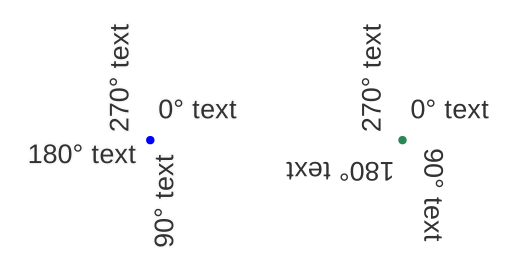
Abb. 10.37 Datendefinierte Beschriftungsdrehung mit der Option „Kopfstehende Beschriftungen anzeigen“ eingestellt auf: „nie“ (links) und „bei definiertem Winkel“ (rechts)
Im Bereich Überlappende Beschriftungen können Sie steuern, ob überlappende Beschriftungen für Objekte im Layer zulässig sind und wie sie jeweils behandelt werden sollen:
Nie überlappen: Niemals überlappende Beschriftungen für den Layer platzieren, auch wenn das bedeutet, dass einige Beschriftungen fehlen
Überlappungen bei Bedarf erlauben: wenn die Beschriftung nicht anders platziert werden kann, wird eine überlappende Beschriftung gezeichnet. In diesem Modus wird die Beschriftung, wenn möglich, an eine weniger ideale Stelle verschoben, z.B. weiter vom Mittelpunkt einer Linie oder eines Polygons entfernt, WENN dadurch überlappende Beschriftungen vermieden werden. Wenn aber keine andere Position möglich ist, dann wird die Beschriftung überlappend gezeichnet.
Überlappungen ohne Strafe zulassen: Es macht überhaupt nichts, wenn die Beschriftung andere Beschriftungen oder Hindernisse überlappt, das ist in Ordnung und die beste Platzierung (z.B. die zentralste Platzierung) sollte immer verwendet werden, auch wenn eine alternative weitere Platzierung möglich ist, die Überschneidungen völlig vermeidet.
Wenn Sie sowohl überlappende Beschriftungen als auch Ersatzplatzierungen zulassen, wird sichergestellt, dass alle Objekte im Layer beschriftet werden… nicht unbedingt in ihrer besten Darstellung!
Objektoptionen
Unter Objektoptionen:
Können Sie wählen zwischen Alle Teile mehrteiliger Objekte beschriften und eine Obergrenze der zu beschriftenden Objekte festlegen.
Sowohl Linien- als auch Polygon-Layer bieten die Möglichkeit, mit Objekte nicht beschriften, wenn kürzer/kleiner als eine Mindestgröße für die zu beschriftenden Objekte festzulegen.
Bei Polygon-Features können Sie die anzuzeigenden Beschriftungen auch danach filtern, ob sie vollständig in ihr Objekt passen oder nicht.
Bei Linienobjekten können Sie die Option Anschließende Linien zusammenführen, um doppelte Beschriftungen zu vermeiden wählen.