Wichtig
Übersetzen ist eine Gemeinschaftsleistung Sie können mitmachen. Diese Seite ist aktuell zu 94.62% übersetzt.
16. Arbeiten mit Punktwolken
16.1. Einführung in Punktwolken
Was ist eine Punktwolke?
Eine Punktwolke ist ein dreidimensionales Bild eines Raums, das aus vielen einzelnen Datenpunkten (bis zu Milliarden oder sogar Billionen) besteht. Jeder dieser Punkte hat eine x-, y- und z-Koordinate. Je nach Erfassungsmethode verfügen Punktwolken in der Regel auch über zusätzliche Attribute, die aus der Erfassung stammen, wie beispielsweise Farbwerte oder Intensität. Diese Attribute können beispielsweise dazu verwendet werden, Punktwolken in verschiedenen Farben darzustellen. In QGIS kann eine Punktwolke verwendet werden, um ein dreidimensionales Bild der Landschaft (oder eines anderen Raums) zu erzeugen.
Unterstützte Formate
QGIS unterstützt die Datenformate Entwine Point Tile (EPT) und LAS/LAZ. Für die Arbeit mit Punktwolken speichert QGIS die Daten immer im EPT-Format. EPT ist ein Speicherformat, das aus mehreren Dateien besteht, die in einem gemeinsamen Ordner gespeichert sind. Um einen schnellen Zugriff auf die Daten zu ermöglichen, verwendet EPT eine Indizierung. Weitere Informationen zum EPT-Format finden Sie auf der Entwine-Homepage <https://entwine.io/en/latest/entwine-point-tile.html>_
Wenn die Daten im LAS- oder LAZ-Format vorliegen, konvertiert QGIS sie beim ersten Laden in das EPT-Format. Je nach Größe der Datei kann dies einige Zeit in Anspruch nehmen. Dabei wird in dem Ordner, in dem sich die LAS/LAZ-Datei befindet, ein Unterordner nach folgendem Schema erstellt: ept_ + name_LAS/LAZ_file. Wenn ein solcher Unterordner bereits vorhanden ist, lädt QGIS die EPT-Datei sofort (was zu einer verkürzten Ladezeit führt).
Gut zu wissen
In QGIS ist es (noch) nicht möglich, Punktwolken zu bearbeiten. Wenn Sie Ihre Punktwolke bearbeiten möchten, können Sie CloudCompare verwenden, ein Open-Source-Tool zur Bearbeitung von Punktwolken. Auch die Point Data Abstraction Library (PDAL – ähnlich wie GDAL) bietet Ihnen Optionen zur Bearbeitung von Punktwolken (PDAL ist nur über die Befehlszeile verfügbar).
Aufgrund der großen Anzahl von Datenpunkten ist es nicht möglich, eine Attributtabelle von Punktwolken in QGIS anzuzeigen. Das Werkzeug  Objekte abfragen unterstützt jedoch Punktwolken, sodass Sie alle Attribute anzeigen können, auch die eines einzelnen Datenpunkts.
Wenn Sie aus einem vorhandenen Punktwolken-Layer einen neuen Layer im gleichen oder einem anderen unterstützten Format erstellen möchten, lesen Sie Erstellen neuer Layer aus einem vorhandenen Layer.
16.2. Punktwolkenlayer-Eigenschaften
Der Layereigenschaften Dialog für eine Punktwolkenebene enthält allgemeine Einstellungen für die Ebene und ihre Darstellung. Außerdem werden Informationen zur Ebene angezeigt.
Sie können den Layereigenschaften Dialog öffnen, indem Sie:
Doppelklicken Sie im Bedienfeld Layer auf den Layer oder klicken Sie mit der rechten Maustaste darauf und wählen Sie im Kontextmenü Eigenschaften… aus.
in der Menüleiste auswählen wenn der Layer aktiv ist
die Punktwolken-Layer Layereigenschaften enthalten die folgenden Abschnitte:


Bemerkung
Die meisten Eigenschaften eines Punktwolken-Layers können über das Menü Stil am unteren Rand des Eigenschaftendialogs in einer .qml-Datei gespeichert oder aus dieser geladen werden. Weitere Details finden Sie unter Layer-Eigenschaften speichern und teilen.
16.2.1. Information
Die Registerkarte |Metadaten| Information ist nur zum Lesen vorgesehen und stellt einen interessanten Ort dar, um schnell zusammengefasste Informationen und Metadaten über den aktuellen Layer zu erhalten. Die bereitgestellten Informationen sind:
Allgemeine Angaben wie Name im Projekt, Quellpfad, Zeitpunkt der letzten Speicherung und Größe, verwendeter Anbieter
Benutzerdefinierte Eigenschaften, die verwendet werden, um zusätzliche Informationen über den Layer im aktiven Projekt zu speichern. Zu den standardmäßigen benutzerdefinierten Eigenschaften können Layer-Notizen gehören. Weitere Eigenschaften können mit PyQGIS erstellt und verwaltet werden, insbesondere mit der Methode setCustomProperty().
Basierend auf dem Anbieter des Layers: Ausdehnung und Anzahl der Punkte
Das Koordinatenreferenzsystem: Name, Einheiten, Methode, Genauigkeit, Referenz (d. h. ob es statisch oder dynamisch ist)
Vom Anbieter bereitgestellte Metadaten: Erstellungsdatum, Version, Datenformat, Maßstab X/Y/Z, …
Entnommen aus der Registerkarte
 Metadaten (wo sie bearbeitet werden können): Zugriff, Umfang, Links, Kontakte, Verlauf…
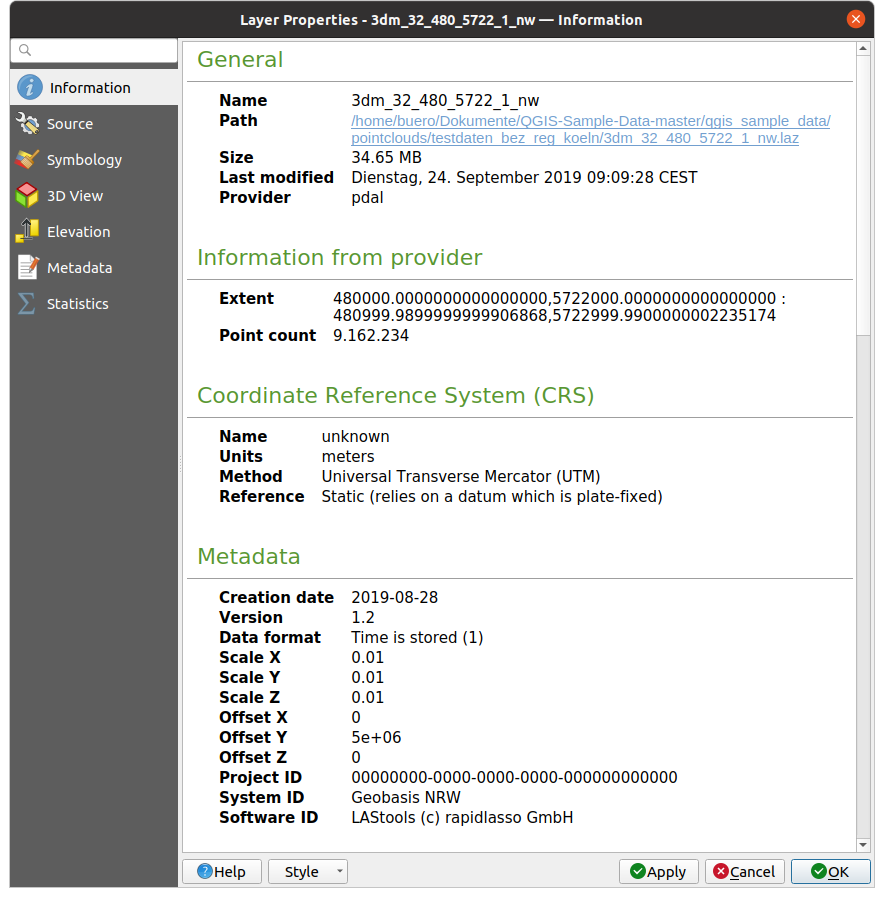
Abb. 16.1 Der Informationen-Reiter von Punktwolken
16.2.2. Quelle
Auf der Registerkarte  :guilabel:‚Quelle‘ können Sie grundlegende Informationen zum Punktwolken-Layer anzeigen und bearbeiten:
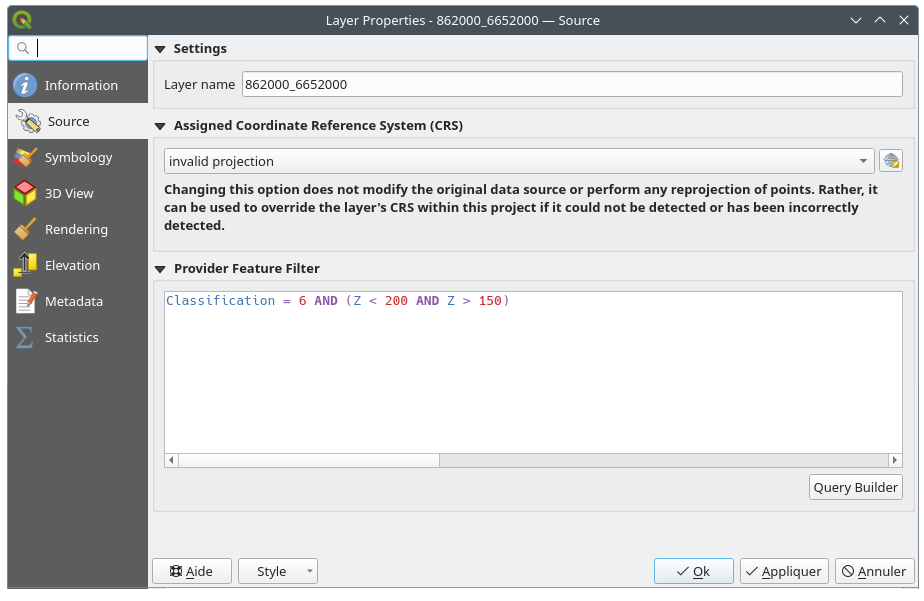
Abb. 16.2 Der Quelle-Reiter von Punktwolken
Einstellungen: Legen Sie einen Layer-Name fest, der sich vom Dateinamen des Layers unterscheidet und zur Identifizierung des Layers im Projekt verwendet wird (im Layer-Bedienfeld, mit Ausdrücken, in der Drucklayout-Legende usw.).
Zugewiesenes Koordinatenbezugssystem (KBS): Hier können Sie das dem Layer zugewiesene Koordinatenbezugssystem ändern, indem Sie ein kürzlich verwendetes System aus der Dropdown-Liste auswählen oder mit der Schaltfläche
 Projektion festlegen, das KBS auswählen (siehe Auswahl des Koordinatenbezugssystems). Wenden Sie dieses Verfahren nur an, wenn das auf den Layer angewendete KBS falsch ist oder wenn kein KBS zugewiesen wurde.
Provider Feature Filter: Ermöglicht es, die im aktuellen Projekt zu verwendenden Daten mithilfe von Funktionen und Ausdrücken auf PDAL-Datenanbieterebene auf eine Teilmenge zu beschränken. Klicken Sie unten auf die Schaltfläche Ausdruckseditor, um mit der Einstellung des Filters zu beginnen.
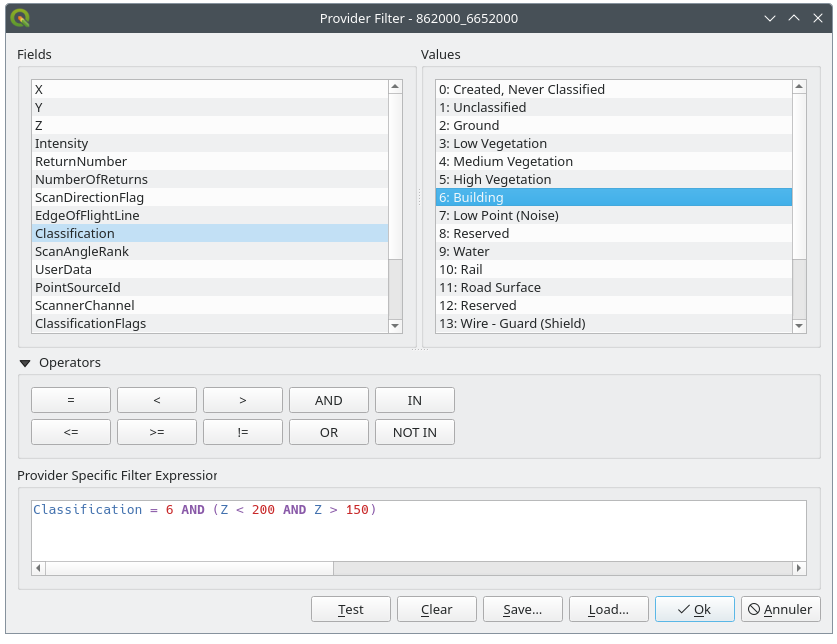
Abb. 16.3 Filterung des Punktwolken-Layers auf Gebäude in einer bestimmten Höhe
Im unteren Teil des Dialogfelds können Sie einen Anbieterspezifischen Filterausdruck eingeben. Ein solcher Ausdruck kann dank folgender Funktionen erstellt werden:
Felder: Die Liste enthält alle Attribute des Punktwolken-Layers. Um ein Attribut zum Ausdruck hinzuzufügen, doppelklicken Sie auf dessen Namen oder geben Sie ihn einfach in das Textfeld ein.
Werte: Der Bereich listet Werte oder Statistiken des aktuell ausgewählten Attributs als
Schlüssel:Wert-Paare auf. Um einen Wert zum Ausdrucksfeld hinzuzufügen, doppelklicken Sie auf dessen Namen in der Liste: Je nach Art des Attributs wird entweder der Schlüssel oder der Wert zum Ausdruck hinzugefügt. Oder geben Sie den Wert in das Ausdrucksfeld ein.Operatoren: Diese Symbolleiste enthält alle verwendbaren Operatoren. Um einen Operator zum Ausdrucksfeld hinzuzufügen, klicken Sie auf die entsprechende Schaltfläche. Es stehen relationale Operatoren (
=,>, …) und logische Operatoren (AND,OR, …) zur Verfügung.
Mit der Schaltfläche Test können Sie die Syntax Ihrer Abfrage überprüfen. Verwenden Sie die Schaltfläche Löschen, um die Abfrage zu löschen und die Layer in ihren ursprünglichen Zustand zurückzusetzen (d. h. alle Punkte in der Layer vollständig zu laden). Es ist möglich, die Abfrage als
.QQF-Datei zu speichern (Speichern…) oder die Abfrage aus einer Datei in das Dialogfeld zu laden (Laden…).Wenn ein Filter angewendet wird, behandelt QGIS die resultierende Teilmenge so, als wäre sie der gesamte Layer. Wenn Sie beispielsweise den oben gezeigten Filter zum Filtern von Gebäuden angewendet haben, können Sie keine Punkte anzeigen, abfragen, speichern oder bearbeiten, die zur Vegetationsklassifizierung gehören, da diese nicht Teil der Teilmenge sind.
Tipp
Gefilterte Layer werden im „ Layer“ Bedienfeld gekennzeichnet
Im Layer-Bedienfeld wird ein gefilterter Layer mit einem
 Filter-Symbol daneben aufgelistet, das die verwendete Abfrage anzeigt, wenn Sie mit der Maus über das Symbol fahren. Doppelklicken Sie auf das Symbol, um das Dialogfeld Ausdruckseditor zum Bearbeiten zu öffnen. Dies kann auch über das Menü erfolgen.
16.2.3. Symbolisierung
Auf der Registerkarte  Symbologie werden die Einstellungen für die Darstellung der Punktwolke vorgenommen. Im oberen Bereich befinden sich die Einstellungen der verschiedenen Objekt-Renderer. Im unteren Bereich gibt es Abschnitte, in denen allgemeine Einstellungen für die gesamte Ebene vorgenommen werden können, die über die Objekt-Renderer hinweg gelten.
16.2.3.1. Objekt-Rendering-Typen
Es gibt verschiedene Optionen für die Darstellung von Punktwolken, die über das Dropdown-Menü oben auf der Registerkarte Symbologie ausgewählt werden können (siehe Abb. 16.4):
 Nur Ausdehnung: Es wird nur ein Begrenzungsrahmen für die Ausdehnung der Daten angezeigt; praktisch, um sich einen Überblick über die Datenausdehnung zu verschaffen. Wie an anderer Stelle hilft Ihnen das Symbol Widget dabei, alle gewünschten Eigenschaften (Farbe, Strichstärke, Deckkraft, Unterebenen usw.) für den Rahmen zu konfigurieren.
 Attribute nach Farbverlauf: Die Daten werden über einen Farbverlauf dargestellt. Siehe Attribute nach Farbverlauf
 RGB: Zeichnen Sie die Daten unter Verwendung von Rot-, Grün- und Blau-Farbwerten. Siehe RGB Renderer
 Klassifizierung: Die Daten werden für verschiedene Klassen in unterschiedlichen Farben dargestellt. Siehe Klassifizierungs-Renderer
Wenn eine Punktwolke geladen wird, wählt QGIS anhand einer bestimmten Logik den besten Renderer aus:
Wenn der Datensatz Farbinformationen enthält (Rot-, Grün-, Blau-Attribute), wird der RGB-Renderer verwendet.
Wenn nicht, aber der Datensatz ein Attribut
Classificationenthält, wird der klassifizierte Renderer verwendet.Andernfalls wird auf die Darstellung basierend auf dem Z-Attribut zurückgegriffen.
Wenn Sie die Attribute der Punktwolke nicht kennen, bietet der  :guilabel:Statistik Reiter einen guten Überblick darüber, welche Attribute in der Punktwolke enthalten sind und in welchen Bereichen sich die Werte befinden.
Für jeden Renderer können Sie die Datenanzeige optimieren, indem Sie die Punktsymbolgröße anpassen oder die Oberflächentriangulation aktivieren.
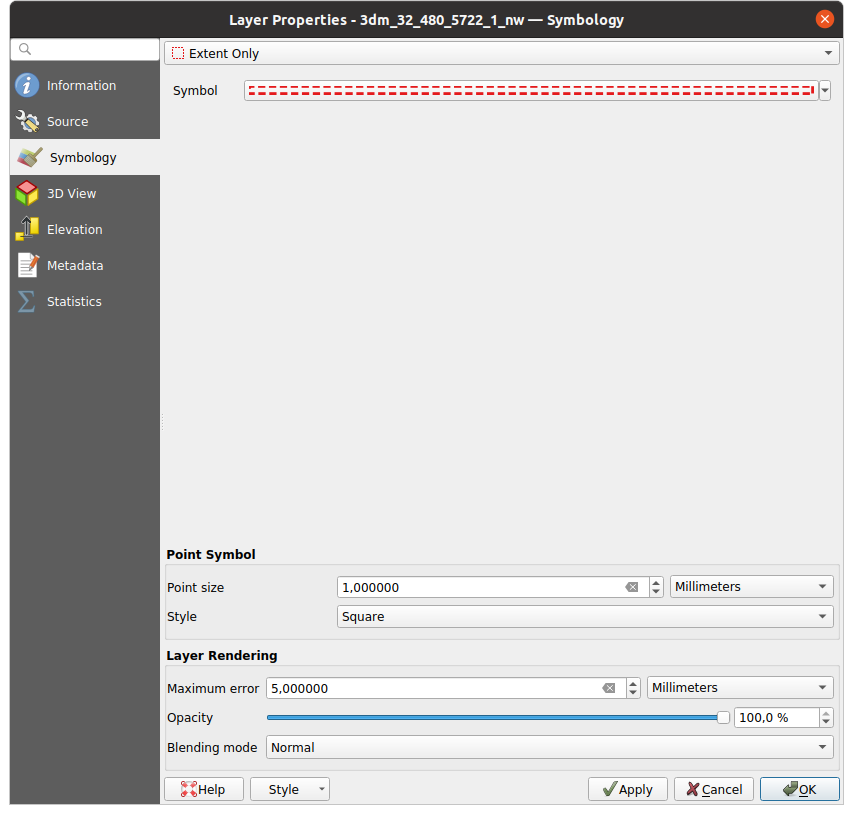
Abb. 16.4 Der Symbologie-Reiter von Punktwolken
Attribute nach Farbverlauf
Mit Attribute nach Farbverlauf können die Daten anhand von numerischen Werten über einen Farbverlauf dargestellt werden. Solche numerischen Werte können beispielsweise ein vorhandenes Intensitätsattribut oder der Z-Wert sein. Abhängig von einem Minimal- und einem Maximalwert werden die anderen Werte durch Interpolation auf den Farbverlauf verteilt. Die einzelnen Werte und ihre Zuordnung zu einer bestimmten Farbe werden als „Farbkarte” bezeichnet und sind in der Tabelle aufgeführt. Es gibt verschiedene Einstellungsoptionen, die unterhalb der Abbildung beschrieben werden.
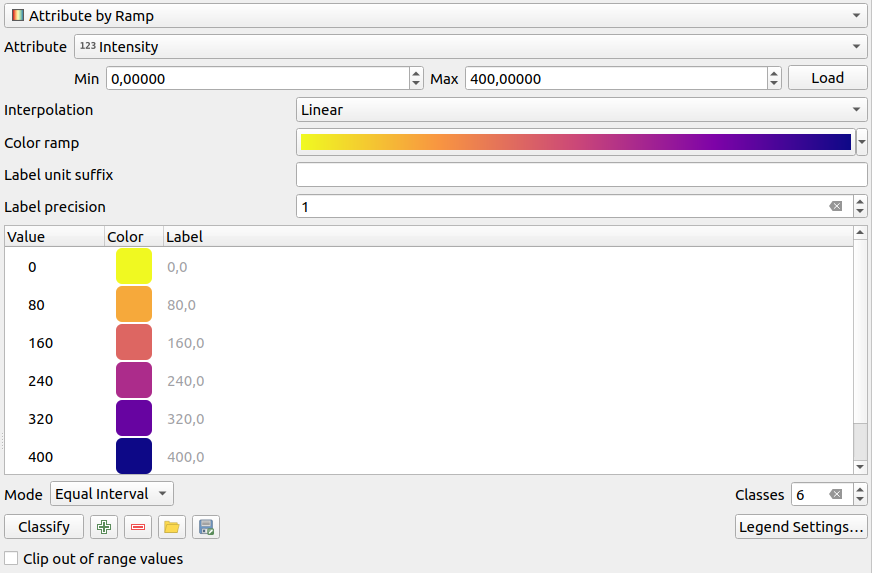
Abb. 16.5 Der Symbologie-Reiter von Punktwolken: Attribute nach Farbverlauf
Min und Max definieren den Bereich, der auf die Farbskala angewendet wird: Der Wert Min steht für das linke Ende der Farbskala, der Wert Max für das rechte Ende, die Werte dazwischen werden interpoliert. Standardmäßig erkennt QGIS das Minimum und Maximum aus dem ausgewählten Attribut, diese Werte können aber geändert werden. Nachdem Sie die Werte geändert haben, können Sie die Standardeinstellungen wiederherstellen, indem Sie auf die Schaltfläche Laden klicken.
Der Eintrag Interpolation definiert, wie den Werten ihre Farbe zugewiesen wird:
Diskret (ein
<=Symbol erscheint im Kopf der Wert Spalte): Die Farbe wird vom nächstgelegenen Farbkarteneintrag mit gleichem oder höherem Wert übernommenLinear Die Farbe wird linear aus den Einträgen der Farbtabelle oberhalb und unterhalb des Pixelwerts interpoliert, was bedeutet, dass jedem Datensatzwert eine eindeutige Farbe zugeordnet ist.
Genau (ein
=Sybol erscheint im Kopf über der Wert Spalte): Nur Pixel mit einem Wert, der einem Eintrag in der Farbkarte entspricht, werden mit einer Farbe versehen; andere werden nicht dargestellt.
Das Widget Farbverlauf hilft Ihnen bei der Auswahl des Farbverlaufs, der dem Datensatz zugewiesen werden soll. Wie bei diesem Widget üblich, können Sie einen neuen Farbverlauf erstellen und den aktuell ausgewählten bearbeiten oder speichern.
Mit Beschriftungseinheitssuffix wird eine Beschriftung hinter dem Wert in der Legende hinzugefügt, und mit Beschriftungsgenauigkeit wird die Anzahl der anzuzeigenden Dezimalstellen festgelegt.
Mit dem Klassifizierungs Modus können Sie festlegen, wie die Werte auf die Klassen verteilt werden:
Kontinuierlich: Die Anzahl und Farbe der Klassen werden aus den Farbverlaufsstopps übernommen; die Grenzwerte werden entsprechend der Verteilung der Stopps im Farbverlauf festgelegt (weitere Informationen zu Stopps finden Sie unter Einstellen einer Farbrampe).
Gleiches Intervall: Die Anzahl der Klassen wird durch das Feld Klassen am Ende der Zeile festgelegt; die Grenzwerte werden so definiert, dass alle Klassen die gleiche Größe haben.
Die Klassen werden automatisch ermittelt und in der Farbtabelle angezeigt. Sie können diese Klassen jedoch auch manuell bearbeiten:
Durch Doppelklicken auf einen Wert in der Tabelle können Sie den Klassenwert ändern.
Durch Doppelklicken in die Spalte Farbe wird das Widget :ref:„Farbauswahl“ geöffnet, in dem Sie eine Farbe auswählen können, die für diesen Wert angewendet werden soll.
Doppelklicken Sie in der Spalte Beschriftung, um die Bezeichnung der Klasse zu ändern.
Ein Rechtsklick auf ausgewählte Zeilen in der Farbtabelle zeigt ein Kontextmenü mit den Optionen Farbe ändern… und :guilabel:` Transparenz ändern…` für die Auswahl an.
Unterhalb der Tabelle befinden sich die Optionen zum Wiederherstellen der Standardklassen mit Klassifizieren oder zum manuellen  Hinzufügen von Werten oder
  Entfernen ausgewählter Werte aus der Tabelle.
Da ein benutzerdefinierter Farbverlauf sehr komplex sein kann, besteht auch die Möglichkeit, ein vorhandenen Farbverlauf zu  Laden oder zu
  Speichern, um ihn in anderen Layern zu verwenden (Format ist
 txt-Datei).
Wenn Sie für Interpolation die Option Linear ausgewählt haben, können Sie auch Folgendes konfigurieren:
 Werte außerhalb des Bereichs ausschließen Standardmäßig weist die lineare Methode den Werten im Datensatz, die unter dem festgelegten Wert Min, bzw. über dem festgelegten Wert Max liegen, die Farbe der ersten Klasse, bzw. der letzten Klasse zu. Aktivieren Sie diese Einstellung, wenn Sie diese Werte nicht rendern möchten.
Legenden-Einstellungen, zur Anzeige im Layer-Bedienfeld und in der Layout-Legende. Die Anpassung funktioniert genauso wie bei einem Raster-Layer (weitere Details finden Sie unter Anpassen der Rasterlegende).
RGB Renderer
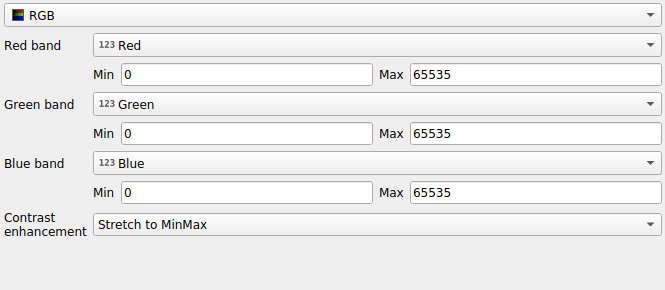
Abb. 16.6 Der Punktwolken-RGB-Renderer
Mit dem Renderer RGB werden drei ausgewählte Attribute aus der Punktwolke als Rot-, Grün- und Blaukomponente verwendet. Wenn die Attribute entsprechend benannt sind, wählt QGIS sie automatisch aus, ruft die Werte Min und Max für jedes Band ab und skaliert die Farbgebung entsprechend. Es ist jedoch auch möglich, die Werte manuell zu ändern.
Zur Kontrastverbesserung-Methode können die folgenden Methoden angewendet werden: Keine Verbesserung, Auf MinMax strecken, Auf MinMax strecken und beschneiden und Auf MinMax beschneiden
Bemerkung
Das Werkzeug Kontrastverbesserung befindet sich noch in der Entwicklung. Wenn Sie Probleme damit haben, sollten Sie die Standardeinstellung Auf MinMax strecken verwenden.
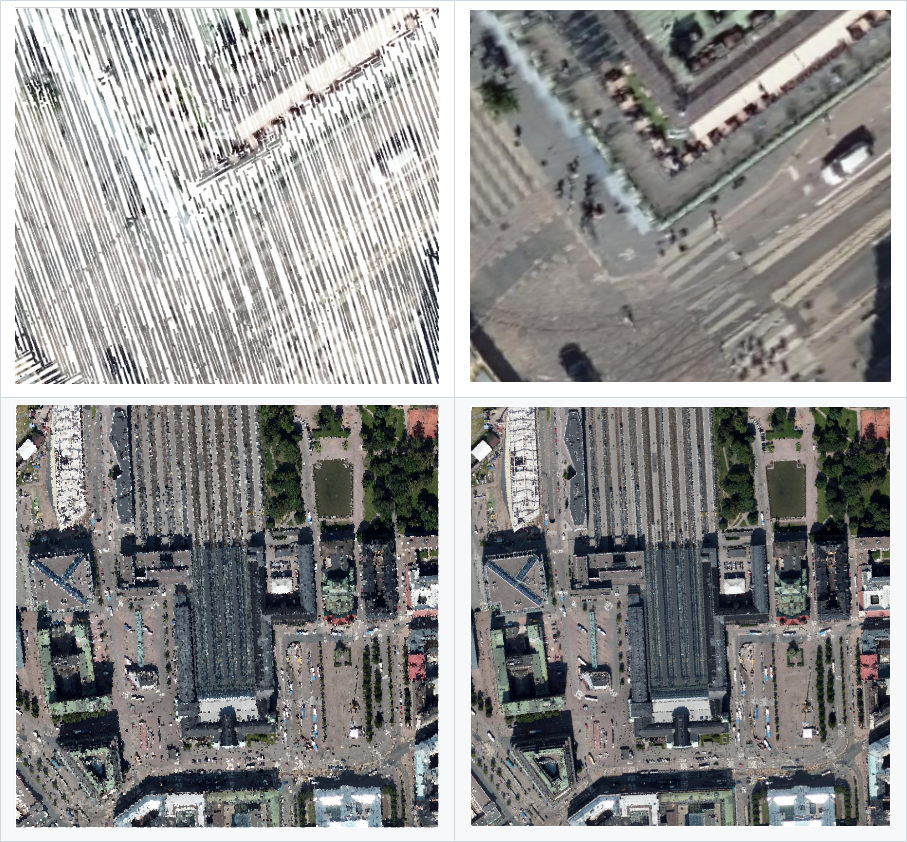
Abb. 16.7 Beispiel für einen RGB-Renderer (links) in Kombination mit der Option zur Oberflächentriangulation (rechts)
Klassifizierungs-Renderer
In der Classification-Darstellung wird die Punktwolke anhand eines Attributs farblich differenziert dargestellt. Es kann jede Art von Attribut verwendet werden (numerisch, Zeichenfolge, …). Punktwolkendaten enthalten oft ein Feld namens Classification. Dieses enthält in der Regel Daten, die automatisch durch Nachbearbeitung ermittelt wurden, z. B. über die Vegetation. Mit Attribute können Sie das Feld aus der Attributtabelle auswählen, das für die Klassifizierung verwendet werden soll. Standardmäßig verwendet QGIS die Definitionen der LAS-Spezifikation (siehe Tabelle „ASPRS Standard Point Classes” im PDF auf der ASPRS-Homepage). Die Daten können jedoch von diesem Schema abweichen. Im Zweifelsfall müssen Sie die Person oder Institution, von der Sie die Daten erhalten haben, nach den Definitionen fragen.
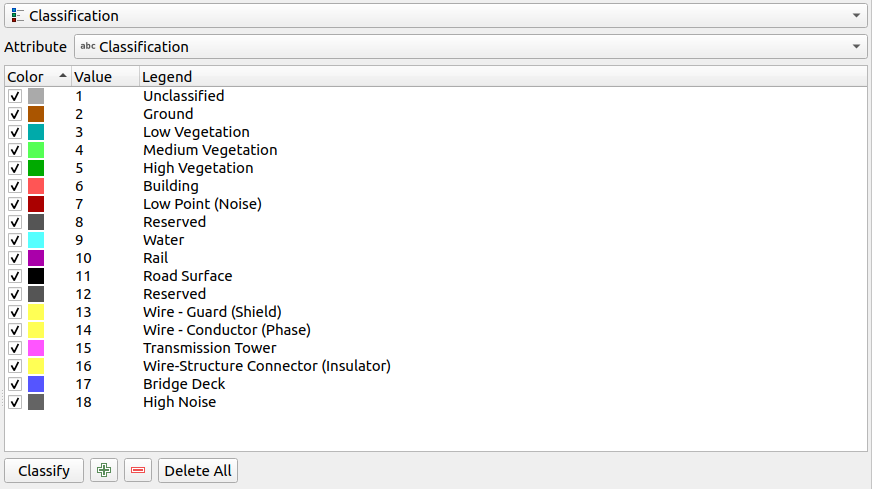
Abb. 16.8 Der Punktwolkenklassifizierungs-Renderer
In der Tabelle werden alle verwendeten Werte mit der entsprechenden Farbe und Legende angezeigt. Am Anfang jeder Zeile befindet sich ein Kontrollkästchen. Wenn dieses Kontrollkästchen deaktiviert ist, wird dieser Wert nicht mehr auf der Karte angezeigt. Mit einem Doppelklick in der Tabelle können Sie Folgendes ändern:
die Farbe: das Farbauswahl-Widget wird geöffnet
Größe: Wenn Sie einer Kategorie die Größe
0zuweisen, wird die für den Layer festgelegte Standardpunktgröße wieder verwendet.the Wert
the Legende
Die Spalte prozentualer Anteil zeigt Ihnen den Anteil der Kategorie innerhalb des Layers an.
Sie können auch mit der rechten Maustaste auf eine oder mehrere Zeilen klicken, um ein Kontextmenü mit Optionen zum Ändern der Farbe, Transparenz oder Punktgröße zu öffnen.
Unterhalb der Tabelle befinden sich Schaltflächen, mit denen Sie die von QGIS generierten Standardklassen ändern können:
Mit der Schaltfläche Klassifizieren können die Daten automatisch klassifiziert werden: Alle Werte, die in den Attributen vorkommen und noch nicht in der Tabelle vorhanden sind, werden hinzugefügt.
Mit
Hinzufügen und Löschen können Werte manuell hinzugefügt oder entfernt werden.Alle löschen entfernt alle Werte aus der Tabelle.
Hinweis
Im Layer-Bedienfeld können Sie mit der rechten Maustaste auf einen Klasseneintrag eines Layers klicken, um schnell die Sichtbarkeit der entsprechenden Objekte zu konfigurieren.
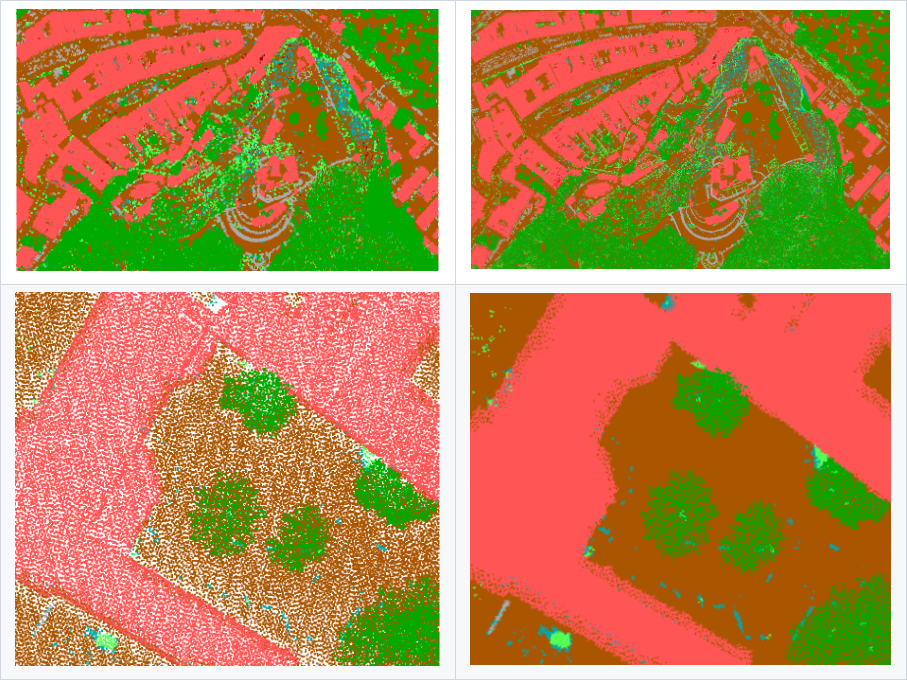
Abb. 16.9 Beispiel für einen Klassifizierungs-Renderer (links) in Kombination mit der Option zur Oberflächentriangulation (rechts)
16.2.3.2. Punktsymbol
Unter Punktsymbol können die Größe und die Einheit (z. B. Millimeter, Pixel, Zoll) eingestellt werden, mit der jeder Datenpunkt angezeigt wird. Als Stil für die Punkte kann entweder Kreis oder Quadrat ausgewählt werden.
16.2.3.3. Als Fläche rendern (Triangulieren)
Aktivieren Sie das Kontrollkästchen „Als Fläche rendern (Triangulieren)“, um die Triangulierung des Punktwolken-Layers in der 2D-Ansicht zu aktivieren. Mit dieser Option können Dreiecke anstelle von Punkten gerendert werden. Jeder Punkt behält seine Farbe für die Interpolation im Dreieck bei. Sie können die horizontale Länge der berechneten Dreiecke steuern:
By checking the Skip triangles longer than option and setting up
the threshold value, you can control the maximum length of a side of the triangles
to consider in the horizontal plan. This can be particularly useful if you want to
identify actual holes in the data.
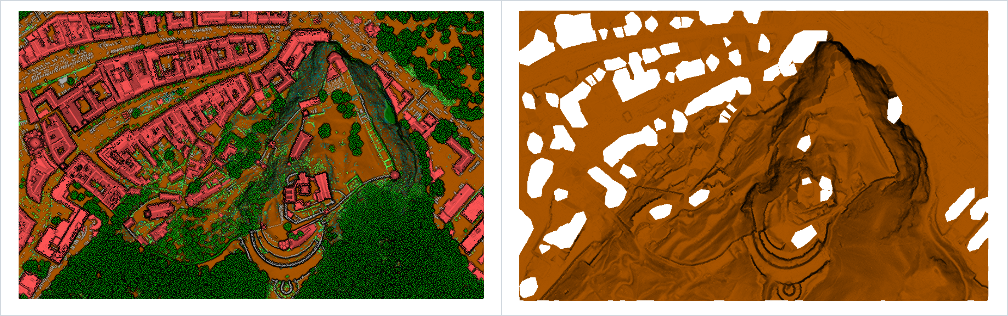
Abb. 16.10 Darstellung von Daten als Oberfläche mit Kartenschattierung (links) und mit Kartenschattierung und Filterung großer Dreiecke (rechts)
16.2.3.4. Virtual Point Cloud Options
The Virtual Point Cloud Options are available only when the layer is a virtual point cloud (VPC). QGIS renders the overview of the VPC when zoomed out, if an overview is present. This provides a seamless transition from the overview to the detailed display of individual point clouds as you zoom in.
You can control how the VPC is displayed when zoomed out using the available options:
Show Extents Only: Only the extents of the underlying point clouds are displayed.
Show Overview Only: Only the overview is displayed (if available).
Show Extents Over Overview: The extents are displayed on top of the overview.
You can also choose to Show tile labels to display the tile names and set the label format.
16.2.3.5. Layer-Rendering
Im Abschnitt Layer Rendering haben Sie die folgenden Optionen, um die Darstellung der Layer zu ändern:
Zeichnungsreihenfolge: Ermöglicht die Steuerung, ob die Reihenfolge der Darstellung von Punktwolken in der 2D-Kartenansicht von ihrem Z-Wert abhängen soll. Es ist möglich, Folgendes darzustellen:
mit der Standard-Reihenfolge, in der die Punkte in der Ebene gespeichert sind,
von Von unten nach oben (Punkte mit größeren Z-Werten überdecken niedrigere Punkte, wodurch das Aussehen eines echten Orthofotos entsteht),
oder Von oben nach unten, wobei die Szene von unten betrachtet erscheint.
Maximaler Fehler: Punktwolken enthalten in der Regel mehr Punkte, als für die Anzeige erforderlich sind. Mit dieser Option legen Sie fest, wie dicht oder weitläufig die Anzeige der Punktwolke sein soll (dies kann auch als „maximal zulässiger Abstand zwischen den Punkten” verstanden werden). Wenn Sie einen großen Wert (z. B. 5 mm) einstellen, sind zwischen den Punkten Lücken sichtbar. Ein niedriger Wert (z. B. 0,1 mm) kann dazu führen, dass eine unnötige Anzahl von Punkten gerendert wird, was das Rendern verlangsamt (es können verschiedene Einheiten ausgewählt werden).
Transparenz: Mit diesem Werkzeug können Sie die darunterliegende Layer in der Kartenansicht sichtbar machen. Verwenden Sie den Schieberegler, um die Sichtbarkeit Ihres Layers an Ihre Bedürfnisse anzupassen. Sie können auch den Prozentsatz der Sichtbarkeit im Menü neben dem Schieberegler genau festlegen.
Mischmodus: Mit diesem Werkzeug können Sie spezielle Rendering-Effekte erzielen. Die Pixel Ihrer überlagernden und darunterliegenden Layer werden anhand der unter Mischmodi beschriebenen Einstellungen gemischt.
Eye Dome Lighting: Wendet Schattierungseffekte auf die Kartenansicht an, um eine bessere Tiefenwiedergabe zu erzielen. Die Wiedergabequalität hängt von der Eigenschaft :ref:„Zeichnungsreihenfolge 1“ ab. Die Zeichnungsreihenfolge :guilabel:„Standard“ kann zu suboptimalen Ergebnissen führen. Folgende Parameter können gesteuert werden:
Stärke: erhöht den Kontrast und ermöglicht eine bessere Tiefenwahrnehmung
Abstand: stellt den Abstand der verwendeten Pixel vom mittleren Pixel dar und bewirkt, dass die Ränder dicker werden.
16.2.4. 3D-Ansicht Eigenschaften
Auf der Registerkarte  3D-Ansicht können Sie die Einstellungen für die Darstellung der Punktwolke in 3D-Karten vornehmen.
16.2.4.1. 3D-Rendering-Modi
Die folgenden Optionen können aus dem Dropdown-Menü oben auf der Registerkarte ausgewählt werden:
Keine Darstellung: Daten werden nicht angezeigt
2D-Symbologie folgen: Synchronisiert die Darstellung von Features in 3D mit der in 2D zugewiesenen Symbologie.
 Einzelne Farbe: Alle Punkte werden unabhängig von ihren Attributen in derselben Farbe angezeigt.
- :guilabel:„Attribute nach Farbverlauf“: Interpoliert ein bestimmtes Attribut über einen Farbverlauf und weist den Objekten die passende Farbe zu. Siehe Attribute nach Farbverlauf.
- RGB: Verwenden Sie verschiedene Attribute der Objekte, um die ihnen zuzuweisenden Rot-, Grün- und Blau-Farbkomponenten festzulegen. Siehe RGB Renderer.
- Klassifizierung: Unterscheidet Punkte anhand eines Attributs über ihre Farbe. Siehe Klassifizierungs-Renderer.
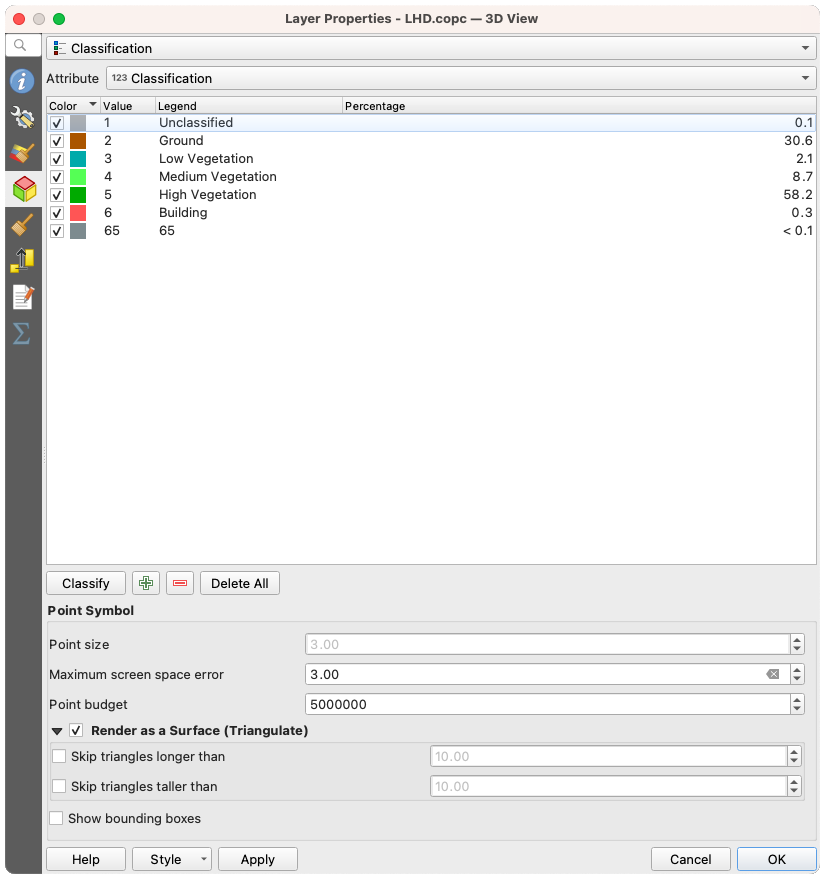
Abb. 16.11 Der Reiter 3D-Ansicht von Punktwolken mit dem Klassifizierungs-Renderer
16.2.4.2. 3D-Punktsymbol
Im unteren Teil der Registerkarte 3D-Ansicht finden Sie den Abschnitt Punktsymbol. Hier können Sie allgemeine Einstellungen für den gesamten Layer vornehmen, die für alle Renderer gleich sind. Es gibt folgende Optionen:
Punktgröße: Die Größe (in Pixeln), mit der jeder Datenpunkt angezeigt wird, kann eingestellt werden.
Maximaler Bildschirmfehler: Mit dieser Option legen Sie fest, wie dicht oder weitläufig die Punktwolke angezeigt wird (in Pixeln). Wenn Sie einen hohen Wert (z. B. 10) einstellen, entstehen sichtbare Lücken zwischen den Punkten; ein niedriger Wert (z. B. 0) kann dazu führen, dass unnötig viele Punkte gerendert werden müssen, was das Rendern verlangsamt (weitere Details finden Sie unter Symbology Maximaler Fehler).
Punktbudget: Um lange Renderzeiten zu vermeiden, können Sie die maximale Anzahl der zu rendernden Punkte festlegen.
Aktivieren Sie das Kontrollkästchen Als Fläche rendern (Triangulieren), um den Punktwolken-Layer in der 3D-Ansicht mit einer durch Triangulation erhaltenen festen Fläche zu rendern. Sie können die Abmessungen der berechneten Dreiecke steuern:
- Dreiecke überspringen, die länger sind als legt ein Schwellenwert in der horizontalen Ebene fest, der die maximale Länge einer Seite der zu berücksichtigenden Dreiecke beschreibt.
- Dreiecke überspringen, die höher als ein Schwellenwert sind: Legt in der vertikalen Ebene die maximale Höhe einer Seite der zu berücksichtigenden Dreiecke fest.
- Begrenzungsrahmen anzeigen: Besonders nützlich für die Fehlersuche, zeigt Begrenzungsrahmen von Knoten in der Hierarchie an.
16.2.5. Darstellung
Unter dem Gruppenfeld Massstabsabhängige Sichtbarkeit können Sie den Maximalwert (inklusive) und den Minimalwert (exklusiv) festlegen und so einen Massstabsbereich definieren, in dem Objekte sichtbar sind. Außerhalb dieses Bereichs werden sie ausgeblendet. Mit der Schaltfläche  :sup:„Auf aktuellen Kartenmaßstab setzen“ können Sie den aktuellen Maßstab der Kartenansicht als Grenze für den Sichtbarkeitsbereich verwenden. Weitere Informationen finden Sie unter Einstellen des Sichtbarkeitsmaßstabs.
Bemerkung
Sie können die skalierungsabhängige Sichtbarkeit eines Layers auch über das Bedienfeld Layer aktivieren: Klicken Sie mit der rechten Maustaste auf den Layer und wählen Sie im Kontextmenü Maßstabsabhängige Sichtbarkeit des Layers setzen.
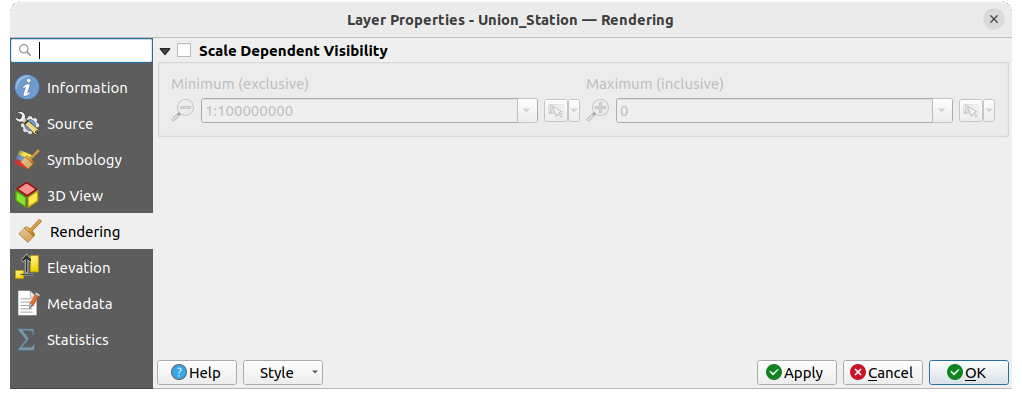
Abb. 16.12 Der Punktwolken-Rendering-Reiter
16.2.6. Höhe
Auf dem Reiter  Höhe können Sie Korrekturen für die Z-Werte der Daten vornehmen. Dies kann erforderlich sein, um die Höhe der Daten in 3D-Karten und deren Darstellung in den Höhen-Diagrammen anzupassen. Es stehen folgende Optionen zur Verfügung:
Vertikales Referenzsystem: Wenn das KBS Ihres Punktewolken-Layers ein zusammengesetztes KBS ist (einschließlich einer Z-Dimension), wird das für den Layer verwendete vertikale KBS automatisch aus der vertikalen Komponente des KBS des Layers abgeleitet. In diesem Fall können Sie kein anderes vertikales KBS manuell festlegen, und die Option zum Ändern wird deaktiviert. Wenn Ihr Punktwolken-Layer ein horizontales (2D) KBS verwendet (was jedoch selten vorkommt), können Sie manuell ein bestimmtes vertikales KBS auswählen, indem Sie auf
KBS auswählen klicken. Vertikale Referenzsysteme werden für Punktwolken-Layer unterstützt in:|newElevationProfile| Geländehöhenprofilen <label_elevation_profile_view>
Unter der Gruppe Höhe:
können Sie eine Skalierung festlegen: Wenn Sie hier den Wert
10eingeben, wird ein Punkt mit dem Wert Z =5in einer Höhe von50angezeigt.Ein Offset zum Z-Level kann eingegeben werden. Dies ist nützlich, um verschiedene Datenquellen in ihrer Höhe aufeinander abzustimmen. Standardmäßig wird der niedrigste in den Daten enthaltene Z-Wert als dieser Wert verwendet. Dieser Wert kann auch mit der Schaltfläche
 Aktualisieren am Ende der Zeile wiederhergestellt werden.
Unter Genauigkeit des Profil-Diagramms hilft Ihnen die Option Maximaler Fehler dabei, zu steuern, wie dicht oder verstreut die Punkte im Höhenprofil dargestellt werden. Größere Werte führen zu einer schnelleren Generierung mit weniger Punkten.
Unter Darstellung des Profil-Diagramms können Sie die Punktanzeige steuern:
Punktgröße: Die Größe, mit der die Punkte gerendert werden sollen, in unterstützten Einheiten (Millimeter, Karteneinheiten, Pixel, …)
Stil: Gibt an, ob die Punkte als Kreis oder Quadrat dargestellt werden sollen.
Verwenden Sie eine einzelne Farbe für alle Punkte, die in der Profilansicht sichtbar sind.
Aktivieren Sie das Kontrollkästchen Farben des Layers berücksichtigen , um stattdessen die Punkte mit der Farbe anzuzeigen, die ihnen über ihre 2D-Symbologie 1 zugewiesen wurde.
 Transparenz anhand der Entfernung vom Kurveneffekt anwenden, wodurch die Transparenz von Punkten reduziert wird, die weiter von der Profilkurve entfernt sind
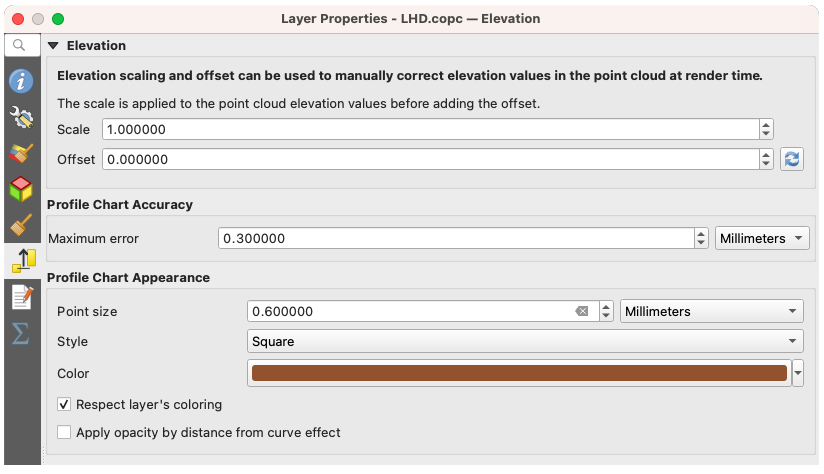
Abb. 16.13 Der Punktwolken-Höhe-Reiter
16.2.7. Metadaten
Der Reiter Metadata bietet Ihnen Optionen zum Erstellen und Bearbeiten eines Metadatenberichts zu Ihrem Layer. Siehe Metadaten für weitere Informationen.
16.2.8. Statistik
Auf der Registerkarte Statistik erhalten Sie einen Überblick über die Attribute Ihrer Punktwolke und deren Verteilung.
Oben finden Sie den Abschnitt Attributstatistik. Hier sind alle in der Punktwolke enthaltenen Attribute sowie einige ihrer statistischen Werte aufgeführt: Minimum, Maximum, Mittelwert, Standardabweichung
Wenn es ein Attribut Classification gibt, dann gibt es im unteren Bereich eine weitere Tabelle. Hier werden alle im Attribut enthaltenen Werte sowie ihre absolute Anzahl und relative % -Häufigkeit aufgelistet.
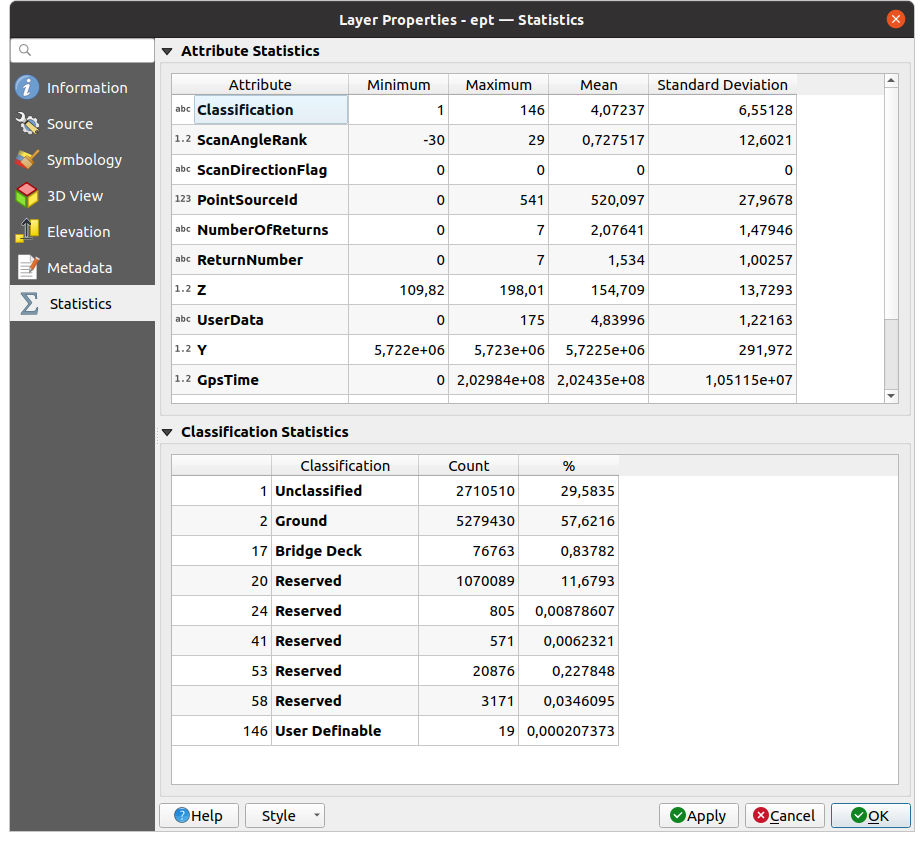
Abb. 16.14 Der Punktwolken-Statistik-Reiter
16.3. Virtuelle Punktwolke
Lidar-Vermessungen größerer Gebiete sind oft mehrere Terabyte große Datensätze mit vielen Milliarden Punkten. Solch große Datensätze als einzelne Punktwolken-Datei darzustellen, ist aufgrund der Schwierigkeiten bei der Speicherung, Übertragung, Anzeige und Analyse nicht praktikabel. Punktwolken-Daten werden daher in der Regel in quadratische Kacheln (z. B. 1 km x 1 km) aufgeteilt gespeichert und verteilt, wobei jede Kachel eine besser handhabbare Dateigröße hat (z. B. ~200 MB im komprimierten Zustand).
Das Kacheln von Daten löst zwar das Problem der Datengröße, führt jedoch zu Problemen bei der Verarbeitung oder Anzeige eines Bereichs von Interesse, der nicht vollständig in eine einzelne Kachel passt. Benutzer müssen Workflows entwickeln, die mehrere Kacheln berücksichtigen, und es muss besonders darauf geachtet werden, wie mit Daten in der Nähe der Kachelränder umgegangen wird, um unerwünschte Artefakte in den Ausgaben zu vermeiden. Ebenso wird es bei der Anzeige von Punktwolkendaten mühsam, viele einzelne Dateien zu laden und dieselbe Symbolik anzuwenden.
Hier ist ein Beispiel für mehrere in QGIS geladene Punktwolkenkacheln. Jede Kachel wird basierend auf den minimalen/maximalen Z-Werten der Kachel gestaltet, wodurch sichtbare Artefakte an den Kachelkanten entstehen. Die Gestaltung muss für jede Ebene separat angepasst werden:
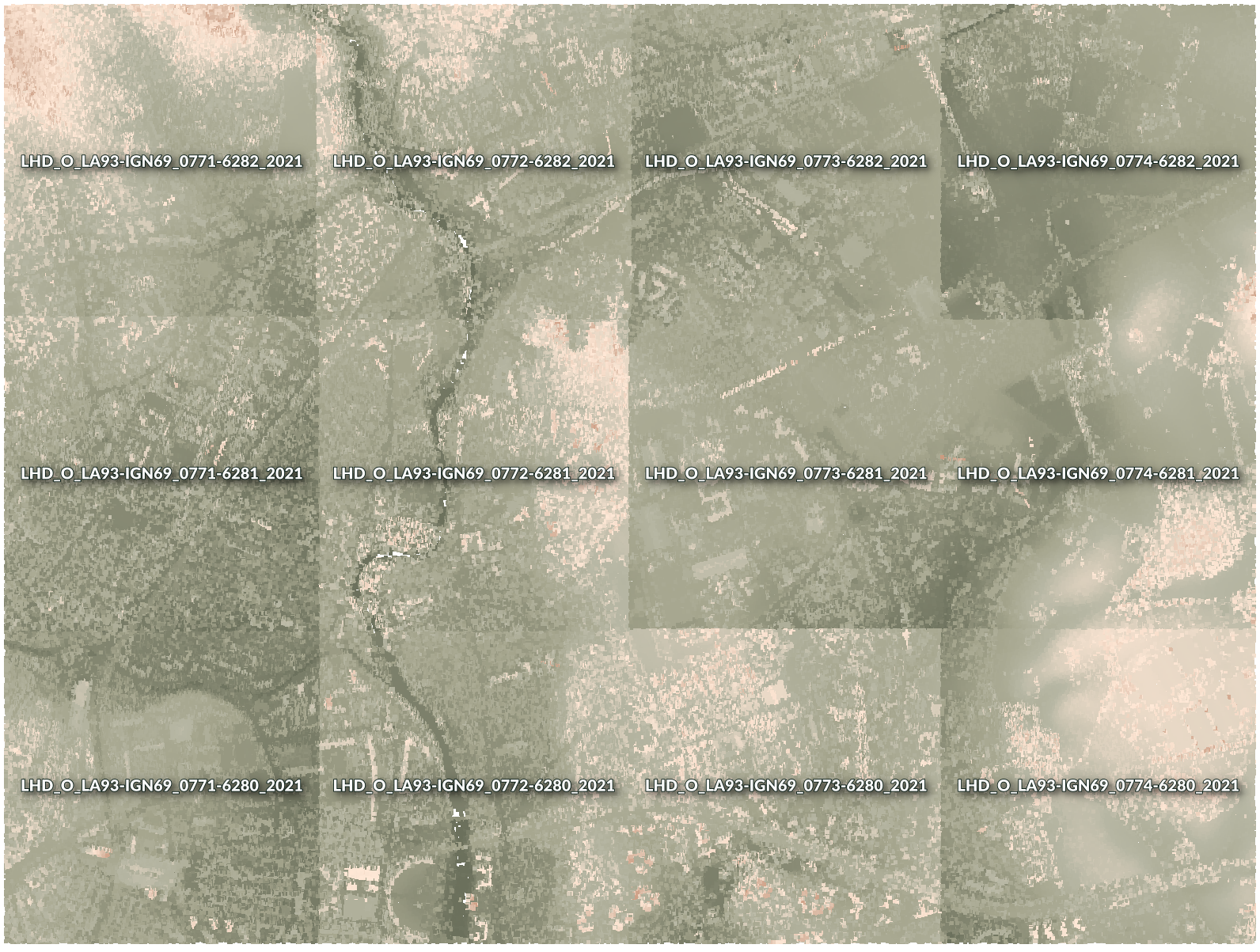
Abb. 16.15 Verschiedene Punktwolken-Kacheln mit Artefakten an den Kanten
In der Welt der GIS-Software sind viele Nutzer mit dem Konzept der virtuellen Raster vertraut. Ein virtuelles Raster ist eine Datei, die lediglich auf andere Rasterdateien mit tatsächlichen Daten verweist. Auf diese Weise behandelt die GIS-Software den gesamten Datensatz, der aus vielen Dateien besteht, als einen einzigen Raster-Layer, was die Anzeige und Analyse aller in der virtuellen Datei aufgeführten Raster erheblich vereinfacht.
Das Konzept der virtuellen Raster wurde von GDAL für Punktwolken übernommen. Virtuelle Punktwolken (VPC) sind ein Dateiformat, das auf andere Punktwolken-Dateien verweist. Software, die virtuelle Punktwolken unterstützt, behandelt den gesamten gekachelten Datensatz als eine einzige Datenquelle.
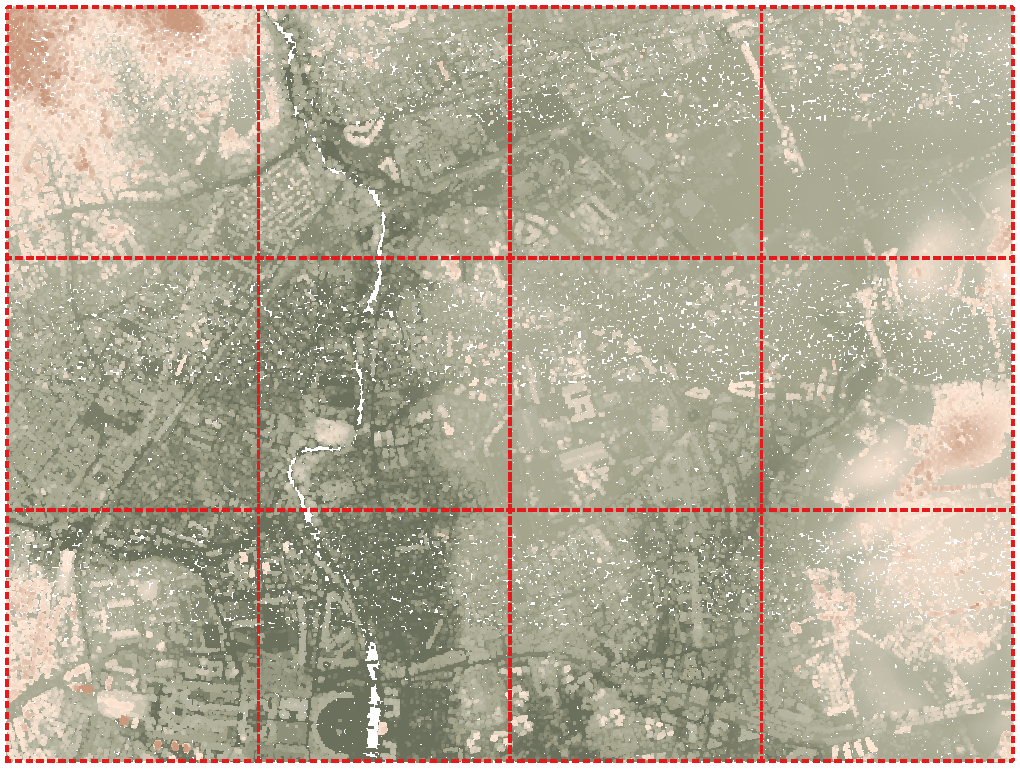
Abb. 16.16 Eine virtuelle Punktwolke
Die Anzeige und Bearbeitung virtueller Punktwolken ist wesentlich flüssiger und einfacher.
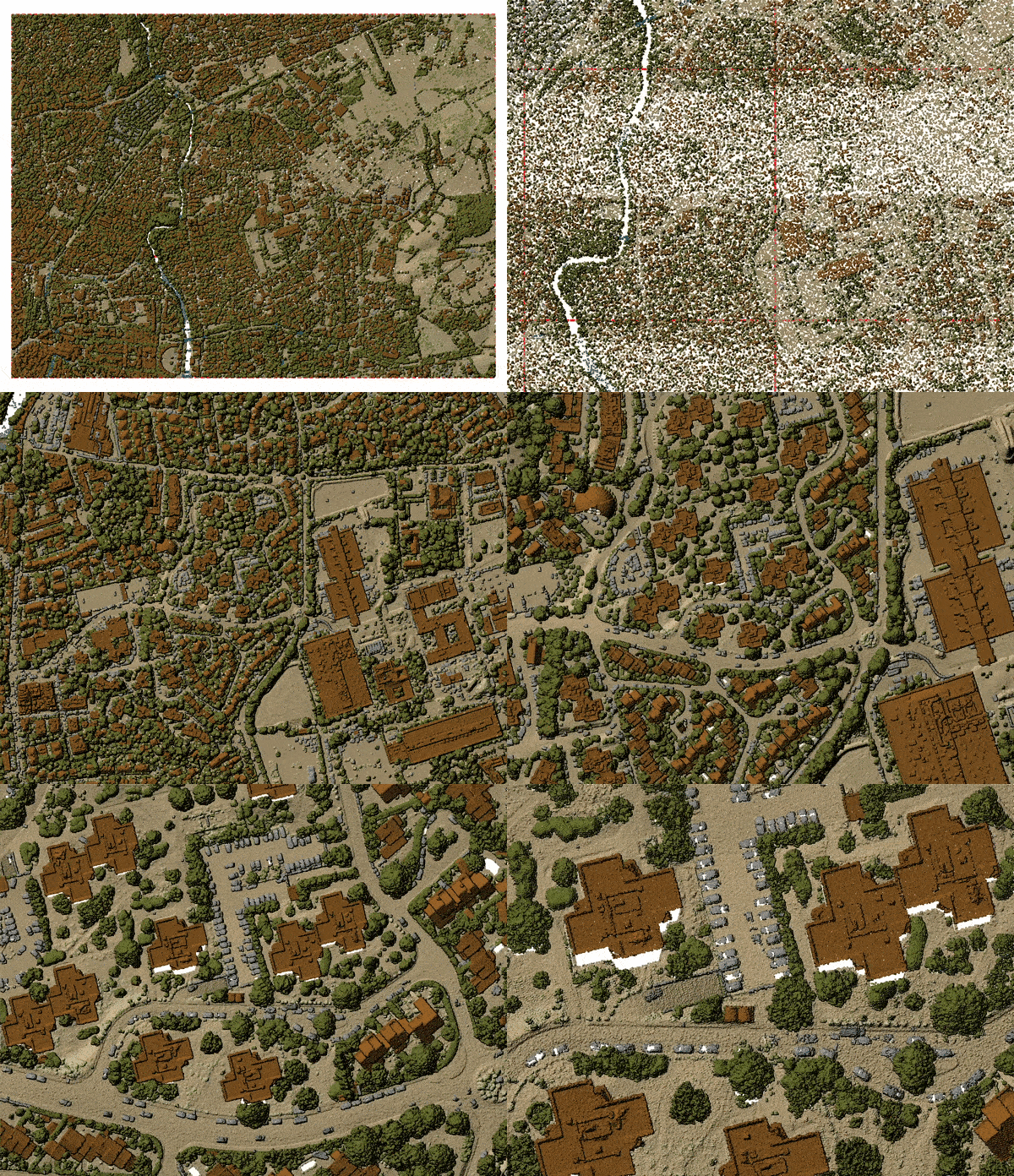
Abb. 16.17 Die virtuelle Punktwolkenausgabe in 2D: Anzeige von Details beim Vergrößern
Im Kern ist eine virtuelle Punktwolken-Datei eine einfache JSON-Datei mit der Erweiterung .vpc, die Verweise auf tatsächliche Datendateien (z. B. .LAS-, .LAZ- oder .COPC-Dateien) und zusätzliche Metadaten enthält, die aus den Dateien extrahiert wurden. Auch wenn es möglich ist, VPC-Dateien von Hand zu schreiben, wird dringend empfohlen, sie mit einem automatisierten Tool zu erstellen, wie z. B.
Der Verarbeitungsalgorithmus Virtuelle Punktwolke aufbauen (VPC)
Der Befehl
build_vpcdes Tools PDAL wrench
Weitere Informationen finden Sie in der VPC-Spezifikation, die auch Best Practices und optionale Erweiterungen (z. B. Übersichten) enthält.