Wichtig
Übersetzen ist eine Gemeinschaftsleistung Sie können mitmachen. Diese Seite ist aktuell zu 98.19% übersetzt.
18.1. Überblick über das Druck-Layout
The print layout provides growing layout and printing capabilities. It allows you to add elements such as the QGIS 2D or 3D map canvas, text labels, images, legends, scale bars, basic shapes, arrows, attribute and simple tables, elevation profiles and HTML frames… You can size, group, align, position and rotate each element and adjust their properties to create your layout.
The layout can be printed or exported to image formats, PostScript, PDF or to SVG. You can save the layout as a template and load it again in another session. Finally, generating several maps based on a template can be done through the atlas generator.
18.1.1. Beispielsitzung für Einsteiger
Bevor Sie mit dem Druck-Layout arbeiten, müssen Sie einige Raster- oder Vektor-Layer in die QGIS Kartenansicht laden und deren Eigenschaften nach Ihren Wünschen anpassen. Nachdem alles nach Ihren Wünschen dargestellt und symbolisiert wurde, klicken Sie auf das Symbol  Neues Drucklayout in der Werkzeugleiste Projekt oder wählen Sie . Sie werden aufgefordert, einen Titel für das neue Layout zu wählen.
Um zu zeigen, wie man eine Karte erstellt, folgen Sie den nächsten Anweisungen.
Wählen Sie auf der linken Seite der Werkzeugleiste die Schaltfläche „Karte hinzufügen“ und ziehen Sie mit gedrückter linker Maustaste ein Rechteck auf die Kartenansicht. Innerhalb des gezeichneten Rechtecks wird die Kartenansicht aus dem Hauptfenster im Layout angezeigt.
Wählen Sie die Schaltfläche
 Maßstab hinzufügen und klicken Sie mit der linken Maustaste auf die Kartenansicht des Drucklayouts. Eine Maßstabsleiste wird der Kartenansicht hinzugefügt.
Wählen Sie in der Symbolleiste die Schaltfläche
 Legende hinzufügen und ziehen Sie mit gedrückter linker Maustaste ein Rechteck auf die Kartenansicht. Innerhalb des gezeichneten Rechtecks wird die Legende gezeichnet.
Mit dem
 Element auswählen/verschieben Werkzeug können Sie die hinzugefügten Elemente im Karten-Layout auswählen und dann verschieben.
Wenn ein Kartenelement ausgewählt ist, können Sie auch dessen Größe verändern. Dazu klicken Sie in eins der kleinen weißen Rechtecke am Rand des Kartenelements, die dann zu sehen sind, halten die linke Maustaste gedrückt und verschieben Sie das Rechteck an einen neuen Ort.
Klicken Sie auf das Bedienfeld Elementeigenschaften auf der rechten Seite unten und suchen Sie den Bereich Haupteigenschaften. Ändern Sie den Wert der Einstellung Kartendrehung auf ‚15.00°‘. Sie sollten sehen, dass sich die Ausrichtung der Inhalte im Kartenelement ändert.
Jetzt können Sie Ihr Drucklayout mit den Exportwerkzeugen im Menü ausdrucken oder in ein Bildformat, nach PDF oder SVG exportieren.
Schließlich können Sie Ihr Drucklayout mit der Schaltfläche
 Projekt speichern innerhalb der Projektdatei speichern.
Sie können dem Drucklayout mehrere Elemente hinzufügen. Es ist auch möglich, mehr als eine Kartenansicht, Legende oder Maßstabsleiste in der Kartenansicht des Drucklayouts auf einer oder mehreren Seiten zu haben. Jedes Element hat seine eigenen Eigenschaften und, im Falle der Karte, seinen eigenen Ausschnitt. Wenn Sie Elemente aus der Kartenansicht entfernen möchten, können Sie dies mit der Taste Entfernen oder der Taste Löschen tun.
18.1.2. Layoutverwaltung
Die Layout-Verwaltung ist das Hauptfenster, um Drucklayouts innerhalb des Projekts zu verwalten. Sie gibt Ihnen eine Übersicht über die vorhandenen Layouts und Berichte im Projekt und bietet folgende Werkzeuge:
nach einem Layout suchen;
ein neues Drucklayout oder einen neuen Bericht auf der Basis der leeren oder einer bestimmten Vorlage erzeugen oder ein bereits vorhandenes Element duplizieren;
ein Element umbenennen oder löschen;
ein Element öffnen.
So öffnen Sie den Layout-Manager-Dialog:
Im QGIS-Hauptfenster wählen Sie im Menü oder klicken Sie auf die Schaltfläche
 Layout-Verwaltung in der Projektwerkzeugleiste;
im Drucklayout oder im Berichtsfenster wählen Sie im Menü oder klicken Sie auf die Schaltfläche
Layouverwaltung in der Layout-Werkzeugleiste.
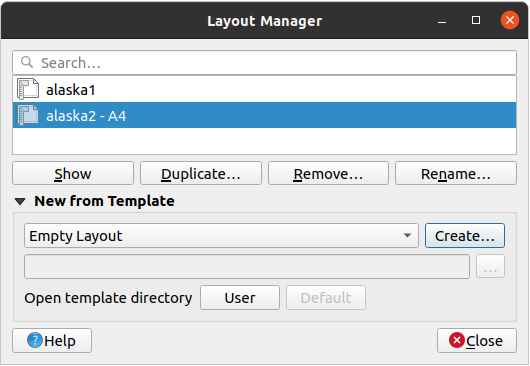
Abb. 18.1 Die Layout-Verwaltung
Die Layout-Verwaltung listet im oberen Teil alle im Projekt verfügbaren Drucklayouts oder Berichte auf und bietet folgende Werkzeuge:
Anzeigen: Sie können mehrere Drucklayouts und/oder Berichte auswählen und sie mit einem Klick öffnen. Ein Doppelklick auf einen Namen öffnet das Element ebenfalls;
Duplizieren… des ausgewählten Drucklayout oder den ausgewählten Bericht (setzt voraus, dass ein einzelner Eintrag ausgewählt ist): erzeugt ein neues Fenster und benutzt das ausgewählte Element als Vorlage. Sie werden dazu aufgefordert, einen neuen Titel zu vergeben;
Umbenennen… des ausgewählten Drucklayouts oder des ausgewählten Berichts (setzt voraus, dass ein einzelner Eintrag ausgewählt ist): Sie werden dazu aufgefordert, einen neuen Titel zu vergeben;
Entfernen… das (oder die) ausgewählte(n) Layout(s) oder Bericht(e) wird (werden) aus dem Projekt gelöscht.
Im unteren Teil ist es möglich, neue Drucklayouts oder Berichte von Grund auf oder mit einer Vorlage zu erstellen. Standardmäßig sucht QGIS nach Vorlagen im Benutzerprofil Ordner und in den Verzeichnissen der Anwendungsvorlagen (erreichbar über die beiden Schaltflächen am unteren Rand des Rahmens), aber auch in jedem Ordner, der unter im Bereich Pfad(e) um nach zusätzlichen Druckvorlagen zu suchen angegeben ist. Die gefundenen Vorlagen werden in der Combobox aufgelistet. Wählen Sie eine Vorlage aus und drücken Sie die Schaltfläche Erstellen, um einen neuen Bericht oder ein neues Drucklayout zu erstellen.
Sie können auch Vorlagen aus einem anderen Verzeichnus benutzen; in diesem Fall wählen Sie Bestimmtes aus dem Auswahlfeld, gehen im Dateisystem zur Vorlage und drücken danach Erzeugen….
Tipp
So erzeugen Sie Drucklayouts im Browser-Bedienfeld aus Vorlagen heraus
Das Einfügen einer Vorlagendatei .qpt per drag and drop aus dem Dateimanager in das Kartenfenster oder ein Doppelklick darauf im Browser-Bedienfeld erzeugt ein neues Drucklayout aus der Vorlagendatei.
18.1.3. Menüs, Werkzeuge und Bedienfelder des Drucklayouts
Wenn Sie ein neues, leeres Drucklayout öffnen, sehen Sie zunächst nur eine leere Karte, die die Abgrenzungen der Fläche darstellt, auf der Elemente beim Export bzw. Druck dargestellt werden. Auf der linken Seite finden Sie Schaltflächen zum Hinzufügen von Drucklayoutelementen: 2D- oder 3D-Karten, Textbeschriftungen, Bilder, Legenden, Maßstabsbalken, Formen, Pfeile, Attribut- oder einfache Tabellen, HTML-Rahmen, Höhenprofile,… In dieser Symbolleiste finden Sie auch Schaltflächen zum Navigieren, Vergrößern eines Bereichs und Schwenken der Ansicht im Layout sowie Schaltflächen zum Auswählen eines beliebigen Layoutelements und zum Verschieben der Ausmaße der Kartenelemente.
Abb. 18.2 zeigt die anfängliche Ansicht des Drucklayouts, bevor irgendwelche Elemente hinzugefügt werden.

Abb. 18.2 Ein leeres Druck-Layout
Rechts von der Zeichenfläche finden Sie zwei Bedienfelder. Das obere enthält die Reiter Elemente und Rücknahmeprotokoll und das untere Bedienfeld enthält die Reiter Layout, Elementeigenschaften und Führungen.
Der Reiter Elemente enthält eine Liste aller Elemente, die der Zeichenfläche hinzugefügt wurden (siehe Das Elemente-Bedienfeld für weitere Informationen).
Das Bedienfeld Rücknahmeprotokoll zeigt die Historie aller am Layout vorgenommenen Änderungen an. Mit einem Mausklick ist es möglich, Layoutschritte rückgängig zu machen und bis zu einem bestimmten Status wiederherzustellen.
Im Reiter Layout können Sie allgemeine Parameter einstellen, die auf das Layout angewendet werden, wenn Sie es exportieren oder darin arbeiten (siehe Das Layout-Bedienfeld für eine genauere Beschreibung);
Der Reiter Elementeigenschaften enthält die Eigenschaften für das ausgewählte Element. Klicken Sie auf die Schaltfläche
Element auswählen/verschieben, um ein Element in der Zeichenfläche auswählen zu können (z.B. eine Legende, einen Maßstab oder eine Beschriftung). Klicken Sie dann den Reiter Elementeigenschaften an und passen Sie die Einstellungen für das ausgewählte Element an (siehe Layout-Elemente für eine genauere Beschreibung über die Einstellungen jedes Elements).Der Reiter Atlas ermöglicht es Ihnen, einen Atlas für das aktuelle Drucklayout zu erzeugen und gibt Ihnen Zugang zu seinen Einstellungen (siehe Einen Atlas erzeugen für eine genauere Beschreibung der Erzeugung eines Atlas).
Im unteren Teil des Drucklayoutfensters können Sie eine Statusleiste mit der Mausposition, der aktuellen Seitenanzahl, ein Auswahlfeld zum Einstellen der Zoomstufe (plus Schieberegler), die Anzahl der gewählten Objekte (falls eine Auswahl vorhanden ist) und im Falle einer Atlaserzeugung, die Anzahl der Atlasobjekte, finden.
Im oberen Teil des Drucklayoutfensters finden Sie Menüs und Werkzeugleisten. Alle Werkzeuge des Drucklayouts sind über Menüs und Schaltflächen in der Werkzeugleiste verfügbar.
Die Werkzeugleisten und Bedienfelder können mit einem rechten Mausklick auf eine beliebige Symbolleiste oder über oder aus- und eingeschaltet werden.
18.1.3.1. Menüs und Werkzeuge
Das Layout-Menü
Mit den Einträgen im Menü können Sie das Layout verwalten:
Speichern Sie die Projektdatei direkt aus dem Drucklayout heraus.
Erzeugen Sie mit dem Eintrag
Neues Layout… ein neues leeres Drucklayout. Layout duplizieren… : Erzeugen Sie ein neues Drucklayout als Duplikat des aktuellen.
Löschen Sie mit dem Eintrag
 Layout löschen… das aktuelle Layout.
Öffnen Sie die Layout-Verwaltung mit
Layout-Verwaltung….Öffnen Sie ein vorhandenes Drucklayout mit .
Wenn Sie das Layout fertig gestaltet haben, können Sie den aktuellen Zustand mit  Als Vorlage speichern in eine
 .qpt Vorlagendatei speichern und dann die Elemente aus dieser gespeicherten Vorlage mit  Elemente zur Vorlage hinzufügen… in einem anderen Drucklayout wieder hineinzufügen.
Im Menü gibt es auch nützliche Werkzeuge, um Layouts zu exportieren, sodass sie in Berichte eingebunden oder publiziert werden können. Diese Werkzeuge sind  Als Bild exportieren…,
  Als PDF exportieren…,
  Als SVG exportieren… und
  Drucken….
In der nachstehenden Tabelle sind aller verfügbaren Werkzeuge im Layout-Menü aufgeführt.
Werkzeug |
Tastenkürzel |
Werkzeugleiste |
Referenz |
|---|---|---|---|
|
Strg+S |
Layout |
|
|
Ctrl+N |
Layout |
|
|
Layout |
||
|
|||
|
Layout |
||
Layouteigenschaften… |
|||
Layout umbenennen… |
|||
Seiteneigenschaften… |
|||
|
Layout |
||
|
Layout |
||
|
Layout |
||
|
Layout |
||
|
Layout |
||
|
Layout |
||
Druckseiteneinstellungen… |
Strg+Shift+P |
||
|
Strg+P |
Layout |
|
Schließen |
Strg+Q |
Bearbeiten-Menü
Das Menü bietet Ihnen Werkzeuge, um Drucklayouts zu bearbeiten. Das beinhaltet gängige Aufgaben wie Auswahlwerkzeuge, Kopieren/Ausschneiden/Einfügen und die Funktionen Rückgängig/Wiederherstellen (siehe Das Rücknahmeprotokoll-Bedienfeld: Aktionen rückgängig machen und wiederherstellen) für Elemente im Layout.
Wenn Sie die Aktion Einfügen benutzen, werden die Elemente an der aktuellen Position des Mauszeigers eingefügt. Wenn Sie den Menüpunkt oder das Tastenkürzel Strg+Umschalt+V drücken, werden die Elemente auf die aktuelle Seite an der Position eingefügt, an der sie auch auf ihrer Originalseite platziert waren. Damit kann sichergestellt werden, dass kopierte Elemente von Seite zu Seite an genau derselben Stelle eingefügt werden.
In der nachstehenden Tabelle sind aller verfügbaren Werkzeuge im Layout-Menü aufgeführt.
Werkzeug |
Tastenkürzel |
Werkzeugleiste |
Referenz |
|---|---|---|---|
|
Strg+Z |
Layout |
Das Rücknahmeprotokoll-Bedienfeld: Aktionen rückgängig machen und wiederherstellen |
|
Strg+Y |
Layout |
Das Rücknahmeprotokoll-Bedienfeld: Aktionen rückgängig machen und wiederherstellen |
|
Entf |
||
|
Strg+X |
||
|
Strg+C |
||
|
Strg+V |
||
Durch Einfügen ersetzen |
Strg+Shift+V |
||
|
Strg+A |
||
|
Strg+Umschalt+A |
||
|
|||
Nächstes Elemente darunter wählen |
Strg+Alt+[ |
||
Nächstes Elemente darüber wählen |
Strg+Alt+] |
||
|
P |
Werkzeugkiste |
|
|
Z |
Werkzeugkiste |
|
|
V |
Werkzeugkiste |
|
|
C |
Werkzeugkiste |
|
|
Werkzeugkiste |


Menü Ansicht
Das Menü ermöglicht den Zugriff auf Navigationswerkzeuge und hilft bei der Konfiguration des allgemeinen Verhaltens des Drucklayouts. Neben den üblichen Zoom-Werkzeugen stehen Ihnen folgende Möglichkeiten zur Verfügung:
 Ansicht aktualisieren (wenn Sie die Ansicht in einem inkonsistenten Zustand vorfinden);
Aktivieren Sie ein Gitter, an dem Sie Elemente einrasten lassen können, wenn Sie sie verschieben oder erstellen. Die Einstellung der Raster erfolgt in oder im Layout Bedienfeld;
aktivieren Sie Führungen, an denen Sie Elemente beim Verschieben oder Erstellen einrasten lassen können. Führungen sind rote Linien, die Sie erstellen können, indem Sie in das Lineal (oben oder auf der linken Seite des Layouts) klicken und an die gewünschte Stelle ziehen;
Schlaue Führungen: verwenden andere Layoutelemente als Hilfslinien, an denen sie dynamisch einrasten, wenn Sie ein Element verschieben oder umgestalten;
Führungen löschen um alle aktuellen Führungen zu entfernen;
Umgrenzungsrahmen anzeigen um die Elemente herum, um Ihre Auswahl besser zu erkennen;
Lineale anzeigen um das Layout herum;
Seiten anzeigen oder Seiten auf transparent setzen. Oft wird Layout verwendet, um nicht-druckbare Layouts zu erstellen, z.B. für Präsentationen oder andere Dokumente, und es ist wünschenswert, die ZUsammenstellung mit einem völlig transparenten Hintergrund zu exportieren. In anderen Bearbeitungsprogrammen wird dies manchmal als „ unbegrenzte Kartenansicht“ bezeichnet.
Im Drucklayout können Sie die Zoomstufe mit dem Mausrad oder dem Schieberegler und dem Kombinationsfeld in der Statusleiste ändern. Wenn Sie während der Arbeit im Layoutbereich in den Schwenkmodus wechseln müssen, können Sie die Leertaste oder das Mausrad gedrückt halten. Mit Strg+Leertaste können Sie vorübergehend in den Vergrößerungsmodus und mit Strg+Alt+Leertaste in den Verkleinerungsmodus wechseln.
Bedienfelder und Werkzeugleisten können über das Menü aktiviert werden. Um den verfügbaren Platz für die Interaktion mit einer Zusammenstellung zu maximieren, können Sie das Kontrollkästchen aktivieren oder Strg+Tab drücken; alle Bedienfelder werden ausgeblendet und nur zuvor sichtbare Bedienfelder werden wiederhergestellt, wenn Sie das Kontrollkästchen deaktivieren.
Es ist auch möglich, in den Vollbildmodus zu wechseln, um mehr Platz für Interaktionen zu haben, indem Sie F11 drücken oder  Vollbildmodus umschalten verwenden.
Werkzeug |
Tastenkürzel |
Werkzeugleiste |
Referenz |
|---|---|---|---|
|
F5 |
Navigation |
|
|
Strg++ |
Navigation |
|
|
Strg+- |
Navigation |
|
|
Strg+1 |
Navigation |
|
|
Strg+0 |
Navigation |
|
Auf Breite zoomen |
|||
|
Strg+' |
||
|
Strg+Umschalt+' |
||
|
Strg+; |
||
|
Strg+Umschalt+; |
||
|
Strg+Alt+; |
||
Führungen verwalten… |
|||
Führung löschen |
|||
|
Strg+R |
||
|
Strg+Umschalt+B |
||
|
|||
|
F11 |
||
|
Strg+Tab |


Elemente-Menü
Mit dem Menü können Sie die Position der Elemente im Layout und die Beziehungen zwischen ihnen konfigurieren (siehe auch Interaktion mit Layout-Elementen).
Werkzeug |
Tastenkürzel |
Werkzeugleiste |
Referenz |
|---|---|---|---|
|
Strg+G |
Aktionswerkzeugleiste |
|
|
Strg+Umschalt+G |
Aktionswerkzeugleiste |
|
|
Strg+] |
Aktionswerkzeugleiste |
|
|
Strg+[ |
Aktionswerkzeugleiste |
|
|
Strg+Umschalt+] |
Aktionswerkzeugleiste |
|
|
Strg+Umschalt+[ |
Aktionswerkzeugleiste |
|
|
Strg+L |
Aktionswerkzeugleiste |
|
|
Strg+Umschalt+L |
Aktionswerkzeugleiste |
|
Aktionswerkzeugleiste |
|||
Aktionswerkzeugleiste |
|||
Aktionswerkzeugleiste |


Element-hinzufügen-Menü
In diesem Menü finden Sie Werkzeuge zum Erstellen von Kartenelementen. Jedes dieser Werkzeuge wird im Kapitel Layout-Elemente ausführlich beschrieben.
Werkzeug |
Werkzeugleiste |
Referenz |
|---|---|---|
|
Werkzeugkiste |
|
|
Werkzeugkiste |
|
|
Werkzeugkiste |
|
|
Werkzeugkiste |
|
|
Werkzeugkiste |
|
|
Werkzeugkiste |
|
|
Werkzeugkiste |
|
|
Werkzeugkiste |
|
|
Werkzeugkiste |
|
|
Werkzeugkiste |
|
|
Werkzeugkiste |
|
|
Werkzeugkiste |
|
|
Werkzeugkiste |
|
|
Werkzeugkiste |
|
|
Werkzeugkiste |
|
|
Werkzeugkiste |
|
|
Werkzeugkiste |
|
|
Werkzeugkiste |
|
|
Werkzeugkiste |
|
|
Werkzeugkiste |


Atlas-Menü
Werkzeug |
Tastenkürzel |
Werkzeugleiste |
Referenz |
|---|---|---|---|
|
Strg+ALt+/ |
Atlas |
|
|
Strg+< |
Atlas |
|
|
Strg+, |
Atlas |
|
|
Strg+. |
Atlas |
|
|
Strg+> |
Atlas |
|
|
Atlas |
||
|
Atlas |
||
|
Atlas |
||
|
Atlas |
||
|
Atlas |


Kontext-Menüs
Je nachdem, wo Sie im Drucklayoutdialog mit der rechten Maustaste klicken, öffnen Sie ein Kontextmenü mit verschiedenen Optionen:
Klicken Sie mit der rechten Maustaste auf die Menüleiste oder eine beliebige Symbolleiste, und Sie erhalten eine Liste der Bedienfelder und Werkzeugleisten, die Sie mit einem Klick aktivieren oder deaktivieren können.
Wenn Sie mit der rechten Maustaste auf ein Lineal klicken, haben Sie verschiedene Optionen für die Führungen:
Führungen anzeigen, An Führungen ausrichten, Führungen verwalten… oder Führungen löschen öffnen. Es ist auch möglich, die Lineale ein- und auszublenden.Klicken Sie mit der rechten Maustaste in die Kartenansicht des Drucklayouts und:
Sie können die letzten Änderungen (…) rückgängig machen und Wiederherstellen oder ein Element Kopieren, Ausschneiden (nur verfügbar, wenn ein Element ausgewählt ist) oder Einfügen (nur verfügbar, wenn kein Element ausgewählt ist).
Wenn Sie auf eine Seite klicken, können Sie zusätzlich die entsprechenden Seiteneigenschaften aufrufen oder die Seite löschen.
Wenn Sie auf ein ausgewähltes Element klicken, können Sie auch die Elementeigenschaften öffnen.
Wenn mehrere Elemente ausgewählt sind, können Sie sie entweder gruppieren und/oder die Gruppierung aufheben, wenn mindestens eine Gruppe bereits in der Auswahl enthalten ist.
Wenn Sie mit der rechten Maustaste in ein Textfeld oder ein Spinbox-Widget eines beliebigen Bedienfelds klicken, können Sie dessen Inhalt bearbeiten.
18.1.3.2. Das Layout-Bedienfeld
Im Bedienfeld Layout können Sie die globalen Einstellungen für Ihr Drucklayout festlegen.
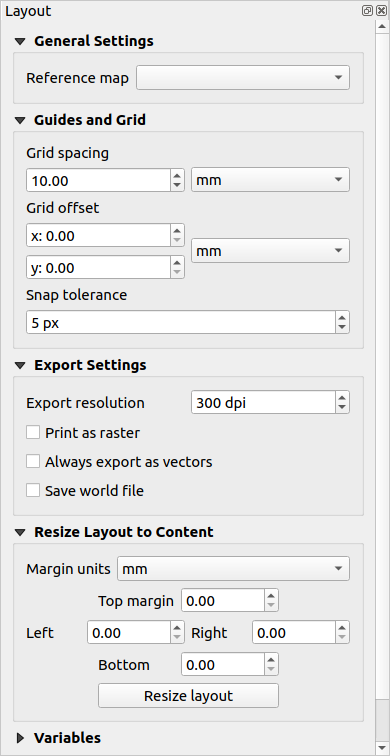
Abb. 18.3 Das Layout-Bedienfeld im Drucklayout
Allgemeine Einstellungen
In einem Drucklayout können Sie mehr als ein Karten-Element verwenden. Die Referenzkarte stellt das Karten-Element dar, das als Hauptkarte des Layouts verwendet wird. Es wird zugewiesen, wenn es ein Karten-Element im Layout gibt. Das Layout verwendet diese Karte in allen Eigenschaften und Variablen, die Einheiten oder den Maßstab berechnen. Dies gilt auch für den Export des Drucklayouts in georeferenzierte Formate.
Außerdem sind die Einstellungen für neue Layoutelemente wie Maßstabsleiste, Legende oder Nordpfeil (Ausrichtung, angezeigte Layer, Maßstab, …) standardmäßig an das Kartenelement gebunden, über das sie gezeichnet werden, und fallen auf die Referenzkarte zurück, wenn es keine überlappende Karte gibt.
Führungen und Gitter
Sie können auf Ihrem Blatt Papier einige Markierungen anbringen, die Ihnen helfen, einige Gegenstände genau zu platzieren. Diese Markierungen können sein:
einfache horizontale oder vertikale Linien (Führungen genannt), die an der gewünschten Stelle platziert werden (siehe Das Führungen-Bedienfeld zur Erstellung von Führungen).
oder ein regelmäßiges Gitter: ein Netz aus horizontalen und vertikalen Linien, das das Layout überlagert.
Einstellungen wie Gitterabstand oder Gitterversatz können in dieser Gruppe ebenso angepasst werden wie die Einrasttoleranz, die für Elemente verwendet wird. Die Toleranz ist der maximale Abstand, unter dem der Mauszeiger beim Verschieben, Ändern der Größe oder Erstellen eines Elements an einem Raster oder einer Hilfslinie gefangen wird.
Ob Gitter oder Führungen angezeigt werden sollen, wird im Menü eingestellt. Dort können Sie auch festlegen, ob sie zum Fangen von Layoutelementen verwendet werden sollen. Wenn sich sowohl eine Gitter-Linie als auch eine Führung innerhalb der Toleranz eines Punktes befinden, haben die Führungen immer Vorrang - da sie manuell gesetzt wurden (daher die Annahme, dass sie explizit an sehr wünschenswerten Fangpositionen platziert wurden und vor dem allgemeinen Gitter ausgewählt werden sollten).
Bemerkung
Im Menü können Sie auch die oben genannten Raster- und Hilfslinienparameter einstellen. Diese Optionen gelten jedoch nur als Standardwerte für neue Drucklayouts.
Exporteinstellungen
Sie können in Export-Auflösung eine Auflösung festlegen, die für alle exportierten Maps verwendet werden soll. Diese Einstellung kann dann bei jedem Export einer Karte überschrieben werden.
Aufgrund einiger fortgeschrittener Rendering-Optionen (Mischmodus, Effekte…) kann es sein, dass ein Layoutelement gerastert werden muss, um korrekt exportiert zu werden. QGIS rastert es einzeln, ohne dass jedes andere Element ebenfalls gerastert werden muss. Dies erlaubt es, beim Drucken oder Speichern als PostScript oder PDF die Elemente so weit wie möglich als Vektoren zu belassen, z.B. wird ein Kartenelement mit Layer- Deckkraft nicht dazu führen, dass Beschriftungen, Maßstabsbalken usw. ebenfalls gerastert werden müssen. Sie können jedoch:
erzwingen, dass alle Elemente gerastert werden, indem Sie das Kontrollkästchen Als Raster drucken aktivieren;
oder verwenden Sie die gegenteilige Option, d.h. Immer als Vektoren exportieren, um den Export der Elemente als Vektoren zu zwingen. Beachten Sie, dass dies in einigen Fällen dazu führen kann, dass die Ausgabe anders aussieht als das Layout.
Wenn das Format es zulässt (z.B. .TIF, .PDF), führt der Export eines Drucklayouts standardmäßig zu einer georeferenzierten Datei (basierend auf dem Element Referenzkarte in der Gruppe Allgemeine Einstellungen). Bei anderen Formaten erfordert die georeferenzierte Ausgabe, dass Sie eine World-Datei erzeugen, indem Sie die Checkbox World-Datei speichern aktivieren. Die Weltdatei wird neben der/den exportierten Karte(n) erstellt, trägt den Namen der Seite, die mit der Referenzkarte ausgegeben wird, und enthält Informationen zur einfachen Georeferenzierung.
Layout auf Inhaltsgröße anpassen
Mit dem Werkzeug Layout anpassen in dieser Gruppe erstellen Sie eine eindeutige Seitenkomposition, deren Umfang den aktuellen Inhalt des Drucklayouts abdeckt (mit optionalem Rand um die beschnittenen Grenzen).
Beachten Sie, dass sich dieses Verhalten von der Option Auf Inhalt zuschneiden insofern unterscheidet, als dass alle Elemente auf einer echten und eindeutigen Seite platziert werden, die alle bestehenden Seiten ersetzt.
Variablen
Unter Variablen werden alle Variablen aufgelistet, die auf der Ebene des Layouts verfügbar sind (einschließlich aller globalen und Projektvariablen).
Es ermöglicht dem Benutzer auch die Verwaltung von Variablen auf Layoutebene. Klicken Sie auf die Schaltfläche  , um eine neue benutzerdefinierte Variable auf Layoutebene hinzuzufügen. Ebenso können Sie eine benutzerdefinierte Variable auf Layoutebene aus der Liste auswählen und auf die Schaltfläche
  klicken, um sie zu entfernen.
Weitere Informationen zur Verwendung von Variablen finden Sie im Abschnitt Allgemeine Werkzeuge.
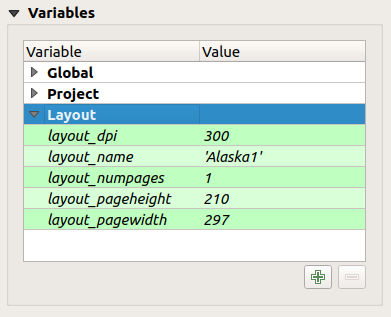
Abb. 18.4 Variablen-Editor im Drucklayout
18.1.3.3. Arbeiten mit den Seiteneigenschaften
Ein Layout kann aus mehreren Seiten zusammengesetzt sein. Eine erste Seite kann zum Beispiel eine Kartenansicht zeigen, eine zweite Seite die Attributtabelle eines Layers und eine dritte Seite einen HTML-Rahmen, der auf die Website Ihrer Organisation verweist. Oder Sie können auf jeder Seite mehrere Arten von Elementen hinzufügen.
Eine neue Seite hinzufügen
Furthermore, a layout can be made using different size and/or orientation of pages.
To add a page, select the  Add Pages… tool
from the menu or Layout Toolbar.
The Insert Pages dialog opens and you are asked to fill:
Add Pages… tool
from the menu or Layout Toolbar.
The Insert Pages dialog opens and you are asked to fill:
die Anzahl der einzufügenden Seiten;
die Position der Seite(n): vor oder nach einer bestimmten Seite oder am Ende des Drucklayouts;
Die Seitengröße: Sie kann ein voreingestelltes Seitenformat (
A4,B0,Legal,Letter,ANSI A,Arch Aund deren Ableitungen sowie eine Auflösungsart, wie1920x1080oder1024x768) mit zugehöriger Orientierung (Hoch- oder Querformat) sein.Die Seitengröße kann auch ein „benutzerdefiniertes“ Format haben; in diesem Fall müssen Sie Breite und Höhe (mit gesperrtem Größenverhältnis, falls erwünscht) eingeben und die zu verwendende Einheit (z.B.
mm,cm,px,pt,in, ``ft`, …)` wählen. Die Umrechnung der eingegebenen Werte erfolgt automatisch beim Wechsel von einer Einheit zur anderen.
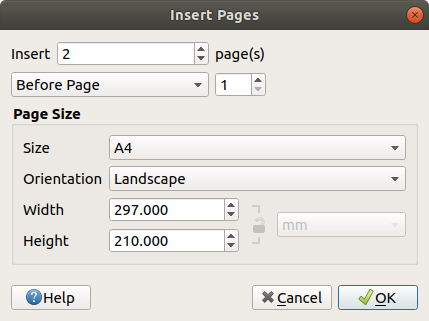
Abb. 18.5 Eine neue Seite im Drucklayout erstellen
Ändern der Seiteneigenschaften
Jede Seite kann später über das Fenster „Seite Elementeigenschaften“ angepasst werden. Um auf die Eigenschaften einer Seite zuzugreifen, gehen Sie wie folgt vor:
Klicken Sie mit der linken Maustaste auf einen leeren Bereich der Seite.
Klicken Sie mit der rechten Maustaste auf eine Seite und wählen Sie Seiteneigenschaften….
Oder gehen Sie über bzw
Im Elementeeigenschaften Bedienfeld finden Sie dann die folgenden Einstellungsmöglichkeiten:
bei Layouts mit mehreren Seiten wird die Nummer der aktiven Seite und die Anzahl der verfügbaren Seiten angezeigt
der oben beschriebene Rahmen Seitengröße. Sie können jede Eigenschaft mit den datenbezogenen Überschreibungsoptionen ändern (siehe auch Die datendefinierte Übersteuerung in einem Atlas für ein Beispiel);
den Hintergrund der aktuellen Seite unter Verwendung der gewünschten Farbe oder Symbols.
the Apply to all Pages button updates the current page properties to the other existing pages in the layout;
mit
 Seite aus Export ausschließen, um zu steuern, ob die aktuelle Seite mit ihrem Inhalt in die Layut Ausgabe aufgenommen werden soll;
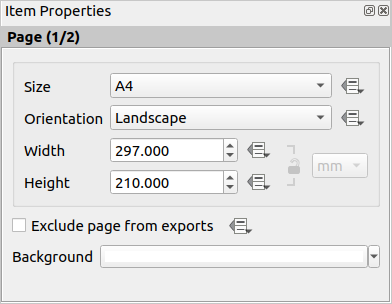
Abb. 18.6 Dialogfeld der Seiteneigenschaften
18.1.3.4. Das Führungen-Bedienfeld
Führungen sind vertikale oder horizontale Hilfslinien, die Sie auf einer Layoutseite einfügen können, um Sie bei der Platzierung von Elementen zu unterstützen, wenn Sie diese erstellen, verschieben oder ihre Größe ändern. Damit Führungen aktiv sind, müssen die Optionen und aktiviert sein. Um eine Hilfslinie zu erstellen, gibt es zwei verschiedene Methoden:
Wenn die Lineale sichtbar sind (), können Sie eine Führung erstellen, indem sie auf ein Lineal klicken, mit gedrückter Maustaste in den Seitenbereich ziehen und die Maustaste an der gewünschten Position loslassen.
Für genauere Einstellungen aktivieren Sie das Bedienfeld Führungen über oder durch Auswahl von Führungen für Seite verwalten… aus dem Kontextmenü der Seite.
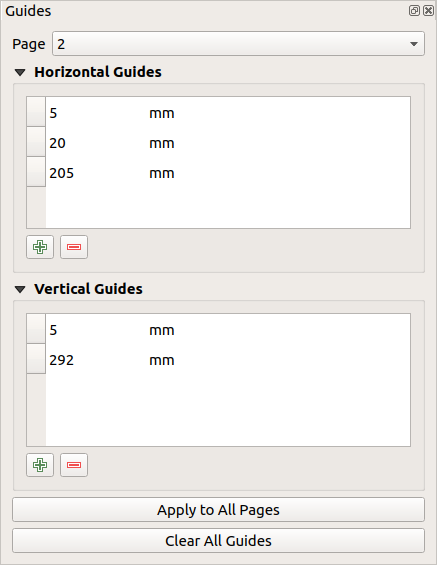
Abb. 18.7 Das Führungen-Bedienfeld
Das Bedienfeld Führungen ermöglicht die Erstellung von Führungen an exakter Stelle:
Wählen Sie die Seite, der Sie die Hilfslinien hinzufügen möchten
Klicken Sie auf die Schaltfläche
Neue Führung hinzufügen und geben Sie die Koordinaten der horizontalen oder vertikalen Linie ein. Der Ursprung liegt in der linken oberen Ecke. Hierfür stehen verschiedene Einheiten zur Verfügung.Das Bedienfeld ermöglicht auch die Anpassung der Position vorhandener Hilfslinien an exakte Koordinaten: Klicken Sie auf den Wert und ersetzen Sie ihn.
Das Bedienfeld Führungen listet nur die Elemente für die aktuelle Seite auf. Es ermöglicht das Erstellen oder Entfernen von Hilfslinien nur für die aktuelle Seite. Sie können jedoch die Schaltfläche Auf alle Seiten anwenden verwenden, um die Hilfslinienkonfiguration der aktuellen Seite auf die anderen Seiten im Layout zu übertragen.
Um eine Führung zu löschen, wählen Sie sie aus und drücken Sie die Schaltfläche Ausgewählte Führung löschen. Verwenden Sie Alle Führungen löschen, um alle Führungen auf der aktuellen Seite zu entfernen.
Tipp
Fangen an vorhandenen Layoutelementen
Neben Hilfslinien und Rastern können Sie beim Verschieben, Ändern der Größe oder Erstellen neuer Elemente auch vorhandene Elemente als Fangreferenzen verwenden; diese werden Schlaue Führungen genannt und erfordern die Aktivierung der Option . Immer, wenn sich der Mauszeiger in der Nähe der Begrenzung eines Elements befindet, erscheint ein Einrastkreuz.
18.1.3.5. Das Elemente-Bedienfeld
Das Bedienfeld Elemente bietet einige Optionen zur Verwaltung der Auswahl und Sichtbarkeit von Elementen. Alle zur Kartenansicht hinzugefügten Elemente (einschließlich Elementen-Gruppen) werden in einer Liste angezeigt, und die Auswahl eines Elements bewirkt die Auswahl der entsprechenden Zeile in der Liste, ebenso wie die Auswahl einer Zeile die Auswahl des entsprechenden Elements in der Kartenansicht bewirkt. Dies ist also eine praktische Methode, um ein Element auszuwählen, das sich hinter einem anderen befindet. Beachten Sie, dass eine ausgewählte Zeile fett dargestellt wird. Die Auswahl mehrerer Einträge ist auch möglich, indem man Umschalt für zusammenhängende Einträge und Strg für nicht zusammenhängende Einträge drückt.
Für jedes verfügbare Element, können Sie:
 sichtbar machen oder nicht;
|gesperrt| seine Position sperren oder entsperren;
seine Z-Position ordnen. Sie können jedes Element in der Liste durch Klicken und Ziehen nach oben oder unten verschieben. Das oberste Element in der Liste wird in der Kartenansicht des Drucklayouts in den Vordergrund gebracht. Standardmäßig wird ein neu erstelltes Element in den Vordergrund gestellt.
die Element-Namen durch Doppelklick auf den Text ändern;
Klicken Sie mit der rechten Maustaste auf ein Element und wählen Sie, ob Sie es kopieren oder löschen oder seine Elementeigenschaften öffnen möchten.
Wenn Sie die richtige Position für ein Element gefunden haben, können Sie es sperren, indem Sie das Kästchen in der Spalte |gesperrt| anklicken. Gesperrte Elemente sind nicht in der Kartenansicht auswählbar. Gesperrte Elemente können entsperrt werden, indem Sie das Element im Bedienfeld auswählen und das Häkchen aus dem Kästchen entfernen oder die Symbole in der Symbolleiste verwenden.
18.1.3.6. Das Rücknahmeprotokoll-Bedienfeld: Aktionen rückgängig machen und wiederherstellen
IM Drucklayout ist es möglich, Änderungen rückgängig zu machen und wiederherzustellen. Dies kann mit dem Rückgängigmachen- und dem Wiederherstellen-Werkzeug geschehen, die im Menü Bearbeiten, in der Symbolleiste Layout oder im Kontextmenü verfügbar sind, wenn Sie mit der rechten Maustaste in den Drucklayoutbereich klicken:
 (…) rückgängig machen
 Wiederherstellen
Es ist aber auch möglich, Aktionen im Bedienfeld Rücknahmeprotokoll rückgängig zu machen (siehe Abb. 18.8). Das Bedienfeld listet die letzten Aktionen auf, die im Drucklayout durchgeführt wurden. Wenn Sie einen Eintrag mit der Maus markieren, wir auf der Karte der entsprechende Zustand angezeigt. Wenn Sie den Eintrag löschen wird die zugehörige Aktion, sowie alle danach folgenden, entfernt und somit rückgängig gemacht. ACHTUNG: die gelöschten Elemente können u.U. nicht wiederhergestellt werden. Es empfielt sich, das Projekt vorher zu speichern!
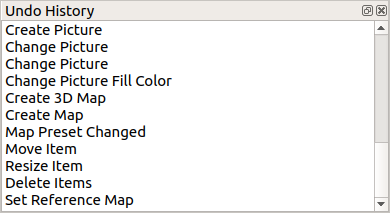
Abb. 18.8 Bedienfeld Rücknahmeprotokoll im Drucklayout