重要
翻訳は あなたが参加できる コミュニティの取り組みです。このページは現在 98.19% 翻訳されています。
18.1. 印刷レイアウトの概要
The print layout provides growing layout and printing capabilities. It allows you to add elements such as the QGIS 2D or 3D map canvas, text labels, images, legends, scale bars, basic shapes, arrows, attribute and simple tables, elevation profiles and HTML frames... You can size, group, align, position and rotate each element and adjust their properties to create your layout.
The layout can be printed or exported to image formats, PostScript, PDF or to SVG. You can save the layout as a template and load it again in another session. Finally, generating several maps based on a template can be done through the atlas generator.
18.1.1. 初心者向けサンプルセッション
印刷レイアウトで作業を始める前に、QGISのマップキャンバスにいくつかのラスタレイヤまたはベクタレイヤを読み込み、それらのプロパティを自分の使いやすいように調整する必要があります。すべてがレンダリングされ、好みのシンボロジになったら、 プロジェクト ツールバーの  新規印刷レイアウト アイコンをクリックするか、 を選択します。新しいレイアウトのタイトルを選択するプロンプトが表示されます。
地図の作成手順を説明するために、以下の指示に従ってください。
左側で
 地図を追加 ツールバーボタンを選び、左マウスボタンを押しながらキャンバスに四角形を描きます。すると、キャンバスに描いた四角形の内部にQGISマップビューが表示されます。
 スケールバーを追加 ツールバーボタンを選び、印刷レイアウトキャンバス上でマウスの左ボタンをクリックします。スケールバーがキャンバスに追加されます。
 凡例を追加 ツールバーボタンを選び、左マウスボタンを押しながらキャンバスに四角形を描きます。描いた四角形の内部に凡例が描かれます。
 アイテムを選択/移動 ボタンを選び、キャンバス上の地図を選択して、少し動かします。
地図アイテムが選ばれている間は、その地図アイテムのサイズも変更できます。地図アイテムのコーナーの小さな白い四角形の1つで左マウスボタンを押し、新しい位置までドラッグしてサイズを変更します。
左下の アイテムプロパティ パネルをクリックし、地図の回転の設定を探します。 地図の回転 を '15.00°' に変更してください。その地図アイテムの向きが変わることが確認できます。
これで、 メニューのエクスポートツールを使用して、印刷レイアウトを印刷したり、画像形式、PDF、またはSVGにエクスポートできます。
最後に、
 プロジェクトを保存 ボタンを使用して、この印刷レイアウトをプロジェクトファイル内に保存できます。
印刷レイアウトには複数の要素を追加できます。印刷レイアウトキャンバスには、 1つまたは複数のページに、複数のマップビュー、凡例、またはスケールバーを配置することもできます。各要素には独自のプロパティがあり、地図の場合は独自の範囲があります。レイアウトキャンバスから要素を削除したいときは、 Delete キーまたは Backspace キーを使ってできます。
18.1.2. レイアウトマネージャ
レイアウトマネージャ は、プロジェクトの印刷レイアウトを管理するメインウィンドウです。プロジェクト内の既存の印刷レイアウトとレポートの概要を提供し、以下のツールがあります:
レイアウトの検索
ゼロから、またはテンプレートを使って、または既存のものを複製して、新しい印刷レイアウトや新しいレポートを追加する;
レイアウトやレポートの名前の変更や削除
プロジェクトでレイアウトやレポートを開いて表示
レイアウトマネージャダイアログを開くには:
メインQGISダイアログから メニューを選択するか、
 プロジェクトツールバー の レイアウトマネージャの表示 ボタンをクリックします。
印刷レイアウトまたはレポートダイアログから、 メニューを選択するか、 レイアウトツールバー の
レイアウトマネージャ ボタンをクリックします。
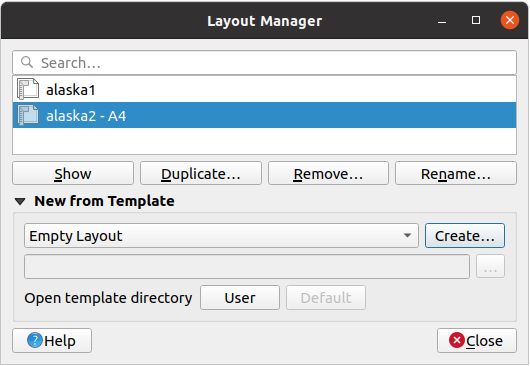
図 18.1 印刷レイアウトマネージャ
レイアウトマネージャの上部には、プロジェクトで使用可能なすべての印刷レイアウトまたはレポートが一覧表示されます。これには、以下のツールがあります:
選択を表示:複数のレポートや印刷レイアウトを選択し、ワンクリックでそれらを開くことができます。名前をダブルクリックしても開きます。
選択した印刷レイアウトまたはレポートの複製(アイテムが1つ選択されている場合のみ使用可能):選択した印刷レイアウトまたはレポートをテンプレートとして、新しいダイアログを作成します。新しいレイアウトのタイトルを入力するようプロンプトが表示されます。
レポートやレイアウトの名前の変更(アイテムが1つ選択されている場合のみ使用可能):レイアウトの新しいタイトルを入力するプロンプトが表示されます。
レイアウトの削除:選択した印刷レイアウト(複数可) をプロジェクトから削除します。
レイアウトマネージャの下部のツールを使えば、新しい印刷レイアウトまたはレポートをゼロから作成することも、テンプレートから作成することもできます。QGISはデフォルトで、ユーザープロファイル フォルダーとアプリケーションテンプレートのディレクトリ(フレームの下部にある2つのボタンでアクセス可能)内のテンプレートを検索しますが、 で 追加のプリントテンプレートを探すパス として宣言されたフォルダも検索します。見つかったテンプレートはコンボボックスにリストされます。アイテムを選択し 作成 ボタンを押すと、新しいレポートまたは印刷レイアウトを作成します。
カスタムフォルダからレイアウトテンプレートを使用することもできます。その場合、テンプレートのドロップダウンリストで テンプレートを指定 を選択し、テンプレートを参照して 作成 を押します。
Tip
ブラウザパネルからテンプレートに基づく印刷レイアウトを作成する
印刷レイアウトテンプレート .qpt ファイルを任意のファイルブラウザから地図キャンバスにドラッグ&ドロップするか、 ブラウザパネル でダブルクリックすると、テンプレートから新しい印刷レイアウトが作成されます。
18.1.3. 印刷レイアウトのメニュー、ツール、パネル
印刷レイアウトを開くと、印刷オプションを使用するときの紙面を表す空白のキャンバスが表示されます。初期状態ではキャンバスの左側に、2Dまたは3Dマップキャンバス、テキストラベル、画像、凡例、スケールバー、基本的な図形、矢印、属性テーブル、シンプルなテーブル、HTMLフレーム、標高断面図といった印刷レイアウトアイテムを追加するためのボタンがあります。また、このツールバーには、ある区域の拡大やレイアウトビューのパンといったナビゲーションをするためのボタンのほかに、レイアウトアイテムの選択や、地図アイテムの範囲を動かすためのボタンもあります。
図 18.2 に、要素を追加する前の初期状態の印刷レイアウトを示します。
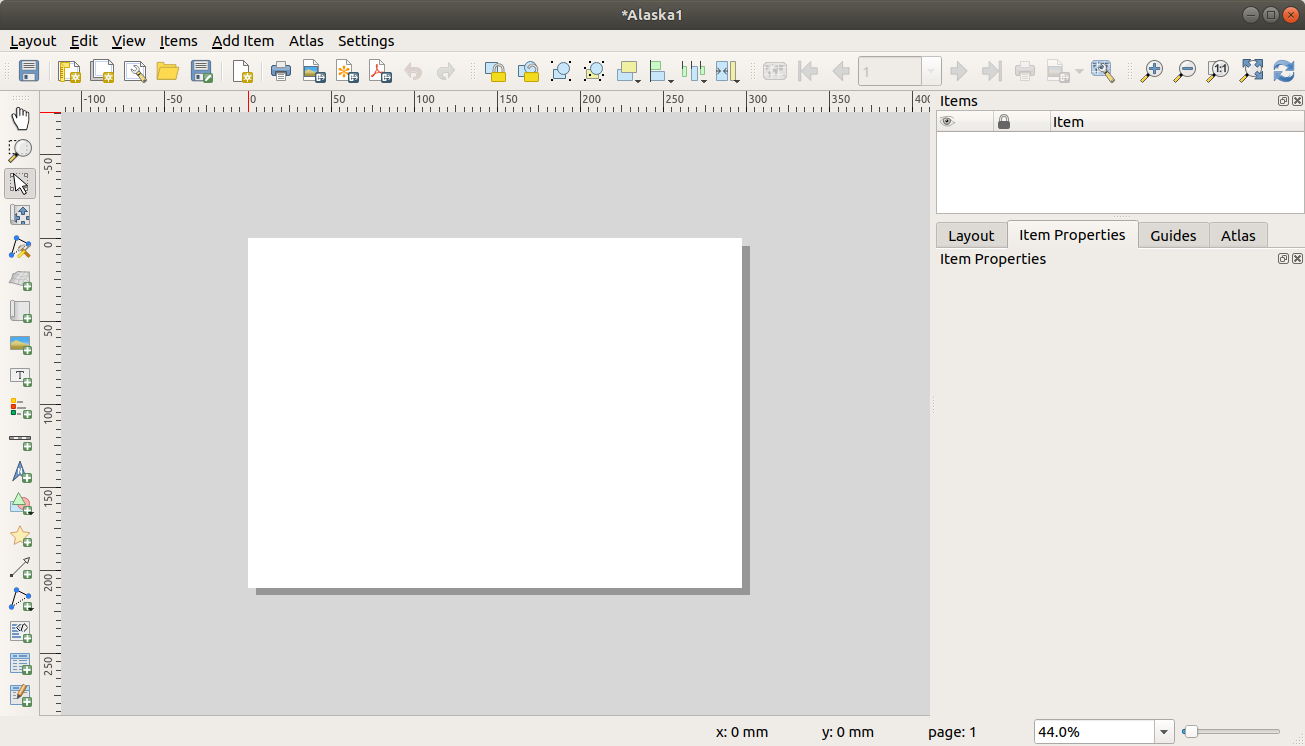
図 18.2 印刷レイアウト
キャンバスの右側に2組のパネルがあります。上のパネルには アイテム と 編集履歴 のパネル があり、下のパネルには レイアウト 、 アイテムプロパティ 、 地図帳 のパネルがあります。
アイテム パネルは、キャンバスに追加されたすべての印刷レイアウトアイテムのリストと、それらをグローバルに操作する方法を提供します(詳細は アイテムパネル 参照)。
編集履歴 パネルには、レイアウトに適用したすべての変更の履歴が表示されます。マウスをクリックすると、レイアウトの編集ステップを元に戻したりやり直したりして、どこかの状態に戻すことができます。
レイアウト パネルは、エクスポートまたは内部で作業するときにレイアウトに適用する一般的なパラメータを設定できます(詳細は レイアウトパネル 参照)。
アイテムプロパティ パネルには、選択したアイテムのプロパティが表示されます。 キャンバス上のアイテム(凡例、スケールバー、ラベルなど)を選択するには、
アイテムを選択/移動 アイコンを使用します。次に、 アイテムプロパティ パネルをクリックし、選択したアイテムの設定をカスタマイズします(それぞれのアイテム設定の詳細については レイアウトアイテム 参照)。地図帳 パネルを使用すると、現在のレイアウトに対する地図帳の作成を有効にし、そのパラメータにアクセスできます(地図帳作成の使用法の詳細については 地図帳の作成 を参照)。
印刷レイアウトウィンドウの下部にはステータスバーがあり、マウスの位置、現在のページ番号、ズームレベルを設定するコンボボックス、該当する場合は選択されたアイテム数、地図帳作成の場合は地物の番号が表示されます。
印刷レイアウトウィンドウの上部には、メニューやその他のツールバーがあります。すべての印刷レイアウトツールは、メニューおよびツールバーのアイコンから使用できます。
ツールバーとパネルは、任意のツールバー上でマウスの右ボタンを使用するか、 または で表示非表示を切り替えられます。
18.1.3.1. メニューとツール
レイアウトメニュー
では、レイアウトを管理する操作を提供します:
印刷レイアウトウィンドウからプロジェクトファイルを直接保存します。
- 新規レイアウト... を使用して、新しい空の印刷レイアウトを作成します。
 レイアウトの複製... : 現在の印刷レイアウトを複製して、新しい印刷レイアウトを作成します。
 レイアウトの削除... で現在のレイアウトを削除します。
- レイアウトマネージャ... を開きます。
:既存の印刷レイアウトを開きます。
レイアウトのデザインができたら、  テンプレートとして保存 や
  テンプレートからアイテムを追加 のアイコンを使用すると、現在の印刷レイアウトセッションの状態を
 .qpt テンプレートファイルとして保存したり、そのアイテムを再度、別のセッションや印刷レイアウトに読み込むことができます。
メニューには、QGISで作成した地理情報をレポートに取り入れたり、公開したりして共有するための強力な方法があります。それは、  画像としてエクスポート... 、
  PDFとしてエクスポート... 、
  SVGとしてエクスポート... 、そして
  印刷... といったツールです。
以下の表は、このメニューで利用可能なすべてのツールと、便利な情報のリストです。
ツール |
ショートカット |
ツールバー |
参照 |
|---|---|---|---|
|
Ctrl+S |
レイアウト |
|
|
Ctrl+N |
レイアウト |
|
|
レイアウト |
||
|
|||
|
レイアウト |
||
レイアウトのプロパティ... |
|||
レイアウト名の変更... |
|||
ページのプロパティ... |
|||
|
レイアウト |
||
|
レイアウト |
||
|
レイアウト |
||
|
レイアウト |
||
|
レイアウト |
||
|
レイアウト |
||
ページ設定... |
Ctrl+Shift+P |
||
|
Ctrl+P |
レイアウト |
|
閉じる |
Ctrl+Q |
編集メニュー
メニューには、印刷レイアウトのアイテムを操作するツールがあります。これには、レイアウト内のアイテムの選択ツール、コピー/切り取り/貼り付け、元に戻す/やり直す( 編集履歴パネル:操作の取り消しと再実行 参照)機能などの一般的な操作が含まれます。
貼り付けアクションを使用すると、要素は現在のマウス位置に貼り付けられます。 アクションを使用するか、 Ctrl+Shift+V を押すと、元々アイテムがあったページと同じ位置で、現在のページにアイテムを貼り付けます。これにより、ページ間で同じ位置にアイテムをコピー/貼り付けできます。
以下の表は、このメニューで利用可能なすべてのツールと、便利な情報のリストです。
ツール |
ショートカット |
ツールバー |
参照 |
|---|---|---|---|
|
Ctrl+Z |
レイアウト |
|
|
Ctrl+Y |
レイアウト |
|
|
Del |
||
|
Ctrl+X |
||
|
Ctrl+C |
||
|
Ctrl+V |
||
領域に貼り付け |
Ctrl+Shift+V |
||
|
Ctrl+A |
||
|
Ctrl+Shift+A |
||
|
|||
下のアイテムを選択 |
Ctrl+Alt+[ |
||
上のアイテムを選択 |
Ctrl+Alt+] |
||
|
P |
ツールボックス |
|
|
Z |
ツールボックス |
|
|
V |
ツールボックス |
|
|
C |
ツールボックス |
|
|
ツールボックス |


ビューメニュー
メニューはナビゲーションツールへのアクセスを提供し、印刷レイアウトの一般的な動作を設定するのに役立ちます。一般的なズームツールのほか、以下の機能があります:
 リフレッシュ (ビューの状態が地図と不整合である場合に使用してください)
グリッド を有効にすると、アイテムを移動したり作成したりする際に、グリッドにスナップさせることができます。グリッドの設定は、 または レイアウトパネル で行えます。
ガイド を有効にすると、アイテムを移動したり作成したりする際に、ガイドにアイテムをスナップさせることができます。ガイドはルーラー(レイアウトの上部または左側)をクリックし目的の場所にドラッグ&ドロップすることで作成でき、赤い線で表示されます。
スマートガイド :他のレイアウトアイテムをガイドとして使用し、アイテムを移動または変形するときに、これに動的にスナップさせる機能です。
ガイドのクリア 現在のすべてのガイドを削除します。
バウンディングボックスを表示する :バウンディングボックスをアイテムの周りに表示することで、選択するときに識別しやすくなります。
定規の表示 レイアウトの周囲にルーラーを表示します。
ページの表示 :チェックを外すとページを透明に設定します。レイアウトは、プレゼンテーションや他のドキュメントに含めるなど、非印刷用のレイアウトを作成するために使用することがしばしばあります。このためには、完全に透明な背景を使用してコンポジションをエクスポートすることが望まれます。他の編集パッケージでは、「無限キャンバス」と呼ばれることもあります。
印刷レイアウトでは、マウスホイールやステータスバーのスライダー、コンボボックスを使用してズームレベルを変更できます。レイアウトエリアで作業中にパンモードに切り替える必要がある場合は、 Spacebar またはマウスホイールを押したままにします。 Ctrl+Spacebar でズームインモードに、 Ctrl+Alt+Spacebar でズームアウトモードに一時的に切り替えできます。
パネルとツールバーは、 メニューから有効にできます。コンポジションの操作スペースを最大化するには、  オプションをチェックするか、 Ctrl+Tab を押します。するとすべてのパネルが非表示となり、チェックを外すと、以前に表示されていたパネルだけが復元されます。
また、 F11 を押すか フルスクリーン切り替え を使用することで、全画面モードに切り替えて操作スペースを増やせます。
ツール |
ショートカット |
ツールバー |
参照 |
|---|---|---|---|
|
F5 |
ナビゲーション |
|
|
Ctrl++ |
ナビゲーション |
|
|
Ctrl+- |
ナビゲーション |
|
|
Ctrl+1 |
ナビゲーション |
|
|
Ctrl+0 |
ナビゲーション |
|
ページ幅にズーム |
|||
|
Ctrl+' |
||
|
Ctrl+Shift+' |
||
|
Ctrl+; |
||
|
Ctrl+Shift+; |
||
|
Ctrl+Alt+; |
||
ガイドを管理する... |
|||
ガイドのクリア |
|||
|
Ctrl+R |
||
|
Ctrl+Shift+B |
||
|
|||
|
F11 |
||
|
Ctrl+Tab |


アイテムメニュー
は、レイアウト内のアイテムの位置やアイテム間の関係を設定するのに役立ちます( レイアウトアイテムの操作 を参照)。
ツール |
ショートカット |
ツールバー |
参照 |
|---|---|---|---|
|
Ctrl+G |
アクション |
|
|
Ctrl+Shift+G |
アクション |
|
|
Ctrl+] |
アクション |
|
|
Ctrl+[ |
アクション |
|
|
Ctrl+Shift+] |
アクション |
|
|
Ctrl+Shift+[ |
アクション |
|
|
Ctrl+L |
アクション |
|
|
Ctrl+Shift+L |
アクション |
|
アクション |
|||
アクション |
|||
アクション |


追加メニュー
これらは、レイアウトアイテムを作成するためのツールです。各ツールは レイアウトアイテム の章で詳しく説明されています。
ツール |
ツールバー |
参照 |
|---|---|---|
|
ツールボックス |
|
|
ツールボックス |
|
|
ツールボックス |
|
|
ツールボックス |
|
|
ツールボックス |
|
|
ツールボックス |
|
|
ツールボックス |
|
|
ツールボックス |
|
|
ツールボックス |
|
|
ツールボックス |
|
|
ツールボックス |
|
|
ツールボックス |
|
|
ツールボックス |
|
|
ツールボックス |
|
|
ツールボックス |
|
|
ツールボックス |
|
|
ツールボックス |
|
|
ツールボックス |
|
|
ツールボックス |
|
|
ツールボックス |


地図帳メニュー
ツール |
ショートカット |
ツールバー |
参照 |
|---|---|---|---|
|
Ctrl+ALt+/ |
地図帳 |
|
|
Ctrl+< |
地図帳 |
|
|
Ctrl+, |
地図帳 |
|
|
Ctrl+. |
地図帳 |
|
|
Ctrl+> |
地図帳 |
|
|
地図帳 |
||
|
地図帳 |
||
|
地図帳 |
||
|
地図帳 |
||
|
地図帳 |


コンテキストメニュー
印刷レイアウトダイアログで右クリックした場所に応じて、さまざまな機能を備えたコンテキストメニューを開きます。
メニューバーまたは任意のツールバーを右クリックすると、レイアウトパネルとツールバーのリストが表示され、ワンクリックで有効または無効にできます。
定規を右クリックすると、
ガイドの表示 、 ガイドにスナップ 、 ガイドパネル を開く ガイドを管理する... 、 ガイドのクリア の操作ができます。また、定規を隠すこともできます。印刷レイアウトキャンバスを右クリックすると、以下の操作をができます:
最近の変更を 元に戻す 、 やり直す 、またはコピーしたアイテムの 貼り付け ができます(アイテムが選択されていない場合のみ使用可能)。
ページ上をクリックすると、上記に加えて現在の ページのプロパティ パネルや、 ページを削除 にもアクセスできます。
選択したアイテムを右クリックした場合には、そのアイテムの切り取りやコピーができるほか、 アイテムのプロパティ パネルを開くことができます。
複数のアイテムが選択されている場合にはそれらをグループ化したり、少なくとも1つのグループがすでに選択されている場合にはグループ化を解除したりできます。
レイアウトパネルのテキストボックスやスピンボックスウィジェット内を右クリックすると、そのコンテンツを操作するための編集オプションが提供されます。
18.1.3.2. レイアウトパネル
レイアウト パネルでは、印刷レイアウトのグローバル設定を定義できます。
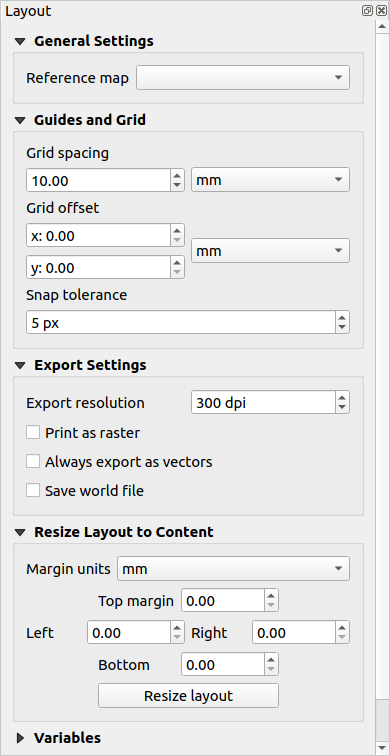
図 18.3 印刷レイアウトのレイアウト設定
一般設定
印刷レイアウトでは、複数の地図アイテムが使用できます。 参照マップ とは、レイアウトのマスター地図として利用する地図アイテムのことです。レイアウト内に地図アイテムがある限りは、参照マップが割り当てられます。レイアウトは、プロパティや変数で単位や縮尺を計算する際にこの参照マップを使用します。これには、印刷レイアウトをジオリファレンスされた形式にエクスポートすることも含まれます。
さらに、スケールバーや凡例、方位記号などの新しいレイアウトアイテムは、デフォルトで、それを描いた下にある地図アイテムに結合した設定(方向、表示レイヤ、縮尺など)を持ちますが、重なる地図アイテムが無いときは、参照マップの設定が使われます。
ガイドとグリッド
アイテムを正確に配置するために、ページにいくつかの参照マークを付けることができます。これらのマークには、次のものがあります:
必要な位置に配置した、( ガイド と呼ばれる)シンプルな水平線または垂直線(ガイドの作成については ガイドパネル 参照)。
規則的な グリッド :レイアウト上に重ねられた水平線と垂直線の網目。
グリッド間隔 や グリッドオフセット などの設定は、アイテムに使用する スナップ許容量 と同様に、このグループで調整できます。スナップ許容量とは、アイテムの移動、サイズ変更、または作成中にマウスカーソルがグリッドまたはガイドにスナップする最大距離です。
グリッドやガイドを表示するかは、 メニューで設定します。そこでは、これらをレイアウトアイテムのスナップに使用するかどうかも決定できます。グリッド線とガイド線の両方がポイントの許容範囲内にある場合には、常にガイドが優先されます。なぜなら、ガイドは手動で設定されているため(したがって、それらは非常に望ましいスナップ位置に明示的に配置されており、一般的なグリッドよりも優先して選択されるべきであるという前提)です。
注釈
メニューでも、上記のグリッドとガイドのパラメータを設定することができます。ただし、これらのオプションは新しい印刷レイアウトにのみデフォルトとして適用されます。
エクスポート設定
エクスポートするすべての地図に使用する解像度を エクスポート解像度 で定義できます。この設定は、地図をエクスポートするたびにオーバーライドできます。
いくつかの高度なレンダリングオプション( ブレンドモード や 描画エフェクト 等)のために、 レイアウトアイテムを正しくエクスポートするためにはラスタ化が必要な場合があります。 QGISは、他のすべてのアイテムを強制的にラスタ化することなく、必要なものを個別にラスタ化します。これにより、PostScriptやPDFとして印刷または保存する際に、可能な限りベクタとしてアイテムを保持できます。例えば、レイヤに不透明度を持つ地図アイテムがあっても、強制的にラベルやスケールバーなどもラスタ化されることはありません。ただし、以下の設定もできます:
- ラスタとして印刷する のボックスにチェックを入れると、すべてのアイテムを強制的にラスタ化します。
これとは正反対のオプション 常にベクタとしてエクスポートする を使用すると、ベクタに互換性のある形式にエクスポートしたときに、アイテムをベクタとして保持するように強制します。ただし、場合によっては、これにより出力がレイアウトと異なる見た目となる可能性があることに注意してください。
可能な形式(例: .TIF 、 .PDF )の場合には、印刷レイアウトをエクスポートすると、デフォルトで( 一般設定 グループの 参照マップ アイテムに基づいて)ジオリファレンスされたファイルが作成されます。他の形式の場合には、ジオリファレンスされた出力の作成には、 ワールドファイルを保存する にチェックを入れてワールドファイルを生成する必要があります。このワールドファイルはエクスポートされたマップと同じ場所に作成され、参照マップアイテムを含むページ出力の名前を持ち、簡単にジオリファレンスするための情報を含みます。
レイアウトの大きさを内容に合わせる
このグループの レイアウトのリサイズ ツールを使用すると、印刷レイアウトの現在のコンテンツをカバーする範囲の、固有なページ構成を作成します(トリミングされた境界の周囲には、追加で マージン を持ちます)。
この動作は、 内容に合わせて切り取る オプションとは異なることに注意してください。既存のすべてのページの代わりに、すべてのアイテムが実際に唯一のページに配置されます。
変数
変数 には、レイアウトのレベルで使用可能なすべての変数がリストされます(すべてのグローバル変数とプロジェクト変数が含まれます)。
また、ここではレイアウトレベルの変数も管理できます。  ボタンをクリックすると、新しいレイアウトレベルのカスタム変数を追加できます。同様に、リストからレイアウトレベルのカスタム変数を選択して
  ボタンを押すと、変数の削除ができます。
変数の使用方法の詳細は 一般ツール セクションにあります。
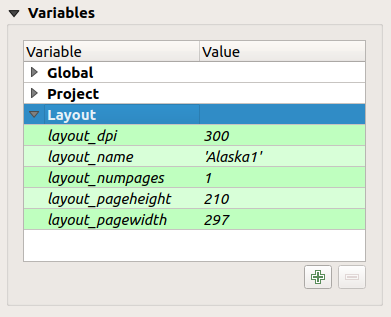
図 18.4 印刷レイアウトの変数エディタ
18.1.3.3. ページのプロパティの操作
レイアウトは複数のページで構成できます。たとえば、最初のページにはマップキャンバスを、2番目のページにはレイヤに関連付けられた属性テーブルを、3番目のページには組織のWebサイトにリンクするHTMLフレームを表示できます。また、各ページに多くの種類のアイテムを追加できます。
新しいページの追加
Furthermore, a layout can be made using different size and/or orientation of pages.
To add a page, select the  Add Pages... tool
from the menu or Layout Toolbar.
The Insert Pages dialog opens and you are asked to fill:
Add Pages... tool
from the menu or Layout Toolbar.
The Insert Pages dialog opens and you are asked to fill:
挿入するページ数
ページの位置:特定のページの前または後、または印刷レイアウトの最後。
ページサイズ :事前に設定された形式のページ(
A4、B0、Legal、Letter、ANSI A、Arch Aおよびその派生形式、または1920x1080や1024x768などの解像度タイプと、その 向き (縦または横)。ページサイズは
カスタム形式にすることもできます。その場合、 幅 と 高さ を(必要に応じてロックされたサイズ比で)入力し、使用する単位をmm、cm、px、pt、in、フィートなどから選択する必要があります。ある単位から別の単位に切り替えるときには、入力された値の変換が自動的に適用されます。
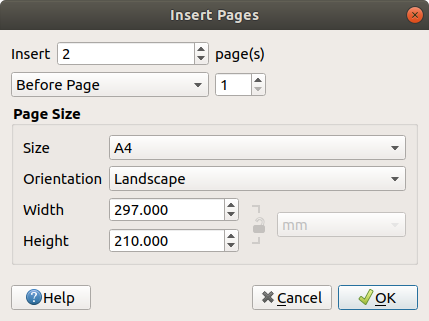
図 18.5 印刷レイアウトに新しいページを作成する
ページのプロパティの更新
いずれのページも、後からページの アイテムプロパティ パネルでカスタマイズできます。ページのプロパティにアクセスするには、次のいずれかの方法を使用します:
ページの何もない部分で左クリック
ページ上で右クリックし、 ページのプロパティ... を選択します。
ページ上にカーソルを置いた状態で、 を選ぶ
アイテムプロパティ パネルが次のような設定と共に開きます:
複数ページからなるレイアウトの場合、アクティブページの番号と利用可能なページ数を表示します
上記の ページサイズ フレーム。データによって定義された上書きオプションを使用して、各プロパティを変更できます(使用法については 地図帳でのデータによって定義された上書きの利用 参照)。
the Apply to all Pages button updates the current page properties to the other existing pages in the layout;
 ページをエクスポートから除外する は、現在のページとそのコンテンツを レイアウト出力 に含めるかどうかを制御します。
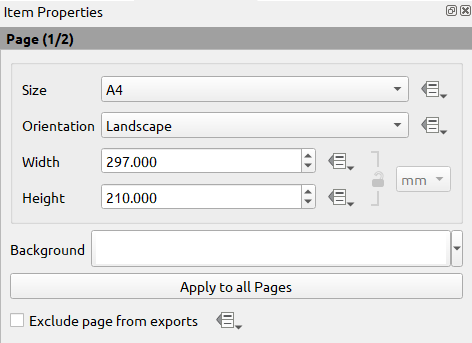
図 18.6 ページのプロパティダイアログ
18.1.3.4. ガイドパネル
ガイドとは、アイテムの作成、移動、サイズ変更などの際に、アイテムの配置を補助するためにレイアウトページ上に配置できる垂直または水平の参照線です。ガイドを有効にするには、 と オプションにチェックを入れる必要があります。ガイドを作成するには、2種類の方法があります:
オプションがオンになっている場合には、定規をドラッグしてきてページ内の任意の位置でマウスボタンを離すと、ガイドが作成されます。
さらに精度を求めるなら、 の ガイド パネルを利用するか、ページのコンテキストメニューにある ページのガイドを管理... を選択して下さい。
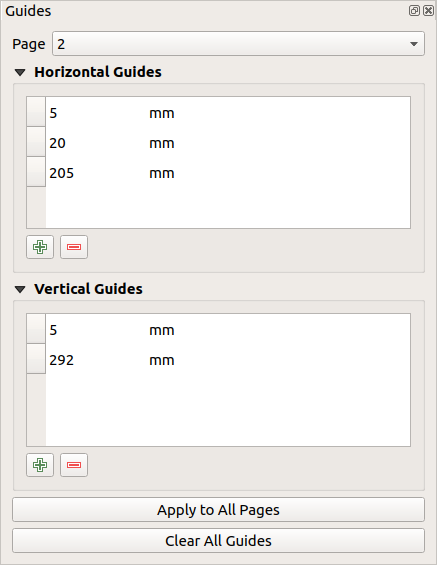
図 18.7 ガイドパネル
ガイド パネルでは、以下の手順で指定した場所にスナップラインを作ることができます。
ガイドを追加したい ページ を選択して下さい。
- 新しいガイドを追加 ボタンをクリックして、水平または垂直の座標を入力して下さい。原点は左上の角です。異なる距離単位を使用することもできます。
また、このパネルでは既存のガイドを正確な座標に調整することもできます。値をダブルクリックして変更して下さい。
ガイド パネルには、現在のページのガイドのみがリストされます。このため、現在のページのガイドのみを作成・削除できます。ただし、 すべてのページに適用 ボタンを使うと、現在のページのガイド設定を他のページにも複製することができます。
ガイドを削除するには、削除したいガイドを選択して
選択したガイドを削除 ボタンを押します。 すべてのガイドをクリア ボタンを押すと、現在のページの全てのガイドを削除します。
Tip
既存のレイアウトアイテムにスナップする
ガイドとグリッド以外にも、アイテムの移動やサイズ変更、新規作成の際に、既存のアイテムをスナップ参照として使用できます。これは スマートガイド と呼ばれ、 オプションがチェックされている必要があります。マウスポインタがアイテムの境界に近づくと、スナップクロスが表示されます。
18.1.3.5. アイテムパネル
アイテム パネルには、アイテムの選択や表示を管理するためのいくつかのオプションがあります。印刷レイアウトキャンバスに追加されたすべてのアイテム( アイテムグループ を含む)がリストに表示されます。アイテムを選択するとリストの対応する行が選択され、リストの行を選択すると印刷レイアウトキャンバスの対応するアイテムが選択されます。これは、他のアイテムの背後にあるアイテムを選択する便利な方法です。選択された行は太字で表示されます。複数のアイテムの選択も可能であり、連続したアイテムの選択には Shift キーを、不連続のアイテムの選択には Ctrl キーを押したまま行います。
利用可能なアイテムに対して、以下の操作ができます:
 アイテムの表示・非表示の設定
 位置のロック・アンロック
Z位置の並べかえ。リスト内の各アイテムをクリック&ドラッグで上下に移動できます。リストの上位のアイテムは、印刷レイアウトのキャンバスの前面に表示されます。デフォルトでは、新しく作成されたアイテムは最前面に配置されます。
テキストをダブルクリックすることで、アイテムIDを変更します。
アイテムを右クリックし、そのコピーや削除、または プロパティパネル を開くことを選択します。
アイテムが正しい位置に配置されたら、 列のボックスをチェックして位置をロックできます。ロックされたアイテムはキャンバスで選択 できません 。ロックされたアイテムのロック解除には、 パネルで選んでチェックボックスのチェックを外すか、ツールバーのアイコンを使用してください。
18.1.3.6. 編集履歴パネル:操作の取り消しと再実行
レイアウトの作業中に変更を取り消したり、再実行することができます。これは、 編集 メニューや レイアウト ツールバーで利用可能な元に戻す・やり直すツールや、印刷レイアウト領域で右クリックしたときのコンテキストメニューで実行できます。
 最後の変更を元に戻す
 最後の変更をやり直す
この操作は、 編集履歴 パネル内をマウスでクリックすることでも実行できます( 図 18.8 を参照)。編集履歴パネルには、印刷レイアウト内で行われた最近の操作が一覧表示されます。操作を元に戻したい時点を選択し、次に新しい操作を行うと、選択した時点以降の操作は削除されます。
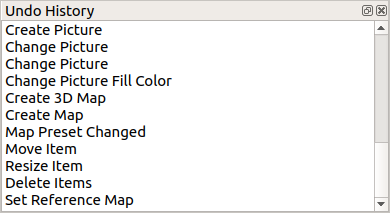
図 18.8 印刷レイアウトの編集履歴