重要
翻訳は あなたが参加できる コミュニティの取り組みです。このページは現在 99.83% 翻訳されています。
4. ブラウザパネル
QGISブラウザパネルは、QGISリソースの閲覧や検索、 中身の確認、コピーや読み込みに最適なツールです。QGISが処理方法を認識しているリソースのみがブラウザパネルに表示されます。
ブラウザパネル で説明されているように、ブラウザパネルを使用するとデータの検索や中身の確認、データの追加を行うことができます。さらに、ブラウザパネルはプロジェクトファイル、Pythonスクリプトやプロセシングスクリプト、プロセシングモデルなど、多くのQGISリソースのドラッグ&ドロップをサポートしています。
Pythonスクリプトやプロセシングスクリプト、プロセシングモデルは、編集するために外部エディタやグラフィカルモデラーで開くこともできます。
レイヤを レイヤ パネルから ブラウザ パネルの例えば GeoPackage や PostgreSQL データベースへドラッグ&ドロップすることができます。
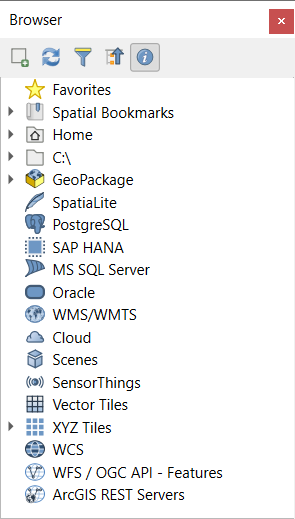
図 4.1 ブラウザパネル
ブラウザパネル (図 4.1) は、いくつかの固定トップレベルエントリを持った展開可能な階層として系統的に整理されています。階層にはブラウザで扱われるリソースがまとめられています。ノードエントリは、エントリ名の左側にある  をクリックすることで展開されます。ブランチは
  をクリックすることで折りたたまれます。
  全て折りたたむ ボタンを押すと、すべてのトップレベルエントリが折りたたまれます。
では機能を無効化することができます。例えば、ブラウザにPythonスクリプトを表示したくない場合には エントリのチェックを外し、ブラウザ内のホームフォルダを消したい場合には エントリのチェックを外します。
フィルタ(  ブラウザのフィルタ )を使用して、エントリ名(階層内のリーフエントリとノードエントリの両方)に基づいて検索できます。フィルタテキストフィールドの横にある
  オプション プルダウンメニューを使用して、以下のことができます。
大・小文字を区別 した検索の切り替え
フィルタパターン文法 を次のいずれかに設定
通常
ワイルドカード
正規表現
プロパティウィジェット は、エントリ/リソースに関する有用な情報を表示します。  プロパティウィジェットの有効化/無効化 ボタンを押すことで有効化/無効化することができます。有効にすると、 図 4.2 に示すようにブラウザパネルの下部にウィジェットが開きます。
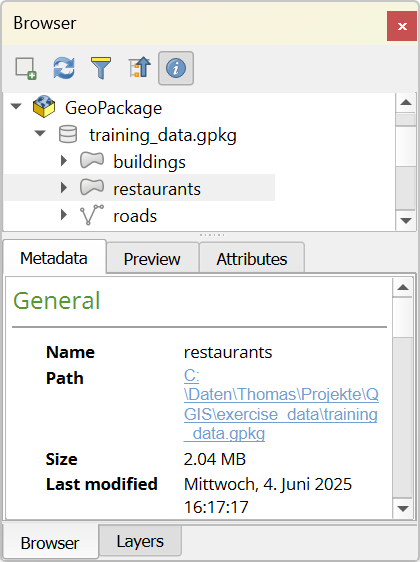
図 4.2 プロパティウィジェット
内の ブラウザ (2) パネルを有効にすることで、2つ目のブラウザパネルを開くことができます。ブラウザパネルが2つあると、異なるブラウザ階層の奥深くにあるリソース間でレイヤをコピーするときに便利です。
4.1. ブラウザから開くことができる/実行できるリソース
ブラウザパネルでは多くのことができます。
ダブルクリック、マップキャンバス上へドラッグ、または(レイヤ選択後に)
 選択したレイヤの追加 ボタンをクリックすることで、ベクタレイヤ、ラスタレイヤ、メッシュレイヤをマップに追加します。
ダブルクリックもしくはマップキャンバスにドラッグして、Python スクリプト(プロセシングアルゴリズムを含む)を実行します。
ダブルクリックもしくはマップキャンバスに上へドラッグして、プロセシングモデルを実行します。
コンテキストメニューを使用して、QGISプロジェクトから シンボルを抽出... します。
デフォルトのアプリケーションでファイルを開きます( コンテキストメニューの 外部で <file type> を開く... )。例:HTMLファイル、スプレッドシート、画像、PDF、テキストファイル等
エントリのコピーを行います。
レイヤの名前の変更や、レイヤの削除(複数可)(コンテキストメニューの )
ファイルエクスプローラを開き、そのファイルを直接選択する ファイルに表示
以下では、トップレベルのエントリ下で分類されたさまざまなリソースグループをリストしており、これに対するリソース固有のアクションを整理しています。
4.2. ブラウザパネルのトップレベルエントリ
4.2.1. お気に入り
よく使うファイルシステムの場所は、お気に入りとしてタグ付けすることができます。タグを付けたものはここに表示されます。
ホーム で説明する操作に加えて、コンテキストメニューでは お気に入りの名前の変更... と お気に入りを削除 の操作を行うことができます。
4.2.2. 空間ブックマーク
ここにはあなたの spatial bookmarks, があり プロジェクト・ブックマーク と ユーザー・ブックマーク に整理されます。
レベル |
コンテキストメニュー |
|---|---|
空間ブックマーク |
新規空間ブックマーク… |
空間ブックマークを表示 |
|
空間ブックマークをインポート… |
|
空間ブックマークをエクスポート… |
|
ブックマークのグループ (プロジェクト・ブックマーク 及び ユーザー・ブックマーク) |
新規空間ブックマーク… |
空間ブックマークをインポート… |
|
空間ブックマークをエクスポート… |
|
個々のブックマーク |
ブックマークにズーム |
空間ブックマークを編集… |
|
ブックマークを削除 |
4.2.3. プロジェクトホーム
プロジェクトファイルが保存されると、 プロジェクトホーム のエントリが利用可能となります。これは、現在のプロジェクト内で使用されているデータやその他のコンテンツ(スクリプト、プロセシングモデル、テキスト等)を含むフォルダです。これは ブラウザ パネルに表示され、プロジェクトのデータやその他のファイルに素早くアクセスできるようになります。
これはデフォルトではプロジェクトファイルのあるフォルダですが、 オプションや、ブラウザパネルの プロジェクトホーム アイテムを右クリックして プロジェクトホームを設定... から変更することができます。ホームフォルダのカスタマイズは、QGISのプロジェクトがデータセットと一緒に組織の「プロジェクト」のルートフォルダに保存されていないような場合に特に便利です。
4.2.4. ドライブとファイルシステム
続く ブラウザ パネルのアイテムはお使いのOSによって異なり、ファイルシステムのトップレベルエントリに関係します。
これらは主に、以下のとおりです:
ホーム フォルダ。現在のユーザーのホームフォルダを指します
Unixベースのマシンは、ルートフォルダ /
接続されたローカルドライブやネットワークドライブ。OSに依存し、直接表示される(例:
C:\、D:\)場合もあれば、/Volumesエントリを通じて表示される場合もあります。
これらのフォルダやドライブのコンテキストメニューからは、以下の操作が行えます:
コンテンツの再読み込み
のサブアイテムから、 ディレクトリ 、 GeoPackage 、またはESRI シェープファイル 形式データセットの作成
ディレクトリの非表示( ブラウザから隠す )
色を設定 :フォルダアイコンの色をカスタマイズすることで、複雑なフォルダ構造を素早くブラウズするのに役立ちます
スキャン の有効化:
 変更を監視する :特定のディレクトリについて、モニタリングし自動更新するかどうかを手動で制御できます。この設定は、選択したディレクトリとそのサブディレクトリすべてに適用されます。これにより、ネットワークドライブに問題がないことが分かっている場合は監視を手動でオプトインしたり、その他の理由で監視したくない大きなディレクトリの監視を手動でオプトアウトしたりすることができます。デフォルトでは、リモートドライブやネットワークドライブは自動的には監視されません。
 このディレクトリの高速スキャン
ディレクトリをファイルマネージャで開く( ディレクトリを開く... )
ディレクトリをターミナルウィンドウで開く( ターミナルで開く... )
プロパティ... の確認や、親フォルダの ディレクトリプロパティ... の確認
4.2.5. データ型
レベルとコンテキストメニュー |
レイヤの型 |
|||
|---|---|---|---|---|
(参照) |
(参照) |
(参照) |
(参照) |
|
ログファイル |
||||
<dataset name> を削除 |
|
|
||
ファイルに表示 |
|
|
|
|
|
|
|
|
|
ファイルプロパティ... |
|
|
|
|
外部で <file type> を開く… |
|
|||
入力レイヤ |
||||
レイヤをプロジェクトに追加する |
|
|
|
|
|
|
|||
レイヤのプロパティ... |
|
|
|
|
データソースマネージャを開く… |
|
|
||
SQLを実行... |
|
|||


4.2.6. データベースエントリ
QGISで利用できるデータベースの種類は、ご利用のOSとインストールされているドライバによって異なる場合があります。以下は、データセットツリーの各レベルにおけるコンテキストメニューの様々なエントリのリストです。
レベルとコンテキストメニュー |
データベースの種類 |
|||||
GeoPackage ([1]) |
SpatiaLite |
PostgreSQL |
SAP HANA |
MS SQL Server |
Oracle |
|
トップメニュー |
||||||
既存のデータベースへの 新規接続… の作成 |
|
|
|
|
|
|
データベースを作成… |
|
|
||||
データベースとレイヤーを作成… |
|
|||||
ファイルに 接続を保存… |
|
|
|
|||
接続を読み込む… |
|
|
|
|||
接続 / データベース |
||||||
接続の 再読み込み |
|
|
|
|
||
接続の編集… |
|
|
|
|
||
接続を複製... |
|
|
|
|
||
接続を消去… |
|
|
|
|
|
|
ベクタレイヤをインポート... |
|
|
|
|
|
|
|
||||||
|
||||||
|
||||||
新規リレーション... |
|
|||||
<database_name> の削除 |
|
|
||||
データベースの圧縮(VACUUM) |
|
|||||
新規スキーマ… の作成 |
|
|
|
|||
新規テーブル… の作成 |
|
|
|
|
||
SQLを実行… |
|
|
|
|
||
スキーマ |
||||||
スキーマの 再読み込み |
|
|
|
|||
|
|
|
||||
|
|
|
||||
新規テーブル… の作成 |
|
|
||||
SQLを実行… |
|
|
||||
テーブル / レイヤ |
||||||
|
|
|
||||
|
|
|||||
SQLを実行… |
|
|
|
|||
|
|
|
|
|
||
|
|
|
||||
|
|
|
|
|
||
|
|
|
|
|
||
|
|
|
|
|
||
|
|
|
|
|
||
|
|
|||||
レイヤのプロパティ… ダイアログを開く |
|
|
|
|
|
|
ファイルのプロパティ… ダイアログを開く |
|
|||||
データソースマネージャーで開く |
|
|
||||
属性 |
||||||
新規属性を追加… |
|
|
|
|
||
各属性 |
||||||
フィールドドメインを設定 |
|
|||||
属性名を変更 ([2]) |
|
|
|
|||
別名を設定… |
|
|||||
コメントを設定… |
|
|
||||
属性を削除… |
|
|
|
|
||


4.2.6.1. ブラウザパネルを使ってベクタレイヤをデータベースにインポートする
QGISはベクタレイヤを ブラウザ パネルからデータベースに直接インポートすることができます。これは、 DBマネージャ (DBマネージャプラグイン を参照) を使わずに、データセットを対応しているデータベース形式に移送する簡単な方法 を提供します。
二つの方法でインポートを始めることができます:
ブラウザパネル又はプロジェクトからひとつの単純ベクタレイヤをデータベース接続又はスキーマ項目にドラッグ&ドロップします。
データベース接続又はスキーマ項目の上で右クリックしてコンテキストメニューから ベクタレイヤをインポート... を選びます。
注釈
複数のレイヤがデータベースにドラッグされたときは、追加のオプションなしに直ちにインポートされます。全てのインポートはバックグラウンドで行われ、そのプロセスの間もQGISインターフェイスは応答します。
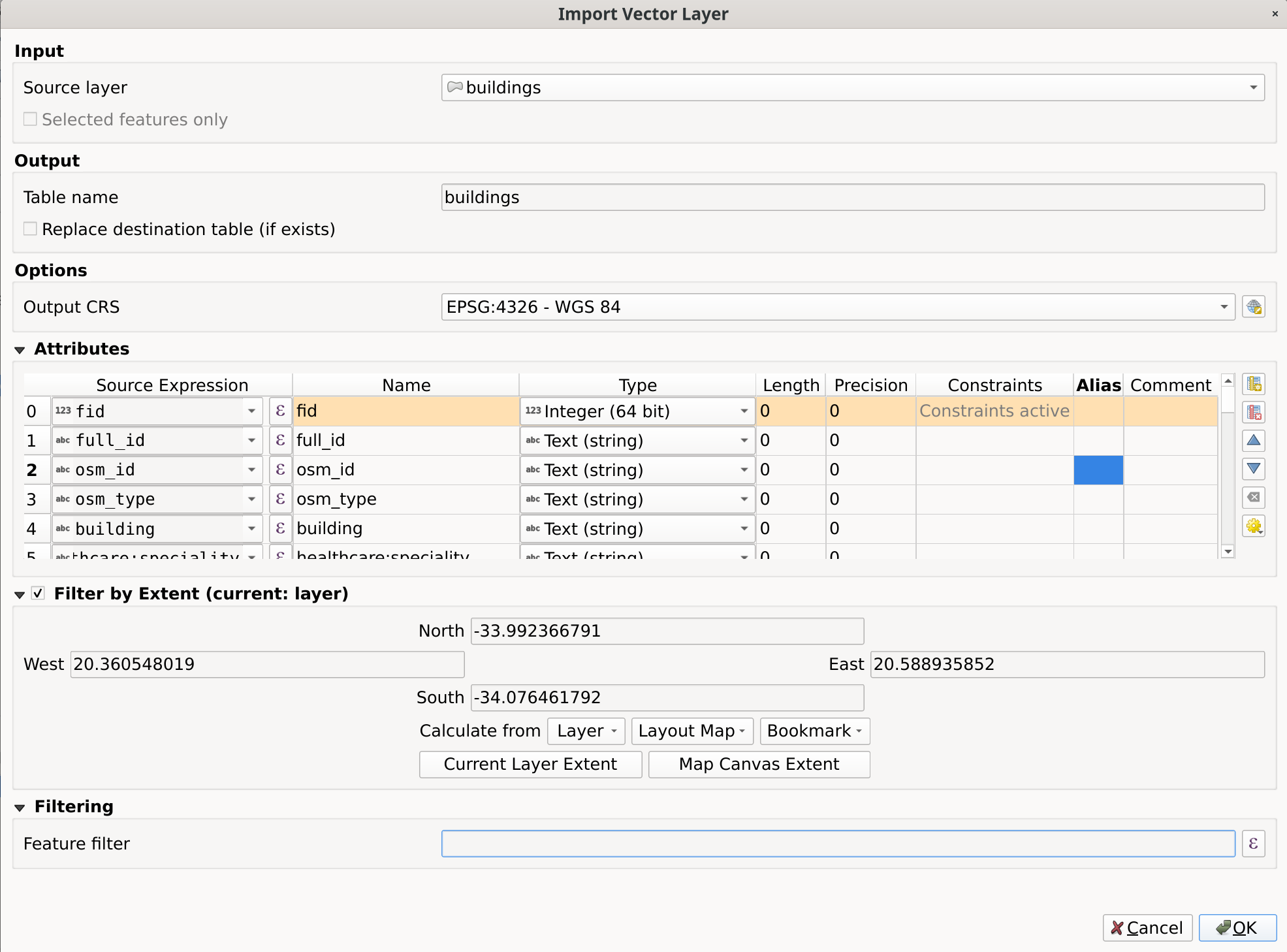
図 4.3 ベクタレイヤのインポートダイアログ
ベクタレイヤをインポート... を使用してレイヤーを追加する手順は次のとおりです:
レイヤソース: を追加します。現在のQGISプロジェクトから選択したインポートするレイヤーです。ソース レイヤーの選択された地物のみをインポートするには
選択した地物のみ オプションを使用します。テーブル名 を設定します。これはデータベース内の出力先テーブルの名前です。デフォルトではソースのレイヤ名から取得されますが、変更することもできます。また、
出力先テーブルを置き換える(すでに存在する場合) を使用して、既存のテーブルを上書きすることもできます。CRSを出力に割り当てる :を定義します。出力先のテーブルの座標参照系です。デフォルトではソースレイヤのCRSになりますが、 CRS selector を使用して変更することもできます。
属性: を設定します。
ソースの式 : フィールドに値を入力するために使用される式です。デフォルトでは、これは元のソースフィールドに対応します。
名前 :出力先テーブル内のフィールドの名前です。
型 : フィールドのデータ型(整数、テキスト、実数など)。
長さ および 精度 :該当する場合における、フィールドの長さと精度です。
制約 :フィールド値に適用するルールです(例: NOT NULL、UNIQUE、DEFAULT)。サポート状況は出力先データベースによって異なります。
別名: 属性の代替表示名です。
コメント: 属性に添付された説明または注記です。
右側のボタンを使用して、以下の操作を行うことができます。:
出力先テーブルに新しいフィールドを追加するには、
 新規フィールド を追加を使用します。
出力先テーブルから属性を削除するには、
 Delete selected field を使用します。
 選択属性を上へ または
  選択属性を下へ によりフィールドの順序を変更します。
 全属性をリセット は、全てのフィールドを消去し、最初からやり直します。
 フィールド名を小文字に変換 または フィールド名を大文字に変換 によりすべての属性名の大文字・小文字を変更します。
必要に応じて、 範囲でフィルタリング を使用して、空間フィルタを適用します。これにより、インポートする地物を定義されたバウンディングボックス内に絞り込むことができます。
必要に応じて、 地物フィルタ を使用して属性フィルタを適用します。これにより、式を使用してインポートする地物を選択することができます。
4.2.7. タイルとWebサービス
レベルとコンテキストメニュー |
サービスの種類 |
||||
|---|---|---|---|---|---|
WMS / WMTS (参照) |
XYZタイル (参照) |
WCS (参照) |
WFS / OGC API - 地物 (参照) |
ArcGIS REST Servers (参照) |
|
トップメニュー |
|||||
新規接続… の作成 |
|
|
|
|
|
ファイルに 接続を保存… |
|
|
|
|
|
接続を読み込む… |
|
|
|
|
|
接続 |
|||||
接続の 再読み込み |
|
|
|
|
|
接続の編集… |
|
|
|
|
|
接続を複製... |
|
|
|
|
|
接続を消去… |
|
|
|
|
|
ウェブブラウザで サービス情報を見る |
|
||||
テーブル / レイヤ |
|||||
|
|
|
|
|
|
レイヤをプロジェクトに追加する |
|
|
|
|
|
フィルタ済みレイヤをプロジェクトに追加... |
|
||||
レイヤのプロパティ… ダイアログを開く |
|
|
|
|
|
ウェブブラウザで サービス情報を見る |
|
||||


レベルとコンテキストメニュー |
サービスの種類 |
||||
|---|---|---|---|---|---|
ベクタタイル (参照) |
シーン (参照) |
Cloud (参照) |
センサーシングス (参照) |
STAC (参照) |
|
トップメニュー |
|||||
新規接続… の作成 |
|
|
|
|
|
新規一般接続… の作成 |
|
||||
新規ArcGIS Vector Tile Service接続… の作成 |
|
||||
ファイルに 接続を保存… |
|
|
|
|
|
接続を読み込む… |
|
|
|
|
|
接続 |
|||||
接続の編集… |
|
|
|
|
|
接続を複製... |
|
|
|
|
|
接続の削除... |
|
|
|
|
|
再読み込み |
|
||||
詳細... |
|
||||
テーブル / レイヤ |
|||||
|
|||||
レイヤをプロジェクトに追加する |
|
|
|
||
レイヤのプロパティ… ダイアログを開く |
|
|
|
||
再読み込み |
|
||||
アセットをダウンロード... |
|
||||
詳細... |
|
||||


4.2.8. プロジェクトと対応しているファイル型
ファイル型 |
コンテキストメニュー |
|---|---|
QGISプロジェクトファイル (.qgz, .qgs) |
|
(スタイルマネージャを開き、シンボルをXMLでエクスポート、デフォルトのスタイルに追加、またはPNG/SVGとしてエクスポートする) |
|
QGISレイヤ定義 (.qlr) |
|
プロセシングモデル (.model3) |
|
印刷レイアウトテンプレート (.qpt) |
|
Pythonスクリプト (.py) |
|