Важно
Prevod je zajednički napor možete se pridružiti. Ova stranica je trenutno prevedena na 100.00%.
18.1. Pregled rasporeda za štampu
Raspored za štampu pruža sve bogatije mogućnosti raspoređivanja i štampanja. Omogućava vam da dodate elemente kao što su QGIS 2D ili 3D platno karte, tekstualni natpisi, slike, legende, razmernici, osnovni oblici, strelice, atributske i jednostavne tabele, visinski profili i HTML okviri… Svaki element možete dimenzionisati, grupisati, poravnati, pozicionirati i rotirati i podesiti njegova svojstva da biste napravili svoj raspored.
Raspored se može odštampati ili izvesti u formate slike, PostScript, PDF ili SVG. Raspored možete sačuvati kao šablon i ponovo ga učitati u drugoj sesiji. Najzad, generisanje više karata na osnovu šablona može se obaviti pomoću generatora atlasa.
18.1.1. Primer sesije za početnike
Pre nego što počnete da radite sa rasporedom za štampu, potrebno je da učitate neke rasterske ili vektorske slojeve u QGIS platno karte i prilagodite njihova svojstva prema sopstvenim potrebama. Kada je sve iscrtano i simbolizovano po vašoj želji, kliknite na ikonu  Novi raspored za štampu u paleti alatki Projekat ili izaberite . Biće vam zatraženo da izaberete naslov za novi raspored.
Da bismo pokazali kako se pravi karta, pratite sledeća uputstva.
Sa leve strane izaberite dugme palete alatki
 Dodaj kartu i nacrtajte pravougaonik na platnu držeći pritisnut levi taster miša. Unutar nacrtanog pravougaonika prikazaće se QGIS prikaz karte na platnu.
Izaberite dugme palete alatki
 Dodaj razmernik i kliknite levim tasterom miša na platno rasporeda za štampu. Razmernik će biti dodat na platno.
Izaberite dugme palete alatki
 Dodaj legendu i nacrtajte pravougaonik na platnu držeći pritisnut levi taster miša. Unutar nacrtanog pravougaonika biće iscrtana legenda.
Izaberite ikonu
 Izaberi/pomeri stavku da biste izabrali kartu na platnu i malo je pomerili.
Dok je stavka karte i dalje izabrana, možete promeniti i veličinu stavke karte. Kliknite držeći pritisnut levi taster miša na beli pravougaonik u jednom od uglova stavke karte i prevucite ga na novu lokaciju da biste promenili njenu veličinu.
Kliknite na panel Svojstva stavke u donjem levom delu i pronađite podešavanje za orijentaciju. Promenite vrednost podešavanja Orijentacija karte na „15.00°“. Trebalo bi da vidite kako se orijentacija stavke karte menja.
Sada možete odštampati ili izvesti svoj raspored za štampu u formate slike, PDF ili SVG pomoću alatki za izvoz u meniju .
Najzad, možete sačuvati svoj raspored za štampu unutar datoteke projekta pomoću dugmeta
 Sačuvaj projekat.
Možete dodati više elemenata u raspored za štampu. Takođe je moguće imati više od jednog prikaza karte ili legende ili razmernika na platnu rasporeda za štampu, na jednoj ili više strana. Svaki element ima svoja svojstva i, u slučaju karte, svoj obuhvat. Ako želite da uklonite bilo koje elemente sa platna rasporeda, to možete uraditi tasterom Delete ili Backspace.
18.1.2. Menadžer rasporeda
Prozor Menadžer rasporeda je glavni prozor za upravljanje rasporedima za štampu u projektu. Daje vam pregled postojećih rasporeda za štampu i izveštaja u projektu i nudi alatke za:
pretragu rasporeda;
dodavanje novog rasporeda za štampu ili novog izveštaja od nule, iz šablona ili dupliranjem postojećeg;
preimenovanje ili brisanje bilo kog od njih;
njihovo otvaranje u projektu.
Da biste otvorili dijalog menadžera rasporeda:
iz glavnog QGIS dijaloga izaberite meni ili kliknite na dugme
 Menadžer rasporeda u paleti alatki Projekat;
iz dijaloga rasporeda za štampu ili izveštaja izaberite meni ili kliknite na dugme
Menadžer rasporeda u paleti alatki Raspored.
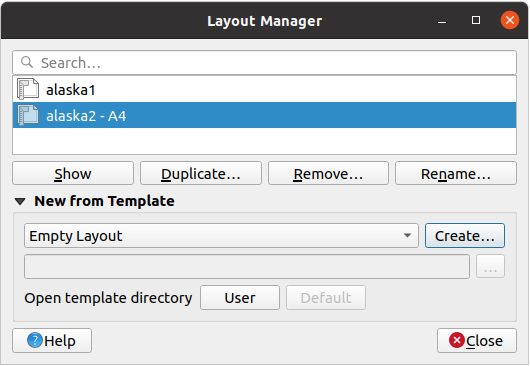
Сл. 18.1 Menadžer rasporeda za štampu
Menadžer rasporeda u svom gornjem delu navodi sve dostupne rasporede za štampu ili izveštaje u projektu, sa alatkama za:
prikaz izbora: možete izabrati više izveštaja i/ili rasporeda za štampu i otvoriti ih jednim klikom. Dvoklik na naziv takođe ga otvara;
dupliranje izabranog rasporeda za štampu ili izveštaja (dostupno samo ako je izabrana jedna stavka): pravi novi dijalog koristeći izabrani kao šablon. Biće vam zatraženo da izaberete novi naslov za novi raspored;
preimenovanje izveštaja ili rasporeda (dostupno samo ako je izabrana jedna stavka): biće vam zatraženo da izaberete novi naslov za raspored;
uklanjanje rasporeda: izabrani rasporedi za štampu biće obrisani iz projekta.
U donjem delu moguće je praviti nove rasporede za štampu ili izveštaje od nule ili iz šablona. Podrazumevano će QGIS tražiti šablone u folderu korisničkog profila i u direktorijumima šablona aplikacije (dostupnim pomoću dva dugmeta na dnu okvira), ali i u bilo kom folderu deklarisanom kao Putanja(e) za traženje dodatnih šablona za štampu u . Pronađeni šabloni se navode u padajućoj listi. Izaberite stavku i pritisnite dugme Napravi da biste generisali novi izveštaj ili raspored za štampu.
Možete koristiti i šablone rasporeda iz prilagođenog foldera; u tom slučaju izaberite specific u padajućoj listi šablona, pronađite šablon i pritisnite Napravi.
Савет
Pravljenje rasporeda za štampu na osnovu šablona iz panela Pregledač
Prevlačenje datoteke šablona rasporeda za štampu .qpt iz bilo kog pregledača datoteka na platno karte ili dvoklik na nju u panelu Pregledač generiše novi raspored za štampu iz šablona.
18.1.3. Meniji, alatke i paneli rasporeda za štampu
Otvaranje rasporeda za štampu pruža vam prazno platno koje predstavlja površinu papira pri korišćenju opcije štampanja. Isprva sa leve strane pored platna nalazite dugmad za dodavanje stavki rasporeda za štampu: 2D ili 3D platna karte, tekstualni natpisi, slike, legende, razmernici, osnovni oblici, strelice, atributske ili jednostavne tabele, HTML okviri, visinski profili… U ovoj paleti alatki takođe nalazite dugmad za navigaciju, uveličavanje oblasti i pomeranje prikaza na rasporedu, kao i dugmad za izbor bilo koje stavke rasporeda i za pomeranje obuhvata stavki karte.
Сл. 18.2 prikazuje početni prikaz rasporeda za štampu pre nego što se dodaju bilo koji elementi.
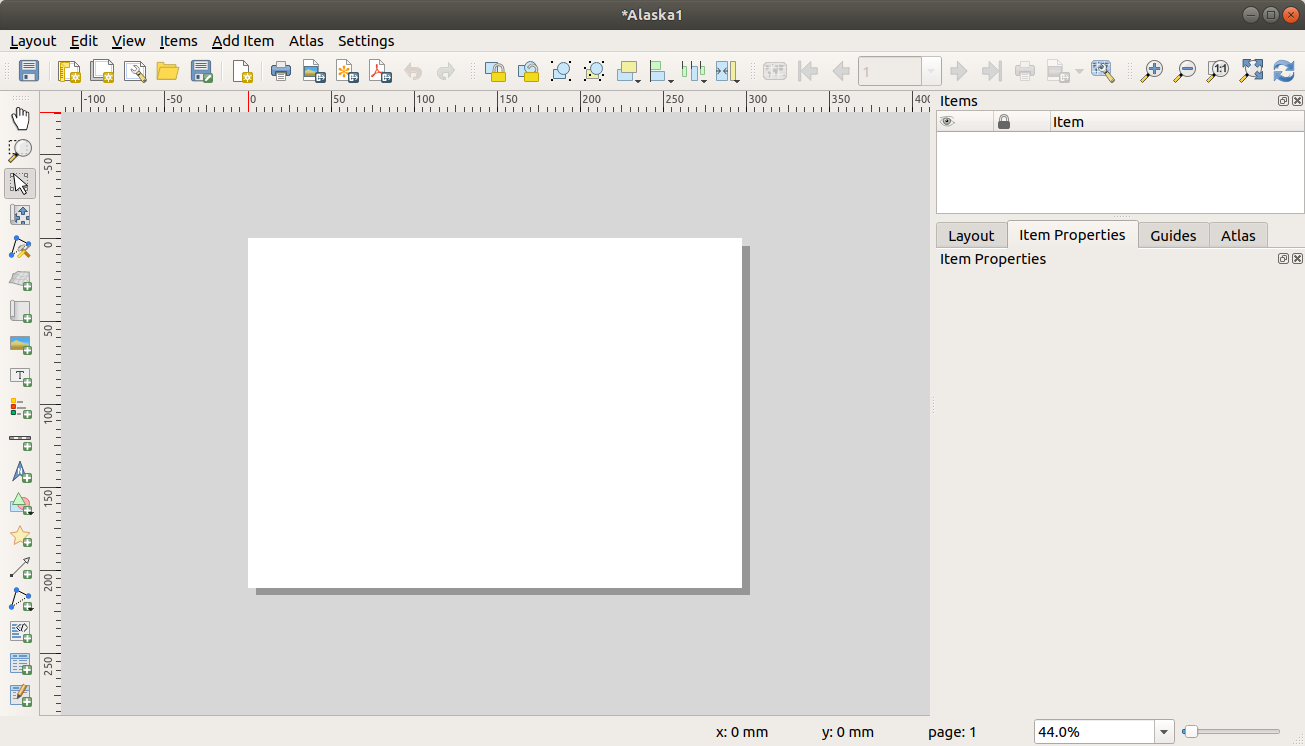
Сл. 18.2 Raspored za štampu
Sa desne strane pored platna nalazite dva skupa panela. Gornji sadrži panele Stavke i Istorija opoziva, a donji sadrži panele Raspored, Svojstva stavke i Generisanje atlasa.
Panel Stavke pruža listu svih stavki rasporeda za štampu dodatih na platno i načine za globalnu interakciju sa njima (za više informacija pogledajte Panel Stavke).
Panel Istorija opoziva prikazuje istoriju svih izmena primenjenih na raspored. Klikom miša moguće je opozvati i ponoviti korake rasporeda napred i nazad do određenog stanja.
Panel Raspored omogućava vam da postavite opšte parametre koji se primenjuju na raspored pri izvozu ili radu unutar njega (za više detalja pogledajte Panel Raspored);
Panel Svojstva stavke prikazuje svojstva izabrane stavke. Kliknite na ikonu
Izaberi/pomeri stavku da biste izabrali stavku (npr. legendu, razmernik ili natpis) na platnu. Zatim kliknite na panel Svojstva stavke i prilagodite podešavanja za izabranu stavku (za detaljne informacije o podešavanjima svake stavke pogledajte Stavke rasporeda).Panel Atlas omogućava vam da omogućite generisanje atlasa za trenutni raspored i daje pristup njegovim parametrima (za detaljne informacije o korišćenju generisanja atlasa pogledajte Generate an Atlas).
U donjem delu prozora rasporeda za štampu nalazite statusnu traku sa položajem miša, brojem trenutne strane, padajućom listom za postavljanje nivoa uvećanja, brojem izabranih stavki ako je primenljivo i, u slučaju generisanja atlasa, brojem objekata.
U gornjem delu prozora rasporeda za štampu nalazite menije i druge palete alatki. Sve alatke rasporeda za štampu dostupne su u menijima i kao ikone u paleti alatki.
Palete alatki i paneli mogu se isključiti i uključiti desnim tasterom miša iznad bilo koje palete alatki, ili preko ili .
18.1.3.1. Meniji i alatke
Meni Raspored
pruža radnje za upravljanje rasporedom:
Sačuvajte datoteku projekta direktno iz prozora rasporeda za štampu.
Napravite novi i prazan raspored za štampu pomoću
Novi raspored…. Dupliraj raspored… : Napravite novi raspored za štampu dupliranjem trenutnog.
Uklonite trenutni raspored pomoću
 Obriši raspored….
Otvorite
Menadžer rasporeda….: Otvorite postojeći raspored za štampu.
Kada je raspored napravljen, pomoću ikona  Sačuvaj kao šablon i
  Dodaj stavke iz šablona, možete sačuvati trenutno stanje sesije rasporeda za štampu kao datoteku šablona
 .qpt i ponovo učitati njene stavke u drugoj sesiji/rasporedu za štampu.
U meniju postoje i moćni načini za deljenje geografskih informacija napravljenih pomoću QGIS-a koje se mogu uključiti u izveštaje ili objaviti. Ove alatke su  Izvezi kao sliku…,
  Izvezi kao PDF…,
  Izvezi kao SVG… i
  Štampaj….
Ispod je lista svih dostupnih alatki u ovom meniju sa nekim korisnim informacijama.
Alatka |
Prečica |
Traka sa alatkama |
Referenca |
|---|---|---|---|
|
Ctrl+S |
Raspored |
|
|
Ctrl+N |
Raspored |
|
|
Raspored |
||
|
|||
|
Raspored |
||
Svojstva rasporeda… |
|||
Preimenuj raspored… |
|||
Svojstva strane… |
|||
|
Raspored |
||
|
Raspored |
||
|
Raspored |
||
|
Raspored |
||
|
Raspored |
||
|
Raspored |
||
Podešavanje strane štampača… |
Ctrl+Shift+P |
||
|
Ctrl+P |
Raspored |
|
Zatvori |
Ctrl+Q |
Meni Uređivanje
Meni nudi alatke za manipulaciju stavkama rasporeda za štampu. Uključuje uobičajene radnje kao što su alatke za izbor, Kopiraj/Iseci/Nalepi i funkcionalnost opoziva/ponavljanja (pogledajte Panel Istorija opoziva: radnje opoziva i ponavljanja) za stavke u rasporedu.
Pri korišćenju radnje Nalepi, elementi će biti nalepljeni prema trenutnom položaju miša. Korišćenje radnje ili pritiskanje Ctrl+Shift+V nalepiće stavke u trenutnu stranu, na isti položaj na kojem su bile na svojoj početnoj strani. Time se obezbeđuje kopiranje/lepljenje stavki na isto mesto, sa strane na stranu.
Ispod je lista svih dostupnih alatki u ovom meniju sa nekim korisnim informacijama.
Alatka |
Prečica |
Traka sa alatkama |
Referenca |
|---|---|---|---|
|
Ctrl+Z |
Raspored |
|
|
Ctrl+Y |
Raspored |
|
|
Del |
||
|
Ctrl+X |
||
|
Ctrl+C |
||
|
Ctrl+V |
||
Nalepi na mesto |
Ctrl+Shift+V |
||
|
Ctrl+A |
||
|
Ctrl+Shift+A |
||
|
|||
Izaberi sledeću stavku ispod |
Ctrl+Alt+[ |
||
Izaberi sledeću stavku iznad |
Ctrl+Alt+] |
||
|
P |
Kutija sa alatkama |
|
|
Z |
Kutija sa alatkama |
|
|
V |
Kutija sa alatkama |
|
|
C |
Kutija sa alatkama |
|
|
Kutija sa alatkama |


Meni Prikaz
Meni daje pristup alatkama za navigaciju i pomaže u konfigurisanju opšteg ponašanja rasporeda za štampu. Pored uobičajenih alatki za uveličavanje, imate načine da:
 Osveži prikaz (ako zateknete prikaz u nedoslednom stanju);
omogućite mrežu za koju biste mogli lepiti stavke pri pomeranju ili pravljenju. Podešavanje mreže vrši se u ili u panelu Raspored;
omogućite vodilje za koje biste mogli lepiti stavke pri pomeranju ili pravljenju. Vodilje su crvene linije koje možete napraviti klikom na lenjir (iznad ili sa leve strane rasporeda) i prevlačenjem na željenu lokaciju;
Pametne vodilje: koristi druge stavke rasporeda kao vodilje za dinamičko lepljenje dok pomerate ili menjate oblik stavke;
Očisti vodilje za uklanjanje svih trenutnih vodilja;
Prikaži granični pravougaonik oko stavki radi lakšeg prepoznavanja vašeg izbora;
Prikaži lenjire oko rasporeda;
Prikaži strane ili podesite strane na prozirne. Raspored se često koristi za pravljenje rasporeda koji nisu za štampu, npr. za uključivanje u prezentacije ili druge dokumente, i poželjno je izvesti kompoziciju sa potpuno prozirnom pozadinom. U drugim programima za uređivanje ovo se ponekad naziva „beskonačno platno“.
U rasporedu za štampu možete promeniti nivo uvećanja pomoću točkića miša ili klizača i padajuće liste u statusnoj traci. Ako je potrebno da pređete u režim pomeranja dok radite u oblasti rasporeda, možete držati Spacebar ili točkić miša. Pomoću Ctrl+Spacebar možete privremeno preći u režim Uveličaj, a pomoću Ctrl+Alt+Spacebar u režim Umanji.
Paneli i palete alatki mogu se omogućiti iz menija . Da biste maksimizovali prostor dostupan za interakciju sa kompozicijom, možete označiti opciju  ili pritisnuti Ctrl+Tab; svi paneli se sakrivaju, a samo prethodno vidljivi paneli se vraćaju kada se opcija poništi.
Takođe je moguće preći u režim celog ekrana radi više prostora za interakciju pritiskom na F11 ili korišćenjem Uključi/isključi ceo ekran.
Alatka |
Prečica |
Traka sa alatkama |
Referenca |
|---|---|---|---|
|
F5 |
Navigacija |
|
|
Ctrl++ |
Navigacija |
|
|
Ctrl+- |
Navigacija |
|
|
Ctrl+1 |
Navigacija |
|
|
Ctrl+0 |
Navigacija |
|
Uveličaj na širinu |
|||
|
Ctrl+' |
||
|
Ctrl+Shift+' |
||
|
Ctrl+; |
||
|
Ctrl+Shift+; |
||
|
Ctrl+Alt+; |
||
Upravljaj vodiljama… |
|||
Očisti vodilje |
|||
|
Ctrl+R |
||
|
Ctrl+Shift+B |
||
|
|||
|
F11 |
||
|
Ctrl+Tab |


Meni Stavke
Meni pomaže vam da konfigurišete položaj stavki u rasporedu i odnose između njih (pogledajte Interakcija sa stavkama rasporeda).
Alatka |
Prečica |
Traka sa alatkama |
Referenca |
|---|---|---|---|
|
Ctrl+G |
Radnje |
|
|
Ctrl+Shift+G |
Radnje |
|
|
Ctrl+] |
Radnje |
|
|
Ctrl+[ |
Radnje |
|
|
Ctrl+Shift+] |
Radnje |
|
|
Ctrl+Shift+[ |
Radnje |
|
|
Ctrl+L |
Radnje |
|
|
Ctrl+Shift+L |
Radnje |
|
Radnje |
|||
Radnje |
|||
Radnje |


Meni Dodaj stavku
Ovo su alatke za pravljenje stavki rasporeda. Svaka od njih detaljno je opisana u poglavlju Stavke rasporeda.
Alatka |
Traka sa alatkama |
Referenca |
|---|---|---|
|
Kutija sa alatkama |
|
|
Kutija sa alatkama |
|
|
Kutija sa alatkama |
|
|
Kutija sa alatkama |
|
|
Kutija sa alatkama |
|
|
Kutija sa alatkama |
|
|
Kutija sa alatkama |
|
|
Kutija sa alatkama |
|
|
Kutija sa alatkama |
|
|
Kutija sa alatkama |
|
|
Kutija sa alatkama |
|
|
Kutija sa alatkama |
|
|
Kutija sa alatkama |
|
|
Kutija sa alatkama |
|
|
Kutija sa alatkama |
|
|
Kutija sa alatkama |
|
|
Kutija sa alatkama |
|
|
Kutija sa alatkama |
|
|
Kutija sa alatkama |
|
|
Kutija sa alatkama |


Meni Atlas
Alatka |
Prečica |
Traka sa alatkama |
Referenca |
|---|---|---|---|
|
Ctrl+ALt+/ |
Atlas |
|
|
Ctrl+< |
Atlas |
|
|
Ctrl+, |
Atlas |
|
|
Ctrl+. |
Atlas |
|
|
Ctrl+> |
Atlas |
|
|
Atlas |
||
|
Atlas |
||
|
Atlas |
||
|
Atlas |
||
|
Atlas |


Kontekstni meniji
U zavisnosti od toga gde kliknete desnim tasterom u dijalogu rasporeda za štampu, otvarate kontekstni meni sa raznim mogućnostima:
Kliknite desnim tasterom na traku menija ili bilo koju paletu alatki i dobijate listu panela i paleta alatki rasporeda koje možete omogućiti ili onemogućiti jednim klikom.
Kliknite desnim tasterom iznad lenjira i možete
Prikaži vodilje, Lepi za vodilje, Upravljaj vodiljama… čime se otvara panel Vodilje ili Očisti vodilje. Takođe je moguće sakriti lenjire.Kliknite desnim tasterom na platno rasporeda za štampu i:
Moći ćete da Opozovete i Ponovite nedavne izmene, ili Nalepite bilo koju kopiranu stavku (dostupno samo ako nijedna stavka nije izabrana).
Ako kliknete iznad strane, dodatno možete pristupiti panelu trenutnih Svojstava strane ili Ukloni stranu.
Ako kliknete na izabranu stavku, možete je iseći ili kopirati, kao i otvoriti panel Svojstva stavke.
Ako je izabrano više od jedne stavke, možete ih grupisati i/ili razgrupisati ako je bar jedna grupa već u izboru.
Klik desnim tasterom unutar tekstualnog polja ili vidžeta brojača bilo kog panela rasporeda pruža opcije uređivanja za manipulaciju njegovim sadržajem.
18.1.3.2. Panel Raspored
U panelu Raspored možete definisati globalna podešavanja svog rasporeda za štampu.
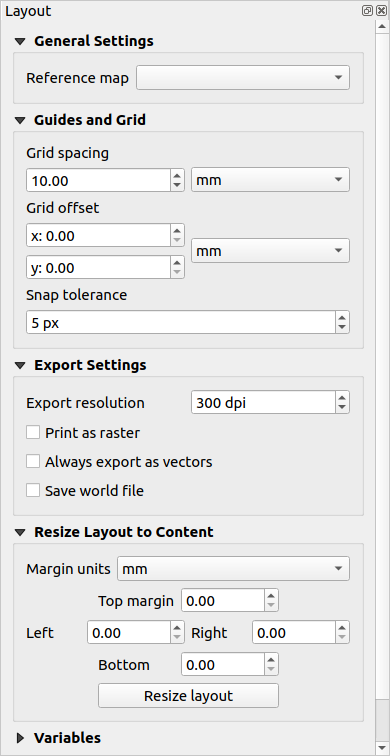
Сл. 18.3 Podešavanja rasporeda u rasporedu za štampu
Opšta podešavanja
U rasporedu za štampu možete koristiti više od jedne stavke karte. Referentna karta predstavlja stavku karte koja se koristi kao glavna karta rasporeda. Dodeljena je sve dok u rasporedu postoji stavka karte. Raspored će koristiti ovu kartu u bilo kom od svojih svojstava i promenljivih pri računanju jedinica ili razmere. Ovo uključuje izvoz rasporeda za štampu u georeferencirane formate.
Osim toga, nove stavke rasporeda kao što su razmernik, legenda ili strelica severa podrazumevano imaju svoja podešavanja (orijentacija, prikazani slojevi, razmera, …) vezana za stavku karte iznad koje su iscrtane, a vraćaju se na referentnu kartu ako nema preklapajuće karte.
Vodilje i mreža
Na svoj list papira možete postaviti neke referentne oznake koje vam pomažu da precizno postavite neke stavke. Ove oznake mogu biti:
jednostavne horizontalne ili vertikalne linije (nazvane Vodilje) postavljene na položaj koji želite (za pravljenje vodilja pogledajte Panel Vodilje).
ili pravilna Mreža: mreža horizontalnih i vertikalnih linija naneta preko rasporeda.
Podešavanja kao što su Razmak mreže ili Pomeraj mreže mogu se prilagoditi u ovoj grupi, kao i Tolerancija lepljenja koja se koristi za stavke. Tolerancija je maksimalno rastojanje ispod kojeg se pokazivač miša lepi za mrežu ili vodilju, tokom pomeranja, promene veličine ili pravljenja stavke.
Da li mrežu ili vodilje treba prikazati postavlja se u meniju . Tamo takođe možete odlučiti da li se mogu koristiti za lepljenje stavki rasporeda. Kada su i linija mreže i linija vodilje unutar tolerancije neke tačke, vodilje će uvek imati prednost - pošto su ručno postavljene (dakle, pretpostavka je da su namerno postavljene na veoma poželjne lokacije za lepljenje i da ih treba izabrati umesto opšte mreže).
Белешка
U meniju takođe možete postaviti parametre mreže i vodilja gore izložene. Međutim, ove opcije će se primeniti samo kao podrazumevane na nove rasporede za štampu.
Podešavanja izvoza
Možete definisati rezoluciju koja se koristi za sve izvezene karte u Rezolucija izvoza. Ovo podešavanje se zatim može zameniti svaki put kada izvozite kartu.
Zbog nekih naprednih opcija iscrtavanja (režim stapanja, efekti…), stavka rasporeda može zahtevati rasterizaciju da bi bila ispravno izvezena. QGIS će je pojedinačno rasterizovati bez prisiljavanja svake druge stavke da takođe bude rasterizovana. Time se pri štampanju ili čuvanju kao PostScript ili PDF stavke zadržavaju što je više moguće kao vektori, npr. stavka karte sa neprozirnošću sloja neće prisiliti natpise, razmernike itd. da takođe budu rasterizovani. Međutim, možete:
prisiliti sve stavke da budu rasterizovane označavanjem polja
Štampaj kao raster;ili koristiti suprotnu opciju, tj. Uvek izvezi kao vektore, da biste prisilili izvoz da zadrži stavke kao vektore pri izvozu u kompatibilan format. Imajte u vidu da u nekim slučajevima to može učiniti da izlaz izgleda drugačije od rasporeda.
Gde format to omogućava (npr. .TIF, .PDF), izvoz rasporeda za štampu podrazumevano daje georeferenciranu datoteku (na osnovu stavke Referentna karta u grupi Opšta podešavanja). Za druge formate georeferencirani izlaz zahteva da generišete world datoteku označavanjem Sačuvaj world datoteku. World datoteka se pravi pored izvezene karte(a), ima naziv izlaza strane sa stavkom referentne karte i sadrži informacije za njeno lako georeferenciranje.
Promeni veličinu rasporeda prema sadržaju
Pomoću alatke Promeni veličinu strane u ovoj grupi pravite jedinstvenu kompoziciju strane čiji obuhvat pokriva trenutni sadržaj rasporeda za štampu (sa nekim opcionim marginama oko isečenih granica).
Imajte u vidu da se ovo ponašanje razlikuje od opcije iseci prema sadržaju po tome što se sve stavke postavljaju na stvarnu i jedinstvenu stranu koja zamenjuje sve postojeće strane.
Promenljive
Promenljive navode sve promenljive dostupne na nivou rasporeda (što uključuje sve globalne i projektne promenljive).
Takođe omogućava korisniku da upravlja promenljivama na nivou rasporeda. Kliknite na dugme  da biste dodali novu prilagođenu promenljivu na nivou rasporeda. Isto tako, izaberite prilagođenu promenljivu na nivou rasporeda iz liste i kliknite na dugme
  da biste je uklonili.
Više informacija o korišćenju promenljivih u odeljku Opšte alatke.
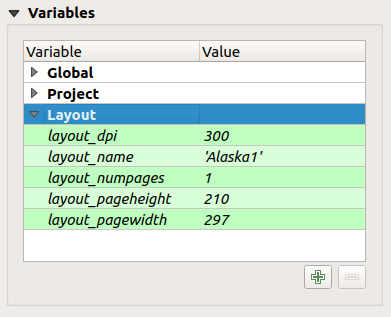
Сл. 18.4 Uređivač promenljivih u rasporedu za štampu
18.1.3.3. Rad sa svojstvima strane
Raspored se može sastojati od više strana. Na primer, prva strana može prikazivati platno karte, druga strana atributsku tabelu povezanu sa slojem, dok treća prikazuje HTML okvir koji vodi ka sajtu vaše organizacije. Ili na svaku stranu možete dodati mnogo tipova stavki.
Dodavanje nove strane
Osim toga, raspored se može napraviti pomoću različitih veličina i/ili orijentacija strana. Da biste dodali stranu, izaberite alatku  Dodaj strane… iz menija ili palete alatki Raspored. Otvara se dijalog Umetni strane i traži se od vas da popunite:
broj strana koje se umeću;
položaj strana: pre ili posle zadate strane ili na kraju rasporeda za štampu;
Veličina strane: može biti unapred zadati format strane (
A4,B0,Legal,Letter,ANSI A,Arch Ai njihove izvedenice, kao i tip rezolucije, kao što je1920x1080ili1024x768) sa pripadajućom Orijentacijom (Uspravno ili Položeno).Veličina strane može biti i
customformata; u tom slučaju biste morali da unesete njenu Širinu i Visinu (sa zaključanim odnosom veličine ako je potrebno) i izaberete jedinicu koja se koristi međumm,cm,px,pt,in,ft… Pretvaranje unetih vrednosti se automatski primenjuje pri prelasku iz jedne jedinice u drugu.
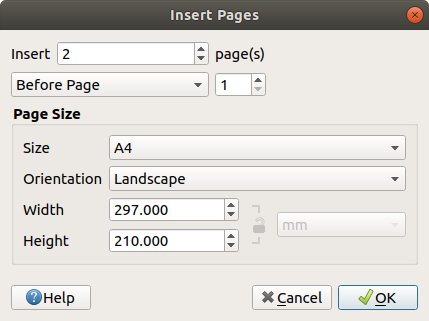
Сл. 18.5 Pravljenje nove strane u rasporedu za štampu
Ažuriranje svojstava strane
Bilo koja strana može se kasnije prilagoditi kroz panel Svojstva stavke za stranu. Da biste pristupili svojstvima strane, ili:
Kliknite levim tasterom na prazan deo strane
Kliknite desnim tasterom na stranu i izaberite Svojstva strane….
Idite na dok je pokazivač iznad strane
Otvara se panel Svojstva stavke sa podešavanjima kao što su:
za rasporede sa više strana, prikazuje broj aktivne strane i broj dostupnih strana
okvir Veličina strane opisan gore. Svako svojstvo možete izmeniti pomoću opcija zamene definisane podacima (za slučaj upotrebe pogledajte Explore Data-defined override buttons with atlas);
Pozadina trenutne strane pomoću boje ili simbola koje želite.
dugme Primeni na sve strane ažurira svojstva trenutne strane na druge postojeće strane u rasporedu;
 Izostavi stranu iz izvoza za kontrolu da li trenutnu stranu sa njenim sadržajem treba uključiti u izlaz rasporeda;
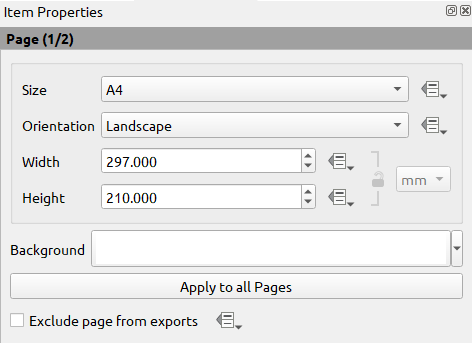
Сл. 18.6 Dijalog svojstava strane
18.1.3.4. Panel Vodilje
Vodilje su vertikalne ili horizontalne linijske reference koje možete postaviti na stranu rasporeda da vam pomognu pri postavljanju stavki, pri njihovom pravljenju, pomeranju ili promeni veličine. Da bi bile aktivne, vodilje zahtevaju da opcije i budu označene. Za pravljenje vodilje postoje dva različita metoda:
ako je postavljena opcija , izvucite lenjir i otpustite taster miša unutar oblasti strane, na željenom položaju.
za veću preciznost, koristite panel Vodilje iz ili izborom Upravljaj vodiljama za stranu… iz kontekstnog menija strane.
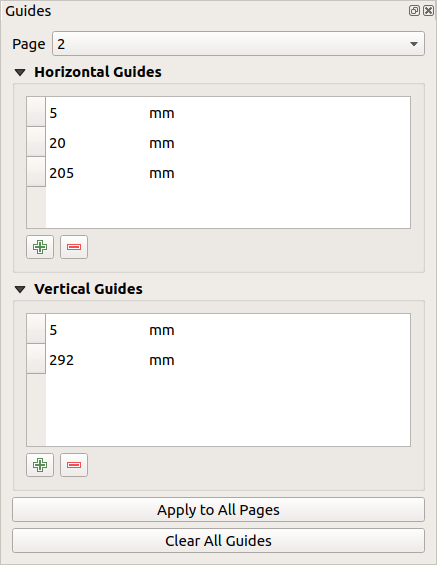
Сл. 18.7 Panel Vodilje
Panel Vodilje omogućava pravljenje linija za lepljenje na određenim lokacijama:
Izaberite Stranu na koju želite da dodate vodilje
Kliknite na dugme
Dodaj novu vodilju i unesite koordinate horizontalne ili vertikalne linije. Ishodište je u gornjem levom uglu. Za ovo su dostupne različite jedinice.Panel takođe omogućava prilagođavanje položaja postojećih vodilja na tačne koordinate: dvokliknite i zamenite vrednost.
Panel Vodilje navodi samo stavke za trenutnu stranu. Omogućava pravljenje ili uklanjanje vodilja samo na trenutnoj strani. Međutim, možete koristiti dugme Primeni na sve strane da biste replikovali konfiguraciju vodilja trenutne strane na druge strane u rasporedu.
Da biste obrisali vodilju, izaberite je i pritisnite dugme
Ukloni izabranu vodilju. Koristite Očisti sve vodilje da biste uklonili sve vodilje na trenutnoj strani.
Савет
Lepljenje za postojeće stavke rasporeda
Osim vodilja i mreža, postojeće stavke možete koristiti kao reference za lepljenje pri pomeranju, promeni veličine ili pravljenju novih stavki; one se nazivaju pametne vodilje i zahtevaju da opcija bude označena. Svaki put kada je pokazivač miša blizu granice neke stavke, pojavljuje se krstić za lepljenje.
18.1.3.5. Panel Stavke
Panel Stavke nudi neke opcije za upravljanje izborom i vidljivošću stavki. Sve stavke dodate na platno rasporeda za štampu (uključujući grupu stavki) prikazane su u listi, a izbor stavke čini odgovarajući red izabranim u listi, kao što i izbor reda bira odgovarajuću stavku na platnu rasporeda za štampu. Ovo je stoga zgodan način za izbor stavke postavljene iza druge. Imajte u vidu da je izabran red prikazan podebljano. Izbor više stavki takođe je moguć držanjem Shift za susedne stavke i tastera Ctrl za nesusedne.
Za bilo koju dostupnu stavku možete:
 postaviti je vidljivom ili ne;
 zaključati ili otključati njen položaj;
sortirati njen Z položaj. Svaku stavku u listi možete pomeriti gore i dole klikom i prevlačenjem. Gornja stavka u listi biće dovedena u prvi plan na platnu rasporeda za štampu. Podrazumevano se novonapravljena stavka postavlja u prvi plan.
promeniti ID stavke dvoklikom na tekst;
kliknuti desnim tasterom na stavku i izabrati da li da je kopirate ili obrišete ili otvorite njen panel svojstava.
Kada pronađete ispravan položaj za stavku, možete je zaključati označavanjem polja u koloni . Zaključane stavke nisu izborljive na platnu. Zaključane stavke mogu se otključati izborom stavke u panelu i poništavanjem polja ili možete koristiti ikone u paleti alatki.
18.1.3.6. Panel Istorija opoziva: radnje opoziva i ponavljanja
Tokom procesa rasporeda moguće je opozvati i ponoviti izmene. To se može uraditi pomoću alatki za opoziv i ponavljanje dostupnih u meniju Uređivanje, paleti alatki Raspored ili kontekstnom meniju svaki put kada kliknete desnim tasterom u oblasti rasporeda za štampu:
 Opozovi poslednju izmenu
 Ponovi poslednju izmenu
To se takođe može uraditi klikom miša unutar panela Istorija opoziva (pogledajte Сл. 18.8). Panel Istorija navodi poslednje radnje obavljene unutar rasporeda za štampu. Izaberite tačku na koju želite da se vratite i kada obavite novu radnju, sve radnje obavljene posle izabrane biće uklonjene.
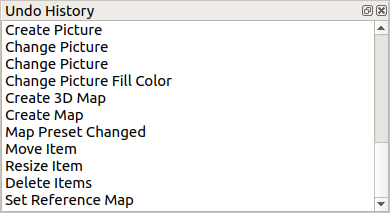
Сл. 18.8 Istorija opoziva u rasporedu za štampu