Важно
Prevod je zajednički napor možete se pridružiti. Ova stranica je trenutno prevedena na 100.00%.
18.2.1. Zajedničke opcije stavki rasporeda
QGIS pruža veliki skup stavki za raspoređivanje karte. Mogu biti tipa karte, legende, razmernika, slike, tabele, strelice severa, slike… Međutim, dele neke zajedničke opcije i ponašanje koji su izloženi ispod.
18.2.1.1. Pravljenje stavke rasporeda
Stavke se mogu praviti pomoću različitih alatki, bilo od nule ili na osnovu postojećih stavki.
Da biste napravili stavku rasporeda od nule:
Izaberite odgovarajuću alatku iz menija ili trake Kutija sa alatkama.
Zatim:
Kliknite na stranu i popunite informacije o veličini i položaju zatražene u dijalogu Svojstva nove stavke koji iskoči (za detalje pogledajte Položaj i veličina);
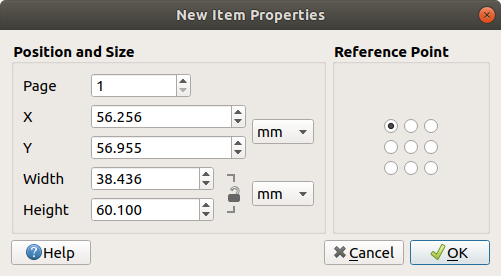
Сл. 18.9 Dijalog Svojstva nove stavke
Ili kliknite i prevucite da biste definisali početnu veličinu i položaj stavke. Za bolji položaj možete se osloniti na lepljenje za mreže i vodilje.
Белешка
Pošto mogu imati posebne oblike, crtanje stavki sa čvorovima ili strelica ne radi metodima jednog klika ni klika i prevlačenja; potrebno je da kliknete i postavite svaki čvor stavke. Za više detalja pogledajte The Node-Based Shape Items.
Takođe možete:
Izabrati postojeću stavku dugmetom
 Izaberi/pomeri stavku iz palete alatki Kutija sa alatkama
Koristiti kontekstni meni ili alatke menija da biste kopirali/isekli stavku i nalepili je na položaj miša kao novu stavku.
Takođe možete koristiti komandu Nalepi na mesto (Ctrl+Shift+V) da biste duplirali stavku sa jedne strane na drugu i postavili je na novu stranu na istim koordinatama kao original.
Osim toga, stavke možete praviti pomoću šablona rasporeda za štampu (za detalje pogledajte Menadžer rasporeda) komandom .
Савет
Dodavanje stavki rasporeda pomoću pregledača datoteka
Iz svog pregledača datoteka ili pomoću panela Pregledač, prevucite šablon rasporeda za štampu (.qpt datoteku) na dijalog rasporeda za štampu, a QGIS automatski dodaje sve stavke iz tog šablona u raspored.
18.2.1.2. Interakcija sa stavkama rasporeda
Svaka stavka unutar rasporeda za štampu može se pomeriti i promeniti veličina radi pravljenja savršenog rasporeda. Za obe operacije prvi korak je aktiviranje alatke Izaberi/pomeri stavku i klik na stavku.
Možete izabrati više stavki dugmetom Izaberi/pomeri stavku: kliknite i prevucite preko stavki ili držite dugme Shift i kliknite na svaku od stavki koje želite. Da biste poništili izbor stavke, kliknite na nju držeći dugme Shift.
Svaki put kada postoji izbor, broj izabranih stavki prikazuje se u statusnoj traci. Unutar menija možete pronaći radnje za izbor svih stavki, poništavanje svih izbora, obrtanje trenutnog izbora i još mnogo toga…
Pomeranje i promena veličine stavki
Osim ako je opcija poništena, izabrana stavka će prikazati kvadratiće na svojim granicama; pomeranje jednog od njih mišem promeniće veličinu stavke u odgovarajućem pravcu. Tokom promene veličine, držanje Shift održaće odnos stranica. Držanje Alt će promeniti veličinu iz centra stavke.
Da biste pomerili stavku rasporeda, izaberite je mišem i pomerajte držeći levi taster. Ako je potrebno da ograničite kretanje na horizontalnu ili vertikalnu osu, držite dugme Shift na tastaturi dok pomerate miša. Izabranu stavku možete pomeriti i pomoću Arrow keys na tastaturi; ako je kretanje presporo, možete ga ubrzati držanjem Shift. Ako vam je potrebna veća preciznost, koristite svojstva Položaj i veličina, ili lepljenje za mrežu/vodilje kako je objašnjeno gore za pravljenje stavke.
Promena veličine ili pomeranje više stavki odjednom vrši se na isti način kao za jednu stavku. QGIS, međutim, pruža neke napredne alatke za automatsku promenu veličine izbora stavki prema različitim pravilima:
visina svake stavke odgovara
 najvišoj ili
  najnižoj izabranoj stavki;
širina svake stavke odgovara
 najširoj ili
  najužoj izabranoj stavki;
menja veličinu stavki na
 kvadrate: svaka stavka se uvećava da bi dobila oblik kvadrata.
Isto tako, dostupne su alatke za organizovanje položaja više stavki jednakim rasporedom:
ivica (leve, desne, gornje ili donje) stavki;
centara stavki horizontalno ili vertikalno;
razmaka između stavki horizontalno ili vertikalno.
Grupisanje stavki
Grupisanje stavki omogućava vam da manipulišete skupom stavki kao jednom: možete lako promeniti veličinu, pomeriti, obrisati, kopirati stavke kao celinu.
Da biste napravili grupu stavki, izaberite više od jedne i pritisnite dugme  Grupiši u meniju ili paleti alatki Radnje, ili iz menija desnog klika. Red pod nazivom
 Group se dodaje u panel i može se zaključati ili sakriti kao bilo koji drugi objekat panela Stavke. Grupisane stavke nisu pojedinačno izborljive na platnu; koristite panel Stavke za direktan izbor i pristup panelu svojstava stavke.
Zaključavanje stavki
Kada pronađete ispravan položaj za stavku, možete je zaključati pomoću dugmeta  Zaključaj izabrane stavke u meniju ili paleti alatki Radnje, ili označavanjem polja pored stavke u panelu . Zaključane stavke nisu izborljive na platnu.
Zaključane stavke mogu se otključati izborom stavke u panelu i poništavanjem polja ili možete koristiti ikone u paleti alatki.
Poravnanje i raspoređivanje
Alatke za podizanje ili spuštanje Z položaja stavki u rasporedu nalaze se u padajućem meniju  Podigni izabrane stavke. Izaberite element na platnu rasporeda za štampu i izaberite odgovarajuću funkcionalnost za podizanje ili spuštanje izabranog elementa iznad drugih elemenata. Ovaj redosled se prikazuje u panelu . Objekte možete podizati ili spuštati i u panelu klikom i prevlačenjem natpisa objekta u ovoj listi.
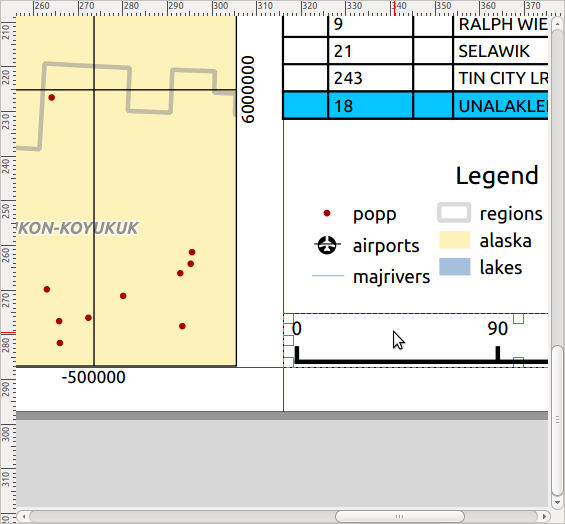
Сл. 18.10 Pomoćne linije poravnanja u rasporedu za štampu
U padajućem meniju  Poravnaj izabrane stavke dostupno je nekoliko opcija poravnanja (pogledajte Сл. 18.10). Da biste koristili funkciju poravnanja, prvo izaberite elemente, a zatim kliknite na jednu od ikona poravnanja:
- Poravnaj levo ili
 Poravnaj desno;
  Poravnaj gore ili
  Poravnaj dole;
 Poravnaj po centru horizontalno ili
  Poravnaj po centru vertikalno.
Svi izabrani elementi biće tada poravnati prema svom zajedničkom graničnom pravougaoniku. Pri pomeranju stavki na platnu rasporeda, pomoćne linije poravnanja se pojavljuju kada su ivice, centri ili uglovi poravnati.
Još jedan način poboljšanja položaja stavki rasporeda jeste prilagođavanje razmaka između njih, preko strane rasporeda. To se može uraditi izborom stavki i pritiskom na padajući meni  Rasporedi leve ivice da biste:
- Rasporedi leve ivice ili
 Rasporedi desne ivice stavki jednako
  Rasporedi gornje ivice ili
  Rasporedi donje ivice stavki jednako
 Rasporedi horizontalne centre ili
  Rasporedi vertikalne centre stavki jednako
Dodaj jednak razmak između stavki:
 Rasporedi horizontalni razmak jednako ili
  Rasporedi vertikalni razmak jednako
18.2.1.3. Zajednička svojstva stavki
Stavke rasporeda imaju skup zajedničkih svojstava koja ćete pronaći na dnu panela Svojstva stavke: Položaj i veličina, Rotacija, Okvir, Pozadina, ID stavke, Promenljive i Iscrtavanje (pogledajte Сл. 18.11).
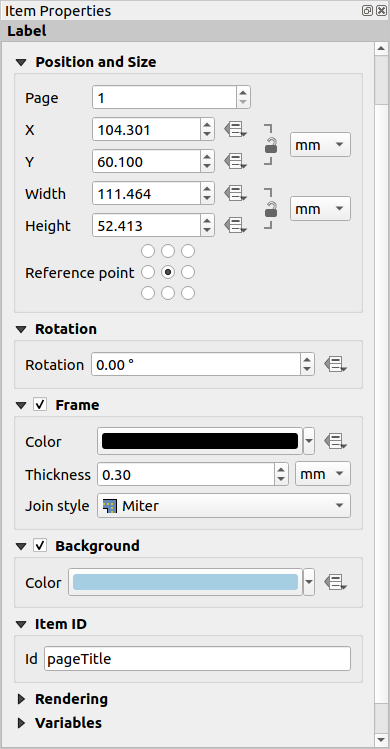
Сл. 18.11 Grupe zajedničkih svojstava stavke
Белешка
Ikona  Zamena definisana podacima pored većine opcija znači da to svojstvo možete povezati sa slojem, atributima objekata, geometrijom ili sa bilo kojim drugim svojstvom stavke rasporeda, pomoću izraza ili promenljivih. Za više informacija pogledajte Data defined override setup.
Grupa Položaj i veličina omogućava vam da definišete veličinu i položaj okvira koji sadrži stavku (za više informacija pogledajte Položaj i veličina).
Rotacija postavlja rotaciju elementa (u stepenima).
 Okvir prikazuje ili sakriva okvir oko stavke. Koristite vidžete Boja, Debljina i Stil spoja da biste prilagodili ta svojstva.
U grupi Pozadina možete napraviti ili izabrati Boju pozadine. Prozirnost se može prilagoditi izmenom podešavanja polja alfa.
Koristite ID stavke da biste napravili odnos sa drugim stavkama rasporeda za štampu. Ovo se koristi sa QGIS serverom i drugim potencijalnim veb klijentima. Možete postaviti ID na stavku (na primer, kartu ili natpis), a zatim veb klijent može poslati podatke za postavljanje svojstva (npr. teksta natpisa) za tu konkretnu stavku. Komanda GetProjectSettings navešće stavke i ID-jeve dostupne u rasporedu.
Režim Iscrtavanje pomaže vam da postavite da li i kako stavka može biti prikazana: možete, na primer, primeniti režim stapanja, prilagoditi neprozirnost stavke ili Izostaviti stavku iz izvoza.
Položaj i veličina
Proširujući mogućnosti dijaloga Svojstva nove stavke sposobnostima definisanim podacima, ova grupa omogućava vam da stavke postavite precizno.
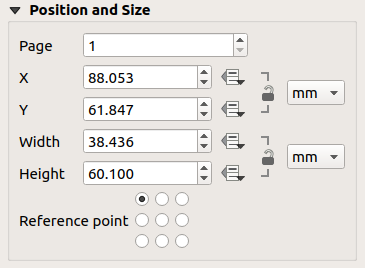
Сл. 18.12 Položaj i veličina
stvarni broj strane na koju se stavka postavlja;
referentnu tačku stavke;
X i Y koordinate Referentne tačke stavke na izabranoj strani. Odnos između ovih vrednosti može se zaključati klikom na dugme
 . Izmene napravljene na vrednosti pomoću vidžeta ili alatke Izaberi/pomeri stavku odraziće se na obe;
Širinu i Visinu graničnog pravougaonika stavke. Kao i za koordinate, odnos između širine i visine može se zaključati.
Režim iscrtavanja
QGIS omogućava napredno iscrtavanje stavki rasporeda baš kao za vektorske i rasterske slojeve.
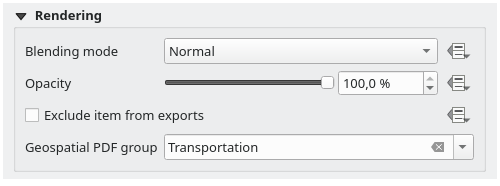
Сл. 18.13 Režim iscrtavanja
Režim stapanja: Ovom alatkom možete postići efekte koji bi se inače postigli samo pomoću softvera za grafičko iscrtavanje. Pikseli vaših preklapajućih i podležećih stavki mogu se mešati prema postavljenom režimu (za opis svakog efekta pogledajte Blending Modes).
Neprozirnost: Ovom alatkom možete učiniti podležeću stavku u rasporedu vidljivom. Koristite klizač da biste prilagodili vidljivost svoje stavke svojim potrebama. Takođe možete precizno definisati procenat vidljivosti u meniju pored klizača.
- Izostavi stavku iz izvoza: U kombinaciji sa izrazima definisanim podacima, možete odlučiti da stavku učinite nevidljivom u nekim izvozima. Nakon aktiviranja ovog polja, stavka neće biti uključena u izvoz u PDF, štampanje itd.
Grupa geoprostornog PDF-a: Kada je postavljeno, odgovarajuća grupa stabla slojeva biće napravljena u izvezenom geoprostornom PDF-u, a stavka će biti vidljiva samo kada je ta grupa označena. Time se sadržaj može selektivno prikazivati kao grupa onima koji pregledaju geoprostorni PDF. Npr. može omogućiti da se dodatni sadržaj rasporeda kao što su opisni natpisi ili legende prikaže samo kada su slojevi iz grupe vidljivi, čineći izvoz datoteke mnogo fleksibilnijim.
Promenljive
Promenljive navode sve promenljive dostupne na nivou stavke rasporeda (što uključuje sve globalne, projektne i promenljive rasporeda). Stavke karte u rasporedu takođe imaju dodatni odeljak Podešavanja karte za promenljive koje pružaju lak pristup vrednostima kao što su razmera karte, obuhvat i tako dalje.
U Promenljive takođe je moguće upravljati promenljivama na nivou stavke rasporeda. Kliknite na dugme  da biste dodali novu prilagođenu promenljivu. Isto tako, izaberite bilo koju prilagođenu promenljivu na nivou stavke iz liste i kliknite na dugme
  da biste je uklonili.
Više informacija o korišćenju promenljivih u odeljku Storing values in Variables.