Важно
Prevod je zajednički napor možete se pridružiti. Ova stranica je trenutno prevedena na 100.00%.
1. Početak
Ovo poglavlje pruža kratak pregled instaliranja QGIS-a, preuzimanja QGIS primernih podataka i pokretanja prve jednostavne sesije vizuelizacije rasterskih i vektorskih podataka.
1.1. Instaliranje QGIS-a
QGIS projekat pruža različite načine za instaliranje QGIS-a u zavisnosti od vaše platforme.
1.1.1. Instaliranje iz binarnih datoteka
Standardni instalateri su dostupni za  MS Windows i
  macOS. Binarni paketi (rpm i deb) ili softverski repozitorijumi su obezbeđjeni za mnoge varijante GNU/Linux
  .
.
Za više informacija i uputstava za vaš operativni sistem posetite https://qgis.org/download/.
1.1.2. Instaliranje iz izvornog koda
Ako treba da napravite QGIS iz izvornog koda, pogledajte uputstva za instalaciju. Ona se distribuiraju sa izvornim kodom QGIS-a u datoteci pod nazivom INSTALL. Takodje ih možete pronaći na mreži na https://github.com/qgis/QGIS/blob/release-3_44/INSTALL.md.
Ako želite da napravite određjeno izdanje, a ne verziju u razvoju, trebalo bi da zamenite master sa granom release (obično u obliku release-X_Y) u gore pomenutom linku (uputstva za instalaciju mogu se razlikovati).
1.1.3. Instaliranje na eksterne medije
Moguće je instalirati QGIS (sa svim dodacima i podešavanjima) na fleš disk. To se postiže definisanjem opcije –profiles-path koja zamenjuje podrazumevanu putanju korisnički profil i primorava QSettings da takođe koristi ovaj direktorijum. Pogledajte odeljak System Settings za dodatne informacije.
1.1.4. Preuzimanje primernih podataka
Ovaj korisnički vodič sadrži primere zasnovane na QGIS uzorku skupa podataka (takođje nazvanom „Aljaski skup podataka“). Preuzmite uzorke podataka sa https://github.com/qgis/QGIS-Sample-Data/archive/master.zip i raspakujte arhivu na bilo koju pogodnu lokaciju na vašem sistemu.
Skup podataka za Aljasku sadrži sve GIS podatke koji se koriste za primere i snimke ekrana u ovom korisničkom vodiču; takođje uključuje malu GRASS bazu podataka. Projekcija za QGIS primere skupova podataka je Aljaska Albers jednaka površina sa jedinicama stopa. EPSG kod je 2964.
PROJCS["Albers Equal Area",
GEOGCS["NAD27",
DATUM["North_American_Datum_1927",
SPHEROID["Clarke 1866",6378206.4,294.978698213898,
AUTHORITY["EPSG","7008"]],
TOWGS84[-3,142,183,0,0,0,0],
AUTHORITY["EPSG","6267"]],
PRIMEM["Greenwich",0,
AUTHORITY["EPSG","8901"]],
UNIT["degree",0.0174532925199433,
AUTHORITY["EPSG","9108"]],
AUTHORITY["EPSG","4267"]],
PROJECTION["Albers_Conic_Equal_Area"],
PARAMETER["standard_parallel_1",55],
PARAMETER["standard_parallel_2",65],
PARAMETER["latitude_of_center",50],
PARAMETER["longitude_of_center",-154],
PARAMETER["false_easting",0],
PARAMETER["false_northing",0],
UNIT["us_survey_feet",0.3048006096012192]]
Ako nameravate da koristite QGIS kao grafički interfejs za GRASS, možete pronaći izbor primera lokacija (npr. Spearfish ili Južna Dakota) na zvaničnoj GRASS GIS veb stranici, https://grass.osgeo.org/download/data/.
1.2. Pokretanje i zaustavljanje QGIS-a
QGIS se može pokrenuti kao i bilo koja druga aplikacija na vašem računaru. To znači da QGIS možete pokrenuti na sledeći način:
korišćenjem
menija Aplikacije, menija Start ili Dock-advostrukim klikom na ikonu u folderu Aplikacije ili prečici na radnoj površini
dvostrukim klikom na postojeću datoteku QGIS projekta (sa ekstenzijom
.qgzili.qgs). Imajte na umu da će se ovim takođe otvoriti projekat.kucanjem „qgis“ u komandnoj liniji (pod pretpostavkom da je QGIS dodat u vašu putanju ili da ste u njegovoj instalacionoj fascikli)
Da biste zaustavili QGIS, koristite:
- opciju menija ili koristite prečicu Ctrl+Q
- , ili koristi prečicu Cmd+Q
ili koristite crveni krst u gornjem desnom uglu glavnog interfejsa aplikacije.
1.3. Primer sesije: Učitavanje rasterskih i vektorskih slojeva
Sada kada imate QGIS instaliran i primer skupa podataka dostupan, demonstriraćemo prvu primer sesije. U ovom primeru, vizualizovaćemo rasterski i vektorski sloj. Koristićemo:
rasterski sloj
landcover(qgis_sample_data/raster/landcover.img)i vektorski sloj
lakes(qgis_sample_data/gml/lakes.gml)
Gde qgis_sample_data predstavlja putanju do raspakovanog skupa podataka.
Pokrenite QGIS kao što je prikazano u Pokretanje i zaustavljanje QGIS-a.
Podaci sa kojima ćemo raditi su u
Albers Equal Area, pa hajde da u skladu sa tim podesimo CRS projekta:Kliknite na dugme
 Izbor projekcije u donjem desnom uglu QGIS interfejsa. Otvara se dijalog svojstava projekta sa aktivnom karticom CRS.
Ukucajte
2964u polje za tekst Filter.
Izaberite red sa nazivom CRS-a
NAD27 / Alaska Albers.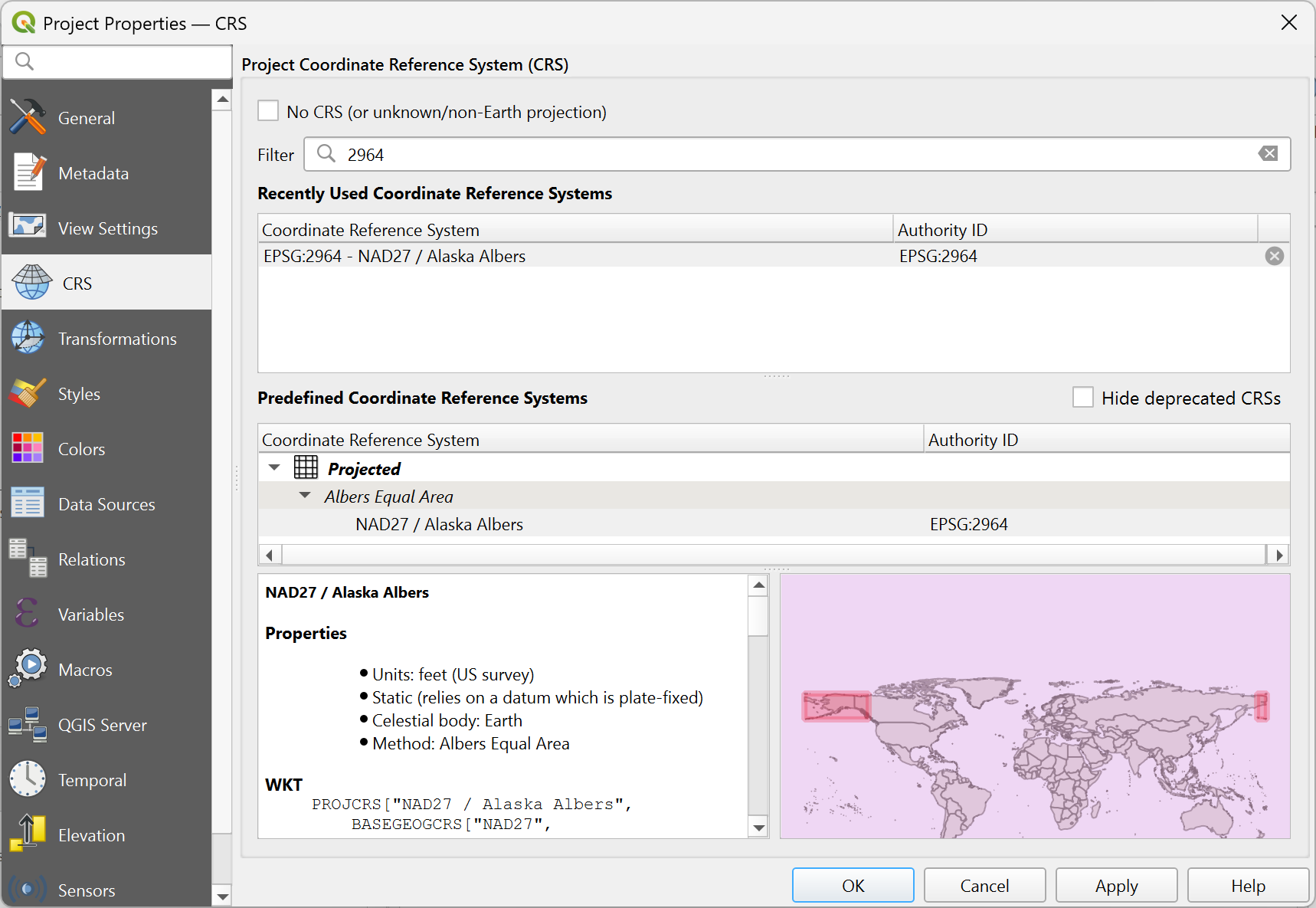
Сл. 1.1 Izbor koordinatnog referentnog sistema podataka
Pritisnite OK
Белешка
Za sada možete ignorisati/zatvoriti poruku „ballpark transform“ koja se može pojaviti.
Učitajte datoteke u QGIS:
Kliknite na ikonu
 Otvori upravljač izvorima podataka. Upravljač izvorima podataka bi trebalo da se otvori u režimu pregledača.
Pređite u folder
qgis_sample_data/raster/Izaberite ERDAS IMG datoteku
 landcover.img i dvaput kliknite na nju. Sloj landcover se dodaje u pozadini dok prozor upravljača izvorima podataka ostaje otvoren.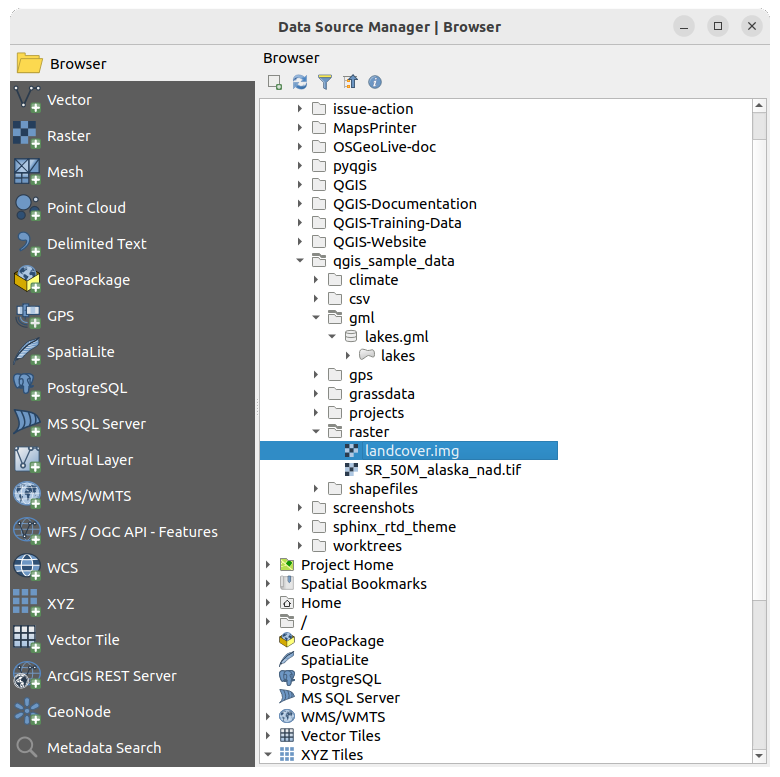
Сл. 1.2 Dodavanje podataka u novi projekat u QGIS-u
Da biste učitali podatke o jezerima, pređite u folder
qgis_sample_data/gml/i prevucite datoteku lakes.gml na glavni prozor QGIS-a. (Ili jednostavno dvaput kliknite kao što je gore pomenuto.)
Otvara se dijalog Izbor stavki za dodavanje i skenira datoteku. Razlog je to što format datoteke
.gmlmože da sadrži više slojeva odjednom.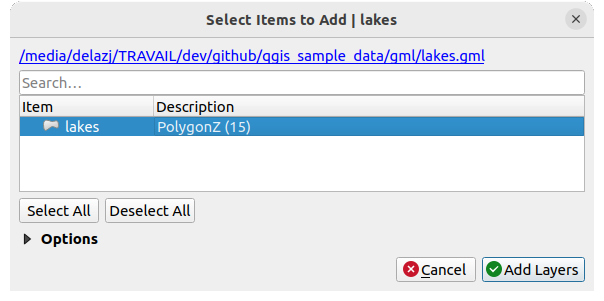
Сл. 1.3 Izbor slojeva unutar datoteke
U našem slučaju postoji samo jedan sloj
 lakes. Izaberite ga i pritisnite Dodaj slojeve.
Sloj se dodaje u panel Slojevi
Zatvorite prozor upravljača izvorima podataka
U panelu Slojevi možete primetiti da sloj lakes pored sebe prikazuje  Sloju nije podešen koordinatni referentni sistem. Hajde da to podesimo.
Kliknite na ikonu
. Otvara se dijalog Izbor koordinatnog referentnog sistema.Kao i ranije, pronađite i izaberite CRS stavku NAD27 / Alaska Albers.
Kliknite na OK
Sada imate oba sloja dostupna u projektu, u nasumično dodeljenim bojama. Hajde da malo prilagodimo sloj jezera.
Izaberite alatku
 Uvećaj na traci sa alatkama Navigacija
Uvećajte prikaz na područje sa nekoliko jezera
Dvaput kliknite na sloj
lakesu legendi karte da biste otvorili dijalog SvojstvaDa biste promenili boju jezera:
Kliknite na karticu
 Simbologija
Izaberite plavu kao boju popune.
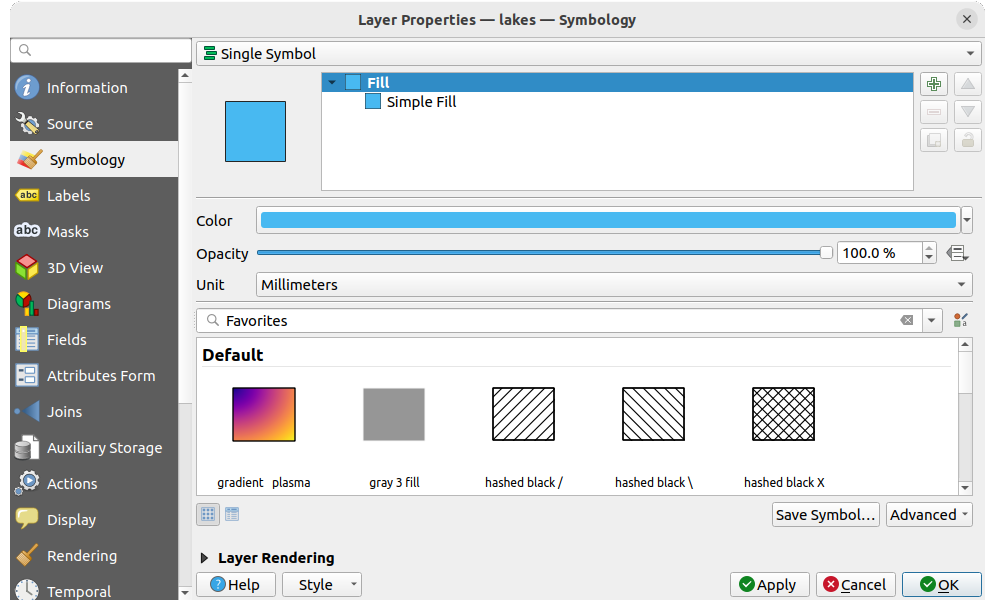
Сл. 1.4 Izbor boje jezera
Pritisnite OK. Jezera se sada prikazuju plavom bojom na platnu karte.
Da biste prikazali nazive jezera:
Ponovo otvorite dijalog Svojstva sloja
lakesKliknite na karticu
 Oznake
Izaberite Pojedinačne oznake u padajućem meniju da biste omogućili označavanje.
Iz liste Označi sa izaberite polje
NAMES.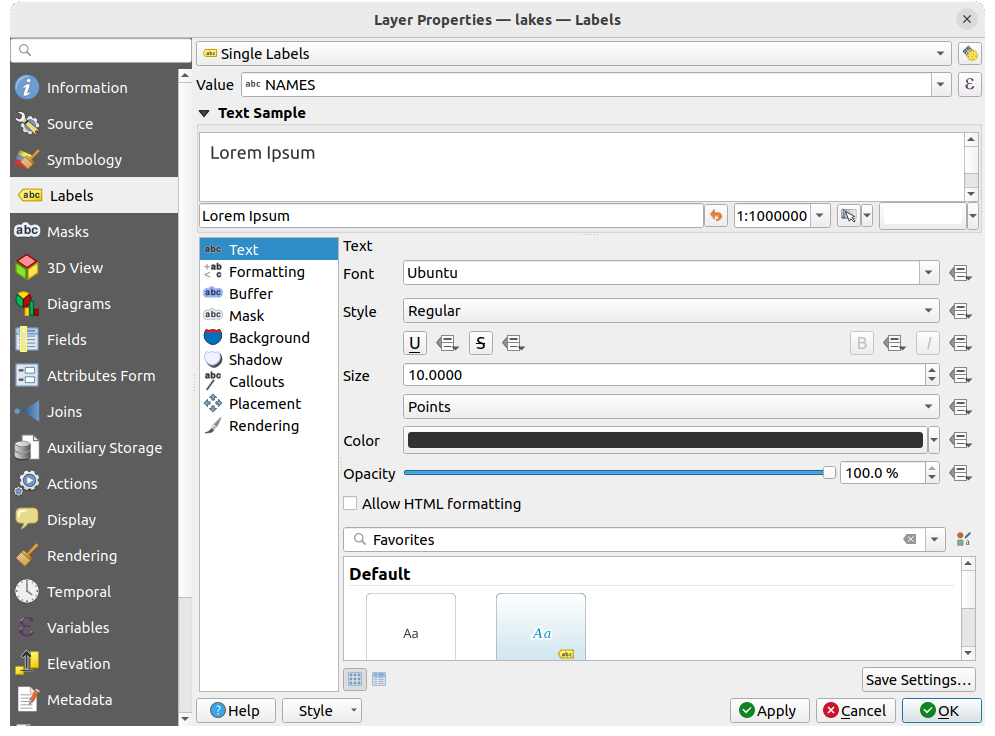
Сл. 1.5 Prikaz naziva jezera
Pritisnite Primeni. Nazivi će se sada učitati preko granica.
Čitljivost oznaka možete poboljšati dodavanjem belog bafera oko njih:
Kliknite na karticu Bafer u listi sa leve strane
Označite
 Iscrtaj bafer teksta
Izaberite
3kao veličinu baferaKliknite na Primeni
Proverite da li rezultat izgleda dobro i po potrebi izmenite vrednost.
Na kraju kliknite na OK da biste zatvorili dijalog Svojstva sloja i primenili izmene.
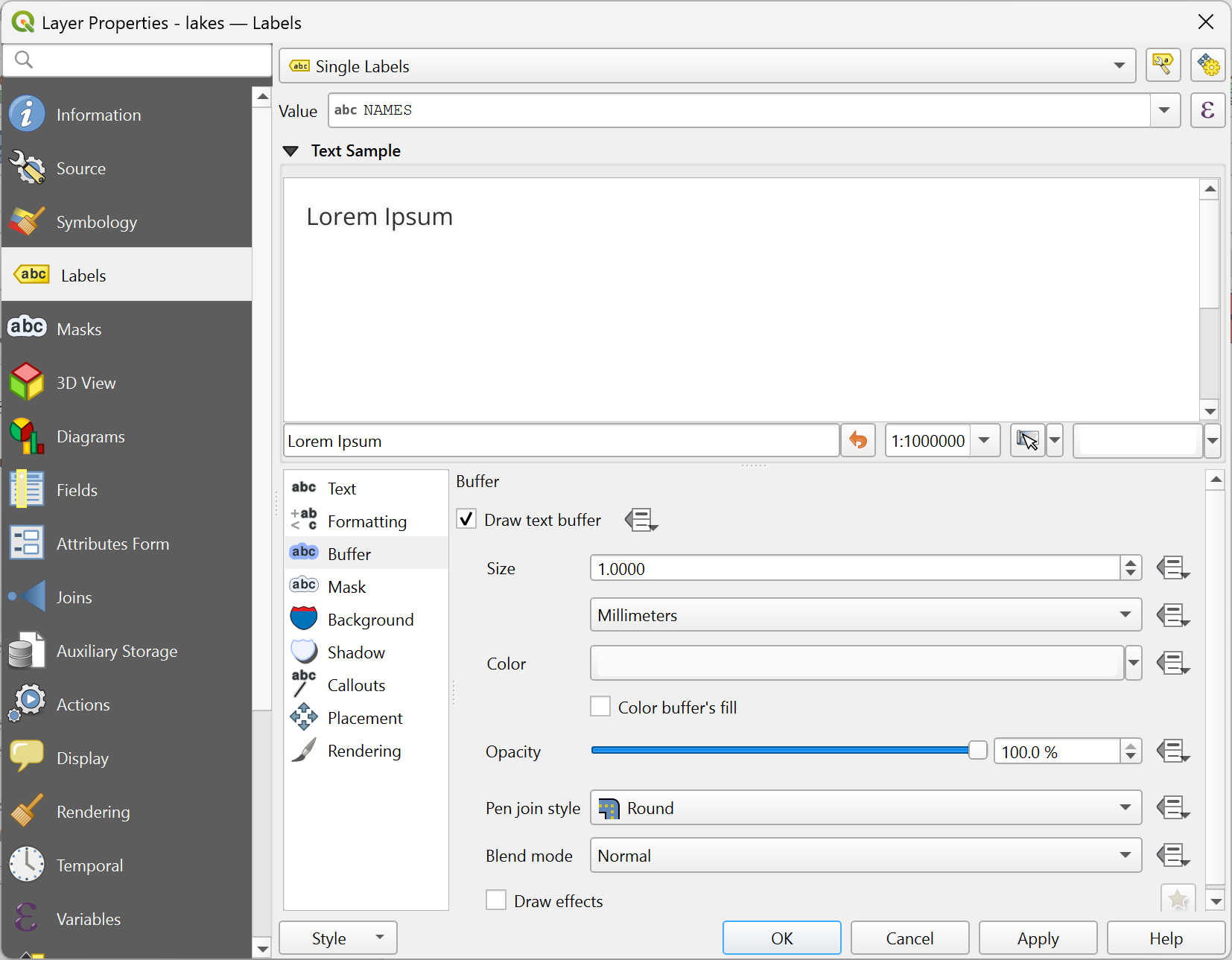
Сл. 1.6 Prikaz bafera oko oznaka
Hajde sada da dodamo nekoliko dekoracija kako bismo oblikovali kartu i izvezli je iz QGIS-a:
Izaberite meni
U dijalogu koji se otvori označite opciju
Omogući razmernikPrilagodite opcije dijaloga po želji
Pritisnite Primeni
Na isti način, iz menija dekoracija, dodajte još stavki (strelica severa, autorska prava…) na platno karte sa prilagođenim svojstvima.
Kliknite na

Pritisnite Sačuvaj u dijalogu koji se otvori
Izaberite lokaciju datoteke i format, pa potvrdite ponovnim pritiskom na Sačuvaj.
Pritisnite
 da biste sačuvali izmene kao
 .qgzdatoteku projekta.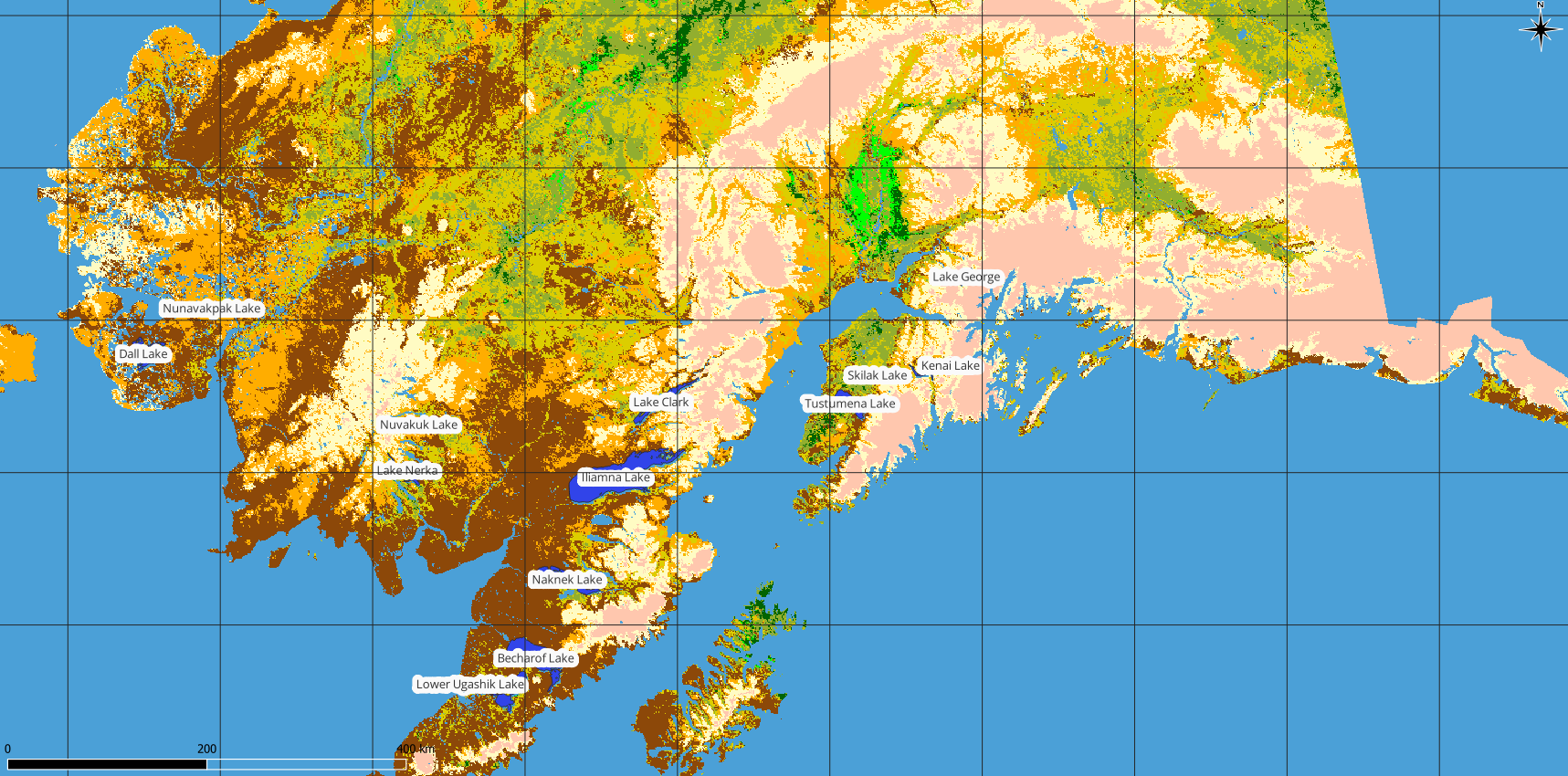
Сл. 1.7 Prikaz izvezene karte sa dekoracijama
To je to! Vidite koliko je lako vizuelizovati rasterske i vektorske slojeve u QGIS-u, podesiti ih i napraviti kartu u formatu slike koji možete koristiti u drugim programima. Hajde da nastavimo i saznamo više o dostupnim funkcijama, mogućnostima i podešavanjima, i o tome kako se koriste.
Белешка
Da biste nastavili da učite QGIS kroz vežbe korak po korak, pratite Priručnik za obuku.