Fontos
A fordítás közösségi munka, amihez itt tud csatlakozni. Ennek az oldalnak eddig 99.07%-a van lefordítva.
1. Első lépések
Ez a fejezet gyors áttekintést nyújt a QGIS telepítéséről és a QGIS mintaadatok letöltéséről, valamint bemutatja a raszteres és vektoros adatok megjelenítését egy egyszerű munkamenet során.
1.1. A QGIS telepítése
A QGIS projekt az Ön által használt platformtól függően többféle módot biztosít a QGIS telepítésére.
1.1.1. Telepítés binárisból
 MS Windowshoz és
  macOS-hez szabványos telepítők érhetőek el. A GNU/Linux
  számos változatához bináris csomagok (rpm és deb), valamint szoftvertárolók állnak rendelkezésre.
For more information and instructions for your operating system check https://qgis.org/download/.
1.1.2. Telepítés forráskódból
Ha a QGIS-t forrásból kell fordítania, kérjük, olvassa el a telepítési utasításokat, ami a QGIS forráskóddal együtt kerül terjesztésre egy INSTALL nevű fájlban. Ezt online is megtalálja https://github.com/qgis/QGIS/blob/release-3_44/INSTALL.md néven.
Ha a fejlesztői verzió helyett egy adott kiadást szeretne fordítani, cserélje le a fenti linkben a master szót az adott kiadási ágra (általában release-X_Y formában). A telepítési utasítások eltérhetnek.
1.1.3. Telepítés külső adathordozóra
Lehetőség van a QGIS-t pendrive-ra telepíteni (az összes beépülő modullal és beállítással együtt). Ezt a –profiles-path beállítás megadásával lehet elérni, amely felülírja az alapértelmezett user profile elérési utat, és arra kényszeríti a QSettings-t is, hogy ezt a könyvtárat használja. További információkért lásd a System Settings fejezetet.
1.1.4. Mintaadatok letöltése
Ez a felhasználói kézikönyv a QGIS minta adathalmazon (más néven Alaszka adathalmaz`) alapul. Töltse le a mintaadatokat a https://github.com/qgis/QGIS-Sample-Data/archive/master.zip és csomagolja ki a tartalmát egy Önnek tetsző helyre.
Az Alaszka adathalmaz tartalmazza az összes olyan GIS adatot, amelyet a használati útmutatóban szereplő példákhoz és képernyőképekhez használtunk, valamint tartalmaz egy kisebb GRASS adatbázist is. A QGIS minta adathalmaz Alaszka Albers területtartó vetületben van, ami láb mértékegységet használ. EPSG kódja 2964.
PROJCS["Albers Equal Area",
GEOGCS["NAD27",
DATUM["North_American_Datum_1927",
SPHEROID["Clarke 1866",6378206.4,294.978698213898,
AUTHORITY["EPSG","7008"]],
TOWGS84[-3,142,183,0,0,0,0],
AUTHORITY["EPSG","6267"]],
PRIMEM["Greenwich",0,
AUTHORITY["EPSG","8901"]],
UNIT["degree",0.0174532925199433,
AUTHORITY["EPSG","9108"]],
AUTHORITY["EPSG","4267"]],
PROJECTION["Albers_Conic_Equal_Area"],
PARAMETER["standard_parallel_1",55],
PARAMETER["standard_parallel_2",65],
PARAMETER["latitude_of_center",50],
PARAMETER["longitude_of_center",-154],
PARAMETER["false_easting",0],
PARAMETER["false_northing",0],
UNIT["us_survey_feet",0.3048006096012192]]
Ha a QGIS-t a GRASS grafikus kezelőfelületeként kívánja használni, a GRASS GIS hivatalos webhelyén talál néhány mintahelyszínt (pl. Spearfish vagy South Dakota) a https://grass.osgeo.org/download/data/ címen.
1.2. A QGIS indítása és leállítása
A QGIS a számítógépén lévő bármely más alkalmazáshoz hasonlóan indítható el. Ez következőket jelenti:
Az
Alkalmazások menüből, a Start menüből, vagy a Dockrólduplán kattintva az Alkalmazások könyvtárban vagy az asztali parancsikonra
duplán kattintva egy meglévő QGIS projektfájlra (
.qgzvagy.qgskiterjesztéssel). Vegye figyelembe, hogy ezzel a projektet is megnyitja.a
qgisbegépelve a parancssorba (feltéve hogy a QGIS benne van a PATH-ban, vagy a parancsot a telepítés könyvtárából adta ki)
A QGIS leállításához használja:
- a menüpontot vagy használja a Ctrl+Q gyorsbillentyűt
- , vagy használja a Cmd+Q gyorsbillentyűt
vagy nyomja meg a piros x-et az alkalmazás főablakának jobb felső sarkában.
1.3. Minta munkamenet: Raszteres és vektoros rétegek betöltése
Most hogy már telepítette a QGIS-t és letöltötte a minta adathalmazt, bemutatunk Önnek egy minta munkamenetet. Ebben a példában egy raszteres és egy vektoros réteget teszünk láthatóvá. Az alábbiakat fogjuk használni:
a
landcoverraszter réteget (qgis_sample_data/raster/landcover.img)és a
lakesvektor réteget (qgis_sample_data/gml/lakes.gml)
Ahol a qgis_sample_data a kicsomagolt adathalmaz elérési útját jelöli.
Indítsa el a QGIS-t a A QGIS indítása és leállítása szakaszban látható módon..
Az adatok, amelyekkel dolgozni fogunk,
Albers területtartóvetületben vannak, ezért állítsuk be a projekt CRS-ét ennek megfelelően:Kattintson a
 Vetület kiválasztása gombra a QGIS felület jobb alsó sarkában. Megnyílik a projekt tulajdonságai párbeszédablak, amiben a Vetület fül aktív.
Írja be a
2964számsort a Szűrő beviteli mezőjébe.
Válassza ki a
NAD27 / Alaska Albersnevű CRS-t.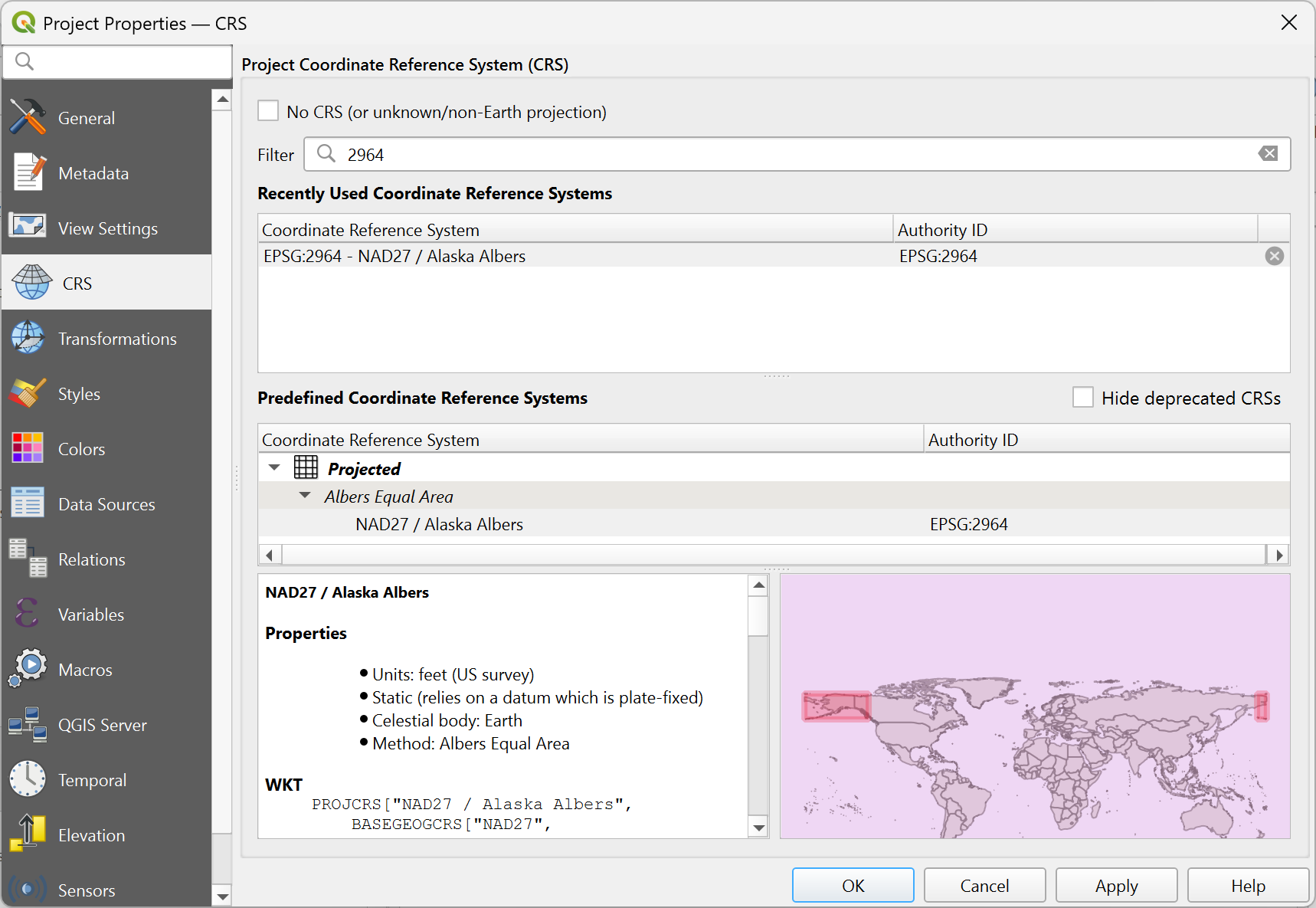
1.1. ábra Válassza ki az adatok koordináta-rendszerét
Nyomja meg az OK gombot
Megjegyzés
Egyelőre figyelmen kívül hagyhatja/bezárhatja a megjelenő „ballpark transzformáció” üzenetet.
Töltse be a fájlokat a QGIS-be:
Kattintson az
 Adatforrás-kezelő megnyitása ikonra. Az Adatforrás-kezelőnek Böngésző módban kell megnyílnia.
Keresse meg a
qgis_sample_data/raster/könyvtáratVálassza ki a
 landcover.img ERDAS IMG fájlt, majd kattintson rá duplán. A felszínborítás réteg a háttérben hozzá lesz adva a projekthez, miközben az Adatforrás-kezelő ablaka nyitva marad.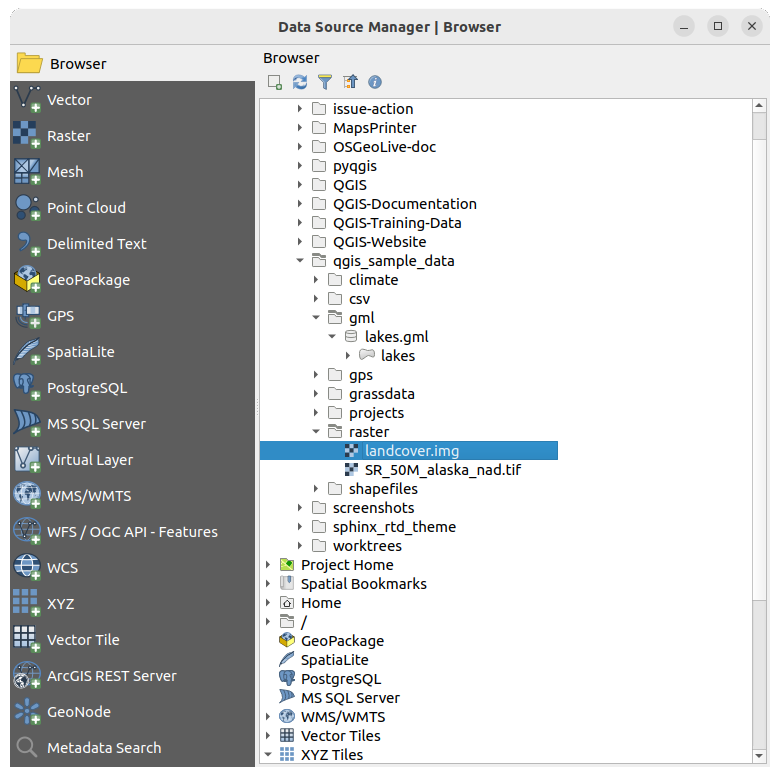
1.2. ábra Adatok hozzáadása egy új projekthez QGIS-ben
A tavakat tartalmazó fájl betöltéséhez keresse meg a
qgis_sample_data/gml/könyvtárat, majd fogd és vidd módszerrel húzza a lakes.gml fájlt a QGIS fő ablakába. (Vagy csak kattintson duplán, ahogy fentebb említettük.)
Megnyílik a Hozzáadandó elemek kiválasztása párbeszédablak, és beolvassa a fájlt. Az elemválasztó azért jelenik meg, mert a
.gmlfájlformátum egyszerre több réteget is képes tárolni.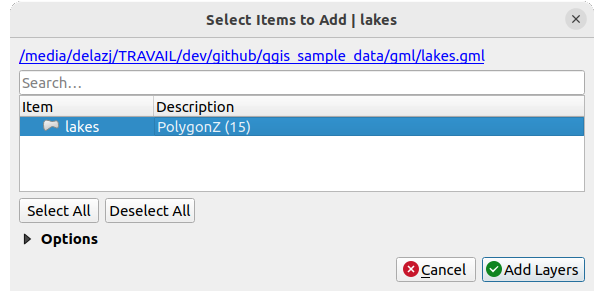
1.3. ábra Fájlon belüli rétegek kiválasztása
A mi fájlunkban most csak egyetlen
 lakes réteg van. Válassza ezt ki, és kattintson a Rétegek hozzáadása gombra.
A réteg megjelenik a Rétegek panelen.
Zárja be az Adatforrás-kezelő ablakát
A Rétegek panelen megfigyelheti, hogy a lakes réteg mellett megjelenik a  Réteghez nincs beállítva koordináta-rendszer figyelmeztetés. Állítsuk be.
Kattintson a
ikonra. Megnyílik a koordináta-rendszer választó párbeszédablak.A korábbiakhoz hasonlóan keresse meg és válassza ki a NAD27 / Alaska Albers CRS-bejegyzést.
Kattintson az OK gombra
A projektben most már két réteg látható, véletlenszerű színekben. Végezzünk némi testreszabást a tavak rétegen.
Válassza ki a
 Nagyítás eszközt a Navigáció eszköztáron
Nagyítson egy olyan területre, ahol található pár tó
A jelmagyarázatban kattintson duplán a
lakesrétegre a Tulajdonságok párbeszédablak megnyitásáhozA tavak színének módosításához:
Kattintson a
 Jelrendszer fülre
Kitöltési színként válassza a kéket.
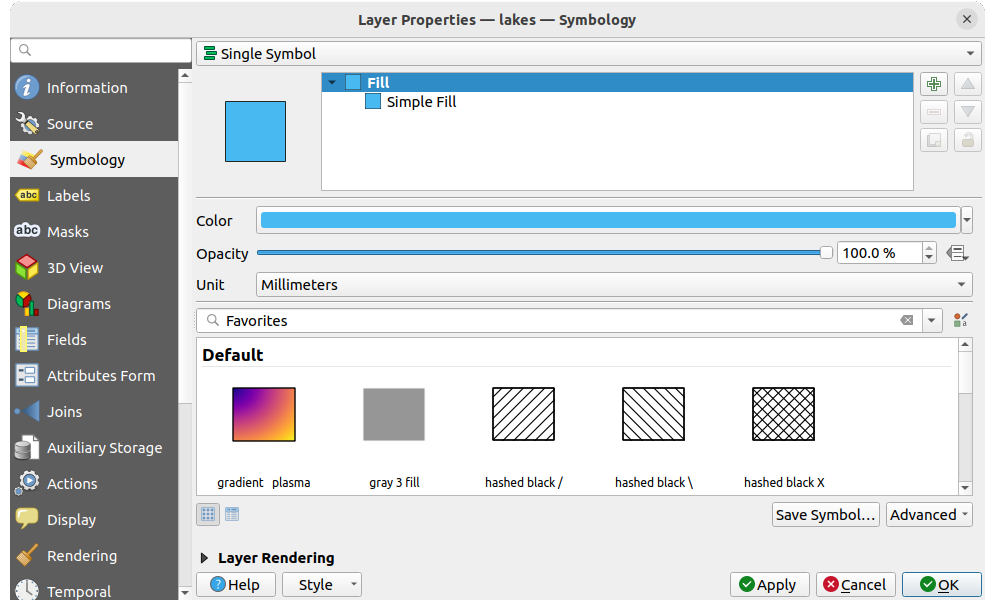
1.4. ábra A tavak színének kiválasztása
Kattintson az OK gombra. A tavak a térképvásznon mostantól kék színben jelennek meg.
A tavak nevének megjelenítéséhez:
Nyissa meg újra a
lakesréteg Tulajdonságok párbeszédablakátKattintson a
 Címkék fülre
A címkézés engedélyezéséhez a legördülő menüből válassza az Egyszerű címkék-et.
Az Érték listából válassza ki a
NAMESmezőt.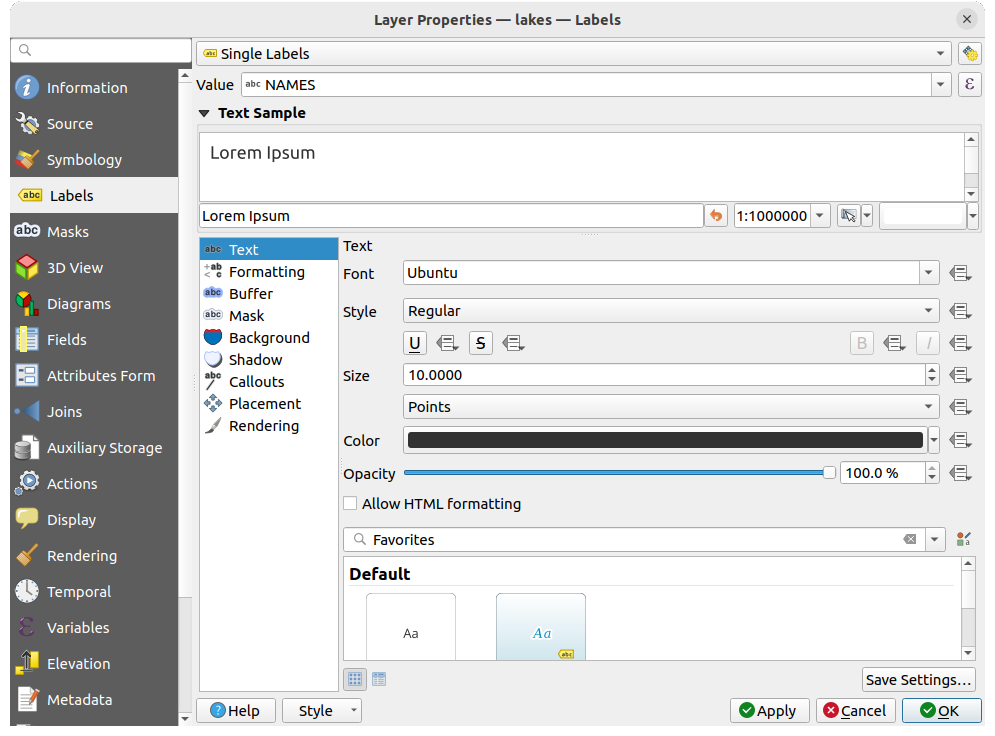
1.5. ábra A tavak nevének megjelenítése
Nyomja meg az Alkalmaz gombot. A nevek mostantól megjelennek a határvonalak fölött.
Javíthatja a címkék olvashatóságát ha egy fehér övezetet tesz a betűk köré:
Kattintson az Övezet fülre a bal oldali listában
Jelölje be a
 Szövegövezet kirajzolását
Az övezet méretének adjon meg
3-atKattintson az Alkalmaz gombra
Ellenőrizze, hogy az eredmény jónak tűnik-e, és szükség esetén módosítsa az értéket.
Végezetül az OK gombra kattintva zárja be a Tulajdonságok párbeszédablakot, amivel alkalmazza a módosításokat.
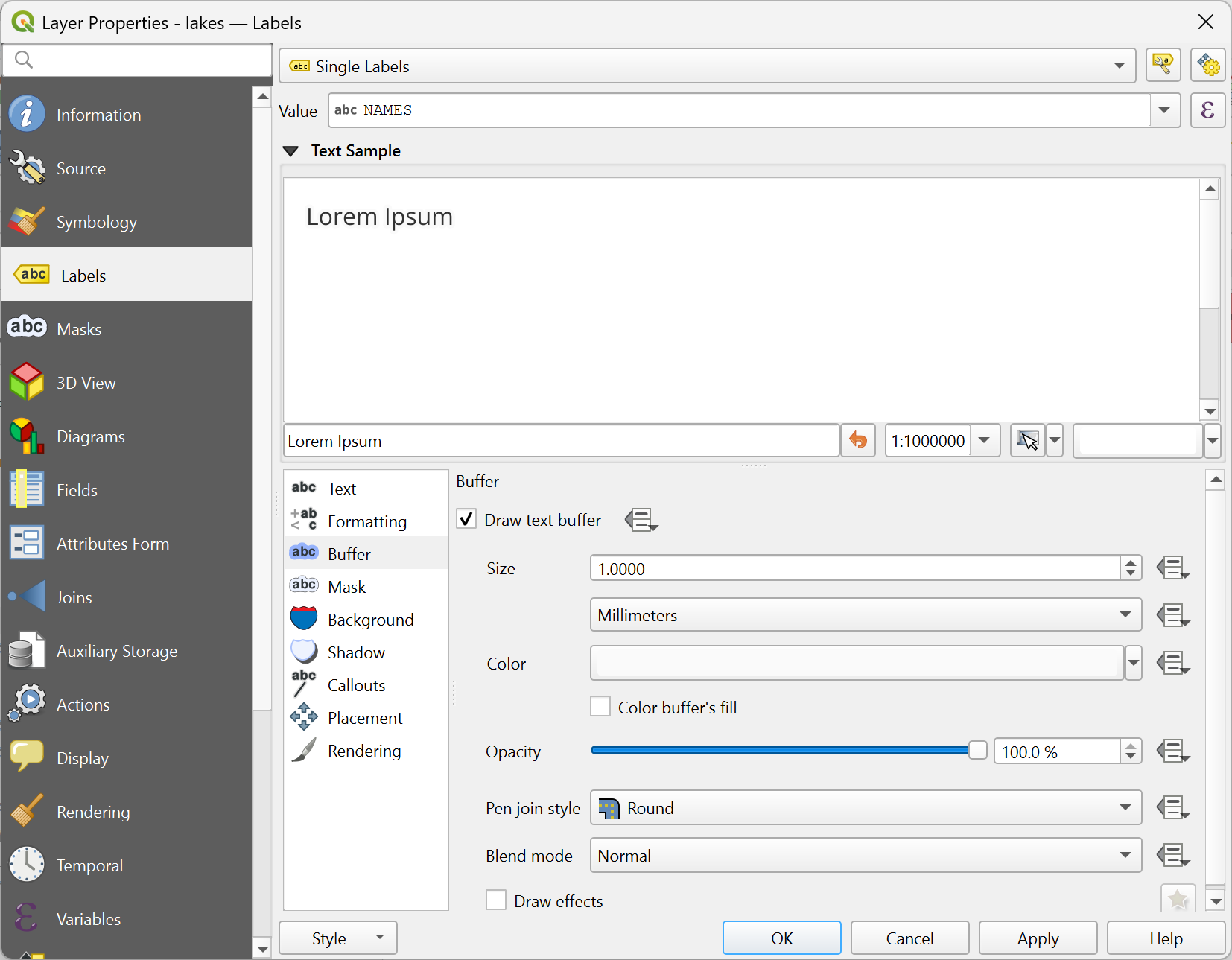
1.6. ábra Övezetek megjelenítése a címkék körül
Adjunk hozzá egy kis dekorációt a térképhez, majd exportáljuk ki a QGIS-ből:
Válassza ki menüt
A megnyíló párbeszédablakban jelölje be a
Lépték bekapcsolása jelölőnégyzetetA párbeszédablakban látható beállításokat tetszés szerint testre szabhatja.
Nyomja meg az Alkalmaz gombot
Hasonlóképpen, a dekorációk menüből más elemeket if feltehet a térképvászonra (északjel, szerzői jogi címke, stb).
Kattintson a
 menüpontra
A megjelenő párbeszédablakban nyomja meg a Mentés gombot
Válassza ki a fájl helyét, formátumát, és erősítse meg a Mentés gomb ismételt megnyomásával.
Nyomja meg a
 menüt, hogy eltárolja a módosításokat egy
 .qgzprojektfájlba.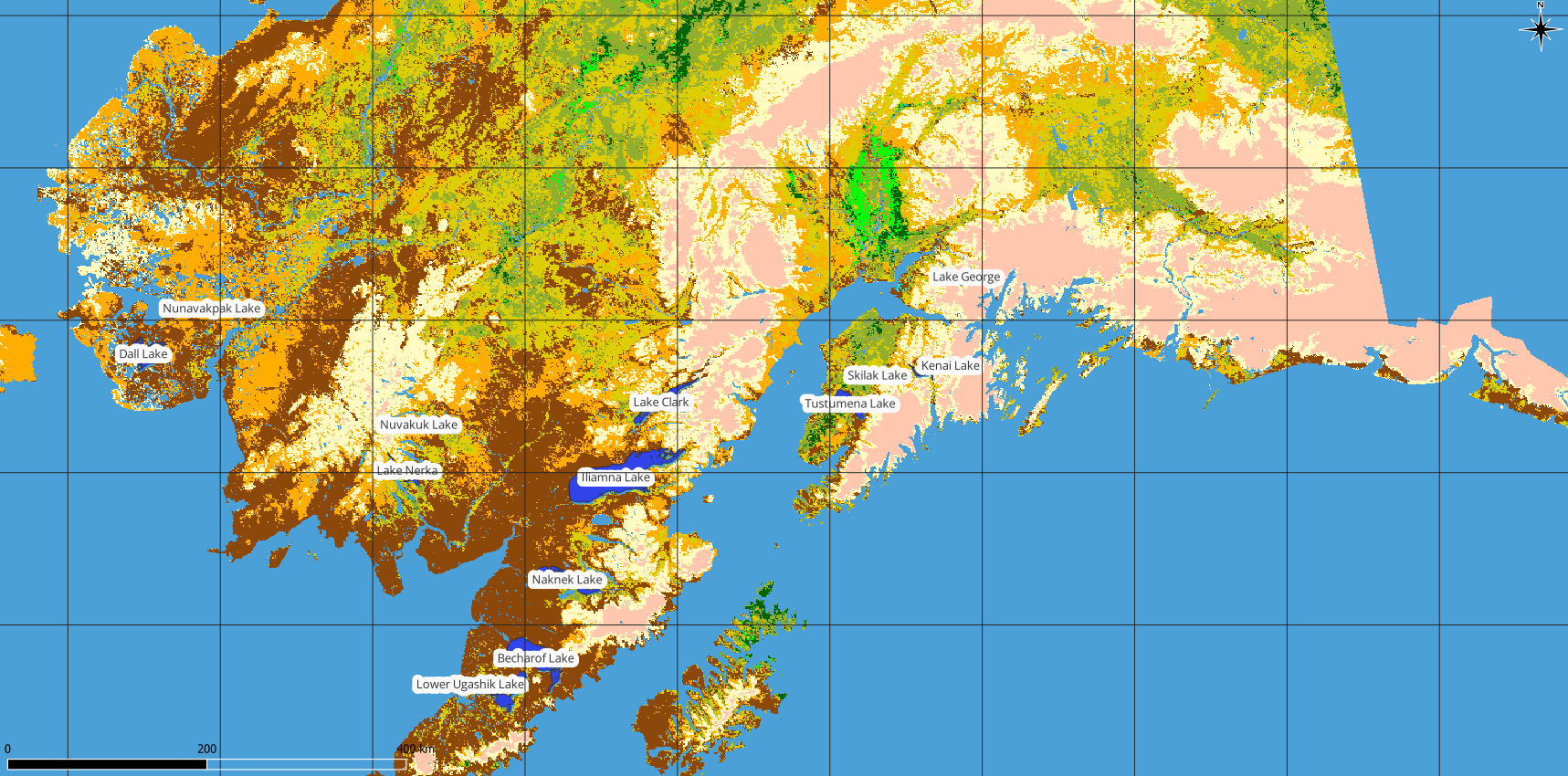
1.7. ábra Exportált térkép dekorációkkal
Kész is! Láthatja, milyen egyszerű QGIS-ben a raszteres és vektoros rétegeket megjeleníteni, beállítani, és a térképből más szoftverekben is használható képet létrehozni. Lépjünk tovább, hogy többet megtudjunk az elérhető funkciókról, képességekről és beállításokról, valamint ezek használatáról.
Megjegyzés
Ha folytatná a QGIS megtanulását lépésről lépésre haladó feladatok során, kövesse az Oktatóanyagot.