Fontos
A fordítás közösségi munka, amihez itt tud csatlakozni. Ennek az oldalnak eddig 92.59%-a van lefordítva.
8. Általános eszközök
8.1. Helyi súgó
Ha segítségre van szüksége egy adott témában, felkeresheti az aktuális Felhasználói Kézikönyv megfelelő oldalát a legtöbb párbeszédablakban megtalálható Súgó gombra kattintva. Előfordulhat, hogy egyes külső modulok a saját weboldalukra vezetnek.
8.2. Panelek
Alapértelmezés szerint a QGIS számos panelt biztosít a munkavégzéshez. Ezek egy részét alább részletezzük, más részük a dokumentáció különböző részein található meg. A QGIS-ben elérhető alapértelmezett panelek teljes listája elérhető a menüben, amit bővebben a Panelek fejezetben tárgyalunk.
8.2.1. Rétegek panel
A Rétegek panel (más néven térképjelmagyarázat) felsorolja a projekt összes rétegét, és segít a láthatóságuk kezelésében. A panelt megjelenítheti vagy elrejtheti a Ctrl+1 billentyűkombinációval.
A QGIS-ben számos különböző módon adhatóak hozzá rétegek egy projekthez:
az Adatforrás-kezelő párbeszédablak megfelelő adatszolgáltatói fülén található Hozzáadás gomb segítségével
a QGIS Böngésző panelről vagy a Adatbázis-kezelő ablakból: kattintson duplán, vagy húzza át a fájlokat és rétegeket a QGIS-be, vagy használja a helyi menüt
húzza át a fájlokat az operációs rendszer fájlkezelőjéből a QGIS-be
Mindezekben az esetekben egyszerre egy vagy több réteget is megnyithat. Az új rétegek a Rétegek panelen jelennek meg:
a Rétegek panelre húzva pontosan abban a sorban jelennek meg, ahol el lettek engedve
egyéb esetekben egy olyan helyen, amely megfelel az új rétegek hozzáadásakor alkalmazott viselkedés globális beállításnak
és több réteg esetén úgy rendezi őket, hogy a rétegek logikus elrendezése és az elemek lehető legjobb láthatósága biztosított legyen, a következő logika szerint (fentről lefelé):
vektoros pontrétegek
vektoros vonalrétegek
vektoros poligonrétegek
pontfelhőrétegek
hálórétegek
raszterrétegek
A Rétegek panel fejlécében lévő eszköztárról elérhető műveletek:
 Rétegstílus panel megnyitása (F7): a Rétegstílus panel ki- és bekapcsolása.
 Csoport hozzáadása: see Interakció a csoportokkal és rétegekkel
 Térképtémák kezelése: szabályozza a rétegek láthatóságát, és különböző térképtémákba rendezi őket.
 a jelmagyarázat réteginek szűrése:
Jelmagyarázat szűrése a réteg tartalmával : csak azoknak a rétegeknek a stílusa jelenik meg a rétegek panelen, amelyek láthatók, és amelyek elemei metszik az aktuális térképvásznat. Ellenkező esetben egy általános NULL szimbólum kerül a réteg neve mellé. A réteg jelrendszere alapján ez egy kényelmes módja annak azonosítására, hogy mely rétegekből milyen elemek fedik le érdeklődési területét.
Privát rétegek megjelenítése: gyors parancsikon a privát rétegek megjelenítéséhez és interakciójához a projektbeállítások Rétegek panelén történő módosítás nélkül.
Csak a hibás rétegek megjelenítése: csak a sérült adatforrású rétegek jelennek meg.
 Jelmagyarázat szűrése kifejezéssel: egy kifejezés segítségével eltávolítja azokat a stílusokat a kiválasztott rétegekről, amelyek tulajdonságai nem felelnek meg a feltételnek. Ezzel lehet kiemelni azokat az elemeket, amelyek egy másik réteg adott területén/tulajdonságán belül vannak. A legördülő listából szerkesztheti és törölheti az aktuálisan alkalmazott kifejezést.
 Összes kibontása és
  Összes összecsukása a rétegek és rétegcsoportok kezeléséhez.
A jelenleg kiválasztott
 Rétegek/csoportok eltávolítása.

8.1. ábra A rétegek eszköztár a rétegek panelen
Megjegyzés
A rétegek panel kezelésére szolgáló eszközök a nyomtatási elrendezés térkép és jelmagyarázat elemeinél is elérhetőek.
8.2.1.1. Térképtémák beállítása
A Térképtémák kezelés gomb legördülő menüje kényelmes gyors gombokat biztosít a Rétegek panel rétegeinek láthatóságának módosításához:
 Minden réteget mutat
 Minden réteget elrejt
 Kiválasztott rétegek megjelenítése
 Kiválasztott rétegek elrejtése
 Kiválasztott rétegek váltása: átváltja a panelen először kiválasztott réteg láthatóságát és alkalmazza ezt a láthatóságot a többi kiválasztott rétegre is. Ugyancsak megtehető a Space billentyű megnyomásával.
Kiválasztott rétegek váltása függetlenül: megfordítja az egyes kijelölt rétegek láthatóságát
 Nem kiválasztott rétegek elrejtése
A réteg láthatóságának egyszerű szabályozásán túl a Térképtémák kezelése menü lehetővé teszi a Térképtémák beállítását a jelmagyarázaton és a térképtéma váltását egy másikra. A térképtéma egy pillanatképe az aktuális jelmagyarázatnak, amely rögzíti:
a Rétegek panelen láthatóra állított rétegeket
és az egyes látható rétegekhez:
hivatkozás a réteghez beállított stílusra
a stílus látható osztályai, azaz a Rétegek panelen bejelölt réteg csomópont elemek. Ez vonatkozik a szimpla szimbólum megjelenítésen kívüli jelrendszerre is
a rétegcsoportok(ok) és a benne lévő rétegcsomópont(ok) nyitott/csukott állapota
Térképtéma létrehozásához:
Jelölje be a megjeleníteni kívánt réteget
Állítsa be a réteg tulajdonságait (jelrendszer, diagram, címkék…), ahogy egyébként is tenné
Nyissa le a párbeszédablak alján a menüt és kattintson a Hozzáadás…-ra, hogy eltárolja a beállításokat egy új, a projektbe ágyazott stílusként
Megjegyzés
A térképtéma nem emlékszik a tulajdonságok aktuális részleteire, csak egy hivatkozást ment el a stílus nevére, így amikor módosításokat végez a rétegen úgy, hogy ez a stílus van bekapcsolva (például módosítja a jelrendszer kinézetét), a térképtéma frissül az új információkkal.
Ismételje meg az előző lépéseket a többi rétegen
Szükség esetén a Rétegek panelen nyisson ki, vagy csukjon be csoportokat vagy látható rétegcsomópontokat
Kattintson a
Térképtémák kezelése gombra a panel fejlécében, majd a Téma hozzáadása… elemreAdja meg a téma nevét és kattintson az OK gombra
Az új téma megjelenik a legördülő menü alsó részén.
Annyi térképtémát hozhat létre, amennyire szüksége van: ha a térképjelmagyarázat aktuális állapota (látható rétegek, aktív stílusuk, a térkép jelmagyarázat csomópontjai) nem egyezik a fent definiált meglévő térképtémák egyikének tartalmával, kattintson a :guilabel:` Téma hozzáadása…` menüelemre az új térképtéma létrehozásához, vagy a menüelemre egy meglévő téma frissítéséhez. Az aktív térképtémát átnevezheti a Aktuális térképtéma átnevezése…, valamint törölheti az Aktuális térképtéma eltávolítása menüelemmel.
A térképtémák segítségével gyorsan tud váltani a különböző előre beállított kombinációk között: válasszon egy térképtémát a listából, hogy visszaállítsa az adott kombinációt. A nyomtatási elrendezésekből is elérhető az összes mentett téma, lehetővé téve különböző térképelemek készítését egy adott téma alapján, függetlenül az aktuális fő térképvászon megjelenésétől (lásd még Térképelem rétegek).
8.2.1.2. A rétegek panel helyi menüjének áttekintése
A Rétegek panel fő alkotóeleme az eszköztár alatti keret, ami a projekthez adott rétegeket listázza, opcionálisan csoportokba rendezve. Annak a rétegnek, ami mellett egy bejelölt jelölőnégyzet látható, megjelenik a térképvászon terjedelmére eső tartalma, kivéve ha be van állítva hozzá méretarányfüggő láthatóság. A kijelölt réteget a jelmagyarázatban felfelé vagy lefelé húzva módosítható a Z-sorrendje. A Z-sorrend azt jelenti, hogy a jelmagyarázat tetejéhez közelebbi rétegeket a rendszer a jelmagyarázatban lejjebb található rétegek fölé rajzolja. A rétegeket és rétegcsoportokat át lehet húzni másik QGIS példányba is.
Megjegyzés
A Z-sorrend viselkedés felülbírálható a Rétegsorrend panelen.
A panelen kiválasztott elemtől függően a jobb egérgombbal kattintva az alábbiakban bemutatott speciális beállítások jelennek meg. Ezek közül néhány lehetőség nem érhető el, ha több elem is ki van jelölve (pl.: Szűrés, Átnevezés, Tulajdonságok).
Menüelem |
Csoport |
Vektorréteg |
Raszterréteg |
Hálóréteg |
Pontfelhőréteg |
3D réteg |
|---|---|---|---|---|---|---|
|
|
|
|
|
|
|
|
|
|||||
|
|
|
|
|
|
|
Elemszám megjelenítése |
|
|||||
|
|
|
||||
Réteg/csoport másolása |
|
|
|
|
|
|
Réteg/csoport átnevezése |
|
|
|
|
|
|
|
|
|||||
Széthúzás az aktuális terjedelemre |
|
|||||
|
|
|||||
|
|
|||||
|
|
|||||
|
|
|||||
|
|
|||||
|
|
|||||
|
|
|||||
|
|
|
|
|
|
|
|
|
|
|
|
|
|
Mozgatás a csoporton kívülre |
|
|
|
|
||
Mozgatás felülre |
|
|
|
|
|
|
Mozgatás alulra |
|
|
|
|
|
|
Engedélyezés és az összes szülőt |
|
|
|
|
||
Kiválasztottak csoportosítása |
|
|
|
|
||
|
|
|||||
|
|
|
||||
|
|
|
||||
Szűrés… |
|
|
|
|||
Adatforrás módosítása… |
|
|
|
|
||
Repair Adatforrás javítása |
|
|
|
|
||
(szerkesztő módban) |
|
|||||
|
||||||
|
||||||
Réteg méretarányfüggő láthatósága… |
|
|
|
|
|
|
Nagyítás a látható méretarányra |
|
|
|
|
||
|
|
|
|
|
||
|
|
|
|
|
||
(legutóbbi koordináta-rendszerek) |
|
|
|
|||
|
|
|
|
|
||
|
||||||
Csoport WMS-adatok beállítása… |
|
|||||
|
|
|||||
Bejelölés, az összes gyermekelemmel együtt (CTRL-kattintás) |
|
|||||
Bejelölés megszüntetése, az összes gyermekelemmel együtt (CTRL-kattintás) |
|
|||||
Átalakítás megmaradóvá |
|
|||||
|
|
|
|
|
|
|
|
||||||
|
||||||
|
||||||
|
|
|
|
|
|
|
|
|
|
|
|
||
|
|
|
|
|
||
|
|
|
|
|
||
|
|
|
|
|
||
|
|
|
|
|
||
|
|
|
|
|
||
|
||||||
|
||||||
|
||||||
Jegyzet készítése a réteghez… |
|
|
|
|
|
|
Réteg jegyzetének szerkesztése… |
|
|
|
|
||
Réteg jegyzetének eltávolítása |
|
|
|
|
||
Tulajdonságok… |
|
|
|
|
|


GRASS vektorrétegeknél a  Szerkesztés be/ki nem érhető el. Bővebb információ a GRASS vektorrétegekről a Digitizing and editing a GRASS vector layer fejezetben.
8.2.1.3. Interakció a csoportokkal és rétegekkel
A jelmagyarázat ablak rétegei csoportokba rendezhetőek. Ennek több módja is van:
Nyomja meg a
 ikont egy új csoport létrehozásához. Nevezze el a csoportot, majd nyomjon Enter-t. Most kattintson egy meglévő rétegre és húzza rá a csoportra.
Válasszon ki több réteget, majd nyomja meg a
ikont. A kiválasztott rétegek automatikusan bekerülnek az új csoportba.Válasszon ki néhány réteget, kattintson jobb egérgombbal az egyikre, majd válassza a Kiválasztottak csoportosítása menüpontot. A kiválasztott rétegek automatikusan bekerülnek az új csoportba.
Ha egy réteget kivenne egy csoportból, húzza ki onnan, vagy jobb kattintás után válassza a Mozgatás a csoporton kívülre menüpontot: a réteg a csoport fölé fog kerülni. A csoportokat be lehet ágyazni más csoportokba. Ha egy réteg be van ágyazva egy másikba, a Mozgatás a csoporton kívülre használatával lehet onnan kivenni.
Ha egy réteget a lista elejére szeretne mozgatni, odahúzhatja kézzel, vagy használhatja a Mozgatás felülre menüpontot. Ha ez utóbbit egy csoportban lévő rétegen használja, a réteg ennek a csoportnak az elejére kerül. A Mozgatás alulra hasonló logikával mozgatja a rétegeket lefelé.
Egy csoport jelölőnégyzetével lehet megjeleníteni vagy elrejteni a csoportban lévő rétegeket egy kattintással. Ctrl billentyűt nyomva a csoportban lévő rétegek és alcsoportok jelölőnégyzetét is átváltja.
Ctrl-kattintás egy bepipált / nem bepipált rétegen bepipálja / törli a pipát a réteg összes szülőjéről.
A Kölcsönösen kizáró csoportok mód az jelenti, hogy a csoportnak egyszerre csak egy rétege látható. Amikor a csoportban egy réteg láthatóra lett állítva, a többi láthatósága kikapcsolódik.
Lehetőség van egynél több réteget vagy csoportot egyszerre kijelölni, ha nyomva tartja a Ctrl billentyűt, miközben további rétegekre kattint. Ezután az összes kiválasztott réteget egyszerre áthelyezheti egy új csoportba.
Törölhet is több réteget vagy csoportot egyszerre, ha kijelölt több elemet a Ctrl billentyűvel, majd Ctrl+D billentyűkombinációt nyom: az összes kiválasztott réteg és csoport el lesz távolítva a listáról.
További információk a rétegekről és csoportokról az indikátor ikon segítségével
Bizonyos esetekben a Rétegek panelen a réteg vagy csoport formázása módosul vagy ikonok jelennek meg mellette, melyek további információval szolgálnak rétegről/csoportról. Ezek a következők:
- jelzi, ha a réteg szerkeszthető módban van, így Ön tudja módosítani az adatait
 jelzi, hogy a réteg szerkesztés alatt áll és mentetlen módosításokat tartalmaz
 jelzi, hogy a réteg szűrve van. A kifejezés megtekintéséhez vigye az egeret az ikon fölé, a lekérdezés szerkesztéséhez kattintson rá duplán.
 segít azonosítani a projektben szükséges, ezért nem eltávolítható rétegeket
 segít azonosítani a beágyazott csoportokat és rétegeket, valamint az eredeti projektfájl útvonalát
 jelzi, hogy egy réteg adatforrása nem volt elérhető a projekt megnyitásakor (lásd Törött fájlelérési utak kezelése). Kattintson az ikonra a forrásútvonal frissítéséhez, vagy kattintson a réteg helyi menüjének Adatforrás helyreállítása… elemére.
 emlékeztet arra, hogy a réteg ideiglenes munkaréteg és a tartalma a projekt bezárásakor el fog veszni. Az adatvesztést elkerülendő tegye a réteget állandóvá: kattintson az ikonra és mentse a réteget bármely QGIS által támogatott vektoros GDAL formátumban.
 jelzi, ha a réteg offline szerkesztési módban van.
 segít azonosítani a koordináta-rendszer nélküli vagy ismeretlen koordináta-rendszerű rétegeket
 jelzi, ha egy réteg olyan koordináta-referenciarendszerben van tárolva, ami eredendően alacsony pontosságú (a megfelelő beállítást engedélyezni kell)
 segít azonosítani az animáció által vezérelt időbeli rétegeket
 segít azonosítani jegyzettel ellátott rétegeket
Szürkített név, ha a térképvászon aktuális méretaránya kívül esik a réteg láthatósági méretarány-tartományán (a tulajdonságaiban beállított). Válassza a helyi menü Nagyítás a látható méretarányra menüpontját a térképnek a réteg legközelebbi látható méretarányára történő nagyításához.
A rétegek megjelenítésének szabályozása csoportosítással
A csoportok célja a projekt rétegeinek fa szerkezetbe strukturálása, de hatással lehetnek a bennük lévő rétegek megjelenítésére is: egyetlen lapított objektumként jelenhetnek meg a térkép kirajzolásakor.
Ez a megjelenítési lehetőség a Rétegstílus panelről érhető el, amikor egy csoport van kiválasztva. A Jelrendszer lapon jelölje be a  Rétegek megjelenítése csoportként beállítást, amivel további beállítások jelennek meg a gyermekrétegek együttes (vagyis nem rétegenkénti) szabályozásához:
Átlátszatlanság: A gyermekrétegek azon elemei, amelyeket más gyermekrétegek takarnak takarva maradnak, vagyis az átlátszatlanság a csoport egészére vonatkozik.
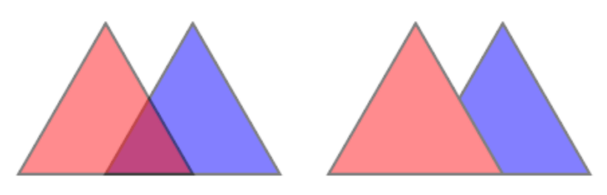
8.2. ábra Az átlátszatlanság rétegeken vagy csoporton megadva
A bal oldali képen két réteg jelenik meg 50%‑os átlátszatlansággal (az alul lévő elemek láthatóak, de félig kitakarva a felül lévő 50%‑os piros elem által). A második kép a bekapcsolt csoportos átlátszatlanság eredményét mutatja (az alul lévő kék gyermekréteg egyes részeit teljesen eltakarja a felül lévő piros réteg, majd az eredmény 50%‑os átlátszatlansággal van megjelenítve).
Keverési módok: Csakúgy mint az átlátszatlanságnál, a keverési mód (szendvicspozitív, átfedés …) beállítása először egyesíti a gyermekrétegek elemeit, a fölsőkkel eltakarva az alsókat. A megjelenítés ezután ennek a kilapított csoportnak a csoport alatti rétegekre keverésével történik meg.
Ha egy gyermekrétegen keverési mód van beállítva, akkor az az egyesítés előtt kerül alkalmazásra, de a hatása csak az adott csoport többi gyermekrétegére vonatkozik, a csoport alatti rétegekre nem.
A csoport gyermekrétegeiben további keverési mód beállítások érhetőek el a Jelrendszer lapon melyek megjelenítéskor „kivágás” jellegű műveletet hoznak létre a többi gyermekrétegen. Például levághatja az egyik réteg tartalmának megjelenítését egy másik „maszk” réteg tartalmával.
Rajzi hatások: a rajzi hatásokat csak a gyermekrétegek egyesített megjelenítésére alkalmazza. Tehát pl. a csoportra alkalmazott vetett árnyék effektus nem lenne látható az elfedett gyermekrétegeknél.
Ha egy csoport Rétegek megjelenítése csoportként módba van állítva, akkor csak a csoport fog megjelenni a Rétegsorrend panelen. A csoport gyermekei nem jelennek meg ezen a listán, mivel sorrendjüket a réteg csoporton belüli elhelyezkedése határozza meg.
8.2.1.4. Rétegstílus szerkesztése
A Rétegek panelen keresztül gyorsan és egyszerűen megváltoztathatja a réteg megjelenítését.
Kattintson a jobb gombbal egy rétegre, és válassza a listából a menüpontot a következő műveletek elvégzéséhez:
a rétegen jelenleg elérhető stílusok megtekintése. Ha több stílust adott meg a réteghez, válthat egyikről a másikra, aminek az eredménye automatikusan látható lesz a térképvásznon.
a jelenlegi stílusok egy részének másolása, illetve a másolt stílusok beillesztése egy másik rétegről
Jelenlegi stílus átnevezése…
új stílus Hozzáadása (ami valójában az aktuális stílus másolata)
vagy Jelenlegi stílus eltávolítása (csak akkor, ha több stílus áll rendelkezésre).
Javaslat
Rétegstílus gyors megosztása
A helyi menüből másolja a réteg stílusát, majd illessze be egy csoportra vagy a kiválasztott rétegekre: a stílus alkalmazva lesz az összes, az eredetivel azonos típusú (vektor, raszter, háló, pontfelhő, …) rétegre, illetve vektorréteg esetén akkor, ha a geometria típusa is azonos (pont, vonal vagy poligon).
Ha elemek osztályozásán alapuló jelrendszert használ (pl. kategorizált, fokozatos vagy szabályalapú vektorrétegekhez, vagy osztályozást pontfelhőkhöz), a Rétegek panelen egy osztályra jobb gombbal kattintva lehetőség van az osztály (és azok elemei) láthatóságának váltására, elkerülve azok egyenkénti be- és kikapcsolását:
 Elemek átkapcsolása
- Összes elem megjelenítése
- Összes elem elrejtése
Vektorréteg esetén az osztály helyi menüjéből a következőek is elérhetőek:
 Elemek kiválasztása: kiválasztja a réteg összes elemét, ami megfelel az adott osztálynak
 Megjelenítés az attribútumtáblában: megnyitja az attribútumtáblát, szűrve csak az osztálynak megfelelő elemekre
a szimbólum színének módosítása egy Színkerék segítségével. A kényelem kedvéért a közelmúltban használt színek is elérhetők a színkerék alján.
Szimbólum szerkesztése…: megnyitja a Szimbólumválasztó párbeszédablakot az elem szimbólumának módosításához (szimbólum, méret, szín, stb).
Szimbólum másolása
Szimbólum beillesztése
Javaslat
Duplán kattintva egy bejegyzésre megnyílik a Szimbólumválasztó párbeszédablak.
8.2.2. Rétegstílus panel
A Rétegstílus panel (engedélyezhető a Ctrl+3 billentyűkombinációval is) a :guilabel:`Rétegtulajdonságok párbeszédablak néhány funkciójának gyors elérésére szolgál. Gyors és egyszerű módot biztosít a megjelenítés meghatározásához, a réteg viselkedésének szabályozásához, valamint ezek hatásainak vizualizálásához a rétegtulajdonságok párbeszédablak megnyitása nélkül.
Amellett, hogy a rétegstílus panel nem blokkoló (vagyis „modális”), mint a rétegtulajdonságok párbeszédablak, a képernyőt sem zsúfolja tele párbeszédablakokkal, de mégis elérhető róla a legtöbb stílusbeállítás (színválasztás, hatások tulajdonsági, szabályok szerkesztése, címkehelyettesítések, stb.). Például a rétegstílus panelen egy színre kattintva a színválasztó párbeszédablak közvetlenül a panelen belül jelenik meg, nem önálló párbeszédablakban.
A rétegstílus panelen az aktuális rétegek listájának legördülő menüjéből válasszon egyet és:
Az aktív elemtől függően állítsa be:
A csoport
Jelrendszerét (lásd A rétegek megjelenítésének szabályozása csoportosítással)A raszterréteg
Jelrendszer,  Átlátszóság, és
  Hisztogram tulajdonságait. Ezek a beállítások megegyeznek a Raszter tulajdonságai párbeszédablak beállításaival.
A vektorréteg
Jelrendszer,  Címkék,
  Maszkok és
  3D nézet tulajdonságait. Ezek a beállítások megegyeznek a A vektorok tulajdonságai párbeszédablak beállításaival, valamint külső modulok további tulajdonságokkal bővíthetik ki.
- Symbology, Labels and 3D View properties
for mesh layer.
These options are the same as in the Mesh Dataset Properties.
- Symbology, 3D View
and
 Elevation properties for point cloud or 3D Tiles layer.
These options are the same as in the Point Clouds Properties or 3D csempék tulajdonságai.
Elevation properties for point cloud or 3D Tiles layer.
These options are the same as in the Point Clouds Properties or 3D csempék tulajdonságai. - Symbology and Labels properties for vector tiles layer.
These options are the same as in the Vektorcsempe adathalmaz tulajdonságai.
- Symbology properties for annotations layer.
These options are the same as in the feature annotation properties.
Engedélyezze és állítsa be a térkép globális árnyékolása tulajdonságot
Kezelje a hozzárendelt stílusokat a
 Stíluskezelőben (további részletek: Egyéni stílusok kezelése).
Tekintse meg az aktuális projektben a rétegstíluson elvégzett módosítások
 Előzményeit: visszaállíthatja bármelyik állapotot, ha kiválasztja azt a listában, és rákattint az Alkalmaz gombra.
A panel másik hatékony funkciója a Folyamatos frissítés jelölőnégyzet. Jelölje be, hogy a változtatások azonnal megjelenjenek a térképvásznon, így többé nem kell az Alkalmaz gombra kattintania.
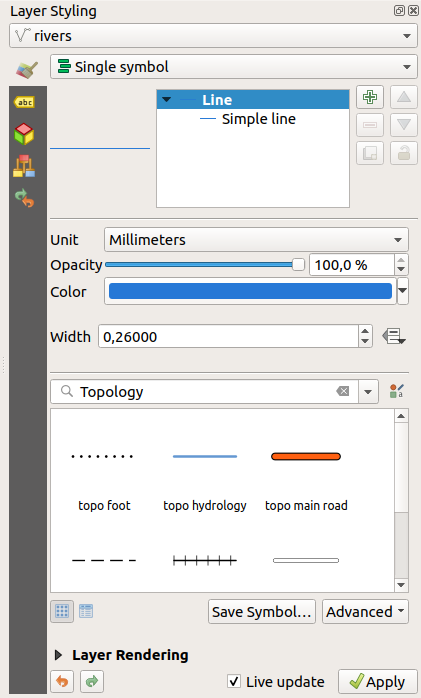
8.3. ábra Egy réteg szimbólumának meghatározása a rétegstílus panelről
8.2.3. Rétegsorrend panel
Alapértelmezés szerint a QGIS térképvásznán látható rétegek a Rétegek panelen a sorrendjük szerint kerülnek kirajzolásra: minél feljebb van egy réteg a panelen, annál feljebb (tehát jobban láthatóan) lesz a térképnézetben.
A rétegek kirajzolási sorrendjét a rétegek panel sorrendjétől függetlenül is vezérelheti a Rétegsorrend panel engedélyezésével a menüben vagy Ctrl+9 billentyűkombinációval. Jelölje be a Rajzolási sorrend szabályozása jelölőnégyzetet a rétegek listája alatt és rendezze át a rétegeket a panelen tetszés szerint. Ez a sorrend lesz a térképvásznon alkalmazott sorrend. Például a 8.4. ábra képen látható, hogy az airports elemek az alaska poligon fölött jelennek meg annak ellenére, hogy a Rétegek panelen nem ilyen sorrendben vannak.
A Rajzolási sorrend szabályozása jelölőnégyzet törlésével visszaáll az alapértelmezett viselkedés.
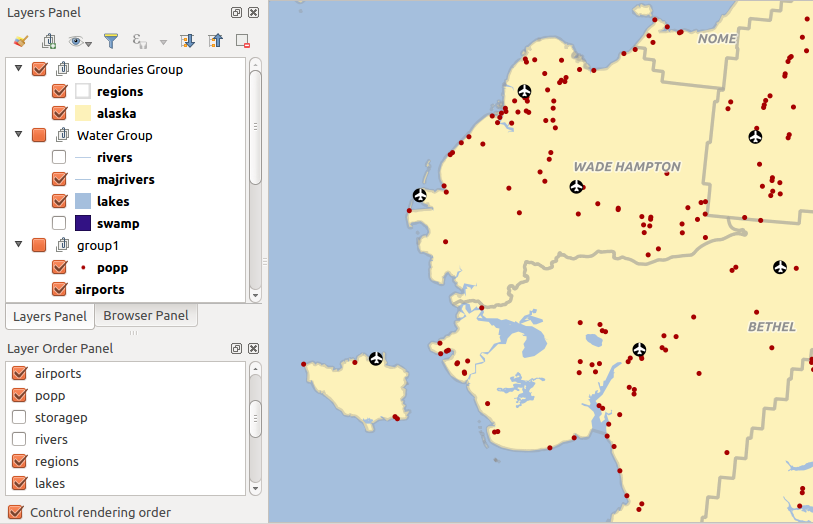
8.4. ábra Rétegsorrend meghatározása a jelmagyarázattól függetlenül
8.2.4. Áttekintő panel
Az Áttekintő panel (Ctrl+8) bizonyos rétegek teljes terjedelmével jelenít meg egy térképet. Az Áttekintő térképen csak azok a rétegek jelennek meg, amiknek be van kapcsolva a Megjelenítés az áttekintő térképen beállítása a menüben, vagy a réteg helyi menüjében. A nézeten belül egy piros téglalap mutatja a térképvászon aktuális terjedelmét, ami segít gyorsan meghatározni, hogy a teljes térkép melyik területét nézi éppen. Ha a piros téglalapra rákattint és elhúzza az áttekintő keretben, a fő térképnézet kiterjedése ennek megfelelően frissül.
Megjegyezzük, hogy a címkék akkor sem jelennek meg az áttekintőben, ha az áttekintő térképen lévő rétegek címkézése engedélyezve van.
8.2.5. Üzenetnapló panel
Egyes műveletek betöltésekor vagy feldolgozásakor figyelheti és követheti a különböző lapokon megjelenő üzeneteket az  Üzenetnaplók panelen. Az alsó állapotsor jobbszélső ikonjával aktiválható.
8.2.6. Visszavonás/Újra panel
Minden szerkesztett rétegnél a Visszavonás/Újra (Ctrl+5) panel mutatja az elvégzett műveletek listáját, lehetővé téve a panelen kijelölt műveletek gyors visszavonását. További részletek a Szerkesztések visszavonás és megismétlése fejezetben.
8.2.7. Statisztikai összegzés panel
A Statisztikák panel (Ctrl+6) összesített információkat nyújt bármely vektorrétegről. Ez a panel lehetővé teszi a következők kiválasztását:
a vektorréteg, amelyen a statisztikát számítani kell: kiválasztható a felső legördülő menüből, vagy szinkronizálható a Rétegek panel aktív rétegével a Kiválasztott réteg követése jelölőnégyzet segítségével a statisztikák lenyíló menüjének alján
a használandó mező vagy
 kifejezés: minden egyes réteg esetében az utolsó bejegyzést megjegyzi, és automatikusan kiszámítja a réteg újbóli kiválasztásakor.
a megjelenítendő statisztikák, amit a panel jobb alsó sarkában lévő legördülő gombbal lehet megadni. A mező (vagy a kifejezés értékének) típusától függően a rendelkezésre álló statisztikák:
Statisztika |
Karakterlánc |
Egész szám |
Lebegőpontos szám |
Dátum |
|---|---|---|---|---|
Darabszám |
|
|
|
|
Különböző értékek száma |
|
|
||
Hiányzó értékek száma |
|
|
|
|
Sum |
|
|
||
Átlag |
|
|
|
|
Szórás |
|
|
||
Szórás a mintán |
|
|
||
Minimális érték |
|
|
|
|
Maximális érték |
|
|
|
|
Tartomány |
|
|
|
|
Kisebbség |
|
|
|
|
Többség |
|
|
|
|
Változatosság |
|
|
||
Első kvartilis |
|
|
||
Harmadik kvartilis |
|
|
||
Interkvartilis tartomány |
|
|
||
Minimális hosszúság |
|
|||
Maximális hossz |
|
|||
Átlagos hossz |
|
A statisztikai összegzést lehet:
kiszámítani a teljes rétegre vagy
Csak a kiválasztott elemekre vágólapra másolni és táblázatként beilleszteni más alkalmazásokba
újraszámítani a
 gombbal, amikor a mögöttes adatforrás módosul (pl. új vagy törölt elemek/mezők, attribútum módosítások)
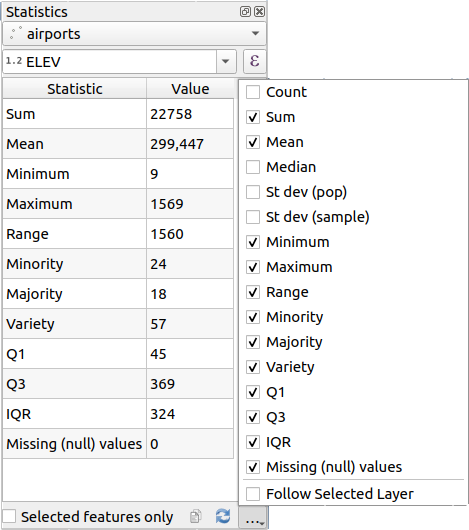
8.5. ábra Egy mező statisztikáinak megjelenítése
8.2.8. Hibakereső és fejlesztői eszközök panel
A Hibakeresés/Fejlesztői eszközök panel (F12) biztosít lehetőséget a QGIS-en belüli műveletek elemzéséhez és hibakereséséhez. Az elérhető eszközök a következő füleken találhatók:
 API Documentation: embeds developer oriented documentation
 Hálózati naplózó: rögzíti és megjeleníti a hálózati kéréseket és interakciókat
 Lekérdezésnaplózó: naplózza az adatszolgáltatók által kiküldött SQL-parancsokat és azok végrehajtási idejét
 Profilozó: naplózza minden művelet betöltési idejét, hogy megtalálható legyen a lassulás oka
Megjegyzés
Plugin authors can extend the panel with custom tabs
for debugging and developing their own plugins.
This is done using registerDevToolWidgetFactory method.
8.2.8.1. API Documentation
The API Documentation tab can display either
the  PyQGIS API documentation or the
  Qt API documentation.
These are embedded in the widget, allowing you to browse and search the docs without leaving QGIS.
It is also the place you can display specific help page for objects or classes in your code sample;
from the Python interactive console or text editor dialog, select or hover a text
and press F1 or right-click and select Contextual help to get its API help.
If you wish to read the active page in the system web browser, then press
Qt API documentation.
These are embedded in the widget, allowing you to browse and search the docs without leaving QGIS.
It is also the place you can display specific help page for objects or classes in your code sample;
from the Python interactive console or text editor dialog, select or hover a text
and press F1 or right-click and select Contextual help to get its API help.
If you wish to read the active page in the system web browser, then press  Open in web browser.
Read contextual help for details on the widget configuration.
8.2.8.2. Hálózati naplózó
A Hálózati naplózó fül segít felvenni és megjeleníteni a hálózati kéréseket, valamint azok számos hasznos részletét, például a kérések és válaszok állapotát, a fejlécüket, hibákat, SSL konfigurációs hibákat, időtúllépéseket, a gyorsítótár állapotát stb.
A felső eszköztárról elérhető:
 Napló felvétele: elindítja vagy leállítja a naplózást.
 Napló törlése: kiüríti a napló előzményeit.
 Napló mentése…: először egy nagy figyelmeztetést jelenít meg arról, hogy a napló érzékeny adatokat tartalmaz, amiket bizalmasan kell kezelni, majd lehetővé teszi a napló mentését.
Kattintson a
 Beállítások legördülő menüre, és állítsa be igény szerint a Sikeres kérések megjelenítése, Időtúllépések megjelenítése és Gyorsítótárból kiszolgált válaszok megjelenítése opciókat.
 Gyorsítótár letiltása: letiltja a gyorsítótárat, így minden kérés végre lesz hajtva.
 Kérések szűrése az URL részleges egyezésére vagy a kérés állapota alapján
A kérésre jobb gombbal kattintva:
Az URL megnyitása megnyitja az URL-t az Ön alapértelmezett böngészőjében.
URL másolása
Másolás cURL-ként a terminálban való használathoz.
Másolás JSON-ként: a fa értékeit json karakterlánc formájában a vágólapra másolja, hogy könnyen beilleszthesse a hibajelentésekbe vagy használhatja távoli segítségnyújtáskor.
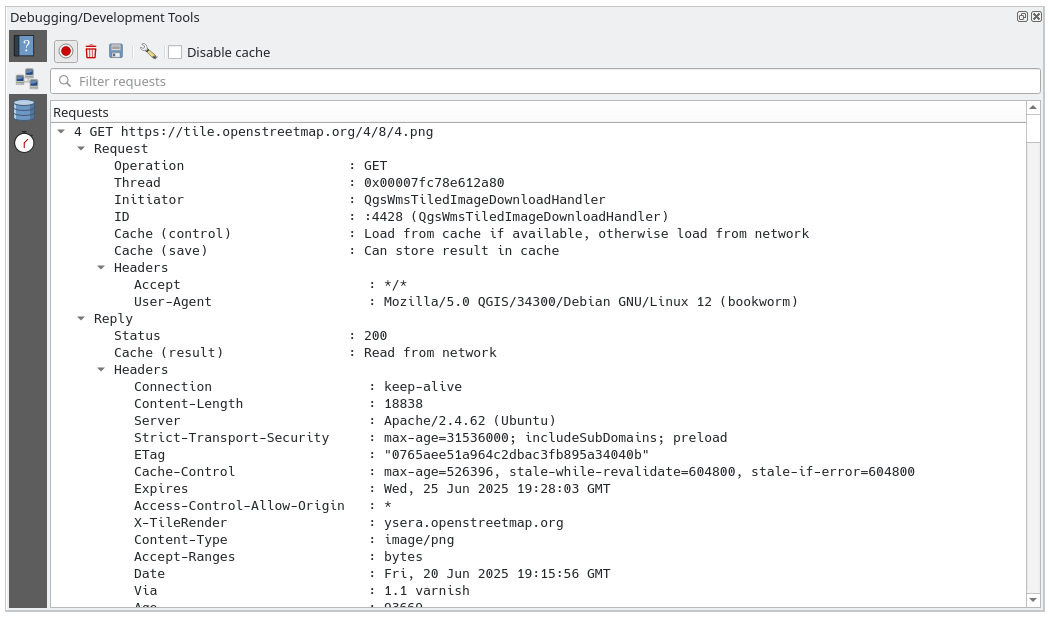
8.6. ábra A Hálózati naplózó kimenete egy GET lekérésnél
8.2.8.3. Lerkédezésnaplózó
A Lekérdezésnaplózó naplózza az adatszolgáltató és a kapcsolatok API által a backend adatbázisnak küldött SQL parancsokat, valamint a QGIS által mért végrehajtási idejüket (azaz a parancsokat küldő kliensben). Ez hasznos lehet, amikor egy adott réteg teljesítményét vizsgálja egy QGIS algoritmus vagy bővítmény hibakeresése vagy fejlesztése során.
A felső eszköztárról elérhető:
- Napló felvétele: elindítja vagy leállítja a naplózást.
- Napló törlése: kiüríti a napló előzményeit.
- Napló mentése…: először egy nagy figyelmeztetést jelenít meg arról, hogy a napló érzékeny adatokat tartalmaz, amiket bizalmasan kell kezelni, majd lehetővé teszi a napló mentését.
- Lekérdezések szűrése a lekérdezési karakterlánc részleges egyezése vagy egyéb adatai alapján, például a szolgáltató típusa, a kezdési időpont, a kezdeményező, …
A kilistázott lekérdezésekre jobb gombbal kattintva elérhető:
SQL másolása: a QGIS által az adatbázisnak küldött parancs másolása
Másolás JSON-ként: a fa értékeit json karakterlánc formájában a vágólapra másolja, hogy könnyen beilleszthesse a hibajelentésekbe vagy használhatja távoli segítségnyújtáskor.
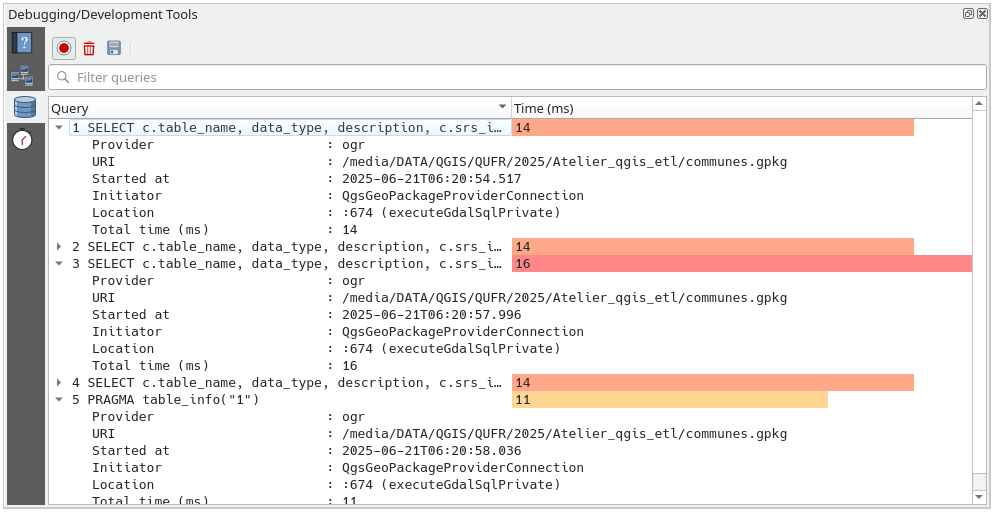
8.7. ábra A Lerkédezésnaplózó kimenete
8.2.8.4. Profilozó
A Profilozó fül lehetővé teszi, hogy a felhasználó által kért műveletek egyes részeinek betöltési idejét megkapjuk. A kontextustól függően ezek a műveletek lehetnek beállítások olvasása, menü, térképvászon vagy 3D nézetek létrehozása, térképrétegek hivatkozásának feloldása, könyvjelző vagy elrendezés betöltése, … Segítségével beazonosítható a lassú betöltési idők oka.
Az alapértelmezett támogatott műveleteket a Kategória legördülő menüből lehet kiválasztani:
Az Indítás segít diagnosztizálni (és kijavítani) a QGIS alkalmi hosszú indítási idejét.
A Projektbetöltés segítségével megtekinthetők a projekt betöltésének különböző szakaszai, hogy azonosíthassa a lassú projektbetöltés okait.
A Térképmegjelenítés segítségével azonosíthatja a térkép megjelenítésének problémás pontjait, és pontosan nyomon követheti, mely rétegek okozzák a térkép hosszú újrarajzolását.
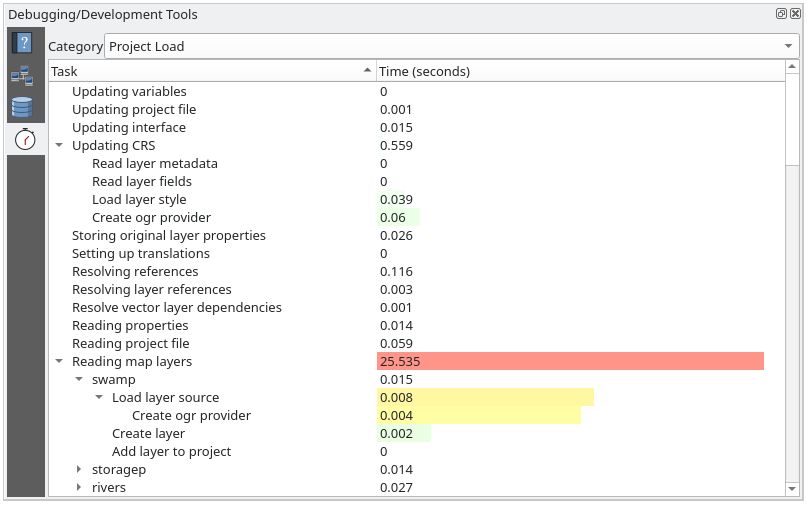
8.8. ábra A QGIS indítási idejének profilozása
8.3. Rétegek beágyazása külső projektekből
Időnként hasznos volna néhány réteget több projektekben is felhasználni, lehetőleg ugyanazzal a stílussal. Létrehozhat egy alapértelmezett stílust ezekhez a rétegekhez, vagy beágyazhatja őket egy másik projektből, hogy időt és energiát takarítson meg.
A meglévő projektekből származó rétegek és csoportok beágyazásának van néhány előnye a stílussal szemben:
Mindenféle réteg (vektoros vagy raszteres, helyi vagy online…) hozzáadható
A csoportok és rétegek lekérésével megőrizheti a különböző projektekben a „háttér” rétegek eredeti fastruktúráját
Míg a beágyazott rétegek szerkeszthetők, tulajdonságaik, például szimbólumok, címkék, űrlapok, alapértelmezett értékek és műveletek nem módosíthatók, így biztosítva a projektek közötti konzisztenciát.
Módosítsa az eredeti projekt elemeit, és a változtatások az összes többi projektbe is átkerülnek
Ha más projektfájlokból szeretne tartalmat beágyazni egy projektbe, válassza a menüpontot:
Projekt kereséséhez kattintson a … gombra: megtekintheti a projekt tartalmát (lásd 8.9. ábra)
Tartsa nyomva a Ctrl (vagy
 Cmd) billentyűt, majd kattintson a kívánt rétegekre és csoportokra
Kattintson az OK gombra
A kiválasztott rétegek és csoportok be lesznek ágyazva a Rétegek panelre, és megjelennek a térképvásznon. A nevük mellett egy ikon segíti a könnyebb felismerést, és ha fölé viszi az egeret, megjelenik egy eszköztipp az eredeti projektfájl elérési útjával.
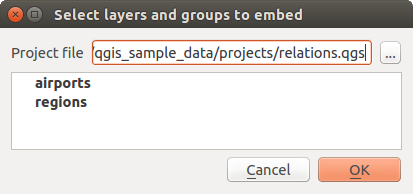
8.9. ábra Beágyazni kívánt rétegek és csoportok kiválasztása
A többi réteghez hasonlóan a beágyazott réteg is eltávolítható a projektből, ha jobb gombbal rákattint a rétegre, majd az Eltávolítás gombra.
Javaslat
A beágyazott réteg megjelenítésének módosítása
A beágyazott réteg megjelenítése nem módosítható, hacsak nem az eredeti projektfájlban hajtja végre a változtatásokat. Azonban ha jobb gombbal kattint egy rétegre, és kiválasztja a Rétegmásolat lehetőséget, akkor létrejön egy teljes értékű réteg, amely nem függ az eredeti projekttől. Ezután biztonságosan eltávolíthatja a csatolt réteget.
8.4. Interakció az elemekkel
8.4.1. Elemek kiválasztása
A QGIS számos eszközt biztosít a térképvásznon lévő elemek kiválasztásához. A kiválasztóeszközök elérhetőek a menüből, vagy a Kiválasztás eszköztárról.
Megjegyzés
A kiválasztóeszközök a pillanatnyilag aktív rétegen működnek.
8.4.1.1. Kiválasztás kézzel a térképvászonról
Egy vagy több elem egérrel történő kiválasztásához az alábbi eszközöket használhatja:
 Elemek kiválasztása területtel vagy kattintással
 Elemek kiválasztása poligonnal
 Elemek kiválasztása szabadkézi rajzzal
 Elemek kiválasztása sugárral
Megjegyzés
Az Elemek kiválasztása poligonnal kivételével ezek a kézi kiválasztóeszközök lehetővé teszik, hogy egyetlen kattintással jelölje ki az elemeket a térképvásznon.
Megjegyzés
A Elemek kiválasztása poligonnal eszköz használatával egy meglévő poligon elemmel (bármely rétegről) választhatja ki az aktív réteg átfedő elemeit. Kattintson jobb gombbal a poligonra; a helyi menüben megjelenik azon poligonok listája, melyeken belül esik a kattintás helye – válassza ki kívánt poligont. Az aktív réteg összes átfedő eleme ki lesz jelölve.
Javaslat
A segítségével megismételheti az előző kiválasztást. Nagyon hasznos, ha a gondosan elvégzett kiválasztás után véletlenül máshová kattint, és töröli a kiválasztást.
Az Elemek kiválasztása eszköz használata közben nyomva tartott Shift vagy Ctrl (Cmd macOS-en) átváltja a kiválasztást (azaz hozzáad az aktuális kiválasztáshoz, vagy eltávolít belőle).
A többi eszköz esetében különböző viselkedések érhetőek el, ha nyomva tartja az alábbi billentyűket:
Shift: elemek hozzáadása az aktuális kiválasztáshoz
Ctrl/Cmd: elemek eltávolítása az aktuális kiválasztásból
Ctrl+Shift/Cmd+Shift: metszi az aktuális kiválasztást, pl. a kiválasztottak közül csak az átfedő elemeket tartja meg
Alt: olyan elemek kiválasztása, amelyek teljes mértékben a kijelölt alakzaton belül vannak. Kombinálva a Shift vagy Ctrl/Cmd billentyűvel az aktuális kiválasztáshoz hozzá lehet adni, vagy eltávolítani belőle.
8.4.1.2. Automatikus kiválasztás
A többi kiválasztóeszköz – többségük elérhető az Attribútumtáblából –, a kiválasztást az elemek attribútumai vagy a kiválasztási állapotuk alapján végzi. Ne feledje, az attribútumtábla és a térképvászon ugyanazt az információt közlik, így ha kiválaszt egy elemet az attribútumtáblában, az a térképvásznon is ki lesz választva.
 Select Features By Expression… or press Ctrl+F3
to select features using the expression dialog
Select Features By Expression… or press Ctrl+F3
to select features using the expression dialog Elemek kiválasztása érék szerint… vagy nyomja meg az F3 billentyűt
 Elemkiválasztás megszüntetése minden rétegen vagy nyomjon Ctrl+Alt+A billentyűkombinációt, hogy megszüntesse a kiválasztást az összes rétegen
 Elemkiválasztás megszüntetése a jelenleg aktív rétegen vagy nyomjon Ctrl+Shift+A billentyűkombinációt
- Összes elem kiválasztása vagy nyomjon Ctrl+A billentyűkombinációt, hogy minden elemet kiválasszon az aktuális rétegen
 Elemkiválasztás megfordítása megfordítja az elemek kiválasztását az aktív rétegen
 Kiválasztás pozíció alapján az elemeket a más elemekkel való térbeli viszonyul alapján választja ki (ugyanazon, vagy egy másik rétegen – lásd Select by location)
 Kiválasztás távolságon belül kiválasztja azokat az elemeket, melyek a referencia elemeitől a megadott maximális távolságon belül találhatóak – lásd Select within distance
Ha például a regions.shp QGIS mintaadatban olyan régiókat szeretne találni, amelyek városrészek, az alábbiakat teheti:
Használja az
Elemek kiválasztása kifejezéssel ikontNyissa le a Mezők és értékek csoportot
Kattintson duplán a kívánt mezőre („TYPE_2”)
Kattintson a Minden egyedi gombra jobb oldalon megjelenő panelre
A listában kattintson duplán a «Borough» elemre. A Kifejezés szerkesztőmezőbe írja a következő lekérdezést:
"TYPE_2" = 'Borough'
Kattintson az Elemek kiválasztása gombra
A kifejezésszerkesztő párbeszédablakban használhatja a csoport elemeit is, hogy megismételje a korábban használt kiválasztásokat. A párbeszédablak a 20 utoljára használt kifejezésre emlékszik. További információért és példákért lásd a Kifejezések fejezetet.
Javaslat
Kiválasztás mentése új fájlba
A kiválasztott elemeket elmentheti egy Új ideiglenes munkarétegre vagy egy Új vektorrétegre a kívánt formátumban a és a használatával.
8.4.1.3. Elemek kiválasztása érték szerint
Ez a kiválasztó eszköz megnyitja a réteg űrlapját, lehetővé téve a felhasználó számára, hogy kiválaszthassa, hogy az egyes mezőkben milyen értéket kell keresni, a keresés legyen-e kis- és nagybetű érzékeny, és hogy milyen műveletet kell használni. Az eszköz automatikus kiegészítéssel is rendelkezik, amely automatikusan kitölti a keresőmezőt a meglévő értékekkel.
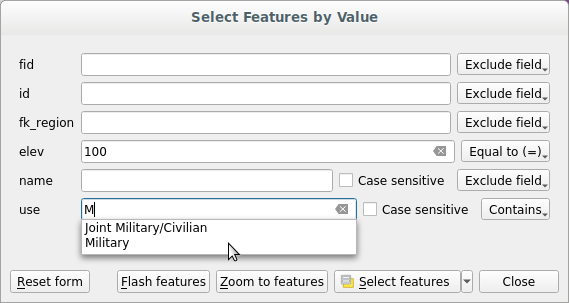
8.10. ábra Elemek szűrése/kiválasztása az űrlap párbeszédablakon
Az egyes mezők mellett van egy legördülő lista a keresési viselkedés szabályozására szolgáló lehetőségekkel:
Keresési lehetőség |
Karakterlánc |
Numeric |
Dátum |
|---|---|---|---|
Mező kizárása a keresésből |
|
|
|
Egyenlő (=) |
|
|
|
Nem egyenlő (≠) |
|
|
|
Nagyobb mint (>) |
|
|
|
Kisebb mint (<) |
|
|
|
Nagyobb vagy egyenlő (≥) |
|
|
|
Kisebb vagy egyenlő (≤) |
|
|
|
Közötte (magába foglaló) |
|
|
|
Nincs közötte (inclusive) |
|
|
|
Tartalmaz |
|
||
Nem tartalmaz |
|
||
Hiányzik (null) |
|
|
|
Nem hiányzik (not null) |
|
|
|
Kezdődik |
|
||
Végződik |
|
Karakterlánc összehasonlításhoz ezeken kívül használható a Kis- és nagybetű opció.
Az összes keresési feltétel megadása után kattintson az Elemek kiválasztása gombra, hogy kiválassza az illeszkedő elemeket. További lehetőségek a legördülőben:
Elemek kiválasztása
Hozzáadás az aktuális kiválasztáshoz
Eltávolítás az aktuális kiválasztásból
Aktuális kiválasztás szűrése
Az összes keresési opciót törölheti az Űrlap visszaállítása gombbal.
A feltételek megadása után a következőket teheti:
Nagyítás az elemekre a térképvásznon anélkül, hogy ki kéne választani elemeket
Az Elemek felvillantása kiemeli az illeszkedő elemeket. Ez egy praktikus módja egy elem azonosításának kijelölés vagy az Azonosítás eszköz használata nélkül. Vegye figyelembe, hogy a felvillantás nem változtatja meg a térképvászon terjedelmét, így csak az aktuális térképvászon határain belülre eső elemek lesznek láthatóak..
8.4.2. Elemek azonosítása
Az  Elemek azonosítása eszköz lehetővé teszi a térképi interakciót és információkat jelenít meg az elemről vagy pixelről egy felugró ablakban. A QGIS által támogatott legtöbb rétegtípus (vektor, raszter, háló, pontfelhő, wms, wfs, …) lekérdezésére használható. Egy elem azonosításának módjai:
Ctrl+Shift+I (vagy
Cmd+Shift+I),- Elemek azonosítása gomb az Attribútumok eszköztáron
Ezután kattintson az aktív réteg egy elemére vagy pixelére. Az azonosított elem ki lesz emelve a térképvásznon, miközben megnyílik a Azonosítási eredmények panel a részletes információkkal. A párbeszédpanelen gombok is találhatóak a speciális beállításokhoz.
8.4.2.1. Azonosítási eredmények párbeszédablak
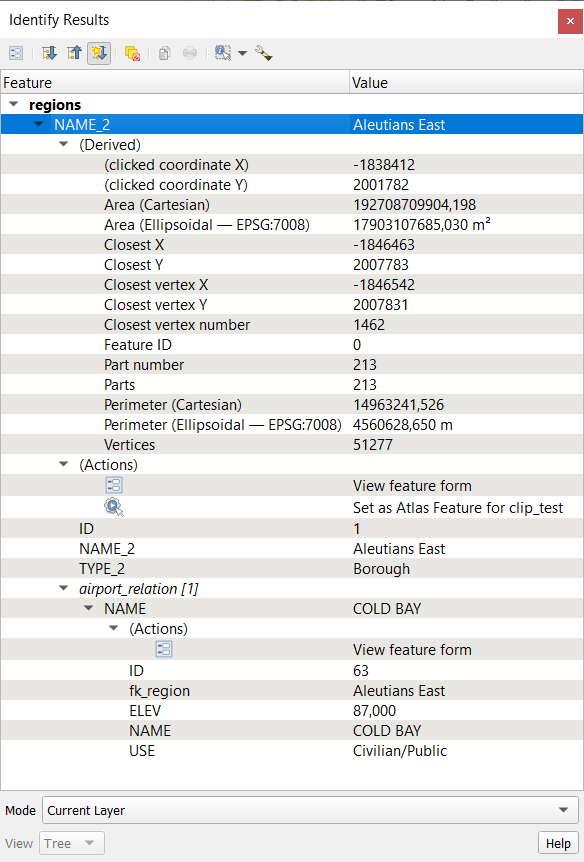
8.11. ábra Az Azonosítási eredmények párbeszédablak
Lentről felfelé:
A Nézet állítja be a párbeszédablak általános megjelenését és az eredmények formázását; a következőképpen állítható be:
Tree: this is the default view, and returns the results in a tree-structure where the first item is the name of the layer and its children are its identified element(s).
Táblázat: csak raszterrétegek esetén elérhető, és lehetővé teszi az eredmények táblázat formájában történő megjelenítését, amelynek oszlopai a következők: „Réteg”, „FID”, „Attribútum” és „Érték”
vagy Grafikon: csak raszterrétegek esetén érhető el
A Mód határozza meg, hogy melyik rétegekről kell az eredményt visszaadni. Ezeket a rétegeket láthatóvá kell tenni, hogy az adatok megjelenjenek a térképvásznon, és be kell állítani az azonosítható tulajdonságot a menüpontban. A rendelkezésre álló módok:
Aktuális réteg: csak a Rétegek panelen kiválasztott réteg(ek) lesznek lekérdezve. Ha egy csoport van kiválasztva, akkor az eredményeket annak rétegeiből adja vissza.
Fentről le, elsőnél megáll: az eredményeket az egérkattintás alatti legfelső elem vagy pixel rétegéből veszi.
Fentről le: az eredményeket az egérkattintás alatti elemek vagy pixelek rétegeiből veszi.
Réteg kiválasztása: megnyit egy helyi menüt, ahol a felhasználó kiválaszthatja azt a réteget, amelynek elemeit azonosítani szeretné. Ha csak egy elem található az egérkattintás helyén, akkor az eredmények automatikusan megjelennek.
In the upper part, the information widget: when you identify a data in the map canvas, this is the place where the Identify Results dialog will list details about the clicked (or hovered over, depending on the tool in use) items. Their formatting relies on the selected view.
The information displayed by the identify tool will depend on the type of layer you have selected, whether it is:
a vector layer (including vector tiles or point cloud data),
a raster layer,
a mesh layer.
When in a tree view, the upper part also displays a handful of tools above the results:
 Űrlap megnyitása: az aktuális elem űrlapjának megnyitása
- Fa szétnyitása
- Fa összezárása
 Új eredmények kibontása alapértelmezetten: meghatározza, hogy a következő azonosított elem információit össze kell-e csukni vagy ki kell bontani
- Eredmények törlése
- Azonosított elem másolása vágólapra, munkafüzetbe illesztéshez hasznos.
 Kiválasztott HTML-válasz nyomtatása: az eredmények szövegalapú formázása papírra történő nyomtatáshoz vagy
 .PDFfájlként való mentéshezaz interaktív azonosító eszközök: egy legördülő menü eszközökkel, amelyekkel kiválaszthatja a térképvásznon található azonosítandó elemeket vagy pixeleket
Az
Azonosítás beállításai menüpontban beállíthatja:- Űrlap automatikus megnyitása, ha csak egy találat van: ha be van jelölve, akkor minden alkalommal, amikor csak egy elemet sikerült azonosítani, megnyílik annak attribútuműrlapja. Ez egy praktikus módszer egy elem attribútumainak gyors szerkesztésére.
- Levezetett attribútumok elrejtése a találatokból: csak a rétegben ténylegesen definiált mezőket mutassa
- NULL értékek elrejtése az eredményekből
- Show Relations to show relations in the vector layer Identify results tree
- Súgó ezen dokumentáció eléréséhez
8.4.2.2. Az Elemek azonosítása eszköz használata
Alapértelmezett megjelenítésében (Nézet: Fa) az Azonosítási eredmények panel számos eszközt kínál a lekérdezni kívánt rétegekkel való interakcióhoz. Ezen eszközök és a cél rétegek kiválasztása intelligens kombinációja jelentősen javíthatja az azonosítási műveleteket:
 Elem(ek) azonosítása egy kattintással vagy kattintással és húzással
egy kattintás vagy kattintás és húzás: a célrétegek átfedő elemei lesznek visszaadva
jobb kattintás: a célrétegek átfedő elemei a helyi menüben jelennek meg, réteg szerint csoportosítva. Ezután a következő lehetőségek közül választhat:
egy adott elem eredményének megtekintése,
egy adott réteg összes eredményének megjelenítése,
vektorrétegeknél meg lehet nyitni a visszaadott elemekre szűrt attribútumtáblát
vagy megjeleníteni az összes visszaadott elemet.
 Elemek azonosítása rámutatással: mozgassa az egérmutatót a térképvásznon, és a célréteg egér alatti elemei ki lesznek emelve és visszaadva az eredménypanelen.
 Elemek azonosítása poligonnal: egy rajzolt vagy kiválasztott poligonnal átfedő elemeket adja vissza.
Rajzoljon egy sokszöget (bal egérgombbal pontot adhat hozzá, jobb egérgombbal zárhatja be a sokszöget). A célrétegek összes átfedő eleme kiemelést kap és megjelenik az eredménypanelen.
Kattintson a jobb gombbal, hogy megkapja a projektben látható összes poligonelem listáját a kattintás helyén. Válasszon ki egy elemet, és a QGIS visszaadja az összes olyan elemet a célrétegekből, amelyek átfedésben vannak a kiválasztott poligonnal.
 Elemek azonosítása szabadkézi rajzzal: visszaadja a szabadkézzel rajzolt poligonnal átfedő elemeket. Rajzoljon egy poligont (bal egérgombbal kezdje, mozgassa a mutatót a terület kialakításához, majd jobb egérgombbal zárja be a poligont). A célrétegek összes átfedő eleme kiemelést kap és megjelenik az eredménypanelen.
 Elemek azonosítása sugárral: visszaadja a megrajzolt körrel átfedő elemeket. Rajzoljon egy kört (bal kattintással helyezze el a középpontot, majd mozgassa a kurzort a terület kialakításához, vagy adja meg a sugarat a felugró szövegmezőben, végül kattintson bal egérgombbal vagy nyomja meg az Entert). A célrétegek összes átfedő eleme kiemelést kap és megjelenik az eredménypanelen.
Javaslat
Rétegek szűrése az Elemek azonosítása eszköz lekérdezéseihez
A lap Réteg képességei alatt az Azonosítható oszlopból vegye ki a pipát annál a rétegnél, amit nem szeretne lekérdezni az Elemek azonosítása használatakor. Ez egy kényelmes lehetőség arra, hogy csak az önt érdeklő rétegekről kapjon találatokat.
8.4.2.3. Eredmények helyi menü
Other functions can be found in the context menu of the identified item. For example, depending on the layer type, you can:
interact with the individual identified item:
View feature form or Edit feature form, for vector layers
Zoom to feature: Zooms the map canvas to the extent of the identified feature or pixel
Identify feature: Restarts and recenters the search results on a referenced or referencing vector feature of the identified feature. Only available if
Show Relations is checked in Identify Settings.Copy feature: Copies the vector geometry and attributes, or the pixel geometry
Toggle feature selection: Adds or removes identified feature to/from the selection
Copy attribute value: Copies the value in the Value column of the tree item you click on
Copy feature attributes: Copies the attribute names and values of the identified item
Select features by attribute value: Selects all vector features in the layer that match the selected attribute value
control the rendering of the layers, the results panel or the map canvas:
Clear result: Removes results in the window
Clear highlights: Removes items highlighted on the map
Highlight all: Highlights in the map canvas all the items identified in the results dialog, regardless of their layer
Highlight layer: Highlights in the map canvas all the items identified in the layer of the selected entry
Activate layer: Selects the layer of the identified item in the Layers panel
Layer properties: Opens the layer properties window of the identified item
Expand all or Collapse all the results tree
8.5. Rétegtulajdonságok mentése és megosztása
8.5.1. Egyéni stílusok kezelése
Amikor hozzáadunk egy vektorréteget a térképvászonhoz, a QGIS az elemek megjelenítéséhez alapértelmezetten hozzárendel egy véletlen szimbólumot/színt. Ezen felül beállíthat egy alapértelmezett szimbólumot a alatt, amely a geometria típusától függően automatikusan alkalmazva lesz minden újonnan hozzáadott rétegen.
Legtöbbször azonban inkább egy egyéni és összetettebb stílust szeretne, amely automatikusan vagy manuálisan alkalmazható a rétegekre (csekély erőfeszítéssel). Ezt a Rétegtulajdonságok párbeszédablak alján található menü használatával érheti el. Ez a menü lehetőségeket kínál stílusok létrehozására, betöltésére és kezelésére.
A stílus a réteg vagy a projekt tulajdonságai párbeszédablakban beállított különböző információkat tárolja a réteg megjelenítéséhez vagy a réteggel való interakcióhoz, és a következőket tartalmazza:
Kategória |
Vector |
Raster |
|---|---|---|
|
||
|
||
|
– |
|
|
– |
|
|
– |
|
|
– |
|
|
– |
|
|
||
|
– |
|
|
||
|
||
|
||
|
– |
|
|
– |
|
|
||
|
– |
|
|
||
|
||


Alapértelmezetten a betöltött rétegekre alkalmazott stílus neve alapértelmezett. Amikor megtalálta a réteg számára ideális és megfelelő megjelenítést, elmentheti azt a  legördülő menüre kattintva majd kiválasztva:
Jelenlegi átnevezése: Az aktív stílust átnevezi és frissíti az aktuális beállításokkal
Hozzáadás: Új stílus jön létre a jelenlegi beállításokkal. Alapértelmezés szerint a QGIS projektfájlba kerül mentésre. A stílus másik fájlba vagy adatbázisba mentését lásd alább
Eltávolítás: Törli a nem kívánt stílust, ha egynél több stílust adott meg a réteghez.
A Stílus legördülő lista alján megtalálja a réteghez felvett stílusokat, köztük kipiálva az aktívat.
Vegye figyelembe, hogy minden alkalommal, amikor érvényesíti a rétegtulajdonságok párbeszédablakot, az aktív stílus frissül az Ön által végzett változtatásokkal.
Egy réteghez tetszőleges számú stílust hozhat létre, de egyszerre csak egy lehet aktív. ez a Térképtémákkal kombinálva gyors és hatékony módjal az összetett projektek kezelésének anélkül, hogy a jelmagyarázat bármely rétegéről másolatot kéne létrehozni.
Megjegyzés
Tekintettel arra, hogy a rétegtulajdonságok módosításakor a változtatások az aktív stílusban tárolódnak, mindig győződjön meg arról, hogy a megfelelő stílust szerkeszti, hogy elkerülje a térképtémában használt stílus téves megváltoztatását.
Javaslat
Stílusok kezelése a réteg helyi menüjéből
Kattintson a Rétegek panelen jobb gombbal a rétegre a rétegstílusok másolásához, beillesztéséhez, hozzáadásához vagy átnevezéséhez. Vektor- és raszterrétegek esetében egyaránt kiválaszthatja, mely stíluskategóriákat szeretné másolni/beilleszteni. Válassza az Összes stíluskategória lehetőséget, vagy a réteg típusától függően az egyik rendelkezésre álló kategóriát. Vegye figyelembe, hogy raszterrétegek esetében a Jelrendszer és a Megjelenítés kategóriák mindig együtt kerülnek másolásra.
8.5.2. Stílusok tárolása fájlban vagy adatbázisban
A Stílus legördülő menüben létrehozott stílusok alapértelmezetten a projekten belül vannak elmentve és a projektben rétegről rétegre másolhatók és beilleszthetők, viszont lehetséges őket a projekten kívülre is menteni azért, hogy egy másik projektbe be lehessen tölteni.
8.5.2.1. Mentés szövegfájlba
A menüpontra kattintva elmentheti a stílust mint:
QGIS rétegstílus fájl (
.qml)SLD fájl (
.sld), csak vektorrétegekhez érhető el
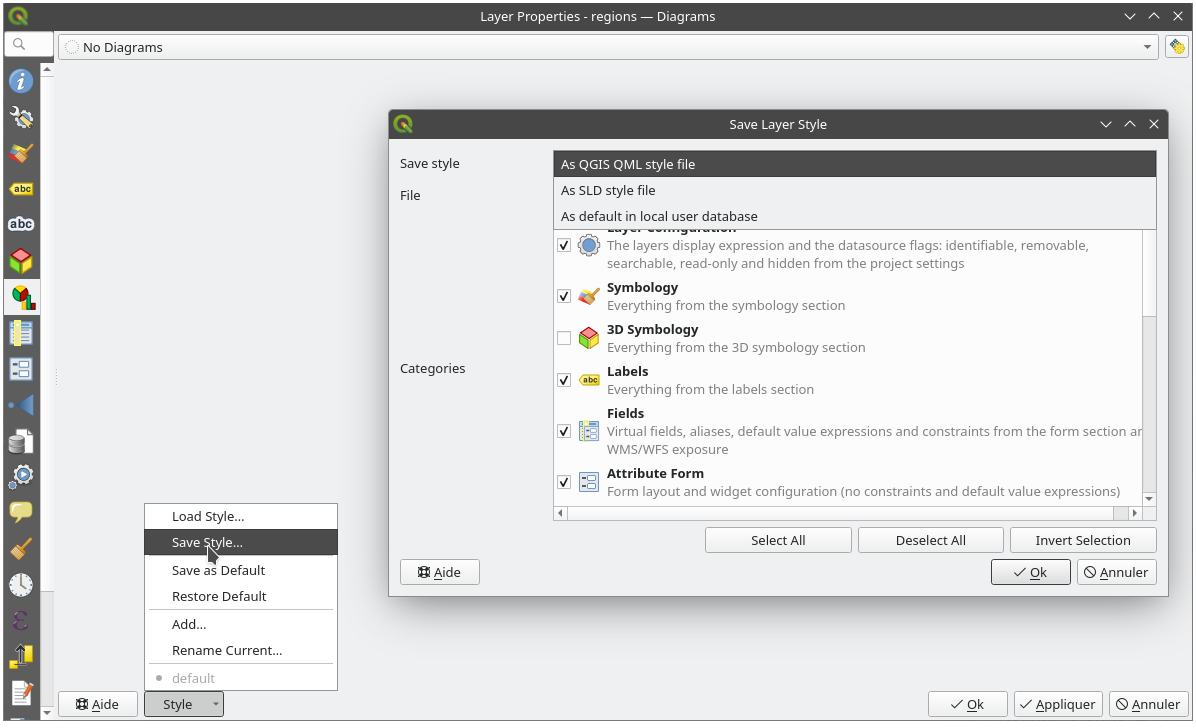
8.12. ábra Vektorrétegek Stílus legördülő menüjének beállításai
Fájlalapú formátumú rétegeknél (.shp, .tab…), Mentés alapértelmezettként egy .qml fájlt készít a réteghez (azonos néven). SLD-k bármilyen típusú megjelenítésből exportálhatók – egy szimbólum, kategorizált, fokozatos vagy szabályalapú –, viszont SLD importálásakor vagy „egy szimbólum” vagy „szabályalapú” megjelenítés jön létre. Ez azt is jelenti, hogy a kategorizált vagy fokozatos stílusok szabályalapúvá alakulnak át. Ha meg akarja őrizni ezeket a megjelenítéseket, akkor a QML formátumot kell használnia. Egyébként néha nagyon hasznos lehet a stílusok szabályalapúvá alakításának ilyen egyszerű módja.
8.5.2.2. Mentés adatbázisba
Vector layer styles can also be stored in a database if the layer datasource is a
database provider. Supported formats are PostgreSQL, GeoPackage, SpatiaLite, MS SQL Server
and Oracle. The layer style is saved inside a table (named layer_styles)
in the database. Click on
then fill in the dialog to define a style name, add a description, a .ui
file if applicable and to check if the style should be the default style.
Egyetlen táblába több stílust is menthet az adatbázisban, viszont ezek közül csak egy lehet alapértelmezett stílus. Alapértelmezett stílusok menthetőek a réteg adatbázisba vagy a qgis.db-be, az aktív felhasználói profilkönyvtárban lévő helyi SQLite adatbázisba.
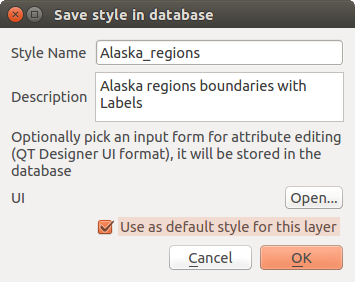
8.13. ábra Stílus mentése adatbázisba párbeszédablak
Javaslat
Stílusok megosztása adatbázisok között
Csak akkor mentheti el a stílusát egy adatbázisba, ha a réteg is ilyen adatbázisból származik. Az adatbázisokat nem lehet keverni (például a réteg Oracle-ben, a stílus pedig MS SQL Serverben). Ha a stílus meg szeretné osztani adatbázisok között, használjon inkább szövegfájlt.
Megjegyzés
Problémákba ütközhet, amikor a layer_styles táblát PostgreSQL adatbázismentésből állítja vissza. A probléma megoldásához kövesse a QGIS layer_style table and database backup.
8.5.2.3. Stílus betöltése
Réteg betöltésekor a QGIS-be, ha már létezik alapértelmezett stílus ehhez a réteghez, a QGIS ezzel a stílussal tölti be a réteget. Viszont a is megkeresi és betölti ezt a fájlt, lecserélve a réteg aktuális stílusát.
A segít alkalmazni egy rétegre bármely elmentett stílust. Míg a szöveges stílusfájlok (.sld és .qml) bármilyen rétegre alkalmazhatóak annak formátumától függetlenül, az adatbázisban tárolt stílusok betöltése csak akkor lehetséges, ha a réteg is abból az adatbázisból származik vagy a stílus van a QGIS helyi adatbázisában.
Az Adatbázis Stíluskezelő párbeszédablak az adatbázisban található rétegekhez kapcsolódó stílusok listáját és a benne elmentett összes többi stílust jeleníti meg névvel és leírással.
Javaslat
Rétegstílus gyors megosztása a projekten belül
A rétegstílusokat projekten belül is megoszthatja fájl- vagy adatbázisstílus importálása nélkül: kattintson jobb gombbal a rétegre a Rétegek panelen és a Stílusok legördülő menüből másolja a réteg stílusát, majd illessze be egy csoportra vagy a kiválasztott rétegekre. A stílus az összes, az eredetivel azonos típusú (vektor vagy raszter) rétegen alkalmazva lesz. Vektorréteg esetében a geometria típusának is egyeznie kell (pont, vonal vagy poligon).
8.5.3. Rétegdefiníciós fájl
A rétegdefiníciók elmenthetőek Rétegdefiníciós fájlként (.qlr) az aktív réteg helyi menüjéből: . A rétegdefiníciós fájl (.qlr) hivatkozik a réteg adatforrására és stílusaira. A .qlr fájlok megjelennek a Böngésző panelen, és felhasználhatók a rétegek hozzáadására (a mentett stílussal együtt) a Rétegek panelhez. A .qlr fájlokat a rendszer fájlkezelőjéből is a térképre húzhatja fogd és vidd módszerrel.
8.6. Az adatok dokumentálása
A rétegekben lévő adatok megjelenítése és szimbolizálása mellett a QGIS lehetővé teszi a következők kitöltését:
metadata: information to help people find and understand the dataset, how they can access and use it… these are properties of the datasource and can live out of the QGIS project. Metadata can also be defined for the project file itself.
jegyzetek: utasítások és megjegyzések az aktuális projektben lévő réteggel kapcsolatban
8.6.1. Metaadatok
In the project or layer properties dialog, the  Metadata tab
provides you with options to create and edit a metadata report on the element.
Information to fill concern:
Metadata tab
provides you with options to create and edit a metadata report on the element.
Information to fill concern:
az adatok Azonosítása: az adathalmaz alapvető tulajdonítása (szülő, azonosító, cím, kivonat, nyelv…);
a Kategóriák, amelyekhez az adatok tartoznak. Az ISO kategóriák mellé egyéni kategóriákat is felvehet;
a Kulcsszavak az adatok és a kapcsolódó fogalmak lekéréséhez szabványos szójegyzék szerint;
a Hozzáférés az adathalmazhoz (licencek, jogok, díjak és korlátozások);
az adathalmaz Terjedelme térbeli értelemben (CRS, térképi terjedelem, magasságok) és időben;
az adatkészlet tulajdonosának/tulajdonosainak Névjegye;
Linkek kiegészítő forrásokhoz és kapcsolódó információkhoz;
az adathalmaz Előzményei.
A kitöltött információk összefoglalása a Ellenőrzés fülön található, és segít megtalálni az űrlappal kapcsolatos lehetséges problémákat. Ezeket kijavíthatja, vagy figyelmen kívül hagyhatja őket.
A metaadatok alapértelmezés szerint a projektfájlba kerülnek mentésre. A Metaadat legördülő lista lehetőséget kínál a metaadatok betöltésére/mentésére .qmd fájlból, és a metaadatok betöltésére/mentésére az „Alapértelmezett” helyre.
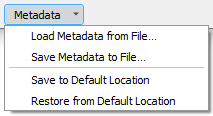
8.14. ábra Metaadat betöltési/mentési lehetőségek
A Mentés az alapértelmezett helyre és a Visszaállítás alapértelmezett helyről által használt „Alapértelmezett” hely a mögöttes adatforrástól és annak konfigurációjától függően változik:
PostgreSQL adatforrások esetén, ha a QGIS-rétegek metaadatainak mentésének és betöltésének engedélyezése az adatbázisban konfigurációs opció be van jelölve, a metaadatok az adatbázisban, egy külön táblában kerülnek tárolásra.
GeoPackage adatforrások esetén a Mentés alapértelmezett helyre mindig a GeoPackage belső metaadattábláiba menti a metaadatokat.
Amikor a metaadatok a PostgreSQL vagy a GeoPackage belső tábláiba kerülnek mentésre, akkor a böngészőben és a rétegmetaadatok keresőpanelen keresésre és szűrésre is elérhetővé válnak.
Minden más fájlalapú adatforrás esetén a Mentés alapértelmezett helyre a metaadatokat egy
.qmdfájlba menti, a fájl mellé.Minden más esetben a Mentés alapértelmezett helyre a metaadatokat egy helyi :file:.sqlite` adatbázisba menti.
8.6.2. Rétegjegyzetek
A rétegjegyzetek lehetővé teszik a réteg dokumentálását az aktuális projekten belül. A projekt felhasználói számára tárolhatnak fontos üzeneteket, mint például tennivaló listák, utasítások, figyelmeztetések, …
A Rétegek panelen a réteg helyi menüjében válassza a Jegyzet készítse a réteghez… lehetőséget, és töltse ki a megnyíló párbeszédablakot a szükséges szövegekkel.
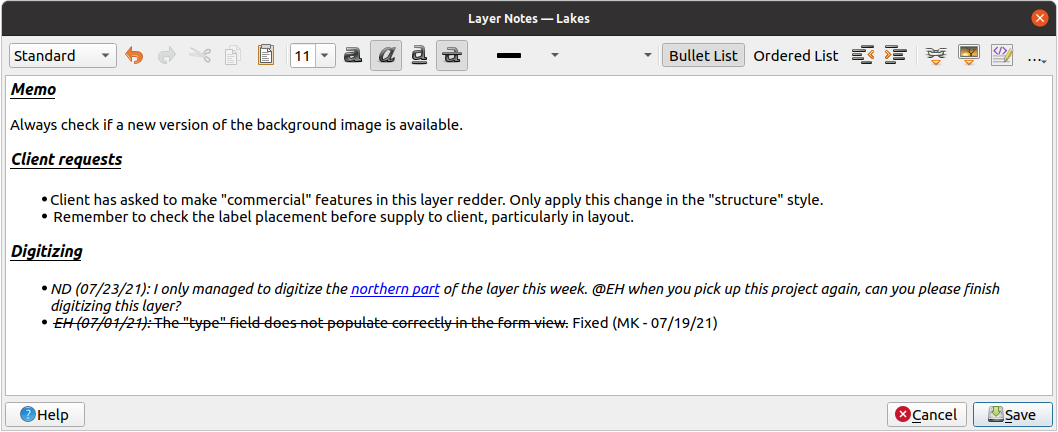
8.15. ábra Jegyzetek hozzáadása egy réteghez
A Rétegjegyzetek párbeszédablakban egy HTML-alapú, többsoros szövegdoboz található, amelyben az alábbi eszközök érhetőek el:
szövegkezelés: kivágás, másolás, beillesztés, visszavonás, újra
karakterformázás a tartalom egészére vagy egy részére alkalmazva: betűméret és -szín, félkövér, dőlt, aláhúzás, áthúzás, háttérszín, URL-kiemelés
bekezdések strukturálása: pontozott és számozott listák, behúzás, előre meghatározott címsorok
fájlbeszúrás akár fogd és vidd módszerrel is
HTML-kód szerkesztése
Az eszköztár jobb szélén található … legördülő menüből a következőket teheti:
Összes formázás eltávolítása
Karakterformázás eltávolítása
Tartalom törlése
A Rétegek panelen egy megjegyzést tartalmazó rétegnél az ikon fölé víve az egérmutatót megjeleníti a jegyzetet. Kattintson az ikonra a jegyzet szerkesztéséhez. A rétegre jobb gombbal kattintva elérheti a Jegyzet készítése a réteghez… és Réteg jegyzetének eltávolítása menüpontokat.
Megjegyzés
A megjegyzések a rétegstílus részét képezik, és a .qml vagy .qlr fájlba menthetőek. A rétegstílus másolásakor és beillesztésekor is átvihetők egyik rétegről a másikra.
8.7. Értékek tárolása változókban
A QGIS-ben változók segítségével az ismétlődő értékeket eltárolhatja (például a projekt címét vagy a felhasználó teljes nevét), ezek később kifejezésekben használhatóak. A változók az alkalmazás globális szintjén, projektszinten, rétegszinten, feldolgozási modellező szintjén, elrendezés szintjén és elrendezési elem szintjén definiálhatók. Csakúgy, mint a CSS lépcsőzetes szabályai, a változók felülírhatók – például egy projektszintű változó felülír minden alkalmazásszintű, azonos nevű változót. Ezekkel a változókkal szöveges karakterláncokat vagy más egyéni kifejezéseket hozhat létre, a változó neve előtti @ karakter használatával. Például nyomtatási elrendezésben a következő tartalommal létrehozott címke:
This map was made using QGIS [% @qgis_version %]. The project file for this
map is: [% @project_path %]
A címkét így jeleníti meg:
This map was made using QGIS 3.4.4-Madeira. The project file for this map is:
/gis/qgis-user-conference-2019.qgs
Az előre beállított, csak olvasható változókon kívül a fent említett szintek bármelyikéhez megadhat saját egyéni változókat. Kezelheti a:
globális változókat a menüből
projektváltozókat a Projekttulajdonságok párbeszédablakból (lásd Project Properties)
vektorrétegek változóit a Rétegtulajdonságok párbeszédablakból (lásd A vektorok tulajdonságai párbeszédablak);
modellező változóit a Modelltervező párbeszédablakban (lásd: The model designer);
elrendezések változóit a nyomtatási elrendezések Elrendezés paneléről (lásd The Layout Panel);
és az elrendezéselemek változóit a nyomtatási elrendezések Elemtulajdonságok paneléről (lásd Layout Items Common Options).
A szerkeszthető változóktól való megkülönböztetés érdekében a csak olvasható változók nevei és értékei dőlt betűvel jelennek meg. Másrészt az alacsonyabb szintű változók által felülírt magasabb szintű változók át vannak húzva.
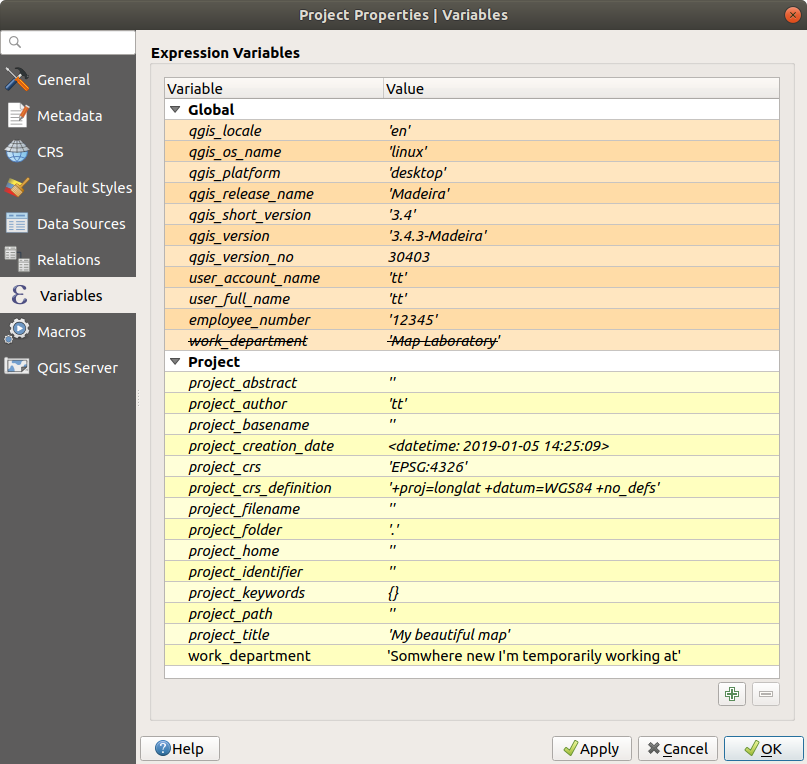
8.16. ábra Változószerkesztő a projekt szintjén
Megjegyzés
A változókról bővebben olvashat és néhány példát is talál Nyall Dawson Exploring variables in QGIS 2.12, part 1, part 2 and part 3 blogbejegyzéseiben.
8.8. Gyakori felületi elemek
A QGIS-ben van néhány lehetőség, amelyekkel gyakran kell dolgoznia. A kényelem kedvéért ezekhez a QGIS speciális felületi elemeket biztosít, amelyeket alább mutatunk be.
8.8.1. Színválasztó
8.8.1.1. A színválasztó párbeszédablak
A Szín választása párbeszédablak megjelenik, amikor egy szín kiválasztásához a  ikonra kattint. Ennek a párbeszédablaknak a funkciói a alatti A környezet saját színválasztó párbeszédablakának használata jelölőnégyzet állapotától függnek. Ha be van jelölve, a színválasztó párbeszédablak a QGIS-t futtató rendszer sajátja. Ellenkező esetben a QGIS saját színválasztója jelenik meg.
A saját színválasztó párbeszédablakban négy fül található, amelyek lehetővé teszik a szín kiválasztását  Színskála,
  Színkerék,
  Színminták vagy
  Színmintavevő segítségével. Az első két fülön az összes lehetséges színkombinációt eléri és alkalmazhatja a választott színt az elemre.
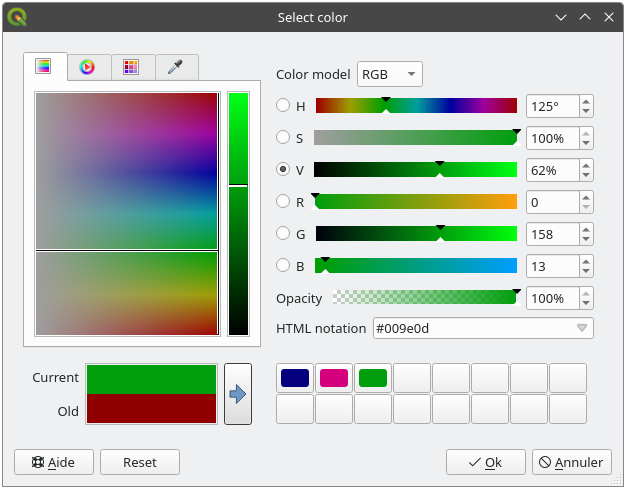
8.17. ábra A színválasztó skála fül
A Színminták fülön színpaletták listájából választhat (részletekért lásd Colors settings). A Legutóbbi színeken kívül a többi paletta módosítható a keret alatt található  Aktuális szín hozzáadása és
  Kiválasztott szín eltávolítása gombok segítségével.
A paletta legördülő menüje melletti … gomb további lehetőségeket kínál:
színek másolása, beillesztése, importálás és exportálása
színpaletták létrehozása, importálása és eltávolítása
az egyéni paletták hozzáadása a színválasztóhoz a Mutassa a színgombokon menüelemmel (lásd 8.19. ábra)
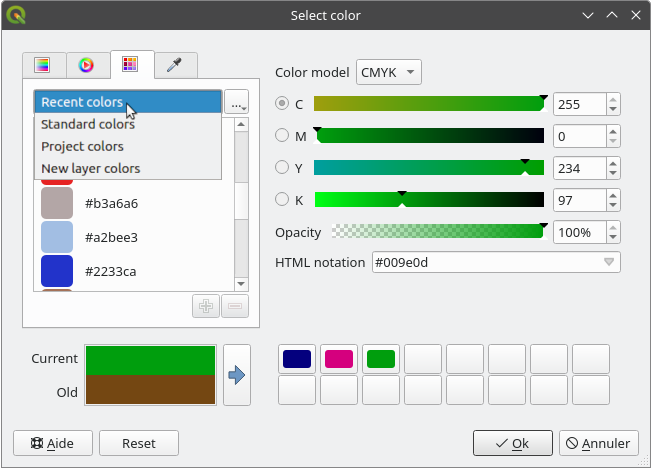
8.18. ábra Színválasztó minták fül
Egy másik lehetőség a Színmintavevő használata, amivel mintát vehet a QGIS felhasználói felületének bármely kurzor alatti részéről, vagy akár más alkalmazásról: nyomja meg a szóközt, miközben a fül aktív, mozgassa az egeret a kívánt szín fölé, majd kattintson rá, vagy nyomja meg ismét a szóközt. A mintavevő aktiválásához használhatja a Mintavétel gombot is.
Bármelyik módszert is használja, a kiválasztott szín mindig a Színmodellnek megfelelő paraméterekkel lesz leírva. A színmodell alapértelmezés szerint a projekt színmodellje. Elérhető színmodellek:
RGB: a szín beállítása a
HSV(árnyalat, telítettség, érték) vagy azRGB(vörös, zöld, kék) értékek csúszkáival történik.CMYK (cián, bíbor, sárga, fekete)
A színek módosításához egyszerűen csak kattintson a színkörre vagy a rámpára vagy a színparaméterek csúszkájára. A paramétereket állíthatja a mellette lévő számbeviteli mező segítségével, vagy az egér görgővel a megfelelő csúszka fölött görgetve. A szín HTML jelöléssel is megadhatja. És végül az Átlátszatlanság csúszkával szabályozhatja az áttetszőség szintjét.
A párbeszédablak vizuális összehasonlítást is biztosít a Régi szín (az objektumra alkalmazott) és a Jelenlegi (ami ki lett választva) között. Fogd és vidd módszerrel vagy a  Szín hozzáadása a mintákhoz gombbal bármelyik színt el lehet menteni az egyik gyorsan elérhető helyre.
Javaslat
Szín gyors módosítása
Húzzon egy színválasztót egy másikra a színének alkalmazásához.
8.8.1.2. A legördülő szín gyors gomb
Kattintson a színgomb melletti legördülő nyílra, és megjelenik egy gyors színválasztásra használható ablak. Ezzel a gyors gombbal elérhető:
egy színkerék, amiről színt lehet venni
egy alfa csatorna csúszka a szín átlátszóságának módosításához
a Mutassa a színgombokon segítségével korábban beállított színpaletták
az aktuális szín másolása és beillesztése más felületi elemekre
színmintavevés a számítógép kijelzőjének bármely részéről
szín kiválasztása a színválasztó párbeszédablakból
szín gyors módosítása áthúzással egyik felületi elemről a másikra
Javaslat
Az egér görgetésével egy színválasztó felett gyorsan módosíthatja a hozzárendelt szín átlátszatlanságát.
Megjegyzés
Ha a színválasztó adatvezérelt tulajdonságok segítségével projekt színekre van állítva, a fenti színmódosító funkciók nem érhetőek el. Először törölje a definíciót a Szín szétkapcsolása vagy Törlés menüelemmel.
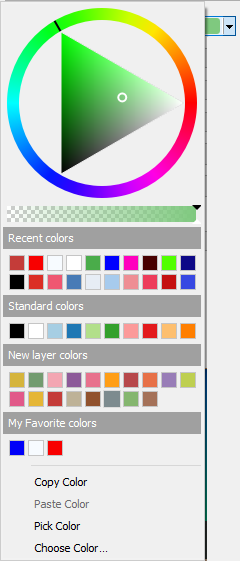
8.19. ábra A gyors színválasztó menü
8.8.1.3. A legördülő színskála gyors gomb
A színskála praktikus módja annak, hogy egy teljes színkészletet alkalmazzon egy vagy több elemre. A létrehozásukat a Színskála beállítása szakaszban tárgyaljuk részletesen. A  színskála gombot megnyomva megnyílik a színskála párbeszédablak, lehetővé téve a tulajdonságok módosítását.
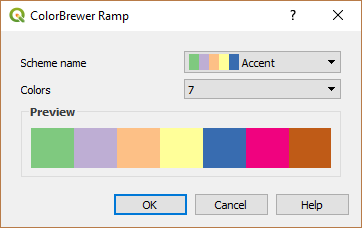
8.20. ábra Színkeverő skála testreszabása
A gomb jobb szélén lévő legördülő menüből további színskálák és beállítások érhetőek el:
Színskála invertálása
Aktuális skála törlése a vezérlőhöz hozzárendelt színskála eltávolítása (csak bizonyos helyzetekben érhető el)
- Véletlen színek: csak bizonyos kontextusokban érhető el (pl. színskálát használva a réteg jelrendszerében), a bejelölése véletlenszerű színekkel hoz létre egy színskálát. Lehetővé teszi továbbá a Véletlen színek keverését is, amely egy új véletlenszerű színskálát generál, ha az aktuális nem lenne megfelelő.
a
gradientvagycatalog: cpt-cityszínskálák előnézete, amik a Stíluskezelő párbeszédablakban Kedvencként lettek megjelölveÖsszes színskála a kompatibilis színskálák adatbázisának eléréséhez
Bármely típusú Új színskála létrehozása…, amely az aktuális vezérlőben használható (vegye figyelembe, hogy ez a színskála máshol nem lesz elérhető, hacsak nem menti a könyvtárba)
Színskála szerkesztése…, ugyanaz, mint az egész színskála gombra kattintva
Színskála mentése…, az aktuális, testre szabott színskála mentése a stíluskönyvtárba
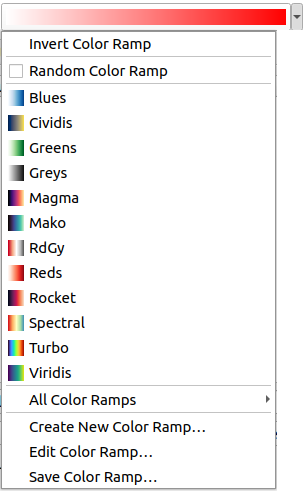
8.21. ábra A gyors színskála választó menü
8.8.2. Szimbólumválasztó
A Szimbólumválasztó gyors gomb kényelmes eszköz, ha egy elem szimbólumtulajdonságait szeretné beállítani. A legördülő nyílra kattintva az alábbi műveletek jelennek meg, a legördülő színválasztóval együtt:
Szimbólum szerkesztése: ugyanaz, mint a szimbólumválasztó megnyomása. Megnyitja a párbeszédablakot, ahol beállíthatóak a szimbólum paraméterei.
Szimbólum másolása az aktuális elemről
Szimbólum beillesztése az aktuális elemre, meggyorsítva a beállítást
Aktuális szimbólum törlése a vezérlőhöz hozzárendelt szimbólum eltávolítása (csak bizonyos helyzetekben érhető el)
Javaslat
Az egér görgetésével egy jelölő- vagy vonalszimbólum-választó felett gyorsan módosíthatja a hozzárendelt szimbólum méretét.
8.8.3. Távoli vagy beágyazott fájlválasztó
A fájlválasztó vezérlője mellett a … gombon néha egy legördülő nyíl látható. Ez általában akkor érhető el, ha használ:
SVG-fájl szimbólumhoz vagy címkéhez
raszteres képet szimbólumok, címék, textúrák vagy dekorációk testre szabásához
A nyilat megnyomva egy menü jelenik meg, amiből:
Fájl kiválasztása… a fájlrendszerből. A fájlt annak elérési útja azonosítja, és a QGIS-nek fel kell oldania ezt az elérési utat a megfelelő kép megjelenítéséhez
Betöltés URL-ről… mint fent, a kép csak a távoli erőforrás sikeres lekérésekor töltődik be
Fájl beágyazása… az aktuális projektbe, stílusadatbázisba vagy nyomtatási elrendezéssablonba lesz beágyazva. A fájl ezután mindig az elem részeként fog megjelenni. Ez kényelmes módja egyéni szimbólumokat tartalmazó, de mégis kompakt projektek létrehozásának, amelyek könnyen megoszthatók más QGIS-felhasználókkal.
Beágyazott fájl kibontása… kibontja a projektbe ágyazott fájlt, és elmenti lemezre.
8.8.4. Méretarányfüggő láthatóság választó
A méretarányfüggő láthatóság választóval szabályozhatja, hogy egy elem milyen méretarányoknál legyen látható a térképvásznon. A megadott méretarány-tartományon kívül az elemek nem jelennek meg. Alkalmazható például rétegekre, címkékre vagy diagramokra, azok Megjelenítési tulajdonságok lapjáról.
Jelölje be a
Méretarányfüggő láthatóság jelölőnégyzetetAdja meg a legjobban eltávolított méretarányt a Minimum (kizáró) mezőbe begépelve az értéket, vagy kiválasztva azt az előre definiált méretarányok listájából
És/vagy adja meg a legnagyobb ráközelítés méretarányát a Maximum (magába foglaló) mezőben
A mezők melletti
 Aktuális térképvászon méretarányának használata az aktuális térképvászon méretarányát állítja be a tartomány láthatóságának határaként. Nyomja meg a gomb melletti nyilat, hogy elérje a méretarányokat az elrendezések térképeiről, és újra felhasználja azokat a mező kitöltéséhez.

8.22. ábra Méretarányfüggő láthatóság választó
8.8.5. Térbeliterjedelem-választó
A Terjedelem választó kényelmesen használható felületet biztosít rétegekhez rendelt térbeli terjedelem kiválasztásához, vagy a végrehajtandó műveletek térbeli korlátozásához. A kontextustól függően a következők közül választhat:
Aktuális réteg terjedelme, pl. réteg exportálásakor
: használja az aktuális projektben betöltött rétegek egyikének terjedelmét
Az aktuális Térképvászon terjedelmének használata
Kijelölés a térképvásznon egy térképre rajzolt téglalap sarokkoordinátáival
Számítás egy könyvjelzőből: egy elmentett könyvjelző terjedelmét használja
Számítás egy elrendezés térképéből: egy elrendezés térképének a terjedelmét használja
Megadhatja vagy szerkesztheti az
xmin, xmax, ymin, ymaxkoordinátákat
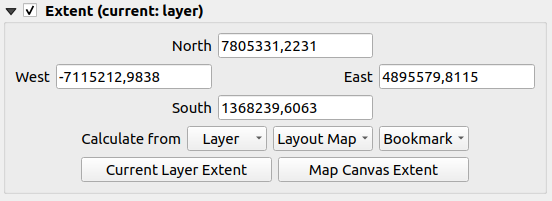
8.23. ábra Terjedelemválasztó vezérlő
8.8.6. Betűkészletválasztó
A Betűkészletválasztó gyors gomb egy kényelmes eszköz, ha egy szöveg betűtípus tulajdonságait szeretné beállítani (elem címkék, dekorációs címkék, jelmagyarázat szöveg, …). A legördülő nyílra kattintva a következő lehetőségek közül néhány vagy mindegyik megjelenik:
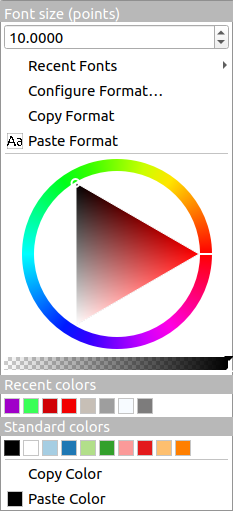
8.24. ábra Betűkészletválasztó legördülő menü
Aktuális szövegformázás törlése a vezérlőhöz hozzárendelt szövegformázás eltávolítása (csak bizonyos helyzetekben érhető el)
Betűméret a hozzárendelt mértékegységben
menü; a jelenlegi betűtípus meg van jelölve (felül)
Formátum konfigurálása…: ugyanaz, mint a betűkészlet-választó vezérlő megnyomása. Megnyitja a Szövegformátum párbeszédablakot, amely olyan speciális formázási lehetőségeket kínál, mint a szín, az átlátszóság, a tájolás, a HTML-jelölés, az övezet, a háttér, az árnyék, stb.
A szöveg Formátum másolása
A szöveg Formátum beillesztése, meggyorsítva a beállítást
a színválasztó a színek gyors beállításához
Javaslat
Az egér görgetésével egy betűkészletválasztó felett gyorsan módosíthatja a hozzárendelt szöveg betűméretét.
8.8.7. Mértékegységválasztó
Az elemek (címkék, szimbólumok, elrendezési elemek stb.) mérete a QGIS-ben nem feltétlenül kötődik sem a projekt mértékegységeihez, sem az adott réteg mértékegységeihez. A tulajdonságok nagy részénél a Mértékegységválasztó legördülő menüje teszi lehetővé, hogy az értékeket a kívánt kinézetnek megfelelően módosítsa (a képernyő felbontása, a papír mérete vagy a terep alapján). Az elérhető mértékegységek a következők:
Milliméter
Pont
Pixel
Hüvelyk
Százalék: lehetővé teszi, hogy bizonyos tulajdonságokat egy másik tulajdonság százalékában állítsunk be. Ez például olyan szövegformázások létrehozásánál hasznos, ahol az összetevők (övezet mérete, árnyék sugara…) szépen skálázódnak a szöveg méretének változtatásával, ahelyett, hogy állandó övezet/árnyék méretük lenne. Így nem kell ezeket a méreteket módosítani, amikor a szöveg mérete változik.
Méretarányos méter: Ez lehetővé teszi, hogy mindig méterben állítsa be a méretet, függetlenül attól, hogy mik az alapul szolgáló térképegységek (pl. lehetnek hüvelykben, lábban, földrajzi fokban stb.). A méterben megadott méretet a program az aktuális projekt ellipszoid-beállítása és a térkép aktuális terjedelmének középpontjában mért távolságok vetülete alapján számítja ki. Vetített koordináta-rendszerben lévő térképek esetén vetített mértékegységek használatával számol. A földrajzi (szélesség/hosszúság) alapú rendszerben lévő térképek esetében a méter méretének közelítése a térkép függőleges méretarányának ellipszoidi számításával történik.
Térképi egység: A méret a térképnézet méretarányától függ. Mivel ez túl nagy vagy túl kicsi értékekhez vezethet, használja a lista melletti
gombot, hogy a méretet egy értéktartományra korlátozza a következők alapján:Minimum méretarány és Maximum méretarány: Az érték a térképnézet méretaránya szerint változik, amíg el nem éri a méretarány határok egyikét. A tartományon kívülre érve a legközelebbi méretarány határon lévő érték marad meg.
és/vagy Minimum méret és Maximum méret
mm-ben: Az érték a térképnézet méretaránya szerint változik, amíg el nem éri a határok egyikét. Ezután határon lévő érték marad meg.
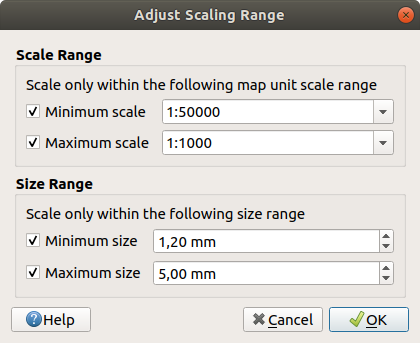
8.25. ábra Méretarány tartomány szabályozása párbeszédablak
8.8.8. Számformázás
A számformázók lehetővé teszik a numerikus értékek kinézetének formázását, különféle formázási technikák (például tudományos jelölések, pénznemek, százalékérték, egyéni formázás, stb.) használatával. Ennek egyik felhasználási módja egy elrendezés léptékvonalzóján lévő vagy egy színskála jelmagyarázatában, egy szintmetszeten, stb. lévő szöveg formázása.
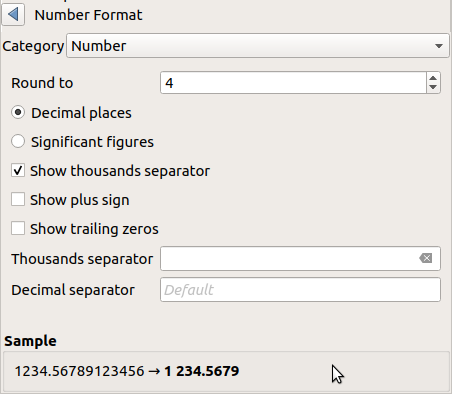
8.26. ábra Számérték formázása
A formátumok különböző kategóriái támogatottak. Legtöbbjüknél beállíthatja a következő numerikus beállítások egy részét vagy mindegyikét:
- Ezres elválasztó megjelenítése
- Plusz előjel megjelenítése
- Záró nullák megjelenítése
De rendelkezhetnek egyéni beállításokkal is. Az elérhető kategóriák:
Általános, az alapértelmezett kategória: nem rendelkezik beállításokkal, a szülőelem tulajdonságaiban vagy a globális beállításokban beállított értékeket jeleníti meg.
Az Egyéni kifejezés: lehetővé teszi egyéni QGIS kifejezés létrehozását számok formázásához. A kifejezés a
@valueváltozó segítségével lekérheti a formázandó értéket, majd bármely szabványos QGIS kifejezésfüggvény segítségével formázhatja azt a kívánt módon.Szám
Az érték lehet Kerekítve egy ön által meghatározott számú Tizedesjegyre vagy az Értékes számjegyekre
testre szabható az Ezres elválasztó és a Tizedes elválasztó
Irány az irányok/irányszögek szöveges megjelenítéséhez a következők használatával:
Formátum: az értékek lehetséges tartományai
0 – 180°, K/Ny utótaggal,-180 – +180°és0 – 360°Tizedesjegyek száma
Pénznem a pénznem értékek szöveges megjelenítéséhez
Előtag
Utótag
Tizedesjegyek száma
Törtszám egy tizedestört érték megjelenítése hétköznapi törtszámként (pl. 1/2 a 0.5 helyett)
- Unicode alsó/felső index használata. Például ¹/₂ az 1/2 helyett
- Dedikált Unicode karakterek használata. Például ½ az 1/2 helyett
Ezres elválasztó karakter testre szabása
Százalék – hozzáfűz egy
%jelet az értékhez, az alábbi beállítási lehetőségekkel:Tizedesjegyek száma
Skálázás annak jelzésére, hogy az értékek már eleve százalékokat ábrázolnak (így maradnak úgy, ahogy vannak), vagy törtszámok (így konvertálva lesznek)
Tudományos jelölés
2.56e+03formában. A Tizedesjegyek számát be lehet állítani.
A beállítások élő előnézete a Minta részben látható.
8.8.9. Keverési módok
A QGIS ezekkel az eszközökkel speciális megjelenítési hatásokhoz biztosít különféle beállításokat, amilyeneket a grafikai programokból ismerhet. A keverési módokat rétegeken, elemeken, valamint nyomtatási elrendezés elemeken lehet használni:
Normál: Ez a szokásos keverési mód, amely a felső pixel alfa-csatornáját használja az alatta lévő képponthoz való keveréshez.
Világosítás: Az előtér és a háttér pixelei közül kiválasztja az egyes összetevők maximumát. Legyen óvatos, az eredmény általában egyenetlen és durva.
Szendvicsnegatív: A forrás világos pixelei a cél fölé lesznek rajzolva, míg a sötét pixelei nem. Ez a mód leginkább az egyik elem textúrájának egy másik elemhez keveréséhez hasznos (például domborzatárnyékolás texturálása másik réteggel).
Fakítás: Világosítja és telíti az alatta lévő pixelt a felső pixel fényessége alapján. A világosabb felső képpontok az alatta lévő képpontok telítettségét és fényerejét növelik. Ez akkor működik jól, ha a felső képpontok nem túl világosak, egyébként a hatás túl szélsőséges.
Összegzés: Hozzáadja az egyik elem pixelértékeit egy másikéhoz. A maximális érték feletti értékek esetén (RGB modellben) fehér jelenik meg. Ez a mód az elemek kiemelésére alkalmas.
Sötétítés: Az előtér és a háttér pixelei közül megtartja az egyes összetevők legalacsonyabb értékét. A Világosításhoz hasonlóan az eredmény egyenetlen és durva szokott lenni.
Szendvicspozitív: A felső elem pixelértékei össze lesznek szorozva az alsó elem megfelelő értékeivel. Az eredmény sötétebb.
Égetés: A felső elem sötétebb színei sötétítik az alsóbb elemeket. Az égetés az alatta lévő rétegek finomhangolására és színezésére használható.
Átfedés: Egyesíti a szendvicspozitív és szendvicsnegatív keverési módokat. A világos részek világosabbá, a sötétek sötétebbé válnak.
Lágy fény: Nagyon hasonló az átfedéshez, de a szorzás/szendvicsnegatív helyett a színégetés/fakítást használja. Utánozza a lágy fény ragyogását a képen.
Kemény fény: A kemény fény is nagyon hasonló az átfedés módhoz. Egy nagyon intenzív fény képre vetülését szándékozik utánozni.
Különbség: Kivonja a felső pixelt az alsó pixelből, vagy fordítva, hogy mindig pozitív értéket kapjon. A feketével való keverés nem okoz változást, mivel a különbsége a többi színtől nulla.
Elvétel: Kivonja az egyik elem pixelértékeit a másikéból. A negatív értékek helyett fekete jelenik meg.
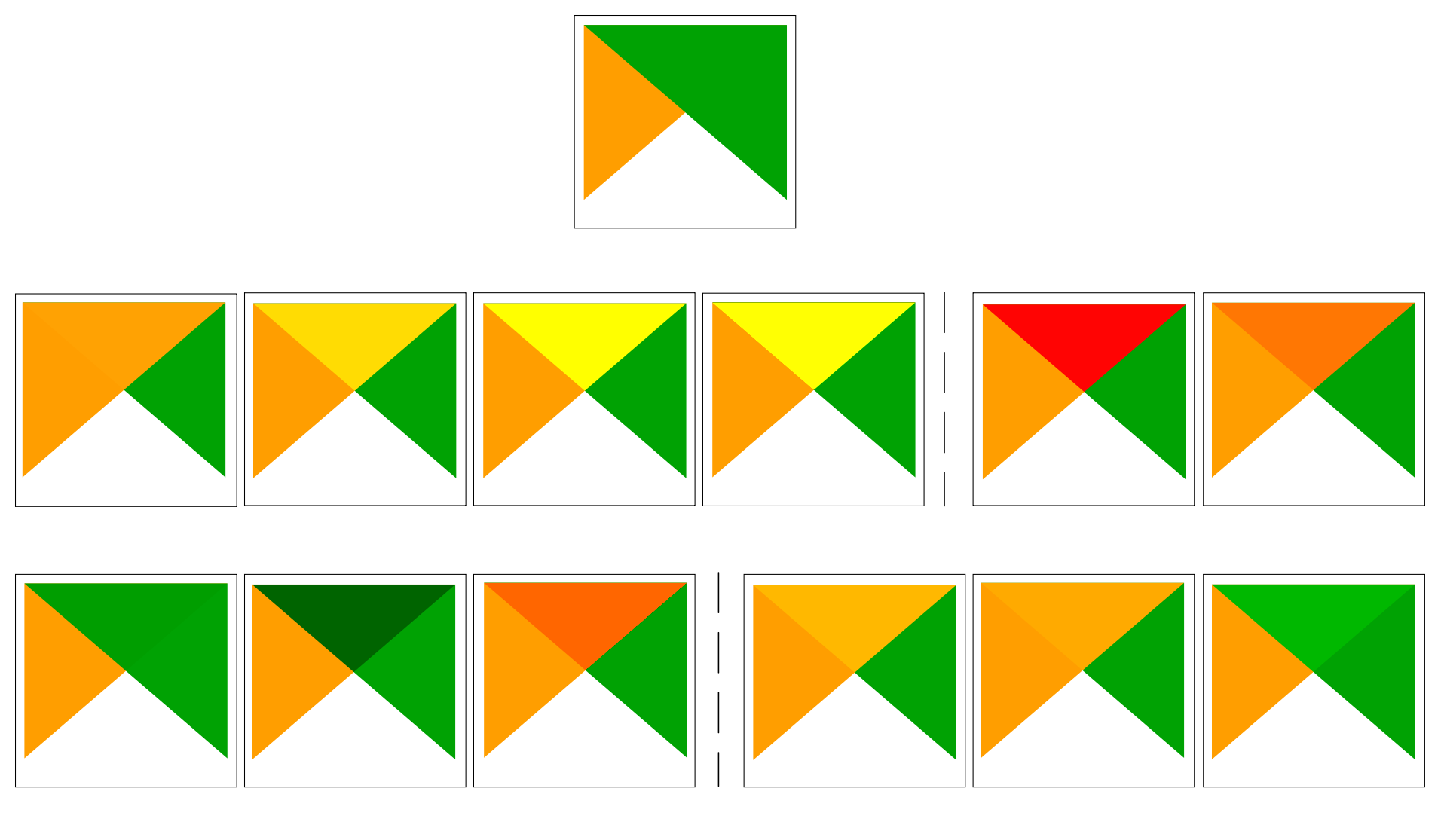
8.27. ábra Különböző keverési módok alkalmazása egy zöld színű alakzatra, amely egy narancssárga színű fölött van
A: Normal, B: Lighten, C: Screen, D: Dodge, E: Addition, F: Difference, G: Subtract, H: Darken, I: Multiply, J: Burn, K: Overlay, L: Soft light, M: Hard light
Ha a réteg olyan csoport tagja, amely a rétegeket csoportként jeleníti meg, további keverési módok lesznek elérhetőek. Ezek olyan módokat biztosítanak, amikkel az egyik réteg tartalma levágható egy másik, „maszkoló” réteg tartalmával.
Maszkolás az alsóval: A kimenet a felső képpont, aminek átlátszatlansága az alsó képpontéval csökken.
Alsó maszkolása: A kimenet az alsó képpont, aminek átlátszatlansága a felső képpontéval csökken.
Inverz maszkolás az alsóval: A kimenet a felső képpont, aminek átlátszatlansága az alsó képpont inverzével csökken.
Alsó inverz maszkolása: A kimenet az alsó képpont, aminek átlátszatlansága a felső képpont inverzével csökken.
Alsó belsejébe rajzolás: A felső képpontot az alsó képpont fölé keveri úgy, hogy a felső képpont átlátszatlanságát csökkenti az alsó képpont átlátszatlanságával.
Alsó rajzolása a belsejébe: Az alsó képpontot a felső képpont fölé keveri úgy, hogy az alsó képpont átlátszatlanságát csökkenti a felső képpont átlátszatlanságával.
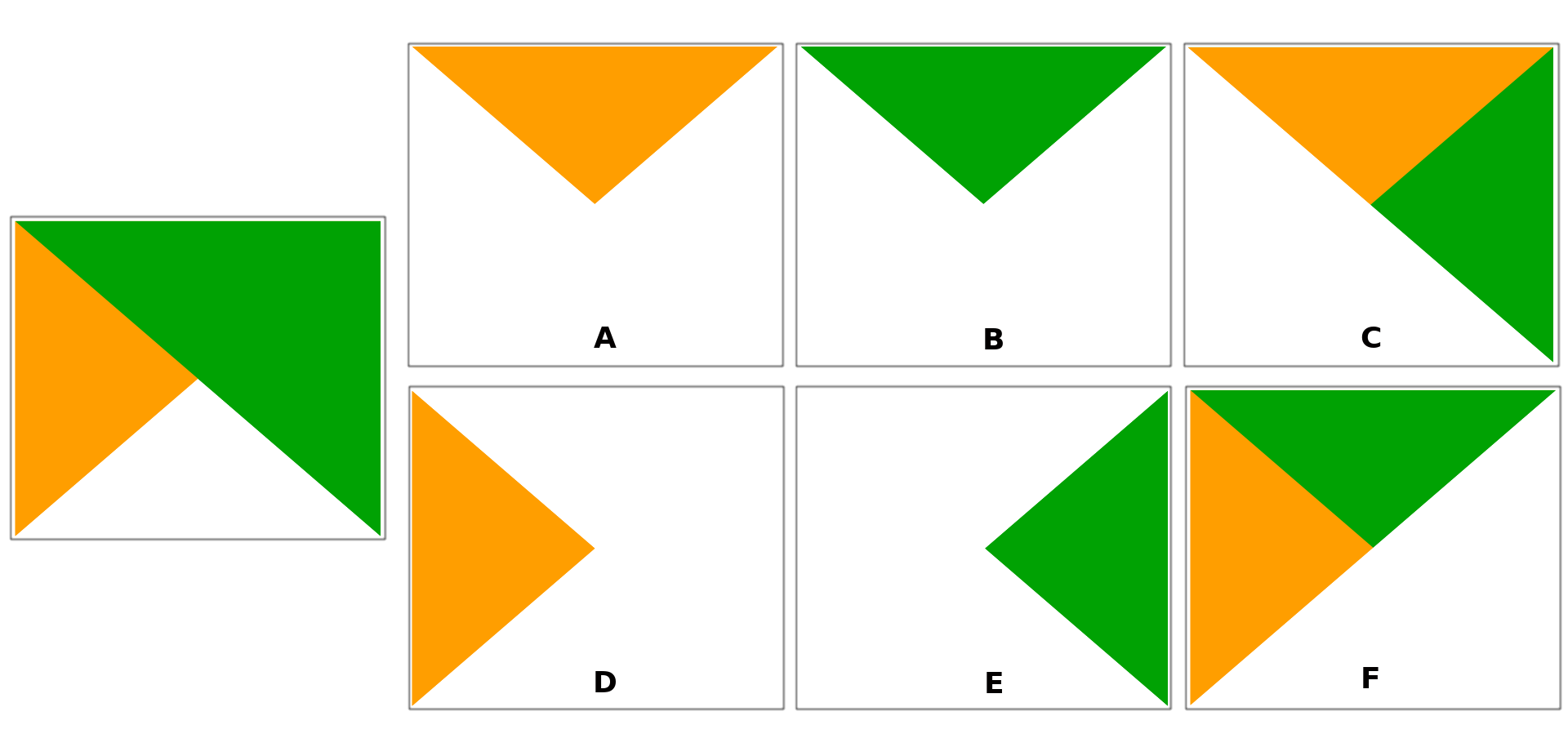
8.28. ábra Különböző levágási keverési módok alkalmazása egy csoport felső zöld rétegére
A: Alsó maszkolása B: Maszkolás az alsóval C: Alsó rajzolása a belsejébe D: Alsó inverz maszkolása E: Inverz maszkolás az alsóval F: Alsó belsejébe rajzolás
8.8.10. Adatvezérelt felülbírálási beállítások
A vektorréteg tulajdonságai párbeszédpanelen vagy a nyomtatási elrendezés beállításaiban sok beállítás mellett látni fog egy  Adatvezérelt felülbírálás ikont. Ez az eszköz paraméterek értékeinek dinamikus beállítását teszi lehetővé. Ezek alapulhatnak rétegek attribútumait használó kifejezéseken, beépített vagy egyéni függvényeken vagy változókon. Ha engedélyezve van, a vezérlő által visszaadott értéket a rendszer a normál értéktől (jelölőnégyzet, szövegdoboz, csúszka…) függetlenül is alkalmazza a paraméterre.
8.8.10.1. Adatvezérelt felülbírálási menü
Az Adatvezérelt felülbírálás ikonra kattintva az alábbi menüpontok láthatóak:
Leírás… jelzi, hogy ha a beállítás engedélyezve van, milyen bemenetet vár, mi az érvényes bemeneti típus és a jelenlegi definíció. Ugyanez az információ az egeret az ikon fölé vive is megjelenik.
Adattárolás a projektben: gomb lehetővé teszi tulajdonságok tárolását a Auxiliary Storage Properties rendszer használatával.
Mezőtípus: a réteg mezőinek egyike, ami megfelel az érvényes beviteli típusnak.
Szín: Ha a vezérlő színtulajdonsághoz van kapcsolva, ez a menü hozzáférést biztosít az aktuális projektszínek sémában meghatározott színekhez.
Változó: egy menü a felhasználó által definiált változók eléréséhez
Szerkesztés… gomb az alkalmazandó kifejezés létrehozásához és szerkesztéséhez a Kifejezésszerkesztő párbeszédablakban. A kifejezés helyes kitöltésének segítése érdekében a párbeszédablakban egy emlékeztető látható az elvárt kimenet formátumáról.
Beillesztés és Másolás gombok.
Törlés gomb, amivel eltávolítható a beállítás.
Numerikus és szín tulajdonságok esetén a Segéd… tudja skálázni az elem tulajdonságra alkalmazandó értékét (további részletek alább)
Javaslat
Kattintson jobb gombbal az adatvezérelt felülbírálás (in)aktiválásához
Amikor az adatvezérelt felülbírálás helyesen van beállítva, az ikon sárga  vagy
vagy  . Ha hibás, az ikon piros
  vagy
vagy  .
.
A konfigurációt egyszerűen engedélyezheti vagy letilthatja az adatvezérelt felülbírálás vezérlőre jobb gombbal kattintva.
Javaslat
Középső gombbal kattintva hozhatja létre vagy szerkesztheti az alkalmazandó kifejezést
Közvetlenül is megnyithatja a Kifejezésszerkesztő párbeszédablakot, hogy létrehozza benne vagy szerkessze az alkalmazandó kifejezést. Ehhez csak kattintson középső egérgombbal az Adatvezérelt felülbírálás vezérlőre.
8.8.10.2. Az adatvezérelt segéd használata
When the Data-defined override button is associated with a
size, a width, a rotation, an opacity or a color property, it has an Assistant…
option that helps you change how the data is applied to the parameter for each feature.
Basically, QGIS will scale a range of input values over a range of output values,
and render each feature with their corresponding output value.
The assistant allows you to:
Define the Input data, i.e.:
Forrás: az ábrázolandó attribútum egy mező vagy
kifejezés használatávalthe range of values to represent: you can manually enter the values or use the
Fetch value range from layer button
to fill these fields automatically with the minimum and maximum values returned
by the Source expression applied to your data.
Features whose values are out of the given range will be represented
with the property of the closest limit of the output range.
- Apply transform curve: by default, output values
are applied to input features following a specific scaling method (see below for setting).
You can override this logic: enable the transform option, click on the
graphic to add break point(s) and drag the point(s) to apply a custom distribution.
Kimeneti értékek meghatározása: a lehetőségek a definiálandó paramétertől függően változnak. Globálisan beállíthatja:
for color: a linear interpolation of source values is done over a given color ramp in order to assign each symbol the correct color. A color to use for symbols with NULL values can also be given.
for rotation: a linear interpolation is done over a range of minimum and maximum angles in order to assign each symbol the correct rotation. An angle to use for symbols with NULL values can also be given.
for opacity: a polynomial interpolation is done over a range of minimum and maximum opacity values. The Exponent field dictates the way source values are mapped to the output range. Power values greater than
1will cause the output values distribution to start slowly before accelerating as the source values approach their maximum. Smaller exponents (less than1) will do the opposite. An opacity value to use for symbols with NULL values can also be given.for width (line symbols): an interpolation is done over a range of minimum and maximum values in order to assign each symbol the correct width. The Scale method field controls how the interpolation is done and what the output value represents.
Linear: linearly interpolates the width of the symbol between the Size from and the Size to when the Source expression value varies from value from to value to. Symbols width are proportional.
Exponential: Also interpolates the width, but allows to control the exact power used for scaling through the Exponent field. Power values greater than
1will cause the output values distribution to start slowly before accelerating as the source values approach their maximum. Smaller exponents (less than1) will do the opposite.
The width to use for symbols with NULL values can also be given.
for size (point symbols): an interpolation is done over a range of minimum and maximum values in order to assign each symbol the correct size „diameter”. The Scale method field controls how the interpolation is done and what the output value represents.
Radius: linearly interpolates the diameter of the symbol between the Size from and the Size to when the Source expression value varies from value from to value to. Symbols diameter are proportional.
Surface: scales the symbol diameter according to the square root (power of
0.5) of the Source expression value to linearly interpolate the area of the symbol between the Size from and the Size to when the Source expression value varies from value from to value to. Symbols area are proportional. This method reflects human perception of size variation better than the radius one.Flannery: Applies a compensation factor (power of
0.57) to the area interpolation, in order to mitigate the eyes» perceptual underestimation of proportional areas. Maybe relevant only for circular symbols.Exponential: Also interpolates the area, but allows to control the exact power used for scaling through the Exponent field. Power values greater than
1will cause the output values distribution to start slowly before accelerating as the source values approach their maximum. Smaller exponents (less than1) will do the opposite.
The size to use for symbols with NULL values can also be given.
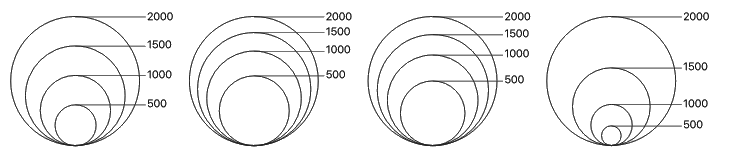
8.29. ábra Scaling values using different methods (from left to right): Radius - Surface - Flannery - Exponential of 2
Ha kompatibilis a tulajdonsággal, a párbeszédablak jobb szélén látható egy élő előnézet, amely segít beállítani az értékek skálázását.
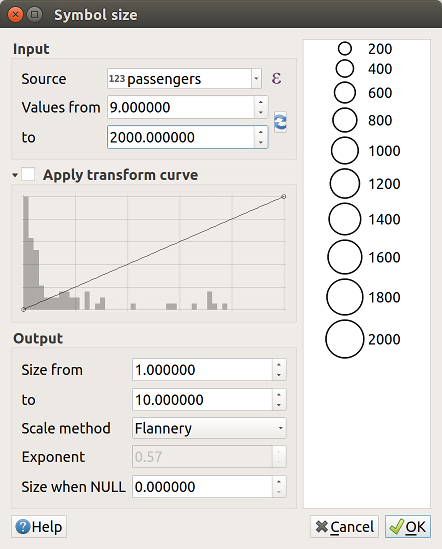
8.30. ábra Elem méretének skálázása a passengers mező értéke alapján
The values presented in the varying size assistant above will set the size «Data-defined override» with the editable formula below:
coalesce(scale_polynomial("passengers", 9, 2000, 1, 10, 0.57), 0)
8.8.11. Hitelesítés
Many data providers in QGIS (such as databases, web services or file-based services) require credentials in order to connect. The authentication widget in QGIS helps users supply these credentials securely, and it offers two ways to do so:
entering basic credentials directly,
or selecting an existing authentication configuration stored in the encrypted authentication database.
8.31. ábra Authentication widget
8.8.11.1. Basic
When setting authentication credentials, the Basic tab allows you to set:
User name: User name used to connect to the data source.
Password: Password used to connect to the data source.
Convert to configuration will save the user name and password in a new authentication configuration.
You can save any or both of the User name and Password parameters, in
which case they will be used by default each time you need to connect to this
database or service. If not saved, you’ll be prompted to supply the credentials to
connect to the database or service in next QGIS sessions.
You can cancel the prompt, in which case the connection will fail.
Click the Ignore for session button to avoid being prompted again during
the current QGIS session. It is also possible to Ignore for 10 seconds. This will
cancel the prompt but you need to wait 10 seconds before you can attempt to connect again.
The connection parameters you entered are stored in a temporary internal cache and returned
whenever a username/password for the same database or service is requested, until you
end the current QGIS session.
Figyelem
QGIS User Settings and Security
In the Authentication tab, saving username and password will keep unprotected credentials in the connection configuration. Those credentials will be visible if, for instance, you share the project file with someone. Therefore, it is advisable to save your credentials in an Authentication configuration instead (Configurations tab - See Hitelesítési rendszer for more details) or in a service connection file (see PostgreSQL Service connection file for example).
8.8.11.2. Configurations
QGIS can store credentials under authentication configurations. Each configuration safely saves your login details in a portable encrypted database, so you can use them again without typing them every time. These configurations can be safely referenced by their ID tokens in projects and settings.
The authentication configuration selector allows users to choose from existing authentication configurations or create new ones. It provides options to:
Select an existing authentication configuration from a drop-down list.
- Create a new authentication configuration
- Delete selected configuration
 Edit selected configuration
For more information on the authentication system, see Hitelesítési rendszer.