Fontos
A fordítás közösségi munka, amihez itt tud csatlakozni. Ennek az oldalnak eddig 100.00%-a van lefordítva.
9.1. Kifejezések
A rétegadatokon és az előre elkészített vagy felhasználó által definiált függvényeken alapuló Kifejezések hatékony módot kínálnak az attribútumértékek, a geometria és a változók manipulálására, a geometria stílusának, a címke tartalmának vagy pozíciójának, a diagram értékének, egy elrendezéselem magasságának dinamikus megváltoztatására, valamint elemek kiválasztására és virtuális mezők létrehozására, és így tovább…
Megjegyzés
A kifejezések írásához használt alapértelmezett függvények és változók listája megtalálható A függvények listája címen, részletes információkkal és példákkal.
9.1.1. A kifejezésszerkesztő
A kifejezések létrehozására szolgáló fő párbeszédablak, a Kifejezésszerkesztő a QGIS számos részéből elérhető, első sorban az alábbi módokon:
a
 gombra kattintva;
elemek kiválasztása a
 Kiválasztás kifejezéssel… eszközzel;
attribútumok szerkesztése például a
 Mezőkalkulátor eszközzel;
jelrendszer, címkék, elrendezéselemek paramétereinek manipulálása az
 Adatvezérelt felülbírálás eszközzel (lásd Adatvezérelt felülbírálási beállítások);
szimbólumréteg készítése geometriagenerátorral;
valamilyen geoprocessing elvégzése.
A Kifejezésszerkesztő párbeszédablakból elérhető:
A Kifejezés fül, amely az előre definiált függvényeknek köszönhetően segít megírni és ellenőrizni a kifejezést;
Függvényszerkesztő fül, amely segítségével egyéni függvényekkel bővíthető a függvények listája.
9.1.1.1. A felület
A Kifejezés fül biztosítja a fő felületet a függvényeket, rétegek mezőit és értékeit használó kifejezések írásához. A következő részeket tartalmazza:
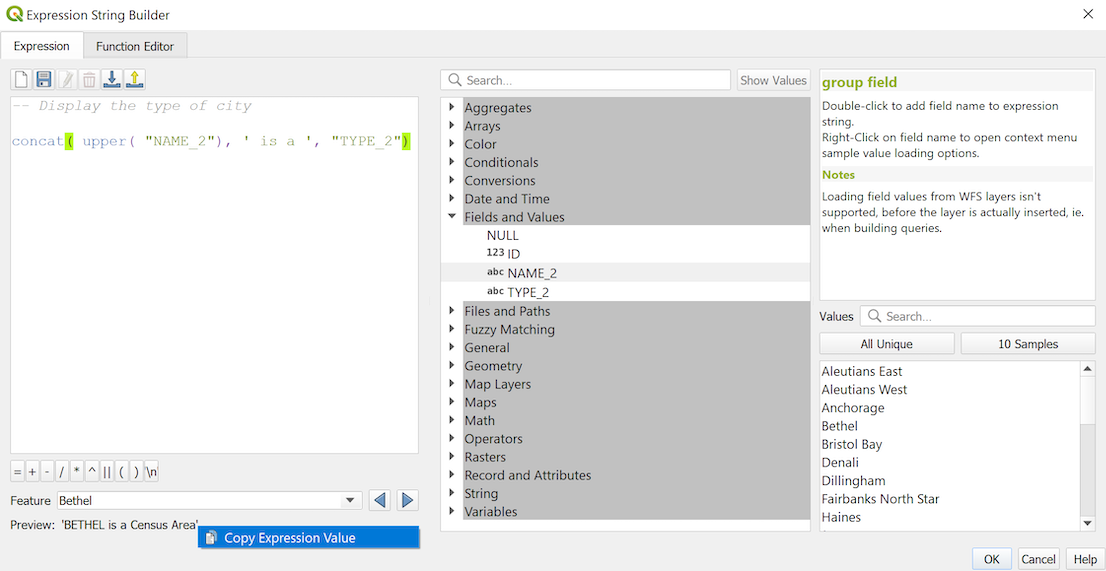
9.1. ábra A Kifejezés fül
Egy kifejezésszerkesztő terület kifejezések megadásához vagy beillesztéséhez. A kifejezések írásának felgyorsítása érdekében automatikus kitöltés áll rendelkezésre:
A bevitt szövegnek megfelelő változók, függvénynevek és mezőnevek alatta jelennek meg: a Felfelé és Lefelé nyilakkal válogathat az elemek között, és a Tab gomb megnyomásával vagy a kívánt elemre kattintva beillesztheti a kifejezésbe.
A függvényparaméterek kitöltés közben jelennek meg.
A QGIS ellenőrzi a kifejezés helyességét is, és kiemeli az összes hibát:
Aláhúzás: ismeretlen függvények, rossz vagy érvénytelen argumentumok esetén;
Jelölő: minden más hiba (pl. hiányzó zárójel, váratlan karakter) esetén egyetlen helyen.
Javaslat
Dokumentálja a kifejezéseket megjegyzésekkel
Ha összetett kifejezések használatakor jó gyakorlat a szöveget emlékeztető jegyzetekkel ellátni, akár többsoros, akár soron belüli megjegyzésként.
/*
Labels each region with its highest (in altitude) airport(s)
and altitude, eg 'AMBLER : 264m' for the 'Northwest Artic' region
*/
with_variable(
  'airport_alti', -- stores the highest altitude of the region
  aggregate(
    'airports',
    'max',
    "ELEV", -- the field containing the altitude
    -- and limit the airports to the region they are within
    filter := within( @geometry, geometry( @parent ) )
  ),
    aggregate( -- finds airports at the same altitude in the region
      'airports',
      'concatenate',
      "NAME",
      filter := within( @geometry, geometry( @parent ) )
        and "ELEV" = @airport_alti
    )
    || ' : ' || @airport_alti || 'm'
    -- using || allows regions without airports to be skipped
)
A kifejezésszerkesztő felett egy eszköztár segít a következőkben:
 Kifejezésszerkesztő tartalmának törlése
Felhasználói kifejezések szerkesztése és kezelése
A kifejezésszerkesztő alatt találja:
Alapvető műveleti jelek készlete, amelyek segítenek a kifejezés felépítésében
A kimenet elvárt formátumának jelzése, amikor adatvezérelt elemtulajdonságokat definiál
A kifejezés élő Előnézetét (legfeljebb 60 karakter), mely alapértelmezetten a réteg első eleme alapján lesz kiértékelve. A 60 karaktert meghaladó előnézeti szöveg megtekintéséhez a kurzort a szöveg fölé mozgatva megjelenik egy felugró eszköztipp, amely a teljes kimeneti előnézetet tartalmazza. A kimeneti előnézeti szöveg vágólapra másolásához kattintson a jobb gombbal az előnézeti szövegre, és válassza a
 Kifejezésérték másolása lehetőséget.
A réteg többi elemét az Elem legördülő listából választhatja és értékeltetheti ki (az értékek a réteg megjelenített név tulajdonságából származnak).
Hiba esetén jelzi azt, és egy hivatkozáson keresztül elérhetővé teszi a részleteket.
A függvényválasztó megjeleníti a függvények, változók, mezők… listáját csoportokba rendezve. A lista szűrésére, és egy adott függvény vagy mező gyors megtalálására egy keresőmező áll rendelkezésre. Egy elemre duplán kattintva hozzáadja azt a kifejezésszerkesztőhöz.
A súgópanel egy súgót jelenít meg a függvényválasztó kiválasztott eleméhez.
Javaslat
A kurzort a kifejezés egy függvényének neve fölött tartva Ctrl+Kattintással megjelenik annak súgója a párbeszédablakban.
A mezőértékek vezérlő, amely akkor jelenik meg, amikor egy mezőt választ ki a függvényválasztóban, segít az elemek attribútumainak lekérésében:
Egy adott mezőérték keresése
Az Összes egyedi vagy 10 minta érték megjelenítése. Jobb gombbal is elérhető.
Ha a mező egy másik réteggel van összekapcsolva vagy értékkészletre leképezve, azaz ha a mezőtípus RelationReference, ValueRelation vagy ValueMap típusú, akkor lehetőség van a társított mező összes értékének felsorolására (a hivatkozott rétegből, táblázatból vagy listából). Ezenkívül szűrheti a listát a
 Csak az aktuális mezőben használt értékek megjelenítése bekapcsolásával.
A vezérlőben lévő mezőértékre való dupla kattintás hozzáadja azt a kifejezésszerkesztőhöz.
Javaslat
A jobb oldali panel, amely a függvények súgóját vagy a mezőértékeket jeleníti meg, a párbeszédablakban összecsukható (rejtett). Nyomja meg az Értékek megjelenítése vagy a Súgó megjelenítése gombot, hogy visszakapja.
9.1.1.2. Kifejezés írása
A QGIS-kifejezések az elemek kiválasztására vagy értékek beállítására szolgálnak. QGIS-ben a kifejezések írása követ néhány szabályt:
A párbeszédablak határozza me a kontextust: ha már használt SQL-t, biztosan ismeri a select elemek from réteg where feltétel vagy update réteg set mező = új_érték where feltétel jellegű lekérdezéseket. A QGIS-kifejezésekben ugyanígy szükség van mind ezen információkra, viszont az az eszköz, amiből megnyitotta a kifejezésszerkesztő párbeszédablakot, biztosítja ezek egy részét. Például adott egy (
épületek) réteg egy (magasság) mezővel:a
Kiválasztás kifejezéssel eszköz megnyomása azt jelenti, hogy az „épületek réteg elemeit akarja kiválasztani”. A feltétel az egyetlen olyan információ, melyet a kifejezésszerkesztőben meg kell adnia. Például a "magasság" > 20megadásával kiválaszthatóak a 20-nál magasabb épületek.ezt a kiválasztást elvégezve nyomja meg a
Mezőkalkulátor gombot, majd a Meglévő mező frissítése alatt a „magasság” mezőt kiválasztva máris készített egy „update épületek set magasság = ??? where magasság > 20” utasítást. Az egyetlen hiányzó láncszem ez esetben az új érték megadása. Például írja be a kifejezésszerkesztő szövegbeviteli mezőjébe, hogy 50, hogy beállítsa a korábban kiválasztott épületek magasságát.
Figyeljen az idézőjelekre: a szimpla idézőjelek szó szerinti értéket adják vissza, így a szimpla idézőjelek közé helyezett szöveg (
'145') karakterláncként lesz értelmezve. A dupla idézőjelek a megadott szöveg értékét adják vissza, amit mezőkhöz használhat ("egyik_mezo"). A mezők idézőjelek nélkül is használhatók (egyik_mezo). A számokat nem kell idézőjelek közé helyezni (3.16).Megjegyzés
A függvények argumentumként a mezőnevet általában karakterláncként várják. Vagyis csinálja így:
attribute( @atlas_feature, 'height' ) -- returns the value stored in the "height" attribute of the current atlas feature
És ne így:
attribute( @atlas_feature, "height" ) -- fetches the value of the attribute named "height" (e.g. 100), and use that value as a field
                                      -- from which to return the atlas feature value. Probably wrong as a field named "100" may not exist.
Javaslat
Tegye olvashatóbbá a kifejezéseket megnevezett paraméterek használatával
Egyes függvények sok paraméter megadását igénylik. A kifejezésmotor támogatja a megnevezett paraméterek használatát. Ez azt jelenti, hogy a rejtélyes clamp( 1, 2, 9) kifejezés helyett használható a clamp( min:=1, value:=2, max:=9) kifejezés. Ez lehetővé teszi az argumentumok felcserélését is, például clamp( value:=2, max:=9, min:=1). A megnevezett paraméterek használata egyértelműbbé teszi, hogy egy kifejezésfüggvény argumentumai mire vonatkoznak, ami hasznos, ha később megpróbálja értelmezni a kifejezést.
9.1.1.3. Pár példa a kifejezések használatára
A Mezőkalkulátorban a „pop_density” mező kiszámolása a meglévő „total_pop” és „area_km2” mezők használatával:
"total_pop" / "area_km2"
Elemek címkézése vagy kategorizálása a területük alapján:
CASE WHEN $area > 10 000 THEN 'Larger' ELSE 'Smaller' END
A „density_level” frissítése a „pop_density” értékének megfelelő kategóriákkal:
CASE WHEN "pop_density" < 50 THEN 'Low population density'
     WHEN "pop_density" >= 50 and "pop_density" < 150 THEN 'Medium population density'
     WHEN "pop_density" >= 150 THEN 'High population density'
END
Kategorizált stílus alkalmazása az összes elemre aszerint, hogy az átlagos négyzetméterenkénti lakásáruk kisebb vagy nagyobb, mint 10000 €:
"price_m2" > 10000
A „Kiválasztás kifejezéssel…” eszközzel válassza ki az összes olyan elemet, amely „nagy népsűrűségű” területet képvisel, és amelynek átlagos négyzetméterenkénti lakásárai meghaladják a 10000 eurót:
"density_level" = 'High population density' and "price_m2" > 10000
Az előző kifejezés arra is használható, hogy meghatározzuk, hogy mely elemek legyenek címkézve vagy megjelenítve a térképen.
Azon elemek kiválasztása, amelyek átfedésben vannak egy természeti zónával a „lands” rétegből:
overlay_intersects( layer:='lands', filter:="zone_type"='Natural' )
Megszámolja az egyes elemekhez a bennük található épületek számát:
array_length( overlay_contains( layer:='buildings', expression:=@id ) )
Egy eltérő szimbólum (típus) létrehozása a réteghez a geometriagenerátor segítségével:
point_on_surface( @geometry )
Egy adott pontelemhez létrehoz egy zárt vonalat (a
make_linesegítségével) a geometriája körül:make_line( -- using an array of points placed around the original array_foreach( -- list of angles for placing the projected points (every 90°) array:=generate_series( 0, 360, 90 ), -- translate the point 20 units in the given direction (angle) expression:=project( @geometry, distance:=20, azimuth:=radians( @element ) ) ) )A nyomtatási elrendezés címkéjén megjeleníti az „airports” elemeinek neveit, amelyek az elrendezés „Térkép 1” elemén belül vannak:
with_variable( 'extent',
               map_get( item_variables( 'Map 1' ), 'map_extent' ),
               aggregate( 'airports', 'concatenate', "NAME",
                          intersects( @geometry, @extent ), ' ,'
                        )
             )
9.1.1.4. Kifejezések mentése
A kifejezésszerkesztő kerete feletti  Az aktuális kifejezés hozzáadása a felhasználói kifejezésekhez gomb segítségével elmentheti azokat a fontos kifejezéseket, amelyekhez gyors hozzáférést szeretne. Ezek a középső panelen található Felhasználói kifejezések csoportból érhetők el. A felhasználói profil (
<userprofile>/QGIS/QGIS3.ini fájl) alá kerülnek mentésre, és az aktuális felhasználói profil összes projektjén belül, az összes kifejezés párbeszédablakból elérhetőek.
A kifejezésszerkesztő feletti eszköztár segít a felhasználói kifejezések kezelésében:
- Az aktuális kifejezés hozzáadása a felhasználói kifejezésekhez: eltárolja a kifejezést a felhasználói profilban. A könnyebb azonosítás érdekében címk és súgószöveg adható hozzá.
 A felhasználói kifejezésekből kiválasztott kifejezés szerkesztése, valamint a címkéje és súgója módosítása
 A kiválasztott kifejezés eltávolítása a felhasználói kifejezések közül
 Felhasználói kifejezések importálása egy
 .jsonfájlból az aktív felhasználó profilkönyvtárába Felhasználói kifejezések exportálása
 .jsonfájlba; aQGIS3.inifelhasználói profilban lévő összes felhasználói kifejezés megosztásra kerül a fájlban
9.1.2. Függvényszerkesztő
A Függvényszerkesztő fülön saját függvényeket írhat Python nyelven. Ez egy praktikus és kényelmes módja olyan különleges igények kielégítésének, amelyeket az előre definiált függvények nem fednek le.
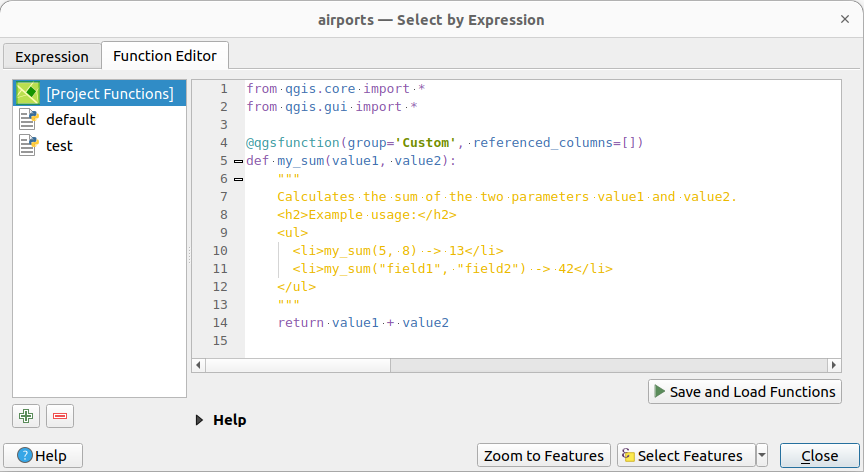
9.2. ábra A Függvényszerkesztő fül
Új függvény készítéséhez:
Nyomja meg az
 Új fájl gombot.
Válassza ki, hol legyen eltárolva az új függvény. Választhat, hogy egy Függvényfájlba vagy a Projekt függvényei közé menti el.
Ha a Függvényfájl lehetőséget választja, akkor meg kell adnia a Python
.pyfájl nevét, amely egy QGIS sablonfájlon alapul, és az aktív felhasználói profil könyvtár alatti/python/expressionsmappában található, így minden olyan projekthez elérhető, amelyet ezzel a profillal nyit meg.A Függvény fájlként tárolt egyéni Python függvények automatikusan betöltődnek, amikor új projektet indít a felhasználói profil alatt. Ne feledje, hogy az ilyen Python függvények megosztásához a
/python/expressionsmappában lévő.pyfájlt kell megosztania.Ha a Projekt függvényei lehetőséget választja, az új függvény a projektfájlban lesz eltárolva, és csak az adott projektben lesz elérhető.
A projektfüggvényként tárolt egyéni Python-függvények könnyen megoszthatók a projektfájl megosztásával, ahová az el lett mentve. Egy projektfüggvényeket tartalmazó projekt megnyitásakor a QGIS be tudja tölteni vagy figyelmen kívül tudja hagyni azokat, attól függően, hogy az engedélyezve van-e a beágyazott Python kód beállításban.
A Függvényszerkesztő fül bal oldali panelje új elemmel bővül.
A jobb oldali panel a fájl tartalmát jeleníti meg: egy Python script sablonját.
Vegye ki a kódblokkot a kikommentelésből, és kezdje el szerkeszteni az igényeinek megfelelően. Használhatja a kód automatikus kiegészítését, a kód formázását és a gépelési segédprogramokat, a Python settings beállításainak megfelelően. A Qt és PyQGIS online API-dokumentációja a F1 billentyű lenyomásával is elérhető.
A Súgó talál általános információkat a @qgsfunction dekorátor beállításához.
Nyomja meg a
 Függvények mentése és betöltése gombot. Az elkészített függvény hozzáadódik a Kifejezés fül függvényeihez, alapértelmezés szerint az
 Egyénicsoporthoz.Most már használhatja az új függvényt!
Ha a függvény további fejlesztésre szorul, váltson a Függvényszerkesztő fülre végezze el a módosításokat, majd kattintson ismét a
Függvények mentése és betöltése gombra, hogy azok bekerüljenek a fájlba, és vele együtt a kifejezések fülre.
Egyéni függvény törléséhez:
Váltson a Függvényszerkesztő fülre
Jelölje ki a függvényt a listában
Nyomja meg a
 Kiválasztott függvény eltávolítása gombot. A függvényt eltávolítja a listából, és a tárolástól függően a megfelelő
 .pyfájlt törli a felhasználói profil mappából, vagy a Python függvényeket eltávolítja a projektfájlból.
Megjegyzés
Amikor egy projektfüggvényeket tartalmazó projektfájl bezárásra kerül, a benne lévő projektfüggvényeket a QGIS elfelejti, és a további munkamenetben már nem fognak rendelkezésre állni.
Példa
Íme egy rövid példa arra, hogyan hozhatja létre saját my_sum függvényét, amely két értékkel dolgozik.
from qgis.core import *
from qgis.gui import *

@qgsfunction(group='Custom', referenced_columns=[])
def my_sum(value1, value2):
    """
    Calculates the sum of the two parameters value1 and value2.
    <h2>Example usage:</h2>
    <ul>
      <li>my_sum(5, 8) -> 13</li>
      <li>my_sum("field1", "field2") -> 42</li>
    </ul>
    """
    return value1 + value2
A @qgsfunction a következő argumentumokat fogadja el:
A
group='Custom'argumentum azt a csoportot jelöli, amelyben a függvénynek szerepelnie kell a Kifejezés párbeszédablakban.usesgeometry: állítsaTrue-ra, ha a kifejezésnek szüksége van az elemek geometriájához való hozzáférésre. Alapértelmezés szerintFalse.handlesnull: állítsaTrue-ra, ha a kifejezés kezeli a NULL értékeket. HaFalse(alapértelmezett), akkor az eredmény mindig NULL lesz, amint bármelyik paraméter NULL.referenced_columns: A függvény futtatásához szükséges attribútumnevek tömbje. Alapértelmezett értéke[QgsFeatureRequest.ALL_ATTRIBUTES]. A mezők egy részhalmazával vagy üres listával való használat gyorsabb végrehajtást eredményez.params_as_list: ÁllítsaTrue-ra, ha a függvény paramétereit listaként szeretné átadni. HaFalse(alapértelmezett), akkor a függvény a paramétereket egyedi argumentumokként kapja meg.
A függvény maga bármilyen számú és típusú paramétert elfogad, amelyet át szeretne adni a függvénynek. Ezeket a következő opcionális argumentumok előtt kell megadni:
feature: az aktuális elemparent: aQgsExpressionobjektumcontext: Ha van megadva az utolsó helyen egycontextnevű argumentum, akkor az aQgsExpressionContextobjektumot fogja tartalmazni, amely hozzáférést biztosít különböző kiegészítő információkhoz, például a kifejezésváltozókhoz. Pl.context.variable( 'layer_id' )
Ha ezek az argumentumok szerepelnek a függvény szignatúrájában, akkor automatikusan átadódnak a függvénynek, anélkül, hogy meg kellene adni őket a kifejezésben.
Az előző példafüggvény ezután kifejezésekben használható:
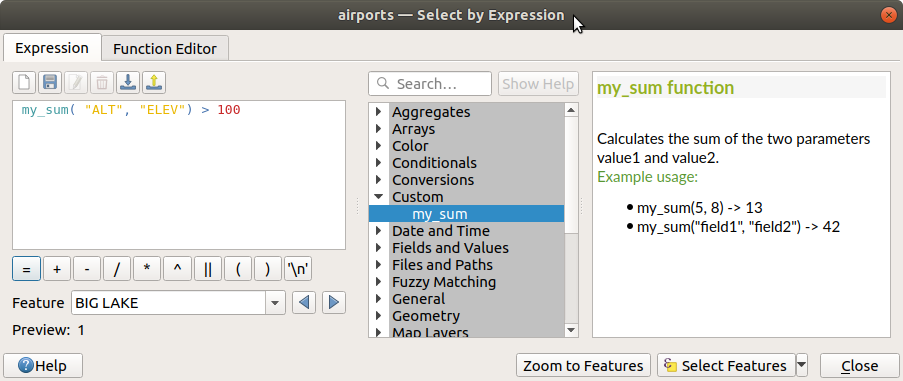
9.3. ábra A Kifejezések fülhöz hozzáadott egyéni függvény
További példákat és argumentumokat az egyéni függvényekhez a qgsfunction oldalon talál. Python kód létrehozásával kapcsolatos további információk a PyQGIS fejlesztői szakácskönyv alatt találhatók.