Importante
A tradução é um esforço comunitário você pode contribuir. Esta página está atualmente traduzida em 59.26%.
18.5. Mais algoritmos e tipos de dados
Nota
Nesta lição nós vamos executar mais três algoritmos, aprender como usar outros tipos de entrada e configurar saídas para serem salvas em uma determinada pasta automaticamente.
Para estas lições vamos precisar de uma tabela e uma camada de polígonos. Nós vamos criar uma camada de pontos baseado em coordenadas na tabela e depois contar o número de pontos em cada polígono. Se você abrir o projeto QGIS correspondente a esta lição, você encontrará uma tabela com coordenadas X e Y, mas você não encontrará nenhuma camada de polígonos. Não se preocupe, nós a criaremos usando um processamento de geoalgoritmo.
The first thing we are going to do is to create a points layer from the coordinates in the table, using the Create points layer from table algorithm. You now know how to use the search box, so it should not be hard for you to find it. Double-click on it to run it and get to its following dialog.
Esse algoritmo, como o da lição anterior, gera apenas uma única saída e tem três entradas:
Camada de entrada: a camada ou tabela de entrada com as coordenadas. Você deve selecionar aqui a tabela ‘table’ dos dados da lição.
X and Y fields: these two parameters are linked to the first one. The corresponding selector will show the name of those fields that are available in the selected table. Select the
XCOORDfield for the X parameter, and theYCOORDfield for the Y parameter.SRC Destino: Se a camada de entrada for uma tabela, não será possível atribuir um SRC para a camada de saída com base nela. Nesse caso, você pode selecionar manualmente o SRC no qual as coordenadas na tabela estão. Clique no botão do lado direito para abrir o seletor de SRC e selecione o EPSG:4326. Nós estamos usando esse SRC porque as coordenadas na tabela estão nesse SRC.
Sua caixa de diálogo deve ser semelhante a essa:
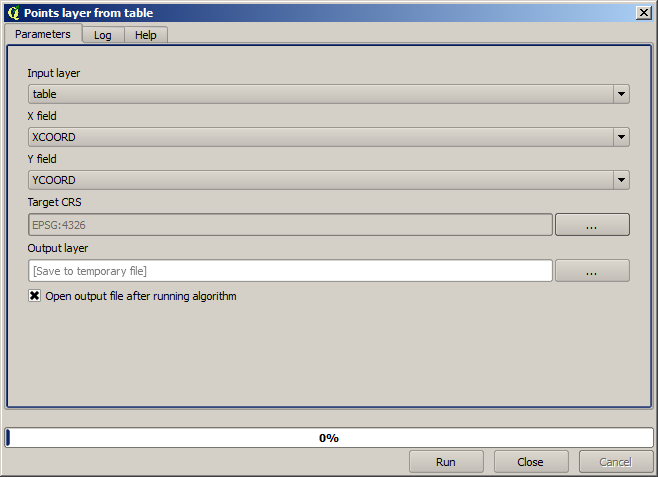
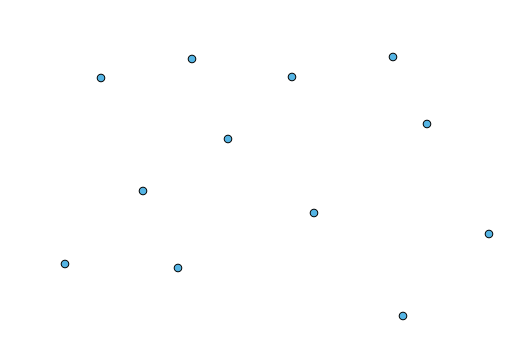
Now press the Run button to get the following layer (you may need to zoom full to reenter the map around the newly created points):
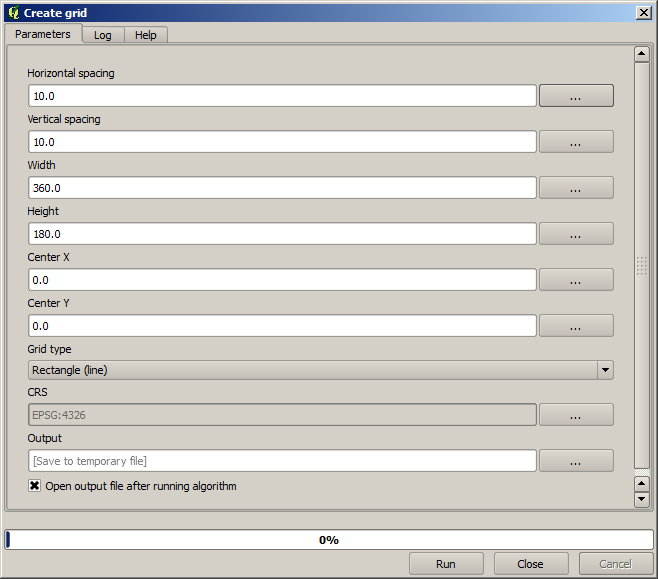
The next thing we need is the polygon layer. We are going to create a regular grid of polygons using the Create grid algorithm, which has the following parameters dialog.
Aviso
As opções são mais simples em versões mais recentes do QGIS: você só precisa entra com o min e o max para X e Y (valores sugeridos: -5.696226,-5.695122,40.24742,40.248171).
Os dados necessários para criar a grade são todos números. Quando você tem que adicionar um valor numérico, você tem duas opções: digitá-lo diretamente na caixa correspondente ou clicar no botão do lado direito da caixa e usar uma caixa de diálogo similar a mostrada a seguir.
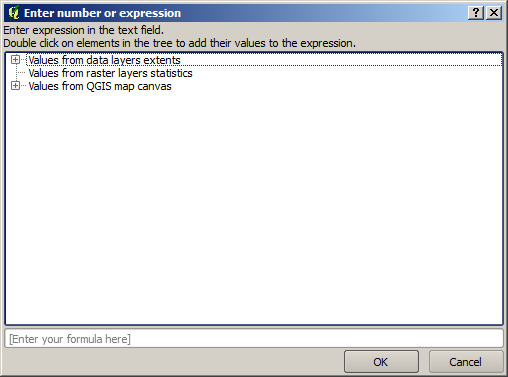
A caixa de diálogo contém uma calculadora simples, assim você pode calcular expressões como 11 * 34.7 + 4.6 e o resultado será computado e colocado na caixa de texto correspondente dentro da caixa de diálogo de parâmetros. Além disso, a caixa de diálogo contém constantes que você pode usar e valores de outras camadas disponíveis.
Neste caso, nós queremos criar uma grade que cubra a extensão dos pontos da camada de entrada, logo, nós devemos usar estas coordenadas para calcular a coordenada do centro da grade e sua largura e altura, já que elas são parâmetros que o algoritmo utiliza para criar a grade.
Select Rectangles (polygons) in the Grid type field.
Como no caso do último algoritmo, nós temos que introduzir o SRC aqui também. Selecione o EPSG:4326 no campo ‘Grid CRS’, como fizemos antes.
No final, você deve ter a caixa de diálogo de parâmetros parecida com isso:
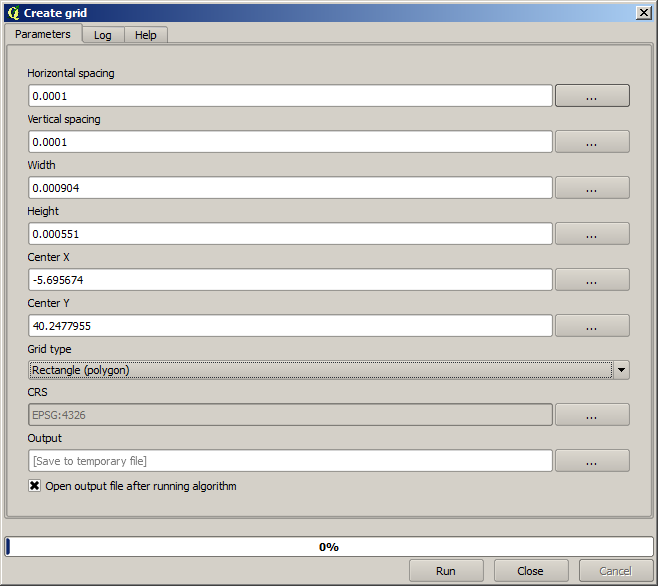
(Better add one spacing on the width and height: Horizontal spacing: 0.0001, Vertical spacing: 0.0001, Width: 0.001004, Height: 0.000651, Center X: -5.695674, Center Y: 40.2477955)
The case of X center is a bit tricky, see: -5.696126+(( -5.695222+ 5.696126)/2)
Press Run and you will get the graticule layer.
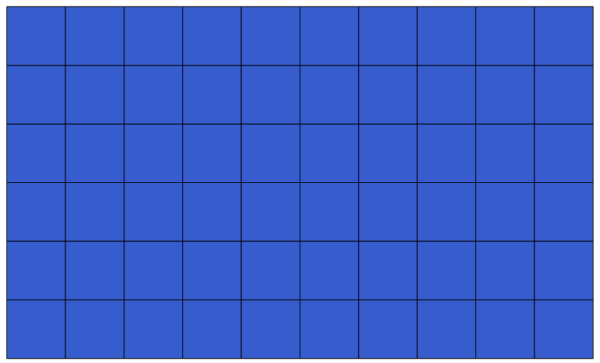
The last step is to count the points in each one of the rectangles of that graticule. We will use the Count points in polygons algorithm.
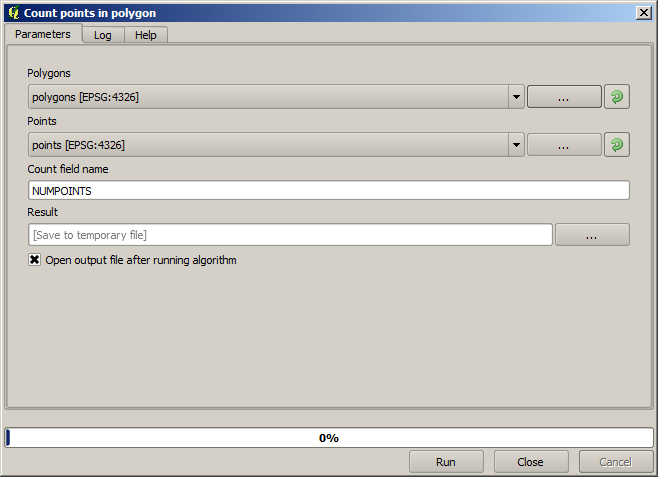
Agora nós temos o resultado que estávamos procurando.
Antes de terminar esta lição, aqui está uma dica rápida para tornar sua vida mais fácil no caso de você querer persistentemente salvar seus dados. Se você quiser todos os seus arquivos de saída salvos numa determinada pasta, você não precisa digitar o nome da pasta todas as vezes. Ao invés disso, vá ao menu processar e selecione o item Opções…. Isto abrirá a janela de configuração.
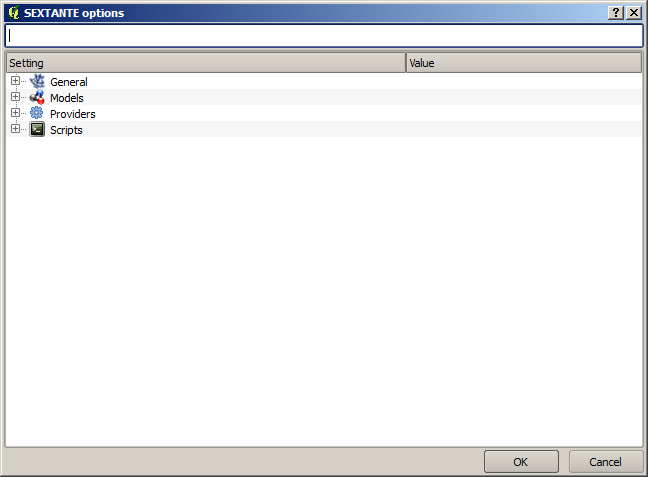
In the Output folder entry that you will find in the General group, type the path to your destination folder.
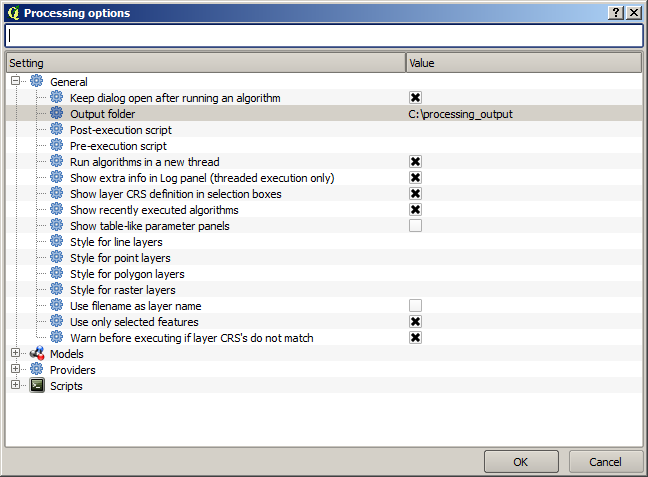
Now when you run an algorithm, just use the filename instead of the full path. For instance, with the configuration shown above, if you enter graticule.shp as the output path for the algorithm that we have just used, the result will be saved in D:processing_outputgraticule.shp. You can still enter a full path in case you want a result to be saved in a different folder.
Try yourself the Create grid algorithm with different grid sizes, and also with different types of grids.