Viktigt
Översättning är en gemenskapsinsats du kan gå med i. Den här sidan är för närvarande översatt till 59.26%.
18.5. Fler algoritmer och datatyper
Observera
I den här lektionen ska vi köra ytterligare tre algoritmer, lära oss att använda andra indatatyper och konfigurera utdata så att de sparas automatiskt i en viss mapp.
För den här lektionen behöver vi en tabell och ett polygonlager. Vi kommer att skapa ett punktlager baserat på koordinaterna i tabellen och sedan räkna antalet punkter i varje polygon. Om du öppnar QGIS-projektet som motsvarar den här lektionen hittar du en tabell med X- och Y-koordinater, men du hittar inget polygonlager. Oroa dig inte, vi kommer att skapa det med hjälp av en bearbetningsgeoalgoritm.
The first thing we are going to do is to create a points layer from the coordinates in the table, using the Create points layer from table algorithm. You now know how to use the search box, so it should not be hard for you to find it. Double-click on it to run it and get to its following dialog.
Den här algoritmen, precis som den från föregående lektion, genererar bara en enda utdata och har tre ingångar:
Tabell: tabellen med koordinaterna. Du bör här välja tabellen från lektionsdata.
X and Y fields: these two parameters are linked to the first one. The corresponding selector will show the name of those fields that are available in the selected table. Select the
XCOORDfield for the X parameter, and theYCOORDfield for the Y parameter.CRS: Eftersom den här algoritmen inte tar några inmatningslager kan den inte tilldela ett CRS till utmatningslagret baserat på dem. Istället ber den dig att manuellt välja den CRS som koordinaterna i tabellen använder. Klicka på knappen på vänster sida för att öppna QGIS CRS-väljare och välj EPSG:4326 som CRS för utdata. Vi använder detta CRS eftersom koordinaterna i tabellen ligger i detta CRS.
Din dialog bör se ut så här.
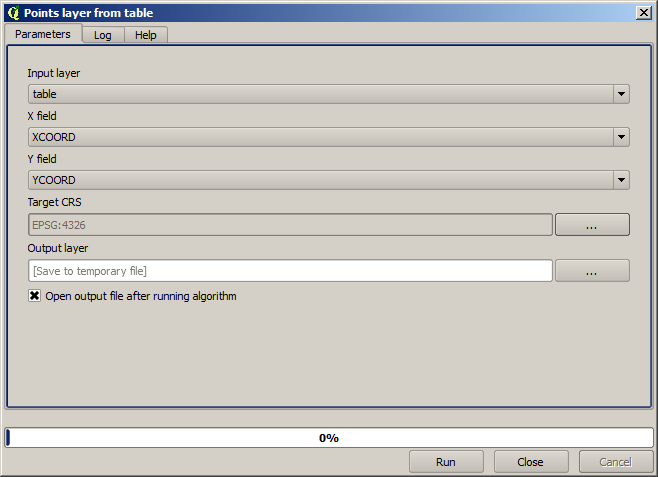
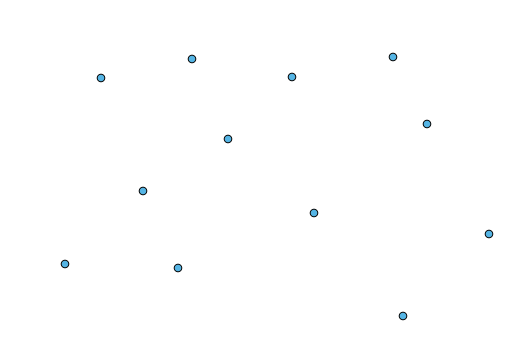
Now press the Run button to get the following layer (you may need to zoom full to reenter the map around the newly created points):
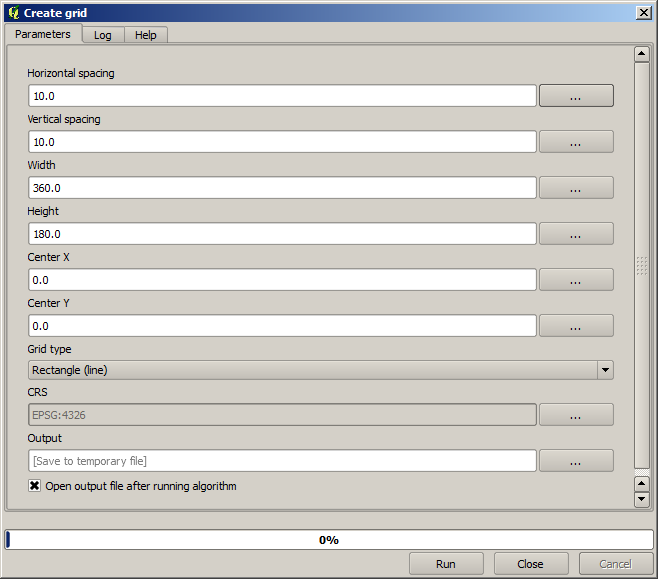
The next thing we need is the polygon layer. We are going to create a regular grid of polygons using the Create grid algorithm, which has the following parameters dialog.
Varning
Alternativen är enklare i de senaste versionerna av QGIS; du behöver bara ange min och max för X och Y (föreslagna värden: -5.696226,-5.695122,40.24742,40.248171)
De inmatningar som krävs för att skapa rutnätet är alla siffror. När du ska ange ett numeriskt värde har du två alternativ: att skriva in det direkt i motsvarande ruta eller klicka på knappen till höger för att komma till en dialogruta som den som visas här intill.
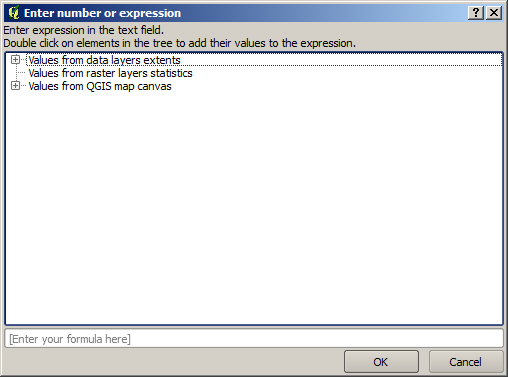
Dialogrutan innehåller en enkel räknare, så att du kan skriva in uttryck som 11 * 34,7 + 4,6, och resultatet beräknas och läggs i motsvarande textruta i parameterdialogrutan. Den innehåller också konstanter som du kan använda och värden från andra tillgängliga lager.
I det här fallet vill vi skapa ett rutnät som täcker hela lageret med inmatningspunkter, så vi bör använda dess koordinater för att beräkna rutnätets mittkoordinat och dess bredd och höjd, eftersom det är de parametrar som algoritmen använder för att skapa rutnätet. Med lite matematik kan du försöka göra det själv med hjälp av kalkylatordialogen och konstanterna från lageret med inmatningspunkter.
Select Rectangles (polygons) in the Grid type field.
Precis som i fallet med den sista algoritmen måste vi ange CRS även här. Välj EPSG:4326 som mål-CRS, precis som vi gjorde tidigare.
I slutändan bör du ha en parameterdialog som ser ut så här:
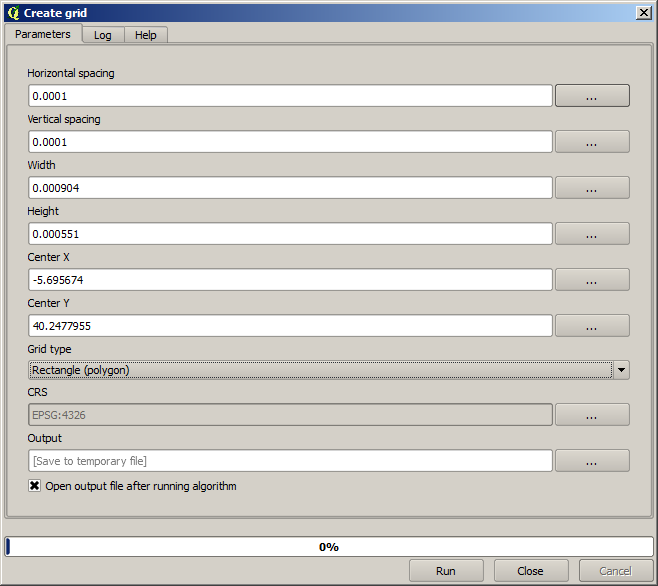
(Better add one spacing on the width and height: Horizontal spacing: 0.0001, Vertical spacing: 0.0001, Width: 0.001004, Height: 0.000651, Center X: -5.695674, Center Y: 40.2477955)
The case of X center is a bit tricky, see: -5.696126+(( -5.695222+ 5.696126)/2)
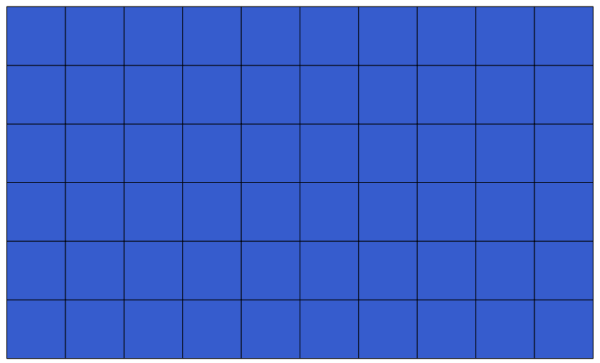
Press Run and you will get the graticule layer.
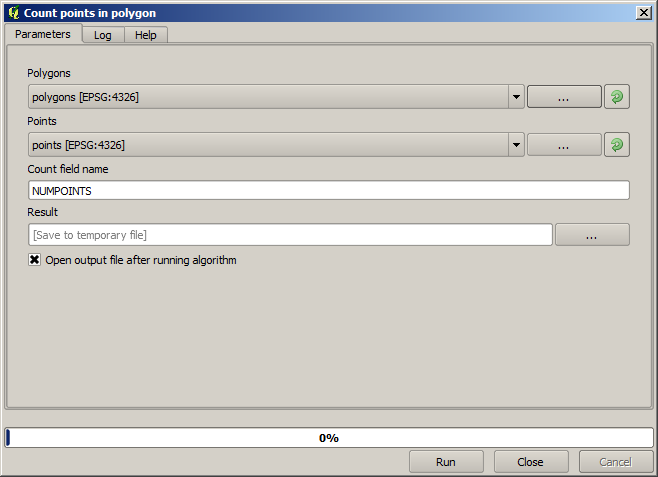
The last step is to count the points in each one of the rectangles of that graticule. We will use the Count points in polygons algorithm.
Nu har vi det resultat vi letade efter.
Innan vi avslutar den här lektionen kommer här ett snabbt tips som gör livet enklare för dig om du vill spara dina data kontinuerligt. Om du vill att alla dina utdatafiler ska sparas i en viss mapp behöver du inte skriva in mappnamnet varje gång. Gå istället till bearbetningsmenyn och välj alternativet Options and configuration. Då öppnas dialogrutan för konfiguration.
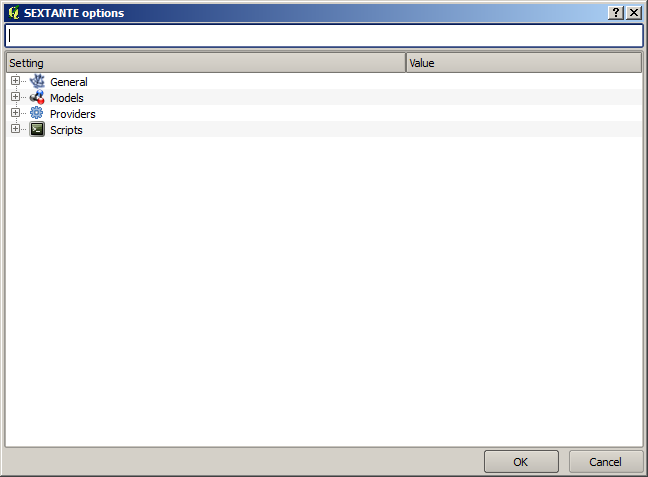
In the Output folder entry that you will find in the General group, type the path to your destination folder.
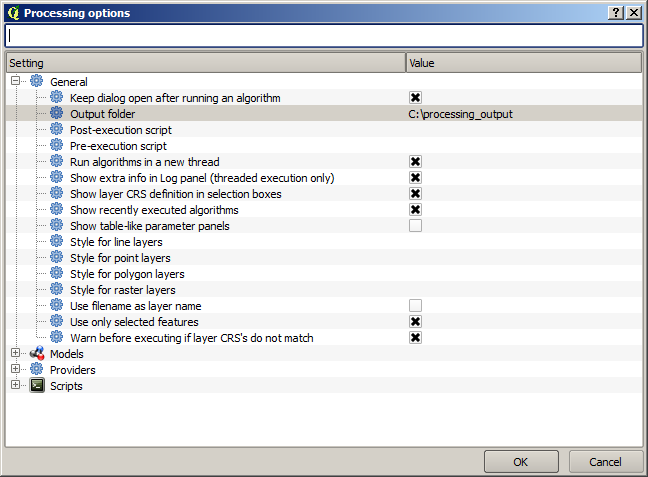
Now when you run an algorithm, just use the filename instead of the full path. For instance, with the configuration shown above, if you enter graticule.shp as the output path for the algorithm that we have just used, the result will be saved in D:processing_outputgraticule.shp. You can still enter a full path in case you want a result to be saved in a different folder.
Try yourself the Create grid algorithm with different grid sizes, and also with different types of grids.