Importante
A tradução é um esforço comunitário você pode contribuir. Esta página está atualmente traduzida em 88.89%.
18.4. Rodando o nosso primeiro algoritmo. A caixa de ferramentas
Nota
Nesta lição, vamos executar o nosso primeiro algoritmo e conseguir o nosso primeiro resultado a partir disso.
Como já mencionado, a estrutura de processamento pode executar algoritmos de outras aplicações, mas também contém algoritmos nativos que não precisam de software externo para serem executados. Para começar a explorar a estrutura de processamento, nós iremos executar um desses algoritmos nativos. Em particular, vamos calcular os centróides de um conjunto de polígonos.
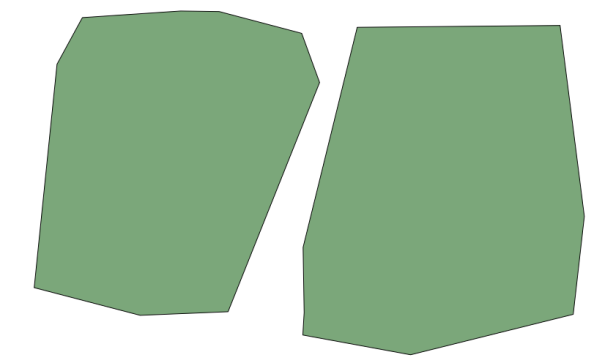
Primeiro, abra o projeto QGIS correspondente a esta lição. Ele contém apenas uma única camada com dois polígonos
Agora vá para a caixa de texto na parte superior da caixa de ferramentas. Essa é a caixa de pesquisa e, se você digitar texto, ela filtrará a lista de algoritmos, para que apenas aqueles que contenham o texto digitado sejam mostrados. Se houver algoritmos que correspondem à sua pesquisa, mas pertencem a um provedor que não está ativo, um rótulo adicional será mostrado na parte inferior da caixa de ferramentas.
Digite centroides e você deverá ver algo assim.
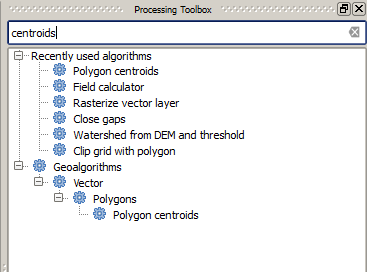
A caixa de pesquisa é uma maneira muito prática de encontrar o algoritmo que você está procurando. Na parte inferior da caixa de diálogo, um rótulo adicional mostra que existem algoritmos que correspondem à sua pesquisa, mas pertencem a um provedor que não está ativo. Se você clicar no link desse rótulo, a lista de algoritmos também incluirá resultados desses provedores inativos, que serão mostrados em cinza claro. Um link para ativar cada provedor inativo também é mostrado. Veremos mais adiante como ativar outros provedores.
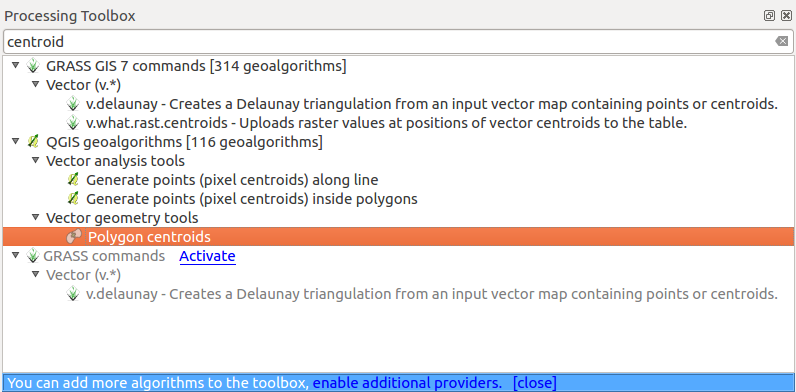
To execute an algorithm, you just have to double-click on its name in the toolbox. When you double-click on the Centroids algorithm, you will see the following dialog.
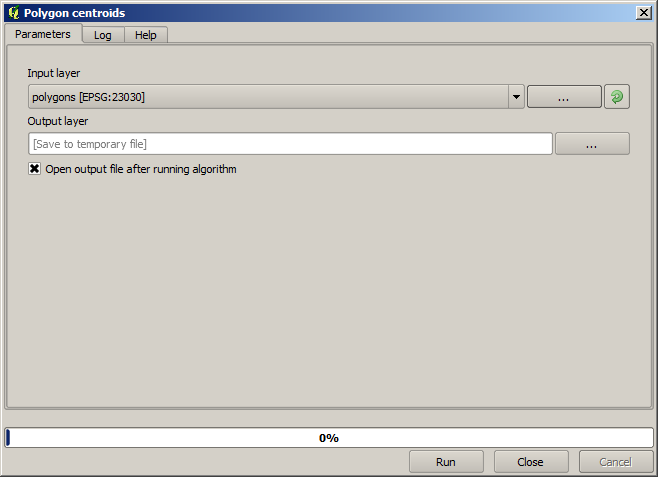
Todos os algoritmos têm uma interface semelhante, que basicamente contém parâmetros de entrada que você precisa preencher e saídas que você precisa selecionar onde armazenar. Nesse caso, a única entrada que temos é uma camada vetorial com polígonos.
Select the Polygons layer as input. This also can be done by dragging
and dropping the layer from the layers panel to the input box.
The algorithm has a single output, which
is the centroids layer. There are two options to define where a data output is
saved: enter a filepath or save it to a temporary filename.
Caso você queira definir um destino e não salvar o resultado em um arquivo temporário, o formato da saída é definido pela extensão do nome do arquivo. Para selecionar um formato, basta selecionar a extensão do arquivo correspondente (ou adicione-a se você estiver digitando diretamente o caminho do arquivo). Se a extensão do caminho que você digitou não corresponder a nenhuma das suportadas, uma extensão padrão (normalmente .dbf para tabelas, .tif para camadas raster e .shp para camadas vetoriais) serão anexados ao caminho do arquivo e o formato do arquivo correspondente a essa extensão será usado para salvar a camada ou a tabela.
Em todos os exercícios deste guia, salvaremos os resultados em um arquivo temporário, pois não há necessidade de salvá-los para uso posterior. Sinta-se à vontade para salvá-los em um local permanente, se desejar.
Aviso
Os arquivos temporários são excluídos quando você fecha o QGIS. Se você criar um projeto com uma saída que foi salva como saída temporária, o QGIS reclamará quando você tentar abrir o projeto mais tarde, pois esse arquivo de saída não existirá.
Depois de configurar a caixa de diálogo do algoritmo, pressione Executar para executar o algoritmo.
Você terá o seguinte resultado:
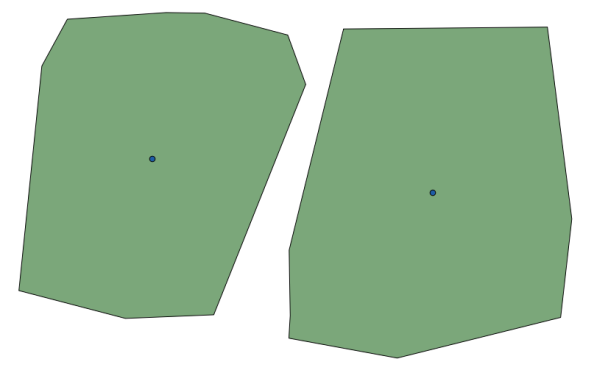
A saída tem o mesmo SRC que a entrada. Os Geoalgoritimos assumem que todas as camadas de entrada compartilham o mesmo SRC e não realiza nenhuma reprojeção. Exceto no caso de alguns algoritmos especiais (por exemplo, os de reprojeção), as saídas também terão o mesmo SRC. Veremos mais sobre isso em breve.
Tente salvar o arquivo usando diferentes formatos de arquivo (use, por exemplo, shp e geojson como extensões). Além disso, se você não deseja que a camada seja carregada no QGIS depois de gerada, marque a caixa de seleção encontrada abaixo da caixa do caminho de saída.