Viktigt
Översättning är en gemenskapsinsats du kan gå med i. Den här sidan är för närvarande översatt till 92.59%.
8. Allmänna verktyg
8.1. Hjälp med kontext
När du behöver hjälp med ett specifikt ämne kan du komma åt motsvarande sida i den aktuella användarhandboken via knappen Help som finns i de flesta dialogrutor — observera att tillägg från tredje part kan peka på särskilda webbsidor.
8.2. Paneler
Som standard erbjuder QGIS många paneler att arbeta med. Några av dessa paneler beskrivs nedan medan andra finns i olika delar av dokumentet. En fullständig lista över standardpaneler som tillhandahålls av QGIS finns tillgänglig via menyn och nämns i Paneler.
8.2.1. Panel för lager
Panelen Layers (även kallad kartlegenden) visar alla lager i projektet och hjälper dig att hantera deras synlighet och forma kartan. Du kan visa eller dölja panelen genom att trycka på Ctrl+1.
QGIS erbjuder en mängd olika sätt att lägga till lager i ett projekt:
med hjälp av knappen Add på fliken Dedicated Data Provider i dialogrutan Data Source Manager
från QGIS Browser panel eller DB Manager: dubbelklicka, dra och släpp filer och lager till QGIS eller använd snabbmenyn
dra och släpp filer från operativsystemets filutforskare till QGIS
I alla dessa scenarier kan du öppna ett eller flera lager åt gången. Nya lager läggs till i panelen Layers:
om de släpps över Layers-panelen, på den exakta plats där de släpps
i övriga fall, på en plats som respekterar den globala beteende som används när nya lager läggs till-inställningen
och när det gäller flera lager sorteras de på ett sätt som ökar chansen att staplingen är logisk och att funktionerna är synliga så mycket som möjligt, enligt följande logik (uppifrån och ner):
vektorpunkt lager
vektorlinje lager
vektor polygon lager
lager av punktmoln
nätlager
rasterlager
Överst i panelen Layers finns ett verktygsfält där du kan göra följande:
 Öppna dockan för lagerstyling (F7): slå på och av panelen Layer Styling.
 Lägg till ny grupp: se Interagera med grupper och lager
 Manage Map Themes: kontrollera synligheten för lager och ordna dem i olika map themes.
 filterlager i förklaringsträdet:
Filter Legend by Map Content: endast de lager som är synliga och vars funktioner skär den aktuella kartbilden får sin stil återgiven i lagerpanelen. Annars används en generisk NULL-symbol för lagret. Baserat på skiktsymboliken är detta ett bekvämt sätt att identifiera vilken typ av funktioner från vilka lager som täcker ditt intresseområde.
Show Private Layers: en praktisk genväg för att visa och interagera med privata lager i panelen Layers utan att ändra projektinställningarna.
Show Broken Layers Only: endast lager med brutna datakällor visas.
 Filter Legend by Expression: tillämpa ett uttryck för att ta bort stilar från det valda lagerträdet som inte har någon funktion som uppfyller villkoret. Detta kan användas för att markera funktioner som ligger inom ett visst område/funktion i ett annat lager. I listrutan kan du redigera och rensa det uttryck som används för tillfället.
 Expand All eller
  Collapse All lager och grupper i lagerpanelen.
 Remove Layer/Group för närvarande valt.

Fig. 8.1 Verktygsfältet Layer i panelen Layers
Observera
Verktyg för att hantera lagerpanelen är också tillgängliga för kart- och legendobjekt i utskriftslayouter
8.2.1.1. Konfigurera kartteman
Rullgardinsmenyn Hantera kartteman ger tillgång till praktiska genvägar för att manipulera synligheten för lagren i panelen Lager:
 Visa alla lager
 Dölj alla lager
 Visa valda lager
 Dölj valda lager
 Toggle Selected Layers: changes the visibility of
the first selected layer in the panel, and applies that state to the other selected
layers. Also accessible through Space shortcut.
Toggle Selected Layers: changes the visibility of
the first selected layer in the panel, and applies that state to the other selected
layers. Also accessible through Space shortcut.Toggle Selected Layers Independently: ändrar synlighetsstatus för varje markerat lager
 Dölj bortvalda lager
Utöver den enkla kontrollen av lagrens synlighet kan du med hjälp av menyn Manage Map Themes konfigurera kartteman i teckenförklaringen och växla från ett karttema till ett annat. Ett karttema är en snapshot av den aktuella kartlegenden som registrerar:
de lager som anges som synliga i Layers-panelen
och för varje synligt lager:
referensen till style som tillämpas på lagret
stilens synliga klasser, dvs. de lagermarkerade nodobjekten i Layers-panelen. Detta gäller för symbologier andra än rendering med en enda symbol
det kollapsade/expanderade tillståndet för lagernoden/lagernoderna och gruppen/grupperna som den är placerad i
För att skapa ett karttema:
Markera ett lager som du vill visa
Konfigurera lagrets egenskaper (symbologi, diagram, etiketter …) som vanligt
Expandera menyn längst ner och klicka på Add… för att lagra inställningarna som en ny stil inbäddad i projektet
Observera
Ett karttema kommer inte ihåg de aktuella detaljerna i egenskaperna: endast en referens till stilnamnet sparas, så när du gör ändringar i lagret medan den här stilen är aktiverad (t.ex. ändrar symbologin) uppdateras karttemat med ny information.
Upprepa de föregående stegen efter behov för de andra lagren
Om tillämpligt, expandera eller kollapsa grupper eller synliga lagernoder i Layers-panelen
Klicka på knappen
Manage Map Themes högst upp på panelen och Add Theme…Ange namnet på karttemat och klicka på OK
Det nya temat listas i den nedre delen av rullgardinsmenyn .
Du kan skapa så många kartteman som du behöver: när den aktuella kombinationen i kartlegenden (synliga lager, deras aktiva stil, kartlegendenoderna) inte matchar något befintligt karttema enligt definitionen ovan, klicka på Add Theme… för att skapa ett nytt karttema, eller använd för att uppdatera ett karttema. Du kan byta namn på det aktiva karttemat med Rename Current Theme… eller använda knappen Remove Current Theme för att ta bort det.
Kartteman är användbara för att snabbt växla mellan olika förkonfigurerade kombinationer: välj ett karttema i listan för att återställa dess kombination. Alla konfigurerade teman är också tillgängliga i utskriftslayouten, vilket gör att du kan skapa olika kartobjekt baserat på specifika teman och oberoende av den aktuella renderingen av huvudcanvasen (se Kartobjektslager).
8.2.1.2. Översikt över snabbmenyn i panelen Lager
Huvudkomponenten i panelen Layers längst ned i verktygsfältet är en ram som visar alla lager som har lagts till i projektet, eventuellt organiserade i grupper. Ett lager med en markerad ruta bredvid visas med ett innehåll som överlappar kartans omfattning, såvida inte en skalbaserad synlighet har angetts. Ett lager kan markeras och dras upp eller ned i teckenförklaringen för att ändra Z-ordningen. Z-ordning innebär att lager som är listade längst upp i förklaringen ritas över lager som är listade längre ned i förklaringen. Ett lager eller en grupp av lager kan också dras över flera QGIS-instanser.
Observera
Z-ordningsbeteendet kan åsidosättas med Layer Order-panelen.
Depending on the item selected in the panel, a right-click shows a dedicated set of options presented below. Some of these entries are not available when multiple selections are made (e.g., Filter, Rename, Properties).
Alternativ |
Grupp |
Vektorlager |
Rasterlager |
Nätlager |
Punktmolnslager |
3D-lager |
|---|---|---|---|---|---|---|
|
|
|
|
|
|
|
|
|
|||||
|
|
|
|
|
|
|
Visa antal funktioner |
|
|||||
|
|
|
||||
Kopieringslager/grupp |
|
|
|
|
|
|
Rename Layer/Group |
|
|
|
|
|
|
|
|
|||||
Sträcka ut med nuvarande omfattning |
|
|||||
|
|
|||||
|
|
|||||
|
|
|||||
|
|
|||||
|
|
|||||
|
|
|||||
|
|
|||||
|
|
|
|
|
|
|
|
|
|
|
|
|
|
Flytta ut ur gruppen |
|
|
|
|
||
Flytta till toppen |
|
|
|
|
|
|
Flytta till botten |
|
|
|
|
|
|
Check och alla dess föräldrar |
|
|
|
|
||
Grupp vald |
|
|
|
|
||
|
|
|||||
|
|
|
||||
|
|
|
||||
Filter… |
|
|
|
|||
Ändra datakälla… |
|
|
|
|
||
Reparera datakälla… |
|
|
|
|
||
(i redigeringsläge) |
|
|||||
|
||||||
|
||||||
Set Layer Scale Visibility… |
|
|
|
|
|
|
Zoom till synlig skala |
|
|
|
|
||
|
|
|
|
|
||
|
|
|
|
|
||
(senaste CRS) |
|
|
|
|||
|
|
|
|
|
||
|
||||||
Set Group WMS Data… |
|
|||||
|
|
|||||
Check och alla dess barn (Ctrl-klick) |
|
|||||
Avmarkera och alla dess barn (Ctrl-klick) |
|
|||||
Göra permanent |
|
|||||
|
|
|
|
|
|
|
|
||||||
|
||||||
|
||||||
|
|
|
|
|
|
|
|
|
|
|
|
||
|
|
|
|
|
||
|
|
|
|
|
||
|
|
|
|
|
||
|
|
|
|
|
||
|
|
|
|
|
||
|
||||||
|
||||||
|
||||||
Lägg till lageranteckningar… |
|
|
|
|
|
|
Edit Layer Notes… |
|
|
|
|
||
Ta bort lageranteckningar |
|
|
|
|
||
Egenskaper… |
|
|
|
|
|


För GRASS-vektorlager är  Toggle editing inte tillgängligt. Se avsnitt Digitalisering och redigering av ett GRASS-vektorlager för information om redigering av GRASS vektorlager.
8.2.1.3. Interagera med grupper och lager
Lagren i legendfönstret kan organiseras i grupper. Det finns olika sätt att göra detta på:
Tryck på ikonen
 för att lägga till en ny grupp. Skriv in ett namn på gruppen och tryck på Enter. Klicka nu på ett befintligt lager och dra det till gruppen.
Markera mer än ett lager och tryck sedan på ikonen
. De markerade lagren infogas automatiskt i den nya gruppen.Markera några lager, högerklicka i legendfönstret och välj Group Selected. De markerade lagren placeras automatiskt i en ny grupp.
Om du vill flytta ett lager ur en grupp drar du ut det eller högerklickar på det och väljer Flytta ut ur gruppen: lagret flyttas från gruppen och placeras ovanför den. Grupper kan också nästlas inuti andra grupper. Om ett lager placeras i en nästlad grupp kommer Move Out of Group att flytta lagret ut ur alla nästlade grupper.
Om du vill flytta en grupp eller ett lager till toppen av lagerpanelen kan du antingen dra det till toppen eller välja Flytta till toppen. Om du använder det här alternativet på ett lager som är inbäddat i en grupp flyttas lagret till toppen i den aktuella gruppen. Alternativet Move to Bottom följer samma logik för att flytta lager och grupper nedåt.
Kryssrutan för en grupp visar eller döljer de markerade lagren i gruppen med ett klick. Med Ctrl intryckt kommer kryssrutan också att slå på eller av alla lager i gruppen och dess undergrupper.
Ctrl-klick på ett markerat / avmarkerat lager avmarkerar / kontrollerar lagret och alla dess föräldrar.
Om du aktiverar alternativet Mutually Exclusive Group kan du göra så att en grupp bara har ett lager synligt samtidigt. När ett lager i gruppen görs synligt kommer de andra att växlas till att inte vara synliga.
Det är möjligt att välja mer än ett lager eller en grupp samtidigt genom att hålla ned Ctrl-tangenten medan du klickar på ytterligare lager. Du kan sedan flytta alla markerade lager till en ny grupp samtidigt.
Du kan också ta bort mer än ett lager eller en grupp samtidigt genom att markera flera objekt med Ctrl och sedan trycka på Ctrl+D: alla markerade lager eller grupper tas bort från lagerlistan.
Mer information om lager och grupper med hjälp av indikatorikonen
Under vissa omständigheter ändras formateringen eller ikonerna bredvid lagret eller gruppen i panelen Layers för att ge mer information om lagret/gruppen. Dessa element är:
- för att ange att lagret är i redigeringsläge och att du kan ändra data
 för att ange att lagret som redigeras har några osparade ändringar
 för att ange ett filter som tillämpas på lagret. Håll muspekaren över ikonen för att se filteruttrycket och dubbelklicka för att uppdatera frågan
 för att identifiera lager som är required i projektet, och därför inte kan flyttas
 för att identifiera en inbäddad grupp eller lager och sökvägen till deras ursprungliga projektfil
 för att identifiera ett lager vars datakälla inte var tillgänglig när projektfilen öppnades (se Hantering av brutna filsökvägar). Klicka på ikonen för att uppdatera källvägen eller välj Repair Data Source… i lagrets kontextuella meny.
 för att påminna dig om att lagret är ett tillfälligt skrapskikt och att dess innehåll kommer att kasseras när du stänger det här projektet. För att undvika dataförlust och göra lagret permanent klickar du på ikonen för att lagra lagret i något av GDAL-vektorformaten som stöds av QGIS.
 för att identifiera ett lager som används i offline-redigeringsläge.
 för att identifiera ett lager som inte har någon/okänd CRS
 för lager med koordinater som lagras i ett koordinatreferenssystem som har en inneboende låg noggrannhet (kräver att motsvarande inställning är aktiverad)
 för att identifiera ett temporalt lager som styrs av canvasanimering
 för att identifiera ett lager som har notes associerat
Ett grått namn när kartans aktuella skala ligger utanför lagrets synlighetsskala (som anges i dess -egenskaper). Välj alternativet Zoom to Visible Scale i snabbmenyn för att zooma kartan till lagrets närmaste gräns för synlighetsskalan.
Styr rendering av lager genom gruppering
Grupper är ett sätt att strukturera lager i ett träd i projektet, men de kan också påverka hur deras komponentlager renderas, nämligen som ett enda platt objekt under kartrenderingar.
Alternativet för en sådan rendering är tillgängligt i panelen Layer Styling när en grupp väljs. Under fliken Symbology, markera  Render Layers as a Group för att aktivera en uppsättning alternativ för att styra utseendet på de underordnade lagren som helhet, istället för enskilda lager:
Opacitet: Funktioner från underordnade lager som skyms av andra underordnade lager förblir skymda, och opaciteten gäller endast för ”hela gruppen”.
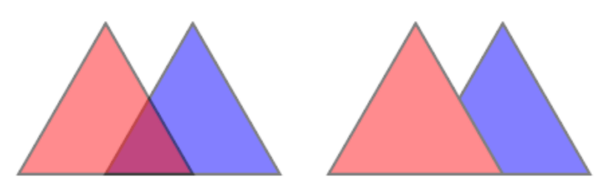
Fig. 8.2 Ställa in opacitet på lager kontra på en grupp
Bilden till vänster visar två lager som renderas med 50% opacity (underliggande funktioner är synliga, men halvmaskade av den 50% red funktionen ovanpå). Den andra bilden visar resultatet av att ställa in opaciteten på gruppen (delar av det blå underliggande barnlagret döljs helt av det röda lagret ovanpå och sedan renderas resultatet med 50% opacity).
Blandningslägen: Precis som opacitet, att ställa in en blend mode (som multiply, overlay, …) för en hel grupp resulterar först i utplattning av funktioner i underordnade lager, med övre lager som döljer lägre. Renderingen erhålls sedan genom att blanda den platta gruppen och de lager som sitter under gruppen.
När barnlagren har tilldelats blandningslägen tillämpas det före utplattning, men omfattningen är begränsad till att endast påverka andra barnlager från den gruppen, och inte andra lager som sitter under hela gruppen.
Några fler blending modes-alternativ finns tillgängliga för underordnade lager i grupper, i deras Symbology-flik som utför ”clipping”-operationer på andra underordnade lager under renderingen. Du kan t.ex. klippa renderingen av innehållet i ett lager med innehållet i ett andra ”mask”-lager.
Layer effects: tillämpar effects endast på den tillplattade renderingen av underordnade lager; Så t.ex. en droppskuggeffekt som tillämpas på gruppen skulle inte vara synlig för dolda underordnade lager.
När en grupp är inställd på Render layers as a group, visas endast gruppen i panellistan Layer Order. Gruppens barn kommer inte att synas i denna ordningslista, eftersom deras ordning bestäms av placeringen av gruppens lager.
8.2.1.4. Redigera stil för lager
Från panelen Layers har du genvägar för att snabbt och enkelt ändra lagerrenderingen.
Högerklicka på ett lager och välj i listan för att:
se de stilar som för närvarande är tillgängliga för lagret. Om du har definierat många stilar för lagret kan du växla från en stil till en annan och lagrets rendering kommer automatiskt att uppdateras på kartbilden.
kopiera en del av eller hela den aktuella stilen och, i förekommande fall, klistra in en kopierad stil från ett annat lager
Rename current… stil
Lägg till en ny stil (som faktiskt är en kopia av den nuvarande)
eller Remove current style (endast när flera stilar är tillgängliga).
Tips
Snabbt dela ett lager stil
Kopiera stilen för ett lager från snabbmenyn och klistra in den i en grupp eller ett urval av lager: stilen tillämpas på alla lager som är av samma typ (vektor, raster, mesh, punktmoln, …) som det ursprungliga lagret och, för vektorlager, har samma geometrityp (punkt, linje eller polygon).
När du använder en symbologi baserad på klassificering av funktioner (t.ex. categorized, graduated eller rule-based för vektorlager, eller classification för punktmoln), kan du högerklicka på en klass i Layers-panelerna för att redigera synligheten för klasserna (och deras funktioner) och undvika att (av)markera dem en efter en:
 Växla objekt
- Visa alla objekt
- Dölj alla objekt
Med vektorlager ger den kontextuella menyn för en klassbladspost också tillgång till:
 Välj funktioner: väljer i lagret alla funktioner som matchar den klassen
 Visa i attributtabell: öppnar en attributtabell filtrerad till endast de funktioner som matchar den klassen
uppdatera symbolfärg med hjälp av ett färghjul. För enkelhetens skull finns de senast använda färgerna också tillgängliga längst ner i färghjulet.
Edit Symbol…: öppnar dialogrutan Symbol Selector för att ändra funktionssymbol (symbol, storlek, färg…).
Kopieringssymbol
Pasta in symbol
Tips
Genom att dubbelklicka på en klassbladspost öppnas också dialogrutan Symbol Selector.
8.2.2. Panel för lagerstyling
Panelen Layer Styling (även aktiverad med Ctrl+3) är en genväg till några av funktionerna i dialogrutan Lageregenskaper. Den ger ett snabbt och enkelt sätt att definiera rendering och beteende för ett lager och att visualisera dess effekter utan att behöva öppna dialogen för lageregenskaper.
Förutom att undvika den blockerande (eller ”modala”) dialogen för lageregenskaper, undviker lagerstylingpanelen också att skärmen fylls med dialogrutor och innehåller de flesta stilfunktioner (färgväljare, effektegenskaper, regelredigering, etikettbyte …): om du t.ex. klickar på färgknapparna i lagerstylingpanelen öppnas dialogrutan för färgväljare i själva lagerstylingpanelen i stället för som en separat dialogruta.
Välj ett objekt i en rullgardinslista med aktuella lager i lagerpanelen och:
Beroende på det aktiva objektet, ställ in:
- Symbology för grupper (se Styr rendering av lager genom gruppering)
- Symbology,
 Transparency, och
  Histogram egenskaper för rasterlagret. Dessa alternativ är desamma som i Dialog för egenskaper för raster.
 - Symbology,
 Labels,
  Mask och
  3D View egenskaper för vektorlager. Dessa alternativ är desamma som i Dialogrutan Egenskaper för vektor och kan utökas med anpassade egenskaper som introduceras av tredjeparts tillägg.
 - Symbology, Labels and 3D View properties
for mesh layer.
These options are the same as in the Egenskaper för nätdataset.
- Symbology, 3D View
and
 Elevation properties for point cloud or 3D Tiles layer.
These options are the same as in the Punktmoln Egenskaper or 3D Tiles Egenskaper.
Elevation properties for point cloud or 3D Tiles layer.
These options are the same as in the Punktmoln Egenskaper or 3D Tiles Egenskaper. - Symbology and Labels properties for vector tiles layer.
These options are the same as in the Vector Tiles Dataset Egenskaper.
- Symbology properties for annotations layer.
These options are the same as in the feature annotation properties.
Aktivera och konfigurera global map shading egenskaper
Hantera den eller de associerade stilarna i
 Style Manager (mer information finns i Hantera anpassade stilar).
Se historiken History över de ändringar som du har gjort i lagerstilen i det aktuella projektet: du kan därför avbryta eller återställa till valfritt tillstånd genom att markera det i listan och klicka på Apply.
En annan kraftfull funktion i den här panelen är kryssrutan Live update. Om du kryssar i den visas dina ändringar omedelbart på kartbilden: du behöver inte längre klicka på knappen Apply.
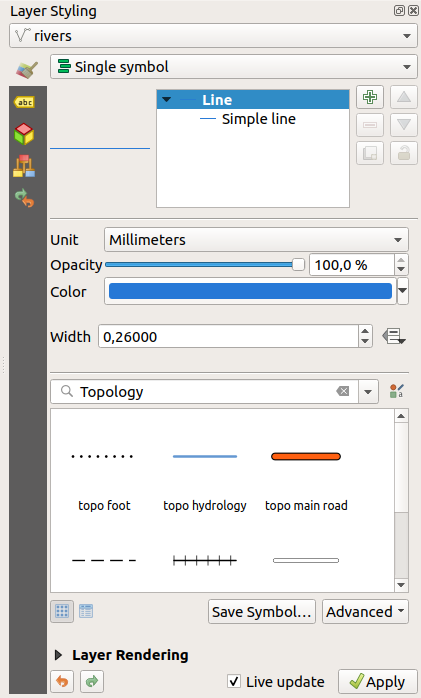
Fig. 8.3 Definiera ett lagers symbologi från panelen för lagerutformning
8.2.3. Panel för beställning av lager
Som standard ritas lager som visas på QGIS-kartvyn enligt deras ordning i panelen Layers: ju högre ett lager är i panelen, desto högre (och därmed mer synligt) kommer det att vara i kartvyn.
Du kan definiera en ritordning för lagren som är oberoende av ordningen i lagerpanelen med panelen Lagerordning aktiverad i menyn eller med Ctrl+9. Markera Control rendering order under listan med lager och omorganisera lagren i panelen som du vill. Den här ordningen blir den som tillämpas på kartans canvas. I Fig. 8.4 kan du till exempel se att funktionerna airports visas över polygonen alaska trots dessa lagers respektive placering i panelen Lager.
Om du avmarkerar Control rendering order återgår du till standardbeteendet.
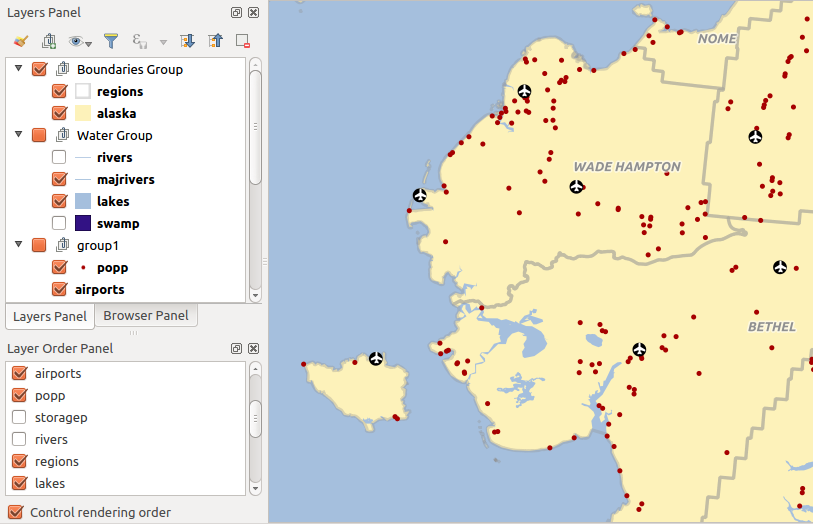
Fig. 8.4 Definiera en lagerordning som är oberoende av teckenförklaringen
8.2.4. Översiktspanel
Panelen Overview (Ctrl+8) visar en karta med en fullständig vy av några av lagren. Översiktskartan fylls med lager med hjälp av alternativet Visa i översikt i menyn eller i den kontextuella menyn för lager. I vyn visar en röd rektangel den aktuella kartans omfattning, vilket hjälper dig att snabbt avgöra vilket område av hela kartan som du för närvarande tittar på. Om du klickar och drar i den röda rektangeln i översiktsramen uppdateras huvudkartans utbredning i enlighet med detta.
Observera att etiketter inte renderas till kartöversikten även om de lager som används i kartöversikten har ställts in för etikettering.
8.2.5. Panel för loggmeddelanden
När du laddar eller bearbetar vissa operationer kan du spåra och följa meddelanden som visas i olika flikar med hjälp av  Log Messages Panel. Den kan aktiveras med hjälp av ikonen längst till höger i det nedre statusfältet.
8.2.6. Undo/Redo-panel
För varje lager som redigeras visar panelen Undo/Redo (Ctrl+5) listan över åtgärder som utförts, så att du snabbt kan ångra en uppsättning åtgärder genom att välja den åtgärd som anges ovan. Mer information finns i Undo och Redo redigeringar.
8.2.7. Panel för statistisk sammanfattning
Panelen Statistics (Ctrl+6) ger sammanfattad information om alla vektorlager. Med den här panelen kan du välja:
det vektorlager som statistiken ska beräknas på: det kan väljas från den övre rullgardinsmenyn eller synkroniseras med det aktiva lagret i panelen Layers med kryssrutan Follow selected layer längst ner i rullgardinsmenyn för statistik
fältet eller
 uttryck som ska användas: för varje lager kommer den sista posten ihåg och beräknas automatiskt när lagret väljs om.
den statistik som ska returneras med hjälp av rullgardinsmenyn längst ned till höger i dialogrutan. Beroende på fältets (eller uttryckets) typ av värden finns följande statistik tillgänglig:
Statistik |
Text |
Heltal |
Flytande |
Datum |
|---|---|---|---|---|
Antal |
|
|
|
|
Räkna Distinkt Värde |
|
|
||
Antal Saknat värde |
|
|
|
|
Sum |
|
|
||
Genomsnitt |
|
|
|
|
Standardavvikelse |
|
|
||
Standardavvikelse på prov |
|
|
||
Minimalt värde |
|
|
|
|
Maximalt värde |
|
|
|
|
Intervall |
|
|
|
|
Minoritet |
|
|
|
|
Majoritet |
|
|
|
|
Sort (variety) |
|
|
||
Första kvartilen |
|
|
||
Tredje kvartilen |
|
|
||
Interkvartilintervall |
|
|
||
Minilängd |
|
|||
Maxlängden |
|
|||
Genomsnittlig längd |
|
Den statistiska sammanfattningen kan vara:
returneras för hela lagret eller
Bara utvalda funktioner kopieras till urklipp och klistras in som en tabell i ett annat program
omräknas med hjälp av knappen
 när den underliggande datakällan ändras (t.ex. nya eller borttagna funktioner/fält, attributändring)
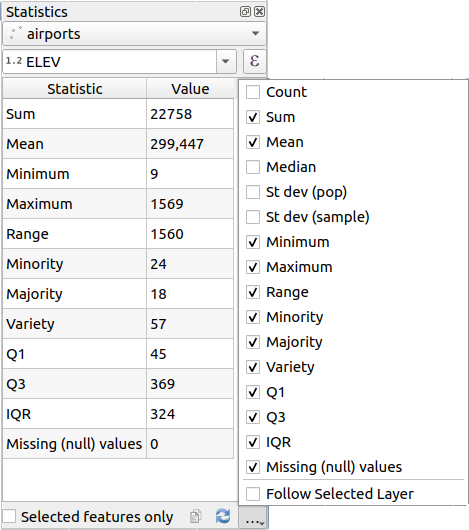
Fig. 8.5 Visa statistik för ett fält
8.2.8. Panel för felsöknings-/utvecklingsverktyg
Panelen Debugging/Development Tools (F12) ger en samlad plats för hantering och felsökning av åtgärder inom QGIS. Tillgängliga verktyg är organiserade under följande flikar:
 API Documentation: embeds developer oriented documentation
 Network Logger: registrerar och visar nätverksförfrågningar och interaktioner
 Query Logger: loggar SQL-kommandon som utfärdas av dataleverantörer och hur länge de körs
 Profiler: ger laddningstider för alla åtgärder för att upptäcka orsaker till långsamhet
Observera
Plugin authors can extend the panel with custom tabs
for debugging and developing their own plugins.
This is done using registerDevToolWidgetFactory method.
8.2.8.1. API-dokumentation
The API Documentation tab can display either
the  PyQGIS API documentation or the
  Qt API documentation.
These are embedded in the widget, allowing you to browse and search the docs without leaving QGIS.
It is also the place you can display specific help page for objects or classes in your code sample;
from the Python interactive console or text editor dialog, select or hover a text
and press F1 or right-click and select Contextual help to get its API help.
If you wish to read the active page in the system web browser, then press
Qt API documentation.
These are embedded in the widget, allowing you to browse and search the docs without leaving QGIS.
It is also the place you can display specific help page for objects or classes in your code sample;
from the Python interactive console or text editor dialog, select or hover a text
and press F1 or right-click and select Contextual help to get its API help.
If you wish to read the active page in the system web browser, then press  Open in web browser.
Read contextual help for details on the widget configuration.
8.2.8.2. Nätverkslogger
Fliken Network Logger hjälper dig att registrera och visa nätverksförfrågningar, tillsammans med en hel del användbara detaljer som status för förfrågan och svar, rubrik, fel, SSL-konfigurationsfel, timeouts, cachestatus etc.
Från det övre verktygsfältet kan du:
 Record Log: som startar eller stoppar loggningen.
 Clear Log: rensar logghistoriken.
 Save Log…: visar först en stor varning om att loggen är känslig och bör behandlas som konfidentiell och låter dig sedan spara loggen.
Tryck på rullgardinsmenyn
 Inställningar för att välja om du vill Visa lyckade förfrågningar, Visa timeouts och Visa svar som serveras från cacheminnet.
 Inaktivera cache: inaktiverar cacheminnet så att varje förfrågan måste utföras.
 Filtrera förfrågningar baserat på delmängder av URL-strängar eller status för förfrågan
Genom att högerklicka på en förfrågan kan du:
Öppna URL som öppnar URL:en i din standardwebbläsare.
Kopiera URL
Copy As cURL för att använda den i terminalen.
Copy as JSON: kopierar trädvärdena som en json-sträng till urklipp, så att de enkelt kan klistras in i felrapporter eller för fjärrassistans.
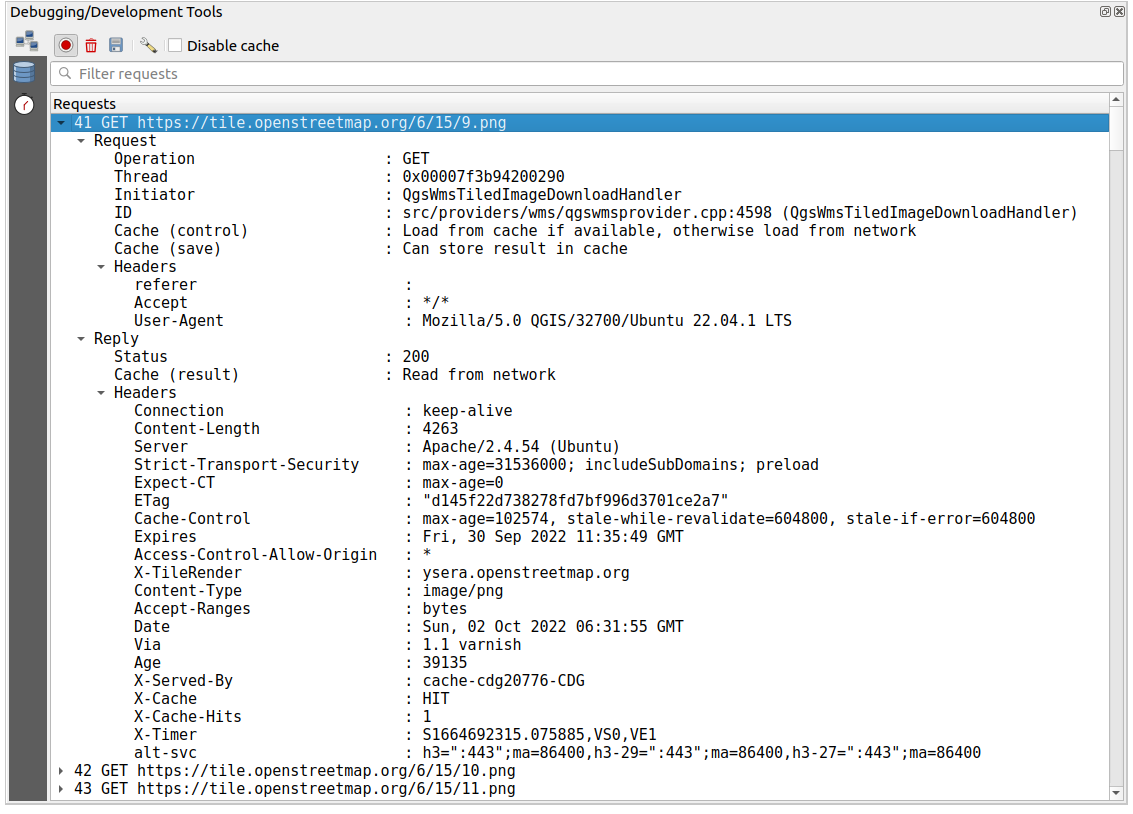
Fig. 8.6 Utdata från nätverkslogger för GET-begäran
8.2.8.3. Frågeloggare
Query Logger är platsen för att logga SQL-kommandon som skickas av dataleverantören och anslutnings-API:et till backend-databasen, tillsammans med deras exekveringstid som den mäts av QGIS (dvs. i den klient som skickade kommandona). Detta kan vara användbart när man undersöker prestanda för ett visst lager under felsökning eller utveckling av en QGIS-algoritm eller tillägg.
Från det övre verktygsfältet kan du:
- Record Log: som startar eller stoppar loggningen.
- Clear Log: rensar logghistoriken.
- Save Log…: visar först en stor varning om att loggen är känslig och bör behandlas som konfidentiell och låter dig sedan spara loggen.
- Filtrera frågor baserat på frågesträngens delmängder eller detaljer som leverantörstyp, starttid, initiativtagare, …
Högerklicka på en rapporterad fråga så kan du göra det:
Copy SQL-kommando som anropas av QGIS på databasen
Copy as JSON: kopierar trädvärdena som en json-sträng till urklipp, så att de enkelt kan klistras in i felrapporter eller för fjärrassistans.
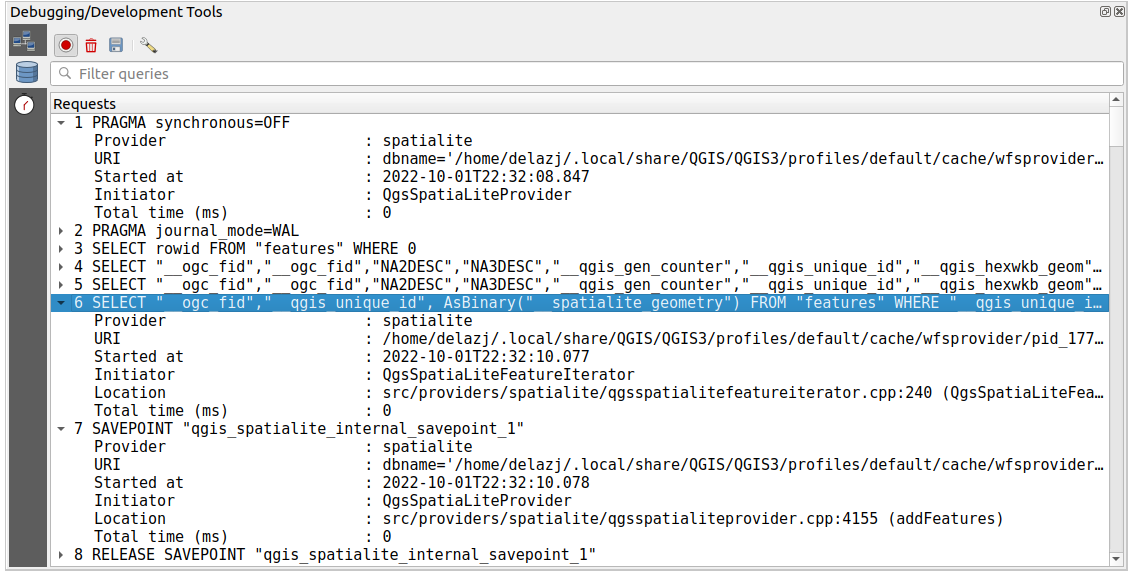
Fig. 8.7 Query Logger-utdata
8.2.8.4. Profilerare
Fliken Profiler gör det möjligt att få laddningstider för varje enskild operation som är involverad i åtgärder som begärs av användaren. Beroende på sammanhanget kan dessa åtgärder vara läsning av inställningar, skapande av meny, kartduk eller 3D-vyer, referenslösning för kartlager, laddning av bokmärken eller layout, … Detta hjälper till att identifiera orsaker till långsamma laddningstider.
Standardåtgärder som stöds kan väljas från rullgardinsmenyn Category:
Startup hjälper dig att diagnostisera (och åtgärda) ibland långa uppstartstider för QGIS.
Project Load ger dig möjlighet att få en uppdelning av de olika stegen i projektbelastningen, för att identifiera orsakerna till långsamma projektbelastningstider.
Med verktyget Map Render kan du identifiera smärtpunkter i din kartrendering och spåra exakt vilka lager som orsakar långa omdragningar av kartan.
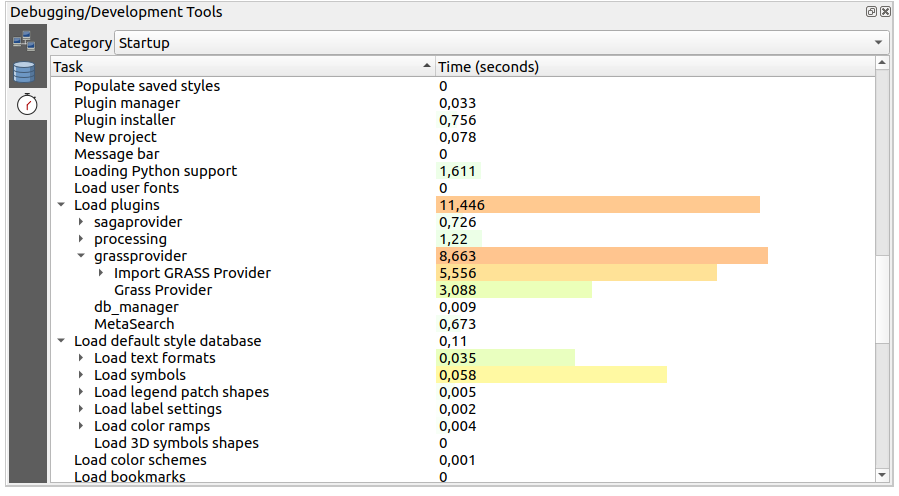
Fig. 8.8 Profiler för uppstart av QGIS
8.3. Inbäddning av lager från externa projekt
Ibland vill du behålla vissa lager i olika projekt, men med samma stil. Du kan antingen skapa en standardstil för dessa lager eller bädda in dem från ett annat projekt för att spara tid och ansträngning.
Att bädda in lager och grupper från ett befintligt projekt har vissa fördelar jämfört med styling:
Alla typer av lager (vektor eller raster, lokalt eller online …) kan läggas till
Genom att hämta grupper och lager kan du behålla samma trädstruktur för ”bakgrunds”-lagren i dina olika projekt
Även om de inbäddade lagren är redigerbara kan du inte ändra deras egenskaper, t.ex. symbologi, etiketter, formulär, standardvärden och åtgärder, vilket säkerställer enhetlighet i olika projekt
Ändra objekten i det ursprungliga projektet och ändringarna sprids till alla andra projekt
Om du vill bädda in innehåll från andra projektfiler i ditt projekt väljer du :
Klicka på knappen … för att söka efter ett projekt: du kan se innehållet i projektet (se Fig. 8.9)
Håll ned Ctrl (eller
 Cmd) och klicka på de lager och grupper du vill hämta
Klicka på OK
De valda lagren och grupperna bäddas in i panelen Layers och visas på kartbilden. En ikon läggs till bredvid deras namn för igenkänning och om du håller muspekaren över visas ett verktygstips med den ursprungliga sökvägen till projektfilen.
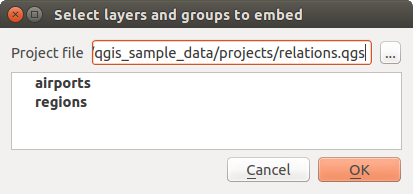
Fig. 8.9 Välj lager och grupper som ska bäddas in
Precis som alla andra lager kan ett inbäddat lager tas bort från projektet genom att högerklicka på lagret och klicka på Ta bort.
Tips
Ändra rendering av ett inbäddat lager
Det är inte möjligt att ändra renderingen av ett inbäddat lager om du inte gör ändringarna i den ursprungliga projektfilen. Om du högerklickar på ett lager och väljer Duplicate skapas dock ett lager som är fullt utrustat och inte beroende av originalprojektet. Du kan sedan ta bort det länkade lagret på ett säkert sätt.
8.4. Interagera med funktioner
8.4.1. Välja funktioner
QGIS tillhandahåller flera verktyg för att markera objekt på kartbilden. Markeringsverktygen finns tillgängliga i menyn eller i verktygsfältet Selection Toolbar.
Observera
Markeringsverktygen arbetar med det aktiva lagret.
8.4.1.1. Manuell markering på kartbilden
Om du vill välja en eller flera funktioner med musen kan du använda något av följande verktyg:
 Välj funktioner efter område eller enstaka klick
 Välj funktioner efter polygon
 Välj funktioner med frihand
 Välj funktioner efter radie
Observera
Förutom Välj funktioner efter polygon, kan du med dessa manuella urvalsverktyg välja objekt på kartbilden med ett enda klick.
Observera
Använd verktyget Select Features by Polygon för att använda en befintlig polygonfunktion (från valfritt lager) för att välja överlappande funktioner i det aktiva lagret. Högerklicka i polygonen och välj den från snabbmenyn som visar en lista över alla polygoner som innehåller den klickade punkten. Alla överlappande funktioner från det aktiva lagret väljs.
Tips
Använd verktyget för att göra om ditt senaste urval. Mycket användbart när du omsorgsfullt har gjort ett urval och sedan klickar någon annanstans av misstag och rensar ditt urval.
När du använder verktyget Select Feature(s) kan du hålla in Shift eller Ctrl (Cmd på macOS) för att växla om en funktion är markerad (dvs. antingen läggs till i det aktuella urvalet eller tas bort från det).
För de andra verktygen kan olika beteenden utföras genom att hålla ned:
Shift: lägg till funktioner i det aktuella urvalet
Ctrl/Cmd: subtrahera funktioner från det aktuella urvalet
Ctrl+Shift/Cmd+Shift: skär med det aktuella urvalet, dvs. behåll endast överlappande funktioner från det aktuella urvalet
Alt: välj funktioner som är helt inom urvalets form. Kombinerat med Shift eller Ctrl/Cmd kan du lägga till eller dra ifrån funktioner till/från det aktuella urvalet.
8.4.1.2. Automatisk markering
De andra urvalsverktygen, de flesta tillgängliga från Attributtabellen, utför ett urval baserat på en funktions attribut eller dess urvalstillstånd (observera att attributtabellen och kartbilden visar samma information, så om du väljer en funktion i attributtabellen kommer den också att väljas på kartbilden):
 Select Features By Expression… or press Ctrl+F3
to select features using the expression dialog
Select Features By Expression… or press Ctrl+F3
to select features using the expression dialog Välj funktioner efter värde… eller tryck på F3
 Deselect Features from Alla lager eller tryck på Ctrl+Alt+A för att avmarkera alla markerade funktioner i alla lager
 Välj bort funktioner från det aktuella aktiva lagret eller tryck på Ctrl+Shift+A
- Markera allt Features eller tryck på Ctrl+A för att välja alla funktioner i det aktuella lagret
 Invert Feature Selection för att invertera urvalet i det aktuella lagret
 Select by Location för att välja funktioner baserat på deras spatiala förhållande till andra funktioner (i samma eller ett annat lager - se Välj efter plats)
 Select within distance för att välja funktioner varhelst de befinner sig inom det angivna maximala avståndet från refererade funktioner - se Välj inom avstånd)
Om du t.ex. vill hitta regioner som är stadsdelar från regions.shp i QGIS exempeldata kan du göra det:
Använd ikonen
Välj funktioner med hjälp av ett uttryckUtöka Fält och värden-gruppen
Dubbelklicka på det fält som du vill fråga (”TYPE_2”)
Klicka på All Unique i panelen som dyker upp till höger
Dubbelklicka på ”Borough” i listan. I redigeringsfältet Expression skriver du följande fråga:
"TYPE_2" = 'Borough'
Klicka på Välj funktioner
I dialogen för uttrycksbyggare kan du också använda för att göra ett urval som du har använt tidigare. Dialogrutan kommer ihåg de 20 senaste uttrycken som använts. Se Uttryck för mer information och exempel.
Tips
Spara ditt val i en ny fil
Användare kan spara valda funktioner i ett Nytt temporärt Scratch-lager eller ett Nytt vektorlager med hjälp av och i önskat format.
8.4.1.3. Välj funktioner efter värde
Detta urvalsverktyg öppnar lagrets funktionsformulär så att användaren kan välja vilket värde som ska sökas i varje fält, om sökningen ska vara skiftlägeskänslig och vilken operation som ska användas. Verktyget har också autokomplettering, vilket automatiskt fyller i sökrutan med befintliga värden.
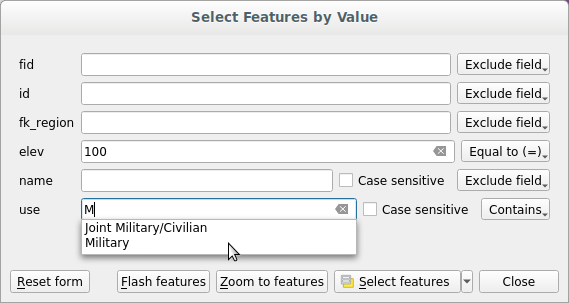
Fig. 8.10 Filtrera/välja funktioner med hjälp av formulärdialog
Vid sidan av varje fält finns en rullgardinslista med alternativ för att styra sökbeteendet:
Alternativ för fältsökning |
Text |
Numeric |
Datum |
|---|---|---|---|
Uteslut fält från sökningen |
|
|
|
Likvärdig med (=) |
|
|
|
Inte lika med (≠) |
|
|
|
Större än (>) |
|
|
|
Mindre än (<) |
|
|
|
Större än eller lika med (≥) |
|
|
|
Mindre än eller lika med (≤) |
|
|
|
Mellan (inklusive) |
|
|
|
Inte mellan (inklusive) |
|
|
|
Innehåller |
|
||
Innehåller inte |
|
||
Det saknas (null) |
|
|
|
Är inte saknad (inte null) |
|
|
|
Börjar med |
|
||
Slutar med |
|
För strängjämförelser är det också möjligt att använda alternativet Case sensitive.
När du har ställt in alla sökalternativ klickar du på Select features för att välja de matchande funktionerna. Alternativen i rullgardinsmenyn är:
Välj funktioner
Lägg till i aktuellt urval
Remove from current selection (Ta bort från aktuellt urval)
Filtrera aktuellt urval
Du kan också rensa alla sökalternativ med hjälp av knappen Reset form.
När villkoren är fastställda kan du också antingen:
Zoom till funktioner på kartbilden utan att behöva göra ett förval
Flash features, markerar de matchande funktionerna. Det här är ett praktiskt sätt att identifiera en funktion utan att markera den eller använda verktyget Identifiera. Observera att flashningen inte ändrar kartans utbredning och endast är synlig om objektet ligger inom gränserna för den aktuella kartans utbredning.
8.4.2. Identifiering av funktioner
Verktyget  Identify Features gör att du kan interagera med kartbilden och få information om funktioner eller pixlar i ett popup-fönster. Det kan användas för att ställa frågor om de flesta av de lagertyper som stöds av QGIS (vektor, raster, mesh, punktmoln, wms, wfs, …). För att identifiera ett element, använd antingen:
Ctrl+Shift+I (eller
Cmd+Shift+I),- Identifiera funktioner-knappen i verktygsfältet Attribut
Klicka sedan på en funktion eller pixel i det aktiva lagret. Det identifierade objektet markeras i kartbilden medan dialogrutan Identify Results öppnas med detaljerad information om det. Dialogrutan innehåller också en uppsättning knappar för avancerad konfiguration.
8.4.2.1. Dialogrutan Identifiera resultat
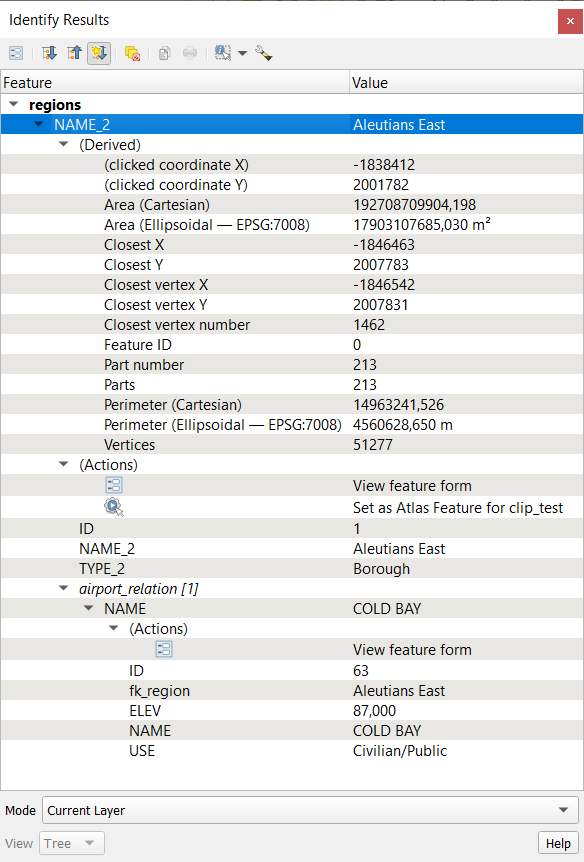
Fig. 8.11 Identifiera resultatdialog
Från botten till toppen:
View styr den allmänna aspekten av dialogrutan och formateringen av resultaten; den kan ställas in som:
Tree: this is the default view, and returns the results in a tree-structure where the first item is the name of the layer and its children are its identified element(s).
Table: endast tillgängligt för rasterbaserade lager, gör det möjligt att visa resultaten som en tabell vars kolumner är
Layer,FID,AttributeochValueeller Graph: endast tillgängligt för rasterbaserade lager
Med Mode kan du välja de lager från vilka resultat kan returneras. Dessa lager bör vara synliga, så att data visas i kartbilden, och ha identifierbara från . Tillgängliga lägen är:
Aktuellt lager: endast det eller de lager som valts i Layers-panelen ger resultat. Om en grupp väljs, hämtas resultaten från dess bladlager.
Top down, stop at first: resultaten kommer från lagret med den översta funktionen eller pixeln under musen.
Ovanifrån och ned: resultaten kommer från de lager som har en funktion eller pixel under musen.
Layer selection: öppnar en kontextuell meny där användaren väljer det lager som ska användas för att identifiera funktioner. Om bara en enda funktion finns under musen visas resultaten automatiskt.
In the upper part, the information widget: when you identify a data in the map canvas, this is the place where the Identify Results dialog will list details about the clicked (or hovered over, depending on the tool in use) items. Their formatting relies on the selected view.
The information displayed by the identify tool will depend on the type of layer you have selected, whether it is:
a vector layer (including vector tiles or point cloud data),
a raster layer,
a mesh layer.
When in a tree view, the upper part also displays a handful of tools above the results:
 Öppna formulär för den aktuella funktionen
- Expandera träd
- Kollapsa träd
 Expand New Results by Default för att definiera om informationen för nästa identifierade funktion ska kollapsas eller expanderas
- Rensa resultat
- Kopiera den identifierade funktionen till urklipp, lämplig för att klistra in i ett kalkylblad.
 Skriv ut valt HTML-svar: en textbaserad formatering av resultaten för att skriva ut på papper eller spara som en
 .PDF-filinteraktiva identifieringsverktyg: en rullgardinsmeny med verktyg för att välja funktioner eller pixlar på kartbilden som ska identifieras
Under
Identify Settings kan du aktivera om du vill:- Öppna formuläret automatiskt för resultat från enstaka objekt: Om rutan är markerad öppnas ett formulär med dess attribut varje gång en enskild funktion identifieras. Det här är ett praktiskt sätt att snabbt redigera attributen för en funktion.
- Dölj härledda attribut från resultat för att bara visa fält som faktiskt definierats i lagret
- Dölj NULL-värden från resultat
- Show Relations to show relations in the vector layer Identify results tree
- Hjälp för att komma åt den aktuella dokumentationen
8.4.2.2. Använda verktyget Identifiera funktioner
I standardvisningen (View: Tree) erbjuder panelen Identify Results flera verktyg för att interagera med de lager som ska undersökas. En smart kombination av dessa verktyg med target layers selector kan avsevärt förbättra identifieringsarbetet:
 Identifiera funktion(er) genom att klicka eller klicka och dra
ett enda klick eller klicka och dra: överlagrade funktioner i mållagren returneras
högerklicka: överlagrade funktioner från mållagren listas i snabbmenyn, grupperade efter lager. Du kan sedan välja att:
visa resultatet för en specifik funktion,
visa resultatet för alla funktioner i ett specifikt lager,
för vektorlager är det också möjligt att öppna dess attributtabell filtrerad till de returnerade funktionerna
eller visa alla returnerade funktioner.
 Identify Features on Mouse over: flytta muspekaren över kartbilden så markeras de objekt i mållagren som muspekaren håller över och visas i resultatpanelen.
 Identify Features by Polygon: returnerar objekt som överlappar en ritad eller markerad polygon.
Rita en polygon (vänsterklicka för att lägga till en punkt, högerklicka för att stänga polygonen) och alla överliggande funktioner från mållagren markeras och visas i resultatpanelen.
Högerklicka och du får en lista över alla synliga polygonfunktioner i projektet under klicket. Välj en post och QGIS kommer att returnera alla funktioner från mållagren som överlappar den valda polygonen.
 Identify Features by Freehand: returnerar objekt som överlappar en polygon ritad på fri hand. Rita en polygon (vänsterklicka för att starta, flytta pekaren för att forma området och högerklicka för att stänga polygonen). Alla överlappande objekt från mållagren markeras och returneras i resultatpanelen.
 Identifiera objekt efter radie returnerar objekt som överlappar en ritad cirkel. Rita en cirkel (vänsterklicka för att ange mittpunkten, flytta pekaren för att forma området eller ange radien i popup-textrutan och vänsterklicka eller tryck på Enter för att bekräfta cirkeln). Alla överlappande objekt från mållagren markeras och returneras i resultatpanelen.
Tips
Filtrera de lager som ska sökas med verktyget Identify Features
Under , avmarkera kolumnen Identifierbara bredvid ett lager för att undvika att det efterfrågas när du använder verktyget Identifiera funktioner. Detta är ett praktiskt sätt att returnera funktioner från endast lager som är av intresse för dig.
8.4.2.3. Kontextuell meny för resultat
Other functions can be found in the context menu of the identified item. For example, depending on the layer type, you can:
interact with the individual identified item:
View feature form or Edit feature form, for vector layers
Zoom to feature: Zooms the map canvas to the extent of the identified feature or pixel
Identify feature: Restarts and recenters the search results on a referenced or referencing vector feature of the identified feature. Only available if
Show Relations is checked in Identify Settings.Copy feature: Copies the vector geometry and attributes, or the pixel geometry
Toggle feature selection: Adds or removes identified feature to/from the selection
Copy attribute value: Copies the value in the Value column of the tree item you click on
Copy feature attributes: Copies the attribute names and values of the identified item
Select features by attribute value: Selects all vector features in the layer that match the selected attribute value
control the rendering of the layers, the results panel or the map canvas:
Clear result: Removes results in the window
Clear highlights: Removes items highlighted on the map
Highlight all: Highlights in the map canvas all the items identified in the results dialog, regardless of their layer
Highlight layer: Highlights in the map canvas all the items identified in the layer of the selected entry
Activate layer: Selects the layer of the identified item in the Layers panel
Layer properties: Opens the layer properties window of the identified item
Expand all or Collapse all the results tree
8.5. Spara och dela egenskaper för lager
8.5.1. Hantera anpassade stilar
När ett vektorlager läggs till i kartbilden använder QGIS som standard en slumpmässig symbol/färg för att återge dess funktioner. Du kan dock ställa in en standardsymbol i som kommer att tillämpas på varje nytillagt lager enligt dess geometrityp.
För det mesta vill du dock hellre ha en anpassad och mer komplex stil som kan tillämpas automatiskt eller manuellt på lagren (med mindre ansträngning). Det kan du göra genom att använda menyn längst ned i dialogen Lageregenskaper. I den här menyn finns funktioner för att skapa, ladda och hantera stilar.
En stil lagrar olika information som anges i dialogen för lager- eller projektegenskaper för att rendera eller interagera med lagret. Detta inkluderar:
Kategori |
Vector |
Raster |
|---|---|---|
|
||
|
||
|
N/A |
|
|
N/A |
|
|
N/A |
|
|
N/A |
|
|
N/A |
|
|
||
|
N/A |
|
|
||
|
||
|
||
|
N/A |
|
|
N/A |
|
|
||
|
N/A |
|
|
||
|
||


Som standard har den stil som tillämpas på ett laddat lager namnet default. När du har fått den perfekta och lämpliga återgivningen för ditt lager kan du spara den genom att klicka på kombinationsrutan  och välja:
** Byt namn på nuvarande**: Den aktiva stilen byter namn och uppdateras med de aktuella alternativen
Lägg till: En ny stil skapas med hjälp av de aktuella alternativen. Som standard sparas den i QGIS-projektfilen. Se nedan för att spara stilen i en annan fil eller en databas
Avlägsna: Ta bort oönskad stil, om du har mer än en stil definierad för lagret.
Längst ner i rullgardinsmenyn Style kan du se de stilar som ställts in för lagret med den aktiva markerad.
Observera att varje gång du validerar dialogen för lageregenskaper uppdateras den aktiva stilen med de ändringar du har gjort.
Du kan skapa så många stilar du vill för ett lager, men bara en kan vara aktiv åt gången. I kombination med Map Themes erbjuder detta ett snabbt och kraftfullt sätt att hantera komplexa projekt utan att behöva duplicera något lager i kartlegenden.
Observera
Eftersom ändringarna lagras i den aktiva stilen när du ändrar lagrets egenskaper bör du alltid se till att du redigerar rätt stil så att du inte av misstag ändrar en stil som används i ett mapptema.
Tips
Hantera stilar från lagrets snabbmeny
Högerklicka på lagret i panelen Layers för att kopiera, klistra in, lägga till eller byta namn på lagerstilar. För både vektor- och rasterlager kan du välja vilka stilkategorier som ska kopieras/klistras in. Välj All Style Categories eller en av de tillgängliga kategorierna, beroende på lagertyp. Observera att för rasterlager kopieras kategorierna Symbology och Rendering alltid tillsammans.
8.5.2. Lagra stilar i en fil eller en databas
Stilar som skapas i kombinationsrutan Style sparas som standard i projektet och kan kopieras och klistras in från lager till lager i projektet, men det är också möjligt att spara dem utanför projektet så att de kan laddas i ett annat projekt.
8.5.2.1. Spara som textfil
Genom att klicka på kan du spara stilen som en:
QGIS-lagerformatfil (
.qml)SLD-fil (
.sld), endast tillgänglig för vektorlager
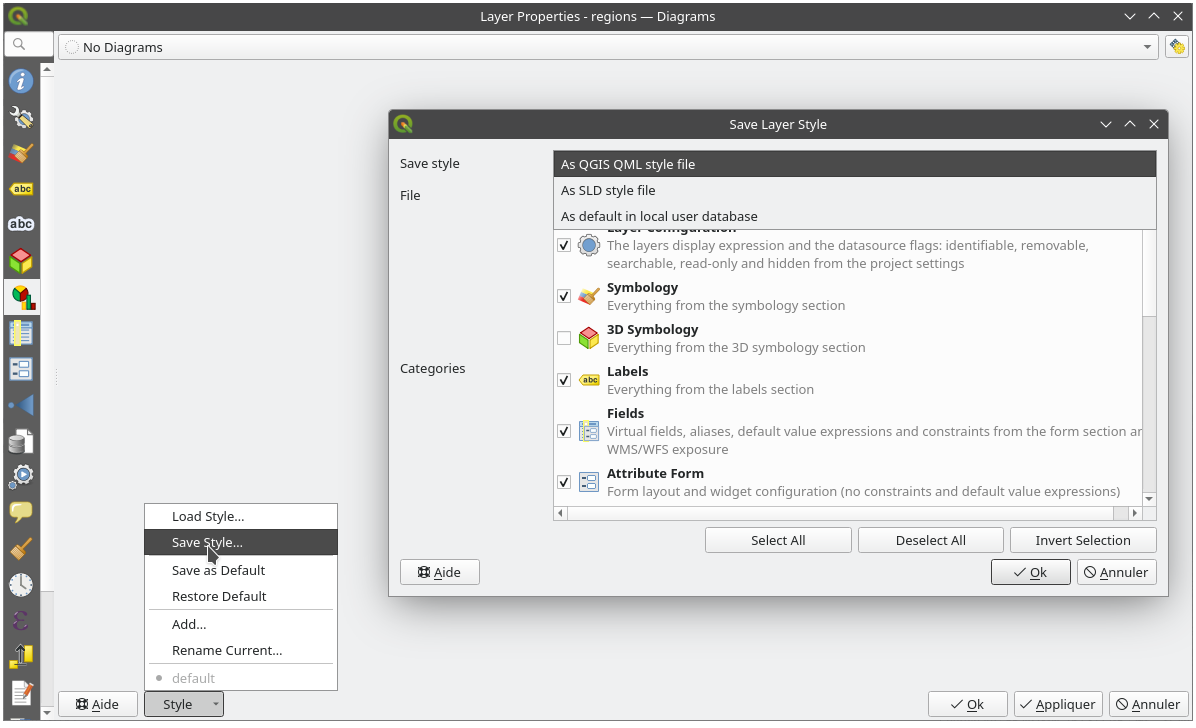
Fig. 8.12 Alternativ för kombinationsruta för vektorlager
Används på lager i filbaserat format (.shp, .tab…), Save as Default genererar en .qml-fil för lagret (med samma namn). SLD:er kan exporteras från alla typer av renderare – enstaka symboler, kategoriserade, graderade eller regelbaserade – men när en SLD importeras skapas antingen en enstaka symbol eller en regelbaserad renderare. Detta innebär att kategoriserade eller graderade stilar konverteras till regelbaserade. Om du vill bevara dessa renderare måste du använda QML-formatet. Å andra sidan kan det ibland vara mycket praktiskt att ha detta enkla sätt att konvertera stilar till regelbaserade.
8.5.2.2. Spara i databas
Vector layer styles can also be stored in a database if the layer datasource is a
database provider. Supported formats are PostgreSQL, GeoPackage, SpatiaLite, MS SQL Server
and Oracle. The layer style is saved inside a table (named layer_styles)
in the database. Click on
then fill in the dialog to define a style name, add a description, a .ui
file if applicable and to check if the style should be the default style.
Du kan spara flera stilar för en och samma tabell i databasen. Varje tabell kan dock bara ha en standardstil. Standardstilar kan sparas i lagerdatabasen eller i qgis.db, en lokal SQLite-databas i den aktiva användarprofilen-katalogen.
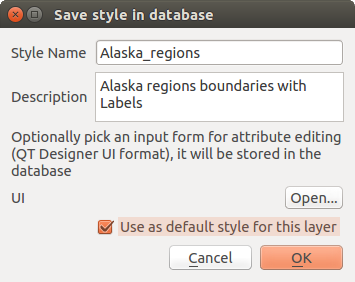
Fig. 8.13 Spara stil i databasdialog
Tips
Delning av stilfiler mellan databaser
Du kan bara spara din stil i en databas om lagret kommer från en sådan databas. Du kan inte blanda databaser (t.ex. lager i Oracle och stil i MS SQL Server). Använd i stället en vanlig textfil om du vill att stilen ska delas mellan olika databaser.
Observera
Du kan stöta på problem med att återställa tabellen layer_styles från en säkerhetskopia av PostgreSQL-databasen. Följ Säkerhetskopiering av QGIS layer_style-tabell och databas för att åtgärda det.
8.5.2.3. Ladda stil
När ett lager laddas i QGIS, om det redan finns en standardstil för lagret, laddar QGIS lagret med denna stil. Även letar efter och laddar den filen och ersätter lagrets nuvarande stil.
hjälper dig att använda alla sparade stilar på ett lager. Medan textfilsstilar (.sld eller .qml) kan tillämpas på alla lager oavsett format, är det bara möjligt att ladda stilar som lagrats i en databas om lagret är från samma databas eller om stilen är lagrad i QGIS lokala databas.
I dialogrutan Database Styles Manager visas en lista över stilar som är relaterade till lagret i databasen och alla andra stilar som sparats i den, med namn och beskrivning.
Tips
Snabbt dela en lagerstil inom projektet
Du kan också dela lagerformatmallar inom ett projekt utan att importera en fil- eller databasformatmall: högerklicka på lagret i Layers Panel och, från kombinationsrutan Styles , kopiera formatmallen för ett lager och klistra in den i en grupp eller ett urval av lager: formatmallen tillämpas på alla lager som är av samma typ (vektor vs raster) som det ursprungliga lagret och, när det gäller vektorlager, har samma geometrityp (punkt, linje eller polygon).
8.5.3. Fil för definition av lager
Lagerdefinitioner kan sparas som en ”lagerdefinitionsfil” (.qlr) med hjälp av i de aktiva lagrens kontextmeny. En lagerdefinitionsfil (.qlr) innehåller referenser till datakällan för lagren och deras stilar. .qlr-filer visas i panelen Browser och kan användas för att lägga till lagren (med den sparade stilen) i panelen Layers. Du kan också dra och släppa .qlr-filer från systemets filhanterare till kartbilden.
8.6. Dokumentera dina data
Förutom att visa och symbolisera data i lagren kan du med QGIS fylla i:
metadata: information to help people find and understand the dataset, how they can access and use it… these are properties of the datasource and can live out of the QGIS project. Metadata can also be defined for the project file itself.
noter: instruktioner och kommentarer om lagret i det aktuella projektet
8.6.1. Metadata
In the project or layer properties dialog, the  Metadata tab
provides you with options to create and edit a metadata report on the element.
Information to fill concern:
Metadata tab
provides you with options to create and edit a metadata report on the element.
Information to fill concern:
data Identification: grundläggande attribution av datasetet (förälder, identifierare, titel, sammanfattning, språk…);
de Kategorier som uppgifterna tillhör. Förutom ISO-kategorierna kan du lägga till egna kategorier;
Keywords för att hämta data och tillhörande begrepp enligt en standardbaserad vokabulär;
Access till datasetet (licenser, rättigheter, avgifter och begränsningar);
Extent av datasetet, antingen spatial (CRS, kartutbredning, höjder) eller temporal;
Kontaktuppgifter för ägaren/ägarna till datasetet;
Länkar till tilläggsresurser och relaterad information;
Historia för datasetet.
En sammanfattning av den ifyllda informationen finns på fliken Validation och hjälper dig att identifiera eventuella problem som är relaterade till formuläret. Du kan sedan antingen åtgärda dem eller ignorera dem.
Metadata sparas som standard i projektfilen, rullgardinsmenyn Metadata erbjuder alternativ för att ladda/spara metadata från .qmd-filen och för att ladda/spara metadata på ”Standard”-platsen.
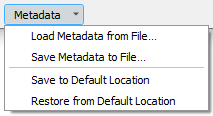
Fig. 8.14 Alternativ för laddning/sparning av metadata
Den ”standardplats” som används av Save to Default Location och Restore from Default Location ändras beroende på den underliggande datakällan och dess konfiguration:
För PostgreSQL-datakällor om konfigurationsalternativet Tillåt spara/ladda QGIS-skiktsmetadata i databasen är markerat lagras metadata i en särskild tabell i databasen.
För GeoPackage-datakällor Save to Default Location sparar alltid metadata i GeoPackages interna metadatatabeller.
När metadata sparas i de interna tabellerna i PostgreSQL eller GeoPackage blir de tillgängliga för sökning och filtrering i bläddraren och i layer metadata search panel.
För alla andra filbaserade datakällor sparar Save to Default Location metadata i en
.qmd-fil tillsammans med filen.I alla andra fall sparar Save to Default Location metadata i en lokal
.sqlite-databas.
8.6.2. Anteckningar om lager
Med Layer Notes kan du dokumentera lagret i det aktuella projektet. De kan användas för att lagra viktiga meddelanden för användare av projektet, t.ex. att göra-listor, instruktioner, varningar, …
Välj Add layer notes… från lagrets kontextuella meny i Layers-panelen och fyll i den öppna dialogrutan med nödvändiga texter.
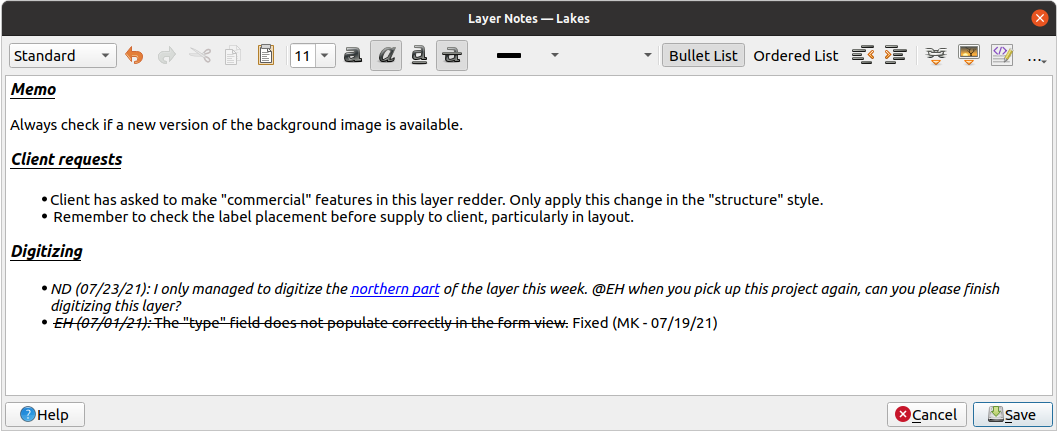
Fig. 8.15 Lägga till anteckningar i ett lager
Dialogrutan Add layer notes ger en html-baserad flerlinjig textruta med en komplett uppsättning verktyg för:
textmanipulation: klippa, kopiera, klistra in, ångra, göra om
teckenformatering, som tillämpas på hela eller delar av innehållet: teckenstorlek och färg, fet stil, kursiv stil, understrykning, genomstrykning, bakgrundsfärg, URL-markering
styckeindelning: punktlistor och numrerade listor, indrag, fördefinierade rubriker
filinmatning, även med dra-och-släpp
redigering med HTML-kodning
Från rullgardinsmenyn … längst till höger i verktygsfältet kan du:
Avlägsna all formatering
Avlägsna teckenformatering
Rensa allt innehåll
I Lager-panelen tilldelas ett lager med en anteckning ikonen som visar anteckningen när du håller muspekaren över lagret. Klicka på ikonen för att redigera anteckningen. Du kan också högerklicka på lagret och Redigera lageranteckning… eller Ta bort lageranteckning.
Observera
Anteckningar är en del av lagerstil och kan sparas i filen .qml eller .qlr. De kan också överföras från ett lager till ett annat genom att kopiera och klistra in lagerstilen.
8.7. Lagring av värden i variabler
I QGIS kan du använda variabler för att lagra användbara återkommande värden (t.ex. projektets titel eller användarens fullständiga namn) som kan användas i uttryck. Variabler kan definieras på applikationens globala nivå, projektnivå, lagernivå, bearbetningsmodelleringsnivå, layoutnivå och layoutobjektnivå. Precis som CSS-kaskadregler kan variabler skrivas över - t.ex. kommer en variabel på projektnivå att skriva över alla variabler på global nivå i programmet som har samma namn. Du kan använda dessa variabler för att skapa textsträngar eller andra anpassade uttryck med hjälp av tecknet @ före variabelnamnet. I utskriftslayouten kan du t.ex. skapa en etikett med följande innehåll:
This map was made using QGIS [% @qgis_version %]. The project file for this
map is: [% @project_path %]
Etiketten återges så här:
This map was made using QGIS 3.4.4-Madeira. The project file for this map is:
/gis/qgis-user-conference-2019.qgs
Förutom förinställda skrivskyddade variabler kan du definiera dina egna anpassade variabler för någon av de nivåer som nämns ovan. Du kan hantera:
globala variabler från menyn
projektvariabler från dialogrutan Projektegenskaper (se Projektets egenskaper)
vektorskiktsvariabler från dialogen Lageregenskaper (se Dialogrutan Egenskaper för vektor);
modelleringsvariabler från dialogrutan Model Designer (se Modellkonstruktören);
layoutvariabler från panelen Layout i utskriftslayouten (se Layoutpanelen);
och layoutobjektvariabler från panelen Item Properties i utskriftslayouten (se Layoutobjekt Gemensamma alternativ).
För att skilja dem från redigerbara variabler visas namn och värden för skrivskyddade variabler i kursiv stil. Variabler på högre nivå som skrivs över av variabler på lägre nivå är däremot genomstrukna.
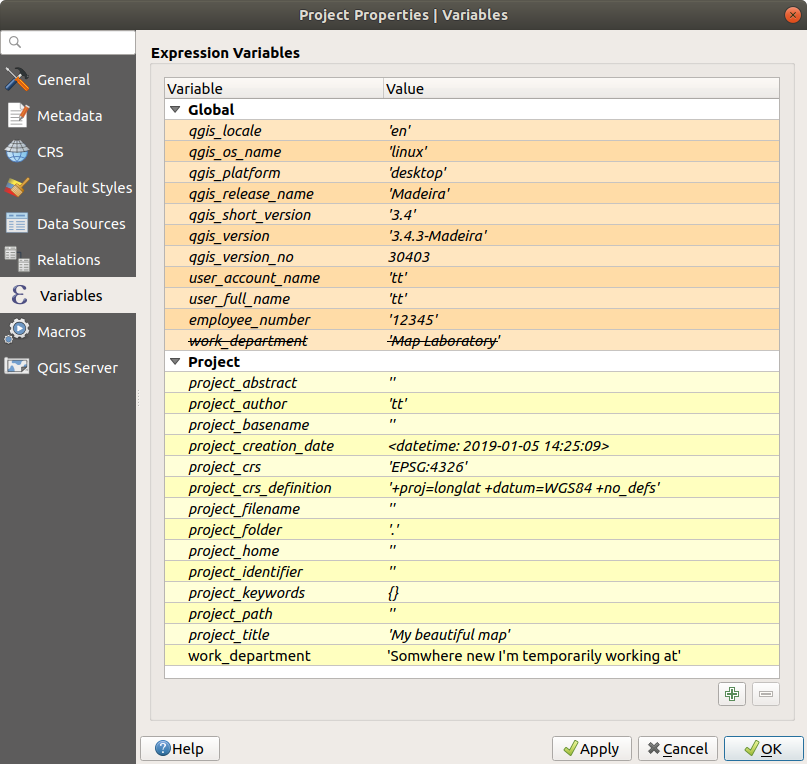
Fig. 8.16 Variabelredigerare på projektnivå
Observera
Du kan läsa mer om variabler och hitta några exempel i Nyall Dawsons blogginlägg Exploring variables in QGIS 2.12, part 1, part 2 och part 3.
8.8. Vanliga widgetar
I QGIS finns det några alternativ som du ofta måste arbeta med. För enkelhetens skull tillhandahåller QGIS särskilda widgetar som presenteras nedan.
8.8.1. Färgväljare
8.8.1.1. Dialogrutan för färg
Dialogrutan Välj färg visas när du klickar på ikonen  för att välja en färg. Funktionerna i denna dialog beror på tillståndet i kryssrutan för parametern Use native color chooser dialogs i . När kryssrutan är markerad används den inbyggda färgdialogen i det operativsystem som QGIS körs på. Annars används QGIS anpassade färgväljare.
Den anpassade färgväljardialogen har fyra olika flikar som gör att du kan välja färger med  Color ramp,
  Color wheel,
  Color swatches eller
  Color picker. Med de två första flikarna kan du bläddra bland alla möjliga färgkombinationer och tillämpa ditt val på artikeln.
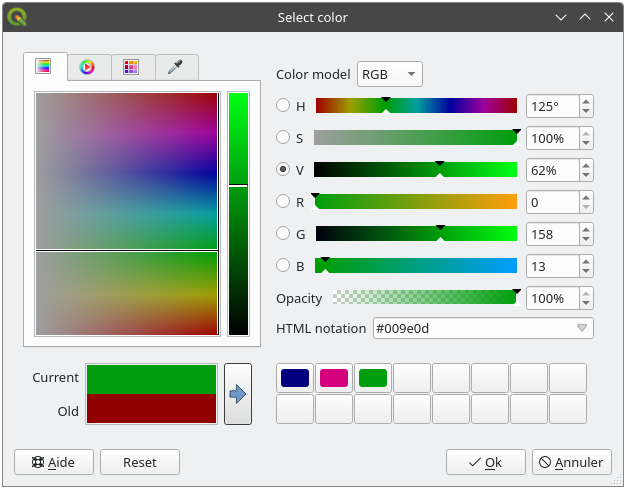
Fig. 8.17 Färgväljare rampflik
På fliken Färgprover kan du välja från en lista med färgpaletter (se Färginställningar för detaljer). Alla utom paletten Recent colors kan ändras med knapparna  Add current color och
  Remove selected color längst ner i ramen.
Knappen … bredvid palettkombinationsrutan erbjuder också flera alternativ för att:
kopiera, klistra in, importera eller exportera färger
skapa, importera eller ta bort färgpaletter
lägg till den anpassade paletten i färgväljarwidgeten med Visa i färgknappar-objektet (se Fig. 8.19)
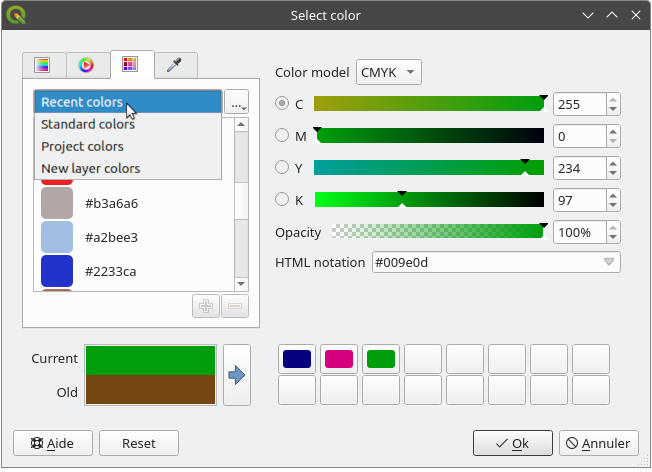
Fig. 8.18 Fliken färgväljare för färgprover
Ett annat alternativ är att använda Color picker som gör att du kan välja en färg under muspekaren var som helst i QGIS UI eller till och med från ett annat program: tryck på mellanslagstangenten medan fliken är aktiv, flytta musen över önskad färg och klicka på den eller tryck på mellanslagstangenten igen. Du kan också klicka på knappen Sample Color för att aktivera färgväljaren.
Oavsett vilken metod du använder beskrivs den valda färgen alltid genom alternativ för en Färgmodell som har projektets färgmodell som standard:
RGB: färg ställs in med hjälp av reglage för
HSV(Hue, Saturation, Value) ellerRGB(Red, Green, Blue) värden.CMYK (Cyan, Magenta, Gul, Svart)
Att ändra en färg är så enkelt som att klicka på färghjulet eller rampen eller på något av skjutreglagen för färgparametrarna. Du kan justera sådana parametrar med spinboxen bredvid eller genom att rulla mushjulet över motsvarande skjutreglage. Du kan också skriva in färgen i HTML-notation. Slutligen finns det ett Opacity-reglage för att ställa in transparensnivån.
Dialogrutan ger också en visuell jämförelse mellan Old-färgen (som används på objektet) och Current-färgen (som väljs). Genom att dra och släppa eller trycka på knappen  Add color to swatch kan vilken som helst av dessa färger sparas i en plats för enkel åtkomst.
Tips
Snabb färgändring
Dra och släpp en färgväljarwidget på en annan för att använda dess färg.
8.8.1.2. Genväg till rullgardinsmenyn för färg
Klicka på nedrullningspilen till höger om färgknappen för att visa en widget för snabbt färgval. Denna genväg ger tillgång till:
en färghjul för att välja en färg från
ett alpha-reglage för att ändra färgens opacitet
de färgpaletter som tidigare ställts in på Visa i färgknappar
kopiera den aktuella färgen och klistra in den i en annan widget
välja en färg var som helst på din datorskärm
välj en färg från färgväljardialogen
dra och släpp färgen från en widget till en annan för snabb ändring
Tips
Dra mushjulet över en färgväljarwidget för att snabbt ändra opaciteten för den associerade färgen.
Observera
När färgwidgeten är inställd på en projektfärg genom de datadefinierade åsidosättningsegenskaperna är ovanstående funktioner för att ändra färgen inte tillgängliga. Du måste först Unlink color eller Clear definiera färgen.
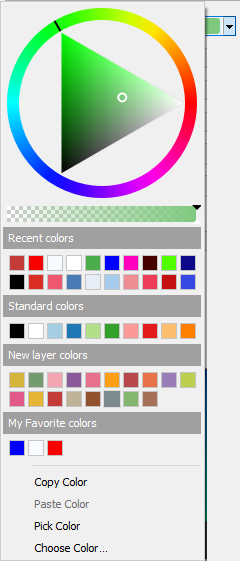
Fig. 8.19 Snabb färgväljarmeny
8.8.1.3. Kortkommando för färgrampens rullgardinsmeny
Färgramper är ett praktiskt sätt att använda en uppsättning färger på en eller flera funktioner. Hur de skapas beskrivs i avsnittet Inställning av en färgramp. När det gäller färgerna kan du trycka på färgrampsknappen  för att öppna dialogrutan för motsvarande typ av färgramp och ändra dess egenskaper.
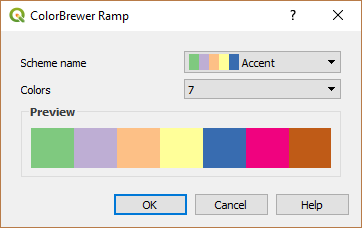
Fig. 8.20 Anpassning av en färgbryggeriramp
Rullgardinsmenyn till höger om knappen ger snabb åtkomst till en bredare uppsättning färgramper och alternativ:
Inverterad färgramp
Clear Current Ramp för att ta bort alla tilldelade färgramper till widgeten (endast tillgänglig i vissa sammanhang)
- Slumpmässiga färger: endast tillgänglig i vissa sammanhang (t.ex. när en färgramp används för en lagersymbologi), genom att markera denna post skapas och tillämpas en färgramp med slumpmässiga färger. Det gör det också möjligt för en Shuffle random colors-post att återskapa en ny slumpmässig färgramp om den nuvarande inte är tillfredsställande.
en förhandsgranskning av färgramperna
gradientellercatalog: cpt-citysom är markerade som Favoriter i dialogrutan StilhanterareAll Color Ramps för att få tillgång till databasen för kompatibla färgramper
Create New Color Ramp… av valfri typ som stöds och som kan användas i den aktuella widgeten (observera att den här färgrampen inte kommer att vara tillgänglig någon annanstans om du inte sparar den i biblioteket)
Edit Color Ramp…, samma sak som att klicka på hela färgrampsknappen
Save Color Ramp…, för att spara den aktuella färgrampen med dess anpassningar i stilbiblioteket
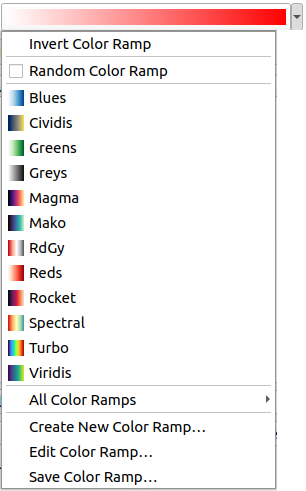
Fig. 8.21 Widget för snabbt val av färgramp
8.8.2. Widget för symboler
Väljarwidgeten Symbol är en praktisk genväg när du vill ställa in symbolegenskaper för en funktion. Om du klickar på rullgardinsmenyn visas följande symbolalternativ, tillsammans med funktionerna i color drop-down widget:
Configure Symbol…: samma sak som att trycka på symbolväljarwidgeten. Öppnar en dialogruta för att ställa in symbolparametrarna.
Kopiera symbol från det aktuella objektet
Pasta in symbol till det aktuella objektet, vilket påskyndar konfigurationen
Clear Current Symbol för att ta bort alla tilldelade symboler till widgeten (endast tillgänglig i vissa sammanhang)
Tips
Dra mushjulet över en widget med markör- eller linjesymboler för att snabbt ändra storleken på den tillhörande symbolen.
8.8.3. Väljare för fjärrstyrd eller inbäddad fil
Tillsammans med filväljarwidgeten kan … -knappen ibland visa en rullgardinsmeny. Detta är vanligtvis tillgängligt när du använder:
en SVG-fil i en symbol eller en etikett
en rasterbild för att anpassa symboler, etiketter, texturer eller dekorationer
Om du trycker på pilen kommer du till en meny för att:
Välj fil…, för att ladda filen från filsystemet. Filen identifieras genom filsökvägen och QGIS måste lösa sökvägen för att kunna visa motsvarande bild
Från URL…, för att ladda filen från en fjärr-URL. Precis som ovan laddas bilden endast när fjärrresursen har hämtats
Embed File…, för att bädda in filen i det aktuella projektet, stildatabasen eller utskriftslayoutmallen. Filen återges då alltid som en del av objektet. Detta är ett bekvämt sätt att skapa självständiga projekt med anpassade symboler som enkelt kan delas mellan olika användare och installationer av QGIS.
Extract Embedded File…, för att extrahera den inbäddade filen från widgeten och spara den på disken.
8.8.4. Väljare för synlighetsskala
Väljaren för synlighetsskala ger alternativ för att styra i vilken skala ett element ska göras synligt i kartbilden. Utanför det angivna skalintervallet visas inte elementen. Det kan tillämpas på t.ex. lager, etiketter eller diagram, från deras egenskapsflik Rendering.
Kryssa i rutan
Skalaberoende synlighetFyll i rutan Minimum (exklusiv) med den mest utzoomade önskade skalan genom att skriva in värdet eller välja det från fördefinierade skalor
och/eller fylla Maximum (inklusive)-rutan med den mest inzoomade önskade skalan
Knappen
 Set to current canvas scale bredvid skalrutorna ställer in den aktuella kartans skala som gräns för områdets synlighet. Tryck på pilen bredvid knappen för att få tillgång till skalor från layouternas kartor och återanvända dem för att fylla rutan.

Fig. 8.22 Väljarwidget för synlighetsskala
8.8.5. Väljare för spatial utsträckning
Väljarwidgeten Extent är en praktisk genväg när du vill välja en spatial utsträckning som ska tilldelas ett lager eller begränsa de åtgärder som ska utföras. Beroende på sammanhanget erbjuder den val mellan:
Current Layer Extent: t.ex. vid export av ett lager
: använder omfattningen av ett lager som laddats i det aktuella projektet
Använd nuvarande Map Canvas Extent
Draw on Canvas: en rektangel vars koordinater sedan används
Calculate from Bookmark: använder omfattningen av ett sparat bokmärke
Beräkna från layoutkarta: använder omfattningen av en layoutkarta
Ange eller redigera koordinaterna som
xmin, xmax, ymin, ymax
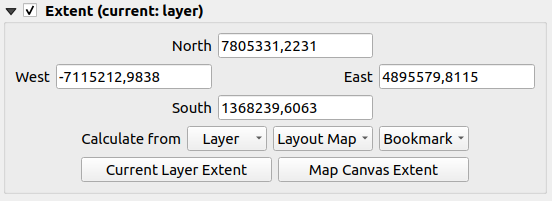
Fig. 8.23 Widget för extentväljare
8.8.6. Typsnittsväljare
Väljarwidgeten Font är en praktisk genväg när du vill ställa in teckensnittsegenskaper för textinformation (funktionsetiketter, dekorationsetiketter, text i kartlegenden, …). Om du klickar på rullgardinsmenyn visas några eller alla av följande alternativ:
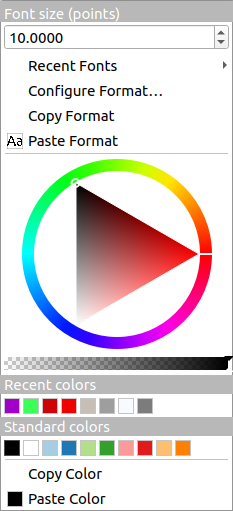
Fig. 8.24 Rullgardinsmeny för val av teckensnitt
Clear Current Text Format för att avaktivera alla tilldelade textformat för widgeten (endast tillgängligt i vissa sammanhang)
Fontstorlek i den associerade enheten
-menyn med det aktiva teckensnittet markerat (högst upp)
Configure Format…: samma som att trycka på widgeten för typsnittsväljare. Den öppnar dialogrutan Textformat, med avancerade formateringsalternativ som färg, opacitet, orientering, HTML-notation, buffert, bakgrund, skugga, …
Kopiformat av texten
Pasta in format till texten, snabbare konfiguration
färgwidget för snabb färginställning
Tips
Dra mushjulet över en widget för val av teckensnitt för att snabbt ändra teckenstorleken för den associerade texten.
8.8.7. Väljare för enhet
Storleksegenskaperna för objekten (etiketter, symboler, layoutelement, …) i QGIS är inte nödvändigtvis bundna till varken projektenheterna eller enheterna för ett visst lager. För en stor uppsättning egenskaper kan du med rullgardinsmenyn Unit justera deras värden enligt den återgivning du vill ha (baserat på skärmupplösning, pappersstorlek eller terräng). Tillgängliga enheter är:
Millimeter
Poäng
Pixlar
Inches
Percentage: gör att du kan ställa in vissa egenskaper som en procentandel av en annan. Detta är t.ex. användbart för att skapa textformat där komponenterna (buffertstorlek, skuggradie …) snyggt skalas när textstorleken ändras, istället för att ha konstanta buffert-/skuggstorlekar. På så sätt behöver du inte justera dessa storlekar när textstorleken ändras.
Meter i skala: Detta gör att du alltid kan ställa in storleken i meter, oavsett vad de underliggande kartanheterna är (t.ex. kan de vara i tum, fot, geografiska grader, …). Storleken i meter beräknas utifrån den aktuella inställningen för projektets ellipsoid och en projektion av avstånden i meter i mitten av den aktuella kartutbredningen. För kartor i ett projicerat koordinatsystem beräknas detta med hjälp av projicerade enheter. För kartor i ett geografiskt (latitud/longitud) baserat system approximeras storleken genom att beräkna meterstorlekar med hjälp av ellipsoidberäkningar för kartans vertikala skala.
och Kartenheter: Storleken skalas enligt skalan i kartvyn. Eftersom detta kan leda till för stora eller för små värden kan du använda knappen
bredvid posten för att begränsa storleken till ett intervall av värden baserat på:Minimum scale och Maximum scale: Värdet skalas baserat på kartvyns skala tills du når någon av dessa skalgränser. Utanför skalområdet behålls värdet vid den närmaste skalgränsen.
och/eller Minimum size och Maximum size i
mm: Värdet skalas baserat på kartvyns skala tills det når någon av dessa gränser; sedan behålls gränsstorleken.
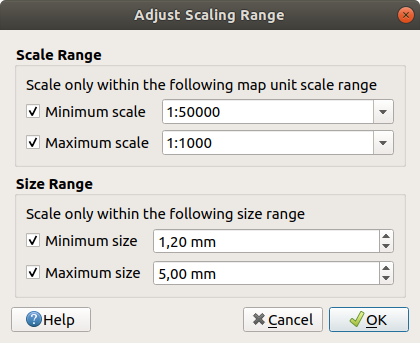
Fig. 8.25 Dialog för justering av skalningsintervall
8.8.8. Nummerformatering
Numeriska formaterare möjliggör formatering av numeriska värden för visning med hjälp av en mängd olika formateringstekniker (t.ex. vetenskaplig notation, valutavärden, procentvärden, anpassad formatering etc.) Detta kan t.ex. användas för att ställa in text i en layoutskala eller tabell, en färgrampslegende, en höjdprofilplott, …
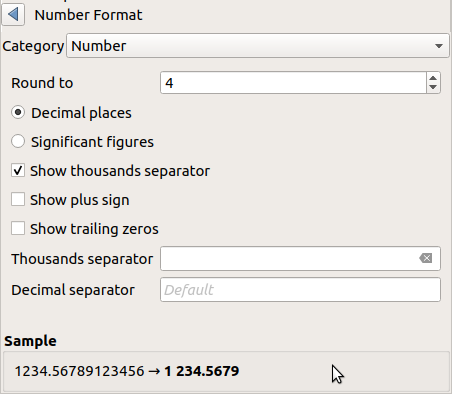
Fig. 8.26 Formatering av numeriskt värde
Olika kategorier av format stöds. För de flesta av dem kan du ställa in delar av eller alla följande numeriska alternativ:
- Visa tusentalsavgränsare
- Visa plustecken
- Visa efterföljande nollor
Men de kan också ha sina egna inställningar. Tillhandahållna kategorier är:
General, standardkategorin: har ingen inställning och visar värden som anges i den överordnade widgetens egenskaper eller med hjälp av de globala inställningarna.
Custom expression: gör att du kan skapa ett anpassat QGIS-uttryck för att formatera siffror. Uttrycket kan använda variabeln
@valueför att hämta det värde som ska formateras och sedan använda valfri standard QGIS-uttrycksfunktion för att formatera detta på önskat sätt.Nummer
Värdet kan vara Round to ett självdefinierat antal Decimaler eller deras Signifikanta siffror
anpassa Tusentalsavskiljare och Decimalavskiljare
Bearing för en textrepresentation av en riktning/bäring med hjälp av:
Format: möjliga värdeintervall är
0 till 180°, med Ö/V-suffix,-180 till +180°och0 till 360°antal Decimalställen
Currency för en textrepresentation av ett valutavärde.
Prefix
Suffix
antal Decimalställen
Fraction för en vulgär fraktionell representation av ett decimalvärde (t.ex. 1/2 istället för 0.5)
- Utnyttja unicode super/subscript för att visa. Till exempel 1/2 istället för 1/2
- Använda dedikerade Unicode-tecken
anpassa Tusentals-separatorn
Percentage - lägger till
%till värdena, med inställning av:antal Decimalställen
Scaling för att ange om de faktiska värdena redan representerar procent (då behålls de som de är) eller bråk (då konverteras de)
Vetenskaplig notation i form av
2.56e+03. Antalet Decimalställen kan ställas in.
En förhandsgranskning av inställningarna visas under avsnittet Sample.
8.8.9. Blandningslägen
QGIS erbjuder olika alternativ för speciella renderingseffekter med dessa verktyg som du kanske tidigare bara kände till från grafikprogram. Blandningslägen kan tillämpas på lager och funktioner, och även på utskriftslayoutobjekt:
Normal: Detta är det vanliga blandningsläget, som använder alfakanalen i den översta pixeln för att blanda med pixeln under den. Färgerna blandas inte.
Lätta upp: Detta väljer ut det maximala värdet för varje komponent från förgrunds- och bakgrundspixlarna. Var medveten om att resultatet tenderar att bli ojämnt och hårt.
Skärm: Ljusa pixlar från källan målas över målet, medan mörka pixlar inte målas. Det här läget är mest användbart för att blanda texturen från ett objekt med ett annat objekt (t.ex. genom att använda en terrängskuggning för att texturera ett annat lager).
Dodge: Ljusar upp och mättar underliggande pixlar baserat på ljusheten i den översta pixeln. Ljusare toppixlar gör att mättnaden och ljusstyrkan hos de underliggande pixlarna ökar. Detta fungerar bäst om de översta pixlarna inte är för ljusa. Annars blir effekten för extrem.
Addition: Lägger till pixelvärden från ett objekt till det andra. Vid värden över det maximala värdet (i RGB) visas vitt. Detta läge är lämpligt för att framhäva funktioner.
Darken: Behåller de lägsta värdena för varje komponent i förgrunds- och bakgrundspixlarna. Precis som med lighten tenderar resultatet att bli ojämnt och hårt.
Multiplicera: Pixelvärdena för det övre objektet multipliceras med motsvarande värden för det nedre objektet. Resultatet blir mörkare.
Burn: Mörkare färger i det översta objektet gör att de underliggande objekten blir mörkare. Burn kan användas för att justera och färgsätta underliggande lager.
Overlay: Kombinerar multiplicerings- och skärmblandningslägen. Ljusa delar blir ljusare och mörka delar blir mörkare.
Mjukt ljus: Mycket likt overlay, men istället för att använda multiply/screen används color burn/dodge. Detta är tänkt att efterlikna att skina ett mjukt ljus på en bild.
Hårt ljus: Hard light är också mycket likt overlay-läget. Det är tänkt att efterlikna projicering av ett mycket intensivt ljus på en bild.
Difference: Subtraherar den övre pixeln från den nedre, eller tvärtom, för att alltid få ett positivt värde. Att blanda med svart ger ingen förändring, eftersom skillnaden med alla färger är noll.
Subtract: Subtraherar pixelvärdena för ett objekt från det andra. Vid negativa värden visas svart.
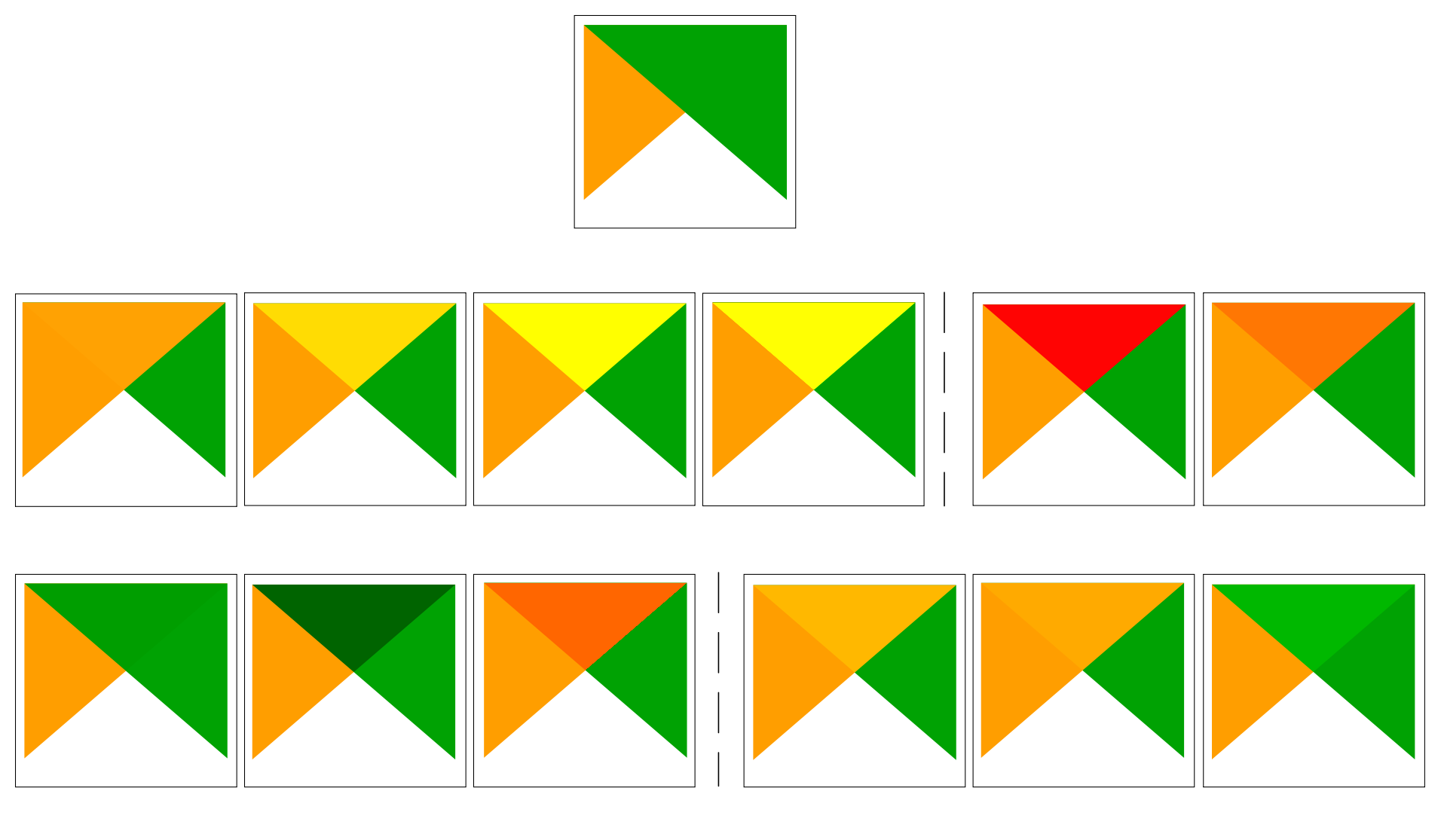
Fig. 8.27 Exempel på blandningslägen som tillämpas på en grön funktion över en orange
A: Normal, B: Lighten, C: Screen, D: Dodge, E: Addition, F: Difference, G: Subtract, H: Darken, I: Multiply, J: Burn, K: Overlay, L: Soft light, M: Hard light
När ett lager är en del av en grupp som renderar lager som en grupp, finns ytterligare blandningslägen tillgängliga för renderingen. De tillhandahåller metoder för att klippa renderingen av innehållet i ett lager med innehållet i ett andra ”mask”-lager.
Maskerad av nedan: Utdata är den övre pixeln, där opaciteten reduceras med den nedre pixelns opacitet.
Mask nedanför: Utdata är den nedre pixeln, där opaciteten minskas med den övre pixelns.
Inverse Masked By Below: Utdata är den övre pixeln, där opaciteten reduceras med inversen av den nedre pixeln.
Inverse Mask Below: Utdata är den nedre pixeln, där opaciteten reduceras med inversen av den övre pixeln.
Måla inuti nedanför: Den övre pixeln blandas ovanpå den undre pixeln, med den övre pixelns opacitet minskad med den undre pixelns opacitet.
Måla under insidan: Den nedre pixeln blandas ovanpå den övre pixeln, med den nedre pixelns opacitet minskad med den övre pixelns opacitet.
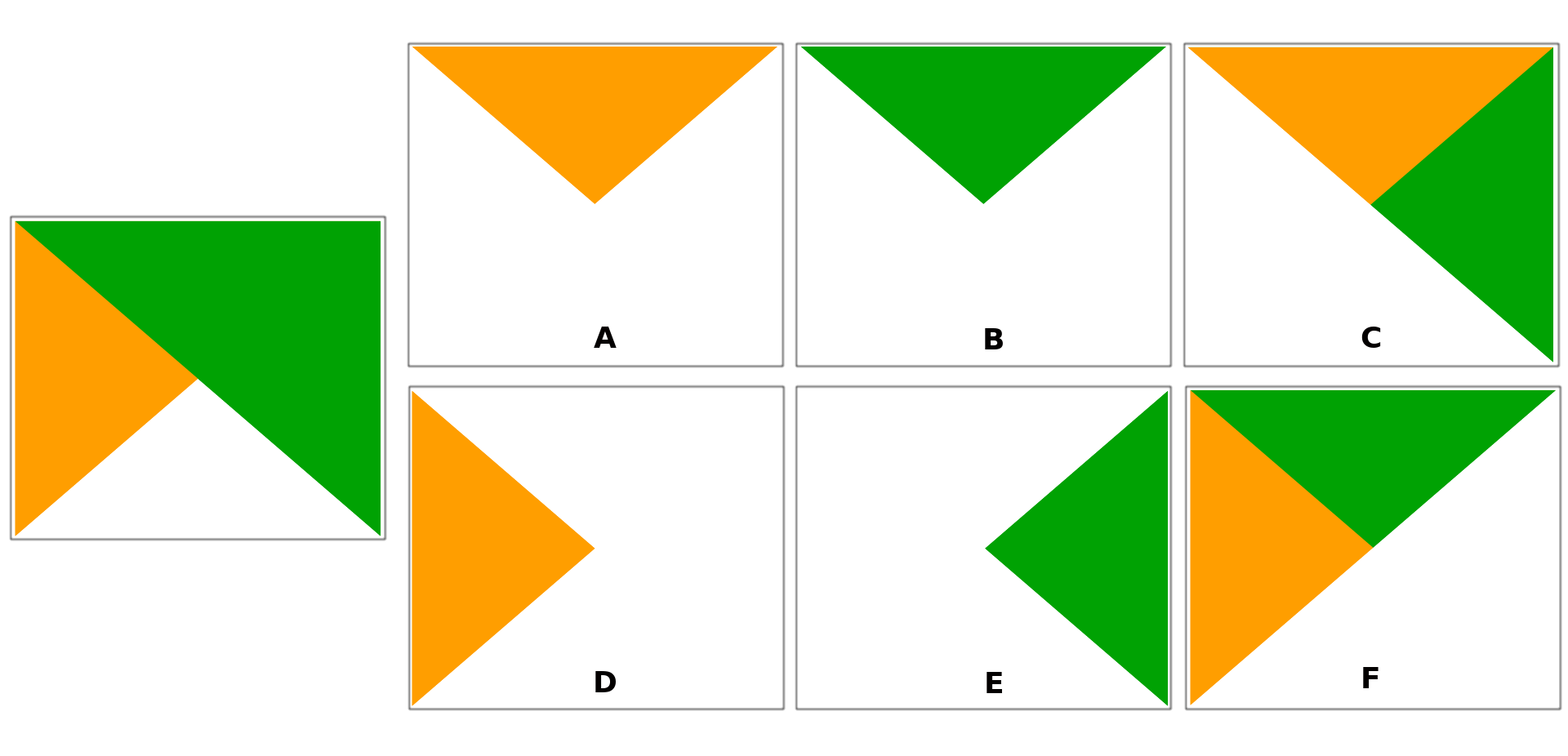
Fig. 8.28 Exempel på blend-klippläge som tillämpas på det översta gröna lagret i en grupp
A: Mask nedanför B: Maskerad av nedan C: Måla nedanför inuti D: Inverse Mask Below E: Omvänd maskerad av nedan F: Måla inuti nedanför
8.8.10. Inställning av datadefinierad åsidosättning
Bredvid många alternativ i dialogrutan för vektorlagrets egenskaper eller inställningar i utskriftslayouten finns ikonen  Data defined override. Med hjälp av expressions baserat på lagerattribut eller objektinställningar, förbyggda eller anpassade funktioner och variables kan du med detta verktyg ställa in dynamiska värden för parametrar. När det är aktiverat tillämpas det värde som returneras av denna widget på parametern oavsett dess normala värde (kryssruta, textruta, skjutreglage …).
8.8.10.1. Den datadefinierade åsidosättningswidgeten
Om du klickar på ikonen Data defined override visas följande poster:
Beskrivning… som anger om alternativet är aktiverat, vilken indata som förväntas, giltig indatatyp och aktuell definition. Om du håller muspekaren över widgeten visas också denna information.
Lagra data i projektet: en knapp som gör att egenskapen kan lagras med hjälp av mekanismen Egenskaper för hjälplagring.
Field type: en post för att välja bland lagrets fält som matchar den giltiga inmatningstypen.
Color: när widgeten är länkad till en färgegenskap ger den här menyn tillgång till de färger som definieras som en del av det aktuella projektets färger-schema.
Variable: en meny för att komma åt de tillgängliga användardefinierade variablerna
Edit…-knappen för att skapa eller redigera det uttryck som ska tillämpas, med hjälp av dialogrutan Expression String Builder. För att hjälpa dig att fylla i uttrycket korrekt visas en påminnelse om det förväntade utdataformatet i dialogrutan.
knapparna Paste och Copy.
Clear-knappen för att ta bort inställningen.
För numeriska egenskaper och färgegenskaper, Assistant… för att skala om hur funktionsdata tillämpas på egenskapen (mer information under)
Tips
Använd högerklick för att (av)aktivera dataöverstyrningen
När det datadefinierade åsidosättningsalternativet är korrekt inställt är ikonen gul  eller
eller  . Om det är trasigt är ikonen röd
  eller
eller  .
.
Du kan aktivera eller inaktivera en konfigurerad Data-defined override-knapp genom att helt enkelt klicka på widgeten med höger musknapp.
Tips
Använd mittklick för att skapa eller redigera det uttryck som ska tillämpas
Du kan direkt öppna dialogrutan Expression String Builder för att skapa eller redigera det uttryck som ska tillämpas genom att klicka på widgeten Data-defined override med musens mittknapp.
8.8.10.2. Använda det datadefinierade assistentgränssnittet
When the Data-defined override button is associated with a
size, a width, a rotation, an opacity or a color property, it has an Assistant…
option that helps you change how the data is applied to the parameter for each feature.
Basically, QGIS will scale a range of input values over a range of output values,
and render each feature with their corresponding output value.
The assistant allows you to:
Define the Input data, i.e.:
Källa: attributet som ska representeras, med hjälp av ett fält eller ett
uttryckthe range of values to represent: you can manually enter the values or use the
Fetch value range from layer button
to fill these fields automatically with the minimum and maximum values returned
by the Source expression applied to your data.
Features whose values are out of the given range will be represented
with the property of the closest limit of the output range.
- Apply transform curve: by default, output values
are applied to input features following a specific scaling method (see below for setting).
You can override this logic: enable the transform option, click on the
graphic to add break point(s) and drag the point(s) to apply a custom distribution.
Definiera Output-värdena: alternativen varierar beroende på vilken parameter som ska definieras. Du kan göra en global inställning:
for color: a linear interpolation of source values is done over a given color ramp in order to assign each symbol the correct color. A color to use for symbols with NULL values can also be given.
for rotation: a linear interpolation is done over a range of minimum and maximum angles in order to assign each symbol the correct rotation. An angle to use for symbols with NULL values can also be given.
for opacity: a polynomial interpolation is done over a range of minimum and maximum opacity values. The Exponent field dictates the way source values are mapped to the output range. Power values greater than
1will cause the output values distribution to start slowly before accelerating as the source values approach their maximum. Smaller exponents (less than1) will do the opposite. An opacity value to use for symbols with NULL values can also be given.for width (line symbols): an interpolation is done over a range of minimum and maximum values in order to assign each symbol the correct width. The Scale method field controls how the interpolation is done and what the output value represents.
Linear: linearly interpolates the width of the symbol between the Size from and the Size to when the Source expression value varies from value from to value to. Symbols width are proportional.
Exponential: Also interpolates the width, but allows to control the exact power used for scaling through the Exponent field. Power values greater than
1will cause the output values distribution to start slowly before accelerating as the source values approach their maximum. Smaller exponents (less than1) will do the opposite.
The width to use for symbols with NULL values can also be given.
for size (point symbols): an interpolation is done over a range of minimum and maximum values in order to assign each symbol the correct size ”diameter”. The Scale method field controls how the interpolation is done and what the output value represents.
Radius: linearly interpolates the diameter of the symbol between the Size from and the Size to when the Source expression value varies from value from to value to. Symbols diameter are proportional.
Surface: scales the symbol diameter according to the square root (power of
0.5) of the Source expression value to linearly interpolate the area of the symbol between the Size from and the Size to when the Source expression value varies from value from to value to. Symbols area are proportional. This method reflects human perception of size variation better than the radius one.Flannery: Applies a compensation factor (power of
0.57) to the area interpolation, in order to mitigate the eyes’ perceptual underestimation of proportional areas. Maybe relevant only for circular symbols.Exponential: Also interpolates the area, but allows to control the exact power used for scaling through the Exponent field. Power values greater than
1will cause the output values distribution to start slowly before accelerating as the source values approach their maximum. Smaller exponents (less than1) will do the opposite.
The size to use for symbols with NULL values can also be given.

Fig. 8.29 Scaling values using different methods (from left to right): Radius - Surface - Flannery - Exponential of 2
När det är kompatibelt med egenskapen visas en förhandsgranskning av liveuppdateringen till höger i dialogrutan för att hjälpa dig att kontrollera värdeskalningen.
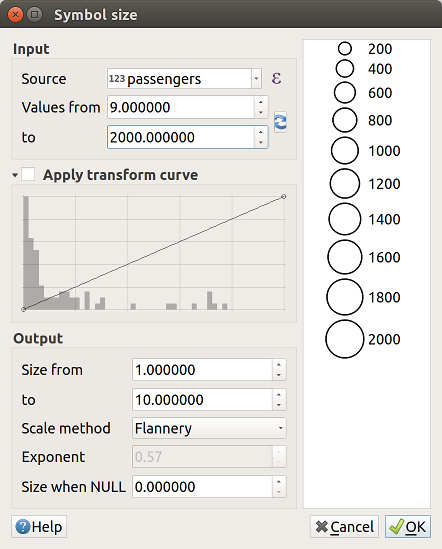
Fig. 8.30 Skalning av funktionsstorlek baserat på passagerarfältets värde
The values presented in the varying size assistant above will set the size ’Data-defined override’ with the editable formula below:
coalesce(scale_polynomial("passengers", 9, 2000, 1, 10, 0.57), 0)
8.8.11. Autentisering
Many data providers in QGIS (such as databases, web services or file-based services) require credentials in order to connect. The authentication widget in QGIS helps users supply these credentials securely, and it offers two ways to do so:
entering basic credentials directly,
or selecting an existing authentication configuration stored in the encrypted authentication database.

Fig. 8.31 Authentication widget
8.8.11.1. Basic
When setting authentication credentials, the Basic tab allows you to set:
User name: User name used to connect to the data source.
Password: Password used to connect to the data source.
Convert to configuration will save the user name and password in a new authentication configuration.
You can save any or both of the User name and Password parameters, in
which case they will be used by default each time you need to connect to this
database or service. If not saved, you’ll be prompted to supply the credentials to
connect to the database or service in next QGIS sessions.
You can cancel the prompt, in which case the connection will fail.
Click the Ignore for session button to avoid being prompted again during
the current QGIS session. It is also possible to Ignore for 10 seconds. This will
cancel the prompt but you need to wait 10 seconds before you can attempt to connect again.
The connection parameters you entered are stored in a temporary internal cache and returned
whenever a username/password for the same database or service is requested, until you
end the current QGIS session.
Varning
QGIS användarinställningar och säkerhet
In the Authentication tab, saving username and password will keep unprotected credentials in the connection configuration. Those credentials will be visible if, for instance, you share the project file with someone. Therefore, it is advisable to save your credentials in an Authentication configuration instead (Configurations tab - See System för autentisering for more details) or in a service connection file (see PostgreSQL Service connection file for example).
8.8.11.2. Configurations
QGIS can store credentials under authentication configurations. Each configuration safely saves your login details in a portable encrypted database, so you can use them again without typing them every time. These configurations can be safely referenced by their ID tokens in projects and settings.
The authentication configuration selector allows users to choose from existing authentication configurations or create new ones. It provides options to:
Select an existing authentication configuration from a drop-down list.
- Create a new authentication configuration
- Delete selected configuration
 Edit selected configuration
For more information on the authentication system, see System för autentisering.