Viktigt
Översättning är en gemenskapsinsats du kan gå med i. Den här sidan är för närvarande översatt till 91.30%.
25.2.4. Tillägg för offline-redigering
For data collection, it is a common situation to work with a laptop or a cell phone offline in the field. Upon returning to the network, the changes need to be synchronized with the master datasource (e.g., a PostgreSQL database). If several persons are working simultaneously on the same datasets, it is difficult to merge the edits by hand, even if people don’t change the same features.
Tillägget  :sup:
:sup:Offline Editing automatiserar synkroniseringen genom att kopiera innehållet i datakällan till en SpatiaLite- eller GeoPackage-databas och lagra offline-redigeringarna i särskilda tabeller. Efter att ha anslutits till nätverket igen är det möjligt att tillämpa offline-redigeringarna på masterdatasetet.
Så här använder du tillägget:
Open a project with some vector layers (e.g., from an Esri Shapefile, PostgreSQL or WFS-T datasource).
Förutsatt att du redan har aktiverat tillägget (se Kärn- och externa tillägg) gå till
Convert to offline project. Dialogrutan för eponym öppnas.Välj Storage type (lagringstyp). Den kan vara av databastyp GeoPackage eller SpatiaLite.
Använd knappen Browse för att ange platsen för den databas där Offline data ska lagras. Det kan vara en befintlig fil eller en som ska skapas.
I avsnittet Välj fjärrlager markerar du de lager som du vill spara. Innehållet i lagren sparas i databastabeller.
Observera
Eftersom måldatabasformaten inte har inbyggt stöd för listor omvandlar tillägget för offline-redigering listfälten {string, number} till strängfält där värdena separeras med kommatecken. Detta möjliggör läsning och redigering av innehållet i dessa fält när du är offline.
Om du vill hantera både fältet från det ursprungliga lagret och offline-lagret kan du förlita dig på uttrycksfunktionerna try() och array, t.ex:
try(array_contains("field",1),array_contains(string_to_array("field"),1))
Du kan markera kryssrutan Synkronisera endast valda funktioner om ett urval finns så att du bara kan spara och arbeta med en delmängd. Det kan vara ovärderligt när det gäller stora lager.
Det är allt!
Spara ditt projekt och ta med det ut på fältet.
Redigera lagren offline.
När du är ansluten igen laddar du upp ändringarna med
 Synchronize.
Observera
Lager som används offline är markerade med ikonen  i panelen Layers.
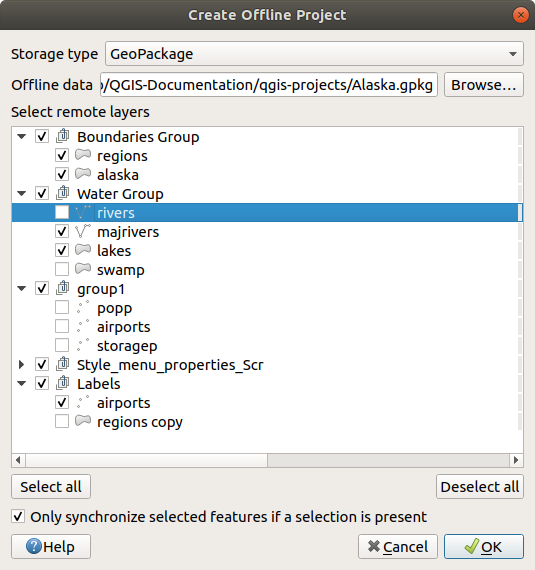
Fig. 25.15 Skapa ett offlineprojekt