Importante
La traduzione è uno sforzo comunitario you can join. Questa pagina è attualmente tradotta al 100.00%.
25.2.4. Plugin Offline Editing
Nella raccolta di dati, è normale lavorare sul campo con un computer portatile o uno smartphone in modalità offline. Una volta ricollegati alla rete, le modifiche devono essere sincronizzate con la fonte di dati principale (ad esempio, un database PostgreSQL). Se più persone lavorano contemporaneamente sugli stessi dati, è difficile unire manualmente le modifiche, anche se gli utenti non modificano gli stessi elementi.
Il plugin  Offline Editing automatizza la sincronizzazione copiando il contenuto della sorgente dati in un database SpatiaLite o GeoPackage e memorizzando le modifiche offline in specifiche tabelle. Dopo essere stato connesso di nuovo alla rete, è possibile applicare le modifiche offline al dataset principale.
Per usare il plugin:
Apriun progetto contenente alcuni layer vettoriali (ad esempio, provenienti da un file Shapefile di Esri, da PostgreSQL o da una fonte di dati WFS-T).
Supponendo che tu abbia già abilitato il plugin (vedi Plugin di Base e Plugin Esterni) vai su
Converti a Progetto Offline…. Si apre la finestra di dialogo “Crea Progetto Offline”.Seleziona il Tipo archiviazione. Può essere database GeoPackage o SpatiaLite.
Utilizza il pulsante Sfoglia per indicare la posizione del database in cui archiviare i Dati Offline. Può essere un file esistente o uno da creare.
Nella sezione Seleziona layer remoti, seleziona i file che vuoi salvare. Il contenuto dei layer viene salvato nelle tabelle del database.
Nota
Poiché i formati di database di destinazione non hanno un supporto nativo per le liste, il plugin di modifica offline trasforma i campi elenco {stringa, numero} in campi stringa dove i valori sono separati da virgole. Questo permette di leggere e modificare il contenuto di quei campi quando si è offline.
Se vuoi gestire sia il campo dal layer originale che il layer offline, puoi fare affidamento sulle funzioni di espressione try() e array, ad esempio:
try(array_contains("field",1),array_contains(string_to_array("field"),1))
Puoi selezionare la casella di controllo Sincronizza solo gli elementi selezionati se è presente una selezione che ti permette di salvare e lavorare solo su un sottoinsieme. Può essere prezioso nel caso di layer di grandi dimensioni.
Questo è tutto!
Salva il tuo progetto e lavoraci su.
Modificare layer in modalità non in linea.
Dopo essersi nuovamente connessi, carica le modifiche utilizzando
 Sincronizza.
Nota
I layer utilizzati offline sono contrassegnati con  nel pannello Layer.
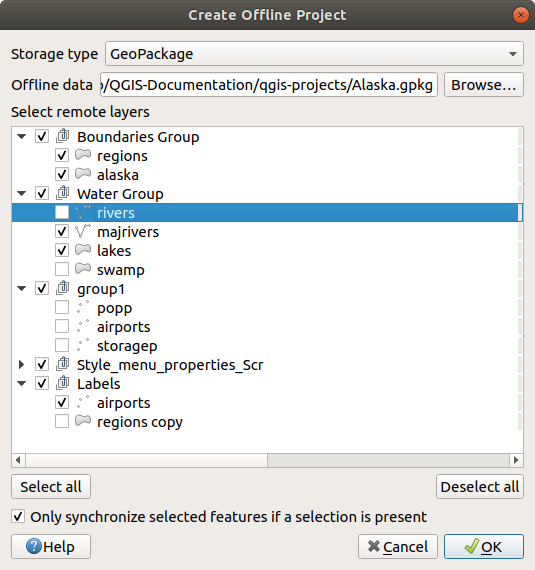
Fig. 25.15 Crea Progetto Offline