Viktigt
Översättning är en gemenskapsinsats du kan gå med i. Den här sidan är för närvarande översatt till 79.76%.
4. Bläddrarpanelen
QGIS-bläddrarpanelen är ett utmärkt verktyg för att bläddra, söka, inspektera, kopiera och ladda QGIS-resurser. Endast resurser som QGIS vet hur de ska hanteras visas i bläddraren.
Med hjälp av Bläddrar-panelen kan du lokalisera, inspektera och lägga till data, enligt beskrivningen i Bläddrarpanelen. Dessutom stöder Browser-panelen dra och släpp av många QGIS-resurser, t.ex. projektfiler, Python-skript, Processing-skript och Processing-modeller.
Python-skript, Processing-skript och Processing-modeller kan också öppnas för redigering i en extern editor och i den grafiska modellen.
You can drag and drop layers from the Layers panel to the Browser panel, for instance into a GeoPackage or a PostgreSQL database.
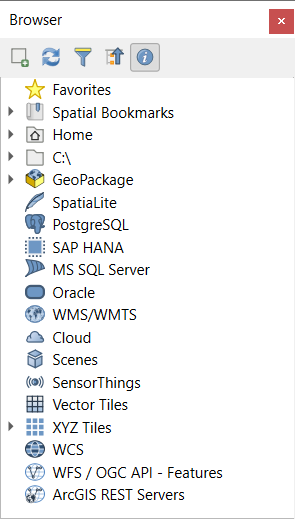
Fig. 4.1 Bläddrarpanelen
Bläddrarpanelen (Fig. 4.1) är organiserad som en expanderbar hierarki med några fasta toppnivåposter som organiserar de resurser som hanteras av bläddraren. Nodposter expanderas genom att klicka på  till vänster om postens namn. En gren kollapsas genom att klicka på
  . Med knappen
  Collapse All kollapsar alla poster på den översta nivån.
I är det möjligt att inaktivera resurser. Om du t.ex. inte vill visa Python-skript i bläddraren kan du avmarkera posten , och om du vill bli av med din hemmapp i webbläsaren kan du avmarkera posten .
Ett filter ( Filter Browser) kan användas för att söka baserat på postnamn (både bladposter och nodposter i hierarkin). Med hjälp av rullgardinsmenyn
  Options bredvid filtertextfältet kan du
växla Skiftlägeskänslig sökning
ställa in Filter pattern syntax till en av
Normal
Jokertecken
Reguljära uttryck
Widgeten Egenskaper, som visar användbar information om vissa poster/resurser, kan aktiveras/inaktiveras med hjälp av knappen  Aktivera/inaktivera egenskapswidget. När den är aktiverad öppnas den längst ner i bläddrarpanelen, som visas i Fig. 4.2.
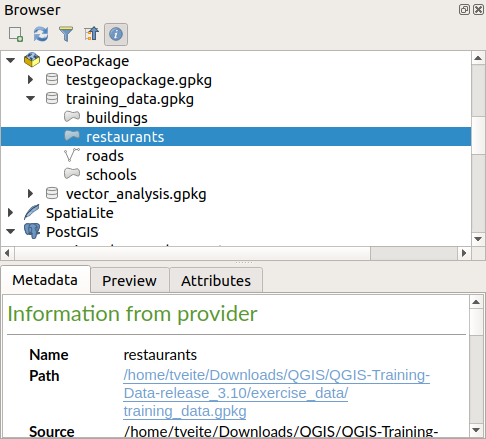
Fig. 4.2 Widgeten för egenskaper
En andra bläddrarpanel kan öppnas genom att aktivera Bläddrare (2)-panelen i . Att ha två bläddrarpaneler kan vara användbart när man kopierar lager mellan resurser som är placerade djupt ner i olika grenar av bläddrarhierarkin.
4.1. Resurser som kan öppnas/köras från bläddraren
Mycket kan åstadkommas i Browser-panelen
Lägg till vektor-, raster- och mesh-lager på kartan genom att dubbelklicka, dra på kartbilden eller klicka på knappen
 Add Selected Layers (efter att du har valt lager)
Kör Python-skript (inklusive Processing-algoritmer) genom att dubbelklicka eller dra på kartbilden
Kör modeller genom att dubbelklicka eller dra dem på kartbilden
Extrahera symboler… från QGIS Project-filer med hjälp av snabbmenyn
Öppna filer med deras standardprogram (Öppna <file type> Externt… i snabbmenyn). Exempel: HTML-filer, kalkylblad, bilder, PDF-filer, textfiler, …
Kopiera poster
Byt namn på och ta bort (flera) lager (snabbmeny: )
Öppna ett filutforskarfönster och välj filen direkt Visa i filer
Resursspecifika åtgärder listas för de olika resursgrupperna sorterade under de överordnade posterna som listas nedan.
4.2. Bläddrarpanelens toppnivåposter
4.2.1. Favoriter
Ofta använda platser i filsystemet kan märkas som favoriter. De som du har taggat kommer att visas här.
Förutom de åtgärder som beskrivs under Home kan du via snabbmenyn Rename Favorite… och Remove Favorite.
4.2.2. Spatiala bokmärken
This is where you will find your spatial bookmarks, divided into Project Bookmarks and User Bookmarks.
Nivå |
Contextual menu |
|---|---|
Spatial Bookmarks |
New Spatial Bookmark… |
Show the Spatial Bookmark Manager |
|
Import Spatial Bookmarks… |
|
Export Spatial Bookmarks… |
|
Bookmark group (Project Bookmarks and User Bookmarks) |
New Spatial Bookmark… |
Import Spatial Bookmarks… |
|
Export Spatial Bookmarks… |
|
Individual bookmark |
Zoom to Bookmark |
Edit Spatial Bookmark… |
|
Delete Spatial Bookmark |
4.2.3. Projektets hem
När projektfilen har sparats är Project home en mapp som innehåller data och annat innehåll (skript, modeller, text, …) som kan användas i det aktuella projektet. Den visas i panelen Browser och gör att du snabbt kan komma åt data och andra filer i projektet.
Standardinställningen är projektets filmapp, men den kan ändras genom eller genom att högerklicka på objektet Projekthem i bläddrarpanelen och välja Ställ in projekthem…. –> Allmänt –> Projekthem`, eller genom att högerklicka på objektet Projekthem i panelen Bläddrare och välja Ställ in projekthem…. Att anpassa den mappen är särskilt användbart i sammanhang där QGIS-projekt inte lagras i rotmappen för ett organisatoriskt ”projekt”, tillsammans med dataset.
4.2.4. Hårddiskar och filsystem
De följande objekten i Browser-panelen beror på vilket operativsystem som används och gäller toppnivåposterna i dess filsystem.
De är huvudsakligen:
Mappen Home, som pekar på den aktuella användarens hemmapp
på Unix-baserade maskiner, rotmappen /
de anslutna enheterna, antingen lokalt eller i nätverket. Beroende på operativsystem listas de direkt (t.ex.
C:\,D:\) eller via posten/Volumes.
Från den kontextuella menyn i var och en av dessa mappar eller enheter kan du:
uppdatera innehållet
skapa ett underobjekt som är en Directory, GeoPackage eller ESRI Shapefile format dataset
dölja katalogen (Hide from Browser)
Set color: anpassa mappikonens färg, vilket underlättar snabb navigering i komplexa mappstrukturer
aktivera Scanning:
 Övervaka för ändringar: gör det möjligt att manuellt styra om en viss katalog ska övervakas och uppdateras automatiskt. Den här inställningen gäller för den valda katalogen och alla underkataloger. Det innebär att du manuellt kan välja övervakning av nätverksenheter om du vet att det inte är något problem, eller manuellt välja bort övervakning av stora kataloger som du av andra skäl inte vill ska övervakas. Som standard övervakas inte fjärr- eller nätverksenheter automatiskt.
 Snabbskanning av denna katalog
öppna katalogen i din filhanterare (Öppna katalog…)
öppna katalogen i ett terminalfönster (Öppna i terminal…)
inspektera Egenskaper… eller den överordnade Katalogegenskaper…
4.2.5. Datatyp
Level and Context menu |
Typer av lager |
|||
|---|---|---|---|---|
|
|
|
|
|
&Arkiv |
||||
Ta bort fil<dataset name> |
|
|
||
Visa i filer |
|
|
|
|
|
|
|
|
|
File Properties… |
|
|
|
|
Open <file type> Externally… |
|
|||
Lager |
||||
Lägg till lager i projektet |
|
|
|
|
|
|
|||
Layer Properties… |
|
|
|
|
Open with Data Source Manager… |
|
|
||
Execute SQL… |
|
|||


4.2.6. Databasposter
Beroende på ditt operativsystem och installerade drivrutiner kan du ha tillgång till olika databastyper som du kan använda i QGIS. Nedan listas de olika posterna i den kontextuella menyn på varje nivå i dataset-trädet.
Level and Context menu |
Typ av databas |
|||||
GeoPackage ([1]) |
SpatiaLite |
PostgreSQL |
SAP HANA |
MS SQL Server |
Oracle |
|
Top menu |
||||||
Skapa en Ny anslutning… till en befintlig databas |
|
|
|
|
|
|
Skapa databas… |
|
|
||||
Skapa databas och lager… |
|
|||||
Spara anslutningar… detaljer till en fil |
|
|
|
|||
Ladda anslutningar… |
|
|
|
|||
Connection / Database |
||||||
Uppdatera en anslutning |
|
|
|
|
||
Redigera anslutning… inställningar |
|
|
|
|
||
Duplicerad anslutning |
|
|
|
|
||
Ta bort anslutning… |
|
|
|
|
|
|
Import Vector Layer… |
|
|
|
|
|
|
|
||||||
|
||||||
|
||||||
New Relationship… |
|
|||||
Ta bort <database_name> |
|
|
||||
Kompakt databas (VACUUM) |
|
|||||
Skapa ett Nytt schema… |
|
|
|
|||
Skapa en Ny tabell… |
|
|
|
|
||
Utför SQL… fråga |
|
|
|
|
||
Schema |
||||||
Uppdatera ett schema |
|
|
|
|||
|
|
|
||||
|
|
|
||||
Skapa en Ny tabell… |
|
|
||||
Utför SQL… fråga |
|
|
||||
Table / Layer |
||||||
|
|
|
||||
|
|
|||||
Utför SQL… fråga |
|
|
|
|||
|
|
|
|
|
||
|
|
|
||||
|
|
|
|
|
||
|
|
|
|
|
||
|
|
|
|
|
||
|
|
|
|
|
||
|
|
|||||
Öppna Lageregenskaper…-dialogrutan |
|
|
|
|
|
|
Öppna dialogrutan Filegenskaper… |
|
|||||
Öppna med datakällhanteraren |
|
|
||||
Fields |
||||||
Lägg till nytt fält… |
|
|
|
|
||
Textfält |
||||||
Set Field Domain |
|
|||||
Rename Field ([2]) |
|
|
|
|||
Set Alias… |
|
|||||
Set Comment… |
|
|
||||
Ta bort fält… |
|
|
|
|
||


4.2.6.1. Importing vector layers into databases using Browser panel
QGIS allows you to import vector layers directly into a database from the Browser panel.
This provides a simple way to transfer datasets into supported database
formats without using  DB Manager (see DB Manager Plugin).
You can start the import in two ways:
Drag and drop a single vector layer from the Browser panel or from the Project into a database connection or schema item.
Right-click on a database connection or schema item and choose Import Vector Layer… from the context menu.
Observera
When multiple layers are dragged into a database, they are imported immediately without further options. All imports run in the background, so the QGIS interface remains responsive during the process.

Fig. 4.3 Import Vector Layer dialog
To add a layer using Import Vector Layer… follow these steps:
Add Source layer: the layer to import, chosen from the current QGIS project. To import only selected features of the source layer use the
Selected features only option.Set the Table name: the name of the destination table in the database. By default, it is taken from the source layer name but can be modified. You can also use the
Replace destination table (if exists)
to overwrite an existing table.Define the Output CRS: the coordinate reference system of the destination table. By default, it is the CRS of the source layer, but it can be changed using the CRS selector.
Configure the Attributes:
Source expression: expression used to populate the field. By default, this corresponds to the original source field.
Name: name of the field in the destination table.
Type: field data type (integer, text, real, etc.).
Length and Precision: length and precision of the field, where applicable.
Constraints: rules to enforce on the field values (e.g. NOT NULL, UNIQUE, DEFAULT). Support depends on the destination database.
Alias: an alternate display name for the field.
Comment: a description or note attached to the field.
You can use buttons on the right side to:
 Add new field to add a new field to the destination table.
 Delete selected field to remove a field from the destination table.
 Move selected field up or
  Move selected field down to reorder fields.
 Reset all fields to clear all fields and start from scratch.
 Convert All Fields To Lowercase or Convert All Fields To Uppercase,
to change the case of all field names.
Convert All Fields To Lowercase or Convert All Fields To Uppercase,
to change the case of all field names.
Optionally, apply a spatial filter with Filter by Extent. This restricts the import to features within a defined bounding box.
Optionally, apply an attribute filter with Feature filter. This allows you to use an expression to select which features are imported.
4.2.7. Kakelplattor och webbtjänster
Level and Context menu |
Typ av tjänster |
||||
|---|---|---|---|---|---|
WMS / WMTS |
XYZ Tiles |
WCS |
WFS / OGC API - Features |
ArcGIS REST Servers |
|
Top menu |
|||||
Skapa en Ny anslutning… |
|
|
|
|
|
Spara anslutningar… detaljer till en fil |
|
|
|
|
|
Ladda anslutningar… |
|
|
|
|
|
Connection |
|||||
Refresh anslutning |
|
|
|
|
|
Redigera anslutning… inställningar |
|
|
|
|
|
Duplicerad anslutning |
|
|
|
|
|
Ta bort anslutning… |
|
|
|
|
|
Visa serviceinformation i webbläsaren |
|
||||
Table / Layer |
|||||
|
|
|
|
|
|
Lägg till lager i projektet |
|
|
|
|
|
Add Filtered Layer to Project… |
|
||||
Öppna Lageregenskaper…-dialogrutan |
|
|
|
|
|
Visa serviceinformation i webbläsaren |
|
||||


Level and Context menu |
Typ av tjänster |
||||
|---|---|---|---|---|---|
Vektorplattor |
Scene |
Cloud |
SensorThings |
STAC |
|
Top menu |
|||||
Skapa en Ny anslutning… |
|
|
|
|
|
Skapa en Ny generisk anslutning… |
|
||||
Skapa en Ny ArcGIS Vector Tile Service Connection… |
|
||||
Save Connections… details to a file |
|
|
|
|
|
Ladda anslutningar… |
|
|
|
|
|
Connection |
|||||
Redigera anslutning… inställningar |
|
|
|
|
|
Duplicerad anslutning |
|
|
|
|
|
Delete Connection… |
|
|
|
|
|
Refresh |
|
||||
Details… |
|
||||
Table / Layer |
|||||
|
|||||
Lägg till lager i projektet |
|
|
|
||
Öppna Lageregenskaper…-dialogrutan |
|
|
|
||
Refresh |
|
||||
Download assets… |
|
||||
Details… |
|
||||


4.2.8. Projekt och filtyper som stöds
Filtyp |
Kontextmeny |
|---|---|
QGIS-projektfil (.qgz, .qgs) |
|
(öppnar Stilhanteraren för att exportera symboler till XML, lägga till i standardstilen eller exportera som PNG/SVG) |
|
QGIS-lagerdefinition (.qlr) |
|
Bearbetningsmodell (.model3) |
|
Print Composer-mall (.qpt) |
|
Python-skript (.py) |
|