Viktigt
Översättning är en gemenskapsinsats du kan gå med i. Den här sidan är för närvarande översatt till 93.22%.
12.2. Arbeta med attributtabellen
Attributtabellen visar information om funktioner i ett valt lager. Varje rad i tabellen representerar en funktion (med eller utan geometri) och varje kolumn innehåller en viss information om funktionen. Funktionerna i tabellen kan sökas, markeras, flyttas eller till och med redigeras.
12.2.1. Förord: Spatiala och icke-spatiala tabeller
Med QGIS kan du ladda spatiala och icke-spatiala lager. Detta inkluderar för närvarande tabeller som stöds av GDAL och avgränsad text, samt leverantörerna PostgreSQL, MS SQL Server, SpatiaLite och Oracle. Alla laddade lager listas i panelen Layers. Huruvida ett lager är spatialt aktiverat eller inte avgör om du kan interagera med det på kartan.
Icke-spatiala tabeller kan bläddras igenom och redigeras med hjälp av attributtabellvyn. Dessutom kan de användas för fältuppslagningar. Du kan t.ex. använda kolumner i en icke spatial tabell för att definiera attributvärden, eller ett intervall av tillåtna värden, som ska läggas till i ett specifikt vektorlager under digitaliseringen. Ta en närmare titt på redigeringswidgeten i avsnitt Attribut Formulär Egenskaper för att ta reda på mer.
12.2.2. Introduktion till gränssnittet för attributtabeller
För att öppna attributtabellen för ett vektorlager, aktivera lagret genom att klicka på det i Panel för lager. Från huvudmenyn väljer du sedan  . Det går också att högerklicka på lagret och välja från rullgardinsmenyn, eller att klicka på knappen Open Attribute Table i verktygsfältet Attributes. Om du föredrar genvägar kan du öppna attributtabellen med F6, attributtabellen filtrerad till valda funktioner med Shift+F6 och attributtabellen filtrerad till synliga funktioner med Ctrl+F6.
Detta öppnar ett nytt fönster som visar funktionens attribut för lagret (figure_attributes_table). Enligt inställningen i menyn :menuselection:` Inställningar –> Alternativ –> Datakällor öppnas attributtabellen i ett dockat fönster eller i ett vanligt fönster. Det totala antalet objekt i lagret och antalet för närvarande valda/filtrerade objekt visas i attributtabellens titel, liksom om lagret är spatialt begränsat.
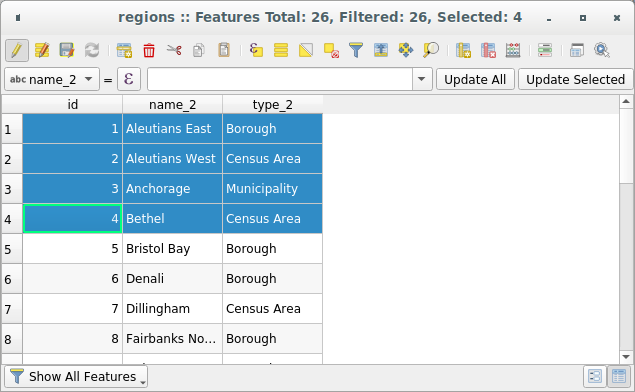
Fig. 12.73 Attributtabell för regionlager
Knapparna längst upp i fönstret för attributtabellen har följande funktioner:
Ikon |
Etikett |
Syfte |
Standardgenväg |
|---|---|---|---|
|
Växla redigeringsläge |
Aktivera redigeringsfunktioner |
Ctrl+E |
|
Växla till multiredigeringsläge |
Uppdatera flera fält med många funktioner |
|
|
Spara redigeringar |
Spara aktuella ändringar |
|
|
Ladda om tabellen |
||
|
Lägg till funktion |
Lägg till ny geometrilös funktion |
|
|
Add feature via attribute table |
Inserts a new empty row in the attribute table to be filled in |
|
|
Add feature via attribute form |
Opens the feature attributes form for data entry |
|
|
Ta bort valda funktioner |
Ta bort valda funktioner från lagret |
|
|
Klipp ut valda funktioner till klippbordet |
Ctrl+X |
|
|
Kopiera valda funktioner till urklipp |
Ctrl+C |
|
|
Klistra in funktioner från urklipp |
Infoga nya funktioner från kopierade funktioner |
Ctrl+V |
|
Välj funktioner med hjälp av en Expression |
||
|
Välj alla |
Välj alla funktioner i lagret |
Ctrl+A |
|
Avmarkera alla |
Invertera det aktuella valet i lagret |
Ctrl+R |
|
Avmarkera alla |
Avmarkera alla funktioner i det aktuella lagret |
Ctrl+Shift+A |
|
Filtrera/välja funktioner med hjälp av formulär |
Ctrl+F |
|
|
Flytta markerat till toppen |
Flytta markerade rader till toppen av tabellen |
|
|
Panoramakarta till de valda raderna |
Ctrl+P |
|
|
Zooma kartan till de markerade raderna |
Ctrl+J |
|
|
Nytt fält |
Lägg till ett nytt fält i datakällan |
Ctrl+W |
|
Ta bort fält |
Ta bort ett fält från datakällan |
|
|
Organisera kolumner |
Visa/dölj fält från attributtabellen |
|
|
Kalkylator för öppet fält |
Uppdatera fält för många funktioner i rad |
Ctrl+I |
|
Villkorsstyrd formatering |
Aktivera tabellformatering |
|
|
Tabell över dockningsattribut |
Gör det möjligt att docka/avdocka attributtabellen |
|
|
Actions |
Visar de åtgärder som är relaterade till lagret |


Uppmärksamma
Beroende på dataformat och GDAL-biblioteket som byggts med din QGIS-version kan det hända att vissa verktyg inte är tillgängliga.
Under dessa knappar finns fältet Quick Field Calculation (endast aktiverat i edit mode), som gör det möjligt att snabbt tillämpa beräkningar på alla eller delar av objekten i lagret. Det här fältet använder samma uttryck som  Field Calculator (se Redigera attributvärden).
12.2.2.1. Tabellvy vs formulärvy
QGIS tillhandahåller två visningslägen för att enkelt manipulera data i attributtabellen:
- Table view, visar värden för flera funktioner i tabellform, där varje rad representerar en funktion och varje kolumn ett fält. Genom att högerklicka på kolumnrubriken kan du konfigurera tabellvisningen medan du genom att högerklicka på en cell kan interagera med funktionen.
Attributtabellen stöder Shift+Mouse Wheel-skrollning i tabellvisningsläget för att växla mellan vertikala och horisontella rullningsrörelser. Detta kan också uppnås genom att ersätta musen med styrplattan på macOS.
The
 Form view shows feature identifiers in a first panel and displays only the attributes of the clicked
identifier in the second one.
There is a pull-down menu at the top of the first panel where the ”identifier”
can be updated using an attribute () or an Expression.
A menu allows you to sort the returned identifiers
By display name (ascending), By display name (descending)
or By custom expression.
The pull-down also includes the last 10 expressions for reuse.
Form view uses the layer fields configuration
(see Attribut Formulär Egenskaper).
Form view shows feature identifiers in a first panel and displays only the attributes of the clicked
identifier in the second one.
There is a pull-down menu at the top of the first panel where the ”identifier”
can be updated using an attribute () or an Expression.
A menu allows you to sort the returned identifiers
By display name (ascending), By display name (descending)
or By custom expression.
The pull-down also includes the last 10 expressions for reuse.
Form view uses the layer fields configuration
(see Attribut Formulär Egenskaper).Du kan bläddra bland funktionsidentifierarna med pilarna längst ned i den första panelen. Objektens attribut uppdateras i den andra panelen allteftersom du går igenom dem. Det är också möjligt att identifiera eller flytta till den aktiva funktionen i kartbilden genom att trycka på någon av knapparna längst ned:
 Highlight current feature om den är synlig i kartbilden
 Automatisk panorering till aktuell funktion
 Zoom till aktuell funktion
Du kan växla från ett läge till ett annat genom att klicka på motsvarande ikon längst ned till höger i dialogrutan.
Du kan också ange läget Standardvy när attributtabellen öppnas i :menuselection:` Inställningar –> Alternativ –> Datakällor menyn. Det kan vara ”Kom ihåg senaste vyn”, ”Tabellvy” eller ”Formulärvy”.
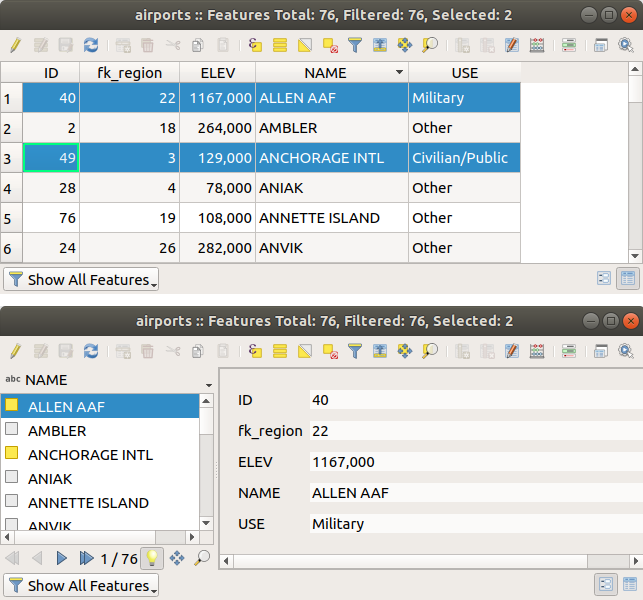
Fig. 12.74 Attributtabell i tabellvy (överst) jämfört med formulärvy (nederst)
12.2.2.2. Konfigurera kolumnerna
Högerklicka i en kolumnrubrik i tabellvyn för att få tillgång till verktyg som hjälper dig att styra:
Ändra storlek på kolumnernas bredd
Kolumnbredden kan ställas in genom att högerklicka på kolumnrubriken och välja antingen:
Set width… för att ange önskat värde. Som standard visas det aktuella värdet i widgeten
Ställ in alla kolumnbredder… till samma värde
Autosize för att ändra storlek på kolumnen så att den passar bäst.
Automatisera alla kolumner
Du kan också ändra storleken på en kolumn genom att dra i gränsen till höger om rubriken. Den nya storleken på kolumnen bibehålls för lagret och återställs vid nästa öppning av attributtabellen.
I Data Source Settings kan du välja att  Autosize all columns by default when opening attribute table, vilket gör att ”Autosize All Columns” blir standardvy varje gång attributtabeller öppnas i QGIS.
Dölja och organisera kolumner och aktivera åtgärder
Genom att högerklicka i en kolumnrubrik kan du välja att Dölja kolumn från attributtabellen (i läget ”tabellvy”). För mer avancerade kontroller, tryck på knappen  Organisera kolumner… i dialogverktygsfältet eller välj Organisera kolumner… i en kontextuell meny för kolumnrubriken.
I den nya dialogrutan kan du:
markera/avmarkera kolumner som du vill visa eller dölja: en dold kolumn kommer att försvinna från varje instans av attributtabelldialogen tills den aktivt återställs. Det är också möjligt att:
välj Show All för att visa alla fält (kolumner) och åtgärder i tabellen
välj Hide All för att dölja alla fält (kolumner) och åtgärder i tabellen
använd Toggle selection för att invertera synligheten för det aktuella urvalet av kolumner. Du kan använda tangentbordskombination för att välja flera kolumner.
dra-och-släpp-objekt för att ändra ordningen på kolumnerna i attributtabellen. Observera att denna ändring gäller tabellrenderingen och inte ändrar fältordningen i skiktdatakällan
lägg till en ny virtuell Actions-kolumn som i varje rad visar en rullgardinsmeny eller en knapplista med aktiverade åtgärder. Se Åtgärder Egenskaper för mer information om åtgärder.
Sortering av rader
Raderna kan sorteras efter valfri kolumn genom att klicka på kolumnrubriken. En liten pil anger sorteringsordningen (nedåtpekande betyder fallande värden från den översta raden och nedåt, uppåtpekande betyder stigande värden från den översta raden och nedåt). Du kan också välja att sortera raderna med alternativet Sort… i kolumnhuvudets snabbmeny och skriva ett uttryck. Om du t.ex. vill sortera raderna med hjälp av flera kolumner kan du skriva concat(col0, col1).
I formulärvyn kan identifierare av funktioner sorteras med hjälp av alternativet  Sort by preview expression.
Observera att sortering av raderna endast påverkar tabellrenderingen och inte ändrar funktionernas ordning i skiktdatakällan.
Tips
Sortering baserad på kolumner av olika typer
Om du försöker sortera en attributtabell baserad på kolumner av sträng- och numeriska typer kan det leda till oväntade resultat eftersom uttrycket concat("USE", "ID") returnerar strängvärden (t.ex. 'Borough105' < 'Borough6'). Du kan kringgå detta genom att t.ex. använda concat("USE", lpad("ID", 3, 0)) som returnerar 'Borough105' > 'Borough006'.
12.2.2.3. Formatering av tabellceller med hjälp av villkor
Inställningar för villkorlig formatering kan användas för att i attributtabellen markera funktioner som du kanske vill lägga särskilt fokus på, med hjälp av anpassade villkor för funktioner:
geometri (t.ex. identifiering av objekt som består av flera delar, små områden eller i en definierad kartutsträckning…);
eller fältvärde (t.ex. jämföra värden med ett tröskelvärde, identifiera tomma celler, dubbletter, …).
Du kan aktivera panelen för villkorlig formatering genom att klicka på  Conditional formatting-knappen längst upp till höger i attributfönstret i tabellvyn (utlöses inte i formulärvyn).
Den nya panelen gör det möjligt för användaren att lägga till nya regler för formatåtergivning av  Field eller
  Full row. Om du lägger till en ny regel öppnas ett formulär för att definiera:
namnet på regeln;
ett villkor med hjälp av någon av funktionerna uttrycksbyggare;
the formatting: it can be chosen from a list of predefined formats or created based on properties like:
bakgrunds- och textfärger;
användning av ikon;
fetstil, kursiv stil, understrykning eller genomstrykning;
Misslyckades med att läsa in teckensnitt: teckensnittstyp okänd
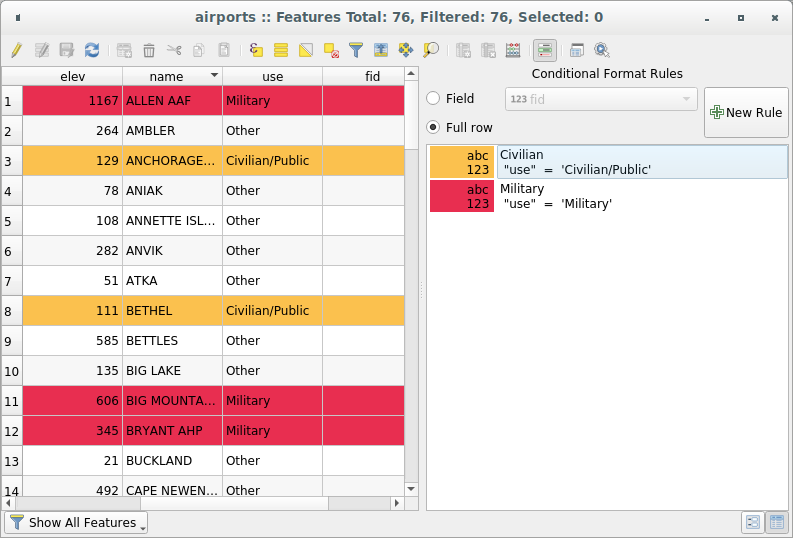
Fig. 12.75 Villkorlig formatering av en attributtabell
12.2.3. Interagera med funktioner i en attributtabell
12.2.3.1. Välja funktioner
I tabellvyn visar varje rad i attributtabellen attributen för en unik funktion i lagret. Om du väljer en rad väljs funktionen och på samma sätt väljs raden i attributtabellen om du väljer en funktion i kartbilden (om lagret är aktiverat för geometri). Om den uppsättning funktioner som valts i kartbilden (eller attributtabellen) ändras, uppdateras också valet i attributtabellen (eller kartbilden) i enlighet med detta.
Rader kan väljas genom att klicka på radnumret till vänster om raden. Flera rader kan markeras genom att hålla ned Ctrl-tangenten. Ett kontinuerligt urval kan göras genom att hålla ned Shift-tangenten och klicka på flera radhuvuden till vänster om raderna. Alla rader mellan den aktuella markörpositionen och den klickade raden väljs. Om markörens position flyttas i attributtabellen genom att klicka på en cell i tabellen ändras inte radvalet. Om du ändrar urvalet i huvudfönstret flyttas inte markörens position i attributtabellen.
I formulärvyn för attributtabellen identifieras objekten som standard i den vänstra panelen med värdet för det fält som visas (se Egenskaper för display). Denna identifierare kan ersättas med hjälp av rullgardinsmenyn längst upp i panelen, antingen genom att välja ett befintligt fält eller genom att använda ett eget uttryck. Du kan också välja att sortera listan med funktioner från rullgardinsmenyn.
Klicka på ett värde i den vänstra panelen för att visa funktionens attribut i den högra. För att välja en funktion måste du klicka inuti den fyrkantiga symbolen till vänster om identifieraren. Som standard blir symbolen gul. Precis som i tabellvyn kan du välja flera funktioner med hjälp av de tangentbordskombinationer som beskrivits tidigare.
Förutom att välja objekt med musen kan du göra automatiska urval baserat på objektets attribut med hjälp av verktyg som finns i attributtabellens verktygsfält, t.ex. (se avsnitt Automatisk markering och följande för mer information och användningsfall):
 Välj efter uttryck…
 Välj funktioner efter värde…
 Avmarkera alla funktioner från lagret
 Välj alla funktioner
 Invertera funktionsval.
Det är också möjligt att välja funktioner med hjälp av formulär.
12.2.3.2. Funktioner för filtrering
När du har valt ut funktioner i attributtabellen kanske du vill visa endast dessa poster i tabellen. Detta kan enkelt göras med hjälp av Show Selected Features i rullgardinsmenyn längst ned till vänster i dialogrutan för attributtabellen. Denna lista innehåller följande filter:
- Visa alla funktioner
 Show Selected Features - samma som att använda Open Attribute Table (Selected Features) från Layer-menyn eller Attributes Toolbar eller trycka på Shift+F6
 Visa funktioner som är synliga på kartan - samma som att använda Öppna attributtabell (synliga funktioner) från menyn Layer eller verktygsfältet Attributes eller trycka på Ctrl+F6
 Visa funktioner med misslyckade begränsningar - funktioner filtreras för att endast visa de som har misslyckade begränsningar. Beroende på om den ouppfyllda begränsningen är hård eller mjuk visas fältvärden som inte uppfylls i mörka respektive ljusorange celler.
 Visa redigerade och nya funktioner - samma som att använda Öppna attributtabell (redigerade och nya funktioner) från menyn Layer eller verktygsfältet Attributes
Field Filter - låter användaren filtrera baserat på värdet i ett fält: välj en kolumn från en lista, skriv eller välj ett värde och tryck på Enter för att filtrera. Därefter visas endast de funktioner som matchar uttrycket
num_field = valueellerstring_field ilike '%value%'i attributtabellen. Du kan markera Case sensitive för att vara mindre tillåtande med strängar. Avancerat filter (Uttryck) - Öppnar dialogrutan för uttrycksbyggare. I den kan du skapa komplexa uttryck för att matcha rader i tabellen. Du kan t.ex. filtrera tabellen med hjälp av mer än ett fält. När filteruttrycket tillämpas visas det längst ned i formuläret.
 : en genväg till Lagrade uttryck som ofta används för att filtrera din attributtabell.
Det är också möjligt att filtrera funktioner med hjälp av formulär.
Observera
Att filtrera bort poster från attributtabellen innebär inte att funktioner filtreras bort från lagret; de är helt enkelt tillfälligt dolda från tabellen och kan nås från kartbilden eller genom att ta bort filtret. För filter som döljer funktioner från lagret ska du använda Query Builder.
Tips
Uppdatera datakällans filtrering med Visa funktioner som är synliga på kartan
När funktioner som visas i attributtabellen av prestandaskäl är spatialt begränsade till kanvasens utsträckning när den öppnas (se Data Source Options för en beskrivning), uppdateras den spatiala begränsningen om du väljer Show Features Visible on Map på en ny kanvasutsträckning.
12.2.3.3. Lagring av filteruttryck
Uttryck som du använder för filtrering av attributtabeller kan sparas för senare användning. När du använder posterna Field Filter eller Advanced Filter (expression) visas det använda uttrycket i en textwidget längst ned i attributtabelldialogen. Tryck på  Spara uttryck med text som namn bredvid rutan för att spara uttrycket i projektet. Om du trycker på rullgardinsmenyn bredvid knappen kan du spara uttrycket med ett eget namn (Save expression as…). När ett sparat uttryck visas aktiveras knappen och i rullgardinsmenyn kan du välja Redigera uttrycket och namnet om det finns något, eller Radera sparat uttryck.
Sparade filteruttryck sparas i projektet och är tillgängliga via menyn Stored filter expressions i attributtabellen. De skiljer sig från användaruttryck, som delas av alla projekt i den aktiva användarprofilen.
12.2.3.4. Filtrering och urval av funktioner med hjälp av formulär
Om du klickar på Filter/Select features using form eller trycker på Ctrl+F kommer attributtabelldialogen att växla till formulärvy och ersätta varje widget med dess sökvariant.
Från och med nu liknar verktygets funktionalitet den som beskrivs i Välj funktioner efter värde, där du kan hitta beskrivningar av alla operatörer och urvalslägen.
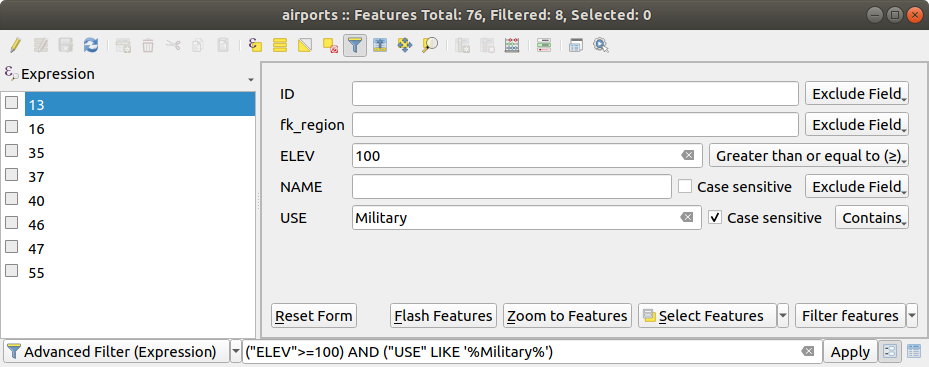
Fig. 12.76 Attributtabell filtrerad med filterformuläret
När du väljer/filtrerar egenskaper från attributtabellen finns det en knapp Filter features som gör det möjligt att definiera och förfina filter. Om du använder den aktiveras alternativet Avancerat filter (uttryck) och motsvarande filteruttryck visas i en redigerbar textwidget längst ned i formuläret.
Om det redan finns filtrerade funktioner kan du förfina filtret med hjälp av listrutan bredvid knappen Filter features. Alternativen är:
Filter inom (”AND”)
Förläng filter (”OR”)
För att rensa filtret väljer du antingen alternativet Visa alla funktioner i rullgardinsmenyn längst ned till vänster, eller rensar uttrycket och klickar på Apply eller trycker på Enter.
12.2.3.5. Fler åtgärder på funktioner
Användare har flera möjligheter att manipulera funktioner i en attributtabell. Högerklicka i en cell och du kan:
Välj alla (Ctrl+A) funktioner;
Kopiera innehållet i en cell till urklipp med Copy cell content;
Zoom to feature utan att behöva välja det i förväg;
Pan to feature utan att behöva välja den i förväg;
Flash feature, för att markera den i kartbilden;
Open form: den växlar attributtabell till formulärvy med fokus på den klickade funktionen.
Visa en lista över åtgärder, tidigare aktiverad i -fliken.
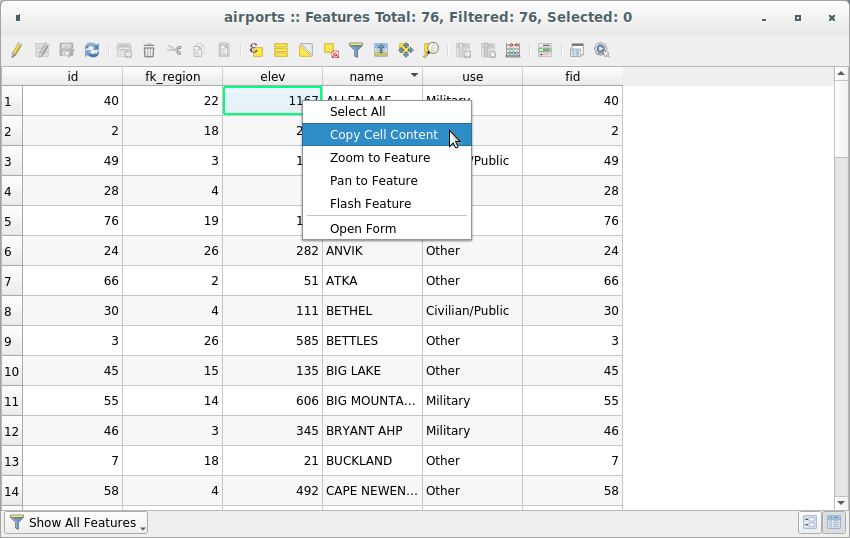
Fig. 12.77 Knappen Kopiera cellinnehåll
Om du vill använda attributdata i externa program (t.ex. Excel, LibreOffice eller en egen webbapplikation) markerar du en eller flera rader och använder knappen  Kopiera markerade rader till urklipp eller trycker på Ctrl+C. Dessutom kan du i menyn definiera formatet att klistra in till med alternativet Kopiera funktioner som. Mer information finns på Inställningar för datakällor.
12.2.4. Redigera attributvärden
För att kunna ändra data i en attributtabell måste du först växla lagret till redigering. Tryck på knappen  Toggle Editing. Beroende på lagrets geometrityp och klippbordets status aktiveras några fler verktyg i attributtabellens övre verktygsfält.
Redigering av attributvärden kan sedan göras genom att:
skriver in det nya värdet direkt i cellen, oavsett om attributtabellen är i tabell- eller formulärvy. Ändringar görs alltså cell för cell, funktion för funktion;
med hjälp av field calculator: uppdatera i en rad ett fält som kanske redan finns eller ska skapas men för flera funktioner. Det kan användas för att skapa virtuella fält;
med hjälp av snabbfältet calculation bar: samma som ovan men för endast befintligt fält;
eller med läget multi edit: uppdatera flera fält för flera funktioner på en rad.
Putting the layer into edit mode will also allow you to
 Paste features from clipboard (Ctrl+V)
 Cut selected rows to clipboard (Ctrl+X)
or
Cut selected rows to clipboard (Ctrl+X)
or  Delete selected features.
More details at Klipp ut, kopiera och klistra in funktioner.
Delete selected features.
More details at Klipp ut, kopiera och klistra in funktioner.
12.2.4.1. Använda fältkalkylatorn
Med knappen Field Calculator i attributtabellen kan du utföra beräkningar på basis av befintliga attributvärden eller definierade funktioner, t.ex. för att beräkna längd eller area för geometriska objekt. Resultaten kan användas för att uppdatera ett befintligt fält eller skrivas till ett nytt fält (som kan vara ett virtuellt ett).
Fältkalkylatorn är tillgänglig på alla lager som stöder redigering. När du klickar på ikonen för fältkalkylatorn öppnas dialogrutan (se Fig. 12.78). Om lagret inte är i redigeringsläge visas en varning och om du använder fältkalkylatorn kommer lagret att sättas i redigeringsläge innan beräkningen görs.
Dialogrutan Field Calculator bygger på dialogrutan Expression Builder och erbjuder ett komplett gränssnitt för att definiera ett uttryck och tillämpa det på ett befintligt eller nyskapat fält. För att använda dialogrutan för fältkalkylator måste du välja om du vill:
tillämpa beräkning på hela lagret eller endast på utvalda funktioner
skapa ett nytt fält för beräkningen eller uppdatera ett befintligt.
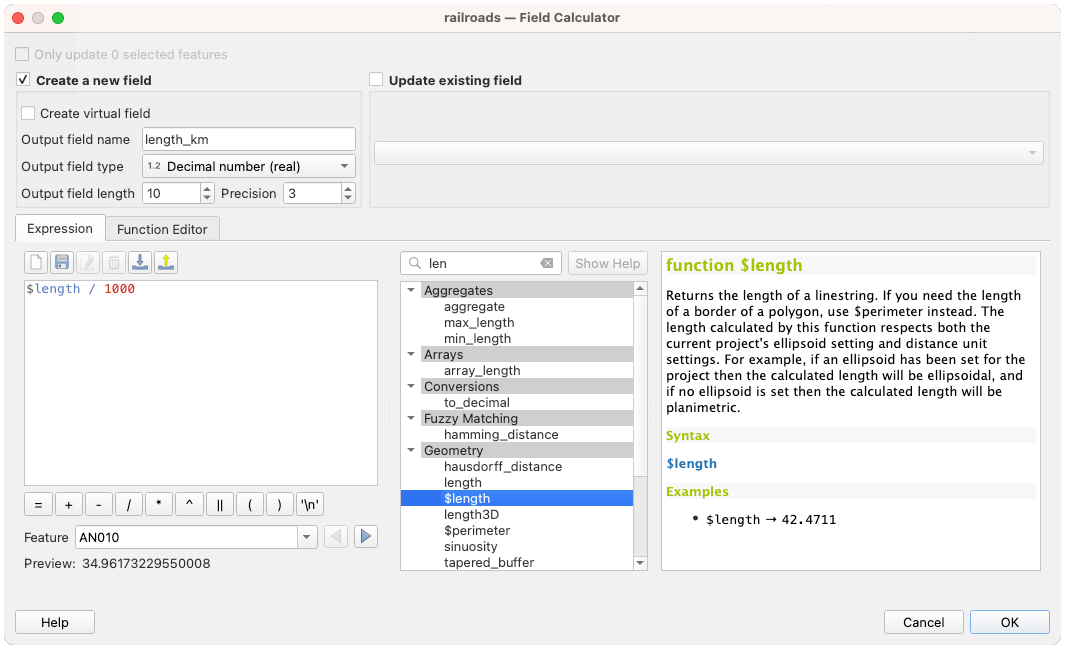
Fig. 12.78 Fältkalkylator
Om du väljer att lägga till ett nytt fält måste du ange ett fältnamn, en fälttyp (heltal, real, datum eller sträng) och vid behov den totala fältlängden och fältprecisionen. Om du t.ex. väljer en fältlängd på 10 och en fältprecision på 3 innebär det att du har 7 siffror före punkten och 3 siffror för decimaldelen.
Ett kort exempel illustrerar hur fältkalkylatorn fungerar när du använder fliken Expression. Vi vill beräkna längden i km för lagret railroads från QGIS exempeldataset:
Ladda shapefilen
railroads.shpi QGIS och tryck på Öppna attributtabell.Klicka på
Toggle editing mode och öppna dialogrutan Field Calculator.Markera kryssrutan
Create a new field för att spara beräkningarna i ett nytt fält.Ställ in Output field name till
length_kmVälj
Decimaltal (verkligt)som Fälttyp för utdataStäll in Output field length till
10och Precision till3Dubbelklicka på
$lengthi gruppen Geometry` för att lägga till geometrins längd i Field calculators uttrycksruta (du kommer att se en förhandsgranskning av resultatet, upp till 60 tecken, under uttrycksrutan som uppdateras i realtid när uttrycket sammanställs).Fyll i uttrycket genom att skriva
/ 1000i rutan Field calculator expression och klicka på OK.Du kan nu hitta ett nytt fält length_km i attributtabellen.
12.2.4.2. Skapa ett virtuellt fält
Ett virtuellt fält är ett fält som baseras på ett uttryck som beräknas i farten, vilket innebär att dess värde automatiskt uppdateras så snart en underliggande parameter ändras. Uttrycket gäller för alla funktioner i lagret och ställs in en gång; du behöver inte längre räkna om fältet varje gång de underliggande värdena ändras. Du kan t.ex. använda ett virtuellt fält om du vill att området ska utvärderas när du digitaliserar funktioner eller för att automatiskt beräkna en varaktighet mellan datum som kan ändras (t.ex. med funktionen now()).
Att skapa ett virtuellt fält görs via dialogen Field calculator och följer samma procedur som för vanliga fält. Kom bara ihåg att markera alternativet Create virtual field och använd en fälttyp som är kompatibel med de data som ditt uttryck skulle generera.
Redigering av ett virtuellt fält görs via fliken  Fält i dialogen för lagrets egenskaper (se Fältegenskaper). Uttrycket som definierar fältet visas i kolumnen Kommentar, och om du trycker på knappen
  bredvid öppnas ett fönster med en uttrycksredigerare för uppdatering.
Observera
Användning av virtuella fält
Ett fält kan bara ställas in virtuellt när det skapas.
Virtuella fält är inte permanenta i lagerattributen, vilket innebär att de endast sparas och är tillgängliga i den projektfil där de har skapats.
12.2.4.3. Använda fältet för snabbfältsberäkningar
Field calculator är alltid tillgänglig, men fältberäkningsfältet för snabb fältberäkning ovanpå attributtabellen är endast synligt om lagret är i redigeringsläge. Tack vare uttrycksmotorn går det snabbare att redigera ett redan befintligt fält:
Välj det fält som ska uppdateras i rullgardinsmenyn.
Fyll textrutan med ett värde, ett uttryck som du skriver direkt eller skapar med hjälp av uttrycksknappen
.Klicka på knappen Update All, Update Selected eller Update Filtered beroende på dina behov.
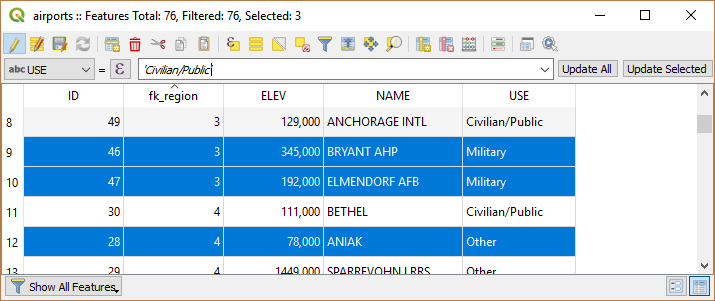
Fig. 12.79 Snabb fältberäkning Bar
12.2.4.4. Redigera flera fält
Till skillnad från de tidigare verktygen kan du i multiredigeringsläget redigera flera attribut för olika funktioner samtidigt. När lagret växlas till redigering är multiredigeringsfunktionerna tillgängliga:
med hjälp av knappen
 Toggle multi edit mode i verktygsfältet i dialogrutan för attributtabellen;
eller genom att välja
menyn.
Observera
Till skillnad från verktyget från attributtabellen får du genom att trycka på alternativet en modal dialogruta för att fylla i attributändringar. Därför krävs val av funktioner före körning.
För att kunna redigera flera fält i en rad:
Välj de funktioner som du vill redigera.
Klicka på knappen
i verktygsfältet för attributtabeller. Detta växlar dialogrutan till formulärvyn. I det här steget kan du också göra ett funktionsval.På höger sida av attributtabellen visas fält (och värden) för valda funktioner. Nya widgetar visas bredvid varje fält så att det aktuella multiredigeringsläget kan visas:
 Fältet innehåller olika värden för valda funktioner. Det visas tomt och varje funktion behåller sitt ursprungliga värde. Du kan återställa fältets värde från widgetens rullgardinslista.
 Alla valda funktioner har samma värde för det här fältet och det värde som visas i formuläret kommer att behållas.
 Fältet har redigerats och det inmatade värdet kommer att tillämpas på alla valda funktioner. Ett meddelande visas längst upp i dialogrutan, där du uppmanas att antingen tillämpa eller återställa din ändring.
Om du klickar på någon av dessa widgetar kan du antingen ange det aktuella värdet för fältet eller återställa det till det ursprungliga värdet, vilket innebär att du kan återställa ändringar för varje enskilt fält.
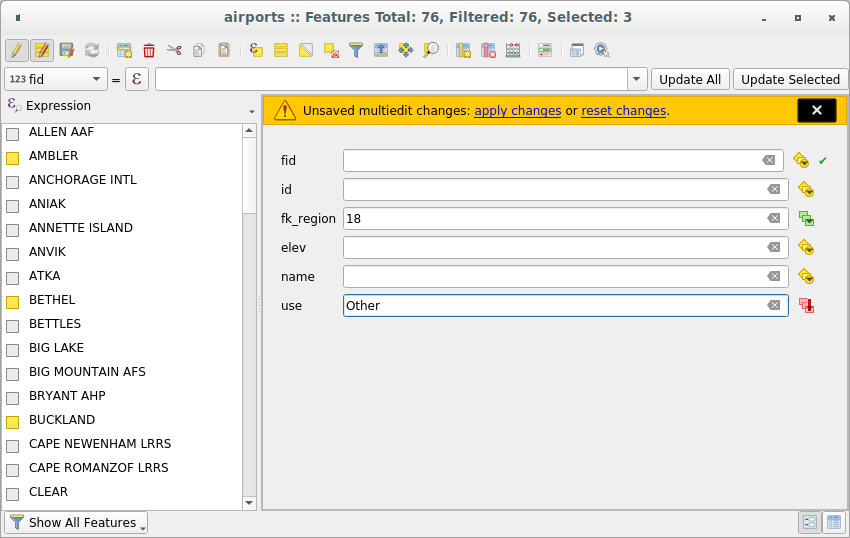
Fig. 12.80 Redigering av fält för flera funktioner
Gör ändringarna i de fält du vill ha.
Klicka på Apply changes i den övre meddelandetexten eller i någon annan funktion i den vänstra panelen.
Ändringarna gäller alla valda funktioner. Om ingen funktion är vald uppdateras hela tabellen med dina ändringar. Ändringar görs som ett enda redigeringskommando. Om du trycker på  Undo återställs alltså attributändringarna för alla markerade funktioner på en gång.
Observera
Multiredigeringsläget är endast tillgängligt för autogenererade formulär och dra-och-släpp-formulär (se Anpassa ett formulär för dina data); det stöds inte av anpassade ui-formulär.
12.2.5. Utforska funktionsattribut med hjälp av Identify Tool
Verktyget  Identify features kan användas för att visa alla attribut för en funktion i kartbilden. Det är ett snabbt sätt att visa och verifiera alla data utan att behöva söka efter dem i attributtabellen.
Följ dessa steg för att använda verktyget Identify features för vektorlager:
Markera vektorlagret i lagerpanelen.
Klicka på verktyget Identify features i verktygsfältet eller tryck på Ctrl+Shift+I.
Klicka på en funktion i kartvyn.
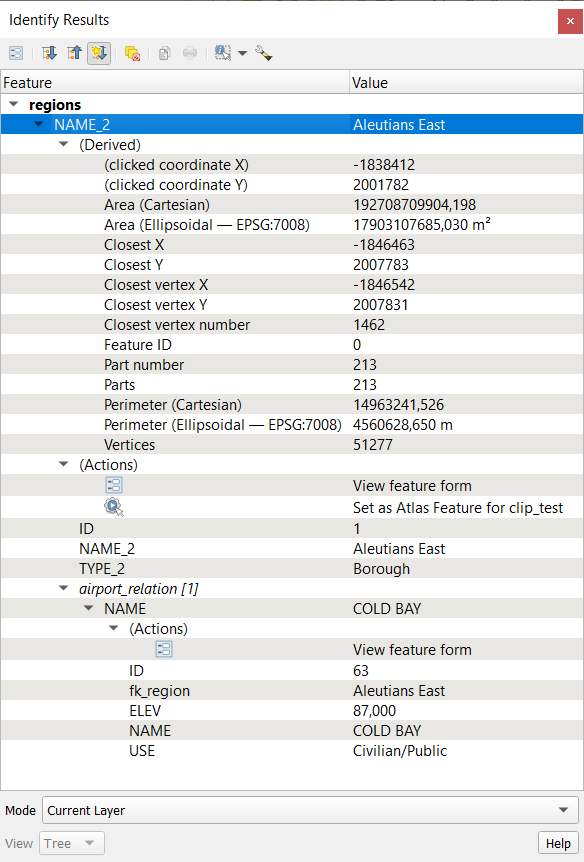
Fig. 12.81 Identifiera resultatdialog
The Identify results panel will display different features information in a tree view. There are two columns in the panel: Feature and Value. The first item is the name of the layer and its children are its identified feature(s). Each feature is identified by the display name field along with its value. Other information about the feature follows:
Derived section - detta är den information som beräknas eller härleds från annan information i lagret. Till exempel arean på en polygon eller längden på en linje. Allmän information som kan hittas i detta avsnitt:
Depending on the geometry type, the cartesian measurements of length, perimeter or area in the layer’s CRS units. For 3D line vectors, the cartesian line length is available.
Beroende på geometrityp och om en ellipsoid är inställd i dialogen Projektegenskaper (), ellipsoidvärden för längd, omkrets eller area med de angivna enheterna.
Antalet geometriska delar i funktionen och numret på den del som klickades på.
Antal toppar i objektet.
Coordinate information, using the project properties Coordinates display settings:
XandYcoordinate values of the clicked pointthe number of the closest vertex to the clicked point
koordinatvärdena
XochYför det närmaste toppunktet (ochZ/M` om tillämpligt)om du klickar på ett krökt segment visas även radien för det avsnittet.
om både vektorlagret och projektet har vertikala datums inställda och de skiljer sig åt, kommer
Z-värdet att visas för båda datums.
Åtgärder: Åtgärder kan läggas till i fönstren för identifiering av funktioner. Åtgärden körs genom att klicka på åtgärdsetiketten. Som standard läggs endast en åtgärd till, nämligen
View feature formför redigering. Du kan definiera fler åtgärder i dialogen för lagrets egenskaper (se Åtgärder Egenskaper).Dataattribut: Detta är en lista över attributfält och värden för den funktion som har klickats på.
Observera
Länkar i funktionens attribut är klickbara från Identify Results-panelen och öppnas i din standardwebbläsare.
When a vector layer has defined relations, the Identify Results panel can display both referenced and referencing related features. To view these relations, ensure that the Show relations option is enabled in the Identify Settings. Available information for each related feature include:
the name of the relation and the linked layer
the entry in the referenced or referencing field, identifying the feature
the activated actions
the list of attribute fields and values
You can expand related features to explore connected records through multiple levels, including many-to-many (n:m) and polymorphic relations. Only nodes you explicitly expand are loaded, preventing excessive nesting.
To focus on a specific related record, right-click it and choose Identify Feature. This re-centers the identify results on the selected feature, starting a new identification tree from it and effectively limiting the visible nesting depth. Features already shown in ancestor nodes are automatically omitted to avoid duplicates or circular relations.