Important
மொழிபெயர்ப்பு ஒரு சமூக முயற்சி நீங்கள் இல் சேரலாம். இந்தப் பக்கம் தற்போது 99.71% இல் மொழிபெயர்க்கப்பட்டுள்ளது.
12.2. பண்பு அட்டவணையுடன் பணிபுரிதல்
பண்புக்கூறு அட்டவணை தேர்ந்தெடுக்கப்பட்ட அடுக்கின் அம்சங்களைப் பற்றிய தகவலைக் காட்டுகிறது. அட்டவணையில் உள்ள ஒவ்வொரு வரிசையும் ஒரு அம்சத்தைக் குறிக்கிறது (வடிவவியலோடு அல்லது இல்லாமலோ), மேலும் ஒவ்வொரு நெடுவரிசையிலும் அம்சத்தைப் பற்றிய ஒரு குறிப்பிட்ட செய்தி உள்ளது. அட்டவணையில் உள்ள அம்சங்களைத் தேடலாம், தேர்ந்தெடுக்கலாம், நகர்த்தலாம் அல்லது திருத்தலாம்.
12.2.1. முன்னுரை: இடஞ்சார்ந்த மற்றும் இடஞ்சார்ந்த அட்டவணைகள்
இடஞ்சார்ந்த மற்றும் இடஞ்சார்ந்த அடுக்குகளை ஏற்றுவதற்கு QGIS உங்களை அனுமதிக்கிறது. இது தற்போது GDAL மற்றும் வரையறுக்கப்பட்ட உரை மற்றும் PostgreSQL, MS SQL Server, SpatiaLite மற்றும் Oracle வழங்குநர்களால் ஆதரிக்கப்படும் அட்டவணைகளை உள்ளடக்கியது. ஏற்றப்பட்ட அனைத்து அடுக்குகளும் Layers பேனலில் பட்டியலிடப்பட்டுள்ளன. ஒரு லேயர் இடஞ்சார்ந்த இயக்கத்தில் உள்ளதா இல்லையா என்பதை நீங்கள் வரைபடத்தில் தொடர்பு கொள்ள முடியுமா என்பதை தீர்மானிக்கிறது.
பண்புக்கூறு அட்டவணைக் காட்சியைப் பயன்படுத்தி இடஞ்சார்ந்த அட்டவணைகளை உலாவலாம் மற்றும் திருத்தலாம். மேலும், அவை களத் தேடலுக்குப் பயன்படுத்தப்படலாம். எடுத்துக்காட்டாக, டிசிட்டலைச் செய்யும் போது குறிப்பிட்ட வெக்டார் லேயரில் சேர்க்கப்படும் பண்புக்கூறு மதிப்புகள் அல்லது அனுமதிக்கப்படும் மதிப்புகளின் வரம்பை வரையறுக்க இடஞ்சார்ந்த அட்டவணையின் நெடுவரிசைகளைப் பயன்படுத்தலாம். மேலும் அறிய பண்புக்கூறுகள் படிவ பண்புகள் பிரிவில் உள்ள திருத்து விட்செட்டைக் கூர்ந்து பாருங்கள்.
12.2.2. பண்பு அட்டவணை இடைமுகத்தை அறிமுகப்படுத்துகிறது
வெக்டார் லேயருக்கான பண்புக்கூறு அட்டவணையைத் திறக்க, Layers Panel என்பதில் சொடுக்கு செய்வதன் மூலம் லேயரைச் செயல்படுத்தவும். பின்னர், முக்கிய மெனுவிலிருந்து,  என்பதைத் தேர்ந்தெடுக்கவும் . லேயரில் வலது சொடுக்கு செய்து, என்பதைத் தேர்ந்தெடுக்கவும் முடியும் கீழ்தோன்றும் மெனுவிலிருந்து, அல்லது பண்புக் கருவிப்பட்டியில் பண்புக்கூறு அட்டவணையைத் திற பொத்தான். நீங்கள் குறுக்குவழிகளை விரும்பினால், F6 பண்புக்கூறு அட்டவணையைத் திறக்கும். Shift+F6 தேர்ந்தெடுக்கப்பட்ட அம்சங்களுக்கு வடிகட்டப்பட்ட பண்புக்கூறு அட்டவணையைத் திறக்கும் மற்றும் Ctrl+F6 பண்புக்கூறு அட்டவணையைத் திறக்கும்.
இது அடுக்குக்கான அம்ச பண்புகளைக் காண்பிக்கும் புதிய சாளரத்தைத் திறக்கும் (figure_attributes_table). பட்டியலில் உள்ள அமைப்பின் படி, பண்பு அட்டவணை நறுக்கப்பட்ட சாளரத்தில் அல்லது வழக்கமான சாளரத்தில் திறக்கும். லேயரில் உள்ள மொத்த அம்சங்களின் எண்ணிக்கையும், தற்போது தேர்ந்தெடுக்கப்பட்ட/வடிகட்டப்பட்ட அம்சங்களின் எண்ணிக்கையும் பண்புக்கூறு அட்டவணையின் தலைப்பில் காட்டப்படும், அதே போல் லேயர் இடஞ்சார்ந்த அளவில் குறைவாக இருந்தால்.
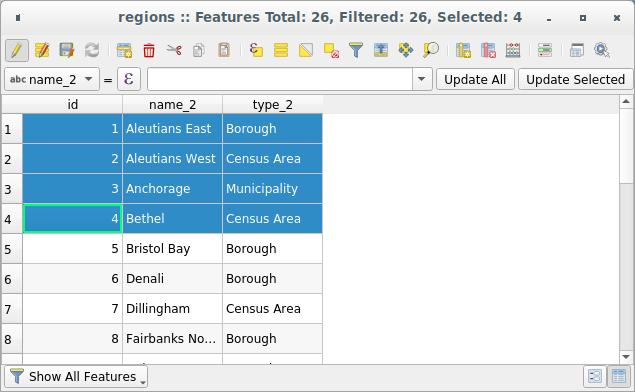
Fig. 12.73 பண்புக்கூறு Table க்கு பகுதிகள் layer
பண்பு அட்டவணை சாளரத்தின் மேலே உள்ள பொத்தான்கள் பின்வரும் செயல்பாட்டை வழங்குகின்றன:
படவுரு |
சிட்டை |
நோக்கம் |
இயல்புநிலை குறுக்குவழி |
|---|---|---|---|
|
திருத்துதல் பயன்முறையை நிலைமாற்று |
திருத்துதல் செயல்பாடுகளை இயக்கவும் |
Ctrl+E |
|
பல திருத்தப் பயன்முறையை நிலைமாற்று |
பல அம்சங்களின் பல துறைகளைப் புதுப்பிக்கவும் |
|
|
திருத்தங்களைச் சேமிக்கவும் |
தற்போதைய மாற்றங்களைச் சேமிக்கவும் |
|
|
அட்டவணையை மீண்டும் ஏற்றவும் |
||
|
அம்சத்தைச் சேர்க்கவும் |
புதிய வடிவியல் இல்லாத அம்சத்தைச் சேர்க்கவும் |
|
|
பண்பு அட்டவணை வழியாக அம்சத்தைச் சேர்க்கவும் |
நிரப்ப வேண்டிய பண்புக்கூறு அட்டவணையில் புதிய வெற்று வரிசையைச் செருகும் |
|
|
பண்புக்கூறு படிவத்தின் மூலம் அம்சத்தைச் சேர்க்கவும் |
தரவு உள்ளீட்டிற்கான அம்ச பண்புக்கூறு படிவத்தைத் திறக்கும் |
|
|
தேர்ந்தெடுக்கப்பட்ட அம்சங்களை நீக்கு |
லேயரில் இருந்து தேர்ந்தெடுக்கப்பட்ட அம்சங்களை அகற்றவும் |
|
|
தேர்ந்தெடுக்கப்பட்ட அம்சங்களை இடைநிலைப்பலகைக்கு வெட்டுங்கள் |
Ctrl+X |
|
|
தேர்ந்தெடுக்கப்பட்ட அம்சங்களை இடைநிலைப்பலகைக்கு நகலெடுக்கவும் |
Ctrl+C |
|
|
கிளிப்போர்டிலிருந்து அம்சங்களை ஒட்டவும் |
நகலெடுக்கப்பட்டவற்றிலிருந்து புதிய அம்சங்களைச் செருகவும் |
Ctrl+V |
|
எக்ச்பிரசனைப் பயன்படுத்தி அம்சங்களைத் தேர்ந்தெடுக்கவும் |
||
|
அனைத்தையும் தெரிவுசெய் |
அடுக்கில் உள்ள அனைத்து அம்சங்களையும் தேர்ந்தெடுக்கவும் |
Ctrl+A |
|
தலைகீழாக தேர்வு |
லேயரில் தற்போதைய தேர்வைத் தலைகீழாக மாற்றவும் |
Ctrl+R |
|
அனைத்தையும் தேர்வுநீக்கவும் |
தற்போதைய லேயரில் உள்ள அனைத்து அம்சங்களையும் தேர்வுநீக்கவும் |
Ctrl+Shift+A |
|
படிவத்தைப் பயன்படுத்தி அம்சங்களை வடிகட்டவும்/தேர்ந்தெடுக்கவும் |
Ctrl+F |
|
|
தேர்ந்தெடுத்ததை மேலே நகர்த்தவும் |
தேர்ந்தெடுக்கப்பட்ட வரிசைகளை அட்டவணையின் மேலே நகர்த்தவும் |
|
|
தேர்ந்தெடுக்கப்பட்ட வரிசைகளுக்கு வரைபடத்தை மாற்றவும் |
Ctrl+P |
|
|
தேர்ந்தெடுக்கப்பட்ட வரிசைகளுக்கு வரைபடத்தை பெரிதாக்கவும் |
Ctrl+J |
|
|
புதிய களம் |
தரவு மூலத்தில் புதிய புலத்தைச் சேர்க்கவும் |
Ctrl+W |
|
புலத்தை நீக்கு |
தரவு மூலத்திலிருந்து ஒரு புலத்தை அகற்றவும் |
|
|
நெடுவரிசைகளை ஒழுங்கமைக்கவும் |
பண்புக்கூறு அட்டவணையில் இருந்து புலங்களைக் காட்டு/மறை |
|
|
புல கால்குலேட்டரைத் திறக்கவும் |
ஒரு வரிசையில் பல அம்சங்களுக்கான புலத்தைப் புதுப்பிக்கவும் |
Ctrl+I |
|
நிபந்தனை வடிவமைத்தல் |
அட்டவணை வடிவமைப்பை இயக்கு |
|
|
டாக் பண்பு அட்டவணை |
பண்பு அட்டவணையை இணைக்க/தவிர்க்க அனுமதிக்கிறது |
|
|
Actions |
அடுக்கு தொடர்பான செயல்களை பட்டியலிடுங்கள் |


Attention
உங்கள் QGIS பதிப்பைக் கொண்டு உருவாக்கப்பட்ட தரவு மற்றும் GDAL லைப்ரரியின் வடிவமைப்பைப் பொறுத்து, சில கருவிகள் கிடைக்காமல் போகலாம்.
இந்தப் பொத்தான்களுக்குக் கீழே விரைவுக் களக் கணக்கீட்டுப் பட்டி உள்ளது (edit பயன்முறை இல் மட்டும் இயக்கப்பட்டது), இது அடுக்கில் உள்ள அனைத்து அல்லது பகுதி அம்சங்களுக்கும் கணக்கீடுகளை விரைவாகப் பயன்படுத்த அனுமதிக்கிறது. இந்தப் பட்டியில் அதே expressions  ஃபீல்ட் கால்குலேட்டர் (பார்க்க பண்புக்கூறு மதிப்புகளைத் திருத்துதல்).
12.2.2.1. அட்டவணைக் காட்சி மற்றும் படிவக் காட்சி
பண்புக்கூறு அட்டவணையில் தரவை எளிதாகக் கையாள QGIS இரண்டு பார்வை முறைகளை வழங்குகிறது:
தி
டேபிள் வியூ, டேபிள் பயன்முறையில் பல அம்சங்களின் மதிப்புகளைக் காட்டுகிறது, ஒவ்வொரு வரிசையும் ஒரு அம்சத்தையும் ஒவ்வொரு நெடுவரிசையும் ஒரு புலத்தையும் குறிக்கும். நெடுவரிசைத் தலைப்பில் வலது சொடுக்கு செய்தால், அட்டவணைக் காட்சியை <configure_table_columns>` கட்டமைக்க அட்டவணையை அனுமதிக்கிறது, அதே நேரத்தில் கலத்தில் வலது சொடுக்கு செய்தால் அம்சத்துடன் :ref:`interaction கிடைக்கும்.செங்குத்து மற்றும் கிடைமட்ட ச்க்ரோலிங் இயக்கங்களுக்கு இடையில் மாற, டேபிள் வியூ பயன்முறையில் ச்க்ரோலிங் :kbd:`Shift+Mouse Wheel`ஐ பண்பு அட்டவணை ஆதரிக்கிறது. MacOS இல் சுட்டியை டிராக்பேடுடன் மாற்றுவதன் மூலமும் இதை அடைய முடியும்.
தி
 Form view முதல் பேனலில் அம்ச அடையாளங்காட்டிகளைக் காட்டுகிறது மற்றும் இரண்டாவது பேனலில் சொடுக்கு செய்யப்பட்ட அடையாளங்காட்டியின் பண்புகளை மட்டும் காட்டுகிறது. முதல் பேனலின் மேற்புறத்தில் இழுக்கும் பட்டியல் உள்ளது, அங்கு "அடையாளங்காட்டி" ஒரு பண்புக்கூறு () அல்லது Expression ஐப் பயன்படுத்தி புதுப்பிக்கப்படும். A பட்டியல், திரும்பிய அடையாளங்காட்டிகளை வரிசைப்படுத்த அனுமதிக்கிறது டிச்ப்ளே பெயர் (ஏறும்), காட்சி பெயர் (இறங்கும்) அல்லது தனிப்பயன் வெளிப்பாடு மூலம். மீண்டும் பயன்படுத்துவதற்கான கடைசி 10 வெளிப்பாடுகளும் புல்-டவுனில் அடங்கும். படிவக் காட்சி அடுக்கு புலங்களின் உள்ளமைவைப் பயன்படுத்துகிறது (பார்க்க பண்புக்கூறுகள் படிவ பண்புகள்).
முதல் பேனலின் அடிப்பகுதியில் உள்ள அம்புக்குறிகளைக் கொண்டு அம்ச அடையாளங்காட்டிகள் மூலம் உலாவலாம். நீங்கள் செல்லும்போது நற்பொருத்தங்கள் பண்புக்கூறுகள் இரண்டாவது பேனலில் புதுப்பிக்கப்படும். வரைபட கேன்வாசில் கீழே உள்ள எந்த பட்டனையும் கீழே அழுத்துவதன் மூலம் செயலில் உள்ள அம்சத்தை அடையாளம் காணவும் அல்லது நகர்த்தவும் முடியும்:
 :sup:'ஐலைட் தற்போதைய நற்பொருத்தம்' வரைபட கேன்வாசில் தெரிந்தால்
 தற்போதைய அம்சத்திற்கு தானாக மாற்றவும்
 தற்போதைய அம்சத்திற்கு பெரிதாக்கு
உரையாடலின் கீழ் வலதுபுறத்தில் உள்ள தொடர்புடைய ஐகானைக் சொடுக்கு செய்வதன் மூலம் நீங்கள் ஒரு பயன்முறையிலிருந்து மற்றொன்றுக்கு மாறலாம்.
பட்டியலில் உள்ள பண்புக்கூறு அட்டவணையின் தொடக்கத்தில் Default view பயன்முறையையும் குறிப்பிடலாம். இது 'கடைசி காட்சியை நினைவில் கொள்ளுங்கள்', 'டேபிள் காட்சி' அல்லது 'படிவக் காட்சி' என இருக்கலாம்.
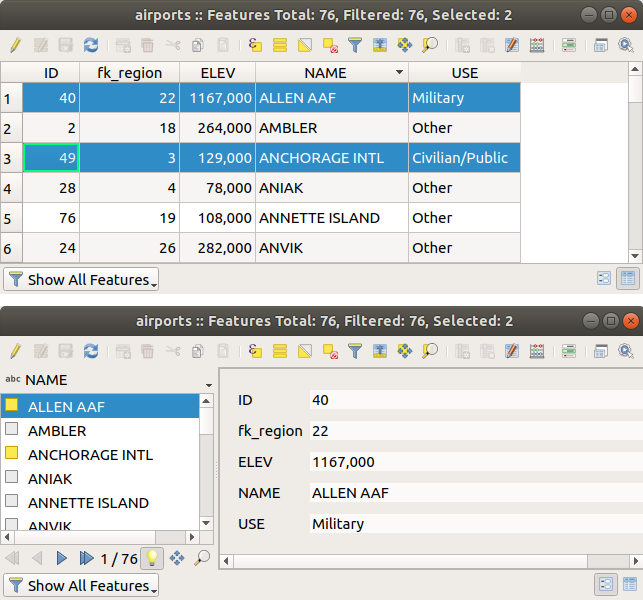
Fig. 12.74 அட்டவணைக் காட்சியில் பண்புக்கூறு அட்டவணை (மேல்) மற்றும் படிவக் காட்சி (கீழ்)
12.2.2.2. நெடுவரிசைகளை கட்டமைத்தல்
நீங்கள் கட்டுப்படுத்த உதவும் கருவிகளுக்கான அணுகலைப் பெற அட்டவணைக் காட்சியில் இருக்கும் போது நெடுவரிசைத் தலைப்பில் வலது சொடுக்கு செய்யவும்:
நெடுவரிசைகளின் அகலத்தை மறுஅளவிடுதல்
நெடுவரிசைகளின் அகலத்தை நெடுவரிசையின் தலைப்பில் வலது சொடுக்கு செய்து ஒன்றைத் தேர்ந்தெடுக்கவும்:
அகலத்தை அமைக்கவும்... விரும்பிய மதிப்பை உள்ளிடவும். முன்னிருப்பாக, தற்போதைய மதிப்பு விட்செட்டில் காட்டப்படும்
அனைத்து நெடுவரிசை அகலங்களையும் அமைக்கவும்... அதே மதிப்பிற்கு
:guilabel:நெடுவரிசைக்கு மிகவும் பொருத்தமாக அளவை மாற்ற, `தானியங்கு'.
அனைத்து நெடுவரிசைகளையும் தானாக மாற்றவும்
ஒரு நெடுவரிசை அளவை அதன் தலைப்பின் வலதுபுறத்தில் உள்ள எல்லையை இழுப்பதன் மூலமும் மாற்றலாம். நெடுவரிசையின் புதிய அளவு அடுக்குக்காக பராமரிக்கப்பட்டு, பண்பு அட்டவணையின் அடுத்த திறப்பில் மீட்டமைக்கப்படுகிறது.
தரவு மூல அமைப்புகளில், நீங்கள்  பண்பு அட்டவணையைத் திறக்கும் போது முன்னிருப்பாக அனைத்து நெடுவரிசைகளையும் தானாக மாற்றவும், இது QGIS இல் பண்புக்கூறு அட்டவணைகள் திறக்கப்படும் ஒவ்வொரு முறையும் "அனைத்து நெடுவரிசைகளையும் தானியங்குபடுத்து" என்பதை இயல்புநிலைக் காட்சியாக மாற்றும்.
நெடுவரிசைகளை மறைத்தல் மற்றும் ஒழுங்கமைத்தல் மற்றும் செயல்களை இயக்குதல்
நெடுவரிசைத் தலைப்பில் வலது சொடுக்கு செய்வதன் மூலம், பண்புக்கூறு அட்டவணையில் ("டேபிள் வியூ" பயன்முறையில்) நெடுவரிசையை மறை என்பதைத் தேர்ந்தெடுக்கலாம். மேலும் மேம்பட்ட கட்டுப்பாடுகளுக்கு,  ஐ அழுத்தவும் நெடுவரிசைகளை ஒழுங்கமைக்கவும்... என்ற பொத்தானை உரையாடல் கருவிப்பட்டியில் இருந்து அல்லது நெடுவரிசை தலைப்பு சூழல் பட்டியலில் நெடுவரிசைகளை ஒழுங்கமைக்கவும்... என்பதைத் தேர்ந்தெடுக்கவும்.
புதிய உரையாடலில், நீங்கள்:
நீங்கள் காட்ட அல்லது மறைக்க விரும்பும் நெடுவரிசைகளைச் சரிபார்க்கவும்/தேர்வு செய்யவும்: பண்புக்கூறு அட்டவணை உரையாடலின் ஒவ்வொரு நிகழ்விலிருந்தும் மறைக்கப்பட்ட நெடுவரிசை செயலில் மீட்டமைக்கப்படும் வரை மறைந்துவிடும். இதுவும் சாத்தியம்:
அட்டவணையில் உள்ள அனைத்து புலங்கள் (நெடுவரிசைகள்) மற்றும் செயல்களைக் காட்ட அனைத்தையும் காட்டு என்பதைத் தேர்ந்தெடுக்கவும்
அட்டவணையில் உள்ள அனைத்து புலங்கள் (நெடுவரிசைகள்) மற்றும் செயல்களை மறைக்க அனைத்தையும் மறை என்பதைத் தேர்ந்தெடுக்கவும்
நெடுவரிசைகளின் தற்போதைய தேர்வின் தெரிவுநிலையைத் தலைகீழாக மாற்ற தேர்வை மாற்று என்பதைப் பயன்படுத்தவும். பல நெடுவரிசைகளைத் தேர்ந்தெடுக்க நீங்கள் keyboard கலவை ஐப் பயன்படுத்தலாம்.
பண்புக்கூறு அட்டவணையில் உள்ள நெடுவரிசைகளை மறுவரிசைப்படுத்த உருப்படிகளை இழுத்து விடவும். இந்த மாற்றம் டேபிள் ரெண்டரிங்கிற்கானது மற்றும் அடுக்கு தரவுமூலத்தில் புலங்களின் வரிசையை மாற்றாது என்பதை நினைவில் கொள்ளவும்
ஒரு புதிய மெய்நிகர் Actions நெடுவரிசையைச் சேர்க்கவும், அது ஒவ்வொரு வரிசையிலும் ஒரு கீழ்தோன்றும் பெட்டி அல்லது இயக்கப்பட்ட செயல்களின் பொத்தான் பட்டியலைக் காட்டுகிறது. செயல்கள் பற்றிய கூடுதல் தகவலுக்கு ஏல சொத்துக்கள் ஐப் பார்க்கவும்.
வரிசைகளை வரிசைப்படுத்துதல்
நெடுவரிசையின் தலைப்பைக் சொடுக்கு செய்வதன் மூலம் வரிசைகளை எந்த நெடுவரிசையிலும் வரிசைப்படுத்தலாம். ஒரு சிறிய அம்புக்குறி வரிசை வரிசையைக் குறிக்கிறது (கீழ்நோக்கிச் சுட்டி என்பது மேல் வரிசையிலிருந்து கீழுள்ள மதிப்புகளைக் குறிக்கிறது, மேல்நோக்கிச் சுட்டி என்பது மேல் வரிசையிலிருந்து கீழே ஏறும் மதிப்புகளைக் குறிக்கிறது). நெடுவரிசை தலைப்பு சூழல் மெனுவின் Sort... விருப்பத்துடன் வரிசைகளை வரிசைப்படுத்தவும் மற்றும் ஒரு வெளிப்பாட்டை எழுதவும் நீங்கள் தேர்வு செய்யலாம். எ.கா. பல நெடுவரிசைகளைப் பயன்படுத்தி வரிசைகளை வரிசைப்படுத்த நீங்கள் concat(col0, col1) என எழுதலாம்.
படிவக் காட்சியில், நற்பொருத்தங்கள் அடையாளங்காட்டியை  ஐப் பயன்படுத்தி வரிசைப்படுத்தலாம் முன்பார்வை வெளிப்பாடு மூலம் வரிசைப்படுத்து விருப்பம்.
வரிசைகளை வரிசைப்படுத்துவது டேபிள் ரெண்டரிங்கை மட்டுமே பாதிக்கிறது மற்றும் லேயர் டேட்டாசோர்சில் உள்ள அம்சங்களின் வரிசையை மாற்றாது என்பதை நினைவில் கொள்ளவும்.
Tip
பல்வேறு வகைகளின் நெடுவரிசைகளின் அடிப்படையில் வரிசைப்படுத்துதல்
சரம் மற்றும் எண் வகைகளின் நெடுவரிசைகளின் அடிப்படையில் பண்புக்கூறு அட்டவணையை வரிசைப்படுத்த முயல்வது எதிர்பாராத விளைவுக்கு வழிவகுக்கும், ஏனெனில் concat("USE", "ID") வெளிப்பாடு string மதிப்புகளை வழங்கும் (அதாவது, 'Borough105' < 'Borough6'). எ.கா. concat("USE", lpad("ID", 3, 0)) ஐப் பயன்படுத்தி இதைச் சரிசெய்யலாம், இது 'Borough105' > 'Borough006' என்பதை வழங்குகிறது
12.2.2.3. நிபந்தனைகளைப் பயன்படுத்தி அட்டவணை செல்களை வடிவமைத்தல்
அம்சங்களின் தனிப்பயன் நிபந்தனைகளைப் பயன்படுத்தி, நீங்கள் குறிப்பிட்ட கவனம் செலுத்த விரும்பும் பண்புக்கூறு அட்டவணை அம்சங்களை முன்னிலைப்படுத்த நிபந்தனை வடிவமைப்பு அமைப்புகளைப் பயன்படுத்தலாம்:
வடிவியல் (எ.கா., பல பாகங்கள் நற்பொருத்தங்கள், சிறிய பகுதிகள் அல்லது வரையறுக்கப்பட்ட வரைபட அளவில்...);
அல்லது புல மதிப்பு (எ.கா., மதிப்புகளை வரம்புடன் ஒப்பிடுதல், வெற்று செல்களை அடையாளம் காணுதல், நகல், ...).
நீங்கள்  என்பதைக் சொடுக்கு செய்வதன் மூலம் நிபந்தனை வடிவமைப்பு பேனலை இயக்கலாம் :sup:'நிபந்தனை வடிவமைத்தல்' பொத்தான் அட்டவணைக் காட்சியில் பண்புக்கூறுகள் சாளரத்தின் மேல் வலதுபுறத்தில் (படிவக் காட்சியில் தூண்டப்படவில்லை).
 Field அல்லது
  :guilabel:`Full row`ஐ வடிவமைக்க புதிய விதிகளைச் சேர்க்க புதிய பேனல் பயனரை அனுமதிக்கிறது. புதிய விதியைச் சேர்ப்பது வரையறுக்க ஒரு படிவத்தைத் திறக்கிறது:
விதியின் பெயர்;
எந்த ஒரு நிபந்தனை expression builder செயல்பாடுகள்;
வடிவமைப்பு: இது முன் வரையறுக்கப்பட்ட வடிவங்களின் பட்டியலிலிருந்து தேர்ந்தெடுக்கப்படலாம் அல்லது இது போன்ற பண்புகளின் அடிப்படையில் உருவாக்கப்படலாம்:
பின்னணி மற்றும் உரை வண்ணங்கள்;
ஐகானின் பயன்பாடு;
தடித்த, சாய்வு, அடிக்கோடிட்டு அல்லது ச்ட்ரைக்அவுட்;
எழுத்துரு.
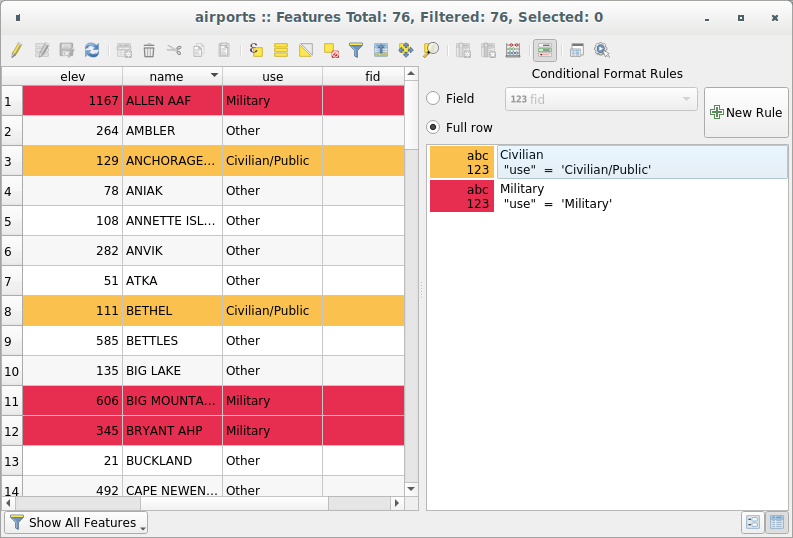
Fig. 12.75 பண்பு அட்டவணையின் நிபந்தனை வடிவமைப்பு
12.2.3. பண்புக்கூறு அட்டவணையில் உள்ள அம்சங்களுடன் ஊடாடுதல்
12.2.3.1. அம்சங்களைத் தேர்ந்தெடுப்பது
அட்டவணைக் காட்சியில், பண்புக்கூறு அட்டவணையில் உள்ள ஒவ்வொரு வரிசையும் அடுக்கில் உள்ள தனித்துவமான அம்சத்தின் பண்புகளைக் காட்டுகிறது. ஒரு வரிசையைத் தேர்ந்தெடுப்பது அம்சத்தைத் தேர்ந்தெடுக்கிறது, அதேபோல, வரைபட கேன்வாசில் ஒரு அம்சத்தைத் தேர்ந்தெடுப்பது (வடிவவியல் இயக்கப்பட்ட லேயராக இருந்தால்) பண்புக்கூறு அட்டவணையில் உள்ள வரிசையைத் தேர்ந்தெடுக்கிறது. வரைபட கேன்வாசில் (அல்லது பண்புக்கூறு அட்டவணை) தேர்ந்தெடுக்கப்பட்ட அம்சங்களின் தொகுப்பு மாற்றப்பட்டால், அதற்கேற்ப பண்புக்கூறு அட்டவணையில் (அல்லது வரைபட கேன்வாச்) தேர்வு புதுப்பிக்கப்படும்.
வரிசையின் இடது பக்கத்தில் உள்ள வரிசை எண்ணைக் சொடுக்கு செய்வதன் மூலம் வரிசைகளைத் தேர்ந்தெடுக்கலாம். பல வரிசைகள் Ctrl விசையைப் பிடித்துக் குறிக்கலாம். ஒரு தொடர்ச்சியான தேர்வை Shift விசையை அழுத்திப் பிடித்து, வரிசைகளின் இடது பக்கத்தில் உள்ள பல வரிசை தலைப்புகளைக் சொடுக்கு செய்வதன் மூலம் செய்யலாம். தற்போதைய கர்சர் நிலைக்கும் சொடுக்கு செய்த வரிசைக்கும் இடையே உள்ள அனைத்து வரிசைகளும் தேர்ந்தெடுக்கப்பட்டன. பண்புக்கூறு அட்டவணையில் கர்சர் நிலையை நகர்த்துவது, அட்டவணையில் உள்ள கலத்தை சொடுக்கு செய்வதன் மூலம், வரிசை தேர்வை மாற்றாது. முதன்மையான கேன்வாசில் தேர்வை மாற்றுவது பண்பு அட்டவணையில் கர்சர் நிலையை நகர்த்தாது.
பண்புக்கூறு அட்டவணையின் படிவக் காட்சியில், நற்பொருத்தங்கள் காட்டப்படும் புலத்தின் மதிப்பின் மூலம் இடது பேனலில் இயல்பாக அடையாளம் காணப்படுகின்றன (பார்க்க காட்சி பண்புகள்). பேனலின் மேலே உள்ள கீழ்தோன்றும் பட்டியலைப் பயன்படுத்தி, ஏற்கனவே உள்ள புலத்தைத் தேர்ந்தெடுப்பதன் மூலம் அல்லது தனிப்பயன் வெளிப்பாட்டைப் பயன்படுத்தி இந்த அடையாளங்காட்டியை மாற்றலாம். கீழ்தோன்றும் மெனுவிலிருந்து அம்சங்களின் பட்டியலை வரிசைப்படுத்தவும் நீங்கள் தேர்வு செய்யலாம்.
அம்சத்தின் பண்புகளை வலதுபுறத்தில் காட்ட இடது பேனலில் உள்ள மதிப்பைக் சொடுக்கு செய்யவும். ஒரு அம்சத்தைத் தேர்ந்தெடுக்க, அடையாளங்காட்டியின் இடதுபுறத்தில் உள்ள சதுரக் குறியீட்டின் உள்ளே சொடுக்கு செய்ய வேண்டும். இயல்பாக, அடையாளம் மஞ்சள் நிறமாக மாறும். அட்டவணைக் காட்சியைப் போலவே, முன்பு வெளிப்படுத்தப்பட்ட விசைப்பலகை சேர்க்கைகளைப் பயன்படுத்தி பல அம்சத் தேர்வைச் செய்யலாம்.
மவுச் மூலம் அம்சங்களைத் தேர்ந்தெடுப்பதற்கு அப்பால், பண்புக்கூறு அட்டவணை கருவிப்பட்டியில் உள்ள கருவிகளைப் பயன்படுத்தி அம்சத்தின் பண்புக்கூறுகளின் அடிப்படையில் தானியங்குத் தேர்வைச் செய்யலாம்.
 வெளிப்பாடு மூலம் தேர்ந்தெடு...
 அம்சங்களை மதிப்பின்படி தேர்ந்தெடு...
 அடுக்கிலிருந்து அனைத்து அம்சங்களையும் தேர்வுநீக்கு
 அனைத்து அம்சங்களையும் தேர்ந்தெடு
 தலைகீழ் அம்சத் தேர்வு.
படிவங்களைப் பயன்படுத்தி அம்சங்களைத் தேர்ந்தெடுக்கவும் முடியும்.
12.2.3.2. வடிகட்டுதல் நற்பொருத்தங்கள்
பண்புக்கூறு அட்டவணையில் அம்சங்களைத் தேர்ந்தெடுத்த பிறகு, இந்த பதிவுகளை மட்டும் அட்டவணையில் காட்ட விரும்பலாம். பண்புக்கூறு அட்டவணை உரையாடலின் கீழ் இடதுபுறத்தில் உள்ள கீழ்தோன்றும் பட்டியலில் இருந்து தேர்ந்தெடுக்கப்பட்ட அம்சங்களைக் காண்பி உருப்படியைப் பயன்படுத்தி இதை எளிதாகச் செய்யலாம். இந்த பட்டியல் பின்வரும் வடிப்பான்களை வழங்குகிறது:
- அனைத்து அம்சங்களையும் காட்டு
 தேர்ந்தெடுக்கப்பட்ட அம்சங்களைக் காண்பி - Layer மெனுவிலிருந்து அல்லது Attributes Toolbar அல்லது Shift+F6 ஐ அழுத்துவதன் மூலம் பண்பு அட்டவணையைத் திறக்கவும் (தேர்ந்தெடுக்கப்பட்ட அம்சங்கள்).
 Layer பட்டியல் அல்லது Attributes Toolbar அல்லது Ctrl+F6 ஐ அழுத்துவதன் மூலம் அம்சங்களை வரைபடத்தில் காண்பி - திறந்த பண்புக்கூறு அட்டவணை (தெரியும் அம்சங்கள்)
 தோல்வியுற்ற கட்டுப்பாடுகளுடன் அம்சங்களைக் காட்டு - தோல்வியுற்றவற்றை மட்டும் காண்பிக்க நற்பொருத்தங்கள் வடிகட்டப்படும் constraints. சந்திக்காத கட்டுப்பாடு கடினமானதா அல்லது மென்மையானதா என்பதைப் பொறுத்து, தோல்வியடைந்த புல மதிப்புகள் முறையே இருண்ட அல்லது வெளிர் ஆரஞ்சு கலங்களில் காட்டப்படும்.
 Layer பட்டியல் அல்லது Attributes Toolbar என்பதிலிருந்து திறந்த பண்புக்கூறு அட்டவணை (திருத்தப்பட்ட மற்றும் புதிய அம்சங்கள்) -ஐப் பயன்படுத்துவதைப் போலவே திருத்தப்பட்ட மற்றும் புதிய அம்சங்களைக் காட்டு.
Field Filter - புலத்தின் மதிப்பின் அடிப்படையில் வடிகட்ட பயனரை அனுமதிக்கிறது: பட்டியலிலிருந்து ஒரு நெடுவரிசையைத் தேர்வுசெய்து, தட்டச்சு செய்யவும் அல்லது மதிப்பைத் தேர்ந்தெடுத்து வடிகட்ட Enter ஐ அழுத்தவும். பிறகு,
num_field = valueஅல்லதுstring_field போன்ற '%value%'வெளிப்பாடு பொருந்தக்கூடிய நற்பொருத்தங்கள் மட்டுமே பண்புக்கூறு அட்டவணையில் காட்டப்படும். நீங்கள் சரிபார்க்கலாம் கேச் சென்சிட்டிவ் சரங்களுடன் குறைவாக அனுமதிக்கப்படும். மேம்பட்ட வடிகட்டி (வெளிப்பாடு) - எக்ச்பிரசன் பில்டர் உரையாடலைத் திறக்கிறது. அதற்குள், அட்டவணை வரிசைகளை பொருத்துவதற்கு நீங்கள் complex expressions உருவாக்கலாம். எடுத்துக்காட்டாக, ஒன்றுக்கும் மேற்பட்ட புலங்களைப் பயன்படுத்தி அட்டவணையை வடிகட்டலாம். பயன்படுத்தப்படும் போது, வடிகட்டி வெளிப்பாடு படிவத்தின் கீழே காண்பிக்கப்படும்.
 : save expressions என்பதற்கான குறுக்குவழி உங்கள் பண்புக்கூறு அட்டவணையை வடிகட்ட அடிக்கடி பயன்படுத்தப்படுகிறது.
படிவங்களைப் பயன்படுத்தி :ref:` அம்சங்களை வடிகட்டவும் முடியும் <filter_select_form>`.
Note
பண்புக்கூறு அட்டவணைக்கு வெளியே பதிவுகளை வடிகட்டுவது, அடுக்குக்கு வெளியே அம்சங்களை வடிகட்டாது; அவை அட்டவணையில் இருந்து உடனடியாக மறைக்கப்பட்டு, வரைபட கேன்வாசிலிருந்து அல்லது வடிகட்டியை அகற்றுவதன் மூலம் அணுகலாம். லேயரில் இருந்து அம்சங்களை மறைக்கும் வடிப்பான்களுக்கு, Query Builder ஐப் பயன்படுத்தவும்.
Tip
** தரவுமூல வடிகட்டலைப் புதுப்பிக்கவும்** மேப்பில் தெரியும் அம்சங்களைக் காட்டு
செயல்திறன் காரணங்களுக்காக, பண்புக்கூறு அட்டவணையில் காட்டப்படும் நற்பொருத்தங்கள் அதன் தொடக்கத்தில் உள்ள கேன்வாச் அளவிற்கு வரம்புக்குட்பட்டதாக இருக்கும் போது (எப்படி செய்ய வேண்டும் என்பதற்கு Data மூலம் விருப்பங்கள் ஐப் பார்க்கவும்), :guilabel:`Show நற்பொருத்தங்கள் on Map`ஐத் தேர்ந்தெடுப்பது, புதிய கேன்வாச் அளவில் மேப்பில் காணக்கூடிய அம்சங்களைப் புதுப்பிக்கிறது.
12.2.3.3. வடிகட்டி வெளிப்பாடுகளை சேமிக்கிறது
பண்புக்கூறு அட்டவணையை வடிகட்டுவதற்கு நீங்கள் பயன்படுத்தும் வெளிப்பாடுகள் மேலும் அழைப்புகளுக்குச் சேமிக்கப்படும். Field Filter அல்லது Advanced வடிப்பி (expression) உள்ளீடுகளைப் பயன்படுத்தும் போது, பயன்படுத்தப்படும் வெளிப்பாடு பண்பு அட்டவணை உரையாடலின் கீழே உள்ள உரை விட்செட்டில் காட்டப்படும்.  ஐ அழுத்தவும் திட்டத்தில் வெளிப்பாட்டைச் சேமிக்க பெட்டிக்கு அடுத்துள்ள உரையை பெயராகச் சேமி. பொத்தானுக்கு அடுத்துள்ள கீழ்தோன்றும் மெனுவை அழுத்துவது தனிப்பயன் பெயருடன் வெளிப்பாட்டை சேமிக்க அனுமதிக்கிறது (வெளிப்பாட்டை இவ்வாறு சேமி...). சேமிக்கப்பட்ட வெளிப்பாடு காட்டப்பட்டதும், பொத்தான் தூண்டப்பட்டது மற்றும் அதன் கீழ்தோன்றும் பட்டியல் உங்களை வெளிப்பாட்டைத் திருத்தவும் மற்றும் ஏதேனும் இருந்தால் பெயரிடவும் அல்லது சேமிக்கப்பட்ட வெளிப்பாட்டை நீக்கவும் அனுமதிக்கிறது.
சேமிக்கப்பட்ட வடிகட்டி வெளிப்பாடுகள் திட்டத்தில் சேமிக்கப்பட்டு, பண்பு அட்டவணையின் சேமிக்கப்பட்ட வடிகட்டி வெளிப்பாடுகள் பட்டியல் மூலம் கிடைக்கும். அவை செயலில் உள்ள பயனர் சுயவிவரத்தின் அனைத்து திட்டங்களாலும் பகிரப்படும் user வெளிப்பாடுகள் இலிருந்து வேறுபட்டவை.
12.2.3.4. படிவங்களைப் பயன்படுத்தி அம்சங்களை வடிகட்டுதல் மற்றும் தேர்ந்தெடுப்பது
ஐ சொடுக்கு செய்க வடிவத்தைப் பயன்படுத்தி அம்சங்களை வடிகட்டி/தேர்ந்தெடு அல்லது Ctrl+F ஐ அழுத்தினால், பண்புக்கூறு அட்டவணை உரையாடலை படிவக் காட்சிக்கு மாற்றி ஒவ்வொரு விட்செட்டையும் அதன் தேடல் மாறுபாட்டுடன் மாற்றும்.
இந்த கட்டத்தில் இருந்து, இந்த கருவி செயல்பாடு Select Features By Value இல் விவரிக்கப்பட்டுள்ளதைப் போலவே உள்ளது, அங்கு நீங்கள் அனைத்து ஆபரேட்டர்கள் மற்றும் தேர்ந்தெடுக்கும் முறைகளின் விளக்கங்களைக் காணலாம்.
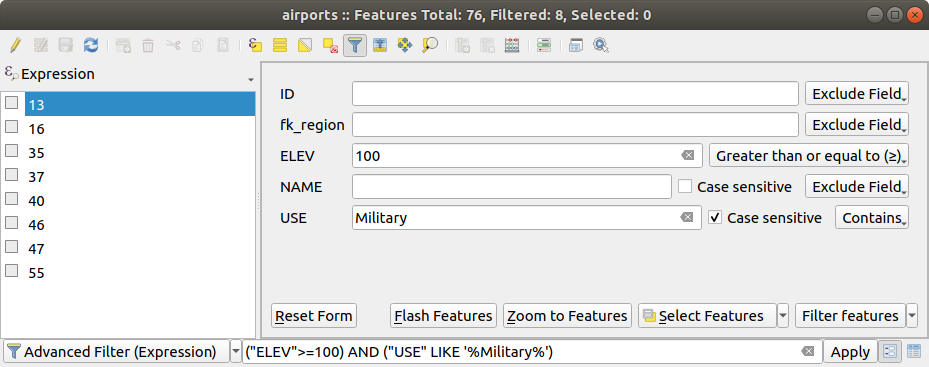
Fig. 12.76 வடிகட்டி படிவத்தால் வடிகட்டப்பட்ட பண்பு அட்டவணை
பண்புக்கூறு அட்டவணையில் இருந்து அம்சங்களைத் தேர்ந்தெடுக்கும்போது / வடிகட்டும்போது, வடிப்பான்களை வரையறுத்து சுத்திகரிக்க அனுமதிக்கும் Filter features பொத்தான் உள்ளது. அதன் பயன்பாடு மேம்பட்ட வடிகட்டி (எக்ச்பிரசன்) விருப்பத்தைத் தூண்டுகிறது மற்றும் படிவத்தின் கீழே உள்ள திருத்தக்கூடிய உரை விட்செட்டில் தொடர்புடைய வடிகட்டி வெளிப்பாட்டைக் காட்டுகிறது.
ஏற்கனவே வடிகட்டப்பட்ட நற்பொருத்தங்கள் இருந்தால், Filter features பொத்தானுக்கு அடுத்துள்ள கீழ்தோன்றும் பட்டியலைப் பயன்படுத்தி வடிப்பானைச் செம்மைப்படுத்தலாம். விருப்பங்கள்:
உள் வடிகட்டி ("AND")
வடிப்பானை நீட்டிக்கவும் ("OR")
வடிப்பானை அழிக்க, கீழே இடதுபுறம் இழுக்கும் மெனுவிலிருந்து அனைத்து அம்சங்களையும் காட்டு என்ற விருப்பத்தைத் தேர்ந்தெடுக்கவும் அல்லது வெளிப்பாட்டை அழித்து Apply என்பதைக் சொடுக்கு செய்யவும் அல்லது Enter ஐ அழுத்தவும்.
12.2.3.5. அம்சங்களில் கூடுதல் நடவடிக்கைகள்
பண்புக்கூறு அட்டவணையில் அம்சத்தை கையாள பயனர்களுக்கு பல வாய்ப்புகள் உள்ளன. ஒரு கலத்தில் வலது சொடுக்கு செய்து நீங்கள்:
அனைத்தையும் தேர்ந்தெடு (Ctrl+A) அம்சங்கள்;
கிளிப்போர்டில் உள்ள கலத்தின் உள்ளடக்கத்தை செல் உள்ளடக்கத்தை நகலெடு;
அம்சத்திற்கு பெரிதாக்கு என்பதை முன்பே தேர்ந்தெடுக்காமல்;
Pan to feature என்பதை முன்பே தேர்ந்தெடுக்காமல்;
ஃப்ளாச் அம்சம், அதை வரைபட கேன்வாசில் முன்னிலைப்படுத்த;
திறந்த படிவம்: சொடுக்கு செய்யப்பட்ட அம்சத்தை மையமாகக் கொண்டு பண்புக்கூறு அட்டவணையை படிவக் காட்சியாக மாற்றுகிறது.
முன்பு தாவலில் இயக்கப்பட்ட, செயல்களின் பட்டியல் என்பதைக் காண்பி.
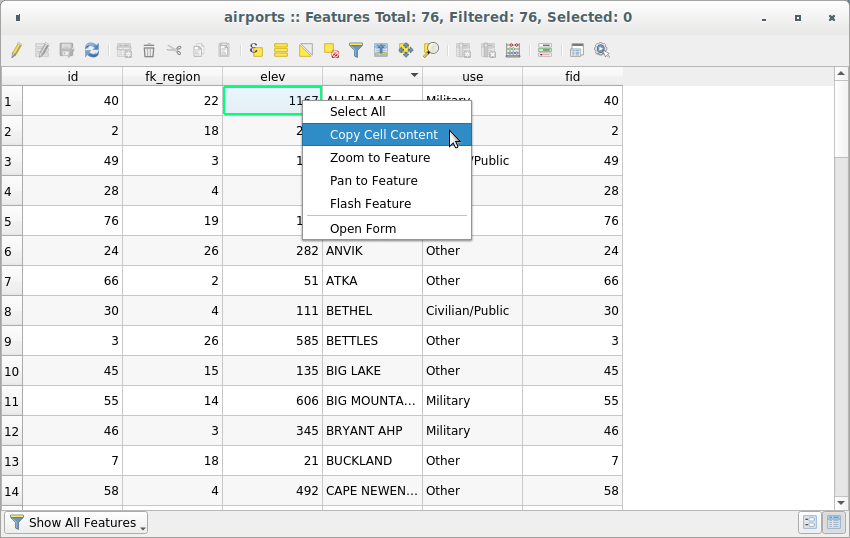
Fig. 12.77 செல் உள்ளடக்கத்தை நகலெடு பொத்தான்
வெளிப்புற நிரல்களில் (எக்செல், லிப்ரே ஆபிச் அல்லது தனிப்பயன் இணைய பயன்பாடு போன்றவை) பண்புக்கூறு தரவைப் பயன்படுத்த விரும்பினால், ஒன்று அல்லது அதற்கு மேற்பட்ட வரிசை(களை) தேர்ந்தெடுத்து,  தேர்ந்தெடுக்கப்பட்ட வரிசைகளை இடைநிலைப்பலகைக்கு நகலெடு பொத்தானை அல்லது Ctrl+C அழுத்தவும். மேலும், பட்டியலில், copy நற்பொருத்தங்கள் as விருப்பத்துடன் ஒட்ட வேண்டிய வடிவமைப்பை நீங்கள் வரையறுக்கலாம். மேலும் விவரங்கள் Data Sources settings இல்.
12.2.4. பண்புக்கூறு மதிப்புகளைத் திருத்துதல்
பண்புக்கூறு அட்டவணையில் தரவை மாற்ற, நீங்கள் முதலில் லேயரை திருத்தமாக மாற்ற வேண்டும்.  ஐ அழுத்தவும் Toggle Editing பொத்தான். அடுக்கு வடிவவியல் வகை மற்றும் இடைநிலைப்பலகை நிலையைப் பொறுத்து, பண்புக்கூறு அட்டவணை மேல் கருவிப்பட்டியில் இன்னும் சில கருவிகள் இயக்கப்படும்.
Editing பண்புக்கூறு values can then be முடிந்தது by:
பண்புக்கூறு அட்டவணை அட்டவணை அல்லது படிவக் காட்சியில் இருந்தாலும், புதிய மதிப்பை நேரடியாக கலத்தில் தட்டச்சு செய்கிறது. மாற்றங்கள் எனவே செல் மூலம் செல், நற்பொருத்தம் மூலம் நற்பொருத்தம் செய்யப்படுகிறது;
field கால்குலேட்டரைப் பயன்படுத்தி: பல அம்சங்களுக்காக ஏற்கனவே இருக்கும் அல்லது உருவாக்கப்பட வேண்டிய புலத்தை ஒரு வரிசையில் புதுப்பிக்கவும். மெய்நிகர் புலங்களை உருவாக்க இதைப் பயன்படுத்தலாம்;
விரைவு புலத்தைப் பயன்படுத்துதல் கணக்கீட்டுப் பட்டி: மேலே உள்ளதைப் போலவே ஆனால் ஏற்கனவே உள்ள புலத்திற்கு மட்டுமே;
அல்லது multi தொகு பயன்முறையைப் பயன்படுத்தி: பல அம்சங்களுக்காக ஒரு வரிசையில் பல புலங்களை புதுப்பிக்கவும்.
லேயரை திருத்து பயன்முறையில் வைப்பது உங்களை  செய்ய அனுமதிக்கும் கிளிப்போர்டிலிருந்து அம்சங்களை ஒட்டவும் (Ctrl+V)
  தேர்ந்தெடுக்கப்பட்ட வரிசைகளை இடைநிலைப்பலகைக்கு வெட்டு (Ctrl+X) அல்லது
  தேர்ந்தெடுக்கப்பட்ட அம்சங்களை நீக்கு. மேலும் விவரங்கள் வெட்டுதல், நகலெடுத்தல் மற்றும் ஒட்டுதல் நற்பொருத்தங்கள் இல்.
12.2.4.1. புல கால்குலேட்டரைப் பயன்படுத்துதல்
தி :sup:'ஃபீல்ட் கால்குலேட்டர்' பொத்தான், பண்புக்கூறு அட்டவணையில் உள்ள பண்புக்கூறு மதிப்புகள் அல்லது வரையறுக்கப்பட்ட செயல்பாடுகளின் அடிப்படையில் கணக்கீடுகளைச் செய்ய உங்களை அனுமதிக்கிறது, உதாரணமாக, வடிவியல் அம்சங்களின் நீளம் அல்லது பகுதியைக் கணக்கிட. ஏற்கனவே உள்ள புலத்தைப் புதுப்பிக்க அல்லது புதிய புலத்திற்கு எழுதப்பட்ட முடிவுகளைப் பயன்படுத்தலாம் (அது virtual ஆக இருக்கலாம்).
புல கால்குலேட்டர் திருத்தத்தை ஆதரிக்கும் எந்த அடுக்கிலும் கிடைக்கிறது. புல கால்குலேட்டர் ஐகானைக் சொடுக்கு செய்தால், உரையாடல் திறக்கும் (பார்க்க Fig. 12.78). லேயர் திருத்து பயன்முறையில் இல்லை என்றால், ஒரு முன்னறிவிப்பு காட்டப்படும் மற்றும் ஃபீல்ட் கால்குலேட்டரைப் பயன்படுத்தினால், கணக்கீடு செய்வதற்கு முன் லேயர் திருத்து மோடில் வைக்கப்படும்.
Expression Builder உரையாடலின் அடிப்படையில், புல கால்குலேட்டர் உரையாடல் ஒரு வெளிப்பாட்டை வரையறுத்து, ஏற்கனவே உள்ள அல்லது புதிதாக உருவாக்கப்பட்ட புலத்திற்குப் பயன்படுத்துவதற்கு முழுமையான இடைமுகத்தை வழங்குகிறது. புல கால்குலேட்டர் உரையாடலைப் பயன்படுத்த, நீங்கள் விரும்புகிறீர்களா என்பதைத் தேர்ந்தெடுக்க வேண்டும்:
முழு அடுக்கு அல்லது தேர்ந்தெடுக்கப்பட்ட அம்சங்களில் மட்டுமே கணக்கீடு பயன்படுத்தவும்
கணக்கீட்டிற்காக ஒரு புதிய புலத்தை உருவாக்கவும் அல்லது ஏற்கனவே உள்ள ஒன்றை புதுப்பிக்கவும்.
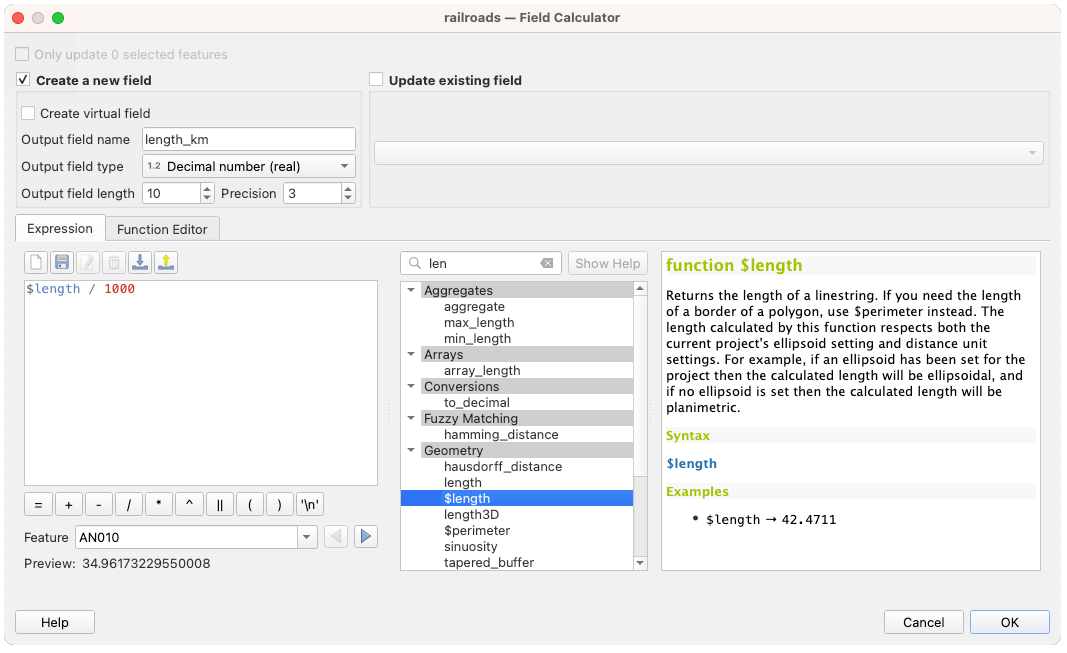
Fig. 12.78 புல கால்குலேட்டர்
புதிய புலத்தைச் சேர்க்க நீங்கள் தேர்வுசெய்தால், புலத்தின் பெயர், புல வகை (முழு எண், உண்மையான, தேதி அல்லது சரம்) மற்றும் தேவைப்பட்டால், மொத்த புல நீளம் மற்றும் புலத் துல்லியத்தை உள்ளிட வேண்டும். எடுத்துக்காட்டாக, புலத்தின் நீளம் 10 மற்றும் புலத் துல்லியம் 3 என நீங்கள் தேர்வுசெய்தால், புள்ளிக்கு முன் 7 இலக்கங்களும், தசமப் பகுதிக்கு 3 இலக்கங்களும் உள்ளன.
Expression தாவலைப் பயன்படுத்தும் போது புல கால்குலேட்டர் எவ்வாறு செயல்படுகிறது என்பதை ஒரு சிறிய எடுத்துக்காட்டு விளக்குகிறது. QGIS மாதிரி தரவுத்தொகுப்பிலிருந்து ரயில் பாதைகள் லேயரின் நீளத்தை கிமீயில் கணக்கிட விரும்புகிறோம்:
QGIS இல் சேப்ஃபைலை ஏற்றவும்
railroads.shpமற்றும் |openTable|ஐ அழுத்தவும் பண்பு அட்டவணையைத் திற.- என்பதைக் சொடுக்கு செய்யவும் எடிட்டிங் பயன்முறையை மாற்று மற்றும் |calculateField|ஐத் திறக்கவும் ஃபீல்ட் கால்குலேட்டர் உரையாடல்.
Select the
Create a new field checkbox to save the
calculations into a new field.அமை வெளியீட்டு புலத்தின் பெயர்
நீளம்_கிமீதசம எண் (உண்மையான)என வெளியீட்டு புல வகை என்பதைத் தேர்ந்தெடுக்கவும்வெளியீட்டு புலம் நீளத்தை ``10` ஆகவும், Precision ஐ
3ஆகவும் அமைக்கவும்புல கால்குலேட்டர் வெளிப்பாடு பெட்டியில் வடிவவியலின் நீளத்தைச் சேர்க்க Geometry குழுவில் உள்ள
$lengthஐ இருமுறை சொடுக்கு செய்யவும் (வெளியீட்டின் மாதிரிக்காட்சியை, 60 எழுத்துகள் வரை, வெளிப்பாடு பெட்டிக்குக் கீழே நிகழ்நேரத்தில் புதுப்பிக்கப்படும், வெளிப்பாடு ஒருங்கிணைக்கப்படும்போது)ஃபீல்ட் கால்குலேட்டர் எக்ச்பிரசன் பாக்சில்
/ 1000என டைப் செய்து எக்ச்ப்ரெசனை முடித்து OK என்பதைக் சொடுக்கு செய்யவும்.பண்பு அட்டவணையில் இப்போது புதிய length_km புலத்தைக் காணலாம்.
12.2.4.2. ஒரு மெய்நிகர் புலத்தை உருவாக்குதல்
மெய்நிகர் புலம் என்பது பறக்கும்போது கணக்கிடப்பட்ட வெளிப்பாட்டின் அடிப்படையில் ஒரு புலமாகும், அதாவது அடிப்படை அளவுரு மாறியவுடன் அதன் மதிப்பு தானாகவே புதுப்பிக்கப்படும். வெளிப்பாடு அடுக்கில் உள்ள அனைத்து அம்சங்களுக்கும் பொருந்தும் மற்றும் ஒரு முறை அமைக்கப்படுகிறது; ஒவ்வொரு முறையும் அடிப்படை மதிப்புகள் மாறும் போது நீங்கள் புலத்தை மீண்டும் கணக்கிட வேண்டியதில்லை. எடுத்துக்காட்டாக, நீங்கள் அம்சங்களை டிசிட்டல் மயமாக்கும்போது பகுதி மதிப்பீடு செய்யப்பட வேண்டும் அல்லது மாறக்கூடிய தேதிகளுக்கு இடையே உள்ள கால அளவை தானாகக் கணக்கிட வேண்டும் என்றால், நீங்கள் ஒரு மெய்நிகர் புலத்தைப் பயன்படுத்த விரும்பலாம் (எ.கா. இப்போது() செயல்பாட்டைப் பயன்படுத்தி).
மெய்நிகர் புலத்தை உருவாக்குவது மூலம் செய்யப்படுகிறது Field calculator உரையாடல் மற்றும் வழக்கமான புலங்களைப் போலவே அதே நடைமுறை. |checkbox|ஐ சரிபார்க்க நினைவில் கொள்ளுங்கள் மெய்நிகர் புலத்தை உருவாக்கு விருப்பம் மற்றும் உங்கள் வெளிப்பாடு உருவாக்கும் தரவுகளுடன் இணக்கமான புல வகையைப் பயன்படுத்தவும்.
மெய்நிகர் புலத்தைத் திருத்துவது  மூலம் செய்யப்படுகிறது அடுக்கு பண்புகள் உரையாடலின் Fields தாவல் (பார்க்க புலங்கள் பண்புகள்). புலத்தை வரையறுக்கும் வெளிப்பாடு Comment நெடுவரிசையில் வெளிப்படுத்தப்பட்டு, |expression|ஐ அழுத்தவும். அதற்கு அடுத்துள்ள பொத்தான் புதுப்பித்தலுக்கான எக்ச்ப்ரெசன் எடிட்டர் சாளரத்தைத் திறக்கிறது.
Note
மெய்நிகர் புலங்களின் பயன்பாடு
ஒரு புலத்தை அதன் உருவாக்கத்தில் மட்டுமே மெய்நிகர் அமைக்க முடியும்.
அடுக்கு பண்புக்கூறுகளில் மெய்நிகர் புலங்கள் நிரந்தரமானவை அல்ல, அதாவது அவை உருவாக்கப்பட்ட திட்டக் கோப்பில் மட்டுமே சேமிக்கப்பட்டு கிடைக்கும்.
12.2.4.3. விரைவு புல கணக்கீடு பட்டியைப் பயன்படுத்துதல்
ஃபீல்டு கால்குலேட்டர் எப்பொழுதும் கிடைக்கும் போது, அடுக்கு திருத்த பயன்முறையில் இருந்தால் மட்டுமே பண்புக்கூறு அட்டவணையின் மேல் உள்ள விரைவு புலக் கணக்கீட்டுப் பட்டி தெரியும். எக்ச்பிரசன் எஞ்சினுக்கு நன்றி, ஏற்கனவே இருக்கும் புலத்தைத் திருத்துவதற்கான விரைவான அணுகலை இது வழங்குகிறது:
கீழ்தோன்றும் பட்டியலில் புதுப்பிக்க புலத்தைத் தேர்ந்தெடுக்கவும்.
உரைப்பெட்டியை மதிப்புடன் நிரப்பவும், நீங்கள் நேரடியாக எழுதும் அல்லது
 ஐப் பயன்படுத்தி உருவாக்கப்படும் வெளிப்பாடு வெளிப்பாடு பொத்தான்.
உங்கள் தேவைக்கேற்ப Update All, Update Selected அல்லது Update Filtered பொத்தானைக் சொடுக்கு செய்யவும்.
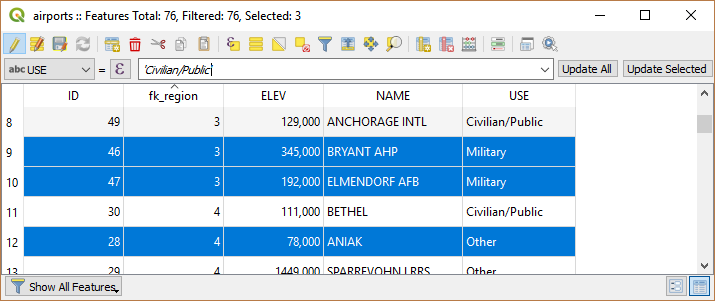
Fig. 12.79 விரைவு களக் கணக்கீட்டுப் பட்டி
12.2.4.4. பல புலங்களைத் திருத்துகிறது
முந்தைய கருவிகளைப் போலன்றி, பல திருத்து பயன்முறையானது பல்வேறு அம்சங்களின் பல பண்புகளை ஒரே நேரத்தில் திருத்த அனுமதிக்கிறது. லேயர் திருத்துவதற்கு நிலைமாற்றப்பட்டால், பல திருத்தும் திறன்களை அணுக முடியும்:
பயன்படுத்தி
 :sup:பண்பு அட்டவணை உரையாடலில் உள்ள கருவிப்பட்டியில் இருந்து பல திருத்து பயன்முறையை மாற்று பொத்தான்;
அல்லது
பட்டியல்.
Note
பண்புக்கூறு அட்டவணையில் உள்ள கருவியைப் போலல்லாமல், :menuselection:`Edit --> Modify Attributes of தேர்ந்தெடுக்கப்பட்டது Features' விருப்பத்தை அழுத்தினால், பண்புக்கூறு மாற்றங்களை நிரப்ப மாதிரி உரையாடல் உங்களுக்கு வழங்குகிறது. எனவே, செயல்படுத்துவதற்கு முன் அம்சங்களைத் தேர்ந்தெடுப்பது தேவை.
ஒரு வரிசையில் பல புலங்களைத் திருத்துவதற்கு:
நீங்கள் திருத்த விரும்பும் அம்சங்களைத் தேர்ந்தெடுக்கவும்.
பண்புக்கூறு அட்டவணை கருவிப்பட்டியில் இருந்து,
என்பதைக் சொடுக்கு செய்யவும் பொத்தான். இது உரையாடலை அதன் படிவக் காட்சிக்கு மாற்றும். இந்த கட்டத்தில் அம்சத் தேர்வையும் செய்யலாம்.பண்புக்கூறு அட்டவணையின் வலது பக்கத்தில், தேர்ந்தெடுக்கப்பட்ட அம்சங்களின் புலங்கள் (மற்றும் மதிப்புகள்) காட்டப்படும். தற்போதைய மல்டி திருத்து நிலையைக் காண்பிக்க அனுமதிக்கும் ஒவ்வொரு புலத்திற்கும் அடுத்ததாக புதிய விட்செட்டுகள் தோன்றும்:
 தேர்ந்தெடுக்கப்பட்ட அம்சங்களுக்கான புலத்தில் வெவ்வேறு மதிப்புகள் உள்ளன. இது காலியாகக் காட்டப்பட்டுள்ளது, மேலும் ஒவ்வொரு அம்சமும் அதன் அசல் மதிப்பை வைத்திருக்கும். விட்செட்டின் கீழ்தோன்றும் பட்டியலில் இருந்து புலத்தின் மதிப்பை மீட்டமைக்கலாம்.
 தேர்ந்தெடுக்கப்பட்ட அனைத்து அம்சங்களும் இந்த புலத்திற்கு ஒரே மதிப்பைக் கொண்டுள்ளன, மேலும் படிவத்தில் காட்டப்படும் மதிப்பு சேமிக்கப்படும்.
 புலம் திருத்தப்பட்டது மற்றும் உள்ளிடப்பட்ட மதிப்பு தேர்ந்தெடுக்கப்பட்ட அனைத்து அம்சங்களுக்கும் பயன்படுத்தப்படும். உரையாடலின் மேற்புறத்தில் ஒரு செய்தி தோன்றும், உங்கள் மாற்றத்தை விண்ணப்பிக்க அல்லது மீட்டமைக்க உங்களை அழைக்கிறது.
இந்த விட்செட்களில் ஏதேனும் ஒன்றைக் சொடுக்கு செய்வதன் மூலம் புலத்திற்கான தற்போதைய மதிப்பை அமைக்கலாம் அல்லது அசல் மதிப்பிற்கு மீட்டமைக்கலாம், அதாவது புலம் வாரியாக மாற்றங்களை நீங்கள் திரும்பப் பெறலாம்.
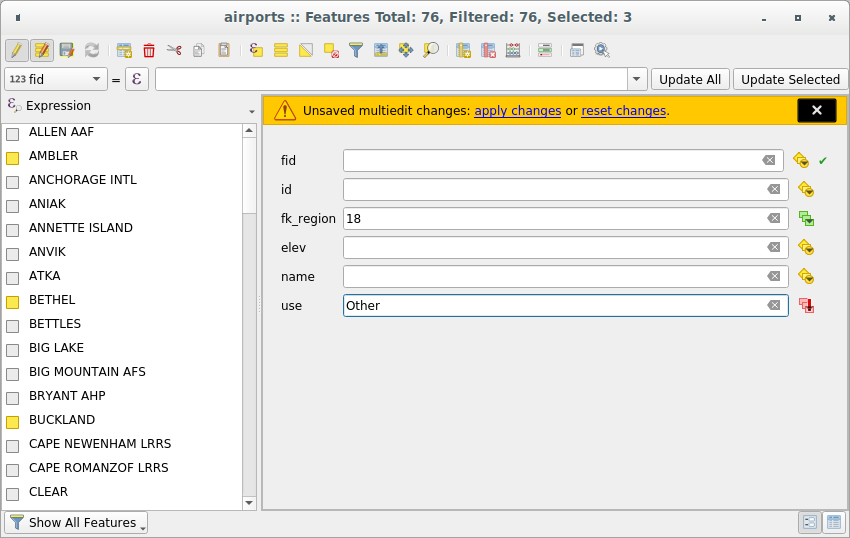
Fig. 12.80 பல அம்சங்களின் புலங்களைத் திருத்துதல்
நீங்கள் விரும்பும் புலங்களில் மாற்றங்களைச் செய்யுங்கள்.
மேல் செய்தி உரையில் உள்ள மாற்றங்களைப் பயன்படுத்து என்பதைக் சொடுக்கு செய்யவும் அல்லது இடது பேனலில் உள்ள வேறு ஏதேனும் நற்பொருத்தம்.
தேர்ந்தெடுக்கப்பட்ட அனைத்து அம்சங்களுக்கும் மாற்றங்கள் பொருந்தும். எந்த அம்சமும் தேர்ந்தெடுக்கப்படவில்லை என்றால், உங்கள் மாற்றங்களுடன் முழு அட்டவணையும் புதுப்பிக்கப்படும். ஒரே திருத்த கட்டளையாக மாற்றங்கள் செய்யப்படுகின்றன. எனவே அழுத்தி  செயல்தவிர் ஆனது அனைத்து தேர்ந்தெடுக்கப்பட்ட அம்சங்களுக்கான பண்பு மாற்றங்களை ஒரே நேரத்தில் திரும்பப்பெறும்.
Note
மல்டி திருத்து பயன்முறை தானாக உருவாக்கப்பட்ட மற்றும் இழுத்து விடுவதற்கு மட்டுமே கிடைக்கும் (பார்க்க உங்கள் தரவுக்கான படிவத்தைத் தனிப்பயனாக்குதல்); இது தனிப்பயன் இடைமுகம் படிவங்களால் ஆதரிக்கப்படவில்லை.
12.2.5. அடையாளக் கருவி மூலம் அம்ச பண்புகளை ஆராய்தல்
தி  அடையாளங்களை அடையாளம் காணவும் கருவியை வரைபட கேன்வாசில் ஒரு அம்சத்தின் அனைத்து பண்புக்கூறுகளையும் காட்ட பயன்படுத்தலாம். பண்புக்கூறு அட்டவணையில் தேடாமல் எல்லா தரவையும் பார்க்கவும் சரிபார்க்கவும் இது ஒரு விரைவான வழியாகும்.
வெக்டார் லேயர்களுக்கான அடையாளங்களை அடையாளம் காணுதல் கருவியைப் பயன்படுத்த, இந்தப் படிகளைப் பின்பற்றவும்:
லேயர்கள் பேனலில் வெக்டர் லேயரைத் தேர்ந்தெடுக்கவும்.
கருவிப்பட்டியில் உள்ள அடையாளங்களை அடையாளம் காணவும் கருவியைக் சொடுக்கு செய்யவும் அல்லது Ctrl+Shift+I அழுத்தவும்.
வரைபடக் காட்சியில் ஒரு அம்சத்தைக் சொடுக்கு செய்யவும்.
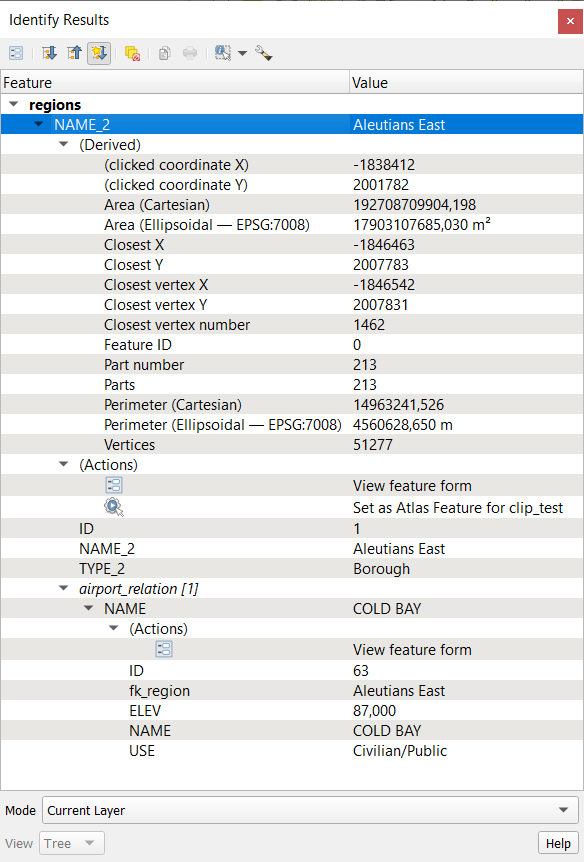
Fig. 12.81 முடிவுகள் உரையாடலைக் கண்டறியவும்
முடிவுகளை அடையாளம் காண்பது பேனல் ஒரு ட்ரீ வியூவில் வெவ்வேறு நற்பொருத்தங்கள் தகவல்களைக் காண்பிக்கும். பேனலில் இரண்டு நெடுவரிசைகள் உள்ளன: Feature மற்றும் Value. முதல் உருப்படி லேயரின் பெயர் மற்றும் அதன் குழந்தைகள் அதன் அடையாளம் காணப்பட்ட அம்சம்(கள்). ஒவ்வொரு அம்சமும் அதன் மதிப்புடன் display பெயர் புலத்தால் அடையாளம் காணப்படுகிறது. நற்பொருத்தம் பற்றிய பிற தகவல்கள் பின்வருமாறு:
பெறப்பட்ட பிரிவு - அவை அடுக்கில் உள்ள பிற தகவல்களிலிருந்து கணக்கிடப்பட்ட அல்லது பெறப்பட்ட தகவல்கள். எடுத்துக்காட்டாக, பலகோணத்தின் பரப்பளவு அல்லது ஒரு கோட்டின் நீளம். இந்த பிரிவில் காணக்கூடிய பொதுவான தகவல்கள்:
வடிவவியலின் வகையைப் பொறுத்து, அடுக்கின் CRS அலகுகளில் நீளம், சுற்றளவு அல்லது பகுதியின் கார்ட்டீசியன் அளவீடுகள். 3D வரி திசையன்களுக்கு, கார்ட்டீசியன் வரி நீளம் கிடைக்கிறது.
வடிவியல் வகையைப் பொறுத்து மற்றும் Project Properties உரையாடலில் (), குறிப்பிட்ட அலகுகளைப் பயன்படுத்தி நீளம், சுற்றளவு அல்லது பகுதியின் நீள்வட்ட மதிப்புகள் அமைக்கப்பட்டால்.
அம்சத்தில் உள்ள வடிவியல் பகுதிகளின் எண்ணிக்கை மற்றும் சொடுக்கு செய்யப்பட்ட பகுதியின் எண்ணிக்கை.
அம்சத்தில் உள்ள முனைகளின் எண்ணிக்கை.
திட்டப் பண்புகளைப் பயன்படுத்தி தகவலை ஒருங்கிணைக்கவும் Coordinates display அமைப்புகள்:
சொடுக்கு செய்யப்பட்ட புள்ளியின்
Xமற்றும்Yஒருங்கிணைப்பு மதிப்புகள்சொடுக்கு செய்யப்பட்ட புள்ளிக்கு மிக நெருக்கமான உச்சியின் எண்ணிக்கை
Xமற்றும்Yநெருங்கிய உச்சியின் ஒருங்கிணைப்பு மதிப்புகள் (மற்றும்Z/Mபொருந்தினால்)நீங்கள் ஒரு வளைந்த பிரிவில் சொடுக்கு செய்தால், அந்த பிரிவின் ஆரம் காட்டப்படும்.
வெக்டார் லேயர் மற்றும் ப்ராசெக்ட் இரண்டும் செங்குத்து தரவுகள் அமைக்கப்பட்டு அவை வேறுபட்டால், இரண்டு டேட்டங்களுக்கும்
Zமதிப்பு காட்டப்படும்.
செயல்கள்: அடையாளம் அம்ச சாளரங்களில் செயல்களைச் சேர்க்கலாம். செயல் லேபிளைக் சொடுக்கு செய்வதன் மூலம் செயல் இயக்கப்படும். இயல்பாக, ஒரே ஒரு செயல் மட்டுமே சேர்க்கப்படும், அதாவது திருத்துவதற்கு
அம்சப் படிவத்தைப் பார்க்கவும். லேயரின் பண்புகள் உரையாடலில் கூடுதல் செயல்களை நீங்கள் வரையறுக்கலாம் (பார்க்க ஏல சொத்துக்கள்).தரவு பண்புக்கூறுகள்: இது சொடுக்கு செய்யப்பட்ட அம்சத்திற்கான பண்புக்கூறு புலங்கள் மற்றும் மதிப்புகளின் பட்டியல்.
Note
அம்சத்தின் பண்புக்கூறுகளில் உள்ள இணைப்புகள் முடிவுகளை அடையாளம் காணுதல் பேனலில் இருந்து சொடுக்கு செய்யக்கூடியவை மற்றும் உங்கள் இயல்புநிலை இணைய உலாவியில் திறக்கப்படும்.
ஒரு திசையன் அடுக்கு relations என வரையறுக்கப்பட்டால், முடிவுகளை அடையாளம் காணுதல் பேனல் குறிப்பிடப்பட்ட மற்றும் குறிப்பு தொடர்பான அம்சங்களைக் காண்பிக்கும். இந்த உறவுகளைப் பார்க்க, Identify அமைப்புகள் என்பதில் :guilabel:`Show relationship' விருப்பம் இயக்கப்பட்டிருப்பதை உறுதிசெய்யவும். ஒவ்வொரு தொடர்புடைய அம்சத்திற்கும் கிடைக்கக்கூடிய தகவல்கள்:
உறவின் பெயர் மற்றும் இணைக்கப்பட்ட அடுக்கு
குறிப்பிடப்பட்ட அல்லது குறிப்பிடும் புலத்தில் உள்ளீடு, அம்சத்தை அடையாளம் காணுதல்
செயல்படுத்தப்பட்ட செயல்கள்
பண்புக்கூறு புலங்கள் மற்றும் மதிப்புகளின் பட்டியல்
பல முதல் பல (n:m) மற்றும் பாலிமார்பிக் உறவுகள் உட்பட பல நிலைகள் மூலம் இணைக்கப்பட்ட பதிவுகளை ஆராய தொடர்புடைய அம்சங்களை நீங்கள் விரிவாக்கலாம். நீங்கள் வெளிப்படையாக விரிவாக்கும் முனைகள் மட்டுமே ஏற்றப்படும், அதிகப்படியான கூடுகளைத் தடுக்கும்.
குறிப்பிட்ட தொடர்புடைய பதிவில் கவனம் செலுத்த, அதை வலது சொடுக்கு செய்து, அடையாளம் அடையாளம் என்பதைத் தேர்ந்தெடுக்கவும். இது தேர்ந்தெடுக்கப்பட்ட அம்சத்தின் அடையாள முடிவுகளை மீண்டும் மையப்படுத்துகிறது, அதிலிருந்து ஒரு புதிய அடையாள மரத்தைத் தொடங்கி, புலப்படும் கூடுகளின் ஆழத்தை திறம்பட கட்டுப்படுத்துகிறது. முன்னோர் முனைகளில் ஏற்கனவே காட்டப்பட்டுள்ள நற்பொருத்தங்கள் நகல் அல்லது வட்ட உறவுகளைத் தவிர்க்க தானாகவே தவிர்க்கப்படும்.