திசையன் லேயருக்கான Layer Properties உரையாடல் வரைபடத்தில் அடுக்கு அம்சங்களின் தோற்றத்தை நிர்வகிக்க பொதுவான அமைப்புகளை வழங்குகிறது (குறியீடு, லேபிளிங், வரைபடங்கள்), சுட்டியுடன் தொடர்பு (செயல்கள், வரைபட குறிப்புகள், படிவ வடிவமைப்பு). இது அடுக்கு பற்றிய தகவல்களையும் வழங்குகிறது.
Layer Properties உரையாடலை அணுக:
Layers பேனலில், லேயரை இருமுறை சொடுக்கு செய்யவும் அல்லது வலது சொடுக்கு செய்து பாப்-அப் மெனுவிலிருந்து Properties... என்பதைத் தேர்ந்தெடுக்கவும்;
** அடுக்கு பாணிகளின் முழு அல்லது பகுதி பண்புகளைப் பகிரவும்**
உரையாடலின் கீழே உள்ள Style பட்டியல், பல இடங்களிலிருந்து (கோப்பு, இடைநிலைப்பலகை, தரவுத்தளம்) இந்தப் பண்புகளின் ஒரு பகுதியை இறக்குமதி செய்ய அல்லது ஏற்றுமதி செய்ய உங்களை அனுமதிக்கிறது. பார்க்கவும் Managing Custom Styles.
Note
உட்பொதிக்கப்பட்ட அடுக்குகளின் பண்புகள் (சிம்பாலாசி, சிட்டை, செயல்கள், இயல்புநிலை மதிப்புகள், படிவங்கள்...) அசல் திட்டக் கோப்பிலிருந்து இழுக்கப்படுவதால், இந்த நடத்தையை உடைக்கக்கூடிய மாற்றங்களைத் தவிர்க்க, அடுக்கு பண்புகள் உரையாடல் இந்த அடுக்குகளுக்கு கிடைக்காது.
தி தகவல் தாவல் படிக்க மட்டுமே மற்றும் தற்போதைய லேயரில் சுருக்கப்பட்ட செய்தி மற்றும் மெட்டாடேட்டாவை விரைவாகப் பிடிக்க ஒரு சுவையான இடத்தைக் குறிக்கிறது. வழங்கப்பட்ட தகவல்கள்:
திட்டத்தில் பெயர், மூலப் பாதை, துணைக் கோப்புகளின் பட்டியல், கடைசியாகச் சேமிக்கும் நேரம் மற்றும் அளவு, பயன்படுத்திய வழங்குநர் போன்ற பொதுவானவை
திட்டத்தில் லேயரை அடையாளம் காணப் பயன்படுத்தப்படும் அடுக்கு கோப்புப் பெயரிலிருந்து வேறுபட்ட Layer name ஐ அமைக்கவும் (:guilabel:`Layers Panel`ல், வெளிப்பாடுகளுடன், அச்சு தளவமைப்பு லெசண்டில், ...)
தரவு வடிவமைப்பைப் பொறுத்து, QGIS ஆல் சரியாகக் கண்டறியப்படவில்லை எனில் தரவு மூல குறியாக்கம் என்பதைத் தேர்ந்தெடுக்கவும்.
லேயரின் ஒதுக்கப்பட்ட ஒருங்கிணைப்பு குறிப்பு அமைப்பு (CRS) ஐக் காட்டுகிறது. கீழ்தோன்றும் பட்டியலில் அண்மைக் காலத்தில் பயன்படுத்தப்பட்ட ஒன்றைத் தேர்ந்தெடுத்து அல்லது என்பதைக் சொடுக்கு செய்வதன் மூலம் லேயரின் CRS ஐ மாற்றலாம். தேர்ந்தெடு CRS பொத்தானை (பார்க்க Coordinate Reference System Selector). லேயரில் பயன்படுத்தப்படும் CRS தவறாக இருந்தால் அல்லது எதுவும் பயன்படுத்தப்படவில்லை என்றால் மட்டுமே இந்த செயல்முறையைப் பயன்படுத்தவும். உங்கள் தரவை மற்றொரு CRS இல் மறுதிட்டமிட விரும்பினால், செயலாக்கத்திலிருந்து லேயர் மறுபிரதிமுறை அல்காரிதங்களைப் பயன்படுத்தவும் அல்லது மற்றொரு லேயரில் சேமிக்கவும்.
தரவு வழங்குநரைப் பொறுத்து, Layer source குழுவானது தரவுத்தொகுப்பின் மூலத்திற்கான பாதையைக் குறிக்கிறது மற்றும் ஏற்றப்பட்ட அடுக்கை மாற்ற அனுமதிக்கிறது:
அடுக்கு கோப்பாக வட்டில் சேமிக்கப்படும் போது, உரைப்பெட்டியில் காட்டப்பட்டுள்ள பாதையைத் திருத்தவும் அல்லது வட்டில் உள்ள மற்றொரு கோப்பைத் தேர்ந்தெடுக்க ...உலாவு என்பதை அழுத்தவும். இரண்டு அடுக்குகளும் பண்புக்கூறு புலங்கள், வடிவியல் வகை அல்லது கோப்பு வடிவங்களைப் பகிர வேண்டியதில்லை.
ArcGIS அம்ச சேவையால் லேயர் வழங்கப்படும் போது, அதன் அங்கீகார அமைப்புகளை, சேவையுடன் இணைப்பதற்கான விவரங்களை மாற்றாமல் வைத்திருக்க முடியும்.
ச்பேசியல் இன்டெக்சை உருவாக்கு (OGR-ஆதரவு வடிவங்களுக்கு மட்டும்): லேயர் வழங்குதல் மற்றும் அம்சங்களின் வடிவவியலை மீட்டெடுப்பதை வேகப்படுத்த உதவுகிறது.
:guilabel:`ஒரு லேயருக்கான அப்டேட் அப்டேட்' செய்தி.
Query Builder உரையாடலை Query Builder பொத்தான் மூலம் அணுகலாம் Source தாவலின் கீழே உள்ள அடுக்கு பண்புகள் உரையாடலில், Provider அம்ச வடிகட்டி குழுவின் கீழ்.
வினவல் பில்டர் ஒரு இடைமுகத்தை வழங்குகிறது, இது கவிமொ போன்ற WHERE விதியைப் பயன்படுத்தி லேயரில் உள்ள அம்சங்களின் துணைக்குழுவை வரையறுக்கவும் மற்றும் முக்கிய சாளரத்தில் முடிவைக் காண்பிக்கவும் உங்களை அனுமதிக்கிறது. வினவல் செயலில் இருக்கும் வரை, அதன் முடிவுடன் தொடர்புடைய நற்பொருத்தங்கள் மட்டுமே திட்டத்தில் கிடைக்கும்.
QueryBuilder இல் வடிப்பானை வரையறுக்க, ஒன்று அல்லது அதற்கு மேற்பட்ட அடுக்கு பண்புக்கூறுகளைப் பயன்படுத்தலாம். ஒன்றுக்கும் மேற்பட்ட பண்புக்கூறுகளின் பயன்பாடு Fig. 12.2 இல் காட்டப்பட்டுள்ளது. எடுத்துக்காட்டில், வடிகட்டி பண்புகளை ஒருங்கிணைக்கிறது
toa (DateTime புலம்: cast("toa"அச்character)>'2017-05-17' மற்றும் cast("toa"அச்character)<'2019-12-24T18:00:00'),
பெயர் (ச்ட்ரிங் புலம்: "பெயர்">'S') மற்றும்
FID (Integer புலம்: FID>10)
AND, OR மற்றும் NOT ஆபரேட்டர்கள் மற்றும் அடைப்புக்குறிகளைப் பயன்படுத்துதல். இந்த தொடரியல் (toa புலத்திற்கான DateTime வடிவம் உட்பட) GeoPackage தரவுத்தொகுப்புகளுக்கு வேலை செய்கிறது.
வடிகட்டி தரவு வழங்குநர் (OGR, PostgreSQL, MS கவிமொ சேவையகம்...) மட்டத்தில் செய்யப்படுகிறது. எனவே தொடரியல் தரவு வழங்குநரைச் சார்ந்தது (DateTime உதாரணமாக ESRI சேப்ஃபைல் வடிவமைப்பிற்கு ஆதரிக்கப்படவில்லை). முழுமையான வெளிப்பாடு
Layer பட்டியல் அல்லது லேயர் சூழல் மெனுவிலிருந்து Filter... விருப்பத்தைப் பயன்படுத்தி Query Builder உரையாடலைத் திறக்கலாம். உரையாடலில் உள்ள Fields, Values மற்றும் Operators பிரிவுகள் வழங்குபவர் குறிப்பிட்ட வடிகட்டி வெளிப்பாடு பெட்டியில் வெளிப்படும் கவிமொ போன்ற வினவலை உருவாக்க உதவுகிறது.
** புலங்கள்** பட்டியலில் அடுக்கின் அனைத்து புலங்களும் உள்ளன. கவிமொ WHERE பிரிவு புலத்தில் ஒரு பண்புக்கூறு நெடுவரிசையைச் சேர்க்க, அதன் பெயரை இருமுறை சொடுக்கு செய்யவும் அல்லது கவிமொ பெட்டியில் தட்டச்சு செய்யவும்.
மதிப்புகள் சட்டமானது தற்போது தேர்ந்தெடுக்கப்பட்ட புலத்தின் மதிப்புகளை பட்டியலிடுகிறது. புலத்தின் அனைத்து தனிப்பட்ட மதிப்புகளையும் பட்டியலிட, All பொத்தானைக் சொடுக்கு செய்யவும். அதற்குப் பதிலாக நெடுவரிசையின் முதல் 25 தனிப்பட்ட மதிப்புகளைப் பட்டியலிட, Sample பொத்தானைக் சொடுக்கு செய்யவும். கவிமொ WHERE உட்பிரிவு புலத்தில் மதிப்பைச் சேர்க்க, மதிப்புகள் பட்டியலில் அதன் பெயரை இருமுறை சொடுக்கு செய்யவும். பட்டியலில் உள்ள பண்புக்கூறு மதிப்புகளை எளிதாக உலாவவும் கண்டறியவும் மதிப்புகள் சட்டகத்தின் மேலே உள்ள தேடல் பெட்டியைப் பயன்படுத்தலாம்.
The Operators section contains all usable
operators. To add an operator to
the SQL WHERE clause field, click the appropriate button. Relational operators
( = , > , ...), string comparison operator (LIKE), and logical
operators (AND, OR, ...) are available.
Test பொத்தான் உங்கள் வினவலைச் சரிபார்க்க உதவுகிறது மற்றும் தற்போதைய வினவலை திருப்திப்படுத்தும் அம்சங்களின் எண்ணிக்கையுடன் ஒரு செய்தி பெட்டியைக் காண்பிக்கும். கவிமொ வினவலைத் துடைத்து லேயரை அதன் அசல் நிலைக்கு மாற்ற Clear பொத்தானைப் பயன்படுத்தவும் (அதாவது, அனைத்து அம்சங்களையும் முழுமையாக ஏற்றவும்). Save... வினவலை .QQF கோப்பாக அல்லது Load... ஒரு கோப்பிலிருந்து உரையாடலில் வினவலாம்.
வடிப்பான் பயன்படுத்தப்படும் போது, QGIS அதன் விளைவாக வரும் துணைக்குழு செயல்களை முழு அடுக்காகக் கருதுகிறது. எடுத்துக்காட்டாக, 'Borough' ("TYPE_2"='Borough') க்கு மேலே உள்ள வடிப்பானைப் பயன்படுத்தினால், நீங்கள் Anchorage ஐக் காட்டவோ, வினவவோ, சேமிக்கவோ அல்லது திருத்தவோ முடியாது, ஏனெனில் அது ஒரு 'நகராட்சி' மற்றும் துணைக்குழுவின் பகுதியாக இல்லை.
Layers பேனலில், வடிகட்டிய அடுக்கு Filter படவுரு அதற்கு அடுத்துள்ள பொத்தானின் மேல் சுட்டி வட்டமிடும்போது பயன்படுத்தப்படும் வினவலைக் குறிக்கிறது. ஐகானை இருமுறை சொடுக்கி திருத்துவதற்கு Query Builder உரையாடலைத் திறக்கும். இதை Layer ► Filter... பட்டியல் மூலமாகவும் அடையலாம்.
தி symbology தாவல் உங்கள் திசையன் தரவை வழங்குவதற்கும் அடையாளப்படுத்துவதற்கும் ஒரு விரிவான கருவியை வழங்குகிறது. அனைத்து திசையன் தரவுகளுக்கும் பொதுவான கருவிகளையும் வெவ்வேறு வகையான திசையன் தரவுகளுக்காக வடிவமைக்கப்பட்ட சிறப்பு குறியீட்டு கருவிகளையும் நீங்கள் பயன்படுத்தலாம். இருப்பினும் அனைத்து வகைகளும் பின்வரும் உரையாடல் கட்டமைப்பைப் பகிர்ந்து கொள்கின்றன: மேல் பகுதியில், அம்சங்களுக்குப் பயன்படுத்த வகைப்பாடு மற்றும் குறியீட்டைத் தயாரிக்க உதவும் விட்செட் உங்களிடம் உள்ளது மற்றும் கீழே லேயர் வழங்குதல் விட்செட்டைக் கொண்டுள்ளது.
Tip
** வெவ்வேறு அடுக்கு பிரதிநிதித்துவங்களுக்கு இடையில் விரைவாக மாறவும்**
Layer Properties உரையாடலின் கீழே உள்ள Styles ► Add மெனுவைப் பயன்படுத்தி, தேவையான பல ச்டைல்களைச் சேமிக்கலாம். ஒரு பாணி என்பது ஒரு அடுக்கின் அனைத்து பண்புகளையும் (குறியீடு, லேபிளிங், வரைபடம், புலங்களின் வடிவம், செயல்கள்...) நீங்கள் விரும்பும் வகையில் சேர்க்கிறது. பின்னர், உங்கள் தரவின் வெவ்வேறு பிரதிநிதித்துவங்களைத் தானாகப் பெற, Layers Panel இல் உள்ள லேயரின் சூழல் மெனுவிலிருந்து பாணிகளுக்கு இடையில் மாறவும்.
Tip
வெக்டார் சிம்பலாசியை ஏற்றுமதி செய்யுங்கள்
QGIS இலிருந்து வெக்டர் சிம்பாலாசியை Google *.kml, *.dxf மற்றும் MapInfo *.tab கோப்புகளுக்கு ஏற்றுமதி செய்ய உங்களுக்கு விருப்பம் உள்ளது. லேயரின் வலது மவுச் மெனுவைத் திறந்து, வெளியீட்டு கோப்பின் பெயரையும் அதன் வடிவமைப்பையும் குறிப்பிட Save As... என்பதைக் சொடுக்கு செய்யவும். உரையாடலில், symbology export மெனுவைப் பயன்படுத்தி, சின்னத்தை Feature symbology ► அல்லது Symbol layer symbology ► என சேமிக்கவும். நீங்கள் குறியீட்டு அடுக்குகளைப் பயன்படுத்தியிருந்தால், இரண்டாவது அமைப்பைப் பயன்படுத்த பரிந்துரைக்கப்படுகிறது.
சரியான குறியீட்டுடன் ஒரு அம்சத்தை வரைவதற்கு ரெண்டரர் பொறுப்பு. அடுக்கு வடிவவியல் வகையைப் பொருட்படுத்தாமல், நான்கு பொதுவான வகை ரெண்டரர்கள் உள்ளன: ஒற்றை அடையாளம், வகைப்படுத்தப்பட்டது, பட்டம் பெற்றது மற்றும் விதி அடிப்படையிலானது. புள்ளி அடுக்குகளுக்கு, புள்ளி இடமாற்றம், புள்ளி கிளச்டர் மற்றும் ஈட்மேப் ரெண்டரர்கள் கிடைக்கின்றன, அதே நேரத்தில் பலகோண அடுக்குகளை ஒன்றிணைக்கப்பட்ட நற்பொருத்தங்கள், தலைகீழ் பலகோணங்கள் மற்றும் 2.5 டி ரெண்டரர்களுடன் வழங்க முடியும்.
தொடர்ச்சியான வண்ண ரெண்டரர் இல்லை, ஏனெனில் இது உண்மையில் பட்டம் பெற்ற ரெண்டரரின் சிறப்பு வழக்கு மட்டுமே. வகைப்படுத்தப்பட்ட மற்றும் பட்டம் பெற்ற ரெண்டரர்களை ஒரு அடையாளம் மற்றும் வண்ணச் சரிவைக் குறிப்பிடுவதன் மூலம் உருவாக்கலாம் - அவை குறியீடுகளுக்கான வண்ணங்களை சரியான முறையில் அமைக்கும். ஒவ்வொரு தரவு வகைக்கும் (புள்ளிகள், கோடுகள் மற்றும் பலகோணங்கள்), திசையன் குறியீடு அடுக்கு வகைகள் உள்ளன. தேர்ந்தெடுக்கப்பட்ட ரெண்டரரைப் பொறுத்து, உரையாடல் வெவ்வேறு கூடுதல் பிரிவுகளை வழங்குகிறது.
Note
வெக்டார் லேயரின் ச்டைலை அமைக்கும் போது ரெண்டரர் வகையை மாற்றினால், சின்னத்திற்காக நீங்கள் செய்த அமைப்புகள் பராமரிக்கப்படும். இந்த செயல்முறை ஒரு மாற்றத்திற்கு மட்டுமே வேலை செய்யும் என்பதை நினைவில் கொள்ளுங்கள். ரெண்டரர் வகையை மீண்டும் மாற்றினால், சின்னத்திற்கான அமைப்புகள் தொலைந்துவிடும்.
தி Single Symbol ரெண்டரர் ஒரு பயனர் வரையறுக்கப்பட்ட குறியீட்டைப் பயன்படுத்தி லேயரின் அனைத்து அம்சங்களையும் வழங்கப் பயன்படுகிறது. குறியீடு பிரதிநிதித்துவம் பற்றிய கூடுதல் தகவலுக்கு The Symbol Selector ஐப் பார்க்கவும்.
தி No Symbols ரெண்டரர் என்பது அனைத்து அம்சங்களுக்கும் ஒரே மாதிரியான ரெண்டரிங்கைப் பயன்படுத்துவதால், சிங்கிள் சிம்பல் ரெண்டரரின் சிறப்புப் பயன்பாடாகும். இந்த ரெண்டரரைப் பயன்படுத்தி, அம்சங்களுக்கு எந்தக் குறியீடும் வரையப்படாது, ஆனால் லேபிளிங், வரைபடங்கள் மற்றும் பிற குறியீடு அல்லாத பகுதிகள் இன்னும் காண்பிக்கப்படும்.
கேன்வாசில் உள்ள லேயரில் இன்னும் தேர்வுகள் செய்யப்படலாம் மற்றும் தேர்ந்தெடுக்கப்பட்ட நற்பொருத்தங்கள் இயல்புநிலை சின்னத்துடன் வழங்கப்படும். திருத்தப்படும் அம்சங்களும் காட்டப்படும்.
லேபிள்கள் அல்லது வரைபடங்களை மட்டுமே காட்ட விரும்பும் லேயர்களுக்கான எளிதான குறுக்குவழியாக இது வடிவமைக்கப்பட்டுள்ளது, மேலும் இதை அடைவதற்கு முற்றிலும் வெளிப்படையான நிரப்பு/எல்லையுடன் குறியீடுகளை வழங்க வேண்டிய தேவையைத் தவிர்க்கிறது.
தி வகைப்படுத்தப்பட்ட ரெண்டரர் என்பது ஒரு லேயரின் அம்சங்களை வழங்குவதற்குப் பயன்படுத்தப்படுகிறது, பயனர் வரையறுக்கப்பட்ட குறியீட்டைப் பயன்படுத்தி, புலம் அல்லது வெளிப்பாட்டின் தனித்துவமான மதிப்புகளைப் பிரதிபலிக்கிறது.
Fig. 12.4 வகைப்படுத்தப்பட்ட குறியீட்டு விருப்பங்கள்
ஒரு அடுக்குக்கு வகைப்படுத்தப்பட்ட குறியீட்டைப் பயன்படுத்த:
வகைப்பாட்டின் Value ஐத் தேர்ந்தெடுக்கவும்: அது ஏற்கனவே உள்ள புலமாக இருக்கலாம் அல்லது expression பெட்டியில் தட்டச்சு செய்யலாம் அல்லது தொடர்புடைய |expression|ஐப் பயன்படுத்தி உருவாக்கலாம். பொத்தான். வகைப்படுத்தலுக்கு வெளிப்பாடுகளைப் பயன்படுத்துவது குறியீட்டு நோக்கங்களுக்காக மட்டுமே ஒரு புலத்தை உருவாக்க வேண்டிய அவசியத்தைத் தவிர்க்கிறது (எ.கா. உங்கள் வகைப்பாடு அளவுகோல்கள் ஒன்று அல்லது அதற்கு மேற்பட்ட பண்புக்கூறுகளிலிருந்து பெறப்பட்டால்).
அம்சங்களை வகைப்படுத்த பயன்படுத்தப்படும் வெளிப்பாடு எந்த வகையிலும் இருக்கலாம்; எ.கா., அது முடியும்:
ஒரு ஒப்பீடு இருக்கும். இந்த வழக்கில், QGIS மதிப்புகள் 1 (True) மற்றும் 0 (False) ஆகியவற்றை வழங்குகிறது. சில உதாரணங்கள்:
நேரியல் மதிப்புகளை தனித்தனி வகுப்புகளாக மாற்ற பயன்படுகிறது, எ.கா:
CASEWHENx>1000THEN'Big'ELSE'Small'END
பல தனித்துவமான மதிப்புகளை ஒரு வகையாக இணைக்கவும், எ.கா:
CASEWHENbuildingIN('residence','mobile home')THEN'residential'WHENbuildingIN('commercial','industrial')THEN'Commercial and Industrial'END
Tip
அம்சங்களை வகைப்படுத்த, நீங்கள் எந்த வகையான வெளிப்பாட்டையும் பயன்படுத்தலாம், சில சிக்கலான வெளிப்பாடுகளுக்கு rule-அடிப்படையிலான வழங்குதல் ஐப் பயன்படுத்துவது எளிதாக இருக்கும்.
அனைத்து வகுப்புகளுக்கும் அடிப்படைக் குறியீடாகப் பயன்படுத்தப்படும் Symbol ஐ உள்ளமைக்கவும்;
Color ramp, அதாவது ஒவ்வொரு சின்னத்திற்கும் பயன்படுத்தப்படும் வண்ணங்கள் தேர்ந்தெடுக்கப்பட்ட வண்ணங்களின் வரம்பைக் குறிக்கவும்.
color ramp widget விட்செட்டின் பொதுவான விருப்பங்களைத் தவிர, நீங்கள் ரேண்டம் கலர் ராம்ப் வகைகளுக்கு. நீங்கள் நிறைவு அடையவில்லை என்றால், சீரற்ற வண்ணங்களின் புதிய தொகுப்பை மீண்டும் உருவாக்க :guilabel:`சஃபிள் ரேண்டம் கலர்ச்' உள்ளீட்டைக் சொடுக்கு செய்யலாம்.
வழங்கப்பட்ட புலம் அல்லது வெளிப்பாட்டின் தனித்துவமான மதிப்புகளிலிருந்து வகுப்புகளை உருவாக்க Classify பொத்தானைக் சொடுக்கு செய்யவும்.
ஒவ்வொரு வகுப்பிற்கும், நீங்கள் Legend நெடுவரிசையை மிகவும் அர்த்தமுள்ள லேபிளாகத் திருத்தலாம் (Layers பேனல் மற்றும் அச்சுத் தளவமைப்பில் பயன்படுத்தப்படுகிறது).
Note
புலத்தில் சேமிக்கப்பட்ட உண்மையான மதிப்பைக் காட்டாத விட்செட்களை சில மதிப்புகள் பயன்படுத்தக்கூடும் என்பதை நினைவில் கொள்ளவும். எடுத்துக்காட்டாக, ஒரு தேர்வுப்பெட்டி விட்செட் சரிபார்க்கப்பட்ட மற்றும் தேர்வுசெய்யப்படாத நிலைகளுக்கு 1 மற்றும் 0 சேமிக்கலாம், அதே நேரத்தில் True மற்றும் False லேபிள்களைக் காண்பிக்கும். இந்த வழக்கில், தேர்வுப்பெட்டியின் நிலையின் அடிப்படையில் அம்சங்களை வகைப்படுத்த, வெளிப்பாட்டில் சேமிக்கப்பட்ட மதிப்புகளை (1 மற்றும் 0) பயன்படுத்த வேண்டும். லெசண்ட் நெடுவரிசைக்கான காட்சி மதிப்பை QGIS தானாகவே பயன்படுத்தும்.
நேரடி புதுப்பிப்பு பயன்பாட்டில் இல்லை என்றால் மாற்றங்களை Apply மற்றும் வரைபட கேன்வாசில் உள்ள ஒவ்வொரு அம்சமும் அதன் வகுப்பின் சின்னத்துடன் வழங்குதல் செய்யப்படும்.
இயல்பாக, QGIS பட்டியலில் ஒரு மற்ற அனைத்து மதிப்புகள் வகுப்பைச் சேர்க்கிறது. தொடக்கத்தில் காலியாக இருக்கும்போது, மற்ற வகுப்புகளுக்குள் வராத எந்தவொரு அம்சத்திற்கும் இந்த வகுப்பு இயல்புநிலை வகுப்பாகப் பயன்படுத்தப்படுகிறது (எ.கா., வகைப்பாடு புலம் / வெளிப்பாட்டிற்கான புதிய மதிப்புகளுடன் அம்சங்களை உருவாக்கும்போது).
இயல்புநிலை வகைப்பாட்டில் மேலும் மாற்றங்களைச் செய்யலாம்:
நீங்கள் சேர் புதிய பிரிவுகள், நீக்கு தேர்ந்தெடுக்கப்பட்ட பிரிவுகள், அனைத்தையும் நீக்கு அல்லது பயன்படுத்தாத வகைகளை நீக்கு.
வகுப்பின் பெயரின் இடதுபுறத்தில் உள்ள தேர்வுப்பெட்டியைத் தேர்வுநீக்குவதன் மூலம் ஒரு வகுப்பை முடக்கலாம்; தொடர்புடைய நற்பொருத்தங்கள் வரைபடத்தில் மறைக்கப்பட்டுள்ளன.
வகுப்புகளை மறுவரிசைப்படுத்த வரிசைகளை இழுத்து விடவும்
குறியீட்டை, மதிப்பை அல்லது வகுப்பின் லெசண்டை மாற்ற, உருப்படியை இருமுறை சொடுக்கு செய்யவும்.
தேர்ந்தெடுக்கப்பட்ட உருப்படி(கள்) மீது வலது சொடுக்கு செய்வது, சூழல் மெனுவைக் காட்டுகிறது:
நகல் சின்னம் மற்றும் ஒட்டு சின்னம், உருப்படியின் பிரதிநிதித்துவத்தை மற்றவர்களுக்குப் பயன்படுத்துவதற்கான வசதியான வழி
:guilabel:தேர்ந்தெடுக்கப்பட்ட சின்னத்தின்(களின்) வெளியீட்டு யூனிட்டை மாற்று...
அகலத்தை மாற்று... தேர்ந்தெடுக்கப்பட்ட வரி சின்னத்தின்(கள்)
:guilabel:தேர்ந்தெடுக்கப்பட்ட புள்ளி சின்னத்தின்(களின்) அளவை மாற்று...
:guilabel:தேர்ந்தெடுக்கப்பட்ட புள்ளி சின்னத்தின்(களின்) கோணத்தை மாற்று...
வகைகளை ஒன்றிணைக்கவும்: தேர்ந்தெடுக்கப்பட்ட பல வகைகளை ஒரே ஒன்றாகக் குழுவாக்குகிறது. இது அதிக எண்ணிக்கையிலான வகைகளைக் கொண்ட அடுக்குகளை எளிமையாக வடிவமைக்க அனுமதிக்கிறது, அங்கு பல மதிப்புகளுக்குப் பொருந்தக்கூடிய சிறிய மற்றும் நிர்வகிக்கக்கூடிய வகைகளின் தொகுப்பாக பல வேறுபட்ட வகைகளை தொகுக்க முடியும்.
Tip
இணைக்கப்பட்ட வகைகளுக்காக வைக்கப்பட்டுள்ள அடையாளம் பட்டியலில் மிகவும் தேர்ந்தெடுக்கப்பட்ட வகைகளில் ஒன்றாக இருப்பதால், ஒன்றிணைக்கும் முன் நீங்கள் மீண்டும் பயன்படுத்த விரும்பும் வகையை மேலே நகர்த்தலாம்.
:guilabel:முன்னர் இணைக்கப்பட்ட வகைகளை நீக்கு
உருவாக்கப்பட்ட வகுப்புகள் Layers பேனலில் உள்ள மரப் படிநிலையிலும் தோன்றும். ஒதுக்கப்பட்ட சின்னத்தைத் திருத்த வரைபட லெசண்டில் உள்ள உள்ளீட்டை இருமுறை சொடுக்கு செய்யவும். வலது சொடுக்கு செய்யவும், சில மேலும் விருப்பங்கள் கிடைக்கும்.
மேம்பட்ட பட்டியல் வேகமான வகைப்பாட்டிற்கான விருப்பங்களுக்கான அணுகலை வழங்குகிறது அல்லது வழங்குதல் குறியீடுகளை நன்றாக மாற்றுகிறது:
சேமிக்கப்பட்ட சின்னங்களுடன் பொருத்து: symbols நூலகத்தைப் பயன்படுத்தி, ஒவ்வொரு வகைக்கும் ஒரு குறியீட்டை ஒதுக்குகிறது, அதன் பெயர் வகையின் வகைப்பாடு மதிப்பைக் குறிக்கிறது.
கோப்பில் இருந்து சின்னங்களுடன் பொருத்து...: குறியீடுகளுடன் ஒரு கோப்பை வழங்கப்பட்டுள்ளது, ஒவ்வொரு வகைக்கும் ஒரு குறியீட்டை ஒதுக்குகிறது, அதன் பெயர் வகையின் வகைப்பாடு மதிப்பைக் குறிக்கிறது
தி Graduated ரெண்டரர் ஒரு லேயரில் இருந்து அனைத்து அம்சங்களையும் வழங்குதல் செய்யப் பயன்படுகிறது, பயனர் வரையறுக்கப்பட்ட குறியீட்டைப் பயன்படுத்தி, அதன் நிறம் அல்லது அளவு ஒரு வகுப்பிற்கு தேர்ந்தெடுக்கப்பட்ட அம்சத்தின் பண்பின் ஒதுக்கீட்டைப் பிரதிபலிக்கிறது.
வகைப்படுத்தப்பட்ட ரெண்டரரைப் போலவே, பட்டம் பெற்ற ரெண்டரரும் குறிப்பிட்ட நெடுவரிசைகளிலிருந்து சுழற்சி மற்றும் அளவு அளவை வரையறுக்க உங்களை அனுமதிக்கிறது.
மேலும், வகைப்படுத்தப்பட்ட ரெண்டரருக்கு ஒப்பானது, இது உங்களைத் தேர்ந்தெடுக்க அனுமதிக்கிறது:
வகைப்படுத்தலின் Value: இது ஏற்கனவே உள்ள புலமாக இருக்கலாம் அல்லது expression என நீங்கள் பெட்டியில் தட்டச்சு செய்யலாம் அல்லது தொடர்புடைய |expression|ஐப் பயன்படுத்தி உருவாக்கலாம். பொத்தான். பட்டப்படிப்புக்கான வெளிப்பாடுகளைப் பயன்படுத்துவது குறியீட்டு நோக்கங்களுக்காக மட்டுமே ஒரு புலத்தை உருவாக்க வேண்டிய அவசியத்தைத் தவிர்க்கிறது (எ.கா. உங்கள் வகைப்பாடு அளவுகோல்கள் ஒன்று அல்லது அதற்கு மேற்பட்ட பண்புக்கூறுகளிலிருந்து பெறப்பட்டால்).
அடையாளம் (சின்னத் தேர்வி உரையாடலைப் பயன்படுத்தி)
புராண வடிவம் மற்றும் துல்லியம்
சின்னத்தை மாற்ற பயன்படுத்த வேண்டிய முறை: நிறம் அல்லது அளவு
வண்ண முறை தேர்ந்தெடுக்கப்பட்டால், வண்ணங்கள் (வண்ண சாய்வு பட்டியலைப் பயன்படுத்தி).
அளவு (அளவு டொமைன் மற்றும் அதன் அலகு பயன்படுத்தி)
பின்னர் நீங்கள் இச்டோகிராம் தாவலைப் பயன்படுத்தலாம், இது ஒதுக்கப்பட்ட புலம் அல்லது வெளிப்பாட்டிலிருந்து மதிப்புகளின் ஊடாடும் வரைபடத்தைக் காட்டுகிறது. இச்டோகிராம் விட்செட்டைப் பயன்படுத்தி வகுப்பு இடைவெளிகளை நகர்த்தலாம் அல்லது சேர்க்கலாம்.
Note
உங்கள் வெக்டார் லேயர் பற்றிய கூடுதல் தகவலைப் பெற, புள்ளியியல் சுருக்கம் பேனலைப் பயன்படுத்தலாம். பார்க்க Statistical Summary Panel.
வகுப்புகள் தாவலுக்குத் திரும்பி, நீங்கள் வகுப்புகளின் எண்ணிக்கையையும் வகுப்புகளுக்குள் அம்சங்களை வகைப்படுத்துவதற்கான பயன்முறையையும் குறிப்பிடலாம் (முறை பட்டியலைப் பயன்படுத்தி). கிடைக்கக்கூடிய முறைகள்:
சம எண்ணிக்கை (குவாண்டில்): ஒவ்வொரு வகுப்பிலும் ஒரே எண்ணிக்கையிலான உறுப்புகள் இருக்கும் (ஒரு பாக்ச்ப்ளாட்டின் யோசனை).
சம இடைவெளி: ஒவ்வொரு வகுப்பிற்கும் ஒரே அளவு இருக்கும் (எ.கா. 1 முதல் 16 வரையிலான மதிப்புகள் மற்றும் நான்கு வகுப்புகள், ஒவ்வொரு வகுப்பிற்கும் நான்கு அளவு இருக்கும்).
நிலையான இடைவெளி: ஒவ்வொரு வகுப்பிற்கும் நிலையான மதிப்புகள் இருக்கும் (எ.கா. 1 முதல் 16 வரையிலான மதிப்புகள் மற்றும் இடைவெளி அளவு 4, வகுப்புகள் 1-4, 5-8, 9-12 மற்றும் 13-16 ஆக இருக்கும்).
மடக்கை அளவுகோல்: பரந்த அளவிலான மதிப்புகளைக் கொண்ட தரவுகளுக்கு ஏற்றது. குறைந்த மதிப்புகளுக்கான குறுகலான வகுப்புகளும், பெரிய மதிப்புகளுக்கான பரந்த வகுப்புகளும் (எ.கா. [0..100] மற்றும் இரண்டு வகுப்புகளைக் கொண்ட தசம எண்களுக்கு, முதல் வகுப்பு 0 முதல் 10 வரையிலும், இரண்டாம் வகுப்பு 10 முதல் 100 வரையிலும் இருக்கும்).
இயற்கையான இடைவெளிகள் (சென்க்ச்): ஒவ்வொரு வகுப்பிலும் உள்ள மாறுபாடு குறைக்கப்படும் அதே வேளையில் வகுப்புகளுக்கு இடையே உள்ள மாறுபாடு அதிகபட்சமாக இருக்கும்.
அழகான முறிவுகள்: ஃச் இல் உள்ள மதிப்புகளின் வரம்பை உள்ளடக்கிய சுமார் n+1 சம இடைவெளி நல்ல மதிப்புகளின் வரிசையைக் கணக்கிடுகிறது. மதிப்புகள் 1, 2 அல்லது 5 மடங்கு ஆற்றல் 10. (R statistical சூழலில் இருந்து அழகான அடிப்படையில் https://www.rdocumentation.org/packages/base/topics/pretty).
நிலையான விலகல்: மதிப்புகளின் நிலையான விலகலைப் பொறுத்து வகுப்புகள் கட்டமைக்கப்படுகின்றன.
Symbology தாவலின் மையப் பகுதியில் உள்ள பட்டியல் பெட்டி வகுப்புகளை அவற்றின் வரம்புகள், லேபிள்கள் மற்றும் வழங்குதல் செய்யப்படும் குறியீடுகளுடன் பட்டியலிடுகிறது.
தேர்ந்தெடுக்கப்பட்ட பயன்முறையைப் பயன்படுத்தி வகுப்புகளை உருவாக்க வகைப்படுத்து பொத்தானைக் சொடுக்கு செய்யவும். வகுப்பின் பெயரின் இடதுபுறத்தில் உள்ள தேர்வுப்பெட்டியைத் தேர்வுநீக்க ஒவ்வொரு வகுப்புகளையும் முடக்கலாம்.
வகுப்பின் அடையாளம், மதிப்பு மற்றும்/அல்லது லேபிளை மாற்ற, நீங்கள் மாற்ற விரும்பும் உருப்படியை இருமுறை சொடுக்கு செய்யவும்.
தேர்ந்தெடுக்கப்பட்ட உருப்படி(கள்) மீது வலது சொடுக்கு செய்வது, சூழல் மெனுவைக் காட்டுகிறது:
நகல் சின்னம் மற்றும் ஒட்டு சின்னம், உருப்படியின் பிரதிநிதித்துவத்தை மற்றவர்களுக்குப் பயன்படுத்துவதற்கான வசதியான வழி
உருவாக்கப்பட்ட வகுப்புகள் Layers பேனலில் உள்ள மரப் படிநிலையிலும் தோன்றும். ஒதுக்கப்பட்ட சின்னத்தைத் திருத்த வரைபட லெசண்டில் உள்ள உள்ளீட்டை இருமுறை சொடுக்கு செய்யவும். வலது சொடுக்கு செய்யவும், சில மேலும் விருப்பங்கள் கிடைக்கும்.
விகிதாச்சார அடையாளம் மற்றும் பன்முக பகுப்பாய்வு ஆகியவை சிம்பாலாசி வழங்குதல் கீழ்தோன்றும் பட்டியலில் இருந்து கிடைக்கும் வழங்குதல் வகைகள் அல்ல. இருப்பினும் data-defined override விருப்பங்கள் முந்தைய வழங்குதல் விருப்பங்களில் பயன்படுத்தப்படும், QGIS உங்கள் புள்ளி மற்றும் வரி தரவை அத்தகைய பிரதிநிதித்துவத்துடன் காண்பிக்க அனுமதிக்கிறது.
பின்னர் அம்சங்களுக்குப் பயன்படுத்த குறியீட்டை அமைக்கவும்.
சின்ன மரத்தின் மேல் மட்டத்தில் உள்ள பொருளைத் தேர்ந்தெடுத்து, ஐப் பயன்படுத்தவும் Data-defined overridebuttonSize (புள்ளி அடுக்குக்கு) அல்லது Width (வரி அடுக்குக்கு) விருப்பத்திற்கு அடுத்துள்ளது.
ஒரு புலத்தைத் தேர்ந்தெடுக்கவும் அல்லது ஒரு வெளிப்பாட்டை உள்ளிடவும், ஒவ்வொரு அம்சத்திற்கும், QGIS ஆனது சொத்துக்கான வெளியீட்டு மதிப்பைப் பயன்படுத்துகிறது மற்றும் வரைபட கேன்வாசில் உள்ள குறியீட்டை விகிதாசாரமாக மாற்றும்.
தேவைப்பட்டால், இன் Size Assistant... விருப்பத்தைப் பயன்படுத்தவும் சின்ன அளவு மறுபரிசீலனைக்கு சில மாற்றங்களை (அதிவேக, ஃபிளானரி...) பயன்படுத்த பட்டியல் (மேலும் விவரங்களுக்கு:ref:data_defined_assistant ஐப் பார்க்கவும்).
விகிதாசார குறியீடுகளை Layers panel மற்றும் print மனையமைவு legend உருப்படி ஆகியவற்றில் விகிதாச்சாரக் குறியீடுகளைக் காண்பிக்கத் தேர்வுசெய்யலாம்: Advanced கீழ்தோன்றும் பட்டியலை விரிக்கவும் Advanced கீழ்தோன்றும் பட்டியலை ta-Def*Defend size. லெசண்ட் உருப்படிகளை உள்ளமைக்க (விவரங்களுக்கு :ref:`data_defined_size_legend ஐப் பார்க்கவும்).
பன்முக பகுப்பாய்வை உருவாக்குதல்
ஒரு பன்முக பகுப்பாய்வு வழங்குதல் இரண்டு அல்லது அதற்கு மேற்பட்ட மாறிகளுக்கு இடையிலான உறவை மதிப்பிட உதவுகிறது, எ.கா., ஒன்றை வண்ணப் பாதையால் குறிப்பிடலாம், மற்றொன்று அளவு மூலம் குறிப்பிடப்படுகிறது.
QGIS இல் பலதரப்பட்ட பகுப்பாய்வை உருவாக்குவதற்கான எளிய வழி:
அனைத்து வகுப்புகளுக்கும் ஒரே மாதிரியான குறியீட்டைப் பயன்படுத்தி, ஒரு அடுக்கில் வகைப்படுத்தப்பட்ட அல்லது பட்டம் பெற்ற ரெண்டரிங்கை முதலில் பயன்படுத்தவும்.
பின்னர், வகுப்புகளில் விகிதாசார குறியீட்டைப் பயன்படுத்தவும்:
வகைப்படுத்தல் சட்டத்திற்கு மேலே உள்ள Change பொத்தானைக் சொடுக்கு செய்க: நீங்கள் The Symbol Selector உரையாடலைப் பெறுவீர்கள்.
ஐப் பயன்படுத்தி சின்ன லேயரின் அளவு அல்லது அகலத்தை மறுஅளவிடுங்கள் data defined override விட்செட்டை மேலே பார்த்தது.
விகிதாச்சாரக் குறியீட்டைப் போலவே, அளவிடப்பட்ட குறியீட்டையும் அடுக்கு மரத்தில் சேர்க்கலாம், வகைப்படுத்தப்பட்ட அல்லது பட்டம் பெற்ற வகுப்புக் குறியீடுகளின் மேல் data defined அளவு legend அம்சத்தைப் பயன்படுத்தி. இரண்டு பிரதிநிதித்துவங்களும் அச்சு தளவமைப்பு லெசண்ட் உருப்படியிலும் கிடைக்கின்றன.
Fig. 12.6 அளவிடப்பட்ட அளவு புராணத்துடன் கூடிய பல்வகை எடுத்துக்காட்டு
விதிகள் QGIS expressions அம்சங்களுக்கு குறிப்பிட்ட வழங்குதல் அமைப்புகளைப் பயன்படுத்த, அவற்றின் பண்புக்கூறுகள் அல்லது பண்புகளின்படி அம்சங்களைப் பாகுபடுத்தப் பயன்படுகிறது. விதிகள் உள்ளமைக்கப்படலாம், மேலும் நற்பொருத்தங்கள் அனைத்து மேல் கூடு கட்டும் நிலை(களுக்கு) சேர்ந்தால் ஒரு வகுப்பிற்கு சொந்தமானது.
தி Rule-based renderer ஆனது ஒரு லேயரில் இருந்து அனைத்து அம்சங்களையும் வழங்குதல் செய்யும் வகையில் வடிவமைக்கப்பட்டுள்ளது, அதன் நற்பொருத்தம் ஒரு நுண்ணிய வகுப்பிற்கு தேர்ந்தெடுக்கப்பட்ட அம்சத்தை ஒதுக்குவதை பிரதிபலிக்கும் குறியீடுகளைப் பயன்படுத்துகிறது.
ஒரு விதியை உருவாக்க:
ஏற்கனவே உள்ள வரிசையை இருமுறை சொடுக்கு செய்வதன் மூலம் செயல்படுத்தவும் (இயல்புநிலையாக, வழங்குதல் பயன்முறை இயக்கப்படும் போது QGIS ஒரு விதி இல்லாமல் ஒரு குறியீட்டைச் சேர்க்கிறது) அல்லது திருத்து விதி அல்லது விதியைச் சேர் பொத்தான்.
திறக்கும் Edit Rule உரையாடலில், ஒவ்வொரு விதியையும் அடையாளம் காண உதவும் லேபிளை நீங்கள் வரையறுக்கலாம். இது Layers Panel மற்றும் அச்சு இசையமைப்பாளர் லெசெண்டிலும் காட்டப்படும் சிட்டை.
|radioButtonOn|க்கு அடுத்துள்ள உரைப்பெட்டியில் ஒரு வெளிப்பாட்டை கைமுறையாக உள்ளிடவும் Filter விருப்பம் அல்லது |expression|ஐ அழுத்தவும் எக்ச்பிரசன் ச்ட்ரிங் பில்டர் உரையாடலைத் திறக்க, அதற்கு அடுத்துள்ள பொத்தான்.
நீங்கள் மீட்டெடுக்க விரும்பும் அம்சங்களை வடிகட்ட, expression உருவாக்க வழங்கப்பட்ட செயல்பாடுகள் மற்றும் அடுக்கு பண்புக்கூறுகளைப் பயன்படுத்தவும். வினவலின் முடிவைச் சரிபார்க்க Test பொத்தானை அழுத்தவும்.
விதி விளக்கத்தை முடிக்க நீண்ட லேபிளை உள்ளிடலாம்.
நீங்கள் ஐப் பயன்படுத்தலாம் ச்கேல் ரேஞ்ச் விருப்பத்தேர்வு விதி பயன்படுத்தப்பட வேண்டிய அளவுகளை அமைக்கும்.
இறுதியாக, இந்த அம்சங்களுக்கு <symbol-selector>` ஐப் பயன்படுத்த :ref:`symbol ஐ உள்ளமைக்கவும்.
மேலும் சரி என்பதை அழுத்தவும்.
விதியை சுருக்கி ஒரு புதிய வரிசை அடுக்கு பண்புகள் உரையாடலில் சேர்க்கப்பட்டது. மேலே உள்ள படிகளைப் பின்பற்றி தேவையான பல விதிகளை உருவாக்கலாம் அல்லது ஏற்கனவே உள்ள விதியை நகலெடுக்கலாம். விதிகளை ஒன்றன் மேல் ஒன்றாக இழுத்துவிட்டு, துணைப்பிரிவுகளில் மேல் விதி அம்சங்களை செம்மைப்படுத்தவும்.
விதி அடிப்படையிலான ரெண்டரர் வகைப்படுத்தப்பட்ட அல்லது பட்டம் பெற்ற ரெண்டரர்களுடன் இணைக்கப்படலாம். விதியைத் தேர்ந்தெடுத்து, அதன் அம்சங்களை துணைப்பிரிவுகளில் தேர்ந்தெடுக்கப்பட்ட விதிகளைச் செம்மைப்படுத்து கீழ்தோன்றும் மெனுவைப் பயன்படுத்தி ஒழுங்கமைக்கலாம். சுத்திகரிக்கப்பட்ட வகுப்புகள் விதியின் துணை உருப்படிகள் போல தோன்றும், ஒரு மர படிநிலையில் மற்றும் அவற்றின் பெற்றோரைப் போலவே, நீங்கள் ஒவ்வொரு வகுப்பின் குறியீட்டையும் விதியையும் அமைக்கலாம். தானியங்கு விதி சுத்திகரிப்பு அடிப்படையாக இருக்கலாம்:
அளவிகள்: அளவீடுகளின் பட்டியலைக் கொடுத்தால், இந்த விருப்பம் வெவ்வேறு பயனர் வரையறுக்கப்பட்ட அளவிலான வரம்புகள் பொருந்தும் வகுப்புகளின் தொகுப்பை உருவாக்குகிறது. ஒவ்வொரு புதிய அளவிலான அடிப்படையிலான வகுப்பிற்கும் அதன் சொந்த அடையாளங்கள் மற்றும் வரையறையின் வெளிப்பாடு இருக்கலாம். இது எ.கா. வெவ்வேறு அளவுகோல்களில் வெவ்வேறு குறியீடுகளுடன் ஒரே அம்சங்களைக் காண்பிப்பதற்கான ஒரு வசதியான வழி, அல்லது அளவைப் பொறுத்து அம்சங்களின் தொகுப்பை மட்டுமே காண்பிக்கும் (எ.கா. பெரிய அளவிலான உள்ளக விமான நிலையங்கள் மற்றும் சிறிய அளவில் பன்னாட்டு விமான நிலையங்கள்).
அல்லது ranges: தேர்ந்தெடுக்கப்பட்ட விதியில் வரும் அம்சங்களுக்கு graduated renderer பொருந்தும்.
சுத்திகரிக்கப்பட்ட வகுப்புகள் விதியின் துணை உருப்படிகள் போல தோன்றும், ஒரு மர படிநிலையில் மற்றும் மேலே உள்ளதைப் போல, நீங்கள் ஒவ்வொரு வகுப்பிற்கும் குறியீட்டை அமைக்கலாம். உள்ளமைக்கப்பட்ட விதிகளின் சின்னங்கள் ஒன்றன் மேல் ஒன்றாக அடுக்கி வைக்கப்பட்டுள்ளன, எனவே அவற்றைத் தேர்ந்தெடுப்பதில் கவனமாக இருக்கவும். Symbols in விதியைத் திருத்து உரையாடல் அடுக்கில் குறிப்பிட்ட குறியீட்டை வழங்குவதைத் தவிர்க்கவும்.
விதியைத் திருத்து உரையாடலில், நீங்கள் அனைத்து விதிகளையும் எழுதுவதைத் தவிர்க்கலாம் மற்றும் Else விருப்பம், மற்ற எந்த விதிகளுடனும் பொருந்தாத அனைத்து அம்சங்களையும், அதே அளவில் பிடிக்கும். Layer பண்புகள் ► symbology ► Rule-based உரையாடலின் Rule நெடுவரிசையில் Else எழுதுவதன் மூலமும் இதை அடையலாம்.
தேர்ந்தெடுக்கப்பட்ட உருப்படி(கள்) மீது வலது சொடுக்கு செய்வது, சூழல் மெனுவைக் காட்டுகிறது:
நகலெடு மற்றும் ஒட்டு, ஏற்கனவே உள்ள உருப்படி(களின்) அடிப்படையில் புதிய உருப்படியை(களை) உருவாக்க ஒரு வசதியான வழி
நகல் சின்னம் மற்றும் ஒட்டு சின்னம், உருப்படியின் பிரதிநிதித்துவத்தை மற்றவர்களுக்குப் பயன்படுத்துவதற்கான வசதியான வழி
:guilabel:தேர்ந்தெடுக்கப்பட்ட சின்னத்தின்(களின்) வெளியீட்டு யூனிட்டை மாற்று...
அகலத்தை மாற்று... தேர்ந்தெடுக்கப்பட்ட வரி சின்னத்தின்(கள்)
:guilabel:தேர்ந்தெடுக்கப்பட்ட புள்ளி சின்னத்தின்(களின்) அளவை மாற்று...
:guilabel:தேர்ந்தெடுக்கப்பட்ட புள்ளி சின்னத்தின்(களின்) கோணத்தை மாற்று...
தற்போதைய விதியைச் செம்மைப்படுத்து: அளவிகள், வகைகள் அல்லது வரம்புகள் மூலம் தற்போதைய விதியைச் செம்மைப்படுத்த அனுமதிக்கும் துணைமெனுவைத் திறக்கவும். உரையாடலின் கீழே உள்ள :ref:` தொடர்புடைய மெனுவை <refine_selected_rule>` தேர்ந்தெடுப்பது போன்றது.
விதி அடிப்படையிலான ரெண்டரர் உரையாடலில் ஒரு வரிசையைத் தேர்வுநீக்குவது, குறிப்பிட்ட விதியின் அம்சங்களையும் உள்ளமைக்கப்பட்டவற்றையும் வரைபட கேன்வாசில் மறைக்கும்.
உருவாக்கப்பட்ட விதிகள் வரைபட புராணத்தில் ஒரு மர படிநிலையிலும் தோன்றும். ஒதுக்கப்பட்ட சின்னத்தைத் திருத்த வரைபட லெசண்டில் உள்ள உள்ளீட்டை இருமுறை சொடுக்கு செய்யவும். வலது சொடுக்கு செய்யவும், சில மேலும் விருப்பங்கள் கிடைக்கும்.
Fig. 12.7 இல் உள்ள சான்று QGIS மாதிரி தரவுத்தொகுப்பின் நதிகள் அடுக்குக்கான விதி அடிப்படையிலான வழங்குதல் உரையாடலைக் காட்டுகிறது.
Fig. 12.7 விதி அடிப்படையிலான குறியீட்டு விருப்பங்கள்
பாயின்ட் டிச்ப்ளேச்மென்ட் ரெண்டரர் ஒருவரிடமிருந்து கொடுக்கப்பட்ட தொலைவு சகிப்புத்தன்மையில் விழும் புள்ளி அம்சங்களை எடுத்து, வெவ்வேறு வேலை வாய்ப்பு முறைகளைப் பின்பற்றி, அவற்றின் பாரிசென்டரைச் சுற்றி அவற்றின் சின்னங்களை வைக்கிறது. புள்ளி அடுக்கின் அனைத்து அம்சங்களையும் காட்சிப்படுத்த இது ஒரு வசதியான வழியாகும், அவை ஒரே இடத்தில் இருந்தாலும் (எ.கா. கட்டிடத்தில் உள்ள வசதிகள்).
புள்ளி இடப்பெயர்ச்சி ரெண்டரரை உள்ளமைக்க, நீங்கள் செய்ய வேண்டியது:
Center symbol: மையத்தில் உள்ள மெய்நிகர் புள்ளி எப்படி இருக்கும் என்பதை அமைக்கவும்
Renderer வகையைத் தேர்ந்தெடுக்கவும்: அடுக்கில் உள்ள அம்சங்களை எவ்வாறு வகைப்படுத்த விரும்புகிறீர்கள் (ஒற்றை, வகைப்படுத்தப்பட்ட, விதி அடிப்படையிலான...)
தேர்ந்தெடுக்கப்பட்ட ரெண்டரருக்கு ஏற்ப அம்சங்களின் குறியீட்டை உள்ளமைக்க Renderer Settings... பொத்தானை அழுத்தவும்
Distance சகிப்புத்தன்மையைக் குறிக்கவும், இதில் நெருக்கமான நற்பொருத்தங்கள் ஒன்றுடன் ஒன்று கருதப்பட்டு, பின்னர் அதே மெய்நிகர் புள்ளியில் இடம்பெயர்கின்றன. பொதுவான குறியீட்டு அலகுகளை ஆதரிக்கிறது.
Placement method ஐ உள்ளமைக்கவும்:
ரிங்: அனைத்து அம்சங்களையும் ஒரு வட்டத்தில் வைக்கிறது, அதன் ஆரம் காட்ட வேண்டிய அம்சங்களின் எண்ணிக்கையைப் பொறுத்தது.
செறிவு வளையங்கள்: அம்சங்களைக் காட்ட செறிவு வட்டங்களின் தொகுப்பைப் பயன்படுத்துகிறது.
கிரிட்: ஒவ்வொரு குறுக்குவெட்டிலும் ஒரு புள்ளி சின்னத்துடன் வழக்கமான கட்டத்தை உருவாக்குகிறது.
இடம்பெயர்ந்த குறியீடுகள் இடமாற்றக் கோடுகள் மீது வைக்கப்பட்டுள்ளன. இடப்பெயர்ச்சிக் கோடுகளின் குறைந்தபட்ச இடைவெளியானது புள்ளிக் குறியீடுகள் ரெண்டரரைப் பொறுத்தது என்றாலும், அவற்றின் சில அமைப்புகளான Stroke width, Stroke color மற்றும் அளவு சரிசெய்தல் (எ.கா., வழங்குதல் செய்யப்பட்ட புள்ளிகளுக்கு இடையே அதிக இடைவெளியைச் சேர்க்க) போன்றவற்றைத் தனிப்பயனாக்கலாம்.
புள்ளிகள் லேபிளிங்கைச் செய்ய Labels குழு விருப்பங்களைப் பயன்படுத்தவும்: லேபிள்கள் இடம்பெயர்ந்த சின்னத்திற்கு அருகில் வைக்கப்படுகின்றன, மேலும் அம்சத்தின் உண்மையான நிலையில் அல்ல.
Label பண்புக்கூறு: லேபிளிங்கிற்குப் பயன்படுத்த லேயரின் புலத்தைத் தேர்ந்தெடுக்கவும்
Label எழுத்துரு பண்புகள் மற்றும் அளவைக் குறிக்கவும்
ஒரு Label color என்பதைத் தேர்ந்தெடுக்கவும்
ஒரு Label தூர காரணி: ஒவ்வொரு புள்ளி அம்சத்திற்கும், குறியீட்டின் மூலைவிட்ட அளவிற்கு விகிதாசாரமாக குறியீட்டு மையத்திலிருந்து லேபிளை ஈடுசெய்கிறது.
scale சார்ந்த லேபிளிங்கைப் பயன்படுத்தவும் கொடுக்கப்பட்டதை விட பெரிய அளவுகளில் மட்டுமே லேபிள்களைக் காட்ட விரும்பினால் குறைந்தபட்ச வரைபட அளவுகோல்.
புள்ளி இடப்பெயர்ச்சி ரெண்டரர் அம்ச வடிவவியலை மாற்றாது, அதாவது புள்ளிகள் அவற்றின் நிலையிலிருந்து நகர்த்தப்படவில்லை. அவை இன்னும் ஆரம்ப இடத்திலேயே உள்ளன. மாற்றங்கள் காட்சிப்படுத்தல் நோக்கத்திற்காக மட்டுமே. நீங்கள் இடம்பெயர்ந்த அம்சங்களை உருவாக்க விரும்பினால் அதற்கு பதிலாக செயலாக்கம் Points displacement அல்காரிதத்தைப் பயன்படுத்தவும்.
போலல்லாமல் பாயின்ட் டிச்ப்ளேச்மென்ட் ரெண்டரர், இது அருகில் உள்ள அல்லது மேலெழுதப்பட்ட புள்ளி அம்சங்களின் இடமளிப்பு, Point Cluster ரெண்டரர் அருகிலுள்ள புள்ளிகளை ஒரு வழங்குதல் செய்யப்பட்ட மார்க்கர் சின்னமாக குழுவாக்குகிறார். ஒருவருக்கொருவர் ஒரு குறிப்பிட்ட தூரத்தில் விழும் புள்ளிகள் ஒரே குறியீட்டில் இணைக்கப்படுகின்றன. தேடல் தூரத்திற்குள் முதல் குழுவை ஒதுக்குவதை விட, உருவாக்கப்படும் நெருங்கிய குழுவின் அடிப்படையில் புள்ளிகள் திரட்டுதல் செய்யப்படுகிறது.
முக்கிய உரையாடலில் இருந்து, நீங்கள்:
கிளச்டர் சின்னத்தில் புள்ளிக் கிளச்டரைக் குறிக்க குறியீட்டை அமைக்கவும்; இயல்புநிலை வழங்குதல், எழுத்துரு குறிப்பான் குறியீட்டு அடுக்கில் @cluster_sizevariable மூலம் ஒருங்கிணைந்த அம்சங்களின் எண்ணிக்கையைக் காட்டுகிறது.
Renderer வகையைத் தேர்ந்தெடுக்கவும், அதாவது அடுக்கில் உள்ள அம்சங்களை எவ்வாறு வகைப்படுத்த விரும்புகிறீர்கள் (ஒற்றை, வகைப்படுத்தப்பட்ட, விதி அடிப்படையிலான...)
வழக்கம் போல் அம்சங்களின் குறியீட்டை உள்ளமைக்க Renderer Settings... பொத்தானை அழுத்தவும். இந்த குறியீடானது கொத்தாக இல்லாத அம்சங்களில் மட்டுமே தெரியும், இல்லையெனில் கிளச்டர் சின்னம் பயன்படுத்தப்படும். மேலும், ஒரு கிளச்டரில் உள்ள அனைத்து புள்ளி அம்சங்களும் ஒரே வழங்குதல் வகுப்பைச் சேர்ந்ததும், அதே நிறத்தில் பயன்படுத்தப்படும்போதும், அந்த நிறம் கிளச்டரின் @cluster_color மாறியைக் குறிக்கிறது.
க்ளச்டரிங் அம்சங்களைக் கருத்தில் கொள்ள அதிகபட்சம் Distance ஐக் குறிக்கவும். பொதுவான குறியீட்டு அலகுகளை ஆதரிக்கிறது.
புள்ளி கிளச்டர் ரெண்டரர் அம்ச வடிவவியலை மாற்றாது, அதாவது புள்ளிகள் அவற்றின் நிலையிலிருந்து நகர்த்தப்படவில்லை. அவை இன்னும் ஆரம்ப இடத்திலேயே உள்ளன. மாற்றங்கள் காட்சிப்படுத்தல் நோக்கத்திற்காக மட்டுமே. நீங்கள் கிளச்டர் அடிப்படையிலான அம்சங்களை உருவாக்க விரும்பினால், அதற்கு பதிலாக செயலாக்கம் K-means clustering அல்லது DBSCAN clustering அல்காரிதத்தைப் பயன்படுத்தவும்.
தி இணைக்கப்பட்ட அம்சங்கள் ரெண்டரர், சிக்கலான குறியீடுகள் அல்லது ஒன்றுடன் ஒன்று கூடிய நற்பொருத்தங்கள் ஒரு சீரான மற்றும் தொடர்ச்சியான வரைபடக் குறியீடு மூலம் குறிப்பிடப்படுவதை உறுதி செய்வதற்காக, வழங்குதல் செய்வதற்கு முன், பகுதி மற்றும் வரி அம்சங்களை ஒரு பொருளாக "கலைக்க" அனுமதிக்கிறது.
தலைகீழ் பலகோணம் ரெண்டரர், லேயரின் பலகோணங்களுக்கு வெளியே நிரப்ப ஒரு குறியீட்டை வரையறுக்க பயனரை அனுமதிக்கிறது. மேலே உள்ளபடி, நீங்கள் சப்ரெண்டரர்களைத் தேர்ந்தெடுக்கலாம், அதாவது ஒற்றை அடையாளம், பட்டம் பெற்ற, வகைப்படுத்தப்பட்ட, விதி அடிப்படையிலான அல்லது 2.5D ரெண்டரர்.
உடன் ஈட்மேப் ரெண்டரர் நீங்கள் (மல்டி)புள்ளி அடுக்குகளுக்கு நேரடி மாறும் ஈட்மேப்களை உருவாக்கலாம். மில்லிமீட்டர்கள், புள்ளிகள், படப்புள்ளிகள், வரைபட அலகுகள் அல்லது அங்குலங்களில் ஈட்மேப்பைக் குறிப்பிடலாம் Radius, ஈட்மேப் பாணியில் ஒரு கலர் ராம்ப் ஐத் தேர்ந்தெடுத்து திருத்தலாம் மற்றும் வழங்குதல் விரைவு மற்றும் தகுதி ஆகியவற்றுக்கு இடையேயான வர்த்தகத்தைத் தேர்ந்தெடுக்க ச்லைடரைப் பயன்படுத்தலாம். புலம் அல்லது வெளிப்பாட்டைப் பயன்படுத்தி அதிகபட்ச மதிப்பு வரம்பு மற்றும் எடை புள்ளிகள் ஆகியவற்றையும் நீங்கள் வரையறுக்கலாம்.
பயன்படுத்த :sup:உங்கள் தரவின் பண்புக்கூறுகளின் அடிப்படையில் Radius மற்றும் அதிகபட்ச மதிப்பு ஆகியவற்றைக் கட்டுப்படுத்த, தரவு வரையறுக்கப்பட்ட மேலெழுதல். எடுத்துக்காட்டாக, ஈட்மேப் புள்ளியின் ஆரம் அதன் மக்கள்தொகை பண்புக்கூறால் தீர்மானிக்கப்படலாம் அல்லது அதிகபட்ச மதிப்பு தற்காலிக வரம்பின் அடிப்படையில் இருக்கலாம்.
ஒரு அம்சத்தைச் சேர்க்கும்போது அல்லது அகற்றும்போது, ஈட்மேப் ரெண்டரர் தானாகவே ஈட்மேப் பாணியைப் புதுப்பிக்கிறது. வண்ண சாய்வு ஒரு லெசண்ட் பட்டியாகக் காண்பிக்கப்படும் மற்றும் Legend settings என்பதில் Maximum மற்றும் Labels மதிப்புகளுக்கு அமைக்கலாம். நீங்கள் Layout இல் லெசண்டின் நோக்குநிலையையும் திசையையும் மாற்றலாம்.
ஐப் பயன்படுத்துதல் 2.5D ரெண்டரர் உங்கள் லேயரின் அம்சங்களில் 2.5D விளைவை உருவாக்க முடியும். நீங்கள் ஒரு Height மதிப்பை (வரைபட அலகுகளில்) தேர்ந்தெடுப்பதன் மூலம் தொடங்குவீர்கள். அதற்கு நீங்கள் ஒரு நிலையான மதிப்பு, உங்கள் லேயரின் புலங்களில் ஒன்று அல்லது ஒரு வெளிப்பாடு ஆகியவற்றைப் பயன்படுத்தலாம். பார்வையாளரின் நிலையை மீண்டும் உருவாக்க நீங்கள் ஒரு Angle (டிகிரிகளில்) ஒன்றையும் தேர்வு செய்ய வேண்டும் (0° மேற்கு, எதிர் கடிகாரம் வாரியாக வளரும்). Roof Color மற்றும் Wall Color ஆகியவற்றை அமைக்க மேம்பட்ட உள்ளமைவு விருப்பங்களைப் பயன்படுத்தவும். அம்சங்களின் சுவர்களில் சூரியக் கதிர்வீச்சை உருவகப்படுத்த விரும்பினால், ஐ சரிபார்க்கவும். சேட் சுவர்கள் அடிப்படையில் விருப்பம். color மற்றும் Size (வரைபட அலகுகளில்) அமைப்பதன் மூலமும் நீங்கள் நிழலை உருவகப்படுத்தலாம்.
2.5D ரெண்டரரில் அடிப்படை பாணியை அமைத்து முடித்ததும், இதை வேறொரு ரெண்டரராக மாற்றலாம் (ஒற்றை, வகைப்படுத்தப்பட்ட, பட்டம் பெற்றவை). 2.5D எஃபெக்ட்கள் வைக்கப்படும், மற்ற எல்லா ரெண்டரர் குறிப்பிட்ட விருப்பங்களும் நீங்கள் அவற்றை நன்றாக டியூன் செய்யக் கிடைக்கும் (இவ்வாறு நீங்கள் ஒரு நல்ல 2.5D பிரதிநிதித்துவத்துடன் வகைப்படுத்தப்பட்ட குறியீடுகளை வைத்திருக்கலாம் அல்லது உங்கள் 2.5D சின்னங்களுக்கு சில கூடுதல் ச்டைலிங் சேர்க்கலாம்). நிழல் மற்றும் "கட்டிடம்" ஆகியவை அருகிலுள்ள பிற அம்சங்களில் குறுக்கிடாமல் இருப்பதை உறுதிசெய்ய, நீங்கள் சின்னங்களின் நிலைகளை ( Advanced ► Symbol levels...) இயக்க வேண்டும். 2.5D உயரம் மற்றும் கோண மதிப்புகள் லேயரின் மாறிகளில் சேமிக்கப்படும், எனவே லேயரின் பண்புகள் உரையாடலின் மாறிகள் தாவலில் அதைத் திருத்தலாம்.
Embedded Symbols ரெண்டரர், வழங்கப்பட்ட தரவுமூலத்தின் 'சொந்த' குறியீட்டைக் காட்ட அனுமதிக்கிறது. இது பெரும்பாலும் முன்னரே வரையறுக்கப்பட்ட குறியீட்டைக் கொண்ட KML மற்றும் TAB தரவுத்தொகுப்புகளில் நிகழ்கிறது.
சிம்பாலாசி தாவலில் இருந்து, லேயரின் அனைத்து அம்சங்களிலும் மாறாமல் செயல்படும் சில விருப்பங்களையும் நீங்கள் அமைக்கலாம்:
Opacity: இந்தக் கருவியின் மூலம் வரைபட கேன்வாசில் உள்ள அடிப்படை லேயரை நீங்கள் பார்க்க முடியும். உங்கள் தேவைக்கேற்ப உங்கள் திசையன் லேயரின் தெரிவுநிலையை மாற்றியமைக்க ச்லைடரைப் பயன்படுத்தவும். ச்லைடருக்கு அடுத்துள்ள பட்டியலில் தெரிவுநிலையின் சதவீதத்தின் துல்லியமான வரையறையையும் நீங்கள் செய்யலாம்.
Layer மற்றும் Feature நிலைகளில் பிளெண்டிங் பயன்முறை: கிராபிக்ச் நிரல்களில் இருந்து மட்டுமே நீங்கள் அறிந்திருக்கக்கூடிய இந்தக் கருவிகள் மூலம் சிறப்பு வழங்குதல் விளைவுகளை நீங்கள் அடையலாம். Blending Modes இல் விவரிக்கப்பட்டுள்ள அமைப்புகளின் மூலம் உங்கள் மேலடுக்கு மற்றும் அடிப்படை அடுக்குகளின் படப்புள்ளிகள் கலக்கப்படுகின்றன.
Draw Effects பொத்தானைக் கொண்டு அனைத்து அடுக்கு அம்சங்களிலும் paint effects பயன்படுத்தவும்.
கட்டுப்பாட்டு நற்பொருத்தம் வழங்குதல் ஆர்டர், நற்பொருத்தங்கள் பண்புக்கூறுகளைப் பயன்படுத்தி, அவை வழங்கப்பட வேண்டிய z-வரிசையை வரையறுக்க உங்களை அனுமதிக்கிறது. தேர்வுப்பெட்டியை இயக்கி, என்பதைக் சொடுக்கு செய்யவும் பக்கத்து பொத்தான். பின்னர் நீங்கள் Define Order உரையாடலைப் பெறுவீர்கள், அதில் நீங்கள்:
லேயர் அம்சங்களுக்குப் பயன்படுத்த ஒரு புலத்தைத் தேர்வு செய்யவும் அல்லது ஒரு வெளிப்பாட்டை உருவாக்கவும்.
பெறப்பட்ட நற்பொருத்தங்கள் எந்த வரிசையில் வரிசைப்படுத்தப்பட வேண்டும் என்பதை அமைக்கவும், அதாவது ஏறுவரிசை வரிசையைத் தேர்வுசெய்தால், குறைந்த மதிப்புள்ள நற்பொருத்தங்கள் அதிக மதிப்புள்ளவற்றின் கீழ் வழங்கப்படுகின்றன.
NULL மதிப்பை வழங்கும் நற்பொருத்தங்கள் எப்போது வழங்கப்பட வேண்டும் என்பதை வரையறுக்கவும்: முதல் (கீழே) அல்லது கடைசி (மேல்).
நீங்கள் பயன்படுத்த விரும்பும் விதிகளுக்கு மேலே உள்ள படிகளை பல முறை செய்யவும்.
லேயரில் உள்ள அனைத்து அம்சங்களுக்கும் முதல் விதி பயன்படுத்தப்படுகிறது, அவற்றின் திரும்பிய மதிப்பின்படி அவற்றை z-வரிசைப்படுத்துகிறது. பின்னர், ஒவ்வொரு குழுவிற்குள்ளும் ஒரே மதிப்பு (NULL மதிப்பு உள்ளவை உட்பட) மற்றும் அதே z-நிலை, அவற்றை வரிசைப்படுத்த அடுத்த விதி பயன்படுத்தப்படுகிறது. மேலும்...
அடுக்கப்பட்ட குறியீட்டு அடுக்குகளை அனுமதிக்கும் ரெண்டரர்களுக்கு (ஈட்மேப் மட்டும் இல்லை) ஒவ்வொரு சின்னத்தின் நிலைகளின் வழங்குதல் வரிசையைக் கட்டுப்படுத்த ஒரு விருப்பம் உள்ளது.
பெரும்பாலான ரெண்டரர்களுக்கு, சேமித்த சின்னங்களின் பட்டியலுக்குக் கீழே உள்ள Advanced பொத்தானைக் சொடுக்கு செய்து Symbol level என்பதைத் தேர்ந்தெடுப்பதன் மூலம் நீங்கள் சின்னங்களின் நிலைகள் விருப்பத்தை அணுகலாம். விதி அடிப்படையிலான ரெண்டரர் க்கு விருப்பம் நேரடியாக Symbols Levels... பொத்தான் மூலம் கிடைக்கும், அதே நேரத்தில் புள்ளி இடப்பெயர்ச்சி ரெண்டரர் ரெண்டரருக்கு அதே பொத்தான் Rendering settings உரையாடலில் இருக்கும்.
சின்னங்களின் நிலைகளைச் செயல்படுத்த, என்பதைத் தேர்ந்தெடுக்கவும் சின்ன நிலைகளை இயக்கு. ஒவ்வொரு வரிசையும் ஒருங்கிணைந்த சின்னத்தின் ஒரு சிறிய மாதிரியைக் காண்பிக்கும், அதன் சிட்டை மற்றும் தனிப்பட்ட குறியீடுகள் அடுக்கை அதற்கு அடுத்ததாக ஒரு எண்ணுடன் நெடுவரிசைகளாகப் பிரிக்கும். குறியீடு அடுக்கு வரையப்படும் வழங்குதல் ஆர்டர் அளவை எண்கள் குறிக்கின்றன. குறைந்த மதிப்புகள் முதலில் வரையப்பட்டு, கீழே இருக்கும், அதே சமயம் அதிக மதிப்புகள் மற்றவற்றின் மேல் கடைசியாக வரையப்படும்.
சின்னங்களின் நிலைகள் செயலிழக்கச் செய்யப்பட்டால், முழுமையான குறியீடுகள் அந்தந்த அம்சங்களின் வரிசைப்படி வரையப்படும். ஒன்றுடன் ஒன்று குறியீடுகள் கீழே உள்ள மற்றவற்றுடன் வெறுமனே தெளிவற்றதாக இருக்கும். தவிர, ஒத்த சின்னங்கள் ஒன்றோடொன்று "இணைக்காது".
Fig. 12.15 குறியீட்டு நிலைகள் செயல்படுத்தப்பட்டது (A) மற்றும் செயலிழக்கப்பட்டது (B) வேறுபாடு
சிம்பாலாசியை வழங்குவதற்கு Data-defined அளவு Legend உரையாடலை இயக்க, சேமித்த குறியீடுகள் பட்டியலுக்குக் கீழே உள்ள Advanced பொத்தானில் பெயர்ச்சொல் விருப்பத்தைத் தேர்ந்தெடுக்கவும். வரைபடங்களுக்கு, விருப்பம் Legend தாவலின் கீழ் கிடைக்கும். உரையாடல் பின்வரும் விருப்பங்களை வழங்குகிறது:
புராணத்தின் வகையைத் தேர்ந்தெடுக்கவும்: Legend செயல்படுத்தப்படவில்லை, பிரித்தெடுக்கப்பட்ட லெசண்ட் உருப்படிகள் மற்றும் சரிந்த புராணக்கதை. பிந்தைய விருப்பத்திற்கு, புராண உருப்படிகள் கீழே அல்லது மையத்தில் சீரமைக்கப்பட்டுள்ளதா என்பதை நீங்கள் தேர்ந்தெடுக்கலாம்;
லெசண்ட் பிரதிநிதித்துவத்திற்காக <symbol-selector>` ஐப் பயன்படுத்த :ref:`symbol ஐ முன்னோட்டமிடுங்கள்;
புராணத்தில் தலைப்பைச் செருகவும்;
பயன்படுத்த வகுப்புகளின் அளவை மாற்றவும்: முன்னிருப்பாக, QGIS உங்களுக்கு ஐந்து வகுப்புகளின் புராணக்கதையை வழங்குகிறது (இயற்கையான அழகான இடைவெளிகளின் அடிப்படையில்) ஆனால் நீங்கள் உங்கள் சொந்த வகைப்பாட்டை கையேடு அளவு வகுப்புகள் விருப்பம். பயன்படுத்தவும் மற்றும் உங்கள் தனிப்பயன் வகுப்புகளின் மதிப்புகள் மற்றும் லேபிள்களை அமைக்க பொத்தான்கள்.
சரிந்த புராணக்கதைக்கு, இது சாத்தியம்:
சின்னங்களை சீரமைக்கவும் மையத்தில் அல்லது கீழே
கிடைமட்டத் தலைவரை உள்ளமைக்கவும் கோடு சின்னத்தை சின்னத்திலிருந்து தொடர்புடைய லெசண்ட் உரைக்கு.
லெசெண்டின் முன்னோட்டம் உரையாடலின் வலது பேனலில் காட்டப்படும் மற்றும் நீங்கள் அளவுருக்களை அமைக்கும்போது புதுப்பிக்கப்படும்.
Fig. 12.16 அளவை அளவிடப்பட்ட புராணக்கதை அமைக்கிறது
Note
தற்போது, லேயர் சிம்பாலாசிக்கான தரவு வரையறுக்கப்பட்ட அளவு லெசண்ட் ஒற்றை, வகைப்படுத்தப்பட்ட அல்லது பட்டம் பெற்ற குறியீட்டைப் பயன்படுத்தி புள்ளி அடுக்குக்கு மட்டுமே பயன்படுத்தப்படும்.
எந்த சின்னமும் animated சின்னமாக ஆக அனுமதிக்க, நீங்கள் Animation settings பேனலைப் பயன்படுத்தலாம். இந்த பேனலில், நீங்கள் சின்னத்திற்கான அனிமேசனை இயக்கலாம் மற்றும் சின்னத்தின் மறுவடிவமைப்பிற்கான குறிப்பிட்ட பிரேம் வீதத்தை அமைக்கலாம்.
மேல் குறியீட்டு நிலைக்குச் சென்று, உரையாடலின் கீழ் வலதுபுறத்தில் உள்ள மேம்பட்ட மெனுவைத் தேர்ந்தெடுக்கவும்.
கண்டுபிடி அனிமேசன் அமைப்புகள் விருப்பத்தை
அனிமேசன் என்பது சின்னத்திற்கான அனிமேசனை இயக்குவதற்கு
Frame rate ஐ உள்ளமைக்கவும், அதாவது அனிமேசன் எவ்வளவு வேகமாக இயக்கப்படும்
நீங்கள் இப்போது எந்த துணை-குறியீடு தரவு வரையறுக்கப்பட்ட சொத்தில் @symbol_frame மாறியைப் பயன்படுத்தி, அந்த சொத்தை உயிரூட்டலாம்.
எடுத்துக்காட்டாக, குறியீட்டின் சுழற்சியை தரவு வரையறுக்கப்பட்ட வெளிப்பாடு @symbol_frame%360 என அமைப்பது, சின்னத்தின் பிரேம் வீதத்தால் கட்டளையிடப்படும் சுழற்சி வேகத்துடன், குறியீடை காலப்போக்கில் சுழலச் செய்யும்:
Fig. 12.17 குறியீட்டின் சுழற்சியை தரவு வரையறுக்கப்பட்ட வெளிப்பாட்டிற்கு அமைத்தல்
நீங்கள் :ref:` அடையாளம் <edit_symbol>` க்கு ஒரு அளவு இடையகத்தை அமைக்கலாம். இதன் பொருள், தற்போதைய வரைபட அளவிற்கு ஒரு இடையகம் பயன்படுத்தப்படுகிறது, இதன் மூலம் ஒரு நற்பொருத்தம் உண்மையான வரைபட அளவிற்கு வெளியே இருந்தாலும், இடையக எல்லைக்குள் இருந்தால் அது இன்னும் வழங்குதல் செய்யப்படும். எடுத்துக்காட்டாக, சியோமெட்ரி செனரேட்டரைப் பயன்படுத்தும் குறியீடுகளுடன், உண்மையான நற்பொருத்தம் வரைபடத்தின் எல்லைக்கு வெளியே இருந்தாலும் உருவாக்கப்பட்ட வடிவவியலைப் பார்க்க விரும்புகிறீர்கள்.
அளவு இடையகத்தைத் திருத்த நீங்கள் Extent buffer பேனலைப் பயன்படுத்தலாம்.
மேல் குறியீட்டு நிலைக்குச் சென்று, உரையாடலின் கீழ் வலதுபுறத்தில் உள்ள மேம்பட்ட மெனுவைத் தேர்ந்தெடுக்கவும்.
கண்டுபிடி Extent buffer விருப்பத்தை
புதிய பேனலில் நீங்கள் இடையக தூரத்தை அமைக்கலாம்
இடையக தூர அலகுகளை மாற்றலாம். தரவு வரையறுக்கப்பட்ட மேலெழுத விட்செட்டைப் பயன்படுத்தி தூர மதிப்பையும் நீங்கள் கட்டுப்படுத்தலாம். எடுத்துக்காட்டாக, தற்போதைய வரைபட அளவின் அடிப்படையில் மதிப்பை மாற்றலாம் if(@map_scale>50000,5000,0):
Fig. 12.18 சியோமெட்ரி செனரேட்டர் குறியீட்டு அளவைப் பயன்படுத்தி சின்னத்துடன் கூடிய அளவு இடையகத்தின் எடுத்துக்காட்டு.
லேயர் ரெண்டரிங்கை மேம்படுத்தவும், வரைபடங்களின் இறுதி ரெண்டரிங்கிற்கான பிற மென்பொருளை நாடுவதைத் தவிர்க்கவும் (அல்லது குறைக்கவும்), QGIS மற்றொரு சக்திவாய்ந்த செயல்பாட்டை வழங்குகிறது: Draw Effects விருப்பங்கள், இது திசையன் அடுக்குகளின் காட்சிப்படுத்தலைத் தனிப்பயனாக்க பெயிண்ட் விளைவுகளைச் சேர்க்கிறது.
இந்த விருப்பம் Layer பண்புகள் ► symbology உரையாடலில், Layer rendering குழுவின் கீழ் (முழு அடுக்குக்கும் பொருந்தும்) அல்லது symbol layer பண்புகள் (தொடர்புடைய அம்சங்களுக்குப் பொருந்தும்) இல் கிடைக்கும். நீங்கள் இரண்டு பயன்பாடுகளையும் இணைக்கலாம்.
பெயிண்ட் எஃபெக்ட்களை சரிபார்ப்பதன் மூலம் செயல்படுத்தலாம் Draw effects விருப்பத்தை சொடுக்கு செய்து விளைவுகளைத் தனிப்பயனாக்கு பொத்தான். அது Effect Properties உரையாடலைத் திறக்கும் (பார்க்க Fig. 12.19). தனிப்பயன் விருப்பங்களுடன் பின்வரும் விளைவு வகைகள் உள்ளன:
மூலம்: லேயரின் பண்புகளின் உள்ளமைவின்படி அம்சத்தின் அசல் பாணியை வரைகிறது. அதன் பாணியின் Opacity மற்றும் Blend பயன்முறை மற்றும் Draw பயன்முறை ஆகியவற்றை சரிசெய்யலாம். இவை அனைத்து வகையான விளைவுகளுக்கும் பொதுவான பண்புகள்.
** வண்ணமயமாக்கல்**: இந்த விளைவை ஒரே சாயலைப் பயன்படுத்தி பாணியின் பதிப்பை உருவாக்கப் பயன்படுத்தலாம். அடிப்படை எப்போதும் சின்னத்தின் கிரேச்கேல் பதிப்பாக இருக்கும், மேலும் உங்களால்:
ஐப் பயன்படுத்தவும் கிரேச்கேல் அதை எவ்வாறு உருவாக்குவது என்பதைத் தேர்ந்தெடுக்க: விருப்பங்கள் 'இலேசானத்தால்', 'ஒளிர்வினால்', 'சராசரியால்' மற்றும் 'ஆஃப்'.
என்றால் Colorise தேர்ந்தெடுக்கப்பட்டது, மற்றொரு நிறத்தை கலந்து, அது எவ்வளவு வலுவாக இருக்க வேண்டும் என்பதைத் தேர்வுசெய்ய முடியும்.
விளைந்த சின்னத்தின் பிரகாசம், மாறுபாடு மற்றும் செறிவு நிலைகளைக் கட்டுப்படுத்தவும்.
Fig. 12.21 விளைவுகள் வரையவும்: உரையாடலை வண்ணமயமாக்கவும்
Drop Shadow: இந்த விளைவைப் பயன்படுத்துவது அம்சத்தின் மீது ஒரு நிழலைச் சேர்க்கிறது, இது கூடுதல் பரிமாணத்தைச் சேர்ப்பது போல் தெரிகிறது. இந்த விளைவை Offset கோணம் மற்றும் தூரத்தை மாற்றுவதன் மூலம் தனிப்பயனாக்கலாம், நிழல் எங்கு மாறுகிறது மற்றும் மூலப் பொருளுக்கு அருகாமையில் உள்ளது. Drop Shadow ஆனது Blur radius மற்றும் விளைவின் Color ஆகியவற்றை மாற்றுவதற்கான விருப்பத்தையும் கொண்டுள்ளது.
உள் நிழல்: இந்த விளைவு Drop Shadow விளைவைப் போன்றது, ஆனால் இது அம்சத்தின் விளிம்புகளின் உட்புறத்தில் நிழல் விளைவைச் சேர்க்கிறது. தனிப்பயனாக்கத்திற்கான கிடைக்கக்கூடிய விருப்பங்கள் Drop Shadow விளைவு போலவே இருக்கும்.
உள் பளபளப்பு: அம்சத்தின் உள்ளே ஒரு பளபளப்பு விளைவை சேர்க்கிறது. பளபளப்பின் Spread (அகலம்) அல்லது Blur radius ஐ சரிசெய்வதன் மூலம் இந்த விளைவைத் தனிப்பயனாக்கலாம். பிந்தையது எந்த மங்கலாக்கமும் நடக்க வேண்டும் என்று நீங்கள் விரும்பும் அம்சத்தின் விளிம்பிலிருந்து அருகாமையைக் குறிப்பிடுகிறது. கூடுதலாக, ஒரு Single color அல்லது color ramp ஐப் பயன்படுத்தி பளபளப்பின் நிறத்தைத் தனிப்பயனாக்க விருப்பங்கள் உள்ளன.
வெளிப்புற பளபளப்பு: இந்த விளைவு Inner Glow விளைவைப் போன்றது, ஆனால் இது அம்சத்தின் விளிம்புகளின் வெளிப்புறத்தில் பளபளப்பு விளைவை சேர்க்கிறது. தனிப்பயனாக்கத்திற்கான கிடைக்கக்கூடிய விருப்பங்கள் Inner Glow விளைவு போலவே இருக்கும்.
மாற்றம்: சின்னத்தின் வடிவத்தை மாற்றும் சாத்தியத்தை சேர்க்கிறது. தனிப்பயனாக்கலுக்கான முதல் விருப்பங்கள் reflect horizontal மற்றும் reflect vertical, இது உண்மையில் கிடைமட்ட மற்றும்/அல்லது செங்குத்து அச்சுகளில் பிரதிபலிப்பை உருவாக்குகிறது. மற்ற விருப்பங்கள்:
Shear X,Y: ஃச் மற்றும்/அல்லது ஒய் அச்சில் அம்சத்தை சாய்க்கிறது.
ச்கேல் X,Y: கொடுக்கப்பட்ட சதவீதத்தால் ஃச் மற்றும்/அல்லது ஒய் அச்சில் அம்சத்தை பெரிதாக்குகிறது அல்லது குறைக்கிறது.
Rotation: அம்சத்தை அதன் மையப் புள்ளியில் திருப்புகிறது.
மற்றும் Translate X,Y ஃச் மற்றும்/அல்லது ஒய் அச்சில் கொடுக்கப்பட்ட தூரத்தின் அடிப்படையில் உருப்படியின் நிலையை மாற்றுகிறது.
ஒன்று அல்லது அதற்கு மேற்பட்ட விளைவு வகைகளை ஒரே நேரத்தில் பயன்படுத்தலாம். விளைவுகள் பட்டியலில் அதன் தேர்வுப்பெட்டியைப் பயன்படுத்தி ஒரு விளைவை நீங்கள் (டி) செயல்படுத்துகிறீர்கள். நீங்கள் தேர்ந்தெடுத்த விளைவு வகையை ஐப் பயன்படுத்தி மாற்றலாம் விளைவு வகை விருப்பம். ஐப் பயன்படுத்தி விளைவுகளை மறுவரிசைப்படுத்தலாம் மேலே நகர்த்து மற்றும் கீழே நகர்த்தவும் பொத்தான்கள், மேலும் ஐப் பயன்படுத்தி விளைவுகளைச் சேர்க்கவும்/அகற்றவும் புதிய விளைவைச் சேர் மற்றும் விளைவை அகற்று பொத்தான்கள்.
அனைத்து டிரா விளைவு வகைகளுக்கும் சில பொதுவான விருப்பங்கள் உள்ளன. Opacity மற்றும் Blend mode விருப்பங்கள் லேயர் வழங்குதல் இல் விவரிக்கப்பட்டுள்ளதைப் போலவே செயல்படும் மற்றும் மாற்றும் ஒன்றைத் தவிர அனைத்து டிரா விளைவுகளிலும் பயன்படுத்தலாம்.
ஒரு உள்ளது Draw mode விருப்பம் ஒவ்வொரு விளைவுக்கும் கிடைக்கிறது, மேலும் சில விதிகளைப் பின்பற்றி, குறியீட்டை வழங்குதல் மற்றும்/அல்லது மாற்ற வேண்டுமா என்பதை நீங்கள் தேர்வு செய்யலாம்:
விளைவுகள் மேலிருந்து கீழாக வழங்குகின்றன.
ரெண்டர் மட்டும் பயன்முறை என்பது விளைவு தெரியும்.
மாடிஃபையர் மட்டும் பயன்முறை என்பது விளைவு காணப்படாது, ஆனால் அது பொருந்தும் மாற்றங்கள் அடுத்த விளைவுக்கு அனுப்பப்படும் (உடனடியாக கீழே உள்ளது).
Render and Modify பயன்முறையானது, விளைவைக் காணக்கூடியதாக மாற்றும் மற்றும் எந்த மாற்றங்களையும் அடுத்த விளைவுக்கு அனுப்பும். விளைவு விளைவுகள் பட்டியலில் மேலே இருந்தால் அல்லது உடனடியாக மேலே உள்ள விளைவு மாற்றியமைக்கும் பயன்முறையில் இல்லாவிட்டால், அது அடுக்குகளின் பண்புகளிலிருந்து (மூலத்தைப் போன்றது) அசல் மூலக் குறியீட்டைப் பயன்படுத்தும்.
Labels பண்புகள் திசையன் அடுக்குகளில் அறிவுள்ள லேபிளிங்கை உள்ளமைக்க தேவையான மற்றும் பொருத்தமான அனைத்து திறன்களையும் உங்களுக்கு வழங்குகிறது. இந்த உரையாடலை Layer Styling பேனலில் இருந்து அணுகலாம் அல்லது Layer Labeling OptionsLabels toolbar பொத்தான்.
உரையாடலின் மேலே, உங்களிடம் உள்ளது:
செயலில் உள்ள லேயருக்கு பொருத்தமான லேபிளிங் முறையைத் தேர்ந்தெடுப்பதற்கான காம்போபாக்ச்
:sup:'திட்ட லேபிளிங் விதிகளை உள்ளமைக்கவும்' பொத்தான்: திட்டத்தில் உள்ள லேயர்கள் முழுவதும் லேபிள்கள் மற்றும் அம்சங்களுக்கு இடையேயான தொடர்புகளை கட்டுப்படுத்த உதவுகிறது. மேலும் விவரங்கள் திட்ட லேபிளிங் விதிகளை கட்டமைத்தல் இல்.
தானியங்கி வேலை வாய்ப்பு அமைப்புகள் (அனைத்து அடுக்குகளுக்கும் பொருந்தும்) பொத்தான்: சிட்டை இடம் மற்றும் முரண்பாடுகள் தீர்மானத்தில் பொதுவான பண்புகளை உள்ளமைக்கவும். மேலும் விவரங்கள் தானியங்கி வேலை வாய்ப்பு இயந்திரத்தை அமைத்தல் இல்.
கீழ்தோன்றும் பட்டியலில் இருந்து லேபிளிங் முறையைத் தேர்ந்தெடுப்பது முதல் படி. கிடைக்கக்கூடிய முறைகள்:
லேபிள்கள் இல்லை: இயல்புநிலை மதிப்பு, லேயரில் இருந்து லேபிள்கள் இல்லை
ஒற்றை லேபிள்கள்: ஒற்றைப் பண்பு அல்லது வெளிப்பாட்டை பயன்படுத்தி வரைபடத்தில் லேபிள்களைக் காட்டு
மற்றும் Blocking: ஒரு லேயரை அதன் சொந்த லேபிள்களை வழங்காமல் மற்ற லேயரின் லேபிள்களுக்கு ஒரு தடையாக அமைக்க அனுமதிக்கிறது.
அடுத்த படிகள் நீங்கள் ஒற்றை லேபிள்கள் விருப்பம், பின்வரும் உரையாடலைத் திறக்கிறது.
Fig. 12.27 லேயர் லேபிளிங் அமைப்புகள் - ஒற்றை லேபிள்கள்
உரையாடலின் மேற்பகுதியில், Value கீழ்தோன்றும் பட்டியல் இயக்கப்பட்டுள்ளது. லேபிளிங்கிற்குப் பயன்படுத்த, பண்புக்கூறு நெடுவரிசையைத் தேர்ந்தெடுக்கலாம். இயல்பாக, display புலம் பயன்படுத்தப்படுகிறது. சொடுக்கு வெளிப்பாடுகளின் அடிப்படையில் லேபிள்களை வரையறுக்க விரும்பினால் - பார்க்கவும் வெளிப்பாடுகளின் அடிப்படையில் லேபிள்களை வரையறுக்கவும்.
Note
Legend தாவலில் செயல்படுத்தப்பட்டால், அவற்றின் வடிவமைப்புடன் கூடிய லேபிள்கள் லெசெண்ட்களில் உள்ளீடுகளாகக் காட்டப்படும்.
பல்வேறு தாவல்களின் கீழ், லேபிள்களைத் தனிப்பயனாக்குவதற்கான விருப்பங்கள் கீழே காட்டப்பட்டுள்ளன:
|labelingRules|ஐ அழுத்தவும் :sup:லேபிளிங் முறை கீழ்தோன்றும் தேர்விக்கு அடுத்துள்ள 'திட்ட லேபிளிங் விதிகளை உள்ளமைக்கவும்' என்ற பொத்தான், லேயரில் உள்ள லேபிள்கள் மற்றொரு லேயரில் உள்ள லேபிள்கள் அல்லது அம்சங்களுடன் எவ்வாறு தொடர்பு கொள்ளலாம் என்பதைக் கட்டுப்படுத்தும் விதிகளை நீங்கள் உருவாக்கலாம்.
ஐ அழுத்தவும் விதியைச் சேர் பொத்தான் மற்றும் கீழ்தோன்றும் பட்டியலில், விதி வகைகளில் ஒன்றைத் தேர்ந்தெடுக்கவும்:
லேபிள்கள் ஒன்றுடன் ஒன்று அம்சங்களைத் தடுத்தல்: லேபிள்கள் வேறு லேயரில் இருந்து ஒன்றுடன் ஒன்று அம்சங்களை வைப்பதைத் தடுக்கிறது.
அம்சங்களை நோக்கி லேபிள்களை இழுக்கவும்: லேபிள்கள் வேறு லேயரில் இருந்து அம்சங்களிலிருந்து வெகு தொலைவில் வைக்கப்படுவதைத் தடுக்கிறது. நீங்கள் விரும்பும் யூனிட்டில் அதிகபட்ச தூரத்தை அமைக்கலாம்.
அம்சங்களிலிருந்து லேபிள்களைத் தள்ளுங்கள்: வேறு லேயரில் உள்ள அம்சங்களுக்கு மிக அருகில் லேபிள்கள் வைக்கப்படுவதைத் தடுக்கிறது. குறைந்தபட்ச தூரத்தை நீங்கள் விரும்பும் யூனிட்டில் அமைக்கலாம், அதே போல் rule இன் முன்னுரிமை (லேபிள் இடமளிக்கும் முரண்பாட்டின் போது அதிக முன்னுரிமை விதிகள் மதிக்கப்பட வேண்டும்).
மற்ற லேபிள்களில் இருந்து லேபிள்களைத் தள்ளுங்கள்: வேறு லேயரில் இருந்து லேபிள்களுக்கு மிக அருகில் லேபிள்கள் வைக்கப்படுவதைத் தடுக்கிறது.
Attention
கடைசி மூன்று விருப்பங்கள் GEOS >= 3.10 உடன் நிறுவப்பட்ட QGIS இல் மட்டுமே கிடைக்கும் (பார்க்க Help ► About மெனு).
உங்கள் விருப்பப்படி சொத்துக்களை நிரப்பவும்; நீங்கள் விதிக்கு மிகவும் அர்த்தமுள்ள பெயரை வழங்கலாம்.
சரி என்பதை அழுத்தவும்.
தேவையான பல விதிகளைச் சேர்க்கவும்.
தேவைப்பட்டால், அழுத்தவும் தேர்ந்தெடுக்கப்பட்ட விதியை மாற்றுவதற்கு திருத்து விதி அல்லது :sup:'விதியை அகற்று' திட்டத்திலிருந்து அதை நீக்கவும்.
தொகுப்பு விதிகள் எந்த லேயரில் இருந்து கிடைக்கும் Labels பண்புகள் தாவலில், |labelingRules|ஐ அழுத்தவும். திட்ட லேபிளிங் விதிகளை உள்ளமைக்கவும் பொத்தான். பெயருக்கு அடுத்துள்ள தேர்வுப்பெட்டியைப் பயன்படுத்தி, அவற்றில் ஏதேனும் ஒன்றை நீங்கள் தற்காலிகமாக இயக்கலாம் அல்லது முடக்கலாம். விதியின் விவரங்களை முன்னோட்டமிட அதன் மேல் வட்டமிடுங்கள்.
Fig. 12.28 லேபிளிங் விதிகள் தொடர்பு பற்றிய கண்ணோட்டம்
லேபிள்களின் திட்ட-நிலை தானியங்கு நடத்தையை உள்ளமைக்க தானியங்கு வேலை வாய்ப்பு அமைப்புகளைப் பயன்படுத்தலாம். Labels தாவலின் மேல் வலது மூலையில், என்பதைக் சொடுக்கு செய்யவும். தானியங்கி வேலை வாய்ப்பு அமைப்புகள் (எல்லா அடுக்குகளுக்கும் பொருந்தும்) பொத்தான், பின்வரும் விருப்பங்களுடன் ஒரு உரையாடலைத் திறக்கிறது:
Fig. 12.29 லேபிள்கள் தானியங்கி வேலை வாய்ப்பு இயந்திரம்
தேர்வுதாரர்களின் எண்ணிக்கை: வரி மற்றும் பலகோணத்தை அவற்றின் அளவை அடிப்படையாகக் கொண்டு சாத்தியமான லேபிள்களின் எண்ணிக்கையைக் கணக்கிடுகிறது மற்றும் ஒதுக்குகிறது. ஒரு நற்பொருத்தம் நீளமாகவோ அல்லது அகலமாகவோ இருந்தால், அதில் அதிகமான வேட்பாளர்கள் உள்ளனர், மேலும் அதன் லேபிள்கள் மோதலின் குறைந்த அபாயத்துடன் சிறப்பாக வைக்கப்படும்.
உரை ரெண்டரிங்: ஒரு வரைபட கேன்வாச் <exportingmapcanvas>` அல்லது a லேஅவுட் PDF அல்லது SVG க்கு ஏற்றுமதி செய்யும் போது சிட்டை வழங்குதல் விட்செட்களுக்கான இயல்புநிலை மதிப்பை அமைக்கிறது. எப்போதும் லேபிள்களை உரையாக வழங்கு தேர்ந்தெடுக்கப்பட்டால், லேபிள்களை சாதாரண உரையாக வெளிப்புற பயன்பாடுகளில் (எ.கா. Inkscape) திருத்தலாம். ஆனால் பக்க விளைவு என்னவென்றால், வழங்குதல் தகுதி குறைகிறது, மேலும் பஃபர்கள் போன்ற சில உரை அமைப்புகள் இருக்கும் போது வழங்குதல் செய்வதில் சிக்கல்கள் உள்ளன. அதனால்தான் எப்போதும் லேபிள்களை பாதைகளாக வழங்கவும் (பரிந்துரைக்கப்படுகிறது) இது லேபிள்களை அவுட்லைன்களாக ஏற்றுமதி செய்கிறது, ஆனால் முழு அளவிலான வடிவமைப்பு விருப்பங்களுடன் முழுமையான இணக்கத்தன்மைக்கு பொறுப்பு அளிக்கிறது. ரெண்டரிங் லேபிள்களை டெக்ச்ட் ஆக விரும்பு விருப்பத்துடன், லேபிள்கள் உரைப் பொருள்களாக வழங்கப்படுகின்றன, அவ்வாறு செய்வதால் கலைப்பொருட்கள் அல்லது தகுதி குறைந்த வழங்குதல் (உரை வடிவமைப்பு அமைப்புகளைப் பொறுத்து) வழங்கப்படாவிட்டால்.
Note
வெக்டார் அடிப்படையிலான சாதனத்திற்கு (எ.கா. PDF அல்லது SVG) லேபிள்களை உரையாக வழங்கும்போது, உருவாக்கப்பட்ட கோப்புகளைத் திறக்கும் போது, தேவையான எழுத்துருக்கள் பயனர்களுக்குக் கிடைக்கிறதா என்பதை உறுதிசெய்ய கவனமாக இருக்க வேண்டும் அல்லது அதற்குப் பதிலாக வெளியீட்டைக் காட்ட இயல்புநிலை ஃபால்பேக் எழுத்துருக்கள் பயன்படுத்தப்படும். (PDF ஏற்றுமதிகள் பயனரின் தளத்தைப் பொறுத்து, முடிந்தால் சில எழுத்துருக்களை தானாகவே உட்பொதிக்கலாம்).
வரைபடத்தின் விளிம்புகளில் துண்டிக்கப்பட்ட லேபிள்களை அனுமதி: வரைபடத்தின் எல்லைக்கு வெளியே ஓரளவுக்கு வரும் லேபிள்கள் வழங்குதல் செய்யப்பட வேண்டுமா என்பதைக் கட்டுப்படுத்துகிறது. சரிபார்த்தால், இந்த லேபிள்கள் காண்பிக்கப்படும் (அவற்றை முழுமையாகக் காணக்கூடிய பகுதிக்குள் வைக்க வழி இல்லாதபோது). தேர்வு செய்யாவிட்டால், ஓரளவு தெரியும் லேபிள்கள் தவிர்க்கப்படும். layout வரைபட உருப்படி இல் உள்ள லேபிள்களின் காட்சியில் இந்த அமைப்பு எந்த விளைவையும் ஏற்படுத்தாது என்பதை நினைவில் கொள்ளவும்.
எல்லா லேயர்களுக்கான அனைத்து லேபிள்களையும் காட்டு (அதாவது மோதும் பொருள்கள் உட்பட). இந்த விருப்பத்தை ஒரு அடுக்குக்கு அமைக்கலாம் என்பதை நினைவில் கொள்ளவும் (பார்க்க Rendering tab)
இடப்படாத லேபிள்களைக் காட்டு: வரைபடங்களில் ஏதேனும் முக்கியமான லேபிள்கள் விடுபட்டுள்ளனவா என்பதைத் தீர்மானிக்க அனுமதிக்கிறது (எ.கா. ஒன்றுடன் ஒன்று அல்லது பிற கட்டுப்பாடுகள் காரணமாக). தனிப்பயனாக்கக்கூடிய வண்ணத்தைப் பயன்படுத்தி அவை காட்டப்படும்.
தேர்வர்களைக் காண்பி (பிழைத்திருத்தத்திற்காக): சிட்டை வைப்பதற்காக உருவாக்கப்பட்ட அனைத்து வேட்பாளர்களையும் காட்டும் வரைபடத்தில் பெட்டிகள் வரையப்பட வேண்டுமா என்பதைக் கட்டுப்படுத்துகிறது. சிட்டை சொல்வது போல், பிழைத்திருத்தம் செய்வதற்கும் வெவ்வேறு லேபிளிங் அமைப்புகளின் விளைவைச் சோதிப்பதற்கும் மட்டுமே இது பயனுள்ளதாக இருக்கும். இது label கருவிப்பட்டி இலிருந்து கருவிகள் மூலம் சிறந்த கைமுறையாக இடமளிக்க எளிதாக இருக்கும்.
லேபிள் அளவீடுகளைக் காட்டு (பிழைத்திருத்தத்திற்கு): லேபிளின் உரை எல்லைகளை சிவப்பு நிறத்திலும் அடிப்படைக் கோடுகளை நீல நிறத்திலும் காட்டுகிறது
திட்ட லேபிளிங் பதிப்பு: QGIS லேபிளின் தானியங்கு வேலைவாய்ப்பின் இரண்டு வெவ்வேறு பதிப்புகளை ஆதரிக்கிறது:
பதிப்பு 1: பழைய அமைப்பு (QGIS பதிப்புகள் 3.10 மற்றும் அதற்கு முந்தையது மற்றும் QGIS 3.12 அல்லது அதற்குப் பிறகு இந்தப் பதிப்புகளில் உருவாக்கப்பட்ட திட்டங்களைத் திறக்கும் போது). பதிப்பு 1 சிட்டை மற்றும் தடையின் முன்னுரிமைகளை "கரடுமுரடான வழிகாட்டிகள்" என்று மட்டுமே கருதுகிறது, மேலும் இந்தப் பதிப்பில் அதிக முன்னுரிமை உள்ள தடையை விட குறைந்த முன்னுரிமை சிட்டை வைக்கப்படும். அதன்படி, இந்த பதிப்பைப் பயன்படுத்தும் போது விரும்பிய லேபிளிங் முடிவுகளைப் பெறுவது கடினமாக இருக்கலாம், எனவே பழைய திட்டங்களுடன் இணக்கமாக மட்டுமே இது பரிந்துரைக்கப்படுகிறது.
பதிப்பு 2 (பரிந்துரைக்கப்பட்டது): இது QGIS 3.12 அல்லது அதற்குப் பிறகு உருவாக்கப்பட்ட புதிய திட்டங்களில் இயல்புநிலை அமைப்பாகும். பதிப்பு 2 இல், லேபிள்கள் ஒன்றுடன் ஒன்று அனுமதிக்கப்படும் போது கட்டளையிடும் வழக்கு obstacles மறுவேலை செய்யப்பட்டுள்ளது. புதிய வழக்கு, லேபிளின் முன்னுரிமையுடன் ஒப்பிடும்போது, அதிக தடை எடையுடன் எந்தத் தடைகளையும் ஒன்றுடன் ஒன்று சேர்ப்பதை எந்த லேபிள்களையும் தடை செய்கிறது. இதன் விளைவாக, இந்தப் பதிப்பு மிகவும் யூகிக்கக்கூடியதாகவும் லேபிளிங் முடிவுகளைப் புரிந்துகொள்ள எளிதாகவும் விளைகிறது.
விதி-அடிப்படையிலான லேபிளிங் மூலம் பல சிட்டை உள்ளமைவுகள் வரையறுக்கப்பட்டு, வெளிப்பாடு வடிப்பான்கள் மற்றும் அளவு வரம்பின் அடிப்படையில் தேர்ந்தெடுக்கப்பட்ட முறையில் பயன்படுத்தப்படும், Rule-அடிப்படையிலான வழங்குதல்.
ஒரு விதியை உருவாக்க:
|labelingRuleBased|ஐத் தேர்ந்தெடுக்கவும் Labels தாவலில் இருந்து முக்கிய கீழ்தோன்றும் பட்டியலில் விதி அடிப்படையிலான லேபிளிங் விருப்பம்
என்பதைக் சொடுக்கு செய்யவும் :sup:"விதியைச் சேர்" என்ற பட்டன் உரையாடலின் கீழே உள்ளது.
புதிய உரையாடலை நிரப்பவும்:
Description: Labels தாவலில் உள்ள விதியை அடையாளம் காணவும் மற்றும் அச்சு தளவமைப்பு லெசெண்டில் label legend உள்ளீடு ஆகவும் பயன்படுத்தப்படும் உரை
Filter: சிட்டை அமைப்புகளைப் பயன்படுத்துவதற்கான அம்சங்களைத் தேர்ந்தெடுப்பதற்கான வெளிப்பாடு
ஏற்கனவே விதிகள் அமைக்கப்பட்டிருந்தால், ஒரே குழுவில் உள்ள விதிகளின் எந்த வடிப்பானுடனும் பொருந்தாத அனைத்து அம்சங்களையும் தேர்ந்தெடுக்க Else விருப்பத்தைப் பயன்படுத்தலாம்.
நீங்கள் scale வரம்பை அமைக்கலாம், அதில் சிட்டை விதி பயன்படுத்தப்பட வேண்டும்.
Labels குழு பெட்டியின் கீழ் கிடைக்கும் விருப்பங்கள் வழக்கமான label அமைப்புகள். அவற்றை உள்ளமைத்து OK அழுத்தவும்.
ஏற்கனவே உள்ள விதிகளின் சுருக்கம் முதன்மை உரையாடலில் காட்டப்பட்டுள்ளது (பார்க்க Fig. 12.31). நீங்கள் பல விதிகளைச் சேர்க்கலாம், மறுவரிசைப்படுத்தலாம் அல்லது இழுத்து விடலாம். நீங்கள் அவற்றை மூலம் அகற்றலாம் பொத்தான் அல்லது அவற்றை உடன் திருத்தவும் பொத்தான் அல்லது இருமுறை சொடுக்கு செய்யவும்.
நீங்கள் ஒற்றை அல்லது விதி அடிப்படையிலான லேபிளிங் வகையைத் தேர்வுசெய்தாலும், அம்சங்களை லேபிளிட எக்ச்ப்ரெசன்களைப் பயன்படுத்த QGIS அனுமதிக்கிறது.
நீங்கள் Single labels முறையைப் பயன்படுத்துகிறீர்கள் எனக் கருதி, இல் உள்ள Value கீழ்தோன்றும் பட்டியலுக்கு அருகில் உள்ள பொத்தான் Labels பண்புகளின் உரையாடல் தாவல்.
Fig. 12.32 இல், 'VEGDESC' புலம், சில விளக்க உரை மற்றும் $area செயல்பாட்டின் அடிப்படையில் மர வகை மற்றும் பரப்புடன் அலாச்கா மரங்களின் லேயரை லேபிளிடுவதற்கான மாதிரி வெளிப்பாட்டை நீங்கள் பார்க்கிறீர்கள்.
வெளிப்பாடு அடிப்படையிலான லேபிளிங் வேலை செய்வது எளிது. நீங்கள் கவனிக்க வேண்டியது என்னவென்றால்:
நீங்கள் அனைத்து உறுப்புகளையும் (சரங்கள், புலங்கள் மற்றும் செயல்பாடுகள்) concat, + அல்லது || போன்ற சரம் இணைப்புச் செயல்பாட்டுடன் இணைக்க வேண்டியிருக்கலாம். சில சூழ்நிலைகளில் (பூச்ய அல்லது எண் மதிப்பு சம்பந்தப்பட்டிருக்கும் போது) இந்தக் கருவிகள் அனைத்தும் உங்கள் தேவைக்கு பொருந்தாது என்பதை அறிந்து கொள்ளுங்கள்.
சரங்கள் 'ஒற்றை மேற்கோள்களில்' எழுதப்பட்டுள்ளன.
புலங்கள் "இரட்டை மேற்கோள்களில்" அல்லது எந்த மேற்கோளும் இல்லாமல் எழுதப்படுகின்றன.
சில உதாரணங்களைப் பார்ப்போம்:
'பெயர்' மற்றும் 'இடம்' ஆகிய இரண்டு புலங்களை அடிப்படையாகக் கொண்ட சிட்டை, பிரிப்பானாக கமாவுடன்:
"name"||', '||"place"
வருமானம்:
John Smith, Paris
மற்ற உரைகளுடன் 'பெயர்' மற்றும் 'இடம்' ஆகிய இரண்டு புலங்களின் அடிப்படையில் லேபிள்:
'My name is '+"name"+'and I live in '+"place"'My name is '||"name"||'and I live in '||"place"concat('My name is ',name,' and I live in ',"place")
வருமானம்:
My name is John Smith and I live in Paris
'பெயர்' மற்றும் 'இடம்' ஆகிய இரண்டு புலங்களின் அடிப்படையிலான சிட்டை, வெவ்வேறு இணைப்புச் செயல்பாடுகளை இணைக்கும் மற்ற உரைகளுடன்:
concat('My name is ',name,' and I live in '||place)
வருமானம்:
My name is John Smith and I live in Paris
அல்லது, 'இடம்' புலம் NULL எனில், திரும்பும்:
My name is John Smith
விளக்க உரையுடன் 'பெயர்' மற்றும் 'இடம்' ஆகிய இரண்டு புலங்களின் அடிப்படையில் பல வரி லேபிள்:
concat('My name is ',"name",'\n','I live in ',"place")
வருமானம்:
My name is John Smith
I live in Paris
இடத்தின் பெயரையும் அதன் வட்டமான பகுதி அளவையும் மாற்றப்பட்ட யூனிட்டில் காட்ட ஒரு புலம் மற்றும் $area செயல்பாட்டின் அடிப்படையில் லேபிள்:
'The area of ' || "place" || ' has a size of '
|| round($area/10000) || ' ha'
வருமானம்:
The area of Paris has a size of 10500 ha
ஒரு CASE ELSE நிபந்தனையை உருவாக்கவும். மக்கள் தொகை புலத்தில் மக்கள் தொகை மதிப்பு <= 50000 என்றால் அது ஒரு நகரம், இல்லையெனில் அது ஒரு நகரம்:
concat('This place is a ',CASEWHEN"population"<=50000THEN'town'ELSE'city'END)
வருமானம்:
This place is a town
நகரங்களுக்கான காட்சிப் பெயர் மற்றும் பிற அம்சங்களுக்கு சிட்டை இல்லை ("நகரம்" சூழலுக்கு, மேலே உள்ள உதாரணத்தைப் பார்க்கவும்):
CASEWHEN"population">50000THEN"NAME"END
வருமானம்:
Paris
எக்ச்பிரசன் பில்டரில் நீங்கள் காணக்கூடியது போல், QGIS இல் உங்கள் தரவை லேபிளிட எளிய மற்றும் மிகவும் சிக்கலான வெளிப்பாடுகளை உருவாக்க உங்களுக்கு நூற்றுக்கணக்கான செயல்பாடுகள் உள்ளன. வெளிப்பாடுகள் பற்றிய கூடுதல் தகவல்களுக்கும் எடுத்துக்காட்டுகளுக்கும் Expressions அத்தியாயத்தைப் பார்க்கவும்.
உடன் தரவு வரையறுக்கப்பட்ட மேலெழுதல் செயல்பாடு, லேபிளிங்கிற்கான அமைப்புகள் பண்புக்கூறு அட்டவணையில் உள்ள உள்ளீடுகள் அல்லது அவற்றின் அடிப்படையிலான வெளிப்பாடுகளால் மேலெழுதப்படும். மேலே விவரிக்கப்பட்ட பெரும்பாலான லேபிளிங் விருப்பங்களுக்கு மதிப்புகளை அமைக்க இந்த அம்சத்தைப் பயன்படுத்தலாம்.
எடுத்துக்காட்டாக, அலாச்கா QGIS மாதிரி தரவுத்தொகுப்பைப் பயன்படுத்தி, airports லேயரை அவர்களின் இராணுவ USE என்பதன் அடிப்படையில், அதாவது விமான நிலையத்தை அணுக முடியுமா என்பதை அவற்றின் பெயருடன் லேபிளிடுவோம்:
இராணுவ மக்கள், பின்னர் அதை சாம்பல் நிறத்தில் காட்ட, அளவு 8;
மற்றவை, பின்னர் நீல நிறத்தில் காட்டவும், அளவு 10.
இதைச் செய்ய, லேயரின் NAME புலத்தில் லேபிளிங்கை இயக்கிய பிறகு (பார்க்க Setting a label):
Text தாவலைச் செயல்படுத்தவும்.
என்பதைக் சொடுக்கு செய்யவும் Size பண்புக்கு அடுத்துள்ள படவுரு.
அதேபோல், லேபிளின் வேறு எந்தச் சொத்தையும் நீங்கள் விரும்பும் வகையில் தனிப்பயனாக்கலாம். இல் மேலும் விவரங்களைப் பார்க்கவும் data-define override விட்செட்டின் விளக்கம் மற்றும் கையாளுதல் Data defined override setup பிரிவில்.
Fig. 12.33 விமான நிலைய லேபிள்கள் அவற்றின் பண்புகளின் அடிப்படையில் வடிவமைக்கப்பட்டுள்ளன
Tip
** பல பகுதி அம்சங்களின் ஒவ்வொரு பகுதியையும் லேபிளிட தரவு வரையறுக்கப்பட்ட மேலெழுதலைப் பயன்படுத்தவும்**
உங்கள் சிட்டை பண்புகளிலிருந்து சுயாதீனமாக பல பகுதி அம்சங்களுக்கான லேபிளிங்கை அமைக்க ஒரு விருப்பம் உள்ளது. என்பதைத் தேர்ந்தெடுக்கவும் Rendering, Featureoptions, Data-define override பட்டன் தேர்வுப்பெட்டிக்கு அடுத்துள்ள மல்டிபார்ட்-அம்சங்களின் ஒவ்வொரு பகுதியையும் லேபிளிடுங்கள் மற்றும் Data defined override setup இல் விவரிக்கப்பட்டுள்ளபடி லேபிள்களை வரையறுக்கவும்.
பின் செய்யப்பட்ட லேபிள்கள், வரைபடங்கள் மற்றும் கால்அவுட்களை முன்னிலைப்படுத்தவும். உருப்படியின் வெக்டார் லேயர் திருத்தக்கூடியதாக இருந்தால், ஐலைட் பச்சையாக இருக்கும், இல்லையெனில் அது நீலமாக இருக்கும்.
இடப்படாத லேபிள்களின் காட்சியை நிலைமாற்றவும்: வரைபடங்களில் ஏதேனும் முக்கியமான லேபிள்கள் விடுபட்டுள்ளனவா என்பதைத் தீர்மானிக்க அனுமதிக்கிறது (எ.கா. ஒன்றுடன் ஒன்று அல்லது பிற கட்டுப்பாடுகள் காரணமாக). அவை தனிப்பயனாக்கக்கூடிய வண்ணத்துடன் காட்டப்படும் (பார்க்க தானியங்கி வேலை வாய்ப்பு இயந்திரத்தை அமைத்தல்).
லேபிள்கள் மற்றும் வரைபடங்களை பின்/அன்பின்'. ஒரு பகுதியைக் சொடுக்கு செய்வதன் மூலம் அல்லது இழுப்பதன் மூலம், மேலெழுதப்பட்ட பொருட்களைப் பின் செய்கிறீர்கள். :kbd:`Shift வைத்திருக்கும் பகுதியைக் சொடுக்கு செய்தால் அல்லது இழுத்தால், உருப்படிகள் அகற்றப்படும். இறுதியாக, அதன் பின் நிலையை மாற்ற Ctrl வைத்திருக்கும் பகுதியைக் சொடுக்கு செய்யலாம் அல்லது இழுக்கலாம்.
லேபிள்கள் மற்றும் வரைபடங்களைக் காட்டு/மறை. நீங்கள் உருப்படிகளைக் சொடுக்கு செய்தால், அல்லது Shift உள்ள பகுதியைக் சொடுக்கு செய்து இழுத்தால், அவை மறைக்கப்படும். ஒரு உருப்படி மறைக்கப்பட்டால், அதன் தெரிவுநிலையை மீட்டமைக்க நீங்கள் அம்சத்தை சொடுக்கு செய்ய வேண்டும். நீங்கள் ஒரு பகுதியை இழுத்தால், அந்த பகுதியில் உள்ள அனைத்து பொருட்களும் மீட்டமைக்கப்படும்.
ஒரு சிட்டை, வரைபடம் அல்லது கால்அவுட்டை நகர்த்தவும்: உருப்படியைத் தேர்ந்தெடுக்க சொடுக்கு செய்து, விரும்பிய இடத்திற்கு நகர்த்த சொடுக்கு செய்யவும். புதிய ஆயங்கள் துணை புலங்கள் இல் சேமிக்கப்படும். இந்தக் கருவி மூலம் உருப்படியைத் தேர்ந்தெடுத்து Delete விசையை அழுத்தினால், சேமிக்கப்பட்ட நிலை மதிப்பு நீக்கப்படும்.
ஒரு லேபிளைச் சுழற்று. லேபிளைத் தேர்ந்தெடுக்க சொடுக்கு செய்து, விரும்பிய சுழற்சியைப் பயன்படுத்த மீண்டும் சொடுக்கு செய்யவும். அதேபோல், புதிய கோணம் ஒரு துணை புலத்தில் சேமிக்கப்படுகிறது. இந்தக் கருவியைக் கொண்டு லேபிளைத் தேர்ந்தெடுத்து Delete விசையை அழுத்தினால், இந்த லேபிளின் சுழற்சி மதிப்பு நீக்கப்படும்.
லேபிள் பண்புகளை மாற்று. சொடுக்கு செய்யப்பட்ட சிட்டை பண்புகளை மாற்ற இது ஒரு உரையாடலைத் திறக்கிறது; இது லேபிளாக இருக்கலாம், அதன் ஒருங்கிணைப்புகள், கோணம், எழுத்துரு, அளவு, பலகோடு சீரமைப்பு... இங்கே நீங்கள் விருப்பத்தை என அமைக்கலாம் ஒரு அம்சத்தின் ஒவ்வொரு பகுதியை லேபிளிடு.
Warning
லேபிள் கருவிகள் தற்போதைய புல மதிப்புகளை மேலெழுதும்
லேபிளிங்கைத் தனிப்பயனாக்க Label toolbar ஐப் பயன்படுத்தி, வரைபடப் புலத்தில் சொத்தின் புதிய மதிப்பை எழுதுகிறது. எனவே, பின்னர் உங்களுக்குத் தேவைப்படும் தரவை கவனக்குறைவாக மாற்றாமல் கவனமாக இருங்கள்!
Note
துணை சேமிப்பு பண்புகள் பொறிமுறையானது அடிப்படை தரவு மூலத்தை மாற்றாமல் லேபிளிங்கை (நிலை மற்றும் பல) தனிப்பயனாக்க பயன்படுத்தப்படலாம்.
Label Toolbar உடன் இணைந்து, தரவு வரையறுக்கப்பட்ட மேலெழுதல் அமைப்பு வரைபட கேன்வாசில் லேபிள்களைக் கையாள உதவுகிறது (நகர்த்தவும், திருத்தவும், சுழற்றவும்). இப்போது நாம் Move Label, Diagram அல்லது Callout செயல்பாட்டிற்கான தரவு வரையறுக்கப்பட்ட மேலெழுதல் செயல்பாட்டைப் பயன்படுத்தி ஒரு உதாரணத்தை விவரிக்கிறோம் (பார்க்க Fig. 12.35).
QGIS மாதிரி தரவுத்தொகுப்பிலிருந்து இறக்குமதி lakes.shp.
லேயர் பண்புகளைத் திறக்க லேயரில் இருமுறை சொடுக்கு செய்யவும். Labels மற்றும் Placement என்பதைக் சொடுக்கு செய்யவும். என்பதைத் தேர்ந்தெடுக்கவும் சென்ட்ராய்டில் இருந்து ஆஃப்செட்.
Data defined உள்ளீடுகளைத் தேடுங்கள். என்பதைக் சொடுக்கு செய்யவும் Coordinate`க்கான புல வகையை வரையறுக்க படவுரு. ஃச் க்கு ``xlabel` மற்றும் Yக்கு ylabel என்பதைத் தேர்ந்தெடுக்கவும். ஐகான்கள் இப்போது மஞ்சள் நிறத்தில் ஐலைட் செய்யப்பட்டுள்ளன.
Fig. 12.35 தரவு வரையறுக்கப்பட்ட மேலெழுதலுடன் திசையன் பலகோண அடுக்குகளின் லேபிளிங்
ஒரு ஏரியில் பெரிதாக்கவும்.
ஐப் பயன்படுத்தி லேயரை திருத்தும்படி அமைக்கவும் Toggle Editing பொத்தான்.
சிட்டை கருவிப்பட்டிக்குச் சென்று என்பதைக் சொடுக்கு செய்யவும் அடையாளம். இப்போது நீங்கள் லேபிளை கைமுறையாக வேறு நிலைக்கு மாற்றலாம் (பார்க்க Fig. 12.36). லேபிளின் புதிய நிலை, பண்புக்கூறு அட்டவணையின் xlabel மற்றும் ylabel நெடுவரிசைகளில் சேமிக்கப்படுகிறது.
ஒவ்வொரு ஏரியையும் இணைக்கும் ஒரு வரியை அதன் நகர்த்தப்பட்ட லேபிளில் இதைப் பயன்படுத்தி சேர்க்கலாம்:
தி வரைபடங்கள் தாவல் திசையன் அடுக்கில் கிராஃபிக் மேலடுக்கைச் சேர்க்க உங்களை அனுமதிக்கிறது (பார்க்க Fig. 12.37). இந்த உரையாடலை Layer Styling பேனலில் இருந்து அணுகலாம் அல்லது Layer Diagram OptionsLabels toolbar பொத்தான்.
வரைபடங்களின் தற்போதைய முக்கிய செயலாக்கம் இதற்கான ஆதரவை வழங்குகிறது:
வரைபடங்கள் இல்லை: அம்சங்களில் எந்த வரைபடமும் காட்டப்படாத இயல்புநிலை மதிப்பு;
பை விளக்கப்படம், எண் விகிதாச்சாரத்தை விளக்குவதற்காக துண்டுகளாகப் பிரிக்கப்பட்ட வட்டப் புள்ளியியல் கிராஃபிக். ஒவ்வொரு துண்டின் வில் நீளமும் அது பிரதிபலிக்கும் அளவிற்கு விகிதாசாரமாகும்;
உரை வரைபடம், உள்ளே புள்ளிவிவர மதிப்புகளைக் காட்டும் கிடைமட்டமாகப் பிரிக்கப்பட்ட வட்டம்;
இச்டோகிராம், ஒவ்வொரு பண்புக்கும் அடுத்ததாக சீரமைக்கப்படும் பல்வேறு வண்ணங்களின் பார்கள்;
ச்டேக் செய்யப்பட்ட பார்கள், ஒவ்வொரு பண்புக்கும் செங்குத்தாக அல்லது கிடைமட்டமாக வெவ்வேறு வண்ணங்களின் பார்களை அடுக்கி வைக்கிறது;
ச்டேக் செய்யப்பட்ட வரைபடம், செங்குத்தாக அல்லது கிடைமட்டமாக, சமமான அல்லது மாறுபட்ட வகைகளின் வரைபடங்களை அடுக்கி வைக்கிறது. மேலும் விவரங்கள் Stacked Diagrams இல்.
Diagrams தாவலின் மேல் வலது மூலையில், தானியங்கி வேலை வாய்ப்பு அமைப்புகள் (அனைத்து அடுக்குகளுக்கும் பொருந்தும்) பொத்தான் வரைபடத்தை கட்டுப்படுத்தும் வழிமுறைகளை வழங்குகிறது labels இடவமைவு வரைபட கேன்வாசில்.
Tip
** வரைபட வகைகளுக்கு இடையில் விரைவாக மாறவும்**
பல்வேறு வகையான வரைபடங்களுக்கு அமைப்புகள் பொதுவானதாக இருப்பதால், உங்கள் வரைபடத்தை வடிவமைக்கும் போது, நீங்கள் வரைபட வகையை எளிதாக மாற்றலாம் மற்றும் எந்த இழப்பும் இல்லாமல் உங்கள் தரவுக்கு மிகவும் பொருத்தமானது எது என்பதைச் சரிபார்க்கவும்.
ஒவ்வொரு வகை வரைபடத்திற்கும், பண்புகள் பல தாவல்களாக பிரிக்கப்பட்டுள்ளன:
Attributes என்பது வரைபடத்தில் எந்த மாறிகள் காட்டப்பட வேண்டும் என்பதை வரையறுக்கிறது. பயன்படுத்த 'ஒதுக்கப்பட்ட பண்புக்கூறுகள்' பேனலில் விரும்பிய புலங்களைத் தேர்ந்தெடுக்க உருப்படியைச் சேர் பொத்தான். Expressions உடன் உருவாக்கப்பட்ட பண்புக்கூறுகளையும் பயன்படுத்தலாம்.
சொடுக்கு செய்து இழுப்பதன் மூலம் எந்த வரிசையையும் மேலும் கீழும் நகர்த்தலாம், பண்புக்கூறுகள் எவ்வாறு காட்டப்படுகின்றன என்பதை வரிசைப்படுத்தலாம். உருப்படியை இருமுறை சொடுக்கு செய்வதன் மூலம் 'லெசண்ட்' நெடுவரிசையில் உள்ள லேபிளை அல்லது பண்புக்கூறு நிறத்தையும் மாற்றலாம்.
இந்த சிட்டை அச்சு தளவமைப்பு அல்லது அடுக்கு மரத்தின் லெசெண்டில் காட்டப்படும் இயல்புநிலை உரையாகும்.
ரெண்டரிங் என்பது வரைபடம் எப்படி இருக்கும் என்பதை வரையறுக்கிறது. இது போன்ற புள்ளிவிவர மதிப்புகளில் தலையிடாத பொதுவான அமைப்புகளை வழங்குகிறது:
கிராஃபிக் ஒளிபுகாநிலை, அதன் வெளிப்புற அகலம் மற்றும் நிறம்;
வரைபடத்தின் வகையைப் பொறுத்து:
இச்டோகிராம் மற்றும் அடுக்கப்பட்ட பார்களுக்கு, பட்டையின் அகலம் மற்றும் பார்களுக்கு இடையே உள்ள இடைவெளி. அடுக்கப்பட்ட பார்களுக்கான இடைவெளியை 0 ஆக அமைக்கலாம். மேலும், Axis வரி symbol ஆனது வரைபட கேன்வாசில் தெரியும்படி செய்து line குறியீட்டு பண்புகளை பயன்படுத்தி தனிப்பயனாக்கலாம்.
உரை வரைபடத்திற்கு, வட்டத்தின் பின்னணி வண்ணம் மற்றும் உரைகளுக்குப் பயன்படுத்தப்படும் font;
பை விளக்கப்படங்களுக்கு, முதல் ச்லைசின் தொடக்கக் கோணம் மற்றும் அவற்றின் Direction (கடிகார திசையில் அல்லது இல்லை).
இந்த தாவலில், வெவ்வேறு விருப்பங்களுடன் வரைபடத் தெரிவுநிலையை நீங்கள் நிர்வகிக்கலாம் மற்றும் நன்றாக மாற்றலாம்:
Diagram z-index: வரைபடங்கள் ஒன்றின் மேல் ஒன்றாகவும் லேபிள்களின் மேல் எப்படி வரையப்படுகின்றன என்பதைக் கட்டுப்படுத்துகிறது. உயர் குறியீட்டுடன் கூடிய வரைபடம் மற்ற வரைபடங்கள் மற்றும் லேபிள்களின் மீது வரையப்பட்டது;
அனைத்து வரைபடங்களையும் காண்பி: அனைத்து வரைபடங்களும் ஒன்றுடன் ஒன்று இணைந்தாலும் காண்பிக்கும்;
வரைபடத்தைக் காட்டு: குறிப்பிட்ட வரைபடங்களை மட்டுமே வழங்க அனுமதிக்கிறது;
எப்போதும் காட்டு: குறிப்பிட்ட வரைபடங்கள் மற்ற வரைபடங்கள் அல்லது வரைபட லேபிள்களை ஒன்றுடன் ஒன்று சேர்த்தாலும், எப்போதும் வழங்குவதற்குத் தேர்ந்தெடுக்கும்;
அளவு என்பது தேர்ந்தெடுக்கப்பட்ட புள்ளிவிவரங்கள் எவ்வாறு குறிப்பிடப்படுகின்றன என்பதை அமைக்க முக்கிய தாவல். வரைபட அளவு :ref:` அலகுகள் <unit_selector>` என்பது 'மில்லிமீட்டர்கள்', 'புள்ளிகள்', 'படப்புள்ளிகள்', 'வரைபட அலகுகள்' அல்லது 'அங்குலங்கள்' ஆக இருக்கலாம். நீங்கள் பயன்படுத்தலாம்:
நிலையான அளவு, அனைத்து அம்சங்களின் கிராஃபிக்கைக் குறிக்கும் தனித்துவமான அளவு (இச்டோகிராம்களுக்குக் கிடைக்கவில்லை)
அல்லது அளவிடப்பட்ட அளவு, அடுக்கு பண்புகளைப் பயன்படுத்தி வெளிப்பாட்டின் அடிப்படையில்:
Attribute இல், ஒரு புலத்தைத் தேர்ந்தெடுக்கவும் அல்லது ஒரு வெளிப்பாட்டை உருவாக்கவும்
பண்புக்கூறின் அதிகபட்ச மதிப்பை வழங்க Find ஐ அழுத்தவும் அல்லது விட்செட்டில் தனிப்பயன் மதிப்பை உள்ளிடவும்.
இச்டோகிராம் மற்றும் அடுக்கப்பட்ட பார்களுக்கு, பார் நீளம் மதிப்பை உள்ளிடவும். ஒவ்வொரு அம்சத்திற்கும், இந்தப் பொருத்தத்தைத் தொடர, பட்டையின் நீளம் நேரியல் முறையில் அளவிடப்படும்.
பை விளக்கப்படம் மற்றும் உரை வரைபடத்திற்கு, பண்புக்கூறுகளின் அதிகபட்ச மதிப்பு ஐக் குறிக்கப் பயன்படுத்தப்படும் Size மதிப்பை உள்ளிடவும். ஒவ்வொரு அம்சத்திற்கும், இந்தப் பொருத்தத்தை (0 இலிருந்து) வைத்திருக்க, வட்டப் பகுதி அல்லது விட்டம் நேர்கோட்டில் அளவிடப்படும். A குறைந்தபட்ச அளவு எனினும் சிறிய வரைபடங்களுக்கு அமைக்கலாம்.
Placement வரைபட நிலையை வரையறுக்கிறது. அடுக்கு வடிவவியலின் வகையைப் பொறுத்து, இது வேலை வாய்ப்புக்கான வெவ்வேறு விருப்பங்களை வழங்குகிறது (மேலும் விவரங்கள் Placement இல்):
புள்ளி வடிவவியலுக்கு சுற்று புள்ளி அல்லது Over point. முந்தைய மாறிக்கு பின்தொடர ஒரு ஆரம் தேவை.
வரி வடிவவியலுக்கு அரவுண்ட் லைன் அல்லது Over line. புள்ளி அம்சத்தைப் போலவே, முதல் மாறிக்கும் மதிக்க வேண்டிய தூரம் தேவைப்படுகிறது மற்றும் அம்சத்துடன் தொடர்புடைய வரைபட இடத்தை நீங்கள் குறிப்பிடலாம் ('மேலே', 'ஆன்' மற்றும்/அல்லது 'கோட்டின் கீழ்') ஒரே நேரத்தில் பல விருப்பங்களைத் தேர்ந்தெடுக்க முடியும். அப்படியானால், QGIS வரைபடத்தின் உகந்த நிலையைத் தேடும். வரைபடத்தின் நிலைக்கு நீங்கள் வரி நோக்குநிலையையும் பயன்படுத்தலாம் என்பதை நினைவில் கொள்ளுங்கள்.
Around centroid (ஒரு தொகுப்பில் Distance), Over centroid, சுற்றளவு பயன்படுத்துதல் மற்றும் Inside polygon ஆகியவை பலகோண அம்சங்களுக்கான விருப்பங்கள்.
Coordinate குழுவானது, அவற்றின் பண்புக்கூறுகள் அல்லது வெளிப்பாட்டைப் பயன்படுத்தி X மற்றும் Y ஒருங்கிணைப்புகளை அமைக்க, ஒரு அம்சத்தின் அடிப்படையில், வரைபட இடத்தின் மீது நேரடிக் கட்டுப்பாட்டை வழங்குகிறது. மூவ் லேபிள்கள் மற்றும் வரைபடங்கள் கருவியைப் பயன்படுத்தியும் தகவலை நிரப்பலாம்.
முன்னுரிமை பிரிவில், ஒவ்வொரு வரைபடத்தின் இடமளிக்கும் முன்னுரிமை தரவரிசையை நீங்கள் வரையறுக்கலாம், அதாவது ஒரே இடத்திற்கு வெவ்வேறு வரைபடங்கள் அல்லது லேபிள்கள் வேட்பாளர்கள் இருந்தால், அதிக முன்னுரிமை கொண்ட உருப்படி காட்டப்படும் மற்றும் பிறவற்றை விட்டுவிடலாம்.
வரைபடங்கள் மற்றும் லேபிள்களை உள்ளடக்கும் அம்சங்களில் இருந்து ஊக்கப்படுத்து என்பது obstacles எனப் பயன்படுத்த அம்சங்களை வரையறுக்கிறது, அதாவது QGIS இந்த அம்சங்களின் மீது வரைபடங்கள் அல்லது லேபிள்களை வைக்க முயற்சிக்கும். அதிக எடையுள்ள தடை நற்பொருத்தம் காரணமாக ஒரு வரைபடத்தைத் தவிர்க்க முடியுமா என்பதை மதிப்பிடுவதற்கு முன்னுரிமை தரவரிசை பயன்படுத்தப்படுகிறது.
Fig. 12.40 வரைபட பண்புகளுடன் திசையன் பண்புகள் உரையாடல், வேலை வாய்ப்பு தாவல்
Options தாவலில் இச்டோகிராம்கள் மற்றும் அடுக்கப்பட்ட பார்களுக்கான அமைப்புகள் உள்ளன. கிடைமட்ட மற்றும் செங்குத்து வரைபடங்களுக்கு Bar orientationUp, Down, வலது அல்லது Left ஆக இருக்க வேண்டுமா என்பதை நீங்கள் தேர்வு செய்யலாம்.
Legend தாவலில் இருந்து, Layers பேனலில், மற்றும் print மனையமைவு legend, லேயர் சிம்பாலாசிக்கு அடுத்துள்ள வரைபடத்தின் உருப்படிகளைக் காட்ட நீங்கள் தேர்வு செய்யலாம்:
சரிபார்க்கவும் திட்டப் பண்புக்கூறுகளுக்கான லெசண்ட் உள்ளீடுகளைக் காட்டு லெசெண்டுகளில் காட்டப்படுவதற்கு, முன்பு Attributes தாவலில் ஒதுக்கப்பட்டபடி, Color மற்றும் Legend பண்புகள்;
மேலும், வரைபடங்களுக்கு ஒரு scaled அளவு பயன்படுத்தப்படும்போது, லெசெண்டுகளில் வரைபடக் குறியீடு அம்சத்தை உள்ளமைக்க Legend Entries க்கு Diagram Size... பொத்தானை அழுத்தவும். இது Data-defined Size_legend உரையாடலைத் திறக்கும், அதன் விருப்பங்கள் தரவு வரையறுக்கப்பட்ட அளவு புராணம் இல் விவரிக்கப்பட்டுள்ளன.
அமைக்கப்படும் போது, வரைபட லெசண்ட் உருப்படிகள் (வண்ணம் மற்றும் வரைபட அளவு கொண்ட பண்புக்கூறுகள்) அச்சு தளவமைப்பு லெசெண்டில், லேயர் சிம்பாலாசிக்கு அடுத்ததாக காட்டப்படும்.
அடுக்கப்பட்ட வரைபடங்கள், மக்கள்தொகை பிரமிடுகள் போன்ற சிக்கலான வரைபடங்களை உருவாக்க பயனர்களை அனுமதிக்கின்றன, அங்கு இரண்டு துணை வரைபடங்கள், அதாவது இச்டோகிராம்கள், அருகருகே அமைந்து கிடைமட்டமாக காட்டப்படும்.
Fig. 12.41 ஒவ்வொரு அடுக்கு அம்சத்திற்கும் கட்டப்பட்ட மக்கள்தொகை பிரமிடுகள்
மல்டி-டெம்போரல் வரைபடங்களை அடுக்கப்பட்ட வரைபடங்களாகவும் உருவாக்கலாம். துணை வரைபடங்களின் எண்ணிக்கை மற்றும் அவற்றுக்கிடையேயான இடைவெளியை கட்டமைக்க முடியும்.
மேலும், துணை வரைபடங்கள் வெவ்வேறு வகைகளைக் கொண்டிருக்கலாம் (எ.கா., வரைபடத்துடன் ஒரு பை விளக்கப்படம்) மற்றும் அவற்றின் சொந்த சுயாதீன அமைப்புகளான Attributes, Rendering, Size, > diagram:_options <diagram_legend>.
அடுக்கப்பட்டுள்ள வரைபடத்தில் உள்ள அமைப்புகளும், சில தெரிவுநிலை அமைப்புகளும் (Rendering தாவலில் அமைந்துள்ளது), அடுக்கில் உள்ள முதல் துணை வரைபடத்தின் இடம் மற்றும் தெரிவுநிலை அமைப்புகளால் தீர்மானிக்கப்படுகிறது.
இறுதியாக, அடுக்கப்பட்ட வரைபடத்தின் பட்டியலில் உள்ள உருப்படியை வரிசைப்படுத்துவதன் மூலம் துணை வரைபடம் வரிசைப்படுத்தப்படுகிறது. முதல் துணை வரைபடம் இடதுபுறத்தில் கிடைமட்ட அடுக்கப்பட்ட வரைபடத்தில் அல்லது செங்குத்து ஒன்றின் மேல் பகுதியில் தோன்றும்.
தி முகமூடிகள் தாவல் எந்த லேயரில் இருந்தும் தற்போதைய லேயர் சின்னங்களை மற்ற சின்ன லேயர்கள் அல்லது லேபிள்களுடன் உள்ளமைக்க உதவுகிறது. இது சின்னங்கள் மற்றும் லேபிள்களின் வாசிப்புத்திறனை மேம்படுத்துவதாகும், அவற்றின் வண்ணங்கள் நெருக்கமாக இருக்கும் மற்றும் ஒன்றுடன் ஒன்று சேரும்போது புரிந்துகொள்வது கடினமாக இருக்கும்; தற்போதைய லேயரின் சின்ன அடுக்குகளின் பகுதிகளை "மறைக்க" உருப்படிகளைச் சுற்றி தனிப்பயன் மற்றும் வெளிப்படையான முகமூடியைச் சேர்க்கிறது.
செயலில் உள்ள லேயரில் முகமூடிகளைப் பயன்படுத்த, முதலில் திட்டத்தில் mask சின்ன அடுக்குகள் அல்லது mask சிட்டைகள் ஆகியவற்றை இயக்க வேண்டும். பின்னர், Masks தாவலில் இருந்து, சரிபார்க்கவும்:
மாச்க் செய்யப்பட்ட சின்ன அடுக்குகள்: தற்போதைய அடுக்கின் அனைத்து குறியீடு அடுக்குகளையும் ஒரு மர அமைப்பில் பட்டியலிடுகிறது. தேர்ந்தெடுக்கப்பட்ட முகமூடி மூலங்களை ஒன்றுடன் ஒன்று சேர்க்கும்போது, நீங்கள் வெளிப்படையாக "வெட்டி" செய்ய விரும்பும் குறியீட்டு அடுக்கு உருப்படியைத் தேர்ந்தெடுக்கலாம்.
முகமூடி ஆதாரங்கள் தாவல்: திட்டத்தில் வரையறுக்கப்பட்ட அனைத்து முகமூடி லேபிள்கள் மற்றும் முகமூடி குறியீட்டு அடுக்குகளை பட்டியலிடவும். தேர்ந்தெடுக்கப்பட்ட முகமூடி சின்ன லேயர்களில் முகமூடியை உருவாக்கும் உருப்படிகளைத் தேர்ந்தெடுக்கவும்
தி 3D View தாவல் திசையன் அடுக்குகளுக்கான அமைப்புகளை வழங்குகிறது, அவை 3D வரைபடக் காட்சி கருவியில் சித்தரிக்கப்பட வேண்டும்.
ஒரு லேயரை 3Dயில் காட்ட, தாவலின் மேலே உள்ள காம்போபாக்சில் இருந்து தேர்ந்தெடுக்கவும்:
Single symbol: நற்பொருத்தங்கள் பொதுவான 3D குறியீட்டைப் பயன்படுத்தி வழங்கப்படுகின்றன, அதன் பண்புகள் data-defined அல்லது இல்லை. ஒவ்வொரு அடுக்கு வடிவியல் வகைக்கும் 3D சின்னத்தை அமைப்பதில் விவரங்களைப் படிக்கவும்.
விதி அடிப்படையிலான: பல குறியீட்டு உள்ளமைவுகள் வரையறுக்கப்பட்டு, வெளிப்பாடு வடிப்பான்கள் மற்றும் அளவு வரம்பின் அடிப்படையில் தேர்ந்தெடுக்கப்பட்ட முறையில் பயன்படுத்தப்படலாம். எப்படி செய்வது என்பது பற்றிய கூடுதல் விவரங்கள் Rule-based rendering.
சின்ன உயரம் மற்றும் நிலப்பரப்பு அமைப்புகளுக்குElevationதாவலை விரும்பவும்
அம்சங்களின் உயரம் மற்றும் உயரம் தொடர்பான பண்புகள் (Altitude clamping, Altitude binding, Extrusion அல்லது Height) 3D View தாவலில் உள்ள அவற்றின் இயல்புநிலை மதிப்புகள் மற்றும் லேயரின் ectorelevation முன்னுரிமை Elevation தாவலில் இருந்து அமைக்கப்பட வேண்டும்.
சிறந்த செயல்திறனுக்காக, மல்டித்ரெடிங்கைப் பயன்படுத்தி, வெக்டார் லேயர்களின் தரவு பின்னணியில் ஏற்றப்பட்டு, தாவலின் Layer rendering பிரிவில் இருந்து அளவைக் கட்டுப்படுத்தக்கூடிய டைல்களில் வழங்குதல் செய்யப்படுகிறது:
சூம் அளவுகள் எண்ணிக்கை: குவாட்ட்ரீ எவ்வளவு ஆழமாக இருக்கும் என்பதை தீர்மானிக்கிறது. எடுத்துக்காட்டாக, ஒரு சூம் நிலை என்பது முழு லேயருக்கும் ஒரு ஓடு இருக்கும். மூன்று சூம் நிலைகள் என்றால் இலை மட்டத்தில் 16 ஓடுகள் இருக்கும் (ஒவ்வொரு கூடுதல் சூம் நிலையும் அதை 4 ஆல் பெருக்கும்). இயல்புநிலை 3 மற்றும் அதிகபட்சம் 8.
டைல்ச் கட்டப்பட்ட பெட்டிகளைக் காட்டு: டைல்ச் எப்போது காட்டப்படாமல் இருந்தால், குறிப்பாக பயனுள்ளதாக இருக்கும்.
தி Fields தாவல் அடுக்கு தொடர்பான புலங்கள் பற்றிய தகவலை வழங்குகிறது மற்றும் அவற்றை ஒழுங்கமைக்க உதவுகிறது.
ஐப் பயன்படுத்தி அடுக்கை editable செய்யலாம். எடிட்டிங் பயன்முறையை மாற்று. இந்த நேரத்தில், நீங்கள் ஐப் பயன்படுத்தி அதன் கட்டமைப்பை மாற்றலாம் புதிய புலம் மற்றும் நீக்கு புலம் பொத்தான்கள்.
உருவாக்கும்போது புதிய புலம், Comment விருப்பம், கருத்துகளைத் திருத்த அனுமதிக்கும் தரவு மூலங்களுக்கு மட்டுமே கிடைக்கும் (மேலும் விவரங்களுக்கு:ref:database_entries ஐப் பார்க்கவும்). ஆதரிக்கப்படும் OGR வடிவங்களுக்கு (GeoPackage மற்றும் ESRI கோப்பு Geodatabase) புலத்தைச் சேர் உரையாடலில் மாற்றுப்பெயர்களையும் அமைக்கலாம்.
புலங்களின் பெயரை இருமுறை சொடுக்கு செய்வதன் மூலமும் நீங்கள் மறுபெயரிடலாம். GDAL பதிப்பைப் பொறுத்து PostgreSQL, Oracle, Memory layer மற்றும் சில GDAL லேயர்கள் போன்ற தரவு வழங்குநர்களுக்கு மட்டுமே இது ஆதரிக்கப்படும்.
அடிப்படை தரவு மூலத்தில் அல்லது forms பண்புகள் இல் அமைக்கப்பட்டால், புலத்தின் மாற்றுப் பெயரும் காட்டப்படும். மாற்றுப்பெயர் என்பது, நீங்கள் அம்சப் படிவத்தில் அல்லது பண்புக்கூறு அட்டவணையில் பயன்படுத்தக்கூடிய மனிதர்களால் படிக்கக்கூடிய புலப் பெயராகும். மாற்றுப்பெயர்கள் திட்டக் கோப்பில் சேமிக்கப்படும்.
தரவுத்தொகுப்பில் உள்ள புலங்களைத் தவிர, மெய்நிகர் புலங்கள் மற்றும் Auxiliary Storage ஆகியவை அடங்கும், Fields தாவல் எந்த joined layers ஆகியவற்றிலிருந்தும் புலங்களை பட்டியலிடுகிறது. புலத்தின் தோற்றத்தைப் பொறுத்து, அதற்கு வேறுபட்ட பின்னணி வண்ணம் பயன்படுத்தப்படுகிறது.
பட்டியலிடப்பட்ட ஒவ்வொரு புலத்திற்கும், உரையாடல் அதன் Type, Type name, Length மற்றும் Precision` போன்ற படிக்க மட்டுமேயான பண்புகளை பட்டியலிடுகிறது.
தரவு வழங்குநரைப் பொறுத்து, நீங்கள் ஒரு கருத்தை ஒரு புலத்துடன் இணைக்கலாம், எடுத்துக்காட்டாக அதன் உருவாக்கம். இந்தத் செய்தி மீட்டெடுக்கப்பட்டு Comment நெடுவரிசையில் காட்டப்பட்டு, பின்னர் அம்சப் படிவத்தில் புலம் லேபிளின் மேல் வட்டமிடும்போது காட்டப்படும்.
Configuration நெடுவரிசையின் கீழ், குறிப்பிட்ட சூழ்நிலைகளில் புலம் எவ்வாறு செயல்பட வேண்டும் என்பதை நீங்கள் அமைக்கலாம்:
தேடமுடியாது: இந்த புலத்தை search locator மதுக்கூடம் மூலம் வினவ வேண்டாம் எனில் இந்த விருப்பத்தைச் சரிபார்க்கவும்.
WMSவழியாகவெளிப்படுத்தவேண்டாம்: QGIS சேவையகத்திலிருந்து லேயர் WMS ஆக வழங்கப்பட்டால், இந்தப் புலத்தைக் காட்ட விரும்பவில்லை என்றால், இந்த விருப்பத்தைச் சரிபார்க்கவும்
WFSவழியாகவெளிப்படுத்தவேண்டாம்: QGIS சேவையகத்திலிருந்து லேயர் WFS ஆக வழங்கப்பட்டால், இந்தப் புலத்தைக் காட்ட விரும்பவில்லை என்றால், இந்த விருப்பத்தைச் சரிபார்க்கவும்
தி Attributes படிவம் தாவல் புதிய அம்சங்களை உருவாக்கும் போது, ஏற்கனவே உள்ள ஒன்றைத் திருத்தும்போது அல்லது வினவும்போது, படிவத்தைக் காண்பிக்கும் படி அமைக்க உதவுகிறது. இது table மற்றும் form காட்சிகள் இரண்டிலும் அவர்களைப் பாதிக்கிறது. நீங்கள் வரையறுக்கலாம்:
தற்போதைய லேயரில் உள்ள ஒவ்வொரு புலத்தின் தோற்றம் மற்றும் நடத்தை (லேபிள், தெரிவுநிலை, விட்செட், கட்டுப்பாடுகள்...), இணைந்த அடுக்குகள் மற்றும் relational;
படிவத்தின் அமைப்பு (தனிப்பயன் அல்லது தானாக உருவாக்கப்பட்டது);
படிவத்தை மேம்படுத்த கூடுதல் HTML, QML, உரை விட்செட்டுகள்;
படிவம் அல்லது புல விட்செட்களுடன் தொடர்பு கொள்ள பைத்தானில் கூடுதல் வழக்கு.
உரையாடலின் மேல் வலதுபுறத்தில், புதிய அம்சங்களை உருவாக்கும் போது படிவம் இயல்பாக திறக்கப்பட வேண்டுமா என்பதை அமைக்கலாம். இது ஒரு லேயருக்கு அல்லது உலகளவில் Suppress பண்புக்கூறு form pop-up after feature createing விருப்பத்தை Settings ► விருப்பங்கள் ► Digitizing பட்டியலில் கட்டமைக்க முடியும்.
இயல்பாக, நீங்கள் அடையாளங்களை அடையாளம் காணவும் கருவி அல்லது பண்புக்கூறு அட்டவணையை படிவக் காட்சி பயன்முறைக்கு மாற்றவும், QGIS முன் வரையறுக்கப்பட்ட விட்செட்களுடன் ஒரு அடிப்படை படிவத்தைக் காட்டுகிறது (பொதுவாக ச்பின்பாக்ச்கள் மற்றும் உரைப்பெட்டிகள் --- ஒவ்வொரு புலமும் விட்செட்டுக்கு அடுத்துள்ள அதன் லேபிளால் பிரத்யேக வரிசையில் குறிப்பிடப்படுகிறது). லேயரில் relations அமைக்கப்பட்டால், அதே அடிப்படைக் கட்டமைப்பைப் பின்பற்றி, படிவத்தின் அடிப்பகுதியில் உள்ள உட்பொதிக்கப்பட்ட சட்டத்தில் குறிப்பிடும் அடுக்குகளின் புலங்கள் காட்டப்படும்.
இந்த வழங்குதல் என்பது Layer பண்புகள் ► Attributes Form தாவலில் உள்ள Attribute editor layout அமைப்பின் இயல்புநிலை Autogenerate மதிப்பின் விளைவாகும். இந்த சொத்து மூன்று வெவ்வேறு மதிப்புகளைக் கொண்டுள்ளது:
ஆட்டோசெனரேட்: படிவத்திற்கான "ஒரு வரிசை - ஒரு புலம்" என்ற அடிப்படை கட்டமைப்பை வைத்திருக்கிறது, ஆனால் ஒவ்வொரு தொடர்புடைய விட்செட்டையும் தனிப்பயனாக்க அனுமதிக்கிறது.
டிராக்அண்ட்-ட்ராப்டிசைனர்: விட்செட்டைத் தனிப்பயனாக்குவதைத் தவிர, படிவக் கட்டமைப்பை மிகவும் சிக்கலானதாக மாற்றலாம் எ.கா. குழுக்கள் மற்றும் தாவல்களில் உட்பொதிக்கப்பட்ட விட்செட்கள்.
uiகோப்பைவழங்கு: ஒரு கியுடி வடிவமைப்பாளர் கோப்பைப் பயன்படுத்த அனுமதிக்கிறது, எனவே இது மிகவும் சிக்கலான மற்றும் முழு அம்சமான டெம்ப்ளேட்டை அம்ச வடிவமாகப் பயன்படுத்துகிறது.
Attribute திருத்தி layout அமைப்பிற்குக் கீழே, புலங்கள், உறவுகள், கொள்கலன்கள் மற்றும் கிடைக்கக்கூடிய பிற விட்செட்களை வடிகட்ட ஒரு தேடல் பெட்டி உங்களை அனுமதிக்கிறது.
புலங்கள் அல்லது உறவுகள் போன்ற மாற்றுப்பெயர்களை ஆதரிக்கும் உருப்படிகளுக்கு, வடிப்பான் பெயர்கள் மற்றும் மாற்றுப்பெயர்கள் இரண்டையும் குறிவைக்கும்.
தி பெயர்களுக்குப் பதிலாக புலம் மாற்றுப்பெயர்களைக் காட்டு பொத்தான் புலம் மாற்றுப்பெயர்கள் மற்றும் புலப் பெயர்களை மாற்ற அனுமதிக்கிறது.
மாற்றுப்பெயர்களைக் காண்பிக்கும் போது, மாற்றுப்பெயர் இல்லாத புலங்கள், அவற்றை எளிதாக அடையாளம் காண உதவும் வகையில், வெளிர் சாம்பல் நிறத்தில் அவற்றின் பெயர்களைக் காண்பிக்கும்.
Fig. 12.46 பண்புக்கூறுகள் படிவம் பக்கத்தில் மாற்றுப்பெயர்கள் மற்றும் பெயர்களைப் பயன்படுத்தி புலங்களைத் தேடுங்கள்
ஆட்டோசெனரேட் விருப்பம் இயக்கத்தில் இருக்கும்போது, :guilabel:கிடைக்கக்கூடிய விட்செட்டுகள் பேனல், புலங்களின் பட்டியலையும் (தற்போதைய அடுக்கு, இணைத்தல் மற்றும் தொடர்பு அடுக்குகளிலிருந்து) படிவத்தில் காட்டப்படும் செயல்படுத்தப்பட்ட செயல்களையும் காட்டுகிறது. ஒரு புலத்தைத் தேர்ந்தெடுத்து அதன் தோற்றத்தையும் நடத்தையையும் வலது பேனலில் உள்ளமைக்கலாம்:
இந்த எடிட்டர் பயன்முறையில், செயல்களுக்கான பண்புகளை மட்டுமே பார்க்க முடியும். மேலும், அவை அம்சப் படிவத்தில் ஒரு செயல்கள் கீழ்தோன்றும் பட்டியல் மூலம் காட்டப்படும், மேலும் பிற சூழல்களில் பண்பு அட்டவணையில் காட்டு பண்புகளைப் பின்பற்றும்.
ஒரு குறிப்பிட்ட புலத்துடன் நேரடியாக இணைக்கப்படாத (HTML/QML விட்செட்டுகள் அல்லது லேயருக்காக வரையறுக்கப்பட்ட actions போன்றவை) பண்புக்கூறு புலங்கள் அல்லது பிற விட்செட்களை வழங்க, பல கொள்கலன்களுடன் (தாவல்கள் அல்லது குழுக்கள்) ஒரு படிவத்தை உருவாக்க இழுத்து விடுதல் வடிவமைப்பாளர் உங்களை அனுமதிக்கிறது.
Fig. 12.47 இதன் விளைவாக தாவல்கள் மற்றும் பெயரிடப்பட்ட குழுக்களுடன் உள்ளமைக்கப்பட்ட படிவம்
பண்புத் தளவமைப்பு எடிட்டரைத் தேர்ந்தெடு காம்போபாக்சிலிருந்து டிசைனரைஇழுத்துவிடுங்கள் என்பதைத் தேர்ந்தெடுக்கவும். இது ஏற்கனவே உள்ள புலங்களால் நிரப்பப்பட்ட கிடைக்கும் விட்செட்டுகள் பேனலுக்கு அடுத்துள்ள Form Layout பேனலைச் செயல்படுத்துகிறது. தேர்ந்தெடுக்கப்பட்ட புலம் அதன் properties ஐ மூன்றாவது பேனலில் காட்டுகிறது.
உங்கள் Form Layout பேனலில் நீங்கள் பயன்படுத்த விரும்பாத புலங்களைத் தேர்ந்தெடுத்து, அவற்றை அகற்றுவதற்கான பொத்தான். நீங்கள் மூலம் தேர்வை மாற்றலாம் தேர்வை தலைகீழாக மாற்றவும் பொத்தான்.
அவற்றை மீண்டும் சேர்க்க, முதல் பேனலில் இருந்து :guilabel:`Form Layout`க்கு இழுத்து விடுங்கள். ஒரே புலத்தை பலமுறை சேர்க்கலாம்.
அவற்றின் நிலையை மறுவரிசைப்படுத்த Form Layout பேனலுக்குள் புலங்களை இழுத்து விடவும்.
ஒரே வகையைச் சேர்ந்த புலங்களை இணைத்து, படிவத்தை சிறப்பாகக் கட்டமைக்க கொள்கலன்களைச் சேர்க்கவும்.
முதல் படியாக ஐப் பயன்படுத்த வேண்டும் படிவ தளவமைப்பில் புதிய தாவல் அல்லது குழுவைச் சேர் ஐகானில். புலங்களும் பிற குழுக்களும் அதில் காட்டப்படும்.
பின்னர் கொள்கலனின் பண்புகளை அமைக்கவும், அதாவது:
Label: கொள்கலனுக்குப் பயன்படுத்தப்படும் தலைப்பு
கண்டெய்னர் வகை: இது ஒரு Tab, குழு பெட்டியில் உள்ள குழு பெட்டி (ஒரு தாவல் அல்லது மற்றொரு குழுவிற்குள் மடிக்கக்கூடிய குழு பெட்டி) அல்லது Row (உங்கள் விட்செட்களை கிடைமட்ட எண்ணிக்கையின் அடிப்படையில், கிடைமட்ட எண்ணிக்கையின் அடிப்படையில் தானாக அமைக்க அனுமதிக்கும் கொள்கலன் வகை),
Within: இந்த விருப்ப நற்பொருத்தம் ஏற்கனவே உள்ள கொள்கலனைத் தேர்ந்தெடுக்க உங்களை அனுமதிக்கிறது, அதில் புதிய கொள்கலன் (குழு பெட்டியில் கொள்கலன் அல்லது Row) உட்பொதிக்கப்படும்.
மற்றும் நெடுவரிசைகளின் எண்ணிக்கை உட்பொதிக்கப்பட்ட புலங்கள் விநியோகிக்கப்பட வேண்டும்
Fig. 12.48 பண்பு எடிட்டர் தளவமைப்பு உடன் கொள்கலன்களை உருவாக்க உரையாடல்
இவை மற்றும் பிற பண்புகளை பின்னர் மூன்றாவது பேனலில் இருந்து உருப்படியைத் தேர்ந்தெடுப்பதன் மூலம் புதுப்பிக்கலாம்:
கொள்கலனின் லேபிளை மறைக்கவும் அல்லது காட்டவும்
கொள்கலனின் பெயரை மாற்றவும்
நெடுவரிசைகளின் எண்ணிக்கையை அமைக்கவும்
கொள்கலனின் தெரிவுநிலையைக் கட்டுப்படுத்த ஒரு வெளிப்பாட்டை உள்ளிடவும். படிவத்தில் மதிப்புகள் மாறும் ஒவ்வொரு முறையும் வெளிப்பாடு மறுமதிப்பீடு செய்யப்படும், அதற்கேற்ப தாவல் அல்லது குழு பெட்டி காட்டப்படும்/மறைக்கப்படும்
குரூப் பெட்டியாகக் காட்டு: ஒரு தாவலை உயர்நிலைக் குழுப் பெட்டியாகவும், நேர்மாறாகவும் மாற்றுகிறது
குழுப் பெட்டியாக இருந்தால், படிவத் திறப்பில் உள்ளதா என்பதை அமைக்கவும், அது ஒவ்வொரு அம்சங்களுக்கும் Collapsed எனக் காட்டப்பட வேண்டும் அல்லது ஒரு வெளிப்பாட்டுடன் பொருந்தக்கூடியவைகளுக்கு மட்டும் (Control compuld by Expression).
தனிப்பயன் பின்னணி நிறம், சிட்டை நிறம் மற்றும் எழுத்துரு பண்புகளுடன் கொள்கலனின் Style தோற்றத்தை உள்ளமைக்கவும்
மீண்டும் |symbologyAdd|ஐ அழுத்துவதன் மூலம் எத்தனை கண்டெய்னர்களை வேண்டுமானாலும் உருவாக்கி உட்பொதிக்கலாம். படிவ தளவமைப்பில் புதிய தாவல் அல்லது குழுவைச் சேர் ஐகானில்.
அடுத்த படி, ஒவ்வொரு கொள்கலனுக்கும் பொருத்தமான புலங்களை எளிய இழுத்து விடுவதன் மூலம் ஒதுக்க வேண்டும். குழு பெட்டிகள் மற்றும் தாவல்களையும் அதே வழியில் நகர்த்தலாம்.
லேயர் ஒன்று அல்லது பலவற்றுடன் பல தொடர்பு எனில், தொடர்பு பெயரை கிடைக்கும் விட்செட்டுகள் பேனலில் இருந்து Form Layout பேனலுக்கு இழுத்து விடுங்கள். தொடர்புடைய அடுக்கு பண்புக்கூறு படிவம் தற்போதைய லேயரின் வடிவத்தில் தேர்ந்தெடுக்கப்பட்ட இடத்தில் உட்பொதிக்கப்படும். மற்ற உருப்படிகளைப் பொறுத்தவரை, சில பண்புகளை உள்ளமைக்க தொடர்புடைய லேபிளைத் தேர்ந்தெடுக்கவும்:
தொடர்புடைய லேபிளை மறைக்கவும் அல்லது காட்டவும்
இணைப்பு பொத்தானைக் காட்டு
இணைப்பை நீக்கு பொத்தானைக் காட்டு
லேயரில் ஒன்று அல்லது அதற்கு மேற்பட்ட actionsLayer அல்லது Feature நோக்கத்திற்காக இயக்கப்பட்டிருந்தால், செயல்கள் Actions என்பதன் கீழ் பட்டியலிடப்படும், மேலும் நீங்கள் அவற்றை மற்ற புலங்களைப் போலவே இழுத்து விடலாம். தற்போதைய லேயரின் வடிவத்தில் தேர்ந்தெடுக்கப்பட்ட இடத்தில் தொடர்புடைய செயல் உட்பொதிக்கப்படும்.
Other_widgets இலிருந்து ஒன்று அல்லது அதற்கு மேற்பட்ட விட்செட்களைச் சேர்ப்பதன் மூலம் படிவத்தை மேலும் தனிப்பயனாக்கவும் (பார்க்க பிற விட்செட்டுகள்)
லேயரின் பண்புகள் உரையாடலைப் பயன்படுத்தவும்
அம்ச பண்புக்கூறு படிவத்தைத் திறக்கவும் (எ.கா., அடையாளங்களை அடையாளம் காணுதல் கருவியைப் பயன்படுத்தி) அது புதிய படிவத்தைக் காட்ட வேண்டும்.
ஒரு குறிப்பிட்ட புலத்துடன் இணைக்கப்படாத பல விட்செட்களை இழுத்து விடுதல் வடிவமைப்பாளர் வழங்குகிறது. படிவத்தின் தோற்றத்தை மேம்படுத்த அல்லது மாறும் கணக்கிடப்பட்ட மதிப்புகளைக் காட்ட அவை பயன்படுத்தப்படலாம்.
HTML விட்செட்: ஒரு உஉகுமொ பக்கத்தை உட்பொதிக்கிறது, உஉகுமொ மூலமானது மாறும் கணக்கிடப்பட்ட வெளிப்பாடுகளின் முடிவைக் கொண்டிருக்கலாம்.
ஒரு புலத்தில் BLOB ஆகச் சேமிக்கப்பட்ட படங்களைக் காட்ட உஉகுமொ விட்செட்டுகளைப் பயன்படுத்தலாம் (இதை photo என்று அழைப்போம்):
`Drag-and-dropdesigner முறையில், உங்கள் Form Layout இல் :guilabel:`HTML விட்செட்டைச் சேர்க்கவும்.
அதை உள்ளமைக்க HTML Widget மீது இருமுறை சொடுக்கு செய்யவும்.
இயல்புநிலை Title ஐ மாற்றவும் அல்லது அதை மறைக்கவும்.
|expression|ஐ அழுத்தவும் பொத்தானை மற்றும் பின்வரும் QGIS வெளிப்பாடு உள்ளிடவும்:
உங்கள் சொந்த BLOB புலப் பெயருடன் புகைப்படத்தை மாற்றுவதை உறுதிசெய்யவும். மேலே உள்ள வெளிப்பாடு உஉகுமொ படக் குறிச்சொல்லுடன் ஒரு சரத்தை உருவாக்குகிறது, அதில் BLOB கோப்பு குறியாக்கம் செய்யப்படுகிறது.
உரையாடலைப் பயன்படுத்தவும், பின்னர் ஐ அழுத்தவும் பொத்தான்.
உங்கள் வெளிப்பாட்டை மதிப்பிடுவதற்கு QGIS தானாகவே உஉகுமொ வடிவமைப்பு மற்றும் செயல்பாடுகளைப் பயன்படுத்துகிறது, இதன் விளைவாக பின்வரும் குறியீடு:
உங்கள் படத்தின் முன்னோட்டம் வலதுபுறத்தில் காட்டப்படும்.
QML Widget: ஒரு கியுடி QML ஆவணத்தை உட்பொதிக்கிறது, பண்புக்கூறு வடிவத்தில் வரைகலை கூறுகளைக் காட்டுகிறது. சேர்க்கப்பட்ட விட்செட்டின் தனிப்பயன் Title மற்றும் அது காட்டப்பட வேண்டுமா இல்லையா என்பதைத் தவிர, நீங்கள் முன் வரையறுக்கப்பட்ட QML குறியீடு கூறுகளிலிருந்து தேர்ந்தெடுக்கலாம்:
இலவச உரை...: புதிதாக எழுத அல்லது ஏற்கனவே உள்ள குறியீட்டை ஒட்ட அனுமதிக்கிறது
செவ்வகம்: ஒரு செவ்வகத்தைக் காண்பிப்பதற்கான குறைந்தபட்ச குறியீட்டை வழங்குகிறது
பார் விளக்கப்படம்: பார் விளக்கப்படத்தைக் காண்பிப்பதற்கான குறைந்தபட்ச குறியீட்டை வழங்குகிறது
பை விளக்கப்படம்: பை விளக்கப்படத்தைக் காண்பிப்பதற்கான குறைந்தபட்ச குறியீட்டை வழங்குகிறது
நீங்கள் QML தொடரியல் மூலம் குறியீட்டை நீட்டிக்கலாம், லேயர் புலங்கள் அல்லது மாறும் முறையில் கணக்கிடப்படும் QGIS வெளிப்பாடுகளைப் பயன்படுத்தலாம்.
Fig. 12.49 பண்புக்கூறு வடிவத்தில் காண்பிக்க ஒரு QML வரைபடத்தை அமைத்தல்
உரை விட்செட்: அடிப்படை உஉகுமொ மார்க்அப்பை ஆதரிக்கும் ஒரு உரை விட்செட்டைக் காட்டுகிறது மற்றும் மாறும் கணக்கிடப்பட்ட வெளிப்பாடுகளின் முடிவைக் கொண்டிருக்கலாம்.
Spacer Widget: வெற்று வெளிப்படையான செவ்வகத்தைச் செருகுகிறது, இரண்டு விட்செட்டுகளுக்கு இடையே உள்ள செங்குத்து தூரத்தை அதிகரிக்கிறது.
Tip
** மாறும் உள்ளடக்கத்தைக் காட்டு **
மேலே குறிப்பிட்டுள்ள விட்செட்டுகள் (Spacer Widget தவிர) வடிவில் உள்ள மற்றொரு புலம் மாறும்போதெல்லாம் மாறும் வகையில் மாறும் உள்ளடக்கத்தைக் காண்பிக்கப் பயன்படுத்தக்கூடிய வெளிப்பாடுகளை ஆதரிக்கிறது. மற்றொரு புலத்தின் மதிப்பை ஆராய, வெளிப்பாட்டில் உள்ள current_value('field_name') செயல்பாட்டைப் பயன்படுத்தி இதை அடையலாம்.
Qt-Designer மூலம் உருவாக்கப்பட்ட சிக்கலான உரையாடல்களைப் பயன்படுத்த ``Ui-file` விருப்பம் உங்களை அனுமதிக்கிறது. UI-கோப்பைப் பயன்படுத்துவது ஒரு உரையாடலை உருவாக்குவதில் பெரும் சுதந்திரத்தை அனுமதிக்கிறது. வரைகலைப் பொருள்களை (உரைப்பெட்டி, காம்போபாக்ச்...) லேயரின் புலங்களுடன் இணைக்க, அவற்றுக்கு அதே பெயரைக் கொடுக்க வேண்டும்.
பயன்படுத்த வேண்டிய கோப்பிற்கான பாதையை வரையறுக்க Edit UI ஐப் பயன்படுத்தவும்.
UI-கோப்புகளை ரிமோட் சர்வரிலும் புரவலன் செய்யலாம். இந்த வழக்கில், கோப்பு பாதைக்கு பதிலாக படிவத்தின் முகவரி ஐ Edit UI இல் வழங்குகிறீர்கள்.
QGIS படிவங்கள் ஒரு பைதான் செயல்பாட்டைக் கொண்டிருக்கலாம், இது உரையாடல் திறக்கப்படும்போது அழைக்கப்படுகிறது. உங்கள் உரையாடல்களில் கூடுதல் தர்க்கத்தைச் சேர்க்க இந்தச் செயல்பாட்டைப் பயன்படுத்தவும். படிவக் குறியீட்டை மூன்று வெவ்வேறு வழிகளில் குறிப்பிடலாம்:
சூழலில்இருந்துஏற்று: ஒரு செயல்பாட்டைப் பயன்படுத்தவும், எடுத்துக்காட்டாக startup.py இல் அல்லது நிறுவப்பட்ட செருகுநிரலில் இருந்து
வெளிப்புறக்கோப்பிலிருந்துஏற்றவும்: ஒரு கோப்புத் தேர்வானது உங்கள் கோப்பு அமைப்பிலிருந்து பைதான் கோப்பைத் தேர்ந்தெடுக்க அல்லது தொலைநிலைக் கோப்பிற்கான முகவரி ஐ உள்ளிட உங்களை அனுமதிக்கும்.
இந்தஉரையாடலில்குறியீட்டைவழங்கவும்: ஒரு பைதான் எடிட்டர் தோன்றும், அங்கு நீங்கள் நேரடியாகப் பயன்படுத்துவதற்கான செயல்பாட்டைத் தட்டச்சு செய்யலாம்.
எல்லா சந்தர்ப்பங்களிலும் நீங்கள் அழைக்கப்படும் செயல்பாட்டின் பெயரை உள்ளிட வேண்டும் (கீழே உள்ள எடுத்துக்காட்டில் திற).
ஒரு எடுத்துக்காட்டு (MyForms.py தொகுதியில்):
defopen(dialog,layer,feature):geom=feature.geometry()control=dialog.findChild(QWidget,"My line edit")
Attributes படிவம் தாவலின் முக்கிய பகுதியானது, புலத்தின் மதிப்புகளை நிரப்ப அல்லது காண்பிக்கப் பயன்படும் விட்செட்டின் வகையை, பண்புக்கூறு அட்டவணை அல்லது அம்சப் படிவத்தில் அமைக்க உதவுகிறது: ஒவ்வொரு புலத்துடனும் பயனர் எவ்வாறு தொடர்பு கொள்கிறார் மற்றும் ஒவ்வொன்றிலும் சேர்க்க அனுமதிக்கப்படும் மதிப்புகள் அல்லது மதிப்புகளின் வரம்பையும் நீங்கள் வரையறுக்கலாம்.
புல உள்ளமைவை இடைநிலைப்பலகைக்கு நகலெடுக்கலாம், பின்னர் கிடைக்கும் விட்செட்டுகள் பேனலில் உள்ள ஒரு புலத்தில் வலது சொடுக்கு செய்வதன் மூலம் மற்றொரு புலத்தில் ஒட்டலாம்.
நேரத்தைச் சேமிக்கவும், பொதுவான அமைப்புகள் பல தொடர்புடைய புலங்களுக்குச் சரியாகப் பயன்படுத்தப்படுவதை உறுதி செய்யவும், எ.கா., அட்சரேகை மற்றும் தீர்க்கரேகை புல விட்செட்களை உள்ளமைக்கும் போது இது மிகவும் பயனுள்ளதாக இருக்கும்.
விட்செட் உள்ளமைவை நகலெடுத்து ஒட்டுவது ஒரே அடுக்கின் புலங்களுக்கு இடையில், QGIS திட்டத்தில் வெவ்வேறு அடுக்குகளிலிருந்து புலங்களுக்கு இடையில் அல்லது வெவ்வேறு QGIS நிகழ்வுகளில் அடுக்குகளிலிருந்து புலங்களுக்கு இடையில் செய்யப்படலாம்.
மாற்றுப்பெயர்கள் அல்லது கருத்துகள் நகலெடுக்கப்படவில்லை என்பதை நினைவில் கொள்ளவும், ஏனெனில் அவை ஒவ்வொரு குறிப்பிட்ட துறைக்கும் குறிப்பிட்டவை.
Alias: புலங்களுக்குப் பயன்படுத்த மனிதனால் படிக்கக்கூடிய பெயர். மாற்றுப்பெயர் அம்சப் படிவம், பண்புக்கூறு அட்டவணை அல்லது முடிவுகளைக் கண்டறிதல் பேனலில் காட்டப்படும். இது expression builder இல் புலம் பெயர் மாற்றாக பயன்படுத்தப்படலாம், வெளிப்பாடுகள் புரிதல் மற்றும் மதிப்புரைகளை எளிதாக்குகிறது. மாற்றுப்பெயர்கள் திட்டக் கோப்பில் சேமிக்கப்படும்.
கருத்து: Fields தாவலில் காட்டப்பட்டுள்ளபடி புலத்தின் கருத்தை படிக்க மட்டுமேயான நிலையில் காண்பிக்கும். அம்சப் படிவத்தில் புலம் லேபிளின் மேல் வட்டமிடும்போது இந்தத் செய்தி உதவிக்குறிப்பாகக் காட்டப்படும்.
Editable: லேயர் திருத்து பயன்முறையில் இருந்தாலும், புலத்தை படிக்க மட்டும் அமைக்க (கைமுறையாக மாற்ற முடியாது) இந்த விருப்பத்தைத் தேர்வுநீக்கவும். இந்த அமைப்பைச் சரிபார்ப்பது வழங்குநரிடமிருந்து எந்த திருத்த வரம்புகளையும் மீறாது என்பதை நினைவில் கொள்ளவும். இந்த விருப்பத்தை |dataDefine|க்கு நன்றி, தரவு வரையறுக்கப்பட்ட சொத்து மூலம் கட்டுப்படுத்தலாம் Data-defined override பொத்தான்.
கடைசியாக உள்ளிட்ட மதிப்பை மீண்டும் பயன்படுத்தவும்: இந்தப் புலத்தில் உள்ளிடப்பட்ட கடைசி மதிப்பை நினைவில் வைத்து, லேயரில் திருத்தப்படும் அடுத்த அம்சத்திற்கு இயல்புநிலையாகப் பயன்படுத்துகிறது.
மேலே லேபிள்: அம்சப் படிவத்தில் புலத்தின் பெயரை விட்செட்டின் மேல் அல்லது அருகில் வைக்கவும்.
புலத்தில் செருக வேண்டிய மதிப்பை நீங்கள் கட்டுப்படுத்தலாம். இந்த தடை இருக்கலாம்:
Not null: பயனர் மதிப்பை வழங்க வேண்டும்;
Unique: செருகப்பட்ட மதிப்பு புலம் முழுவதும் தனித்துவமாக இருக்க உத்தரவாதம்;
தனிப்பயன் அடிப்படையில் expression: எ.கா. regexp_match(col0,'[^A-Za-z]')` ஆனது col0 புலத்தின் மதிப்பில் எழுத்துக்கள் மட்டுமே இருப்பதை உறுதி செய்யும். தடையை நினைவில் கொள்ள உதவும் வகையில் ஒரு சிறிய விளக்கத்தைச் சேர்க்கலாம்.
ஒரு புலத்தில் மதிப்பு சேர்க்கப்படும் அல்லது திருத்தப்படும் போதெல்லாம், அது ஏற்கனவே உள்ள கட்டுப்பாடுகளுக்குச் சமர்ப்பிக்கப்படும் மற்றும்:
அது அனைத்து தேவைகளையும் நிறைவு செய்தால், படிவத்தில் புலத்திற்கு அருகில் பச்சை நிற காசோலை காட்டப்படும்;
அது அனைத்து தேவைகளையும் நிறைவு செய்யவில்லை என்றால், புலம் மஞ்சள் அல்லது ஆரஞ்சு நிறத்தில் இருக்கும் மற்றும் விட்செட்டுக்கு அடுத்ததாக ஒரு குறுக்கு காட்டப்படும். புலத்தில் எந்தக் கட்டுப்பாடுகள் பயன்படுத்தப்படுகின்றன என்பதை நினைவூட்டி, மதிப்பை சரிசெய்ய, குறுக்கு மேல் வட்டமிடலாம்:
அன்மெட் கட்டுப்பாடு செயல்படுத்தப்படாத ஒன்றாக இருக்கும் போது மஞ்சள் குறுக்கு தோன்றும் (மென்மையானகட்டுப்பாடு) மேலும் இது "தவறான" மதிப்புகளுடன் மாற்றங்களைச் சேமிப்பதைத் தடுக்காது;
ஆரஞ்சு நிற சிலுவையை புறக்கணிக்க முடியாது, மேலும் அவை தடைகளை சந்திக்கும் வரை உங்கள் மாற்றங்களைச் சேமிக்க அனுமதிக்காது. இது கட்டுப்பாட்டைச் செயல்படுத்து விருப்பம் சரிபார்க்கப்பட்டது (கடுமையானகட்டுப்பாடு).
Default value: புதிய அம்சங்களுக்கு, தானாகவே முன் வரையறுக்கப்பட்ட மதிப்பு அல்லது expression-அடிப்படையிலான மூலம் புலத்தை இயல்பாக நிரப்புகிறது. உதாரணமாக, உங்களால் முடியும்:
அம்சத்தின் ஃச் ஒருங்கிணைப்பு, நீளம், பரப்பளவு அல்லது எந்த வடிவியல் தகவலும் அதன் உருவாக்கத்தில் தானாகவே ஒரு புலத்தை நிரப்புவதற்கு $x, $length, $area ஆகியவற்றைப் பயன்படுத்தவும்;
அதிகபட்சம்("புலம்")+1 ஐப் பயன்படுத்தி ஒவ்வொரு புதிய அம்சத்திற்கும் ஒரு புலத்தை 1 ஆல் அதிகரிக்கவும்;
`` Now()`` ஐப் பயன்படுத்தி அம்சத்தை உருவாக்கும் தேதி நேரத்தைச் சேமிக்கவும்;
வெளிப்பாடுகளில் variables பயன்படுத்தவும், எ.கா. ஆபரேட்டர் பெயரைச் செருகவும் (@user_full_name), திட்ட கோப்பு பாதை (@project_path), ...
இதன் விளைவாக வரும் இயல்புநிலை மதிப்பின் முன்னோட்டம் விட்செட்டின் கீழே காட்டப்படும்.
Note
இயல்புநிலைமதிப்பு விருப்பம் உருவாக்கப்படும் அம்சத்தின் வேறு எந்தப் புலத்திலும் உள்ள மதிப்புகளைப் பற்றி அறிந்திருக்கவில்லை, எனவே அந்த மதிப்புகளில் ஏதேனும் ஒன்றை இணைத்து ஒரு வெளிப்பாட்டைப் பயன்படுத்த முடியாது, அதாவது concat(field1,field2) போன்ற ஒரு வெளிப்பாட்டைப் பயன்படுத்துவது வேலை செய்யாமல் போகலாம்.
புதுப்பித்தலில் இயல்புநிலை மதிப்பைப் பயன்படுத்து: அம்சப் பண்பு அல்லது வடிவியல் மாற்றப்படும்போதெல்லாம், இயல்புநிலை மதிப்பு மீண்டும் கணக்கிடப்படும். தரவை மாற்றிய கடைசி பயனரைப் போன்ற மதிப்புகளைச் சேமிக்க இது எளிதாக இருக்கும், கடைசியாக மாற்றப்பட்டது...
பல்வேறு திருத்துதல் செயல்பாடுகளின் போது புலங்களுக்கு மதிப்புகள் எவ்வாறு ஒதுக்கப்படுகின்றன என்பதை களக் கொள்கைகள் தீர்மானிக்கின்றன:
பிளவு மற்றும் நகல் கொள்கைகள்
இந்தக் கொள்கைகள் பிரித்தல் அம்சங்கள் அல்லது நகல் அம்சங்கள்:
நகல் மதிப்புகள்: புதிய அம்சங்களுக்கான புலத்தின் தற்போதைய மதிப்பை வைத்திருக்கிறது.
இயல்புநிலை மதிப்பைப் பயன்படுத்து: புலத்தை அதன் default மதிப்பை மீண்டும் கணக்கிடுவதன் மூலம் மீட்டமைக்கிறது. இயல்புநிலை மதிப்பு உட்பிரிவு இல்லை எனில், புதிய அம்சங்களுக்காக இருக்கும் மதிப்பு சேமிக்கப்படும்.
மதிப்பை அகற்று: அமைக்கப்படாத நிலைக்கு புலத்தை அழிக்கிறது.
விகித வடிவவியலைப் பயன்படுத்து: பிளவுபட்ட பகுதிகளின் நீளம் அல்லது பகுதிகளின் விகிதத்தால் ஏற்கனவே உள்ள மதிப்பைப் பெருக்குவதன் மூலம் அனைத்துப் பிரிப்பு பகுதிகளுக்கான புல மதிப்பை மீண்டும் கணக்கிடுகிறது.
கொள்கைகளை ஒன்றிணைத்தல்
இந்தக் கொள்கைகள் ஆரம்ப மதிப்புகளைத் தீர்மானிக்கும்போது அம்சங்களை ஒன்றிணைத்தல்:
மதிப்பை அகற்று: அமைக்கப்படாத நிலைக்கு புலத்தை அழிக்கிறது (தரவு வழங்குநர் இயல்புநிலை மதிப்பை நிரப்பலாம்).
இயல்புநிலை மதிப்பைப் பயன்படுத்து: QGIS இல் அமைக்கப்பட்ட இயல்புநிலை புல மதிப்பைப் பயன்படுத்துகிறது. (வெளிப்பாடுகள் ஒன்றிணைக்கப்பட்ட வடிவவியலுடன் போலி அம்சத்தைப் பயன்படுத்துகின்றன; மற்ற புலங்களுக்கான குறிப்புகள் வேலை செய்யாது).
தொகையைப் பயன்படுத்து (எண் புலங்கள் மட்டும்): ஒன்றிணைக்கப்பட்ட அனைத்து அம்சங்களிலிருந்தும் மதிப்புகள்.
குறைந்தபட்ச மதிப்பைப் பயன்படுத்து (எண் புலங்கள் மட்டும்): தேர்ந்தெடுக்கப்பட்ட அம்சங்களிலிருந்து சிறிய மதிப்பைப் பயன்படுத்துகிறது.
அதிகபட்ச மதிப்பைப் பயன்படுத்து (எண் புலங்கள் மட்டும்): தேர்ந்தெடுக்கப்பட்ட அம்சங்களிலிருந்து மிகப்பெரிய மதிப்பைப் பயன்படுத்துகிறது.
வடிவியல் மூலம் சராசரி எடையிடப்பட்டது (எண் புலங்கள் மட்டும்): புதிய மதிப்புகள் மூல மதிப்புகளின் எடையுள்ள சராசரியாகக் கணக்கிடப்படுகின்றன.
பெரிய அம்சத்தைப் பயன்படுத்து: மிகப்பெரிய வடிவவியலுடன் அம்சத்திலிருந்து மதிப்பைப் பயன்படுத்துகிறது.
புல வகையின் அடிப்படையில், QGIS தானாகவே நிர்ணயம் செய்து, அதற்கு இயல்புநிலை விட்செட் வகையை ஒதுக்குகிறது. நீங்கள் விட்செட்டை வேறு ஏதேனும் புல வகையுடன் இணக்கமாக மாற்றலாம். கிடைக்கக்கூடிய விட்செட்டுகள்:
பைனரி (BLOB): பைனரி புலங்களுக்கு மட்டுமே கிடைக்கும், அது காலியாக இல்லாவிட்டால், உட்பொதிக்கப்பட்ட தரவின் அளவுடன் ஒரு லேபிளை இயல்பாகக் காண்பிக்கும். லேபிளுக்கு அடுத்துள்ள கீழ்தோன்றும் பொத்தான் இவற்றை அனுமதிக்கிறது:
Embed file, புலத்தை மாற்றுதல் அல்லது நிரப்புதல்
உள்ளடக்கங்களை அழி, புலத்தில் உள்ள எந்தத் தரவையும் நீக்குகிறது
கோப்பில் உள்ளடக்கங்களைச் சேமி, தரவை வட்டில் உள்ள கோப்பாக ஏற்றுமதி செய்கிறது
புலத்தில் உட்பொதிக்கப்பட்ட பைனரி கோப்பை முன்னோட்டமிடவும் முடியும், எ.கா. ஒரு QML அல்லது உஉகுமொ விட்செட்.
செக்பாக்ச்: செருக வேண்டிய மதிப்பை நிலை வரையறுக்கும் தேர்வுப்பெட்டியைக் காட்டுகிறது. உள்நாட்டில், விட்செட் ஒரு மதிப்பைச் சேமிக்கிறது (எ.கா. சரிபார்க்கப்பட்டதற்கு 1, தேர்வு செய்யப்படாததற்கு 0) அதை மாற்றப்பட்ட பெட்டியாகக் காட்சிப்படுத்துகிறது. பிரதிநிதித்துவத்தில் சரிபார்க்கப்பட்ட மற்றும் சரிபார்க்கப்படாத நிலைகளுக்கான சேமிக்கப்பட்ட மதிப்புகளை நீங்கள் கட்டமைக்கலாம். "True"/"False" லேபிள்களைப் பயன்படுத்தி தேர்வுப்பெட்டி நிலையை ஒரு எளிய உரையாகக் காட்டவும் முடியும். வகைப்படுத்தல் ரெண்டரர்களில் மதிப்புகள் எவ்வாறு காட்டப்படுகின்றன என்பதை இந்த அமைப்புகள் பாதிக்கின்றன.
வகைப்படுத்தல்: லேயரில் ஒரு வகைப்படுத்தப்பட்ட வழங்குபவர் என்ற சிம்பாலாசி பயன்படுத்தப்படும் போது மட்டுமே கிடைக்கும்.
வண்ணம்: ஒரு வண்ணத்தைத் தேர்ந்தெடுக்க அனுமதிக்கும் color விட்செட்டை காட்டுகிறது; வண்ண மதிப்பு பண்பு அட்டவணையில் உஉகுமொ குறியீடாக சேமிக்கப்படுகிறது.
தேதி/நேரம்: தேதி, நேரம் அல்லது இரண்டையும் உள்ளிட காலண்டர் விட்செட்டைத் திறக்கக்கூடிய ஒரு வரி புலத்தைக் காட்டுகிறது. நெடுவரிசை வகை உரையாக இருக்க வேண்டும். நீங்கள் தனிப்பயன் வடிவம், பாப்-அப் காலெண்டர் போன்றவற்றைத் தேர்ந்தெடுக்கலாம்.
எண்ணிக்கை: தரவுத்தளத்தில் இருந்து பெறப்பட்ட முன் வரையறுக்கப்பட்ட மதிப்புகளுடன் ஒரு சேர்க்கை பெட்டியைத் திறக்கும். இது தற்போது enum வகையின் புலங்களுக்கு PostgreSQL வழங்குநரால் மட்டுமே ஆதரிக்கப்படுகிறது.
இணைப்பு: கோப்பு பாதையை உறவினர் அல்லது முழுமையான பயன்முறையில் சேமிக்க "திறந்த கோப்பு" உரையாடலைப் பயன்படுத்துகிறது. ஆவணப் பாதையை ஐப்பர்லிங்காகக் காண்பிக்க அல்லது படிவத்தில் பிரத்யேக விட்செட்டில் ஆவணத்தை வழங்க இது பயன்படுத்தப்படலாம். ஆதரிக்கப்படும் ஆவண வகைகள் படம், இணையப் பக்கம், ஆடியோ மற்றும் வீடியோ, மேலும் ஆதரிக்கப்படும் கோப்பு வடிவங்கள் இயக்க முறைமையைப் பொறுத்தது. நீங்கள் ஒரு வெளிப்புற சேமிப்பக அமைப்பு ஆதாரங்களைப் பெற/சேமிப்பதற்கு உள்ளமைக்கலாம்.
Tip
இணைப்பு விட்செட்டில் தொடர்புடைய பாதை
கோப்பு உலாவியுடன் தேர்ந்தெடுக்கப்பட்ட பாதையானது .qgs திட்டக் கோப்பு அல்லது அதற்குக் கீழே உள்ள அதே கோப்பகத்தில் அமைந்திருந்தால், பாதைகள் தொடர்புடைய பாதைகளாக மாற்றப்படும். இது மல்டிமீடியா செய்தி இணைக்கப்பட்ட ஒரு .qgs திட்டத்தின் பெயர்வுத்திறனை அதிகரிக்கிறது.
** வடிவியல்**: * வடிவியல்* புல வகைக்கு இணக்கமானது. எடுத்துக்காட்டாக, PostgreSQL மற்றும் நினைவக அடுக்குகள் பல வடிவியல் புலங்களைக் கொண்டிருக்கலாம். QGIS முதல் வடிவியல் நெடுவரிசையை அடுக்கு வடிவவியலாகப் பயன்படுத்துகிறது. கூடுதல் வடிவியல் புலங்களுக்கு சியோமெட்ரி விட்செட்டைப் பயன்படுத்துவது பண்புக்கூறு வடிவத்தில் தரவை இழப்பின்றி பயன்படுத்த அனுமதிக்கிறது:
WKT (நன்கு அறியப்பட்ட உரை பிரதிநிதித்துவம், எ.கா. POINT(3010) ) அல்லது GeoJSON வடிவங்களில் நகலெடு
ஒட்டு
தெளிவு
மறைக்கப்பட்ட: மறைக்கப்பட்ட பண்புக்கூறு நெடுவரிசை கண்ணுக்குத் தெரியாதது. பயனர் அதன் உள்ளடக்கங்களைப் பார்க்க முடியாது.
விசை/மதிப்பு: ஒரே புலத்தில் விசை/மதிப்பு சோடிகளின் தொகுப்புகளை சேமிக்க இரண்டு நெடுவரிசை அட்டவணையைக் காட்டுகிறது. இது தற்போது hstore வகை புலங்களுக்கு PostgreSQL வழங்குநரால் ஆதரிக்கப்படுகிறது.
JSON காட்சி: சாதொபொகு தரவை ஒரு தொடரியல் தனிப்படுத்தப்பட்ட உரை திருத்தம் அல்லது ட்ரீ வியூவில் காட்டுகிறது. இந்த விட்செட் தற்போது படிக்க மட்டுமே உள்ளது. தரவு எவ்வாறு காட்டப்படுகிறது என்பதை மாற்ற பல விருப்பங்கள் உள்ளன. விட்செட் உரை அல்லது மரம் பயன்முறையில் தோன்ற வேண்டுமா என்பதை 'இயல்புநிலைக் காட்சி' குறிப்பிடுகிறது. 'Format JSON' மூன்று விருப்பங்களைக் கொண்டுள்ளது, அவை மரக் காட்சியுடன் மட்டுமே தொடர்புடையவை:
உள்தள்ளப்பட்டது: புதிய வரிகள் மற்றும் உள்தள்ளலுக்கான நான்கு இடைவெளி எழுத்துகளுடன் மனிதனால் படிக்கக்கூடிய வடிவத்தில் தரவைக் காண்பி.
சிறியது: புதிய வரிகள் அல்லது இடைவெளிகள் இல்லாமல் ஒரு வரி அளவு உகந்த சரத்தில் தரவைக் காண்பிக்கவும்.
** பட்டியல்**: ஒரு புலத்தில் வெவ்வேறு மதிப்புகளைச் சேர்க்க ஒற்றை நெடுவரிசை அட்டவணையைக் காட்டுகிறது. இது தற்போது வரிசை வகை புலங்களுக்கு PostgreSQL வழங்குநரால் ஆதரிக்கப்படுகிறது.
வரம்பு: ஒரு குறிப்பிட்ட வரம்பிலிருந்து எண் மதிப்புகளை அமைக்க உங்களை அனுமதிக்கிறது. திருத்த விட்செட் ச்லைடராகவோ அல்லது சுழல் பெட்டியாகவோ இருக்கலாம்.
Note
சியோபேக்கேச் அல்லது ESRI கோப்பு சியோடேட்டாபேச் போன்ற சில அடுக்குகள், முன் வரையறுக்கப்பட்ட வரம்பு கள களங்கள் தானாகவே QGIS ஆல் அங்கீகரிக்கப்பட்டு, தொடர்புடைய புலங்களுக்கு வரம்பு விட்செட்டை ஒதுக்கும். டொமைனில் குறிப்பிடப்பட்டுள்ள குறைந்தபட்ச மற்றும் அதிகபட்ச மதிப்புகளுடன் விட்செட் முன்பே நிரப்பப்படும்.
தொடர்பு குறிப்பு: இது relation அமைக்கப்படும் போது, குறிப்பு புலத்திற்கு (அதாவது, சைல்டு லேயரில் உள்ள வெளிநாட்டு விசை) ஒதுக்கப்படும் இயல்புநிலை விட்செட் ஆகும். இது பெற்றோர் அம்சத்தின் படிவத்திற்கு நேரடி அணுகலை வழங்குகிறது, இது அதன் குழந்தைகளின் பட்டியல் மற்றும் வடிவத்தை உட்பொதிக்கிறது. செயல்திறனுக்காக விட்செட்டில் உள்ளீடுகளின் எண்ணிக்கையை வரம்பிடலாம், வரம்பு அமைக்கப்படவில்லை என்றால், அனைத்து உள்ளீடுகளும் ஏற்றப்படும். காட்சி வெளிப்பாட்டில் வரையறுக்கப்பட்ட புலம் வகைப்படுத்தும் ரெண்டரர்களில் பிரதிநிதித்துவ மதிப்பாகப் பயன்படுத்தப்படுகிறது.
உரை திருத்து (இயல்புநிலை): இது எளிய உரை அல்லது பல வரிகளைப் பயன்படுத்த அனுமதிக்கும் உரை திருத்து புலத்தைத் திறக்கிறது. நீங்கள் பல வரிகளை தேர்வு செய்தால் html உள்ளடக்கத்தையும் தேர்வு செய்யலாம்.
தனித்துவ மதிப்புகள்: பண்புக்கூறு அட்டவணையில் ஏற்கனவே பயன்படுத்தப்பட்ட மதிப்புகளில் ஒன்றை நீங்கள் தேர்ந்தெடுக்கலாம். 'Editable' செயல்படுத்தப்பட்டால், ஒரு வரித் திருத்தம் தானியங்குநிரப்புதல் ஆதரவுடன் காண்பிக்கப்படும், இல்லையெனில் ஒரு சேர்க்கை பெட்டி பயன்படுத்தப்படும்.
Uuid செனரேட்டர்: காலியாக இருந்தால், படிக்க மட்டும் UUID (Universally Unique Identifiers) புலத்தை உருவாக்குகிறது.
மதிப்பு வரைபடம்: முன் வரையறுக்கப்பட்ட உருப்படிகளைக் கொண்ட காம்போ பாக்ச். மதிப்பு பண்புக்கூறில் சேமிக்கப்படுகிறது, விளக்கம் சேர்க்கை பெட்டியில் காட்டப்பட்டுள்ளது. நீங்கள் மதிப்புகளை கைமுறையாக வரையறுக்கலாம் அல்லது லேயர் அல்லது காபிம கோப்பிலிருந்து அவற்றை ஏற்றலாம். விளக்கம் பிரதிநிதித்துவ மதிப்பாகப் பயன்படுத்தப்படுகிறது, அதாவது இது வகைப்பாடு ரெண்டரர்களில் காட்டப்படும்.
Note
சியோபேக்கேச் அல்லது ESRI கோப்பு சியோடேட்டாபேச் போன்ற சில அடுக்குகள், முன் வரையறுக்கப்பட்ட குறியிடப்பட்ட கள டொமைன்கள் தானாகவே QGIS ஆல் அங்கீகரிக்கப்பட்டு, தொடர்புடைய புலங்களுக்கு மதிப்பு வரைபடம் விட்செட்டை ஒதுக்கும்.
மதிப்பு உறவு: காம்போபாக்சில் தொடர்புடைய அட்டவணையில் இருந்து மதிப்புகளை வழங்குகிறது. நீங்கள் அடுக்கு, முக்கிய நெடுவரிசை மற்றும் மதிப்பு நெடுவரிசையைத் தேர்ந்தெடுக்கலாம். முக்கிய நெடுவரிசை என்பது பண்புக்கூறு அட்டவணையில் சேமிக்கப்பட்ட மதிப்பாகும், மதிப்பு நெடுவரிசை என்பது காம்போபாக்சில் காட்டப்படும் லேபிளாகும். மதிப்பு நெடுவரிசை என்பது வகைப்படுத்தக்கூடிய ரெண்டரர்களில் காட்டப்படும் பிரதிநிதித்துவ மதிப்பாகும். காட்டப்படும் மதிப்புகளின் பட்டியலை Key நெடுவரிசை (இயல்புநிலை வரிசை வரிசை), Value நெடுவரிசை அல்லது அடுக்கின் குறிப்பிட்ட Field மூலம் ஆர்டர் செய்யவும் நீங்கள் தேர்வு செய்யலாம். ஐ இயக்கு மதிப்புகளை தலைகீழ் வரிசையில் வரிசைப்படுத்த விரும்பினால் இறங்கு வரிசை.
நிலையான நடத்தையை மாற்ற பல விருப்பங்கள் உள்ளன: NULL மதிப்பை அனுமதிக்கவும், பல தேர்வுகளை அனுமதிக்கவும் மற்றும் தானியங்கு-நிரப்பியைப் பயன்படுத்தவும். முழுமையான தேர்வுப்பெட்டி இயக்கப்பட்டிருக்கும் போது படிவங்கள் கீழ்தோன்றும் பட்டியலையோ அல்லது வரி திருத்த புலத்தையோ காண்பிக்கும்.
PostgreSQL, GeoPackage அல்லது SpatiaLite இல் சேமிக்கப்பட்ட ஒரு அடுக்கு மதிப்பு தொடர்பான விட்செட்டைப் பயன்படுத்த உள்ளமைக்கப்பட்டிருந்தாலும், தேவையான அடுக்கு ஏற்கனவே திட்டத்தில் ஏற்றப்படவில்லை என்றால், QGIS தானாகவே அதே தரவுத்தளத்தில்/இணைப்பில் லேயரைத் தேடும்.
தி Joins தாவல் தற்போதைய லேயரின் அம்சங்களை மற்றொரு ஏற்றப்பட்ட வெக்டர் லேயரில் (அல்லது அட்டவணை) உள்ள அம்சங்களுடன் இணைக்க அனுமதிக்கிறது. ஒன்றுக்கு ஒன்று உறவில் அடுக்குகளால் பகிரப்படும் பண்புக்கூறின் அடிப்படையில் சேர்வது. சேர்வது பற்றிய கூடுதல் விவரங்களுக்கு, தயவுசெய்து படிக்கவும் இரண்டு அடுக்குகளுக்கு இடையில் இணைக்கும் நற்பொருத்தங்கள்.
ச்டைலிங் மற்றும் லேபிளிங்கைத் தனிப்பயனாக்குவதற்கான வழக்கமான வழி Data defined override setup இல் விவரிக்கப்பட்டுள்ளபடி தரவு வரையறுக்கப்பட்ட பண்புகளைப் பயன்படுத்துவதாகும். இருப்பினும், அடிப்படைத் தரவை மட்டும் படித்தால் அது சாத்தியமாகாது. மேலும், இந்த தரவு-வரையறுக்கப்பட்ட பண்புகளை உள்ளமைப்பது அதிக நேரத்தை எடுத்துக்கொள்ளும் அல்லது விரும்பத்தக்கதாக இருக்காது! எடுத்துக்காட்டாக, சிட்டை கருவிப்பட்டி உடன் வரும் வரைபடக் கருவிகளை நீங்கள் முழுமையாகப் பயன்படுத்த விரும்பினால், உங்கள் அசல் தரவு மூலத்தில் (X மற்றும் Y நிலைகள், சுழற்சி கோணம், எழுத்துரு நடை, நிறம் மற்றும் பல) 20 க்கும் மேற்பட்ட புலங்களைச் சேர்த்து உள்ளமைக்க வேண்டும்.
துணை சேமிப்பக பொறிமுறையானது இந்த வரம்புகள் மற்றும் மோசமான உள்ளமைவுகளுக்கான தீர்வை வழங்குகிறது. துணைப் புலங்கள் என்பது இந்த தரவு வரையறுக்கப்பட்ட பண்புகளை (லேபிள்கள், வரைபடம், குறியீடுகள்...) ஒரு SQLite தரவுத்தளத்தில் தானாக நிர்வகிப்பதற்கும் சேமிப்பதற்கும் ஒரு ரவுண்டானா வழியாகும். திருத்த முடியாத அடுக்குகளுக்கான பண்புகளைச் சேமிக்க இது உங்களை அனுமதிக்கிறது.
துணை சேமிப்பகத்தை நிர்வகிக்க திசையன் அடுக்கு பண்புகள் உரையாடலில் ஒரு தாவல் கிடைக்கிறது:
தரவு மூலமானது, திருத்து செய்யாமல் தரவு வரையறுக்கப்பட்ட பண்புகளால் தனிப்பயனாக்கப்படலாம் என்பதைக் கருத்தில் கொண்டு, சிட்டை கருவிப்பட்டி இல் விவரிக்கப்பட்டுள்ள லேபிளிங் வரைபடக் கருவிகள் லேபிளிங் செயல்படுத்தப்பட்டவுடன் எப்போதும் கிடைக்கும்.
உண்மையில், இந்த பண்புகளை SQLite தரவுத்தளத்தில் சேமிக்க துணை சேமிப்பக அமைப்புக்கு ஒரு துணை அடுக்கு தேவை (பார்க்க துணை சேமிப்பக தரவுத்தளம்). ஒரு லேபிளிங் வரைபடக் கருவி தற்போது செயல்படுத்தப்பட்டிருக்கும் போது, வரைபடத்தில் முதல்முறை சொடுக்கு செய்யும் போது அதன் உருவாக்க செயல்முறை இயக்கப்படும். பின்னர், ஒரு சாளரம் காட்டப்படும், இது சேருவதற்குப் பயன்படுத்துவதற்கான முதன்மை விசையைத் தேர்ந்தெடுக்க உங்களை அனுமதிக்கிறது (அம்சங்கள் தனித்துவமாக அடையாளம் காணப்படுவதை உறுதிசெய்ய):
துணை அடுக்கு இப்போது பின்வரும் பண்புகளைக் கொண்டுள்ளது:
முதன்மை விசை ID,
துணை புலத்தைப் பயன்படுத்தி 0 நற்பொருத்தங்கள் உள்ளன,
0 துணை புலங்கள் உள்ளன.
இப்போது துணை அடுக்கு உருவாக்கப்பட்டுள்ளது, நீங்கள் லேயர் லேபிள்களைத் திருத்தலாம். போது ஒரு லேபிளை சொடுக்கு செய்யவும் லேபிளை மாற்று வரைபடக் கருவி செயல்படுத்தப்பட்டது, அதன் பிறகு அளவுகள், வண்ணங்கள் மற்றும் பல போன்ற ச்டைலிங் பண்புகளை நீங்கள் புதுப்பிக்கலாம். தொடர்புடைய தரவு-வரையறுக்கப்பட்ட பண்புகள் உருவாக்கப்பட்டு அவற்றை மீட்டெடுக்கலாம்:
மேலே உள்ள படத்தில் நீங்கள் பார்ப்பது போல், 21 புலங்கள் தானாகவே உருவாக்கப்பட்டு லேபிளிங்கிற்காக கட்டமைக்கப்படும். எடுத்துக்காட்டாக, FontStyle துணைப் புல வகை ச்ட்ரிங் மற்றும் அடிப்படையான SQLite தரவுத்தளத்தில் `` labeling_fontstyle`` எனப் பெயரிடப்பட்டது. தற்போது இந்த துணைப் புலங்களைப் பயன்படுத்தும் 1 அம்சமும் உள்ளது.
படவுரு Labels பண்புகள் தாவலில் காட்டப்படும், இது தரவு வரையறுக்கப்பட்ட மேலெழுதல் விருப்பங்கள் சரியாக அமைக்கப்பட்டிருப்பதைக் குறிக்கிறது:
Fig. 12.55 தரவு வரையறுக்கப்பட்ட பண்புகள் தானாகவே உருவாக்கப்படும்
இல்லையெனில், ஒரு குறிப்பிட்ட சொத்துக்கான துணை புலத்தை உருவாக்க மற்றொரு வழி உள்ளது Data-defined override பொத்தான். திட்டத்தில் தரவைச் சேமி என்பதைக் சொடுக்கு செய்வதன் மூலம், Opacity புலத்திற்கு ஒரு துணைப் புலம் தானாகவே உருவாக்கப்படும். இந்த பொத்தானைக் சொடுக்கு செய்து, துணை அடுக்கு இன்னும் உருவாக்கப்படவில்லை என்றால், சேர்வதற்குப் பயன்படுத்துவதற்கான முதன்மை விசையைத் தேர்ந்தெடுக்க முதலில் ஒரு சாளரம் (Fig. 12.52) காட்டப்படும்.
லேபிள்களைத் தனிப்பயனாக்குவதற்கு மேலே விவரிக்கப்பட்ட முறையைப் போலவே, சின்னங்கள் மற்றும் வரைபடங்களை ச்டைலிச் செய்ய துணைப் புலங்களும் பயன்படுத்தப்படலாம். இதைச் செய்ய, என்பதைக் சொடுக்கு செய்யவும் Data-defined override என்பதைத் தேர்ந்தெடுக்கவும். எடுத்துக்காட்டாக, Fill color புலம்:
Fig. 12.56 குறியீட்டிற்கான தரவு வரையறுக்கப்பட்ட சொத்து பட்டியல்
ஒவ்வொரு சின்னத்திற்கும் வெவ்வேறு பண்புக்கூறுகள் உள்ளன (எ.கா. நிரப்பு நடை, நிரப்பு வண்ணம், ச்ட்ரோக் நிறம் போன்றவை...), எனவே ஒரு பண்புக்கூறைக் குறிக்கும் ஒவ்வொரு துணைப் புலத்திற்கும் முரண்பாடுகளைத் தவிர்க்க ஒரு தனிப்பட்ட பெயர் தேவை. Store தகவல்கள் in the project என்பதைத் தேர்ந்தெடுத்த பிறகு, ஒரு சாளரம் திறக்கிறது மற்றும் புலத்தின் Type ஐக் காண்பிக்கும் மற்றும் துணை புலத்திற்கான தனிப்பட்ட பெயரை உள்ளிடும்படி கேட்கும். எடுத்துக்காட்டாக, Fill color துணைப் புலத்தை உருவாக்கும் போது பின்வரும் சாளரம் திறக்கிறது:
Fig. 12.57 ஒரு சின்னத்திற்கான துணை புலத்தின் பெயர்
உருவாக்கியதும், துணைப் புலத்தை துணை சேமிப்பகத் தாவலில் மீட்டெடுக்கலாம்:
துணை புலங்களை attribute அட்டவணை ஐப் பயன்படுத்தி திருத்தலாம். இருப்பினும், அனைத்து துணை புலங்களும் பண்புக்கூறு அட்டவணையில் ஆரம்பத்தில் தெரியவில்லை.
லேயரின் சிம்பாலசி, லேபிளிங், தோற்றம் அல்லது வரைபடங்களின் பண்புக்கூறுகளைக் குறிக்கும் துணைப் புலங்கள் பண்பு அட்டவணையில் தானாகவே தோன்றும். விதிவிலக்குகள் Label கருவிப்பட்டி ஐப் பயன்படுத்தி மாற்றியமைக்கக்கூடிய பண்புக்கூறுகள், அவை முன்னிருப்பாக மறைக்கப்பட்டுள்ளன. நிறம் ஐக் குறிக்கும் துணைப் புலங்களில் இயல்புநிலையாக அமைக்கப்பட்ட விட்செட் வண்ணம் இருக்கும், இல்லையெனில் துணை புலங்கள் இயல்புநிலையாக உரை திருத்து விட்செட்டில் இருக்கும்.
Label toolbar ஐப் பயன்படுத்தி மாற்றியமைக்கக்கூடிய பண்புக்கூறுகளைக் குறிக்கும் துணைப் புலங்கள் இயல்புநிலையாக பண்புக்கூறு அட்டவணையில் மறைக்கப்பட்டிருக்கும். புலத்தைக் காண, Attribute Form பண்புகள் தாவலைத் திறந்து மற்றும் துணை புலத்தின் மதிப்பை Widget Type ஐ Hidden இலிருந்து மற்றொரு தொடர்புடைய மதிப்புக்கு மாற்றவும். எடுத்துக்காட்டாக, துணை_சேமிப்பு_லேபிளிங்_அளவைஉரை திருத்து ஆக மாற்றவும் அல்லது துணை_சேமிப்பு_லேபிளிங்_கலரைவண்ணம் விட்செட்டாக மாற்றவும். அந்தப் புலங்கள் இப்போது பண்புக்கூறு அட்டவணையில் தெரியும்.
பண்புக்கூறு அட்டவணையில் துணை புலங்கள் பின்வரும் படத்தைப் போல் தோன்றும்:
இந்த வழக்கில் முதல் உருப்படி உருவாக்கு முடக்கப்பட்டுள்ளது, ஏனெனில் துணை அடுக்கு ஏற்கனவே உருவாக்கப்பட்டுள்ளது. ஆனால் ஒரு புதிய வேலையின் விசயத்தில், துணை அடுக்கை உருவாக்க இந்த செயலைப் பயன்படுத்தலாம். லேபிளிங் இல் விளக்கப்பட்டுள்ளபடி, முதன்மை விசை தேவைப்படும்.
Clear செயல் அனைத்து துணை புலங்களையும் வைத்திருக்க அனுமதிக்கிறது, ஆனால் அவற்றின் உள்ளடக்கங்களை நீக்குகிறது. இந்த வழியில், இந்த புலங்களைப் பயன்படுத்தும் அம்சங்களின் எண்ணிக்கை 0 ஆக குறையும்.
Delete செயல் துணை அடுக்கை முழுவதுமாக நீக்குகிறது. வேறு வார்த்தைகளில் கூறுவதானால், SQLite தரவுத்தளத்தில் இருந்து தொடர்புடைய அட்டவணை நீக்கப்பட்டது மற்றும் பண்புகள் தனிப்பயனாக்கம் இழக்கப்படும்.
இறுதியாக, Export செயல் துணை அடுக்கை ஒரு new திசையன் layer ஆக சேமிக்க அனுமதிக்கிறது. வடிவவியல் துணை சேமிப்பகத்தில் சேமிக்கப்படவில்லை என்பதை நினைவில் கொள்க. இருப்பினும், இந்த விசயத்தில், அசல் தரவு மூலத்திலிருந்து வடிவவியல்கள் ஏற்றுமதி செய்யப்படுகின்றன.
.qgs வடிவமைப்பில் உங்கள் திட்டத்தைச் சேமிக்கும் போது, துணைச் சேமிப்பிற்காகப் பயன்படுத்தப்படும் SQLite தரவுத்தளமானது .qgd நீட்டிப்புடன் அதே இடத்தில் சேமிக்கப்படும்.
வசதிக்காக, .qgz வடிவமைப்பிற்குப் பதிலாக ஒரு காப்பகம் பயன்படுத்தப்படலாம். இந்த வழக்கில், .qgd மற்றும் .qgs கோப்புகள் இரண்டும் காப்பகத்தில் உட்பொதிக்கப்பட்டுள்ளன.
தி Actions டேப் ஒரு அம்சத்தின் பண்புகளின் அடிப்படையில் ஒரு செயலைச் செய்யும் திறனை வழங்குகிறது. இது பல செயல்களைச் செய்யப் பயன்படும், எடுத்துக்காட்டாக, ஒரு அம்சத்தின் பண்புக்கூறுகளிலிருந்து உருவாக்கப்பட்ட வாதங்களைக் கொண்ட நிரலை இயக்குதல் அல்லது இணைய அறிக்கையிடல் கருவிக்கு அளவுருக்களை அனுப்புதல்.
Fig. 12.61 சில மாதிரி செயல்களுடன் மேலோட்ட நடவடிக்கை உரையாடல்
உங்கள் வெக்டார் லேயரில் உள்ள ஒன்று அல்லது அதற்கு மேற்பட்ட மதிப்புகளின் அடிப்படையில் நீங்கள் அடிக்கடி வெளிப்புற பயன்பாட்டை இயக்க அல்லது இணையப் பக்கத்தைப் பார்க்க விரும்பினால் செயல்கள் பயனுள்ளதாக இருக்கும். அவை வெவ்வேறு வகைகளில் உள்ளன, அவை பின்வருமாறு பயன்படுத்தப்படலாம்:
Generic, macOS, Windows மற்றும் Unix செயல்கள் வெளிப்புறச் செயல்முறையைத் தொடங்கும்.
Python செயல்கள் ஒரு பைதான் வெளிப்பாட்டை செயல்படுத்துகிறது.
Generic மற்றும் Python செயல்கள் எல்லா இடங்களிலும் தெரியும்.
macOS, Windows மற்றும் Unix செயல்கள் அந்தந்த பிளாட்ஃபார்மில் மட்டுமே தெரியும் (அதாவது, எடிட்டரைத் திறக்க மூன்று "திருத்து" செயல்களை நீங்கள் வரையறுக்கலாம், மேலும் பயனர்கள் எடிட்டரை இயக்க தங்கள் தளத்திற்கு ஒரு "திருத்து" செயலை மட்டுமே பார்த்து செயல்படுத்த முடியும்).
Open URL: வழங்கப்பட்ட URLஐத் திறக்க HTTP GET கோரிக்கையைப் பயன்படுத்துகிறது.
URL ஐச் சமர்ப்பிக்கவும் (urlencoded அல்லது JSON): URLஐத் திற செயலைப் போலவே, ஆனால் HTTP POST கோரிக்கையைப் பயன்படுத்தவும். உடல் சரியான சாதொபொகு ஆக இருந்தால், "application/x-www-form-urlencoded" அல்லது "application/json" ஐப் பயன்படுத்தி, முகவரி இல் தரவு இடுகையிடப்படும்.
URL ஐச் சமர்ப்பிக்கவும் (மல்டிபார்ட்): URLஐத் திற செயலைப் போலவே, ஆனால் HTTP POST கோரிக்கையைப் பயன்படுத்துகிறது. "மல்டிபார்ட்/ஃபார்ம்-டேட்டா" ஐப் பயன்படுத்தி, முகவரி இல் தரவு இடுகையிடப்படுகிறது.
உரையாடலில் பல எடுத்துக்காட்டுகள் சேர்க்கப்பட்டுள்ளன. Create இயல்புநிலை Actions என்பதைக் சொடுக்கு செய்வதன் மூலம் அவற்றை ஏற்றலாம். எடுத்துக்காட்டுகளில் ஏதேனும் ஒன்றைத் திருத்த, அதன் வரிசையை இருமுறை சொடுக்கு செய்யவும். பண்புக்கூறு மதிப்பின் அடிப்படையில் தேடலைச் செய்வது ஒரு எடுத்துக்காட்டு. இந்த கருத்து பின்வரும் விவாதத்தில் பயன்படுத்தப்படுகிறது.
தி பண்பு அட்டவணையில் காண்பி என்பது பண்புக்கூறு அட்டவணை உரையாடலில் சரிபார்க்கப்பட்ட நற்பொருத்தம் சார்ந்த செயல்களை, Combo Box அல்லது தனி பொத்தான்கள் (பார்க்க நெடுவரிசைகளை கட்டமைத்தல்).
பண்புக்கூறு செயலை வரையறுக்க, திசையன் Layer Properties உரையாடலைத் திறந்து Actions தாவலைக் சொடுக்கு செய்யவும். Actions தாவலில், என்பதைக் சொடுக்கு செய்யவும் செயலை திருத்து உரையாடலைத் திறக்க புதிய செயலைச் சேர்.
செயலைத் தேர்ந்தெடுத்து வகை மற்றும் செயலுக்கான விளக்கமான பெயரை வழங்கவும். செயலில் செயலை செயல்படுத்தும் போது செயல்படுத்தப்படும் பயன்பாட்டின் பெயரைக் கொண்டிருக்க வேண்டும். பயன்பாட்டிற்கு வாதங்களாக ஒன்று அல்லது அதற்கு மேற்பட்ட பண்புக்கூறு புல மதிப்புகளைச் சேர்க்கலாம். செயல் செயல்படுத்தப்படும்போது, புலத்தின் பெயருடன் தொடங்கும் % உடன் தொடங்கும் எந்த எழுத்துக்குறிகளும் அந்த புலத்தின் மதிப்பால் மாற்றப்படும். அடையாளம் முடிவுகள் அல்லது பண்புக்கூறு அட்டவணையில் இருந்து தேர்ந்தெடுக்கப்பட்ட புலத்தின் மதிப்பால் %% என்ற சிறப்பு எழுத்துகள் மாற்றப்படும் (பார்க்க செயல்களைப் பயன்படுத்துதல்). நிரல், ச்கிரிப்ட் அல்லது கட்டளைக்கு ஒற்றை வாதமாக உரையை குழுவாக்க இரட்டை மேற்கோள் மதிப்பெண்கள் பயன்படுத்தப்படலாம். பின்சாய்வுக்கு முன் இருந்தால் இரட்டை மேற்கோள்கள் புறக்கணிக்கப்படும்.
செயல்கள், வாதங்களுடன் ஒரே செயல்முறையைத் தூண்டலாம், எனவே பூலியன் ஆபரேட்டர்கள் (&, &&, ;, | போன்றவை) வேலை செய்யாது. UNIX போன்ற இயக்க முறைமைகளில் bash-c வழியாக பல கட்டளைகளை இயக்க முடியும்.
Action Scopes செயல் எங்கு இருக்க வேண்டும் என்பதை வரையறுக்க உங்களை அனுமதிக்கிறது. உங்களுக்கு பின்வரும் தேர்வுகள் உள்ளன:
Field: பண்புக்கூறு அட்டவணையில் உள்ள கலத்தில், அம்சப் படிவத்தில் மற்றும் முதன்மையான கருவிப்பட்டியின் இயல்புநிலை செயல் பட்டனில் வலது சொடுக்கு செய்யும் போது செயல் கிடைக்கும்.
Feature: பண்பு அட்டவணையில் உள்ள கலத்தில் வலது சொடுக்கு செய்தால் செயல் கிடைக்கும்.
Canvas: கருவிப்பட்டியில் உள்ள முக்கிய செயல் பொத்தானில் செயல் உள்ளது.
Form: செயல்பாடு drag-and-drop பயன்முறையைப் பயன்படுத்தி வடிவமைக்கப்பட்ட அம்சப் படிவத்தில் மட்டுமே கிடைக்கும்.
Layer: பண்பு அட்டவணை கருவிப்பட்டியில் உள்ள செயல் பொத்தானில் செயல் கிடைக்கும். இந்த வகை செயல் முழு அடுக்கையும் உள்ளடக்கியது மற்றும் ஒற்றை அம்சங்களை அல்ல என்பதை நினைவில் கொள்ளவும்.
பிற புலப் பெயர்களின் (எ.கா., col1 மற்றும் col10) உட்பிரிவுகளாக உள்ள புலப் பெயர்கள் உங்களிடம் இருந்தால், புலத்தின் பெயரை (மற்றும் % எழுத்து) சதுர அடைப்புக்குறிகளுடன் (எ.கா. [%col10]) சுற்றிக் குறிப்பிட வேண்டும். இது %col10 புலத்தின் பெயரை %col1 புலம் பெயரின் இறுதியில் 0 என தவறாகப் புரிந்துகொள்வதைத் தடுக்கும். புலத்தின் மதிப்பில் மாற்றியமைக்கப்படும் போது அடைப்புக்குறிகள் QGIS ஆல் அகற்றப்படும். மாற்றியமைக்கப்பட்ட புலம் சதுர அடைப்புக்குறிகளால் சூழப்பட்டிருக்க வேண்டுமெனில், இது போன்ற இரண்டாவது தொகுப்பைப் பயன்படுத்தவும்: [[%col10]].
அடையாளங்களை அடையாளம் காண கருவியைப் பயன்படுத்தி, நீங்கள் முடிவுகளை அடையாளம் காணுதல் உரையாடலைத் திறக்கலாம். இது அடுக்கு வகைக்கு தொடர்புடைய தகவலைக் கொண்டிருக்கும் (பெறப்பட்ட) உருப்படியை உள்ளடக்கியது. பெறப்பட்ட புலத்தின் பெயரை (பெறப்பட்டது) மூலம் தொடர்வதன் மூலம் இந்த உருப்படியில் உள்ள மதிப்புகளை மற்ற புலங்களைப் போலவே அணுகலாம். எடுத்துக்காட்டாக, ஒரு புள்ளி அடுக்கில் X மற்றும் Y புலம் உள்ளது, மேலும் இந்த புலங்களின் மதிப்புகள் %(Derived).X மற்றும் %(Derived).Y உடன் செயலில் பயன்படுத்தப்படலாம். பெறப்பட்ட பண்புக்கூறுகள் முடிவுகளை அடையாளம் காணுதல் உரையாடல் பெட்டியில் இருந்து மட்டுமே கிடைக்கும், பண்பு அட்டவணை உரையாடல் பெட்டியில் இல்லை.
இரண்டு எடுத்துக்காட்டு செயல்கள் கீழே காட்டப்பட்டுள்ளன:
கொங்குவரர்https://www.google.com/search?q=%name
konquerorhttps://www.google.com/search?q=%%
முதல் எடுத்துக்காட்டில், இணைய உலாவி கான்குவரர் செயல்படுத்தப்பட்டு, திறக்க ஒரு முகவரி அனுப்பப்பட்டது. முகவரி ஆனது எங்கள் வெக்டர் லேயரில் இருந்து பெயர் புலத்தின் மதிப்பில் Google தேடலைச் செய்கிறது. செயலால் அழைக்கப்படும் பயன்பாடு அல்லது ச்கிரிப்ட் பாதையில் இருக்க வேண்டும் அல்லது முழு பாதையையும் நீங்கள் வழங்க வேண்டும் என்பதை நினைவில் கொள்ளவும். உறுதியாக இருக்க, முதல் உதாரணத்தை இவ்வாறு மீண்டும் எழுதலாம்: /opt/kde3/bin/konquerorhttps://www.google.com/search?q=%name. செயல் செயல்படுத்தப்படும் போது கான்குவரர் பயன்பாடு செயல்படுத்தப்படும் என்பதை இது உறுதி செய்யும்.
இரண்டாவது எடுத்துக்காட்டு %% குறியீட்டைப் பயன்படுத்துகிறது, இது ஒரு குறிப்பிட்ட புலத்தை அதன் மதிப்புக்கு சார்ந்திருக்காது. செயல் செயல்படுத்தப்படும் போது, அடையாளம் முடிவுகள் அல்லது பண்புக்கூறு அட்டவணையில் தேர்ந்தெடுக்கப்பட்ட புலத்தின் மதிப்பால் %% மாற்றப்படும்.
QGIS ஏற்கனவே உள்ள செயல்களை நகலெடுக்க உங்களை அனுமதிக்கிறது. பண்புக்கூறு செயலை நகலெடுக்க, திசையன் Layer Properties உரையாடலைத் திறந்து Actions தாவலைக் சொடுக்கு செய்யவும். Actions தாவலில், என்பதைக் சொடுக்கு செய்யவும் நகல் செயல் உரையாடலைத் திறக்க நகல் ஒரு செயலை. நகலை உருவாக்க, ஏற்கனவே உள்ள ஒரு செயலையாவது நீங்கள் தேர்ந்தெடுத்திருக்க வேண்டும்.
தோன்றும் உரையாடலில், தேவையான மாற்றங்களைச் செய்யுங்கள். மேலும் தகவலுக்கு செயல்களை வரையறுத்தல் ஐப் பார்க்கவும். முடிந்ததும், நீங்கள் செய்த எந்த மாற்றங்களுடனும் செயலின் நகலை உருவாக்க OK ஐ அழுத்தவும். நீங்கள் விளக்கத்தைத் திருத்தவில்லை என்றாலோ அல்லது ஏற்கனவே உள்ள வேறு ஏதேனும் செயலின் விளக்கத்திற்கு ஒத்ததாக மாற்றியிருந்தாலோ, அதன் முடிவில் "_1" சேர்க்கப்படும்.
QGIS ஒரு லேயரில் நீங்கள் இயக்கிய செயல்களைச் செயல்படுத்த பல வழிகளை வழங்குகிறது. அவற்றின் அமைப்புகளைப் பொறுத்து, அவை கிடைக்கலாம்:
இன் கீழ்தோன்றும் பட்டியலில் Attributes toolbar அல்லது பண்பு அட்டவணை உரையாடலில் இருந்து Run Feature Action பொத்தான்;
ஒரு அம்சத்தை வலது சொடுக்கு செய்யும் போது அடையாளங்களை அடையாளம் காண கருவி (மேலும் தகவலுக்கு:ref:identify ஐப் பார்க்கவும்);
செயல்கள் பிரிவின் கீழ் முடிவுகளை அடையாளம் காண பேனலில் இருந்து;
Attribute Table உரையாடலில் உள்ள Actions நெடுவரிசையின் உருப்படிகளாக.
%% குறியீட்டைப் பயன்படுத்தும் செயலை நீங்கள் செயல்படுத்தினால், நீங்கள் பயன்பாடு அல்லது ச்கிரிப்ட்டுக்கு அனுப்ப விரும்பும் முடிவுகளை அடையாளம் காணவும்' உரையாடல் அல்லது :guilabel:`பண்பு அட்டவணை உரையாடலில் உள்ள புல மதிப்பின் மீது வலது சொடுக்கு செய்யவும்.
வெக்டர் லேயரில் இருந்து தரவை வெளியே இழுத்து, பாச் மற்றும் எக்கோ கட்டளையைப் பயன்படுத்தி கோப்பில் செருகும் மற்றொரு சான்று இதோ (எனவே இது அல்லது ஒருவேளை இல் மட்டுமே வேலை செய்யும்). கேள்விக்குரிய அடுக்கில் ஒரு இனத்தின் பெயர் டாக்சன்_பெயர், அட்சரேகை lat மற்றும் தீர்க்கரேகை நீண்ட ஆகியவற்றுக்கான புலங்கள் உள்ளன. தேர்ந்தெடுக்கப்பட்ட பதிவிற்கான (QGIS வரைபடப் பகுதியில் மஞ்சள் நிறத்தில் காட்டப்பட்டுள்ளது) டெக்ச்ட் கோப்பில் இந்த புல மதிப்புகளை இடஞ்சார்ந்த இடங்களைத் தேர்ந்தெடுத்து ஏற்றுமதி செய்ய விரும்புகிறோம். இதை அடைவதற்கான செயல் இதோ:
ஒரு பயிற்சியாக, லேக்ச் லேயரில் கூகுளில் தேடும் செயலை உருவாக்கலாம். முதலில், ஒரு முக்கிய சொல்லை தேடுவதற்கு தேவையான முகவரி ஐ நாம் தீர்மானிக்க வேண்டும். கூகுளுக்குச் சென்று ஒரு எளிய தேடலைச் செய்து, பின்னர் உங்கள் உலாவியில் உள்ள முகவரிப் பட்டியில் இருந்து முகவரி ஐப் பெறுவதன் மூலம் இதைச் செய்யலாம். இந்த சிறிய முயற்சியில் இருந்து, வடிவம் https://www.google.com/search?q=QGIS, இங்கு QGIS என்பது தேடல் சொல். இந்தத் தகவலுடன், நாங்கள் தொடரலாம்:
லெசெண்டில் உள்ள லேயரில் இருமுறை சொடுக்கு செய்வதன் மூலம் Layer Properties உரையாடலைத் திறக்கவும் அல்லது வலது சொடுக்கு செய்து பாப்-அப் மெனுவிலிருந்து Properties என்பதைத் தேர்ந்தெடுக்கவும்.
Actions தாவலைக் சொடுக்கு செய்யவும்.
சொடுக்கு புதிய செயலைச் சேர்.
Open URL செயல் வகையைத் தேர்வு செய்யவும்,
செயலுக்கான பெயரை உள்ளிடவும், எடுத்துக்காட்டாக Googleதேடல்.
கூடுதலாக நீங்கள் ஒரு Short Name அல்லது ஒரு Icon கூட சேர்க்கலாம்.
Action Scopes என்பதைத் தேர்ந்தெடுக்கவும். மேலும் தகவலுக்கு செயல்களை வரையறுத்தல் ஐப் பார்க்கவும். இந்த உதாரணத்திற்கு இயல்புநிலை அமைப்புகளை விட்டு விடுங்கள்.
செயலுக்கு, Google தேடலுக்குப் பயன்படுத்தப்படும் முகவரி ஐச் சேர்க்கவும், ஆனால் தேடல் சொல் சேர்க்கப்படவில்லை: https://www.google.com/search?q=
Action புலத்தில் உள்ள உரை இப்போது இப்படி இருக்க வேண்டும்:
https://www.google.com/search?q=
லேக்ச் லேயருக்கான புலப் பெயர்களைக் கொண்ட கீழ்தோன்றும் பெட்டியைக் சொடுக்கு செய்யவும். இது Insert பொத்தானின் இடதுபுறத்தில் அமைந்துள்ளது.
கீழ்தோன்றும் பெட்டியிலிருந்து, NAMES என்பதைத் தேர்ந்தெடுத்து Insert என்பதைக் சொடுக்கு செய்யவும்.
உங்கள் செயல் உரை இப்போது இப்படித் தெரிகிறது:
https://www.google.com/search?q=[%NAMES%]
செயலை இறுதி செய்து சேர்க்க, OK பொத்தானைக் சொடுக்கு செய்யவும்.
Fig. 12.62 எடுத்துக்காட்டுடன் கட்டமைக்கப்பட்ட செயல் உரையாடலைத் திருத்தவும்
இது செயலை நிறைவு செய்கிறது, மேலும் அது பயன்படுத்த தயாராக உள்ளது.
Layer Properties உரையாடலை மூடிவிட்டு ஆர்வமுள்ள பகுதிக்கு பெரிதாக்கவும். ஏரிகள் லேயர் செயலில் உள்ளதை உறுதிசெய்து ஏரியை அடையாளம் காணவும். முடிவுப் பெட்டியில் இப்போது எங்கள் செயல் தெரியும்:
செயலைக் சொடுக்கு செய்யும் போது, அது நமது இயல்புநிலை உலாவியைக் கொண்டு வந்து, https://www.google.com/search?q=Tustumena என்ற முகவரி க்கு செல்லும். செயலில் மேலும் பண்புக்கூறு புலங்களைச் சேர்க்கலாம். எனவே, நீங்கள் செயல் உரையின் முடிவில் + ஐச் சேர்த்து, மற்றொரு புலத்தைத் தேர்ந்தெடுத்து Insert Field என்பதைக் சொடுக்கு செய்யவும். இந்த எடுத்துக்காட்டில், தேடுவதில் அர்த்தமுள்ள வேறு எந்த புலமும் இல்லை.
ஒரு லேயருக்கான பல செயல்களை நீங்கள் வரையறுக்கலாம், மேலும் ஒவ்வொன்றும் முடிவுகளை அடையாளம் காண்பது உரையாடலில் காண்பிக்கப்படும்.
ஒரு வரிசையைத் தேர்ந்தெடுத்து வலது சொடுக்கு செய்து, பின்னர் பாப்-அப் மெனுவிலிருந்து செயலைத் தேர்ந்தெடுப்பதன் மூலம் பண்புக்கூறு அட்டவணையில் இருந்து செயல்களைச் செய்யலாம்.
செயல்களுக்கு எல்லா வகையான பயன்களும் உள்ளன. எடுத்துக்காட்டாக, கோப்புப் பெயருடன் படங்கள் அல்லது புகைப்படங்களின் இருப்பிடங்களைக் கொண்ட புள்ளி அடுக்கு உங்களிடம் இருந்தால், படத்தைக் காண்பிக்க ஒரு பார்வையாளரைத் தொடங்குவதற்கான செயலை நீங்கள் உருவாக்கலாம். ஒரு பண்புக்கூறு புலம் அல்லது புலங்களின் சேர்க்கைக்கான இணைய அடிப்படையிலான அறிக்கைகளைத் தொடங்க நீங்கள் செயல்களைப் பயன்படுத்தலாம், எங்கள் Google தேடல் உதாரணத்தில் நாங்கள் செய்ததைப் போலவே அவற்றைக் குறிப்பிடலாம்.
நாம் மிகவும் சிக்கலான உதாரணங்களை உருவாக்கலாம், உதாரணமாக, Python செயல்களைப் பயன்படுத்தி.
வழக்கமாக, வெளிப்புற பயன்பாட்டுடன் ஒரு கோப்பைத் திறக்க ஒரு செயலை உருவாக்கும்போது, முழுமையான பாதைகள் அல்லது இறுதியில் தொடர்புடைய பாதைகளைப் பயன்படுத்தலாம். இரண்டாவது வழக்கில், பாதை வெளிப்புற நிரல் இயங்கக்கூடிய கோப்பின் இருப்பிடத்துடன் தொடர்புடையது. ஆனால் தேர்ந்தெடுக்கப்பட்ட லேயருடன் தொடர்புடைய தொடர்புடைய பாதைகளைப் பயன்படுத்த வேண்டுமானால் (சேப்ஃபைல் அல்லது ச்பேசியலைட் போன்ற கோப்பு அடிப்படையிலான ஒன்று) என்ன செய்வது? பின்வரும் குறியீடு தந்திரத்தை செய்யும்:
செயலானது Python வகையைச் சேர்ந்தது என்பதை நாம் நினைவில் கொள்ள வேண்டும், மேலும் கட்டளை மற்றும் imagerelpath மாறிகள் நமது தேவைகளுக்கு ஏற்றவாறு மாற்றப்பட வேண்டும்.
ஆனால் தொடர்புடைய பாதை (சேமிக்கப்பட்ட) திட்டக் கோப்புடன் தொடர்புடையதாக இருக்க வேண்டும் என்றால் என்ன செய்வது? பைதான் செயல்பாட்டின் குறியீடு:
மற்றொரு பைதான் செயல் சான்று, திட்டத்தில் புதிய அடுக்குகளைச் சேர்க்க அனுமதிக்கிறது. எடுத்துக்காட்டாக, பின்வரும் எடுத்துக்காட்டுகள் திட்டத்தில் முறையே ஒரு திசையன் மற்றும் ஒரு ராச்டரைச் சேர்க்கும். திட்டத்தில் சேர்க்கப்பட வேண்டிய கோப்புகளின் பெயர்கள் மற்றும் அடுக்குகளுக்கு வழங்கப்படும் பெயர்கள் தரவு இயக்கப்படும் (கோப்புப் பெயர் மற்றும் லேயர்பெயர் ஆகியவை செயல் உருவாக்கப்பட்ட திசையன் பண்புகளின் அட்டவணையின் நெடுவரிசைப் பெயர்கள்):
தி Display தாவல் அம்சத்தை அடையாளப்படுத்துவதற்குப் பயன்படுத்த புலங்களை உள்ளமைக்க உதவுகிறது:
டிச்ப்ளே பெயர்: ஒரு புலம் அல்லது ஒரு expression அடிப்படையில். இயல்பாக, <name> கூறு கொண்ட புலம் இல்லை என்றால், லேயரில் உள்ள முதல் புலத்திற்கு இது அமைக்கப்படும். இது இவ்வாறு பயன்படுத்தப்படுகிறது:
Identify கருவி முடிவுகளில் உள்ள அம்சத் தகவலின் மேல் காட்டப்படும் சிட்டை
அனைத்து அடுக்குகளிலும் அம்சங்களைத் தேடும்போது locator பட்டியில் பயன்படுத்தப்படும் புலம்
பண்புக்கூறு அட்டவணையில் உள்ள அம்ச அடையாளங்காட்டி form பார்வை
சியோச்பேசியல் PDF போன்ற அடுக்கு வெளியீட்டு வடிவத்திற்கு வரைபடம் அல்லது தளவமைப்பு ஏற்றுமதி செய்யப்படும் போது அம்ச அடையாளங்காட்டி
வரைபட குறிப்பு செய்தி, அதாவது உடன் செயலில் உள்ள லேயரின் அம்சத்தின் மீது வட்டமிடும்போது வரைபட கேன்வாசில் காட்டப்படும் செய்தி வரைபட உதவிக்குறிப்புகளைக் காட்டு படவுரு அழுத்தப்பட்டது. எப்போது வரைபட உதவிக்குறிப்புகளை இயக்கு செயலில் உள்ளது மற்றும் HTML வரைபட உதவிக்குறிப்பு அமைக்கப்படவில்லை.
வரைபட உதவிக்குறிப்புகளை இயக்கு என்பது அடுக்குக்கான வரைபட உதவிக்குறிப்புகளைக் காட்ட வேண்டுமா என்பதைக் கட்டுப்படுத்துகிறது
HTML Map Tip ஆனது வரைபட குறிப்புகள், QGIS வெளிப்பாடுகள் மற்றும் உஉகுமொ பாணிகள் மற்றும் குறிச்சொற்கள் (மல்டிலைன், எழுத்துருக்கள், படங்கள், ஐப்பர்லிங்க், அட்டவணைகள், ...) ஆகியவற்றைக் கலந்து ஒரு சிக்கலான மற்றும் முழு உஉகுமொ உரை திருத்தியை வழங்குகிறது. உங்கள் குறியீடு மாதிரியின் முடிவை நீங்கள் Preview சட்டகத்தில் சரிபார்க்கலாம் ( Display name வெளியீட்டை முன்னோட்டமிடுவதற்கும் வசதியானது). கூடுதலாக, Insert/Edit Expression பொத்தானைப் பயன்படுத்தி ஏற்கனவே உள்ள வெளிப்பாடுகளைத் தேர்ந்தெடுத்து திருத்தலாம்.
நீங்கள் ஒரு வெளிப்பாட்டிற்குள் ("[%" மற்றும் "%]" க்கு இடையில்) சில உரையைத் தேர்ந்தெடுத்தால் அல்லது உரை எதுவும் தேர்ந்தெடுக்கப்படாமல் கர்சர் ஒரு வெளிப்பாட்டிற்குள் இருந்தால், முழு வெளிப்பாடும் தானாகவே திருத்துவதற்குத் தேர்ந்தெடுக்கப்படும். கர்சர் அல்லது தேர்ந்தெடுக்கப்பட்ட உரை வெளிப்பாட்டிற்கு வெளியே இருந்தால், தேர்வுடன் உரையாடல் திறக்கும்.
பட்டியல் விருப்பத்தைத் தேர்ந்தெடுக்கவும் View ► காட்டு Map Tips அல்லது Show Map Tips படவுரு Attributes Toolbar.
நீங்கள் குறிவைக்கும் லேயர் செயலில் உள்ளதா மற்றும் உள்ளதா என்பதை உறுதிப்படுத்தவும் வரைபட உதவிக்குறிப்புகளை இயக்கு சொத்து சரிபார்க்கப்பட்டது.
ஒரு அம்சத்தின் மீது நகர்த்தவும், அதனுடன் தொடர்புடைய செய்தி காட்டப்படும்.
வரைபட உதவிக்குறிப்பு என்பது குறுக்கு-அடுக்கு அம்சமாகும், அதாவது ஒருமுறை செயல்படுத்தப்பட்டால், அது செயல்பாட்டில் இருக்கும் மற்றும் அது நிலைமாற்றப்படும் வரை திட்டத்தில் எந்த வரைபட முனை இயக்கப்பட்ட லேயருக்கும் பொருந்தும்.
Fig. 12.65 உஉகுமொ குறியீட்டைக் கொண்டு உருவாக்கப்பட்ட வரைபட உதவிக்குறிப்பு
தி Rendering தாவல் பின்வரும் பண்புகளை வழங்குகிறது:
கீழ் அளவிலை சார்ந்து தெரிவுநிலை, நீங்கள் அதிகபட்சம் (உள்ளடக்கப்பட்டது) மற்றும் குறைந்தபட்சம் (பிரத்தியேகமானது) அளவுகோல்களை அமைக்கலாம், இதில் நற்பொருத்தங்கள் தெரியும். இந்த வரம்பிற்கு வெளியே, அவை மறைக்கப்பட்டுள்ளன. தற்போதைய கேன்வாச் அளவுகோலுக்கு அமை பொத்தான் தற்போதைய வரைபட கேன்வாச் அளவை வரம்புத் தெரிவுநிலையின் எல்லையாகப் பயன்படுத்த உதவுகிறது. மேலும் தகவலுக்கு Visibility Scale Selector ஐப் பார்க்கவும்.
Note
நீங்கள் Layers பேனலில் இருந்து ஒரு லேயரில் அளவை சார்ந்து தெரிவுநிலையை செயல்படுத்தலாம்: லேயரில் வலது சொடுக்கு செய்து சூழல் பட்டியலில், Layer Scale Visibilityஐ அமை என்பதைத் தேர்ந்தெடுக்கவும்.
QGIS ஆன்-தி-ஃப்ளை அம்சத்தைப் பொதுமைப்படுத்துவதற்கான ஆதரவை வழங்குகிறது. சிறிய அளவிலான பல சிக்கலான அம்சங்களை வரையும்போது இது வழங்குதல் நேரத்தை மேம்படுத்தலாம். இந்த அம்சத்தை பயன்படுத்தி லேயர் அமைப்புகளில் இயக்கலாம் அல்லது முடக்கலாம் வடிவியலை எளிமையாக்கு விருப்பம். புதிதாக சேர்க்கப்பட்ட அடுக்குகளுக்கு இயல்பாக பொதுமைப்படுத்தலை செயல்படுத்தும் உலகளாவிய அமைப்பும் உள்ளது (மேலும் தகவலுக்கு global simpliification ஐப் பார்க்கவும்).
Note
நற்பொருத்தம் பொதுமைப்படுத்தல் சில சமயங்களில் உங்கள் வழங்குதல் செய்யப்பட்ட வெளியீட்டில் கலைப்பொருட்களை அறிமுகப்படுத்தலாம். பலகோணங்களுக்கிடையில் ச்லிவர்களும் ஆஃப்செட் அடிப்படையிலான குறியீட்டு அடுக்குகளைப் பயன்படுத்தும் போது துல்லியமற்ற வழங்குதல் ஆகியவையும் இதில் அடங்கும்.
தி நிலையான குறிப்பு அளவுகோல் என்பது, காகித அடிப்படையிலான அலகுகளை (மில்லிமீட்டர்கள் அல்லது புள்ளிகள் போன்றவை) பயன்படுத்தும் குறியீட்டு மற்றும் லேபிளிங் அளவுகள் தொடர்புடைய வரைபட அளவைக் குறிக்கிறது. வரைபடத்தை வேறு அளவில் பார்க்கும்போதெல்லாம் அதற்கேற்ப அளவுகள் அளவிடப்படும்.
எடுத்துக்காட்டாக, 1:2000 குறிப்பு அளவுகோல் தொகுப்புடன் 2மிமீ அகலக் கோட்டைப் பயன்படுத்தி ஒரு கோடு அடுக்கு 1:1000 இல் வரைபடத்தைப் பார்க்கும்போது 4மிமீ அகலக் கோடுகளைப் பயன்படுத்தி வழங்குதல் செய்யப்படும்.
Selections குழுவானது, ஒரு குறிப்பிட்ட அடுக்குக்கான இயல்புநிலைகளுக்குப் பதிலாக (Project பண்புகள் ► பொது ► தேர்வு color) குறிப்பிட்ட வண்ணம் அல்லது குறியீடு பயன்படுத்தப்பட வேண்டுமா என்பதைக் கட்டுப்படுத்த உங்களை அனுமதிக்கிறது. குறிப்பிட்ட குறியீடுடன் தேர்ந்தெடுக்கப்பட்ட அம்சங்களின் தெரிவுநிலையை மேம்படுத்த இது பயனுள்ளதாக இருக்கும்:
இயல்புநிலை தேர்வு வண்ணத்தைப் பயன்படுத்து
தேர்ந்தெடுக்கப்பட்ட அம்சங்களுக்கான வண்ணத்தை மேலெழுதுதல்: எ.கா. லேயர் இயல்பாக மஞ்சள் நிறத்தைப் பயன்படுத்தினால், நிலையான மஞ்சள் தேர்வு தெரியவில்லை.
தேர்ந்தெடுக்கப்பட்ட அம்சங்களுக்கான மேலெழுத்து சின்னம்: எ.கா. ஒரு கோடு அடுக்கு மெல்லிய குறியீட்டைப் பயன்படுத்தினால், மற்றும் கோடுகளுக்கு வண்ணம் தீட்டினால், அவை போதுமான அளவு புலப்படாமல் போகலாம், தடிமனான கோட்டுடன் சின்னத்தை மீறுவது உதவும். மேலும், லேயர் ராச்டர் சிம்பாலாசி அல்லது கிரேடியன்ட் ஃபில்ச்/லைன்ச்/சேப்பர்ச்ட் ஆகியவற்றை கலர் ராம்ப் சிம்பாலாசியுடன் பயன்படுத்தினால், இயல்புநிலை தேர்வு வண்ணம் பயன்படுத்தப்படாது; லேயரில் தேர்ந்தெடுக்கப்பட்ட அம்சங்களுக்குப் பயன்படுத்த ஒரு குறிப்பிட்ட எளிமையான குறியீட்டை அமைக்க முடியும்.
மிகவும் விரிவான அடுக்குகளை வழங்குவது (எ.கா. அதிக எண்ணிக்கையிலான முனைகளைக் கொண்ட பலகோண அடுக்குகள்), ஏற்றுமதி செய்யப்பட்ட கோப்பில் அனைத்து முனைகளும் சேர்க்கப்பட்டுள்ளதால் PDF/SVG வடிவத்தில் தளவமைப்பு ஏற்றுமதிகள் பெரிதாக இருக்கும். இதன் விளைவாக வரும் கோப்பை மற்ற நிரல்களில் வேலை செய்ய/திறக்க மிகவும் மெதுவாக செய்யலாம்.
சரிபார்க்கிறது Force layer பெறுநர் render அச் raster இந்த லேயர்களை ராச்டரைச் செய்ய கட்டாயப்படுத்துகிறது, இதனால் ஏற்றுமதி செய்யப்பட்ட கோப்புகள் இந்த லேயர்களில் உள்ள அனைத்து முனைகளையும் சேர்க்க வேண்டியதில்லை, எனவே வழங்குதல் துரிதப்படுத்தப்படுகிறது.
தளவமைப்பை ராச்டராக ஏற்றுமதி செய்ய கட்டாயப்படுத்துவதன் மூலமும் நீங்கள் இதைச் செய்யலாம், ஆனால் இது அனைத்து அல்லது ஒன்றுமில்லாத தீர்வாகும், ராச்டரைசேசன் அனைத்து அடுக்குகளுக்கும் பயன்படுத்தப்படும். மாற்றாக, layout ஏற்றுமதி அமைப்புகளில் இல் வடிவவியலை எளிமைப்படுத்துவதை நீங்கள் நம்பலாம்.
இடைவெளியில் லேயரைப் புதுப்பிக்கவும்: ஒரு லேயரை எப்படி வழக்கமான முறையில் புதுப்பிக்கலாம் என்பதைக் கட்டுப்படுத்துகிறது. கிடைக்கும் Configuration விருப்பங்கள்:
தரவை மீண்டும் ஏற்று: அடுக்கு முழுமையாக புதுப்பிக்கப்படும். தேக்ககப்படுத்தப்பட்ட எந்தத் தரவும் நிராகரிக்கப்படும் மற்றும் வழங்குநரிடமிருந்து மீட்டெடுக்கப்படும். இந்த பயன்முறை மெதுவாக வரைபட புதுப்பிப்புகளை ஏற்படுத்தலாம்.
லேயரை மட்டும் மீண்டும் வரையவும்: இந்த பயன்முறை அனிமேசனுக்கு அல்லது லேயரின் நடை சீரான இடைவெளியில் புதுப்பிக்கப்படும்போது பயனுள்ளதாக இருக்கும். ஒன்றுக்கும் மேற்பட்ட அடுக்குகளில் தானியங்கு புதுப்பிப்பு இடைவெளி அமைக்கப்பட்டிருந்தால், பல முறை புதுப்பிப்பதைத் தவிர்ப்பதற்காக கேன்வாச் புதுப்பிப்புகள் ஒத்திவைக்கப்படுகின்றன.
தொடர்ச்சியான சிற்றுண்டிகளுக்கு இடையே இடைவெளி (வினாடிகள்) ஐ அமைக்கவும் முடியும்.
தரவு வழங்குநரைப் பொறுத்து (எ.கா. PostgreSQL), QGIS க்கு வெளியே தரவு மூலத்தில் மாற்றங்கள் செய்யப்படும்போது, QGIS க்கு அறிவிப்புகளை அனுப்பலாம். பயன்படுத்தவும் அறிவிப்பில் லேயரைப் புதுப்பிக்கவும் விருப்பம் புதுப்பிப்பைத் தூண்டும். லேயர் புதுப்பிப்பை நீங்கள் இல் உள்ள குறிப்பிட்ட செய்திக்கு வரம்பிடலாம் செய்தியாக இருந்தால் மட்டும் உரை பெட்டி.
தி Temporal தாவல் காலப்போக்கில் லேயரின் ரெண்டரிங்கைக் கட்டுப்படுத்துவதற்கான விருப்பங்களை வழங்குகிறது. இத்தகைய மாறும் ரெண்டரிங்கிற்கு temporal வானோடல் வரைபட கேன்வாசில் செயல்படுத்தப்பட வேண்டும்.
Fig. 12.67 திசையன் அடுக்கு தற்காலிக பண்புகள் உரையாடல்
டைனமிக் டெம்போரல் கண்ட்ரோல் விருப்பம் திசையன் லேயர் டெம்போரல் ரெண்டரிங்கை உள்ளமைக்க. உங்கள் தரவுத்தொகுப்பின் கட்டமைப்பைப் பொறுத்து, வழங்கப்பட்டுள்ள Configuration விருப்பங்களில் ஒன்றை நீங்கள் பயன்படுத்த விரும்பலாம்:
நிலையான நேர வரம்பு: வரைபட கேன்வாச் டெம்போரல் ஃப்ரேம் கொடுக்கப்பட்ட தொடக்க தேதி மற்றும் முடிவு தேதி வரம்பிற்கு மேல் இருந்தால் அனைத்து அம்சங்களும் வழங்குதல் செய்யப்படும்.
தேதி/நேரத்துடன் கூடிய ஒற்றை புலம்: அவற்றின் Field இன் மதிப்பு வரைபட கேன்வாச் டெம்போரல் ஃப்ரேமிற்குள் இருந்தால், நற்பொருத்தங்கள் வழங்கப்படுகின்றன. ஒரு நிகழ்வு காலம் அமைக்கலாம். காலப்போக்கில் அம்சங்களைக் குவியுங்கள் விருப்பத்தைச் சரிபார்ப்பதன் மூலம், வரைபடத்தின் தற்காலிக வரம்பிற்கு முன் அல்லது அதற்குள் நிகழும் அனைத்து அம்சங்களும் தொடர்ந்து வழங்குதல் செய்யப்படும். இதனால் நிகழ்வின் காலம் புறக்கணிக்கப்படுகிறது.
தொடக்க மற்றும் முடிவு தேதி/நேரத்திற்கான தனி புலங்கள்: அவற்றின் தொடக்க புலம் மற்றும் முடிவு புலம் மதிப்புகளால் குறிப்பிடப்பட்ட வரம்பு வரைபட கேன்வாச் டெம்போரல் மீது மேலெழுந்தால் நற்பொருத்தங்கள் வழங்கப்படுகின்றன.
தொடக்க மற்றும் நிகழ்வு காலத்திற்கான தனி புலங்கள்: அவற்றின் தொடக்க புலம் மற்றும் நிகழ்வு கால புலம் மதிப்புகளால் வரையறுக்கப்பட்ட வரம்பு வரைபட கேன்வாச் டெம்போரல் மீது மேலெழுந்தால் நற்பொருத்தங்கள் வழங்கப்படுகின்றன.
வெளிப்பாடுகளிலிருந்து தொடக்கம் மற்றும் முடிவு தேதி/நேரம்: புலங்களால் குறிப்பிடப்பட்ட நேர வரம்பு Start express மற்றும் End expression ஆகியவை வரைபட கேன்வாசை தற்காலிகமாக மேலெழுதினால் நற்பொருத்தங்கள் வழங்கப்படுகின்றன.
லேயரை மீண்டும் வரையவும்: ஒவ்வொரு புதிய அனிமேசன் சட்டகத்திலும் அடுக்கு மீண்டும் வரையப்படும் ஆனால் அம்சங்களுக்கு நேர அடிப்படையிலான வடிகட்டுதல் பயன்படுத்தப்படாது. ரெண்டரர் அமைப்புகளுக்கான நேர அடிப்படையிலான வெளிப்பாடு மதிப்புகளை லேயர் பயன்படுத்தும் போது இது பயனுள்ளதாக இருக்கும் (எ.கா. தரவு வரையறுக்கப்பட்ட குறியீடு).
அம்சங்களின் நேர வரம்பின் :guilabel:`Limits`ஐ இவ்வாறு அமைக்கவும் முடியும்:
தி மாறிகள் தாவல் லேயரின் மட்டத்தில் கிடைக்கும் அனைத்து மாறிகளையும் பட்டியலிடுகிறது (அனைத்து உலகளாவிய மற்றும் திட்ட மாறிகள் இதில் அடங்கும்).
இது பயனர் அடுக்கு-நிலை மாறிகளை நிர்வகிக்க அனுமதிக்கிறது. என்பதைக் சொடுக்கு செய்யவும் புதிய தனிப்பயன் அடுக்கு-நிலை மாறியைச் சேர்க்க பொத்தான். அதேபோல், பட்டியலிலிருந்து தனிப்பயன் அடுக்கு-நிலை மாறியைத் தேர்ந்தெடுத்து, அதை அகற்ற பொத்தான்.
தி Elevation தாவல் 3D வரைபடக் காட்சி மற்றும் அதன் தோற்றம் profile கருவி விளக்கப்படங்கள் ஆகியவற்றில் லேயர் எலிவேசன் பண்புகளைக் கட்டுப்படுத்துவதற்கான விருப்பங்களை வழங்குகிறது. குறிப்பாக, நீங்கள் அமைக்கலாம்:
செங்குத்து குறிப்பு அமைப்பு: உங்கள் வெக்டார் லேயரின் CRS ஒரு கலவையாக இருந்தால் (Z பரிமாணம் உட்பட), லேயருக்குப் பயன்படுத்தப்படும் செங்குத்து CRS லேயர் CRS இன் செங்குத்து கூறுகளாக இருக்கும். இந்த வழக்கில், நீங்கள் வேறு செங்குத்து CRS ஐ கைமுறையாக அமைக்க முடியாது. உங்கள் லேயர் CRS கிடைமட்டமாக (2D) இருந்தால், நீங்கள் என்பதைக் சொடுக்கு செய்வதன் மூலம் ஒரு குறிப்பிட்ட செங்குத்து CRS ஐத் தேர்ந்தெடுக்கலாம். தேர்ந்தெடு CRS. வெக்டர் லேயர்களுக்கு செங்குத்து குறிப்பு அமைப்புகள் துணைபுரிகின்றன:
Elevation clamping: நற்பொருத்தங்கள் உயரம் எப்படி இருக்க வேண்டும் என்பதை வரையறுக்கிறது:
நிலப்பரப்புக்கு இறுக்கப்பட்டது: நிலப்பரப்பின் உயரத்திலிருந்து நேரடியாக உயரத்தை எடுத்து, அம்சங்களில் இருக்கும் சட் மதிப்புகளைப் புறக்கணிக்கிறது. நிலப்பரப்பில் இருந்து தரவு வரையறுக்கப்பட்ட Offset மதிப்பையும் நிரப்பலாம்.
நிலப்பரப்புடன் தொடர்புடையது: அம்சங்களில் இருக்கும் ஏதேனும் சட் மதிப்புகள் நிலப்பரப்பு உயரத்தில் சேர்க்கப்படும். உயரத்தை சரிசெய்ய A Scale காரணியைத் தொடர்ந்து தரவு வரையறுக்கப்பட்ட Offset பயன்படுத்தப்படலாம். 2D வடிவியல் அடுக்குகளுக்கு இந்த விருப்பம் இல்லை.
Absolute: நிலப்பரப்பின் உயரத்தைப் புறக்கணித்து, உயரத்திற்கான அம்சங்களிலிருந்து சட் மதிப்புகளை நேரடியாகப் பெறுகிறது. உயரத்தை சரிசெய்ய A Scale காரணியைத் தொடர்ந்து தரவு வரையறுக்கப்பட்ட Offset பயன்படுத்தப்படலாம். 2D வடிவியல் அடுக்குகளுக்கு (Z மதிப்புகள் இல்லாமல்), தரவு வரையறுக்கப்பட்ட அடிப்படை உயரம் அதற்குப் பதிலாக அமைக்கப்படலாம்.
வெளியேற்றத்தை இயக்கு: உயரமான நற்பொருத்தங்கள் அவற்றின் தளத்திற்கு மேல் செங்குத்தாக எவ்வாறு விரிவடைகின்றன என்பதைக் கட்டுப்படுத்த நீங்கள் Height ஐ அமைக்கலாம். 2D வடிவியல் அடுக்குகளைக் குறிக்க இது வசதியானது, எ.கா. ஒரு பலகோண கட்டிட கால்தட அடுக்கு, உண்மையில் 3D பொருட்களைக் குறிக்கிறது.
தனிப்பயன் சகிப்புத்தன்மை: உயரமான சுயவிவர அமைப்புகளில் வரையறுக்கப்பட்ட உலகளாவிய மாதிரி சகிப்புத்தன்மையை மேலெழுத உங்களை அனுமதிக்கிறது, குறிப்பாக இந்த வெக்டார் லேயருக்கு. இயக்கப்பட்டால், சுயவிவரக் கோட்டுடன் அடுக்கு எவ்வாறு மாதிரியாக்கப்படுகிறது என்பதைத் தீர்மானிக்கும் Tolerance என்பதை அமைக்கலாம். உலகளாவிய இயல்புநிலையை விட சிறந்த அல்லது கரடுமுரடான மாதிரி தேவைப்படும்போது இது பயனுள்ளதாக இருக்கும், எடுத்துக்காட்டாக, சிக்கலான வடிவவியலின் செயல்திறன் அல்லது துல்லியத்தை மேம்படுத்த.
Elevation Binding: ஒரு கோடு அல்லது பலகோண அடுக்குடன் நிலப்பரப்பைச் சார்ந்து Elevation clamping ஐ இணைக்கும்போது மட்டுமே பொருத்தமானது, இந்த விருப்பம் நிலப்பரப்பு உயரத்துடன் ஒப்பிடும்போது அம்ச உயரம் எவ்வாறு அமைக்கப்படுகிறது என்பதைக் கட்டுப்படுத்துகிறது. நிலப்பரப்பை மாதிரி செய்யலாம்:
அம்சத்தின் Centroid இல், ஒவ்வொரு உச்சியின் சட் மதிப்பிலும் சென்ட்ராய்டு உயரம் சேர்க்கப்படும்
ஒவ்வொரு தனிநபரிலும் Vertex உச்சியின் சட் மதிப்பில் சேர்க்கப்படும் முன்
சுயவிவர விளக்கப்படம் தோற்றம்: சுயவிவர விளக்கப்படத்தை வரையும்போது நற்பொருத்தங்கள் எவ்வாறு வழங்கப்படுகின்றன என்பதைக் கட்டுப்படுத்துகிறது. இரண்டு முக்கிய விளக்கம் முறைகள் உள்ளன:
தனிப்பட்ட அம்சங்கள்: திசையன் அம்சங்களை குறுக்குவெட்டு சுயவிவரக் கோடு வெட்டும் தனித்த நிலைகளின் மாதிரிகள். அடுக்கு வகை மற்றும் ஒரு வெளியேற்றம் பயன்படுத்தப்படுகிறதா என்பதைப் பொறுத்து அந்த குறுக்குவெட்டை புள்ளி, கோடு அல்லது மேற்பரப்பு என குறிப்பிடலாம்.
சரிபார்ப்புடன் Respect layer symbology, நற்பொருத்தங்கள் சுயவிவர விளக்கப்படத்தில் அவற்றின் தொடர்புடைய லேயர் ச்டைலிங் (எ.கா. வகைப்படுத்தப்பட்ட வகுப்புகள் சுயவிவர விளக்கப்படத்தில் தெரியும்படி அனுமதிக்கிறது). லேயரின் ரெண்டரர் குறியீட்டு வகைகளுடன் சுயவிவரக் குறியீடு வகை பொருந்தவில்லை என்றால், ரெண்டரரின் குறியீட்டு வண்ணம் மட்டுமே சுயவிவரக் குறியீட்டில் பயன்படுத்தப்படும்.
அடுக்கு அமைப்புகளைப் பொறுத்து, சுயவிவரக் குறியீடுகளை தனிப்பயன் பாணியுடன் குறிப்பிடலாம்:
மார்க்கர் பாணி : வெளியேற்றப்படாத புள்ளி மற்றும் வரி அம்சங்களுக்கும், சுயவிவரக் கோட்டால் தொடப்பட்ட வெளியேற்றப்படாத பலகோண அம்சங்களுக்கும்
வரி நடை: வெளியேற்றப்பட்ட புள்ளி மற்றும் வரி அம்சங்களுக்கும், சுயவிவரக் கோட்டால் வெட்டப்பட்ட வெளியேற்றப்படாத பலகோண அம்சங்களுக்கும்
அச் தொடர்ச்சியான மேற்பரப்பு (எ.கா. விளிம்புகள்): மாதிரியான உயர முடிவுகளை தொடர்ச்சியான கோட்டில் இணைப்பதன் மூலம் உயர விளக்கப்படம் தனி அம்சங்களுக்குப் பதிலாக மேற்பரப்பாக வழங்கப்படும். இது காட்சிப்படுத்தலை மேம்படுத்தலாம் மற்றும் தொடர்ச்சியான உயரமான மேற்பரப்பைக் குறிக்கும் திசையன் அடுக்குகளுக்காக வடிவமைக்கப்பட்டுள்ளது, எ.கா. விளிம்பு கோடுகள் அல்லது ஆய்வு செய்யப்பட்ட உயரப் புள்ளிகள். சுயவிவரம் Style இவ்வாறு அமைக்கலாம்:
உயரப் பரப்பு, உயர வளைவுக் கோட்டிற்கு மேலே (Fill above) அல்லது கீழே (Fill below) நிரப்பு குறியீட்டைப் பயன்படுத்தி வழங்கப்படுகிறது. மேற்பரப்பு குறியீடானது இதைப் பயன்படுத்தி குறிப்பிடப்படுகிறது:
மற்றும் ஒரு Limit: நிரப்பு மேற்பரப்பு எவ்வளவு உயரமாக இருக்கும் என்பதை நிர்ணயிக்கும் அதிகபட்ச (முறையே குறைந்தபட்ச) உயரம்
மேலும், நீங்கள் குறிப்பான்களை மாதிரிப் புள்ளிகளில் காட்டுங்கள், அவற்றை விளக்கக் கோட்டிற்கு மேல் தெரியும்படி செய்து, அவற்றுக்கு மார்க்கர் ச்டைலை ஒதுக்கவும்.
தி மெட்டாடேட்டா தாவல் உங்கள் லேயரில் மேனிலை தரவு அறிக்கையை உருவாக்க மற்றும் திருத்துவதற்கான விருப்பங்களை வழங்குகிறது. மேலும் தகவலுக்கு Metadata ஐப் பார்க்கவும்.
தி சார்புகள் தாவல் அடுக்குகளுக்கு இடையே தரவு சார்புகளை அறிவிக்க அனுமதிக்கிறது. ஒரு லேயரில் உள்ள தரவு மாற்றம், நேரடி பயனர் கையாளுதலால் அல்ல, மற்ற அடுக்குகளின் தரவை மாற்றும்போது தரவு சார்பு ஏற்படுகிறது. ஒரு லேயரின் வடிவியல் தரவுத்தள தூண்டுதல் அல்லது தனிப்பயன் PyQGIS ச்கிரிப்டிங் மூலம் மற்றொரு லேயரின் வடிவவியலை மாற்றியமைத்த பிறகு புதுப்பிக்கப்படும் எடுத்துக்காட்டாக இது நடக்கும்.
சார்புகள் தாவலில், தற்போதைய லேயரில் உள்ள தரவை வெளிப்புறமாக மாற்றக்கூடிய எந்த லேயர்களையும் நீங்கள் தேர்ந்தெடுக்கலாம். சார்பு அடுக்குகளை சரியாகக் குறிப்பிடுவது, சார்பு அடுக்குகள் மாற்றப்படும்போது, இந்த லேயருக்கான தற்காலிக சேமிப்புகளை செல்லாததாக்க QGIS ஐ அனுமதிக்கிறது.
தி Legend பண்புகள் தாவல் Layers panel மற்றும்/அல்லது :ref:`print மனையமைவு legend <layout_legend_item>`க்கான மேம்பட்ட அமைப்புகளை உங்களுக்கு வழங்குகிறது. இந்த விருப்பங்கள் அடங்கும்:
லேயருக்குப் பயன்படுத்தப்படும் குறியீட்டைப் பொறுத்து, நீங்கள் புராணக்கதையில் பல உள்ளீடுகளுடன் முடிவடையும், தேவை படிக்கக்கூடியது/காட்டுவதற்குப் பயன்படாது. Legend placeholder image உங்களுக்கு உதவுகிறது பதிலீடு செய்ய படத்தைத் தேர்ந்தெடுக்கவும், Layers பேனல் மற்றும் பிரிண்ட் லேஅவுட் லெசண்ட் இரண்டிலும் காட்டப்படும்.
லேபிள் லெசண்டைக் காட்டு: வெவ்வேறு சிட்டை அமைப்புகளின் மேலோட்டங்களை லெசண்ட்களில் உள்ளீடுகளாகக் காட்டுகிறது. label சூல் தண்டு விளக்கத்துடன் முன்னோட்டமிடப்பட்டது.
குறியீடுகளின் உரை: சில சமயங்களில் லெசண்டில் உள்ள குறியீடுகளுக்கு கூடுதல் தகவல்களைச் சேர்ப்பது பயனுள்ளதாக இருக்கும். இந்த ஃப்ரேம் மூலம், லேயர் சிம்பலாசியில் பயன்படுத்தப்படும் எந்தக் குறியீடுகளையும், சின்னத்தின் மேல் காட்டப்படும் உரையை, Layers பேனல் மற்றும் பிரிண்ட் லேஅவுட் லெசண்ட் இரண்டிலும் நீங்கள் பாதிக்கலாம். அட்டவணை விட்செட்டில் உள்ள சின்னத்திற்கு அடுத்துள்ள ஒவ்வொரு உரையையும் தட்டச்சு செய்வதன் மூலம் அல்லது Set சிட்டைகள் இருந்து Expression பொத்தானைப் பயன்படுத்தி அட்டவணையை நிரப்புவதன் மூலம் இந்த மேப்பிங் செய்யப்படுகிறது. Text Format பொத்தானின் எழுத்துரு மற்றும் வண்ணத் தேர்வி விட்செட்டுகள் மூலம் உரைத் தோற்றம் கையாளப்படுகிறது.
Fig. 12.69 சின்னங்களில் உரையை அமைத்தல் (இடது) மற்றும் அதன் வழங்குதல் Layers பேனலில் (வலது)
லேயர் பேனலில் உள்ள லேயர் ட்ரீயில் நீங்கள் உட்பொதிக்கக்கூடிய விட்செட்களின் பட்டியல். லேயர் (அமைவு வெளிப்படைத்தன்மை, வடிகட்டுதல், தேர்வு, நடை அல்லது பிற விசயங்கள்...) அடிக்கடி பயன்படுத்தப்படும் சில செயல்களை விரைவாக அணுகுவதற்கான வழியை உருவாக்குவதே சிந்தனை.
முன்னிருப்பாக, QGIS வெளிப்படைத்தன்மை விட்செட்டை வழங்குகிறது, ஆனால் செருகுநிரல்கள் தங்கள் சொந்த விட்செட்களைப் பதிவுசெய்து, அவர்கள் நிர்வகிக்கும் அடுக்குகளுக்கு தனிப்பயன் செயல்களை வழங்குவதன் மூலம் இதை நீட்டிக்க முடியும்.
The QGIS Server tab consists of Description,
Attribution, Metadata URL, and Legend URL
sections.
Description பிரிவில் இருந்து, கோரிக்கைகளில் லேயரைக் குறிப்பிடப் பயன்படுத்தப்படும் Short name ஐ மாற்றலாம் (குறுகிய பெயர்களைப் பற்றி மேலும் அறிய, Short name ஐப் படிக்கவும்). லேயருக்கு Title, மாற்று WFS தலைப்பு மற்றும் சுருக்கம் ஆகியவற்றையும் சேர்க்கலாம் அல்லது திருத்தலாம் அல்லது இங்கே முக்கிய சொல் பட்டியல் என்பதை வரையறுக்கலாம். இந்த முக்கிய சொல் பட்டியல்களை மேனிலை தரவு அட்டவணையில் பயன்படுத்தலாம். நீகுமொ மேனிலை தரவு கோப்பிலிருந்து தலைப்பைப் பயன்படுத்த விரும்பினால், Data URL புலத்தில் இணைப்பை நிரப்ப வேண்டும்.
எக்ச்எம்எல் மேனிலை தரவு அட்டவணையில் இருந்து பண்புக்கூறு தரவைப் பெற Attribution ஐப் பயன்படுத்தவும்.
மெட்டாடேட்டா URL இல், நீகுமொ மேனிலை தரவு அட்டவணையில் பொதுவான பாதைகளைச் சேர்க்கலாம். இந்தத் செய்தி QGIS திட்டக் கோப்பில் அடுத்தடுத்த அமர்வுகளுக்குச் சேமிக்கப்பட்டு QGIS சேவையகத்திற்குப் பயன்படுத்தப்படும்.
Legend URL பிரிவில், முகவரி புலத்தில் லெசண்ட் படத்தின் முகவரி ஐ வழங்கலாம். படத்தின் பொருத்தமான வடிவமைப்பைப் பயன்படுத்த, வடிவமைப்பு கீழ்தோன்றும் விருப்பத்தைப் பயன்படுத்தலாம். தற்போது png, jpg மற்றும் jpeg பட வடிவங்கள் ஆதரிக்கப்படுகின்றன.
Fig. 12.70 வெக்டர் லேயர்களின் பண்புகள் உரையாடலில் QGIS சர்வர் டேப்
தானியங்கித் திருத்தங்கள் பிரிவில் உள்ள விருப்பங்கள், சேர்க்கப்பட்ட அல்லது மாற்றியமைக்கப்பட்ட எந்த வடிவவியலின் முனைகளையும் நேரடியாகப் பாதிக்கும். என்றால் நகல் முனைகளை அகற்று விருப்பம் சரிபார்க்கப்பட்டது, அதே ஆயத்தொலைவுகளுடன் அடுத்தடுத்த இரண்டு முனைகள் அகற்றப்படும். Geometry Precision அமைக்கப்பட்டால், அனைத்து செங்குத்துகளும் உள்ளமைக்கப்பட்ட வடிவியல் துல்லியத்தின் மிக நெருக்கமான மடங்குக்கு வட்டமிடப்படும். ரவுண்டிங் அடுக்கு ஒருங்கிணைப்பு குறிப்பு அமைப்பில் நடக்கும். சட் மற்றும் M மதிப்புகள் வட்டமாக இல்லை. பல வரைபடக் கருவிகளுடன், டிசிட்டல் மயமாக்கும் போது கேன்வாசில் ஒரு கட்டம் காட்டப்படும்.
Fig. 12.72 மேல் உச்சியை நகர்த்துவது அனைத்து செங்குத்துகளையும் கட்டத்திற்கு மாற்றும்
Geometry checks பிரிவில், ஒரு வடிவவியலின் அடிப்படையில் கூடுதல் சரிபார்ப்புகளைச் செயல்படுத்தலாம். ஏதேனும் வடிவியல் மாற்றத்திற்குப் பிறகு, இந்தச் சரிபார்ப்புகளில் ஏற்படும் தோல்விகள் பயனருக்கு Geometry validation பேனலில் தெரிவிக்கப்படும். காசோலை தோல்வியடையும் வரை, லேயரைச் சேமிக்க முடியாது. தி செல்லுபடியாகுமா காசோலை வடிவவியலில் தன்வய வெட்டு போன்ற அடிப்படை செல்லுபடியாகும் சோதனைகளை இயக்கும்.
Topology checks பிரிவில், கூடுதல் இடவியல் சரிபார்ப்புச் சரிபார்ப்புகளைச் செயல்படுத்தலாம். பயனர் லேயரைச் சேமிக்கும் போது டோபாலசி சோதனைகள் செயல்படுத்தப்படும். சரிபார்ப்பு பிழைகள் Geometry validation பேனலில் புகாரளிக்கப்படும். சரிபார்ப்புப் பிழைகள் இருக்கும் வரை, லேயரைச் சேமிக்க முடியாது. மாற்றியமைக்கப்பட்ட அம்சங்களின் எல்லைப் பெட்டியின் பகுதியில் டோபாலசி சோதனைகள் செயல்படுத்தப்படுகின்றன. அதே பகுதியில் மற்ற நற்பொருத்தங்கள் இருக்கக்கூடும் என்பதால், இந்த அம்சங்களைப் பற்றிய இடவியல் பிழைகளும் தற்போதைய திருத்த அமர்வில் அறிமுகப்படுத்தப்பட்ட பிழைகளும் தெரிவிக்கப்படுகின்றன.
இடவியல் சரிபார்ப்பு விருப்பம்
விளக்கம்
தி Gap சரிபார்ப்பு அண்டை பலகோணங்களுக்கு இடையே உள்ள இடைவெளிகளை சரிபார்க்கும்.
தி Overlap சரிபார்ப்பு அண்டை பலகோணங்களுக்கிடையில் ஒன்றுடன் ஒன்று இருப்பதைச் சரிபார்க்கும்.
தி மிச்சிங் வெர்டெக்ச் சரிபார்ப்பு அண்டை பலகோணங்களின் பகிரப்பட்ட எல்லைகளை சரிபார்க்கும், அங்கு ஒரு எல்லை மற்றொன்றில் இருக்கும் உச்சியை தவறவிடும்.
சில நேரங்களில் பலகோண அடுக்கில் ஒரு பகுதிக்குள் இடைவெளிகளை வைத்திருப்பது விரும்பத்தக்கது, இல்லையெனில் முழுமையாக பலகோணங்களால் மூடப்பட்டிருக்கும். எடுத்துக்காட்டாக, நில பயன்பாட்டு அடுக்கு ஏரிகளுக்கு ஏற்றுக்கொள்ளக்கூடிய துளைகளைக் கொண்டிருக்கலாம். இடைவெளி சரிபார்ப்பில் புறக்கணிக்கப்பட்ட பகுதிகளை வரையறுக்க முடியும். இந்தப் பகுதிகளுக்குள் இடைவெளிகள் அனுமதிக்கப்படுவதால், அவற்றை அனுமதிக்கப்பட்ட இடைவெளிகள் பகுதிகள் என்று குறிப்பிடுவோம்.
Allowed Gaps என்பதன் கீழ் உள்ள இடைவெளி சரிபார்ப்புகளுக்கான விருப்பங்களில், Allowed Gaps அடுக்கு கட்டமைக்கப்படலாம்.
இடைவெளி சரிபார்ப்பு செயல்படுத்தப்படும் போதெல்லாம், அனுமதிக்கப்பட்ட இடைவெளி அடுக்கு இல் ஒன்று அல்லது அதற்கு மேற்பட்ட பலகோணங்களால் மூடப்பட்ட இடைவெளிகள் இடவியல் பிழைகளாகப் புகாரளிக்கப்படாது.
கூடுதல் Buffer ஐ உள்ளமைக்கவும் முடியும். இந்த இடையகமானது அனுமதிக்கப்பட்ட இடைவெளி லேயரில் ஒவ்வொரு பலகோணத்திற்கும் பயன்படுத்தப்படுகிறது. இடைவெளிகளின் எல்லைகளில் உள்ள வெளிப்புறங்களில் சிறிய மாற்றங்களுக்கு சோதனைகள் எளிதில் பாதிக்கப்படுவதை இது சாத்தியமாக்குகிறது.
அனுமதிக்கப்பட்ட இடைவெளிகள் இயக்கப்பட்டால், கண்டறியப்பட்ட இடைவெளி பிழைகளுக்கான கூடுதல் பொத்தான் (Add Allowed Gap) வடிவியல் சரிபார்ப்பு டாக்கில் கிடைக்கும், அங்கு டிசிட்டல்மயமாக்கலின் போது இடைவெளிகள் பதிவாகும். Add Allowed Gap பொத்தான் அழுத்தப்பட்டால், கண்டறியப்பட்ட இடைவெளியின் வடிவவியலுடன் கூடிய புதிய பலகோணம் அனுமதிக்கப்பட்ட இடைவெளி லேயரில் செருகப்படும். இது அனுமதிக்கப்பட்ட இடைவெளிகளை விரைவாகக் கொடியிடுவதை சாத்தியமாக்குகிறது.
மேலே குறிப்பிட்டுள்ள டிசிட்டல் மயமாக்கல் காசோலைகளில் ஏதேனும் பிழை ஏற்பட்டால் Geometry Validation பேனல் தூண்டப்படுகிறது. உரையாடல் பிழைகளின் பட்டியலையும் அவற்றின் விளக்கத்தையும் உங்களுக்கு வழங்குகிறது, மேலும் விசைப்பலகை அம்புகள் அல்லது பிரத்யேக அம்புகளைப் பயன்படுத்தி பட்டியலை உலாவலாம்.
லேயரில் திருத்தங்களைச் சேமிக்கும் முன், எல்லாச் சிக்கல்களையும் தீர்க்க வேண்டும். அவ்வாறு செய்ய:

 தகவல் தாவல் படிக்க மட்டுமே மற்றும் தற்போதைய லேயரில் சுருக்கப்பட்ட செய்தி மற்றும் மெட்டாடேட்டாவை விரைவாகப் பிடிக்க ஒரு சுவையான இடத்தைக் குறிக்கிறது. வழங்கப்பட்ட தகவல்கள்:
 வெக்டர் லேயருக்கான பொதுவான அமைப்புகளை வரையறுக்க இந்தத் தாவலைப் பயன்படுத்தவும்.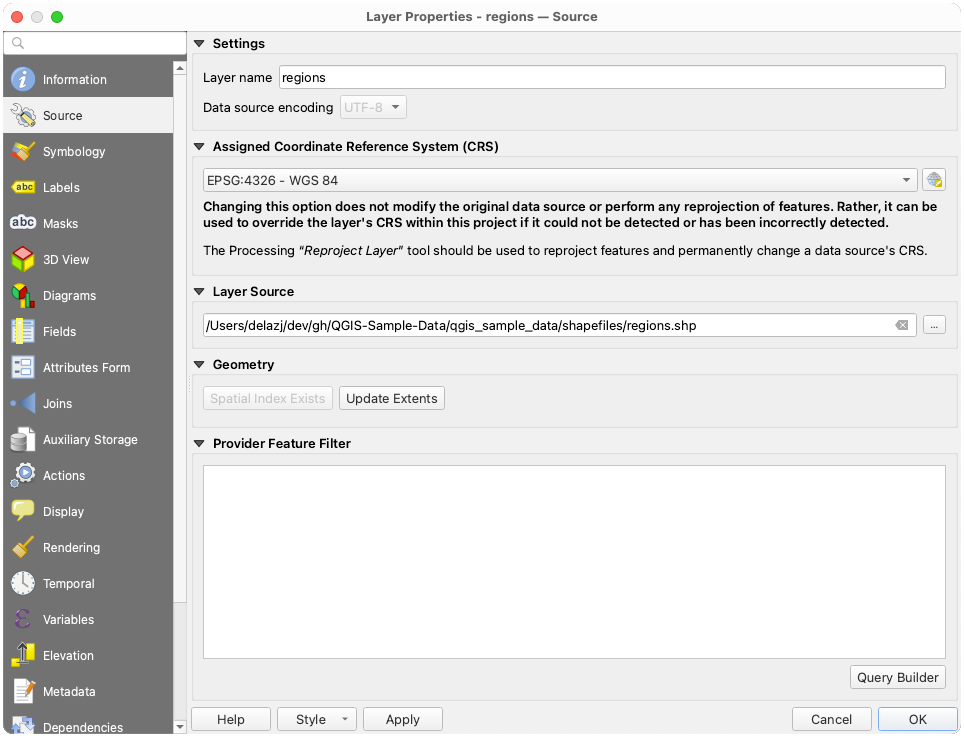
 என்பதைக் சொடுக்கு செய்வதன் மூலம் லேயரின் CRS ஐ மாற்றலாம். தேர்ந்தெடு CRS பொத்தானை (பார்க்க Coordinate Reference System Selector). லேயரில் பயன்படுத்தப்படும் CRS தவறாக இருந்தால் அல்லது எதுவும் பயன்படுத்தப்படவில்லை என்றால் மட்டுமே இந்த செயல்முறையைப் பயன்படுத்தவும். உங்கள் தரவை மற்றொரு CRS இல் மறுதிட்டமிட விரும்பினால், செயலாக்கத்திலிருந்து லேயர் மறுபிரதிமுறை அல்காரிதங்களைப் பயன்படுத்தவும் அல்லது மற்றொரு லேயரில் சேமிக்கவும்.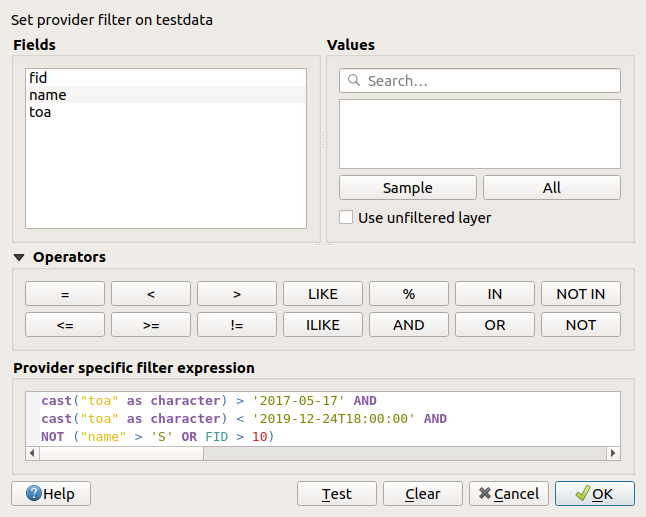
 Filter படவுரு அதற்கு அடுத்துள்ள பொத்தானின் மேல் சுட்டி வட்டமிடும்போது பயன்படுத்தப்படும் வினவலைக் குறிக்கிறது. ஐகானை இருமுறை சொடுக்கி திருத்துவதற்கு Query Builder உரையாடலைத் திறக்கும். இதை பட்டியல் மூலமாகவும் அடையலாம்.
 symbology தாவல் உங்கள் திசையன் தரவை வழங்குவதற்கும் அடையாளப்படுத்துவதற்கும் ஒரு விரிவான கருவியை வழங்குகிறது. அனைத்து திசையன் தரவுகளுக்கும் பொதுவான கருவிகளையும் வெவ்வேறு வகையான திசையன் தரவுகளுக்காக வடிவமைக்கப்பட்ட சிறப்பு குறியீட்டு கருவிகளையும் நீங்கள் பயன்படுத்தலாம். இருப்பினும் அனைத்து வகைகளும் பின்வரும் உரையாடல் கட்டமைப்பைப் பகிர்ந்து கொள்கின்றன: மேல் பகுதியில், அம்சங்களுக்குப் பயன்படுத்த வகைப்பாடு மற்றும் குறியீட்டைத் தயாரிக்க உதவும் விட்செட் உங்களிடம் உள்ளது மற்றும் கீழே லேயர் வழங்குதல் விட்செட்டைக் கொண்டுள்ளது.
 Single Symbol ரெண்டரர் ஒரு பயனர் வரையறுக்கப்பட்ட குறியீட்டைப் பயன்படுத்தி லேயரின் அனைத்து அம்சங்களையும் வழங்கப் பயன்படுகிறது. குறியீடு பிரதிநிதித்துவம் பற்றிய கூடுதல் தகவலுக்கு The Symbol Selector ஐப் பார்க்கவும்.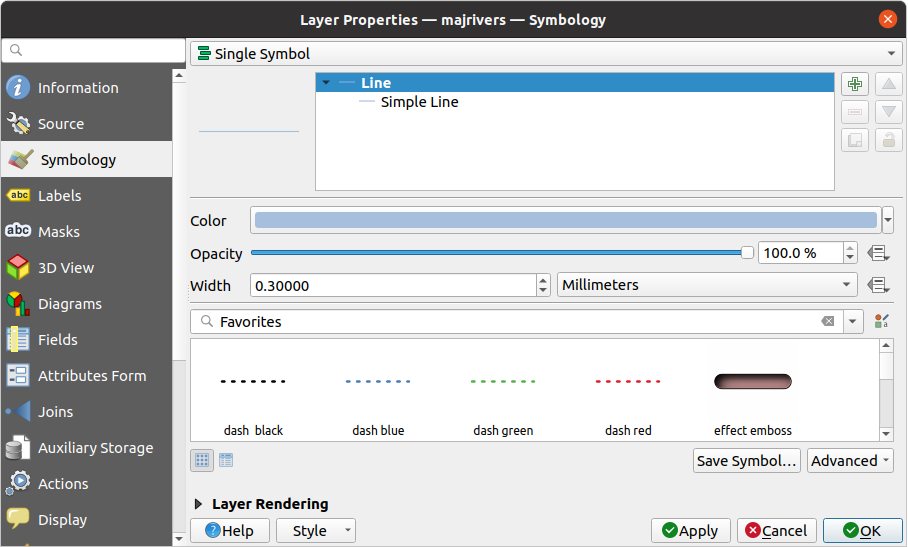
 No Symbols ரெண்டரர் என்பது அனைத்து அம்சங்களுக்கும் ஒரே மாதிரியான ரெண்டரிங்கைப் பயன்படுத்துவதால், சிங்கிள் சிம்பல் ரெண்டரரின் சிறப்புப் பயன்பாடாகும். இந்த ரெண்டரரைப் பயன்படுத்தி, அம்சங்களுக்கு எந்தக் குறியீடும் வரையப்படாது, ஆனால் லேபிளிங், வரைபடங்கள் மற்றும் பிற குறியீடு அல்லாத பகுதிகள் இன்னும் காண்பிக்கப்படும்.
 வகைப்படுத்தப்பட்ட ரெண்டரர் என்பது ஒரு லேயரின் அம்சங்களை வழங்குவதற்குப் பயன்படுத்தப்படுகிறது, பயனர் வரையறுக்கப்பட்ட குறியீட்டைப் பயன்படுத்தி, புலம் அல்லது வெளிப்பாட்டின் தனித்துவமான மதிப்புகளைப் பிரதிபலிக்கிறது.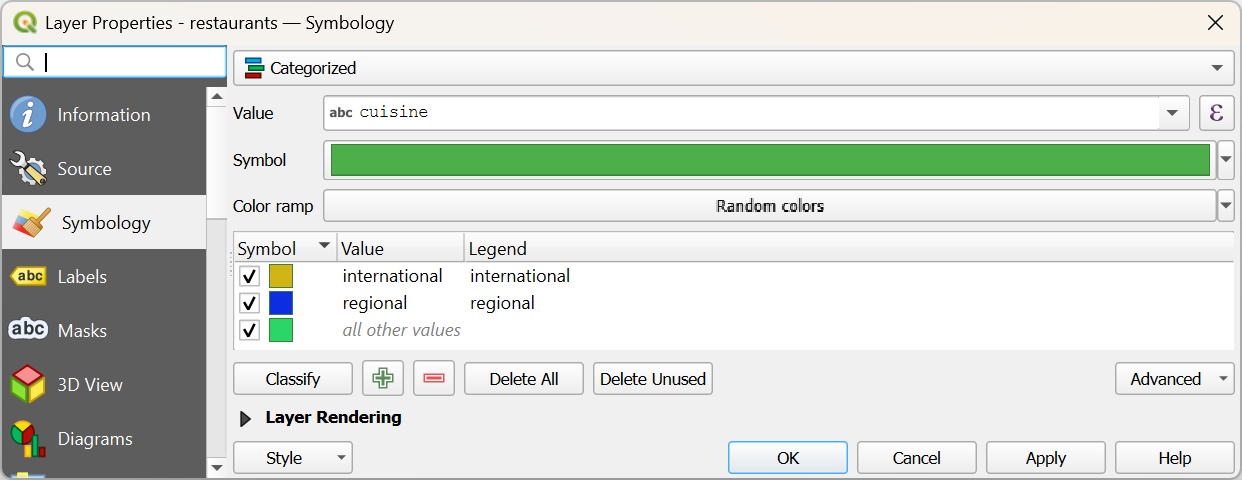
 ரேண்டம் கலர் ராம்ப் வகைகளுக்கு. நீங்கள் நிறைவு அடையவில்லை என்றால், சீரற்ற வண்ணங்களின் புதிய தொகுப்பை மீண்டும் உருவாக்க :guilabel:`சஃபிள் ரேண்டம் கலர்ச்' உள்ளீட்டைக் சொடுக்கு செய்யலாம்.
 சேர் புதிய பிரிவுகள்,
  நீக்கு தேர்ந்தெடுக்கப்பட்ட பிரிவுகள், அனைத்தையும் நீக்கு அல்லது பயன்படுத்தாத வகைகளை நீக்கு.
 Graduated ரெண்டரர் ஒரு லேயரில் இருந்து அனைத்து அம்சங்களையும் வழங்குதல் செய்யப் பயன்படுகிறது, பயனர் வரையறுக்கப்பட்ட குறியீட்டைப் பயன்படுத்தி, அதன் நிறம் அல்லது அளவு ஒரு வகுப்பிற்கு தேர்ந்தெடுக்கப்பட்ட அம்சத்தின் பண்பின் ஒதுக்கீட்டைப் பிரதிபலிக்கிறது.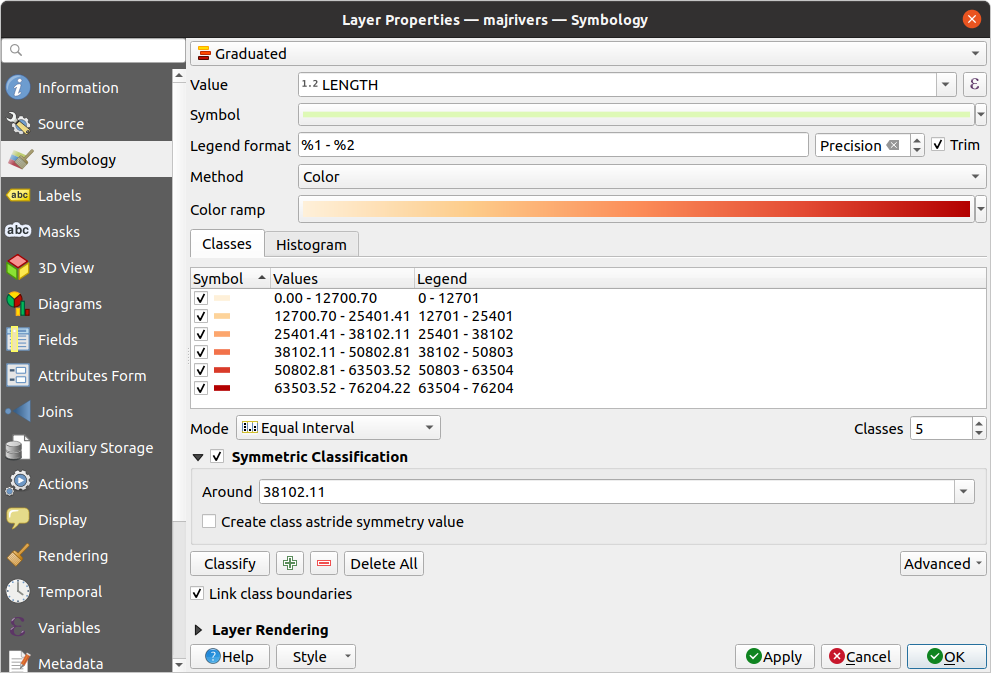
 ஐப் பயன்படுத்தவும் Data-defined override button Size (புள்ளி அடுக்குக்கு) அல்லது Width (வரி அடுக்குக்கு) விருப்பத்திற்கு அடுத்துள்ளது.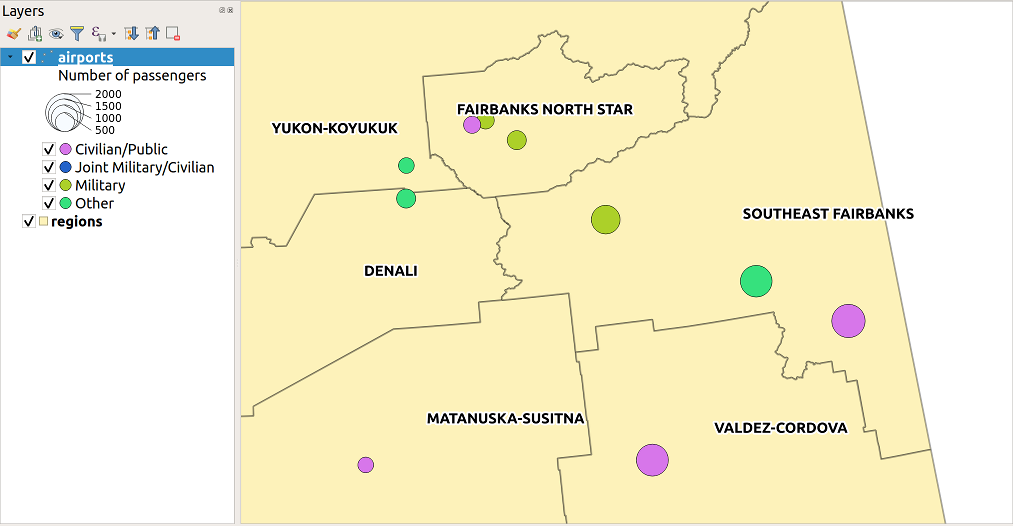
 Rule-based renderer ஆனது ஒரு லேயரில் இருந்து அனைத்து அம்சங்களையும் வழங்குதல் செய்யும் வகையில் வடிவமைக்கப்பட்டுள்ளது, அதன் நற்பொருத்தம் ஒரு நுண்ணிய வகுப்பிற்கு தேர்ந்தெடுக்கப்பட்ட அம்சத்தை ஒதுக்குவதை பிரதிபலிக்கும் குறியீடுகளைப் பயன்படுத்துகிறது.
 திருத்து விதி அல்லது
  ச்கேல் ரேஞ்ச் விருப்பத்தேர்வு விதி பயன்படுத்தப்பட வேண்டிய அளவுகளை அமைக்கும்.
 Else விருப்பம், மற்ற எந்த விதிகளுடனும் பொருந்தாத அனைத்து அம்சங்களையும், அதே அளவில் பிடிக்கும். உரையாடலின் Rule நெடுவரிசையில்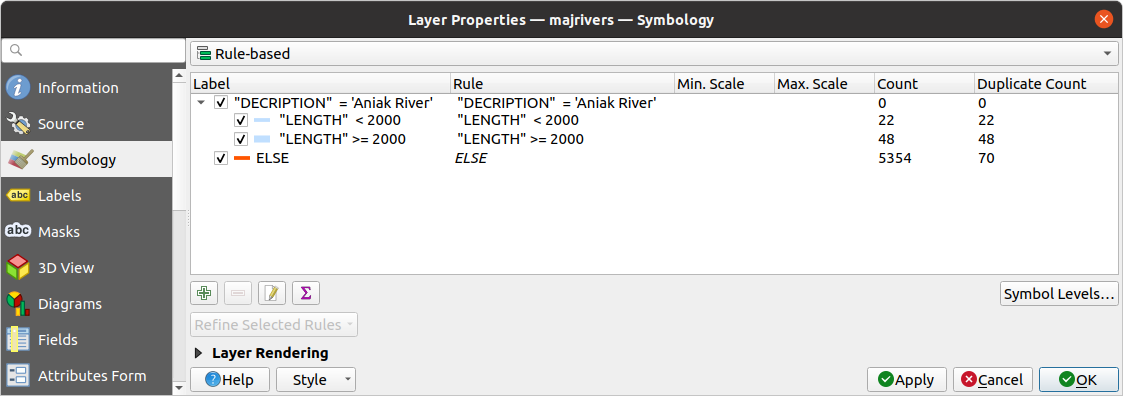
 பாயின்ட் டிச்ப்ளேச்மென்ட் ரெண்டரர் ஒருவரிடமிருந்து கொடுக்கப்பட்ட தொலைவு சகிப்புத்தன்மையில் விழும் புள்ளி அம்சங்களை எடுத்து, வெவ்வேறு வேலை வாய்ப்பு முறைகளைப் பின்பற்றி, அவற்றின் பாரிசென்டரைச் சுற்றி அவற்றின் சின்னங்களை வைக்கிறது. புள்ளி அடுக்கின் அனைத்து அம்சங்களையும் காட்சிப்படுத்த இது ஒரு வசதியான வழியாகும், அவை ஒரே இடத்தில் இருந்தாலும் (எ.கா. கட்டிடத்தில் உள்ள வசதிகள்).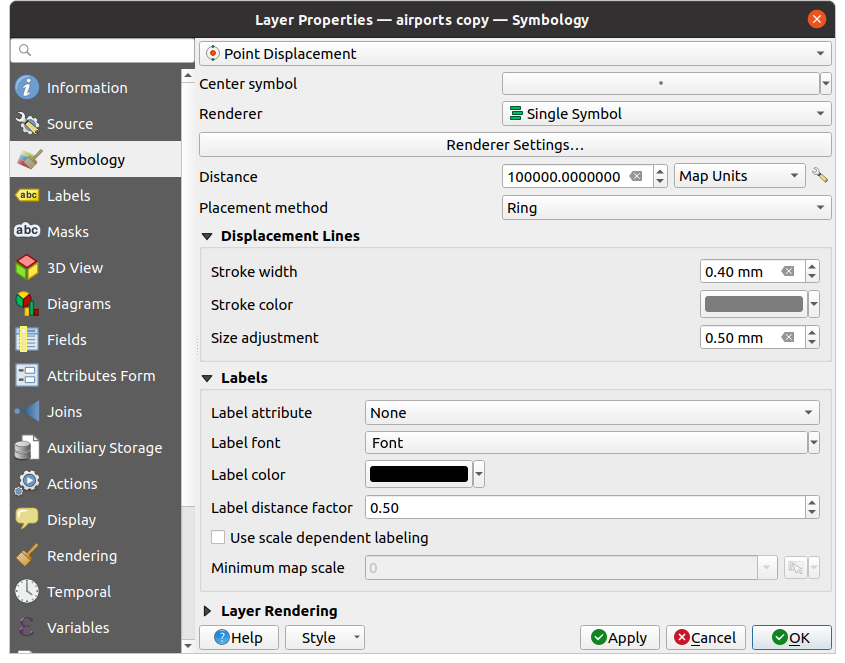
 Point Cluster ரெண்டரர் அருகிலுள்ள புள்ளிகளை ஒரு வழங்குதல் செய்யப்பட்ட மார்க்கர் சின்னமாக குழுவாக்குகிறார். ஒருவருக்கொருவர் ஒரு குறிப்பிட்ட தூரத்தில் விழும் புள்ளிகள் ஒரே குறியீட்டில் இணைக்கப்படுகின்றன. தேடல் தூரத்திற்குள் முதல் குழுவை ஒதுக்குவதை விட, உருவாக்கப்படும் நெருங்கிய குழுவின் அடிப்படையில் புள்ளிகள் திரட்டுதல் செய்யப்படுகிறது.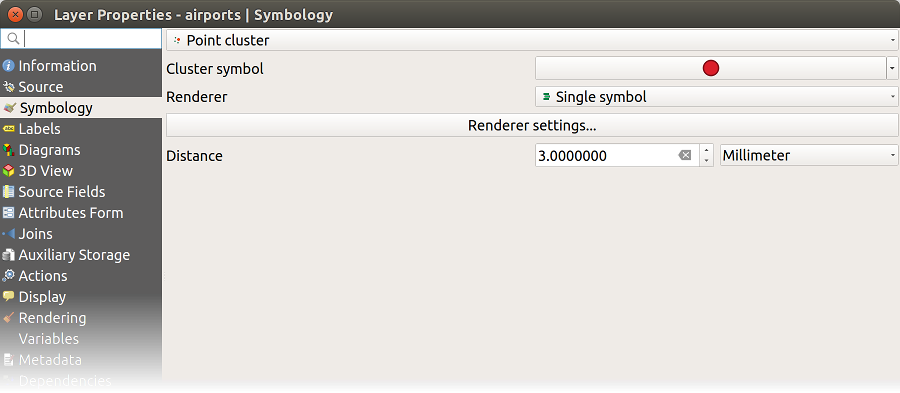
 இணைக்கப்பட்ட அம்சங்கள் ரெண்டரர், சிக்கலான குறியீடுகள் அல்லது ஒன்றுடன் ஒன்று கூடிய நற்பொருத்தங்கள் ஒரு சீரான மற்றும் தொடர்ச்சியான வரைபடக் குறியீடு மூலம் குறிப்பிடப்படுவதை உறுதி செய்வதற்காக, வழங்குதல் செய்வதற்கு முன், பகுதி மற்றும் வரி அம்சங்களை ஒரு பொருளாக "கலைக்க" அனுமதிக்கிறது.
 தலைகீழ் பலகோணம் ரெண்டரர், லேயரின் பலகோணங்களுக்கு வெளியே நிரப்ப ஒரு குறியீட்டை வரையறுக்க பயனரை அனுமதிக்கிறது. மேலே உள்ளபடி, நீங்கள் சப்ரெண்டரர்களைத் தேர்ந்தெடுக்கலாம், அதாவது ஒற்றை அடையாளம், பட்டம் பெற்ற, வகைப்படுத்தப்பட்ட, விதி அடிப்படையிலான அல்லது 2.5D ரெண்டரர்.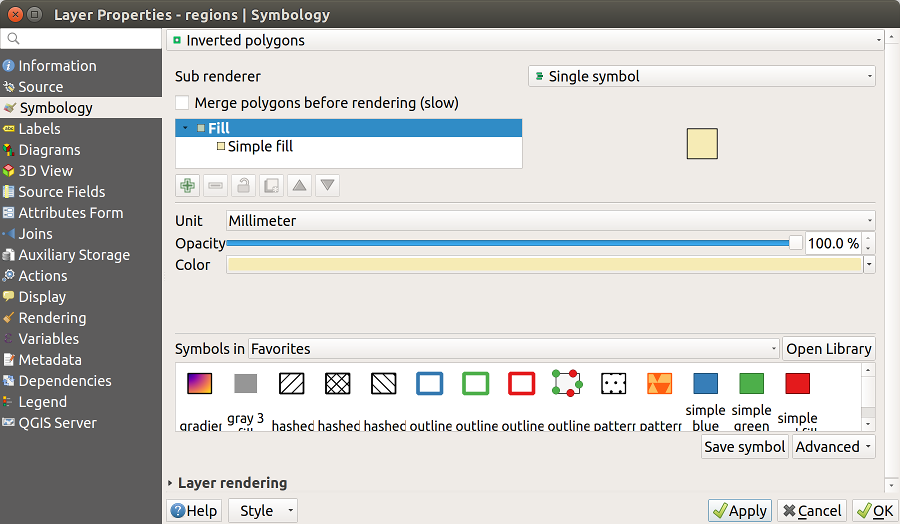
 உடன் ஈட்மேப் ரெண்டரர் நீங்கள் (மல்டி)புள்ளி அடுக்குகளுக்கு நேரடி மாறும் ஈட்மேப்களை உருவாக்கலாம். மில்லிமீட்டர்கள், புள்ளிகள், படப்புள்ளிகள், வரைபட அலகுகள் அல்லது அங்குலங்களில் ஈட்மேப்பைக் குறிப்பிடலாம் Radius, ஈட்மேப் பாணியில் ஒரு கலர் ராம்ப் ஐத் தேர்ந்தெடுத்து திருத்தலாம் மற்றும் வழங்குதல் விரைவு மற்றும் தகுதி ஆகியவற்றுக்கு இடையேயான வர்த்தகத்தைத் தேர்ந்தெடுக்க ச்லைடரைப் பயன்படுத்தலாம். புலம் அல்லது வெளிப்பாட்டைப் பயன்படுத்தி அதிகபட்ச மதிப்பு வரம்பு மற்றும் எடை புள்ளிகள் ஆகியவற்றையும் நீங்கள் வரையறுக்கலாம்.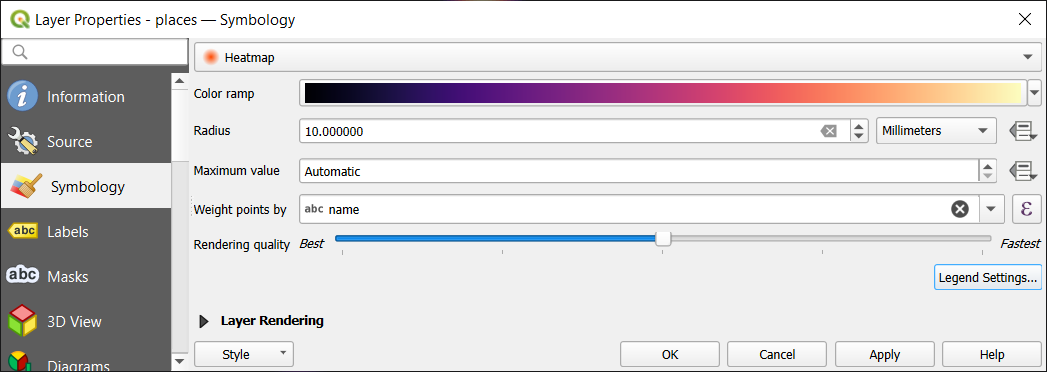
 2.5D ரெண்டரர் உங்கள் லேயரின் அம்சங்களில் 2.5D விளைவை உருவாக்க முடியும். நீங்கள் ஒரு Height மதிப்பை (வரைபட அலகுகளில்) தேர்ந்தெடுப்பதன் மூலம் தொடங்குவீர்கள். அதற்கு நீங்கள் ஒரு நிலையான மதிப்பு, உங்கள் லேயரின் புலங்களில் ஒன்று அல்லது ஒரு வெளிப்பாடு ஆகியவற்றைப் பயன்படுத்தலாம். பார்வையாளரின் நிலையை மீண்டும் உருவாக்க நீங்கள் ஒரு Angle (டிகிரிகளில்) ஒன்றையும் தேர்வு செய்ய வேண்டும் (0° மேற்கு, எதிர் கடிகாரம் வாரியாக வளரும்). Roof Color மற்றும் Wall Color ஆகியவற்றை அமைக்க மேம்பட்ட உள்ளமைவு விருப்பங்களைப் பயன்படுத்தவும். அம்சங்களின் சுவர்களில் சூரியக் கதிர்வீச்சை உருவகப்படுத்த விரும்பினால், ஐ சரிபார்க்கவும்.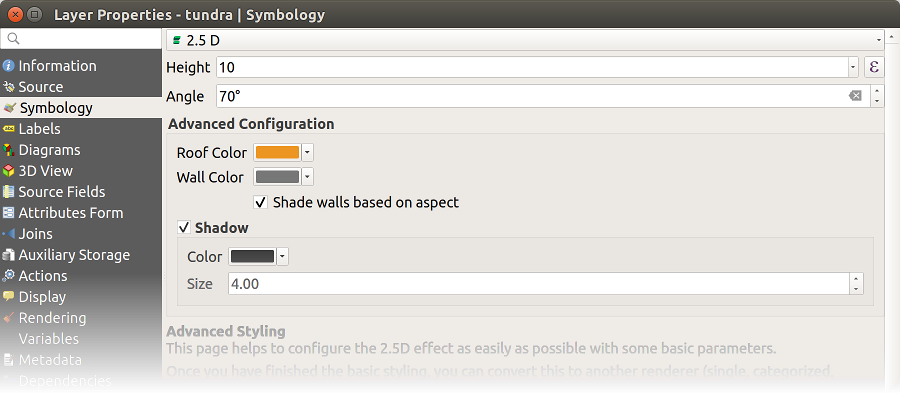
 : இந்தக் கருவியின் மூலம் வரைபட கேன்வாசில் உள்ள அடிப்படை லேயரை நீங்கள் பார்க்க முடியும். உங்கள் தேவைக்கேற்ப உங்கள் திசையன் லேயரின் தெரிவுநிலையை மாற்றியமைக்க ச்லைடரைப் பயன்படுத்தவும். ச்லைடருக்கு அடுத்துள்ள பட்டியலில் தெரிவுநிலையின் சதவீதத்தின் துல்லியமான வரையறையையும் நீங்கள் செய்யலாம்.
 என்பதைக் சொடுக்கு செய்யவும் பக்கத்து பொத்தான். பின்னர் நீங்கள் Define Order உரையாடலைப் பெறுவீர்கள், அதில் நீங்கள்: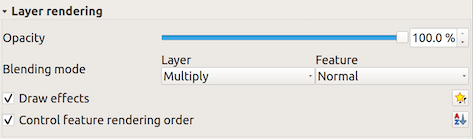
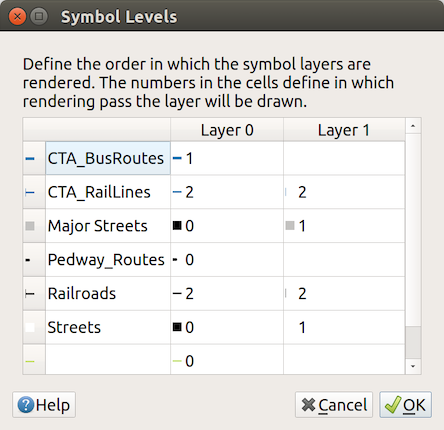
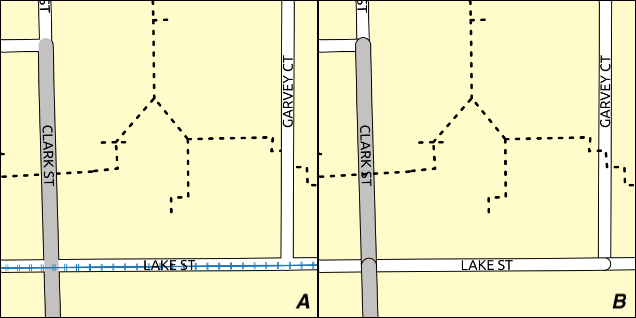
 Legend செயல்படுத்தப்படவில்லை,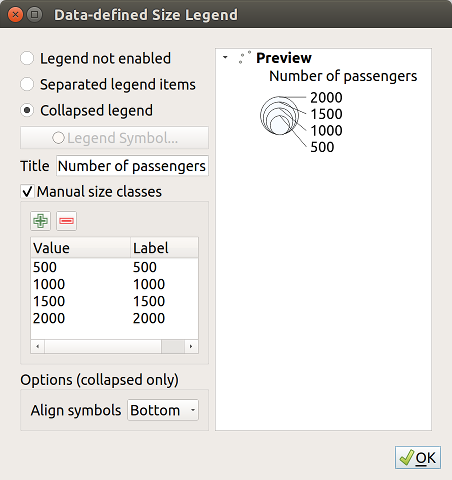
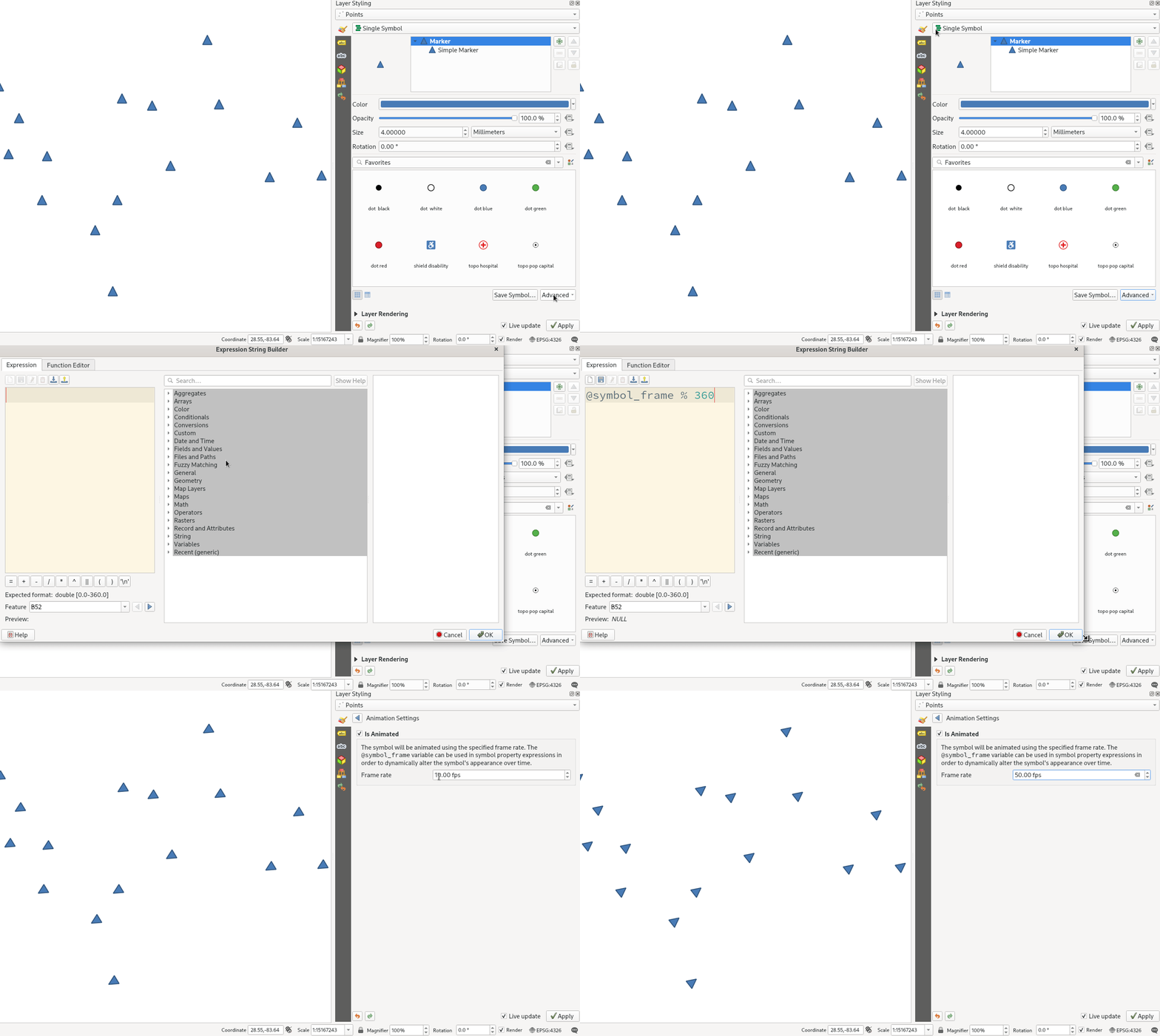
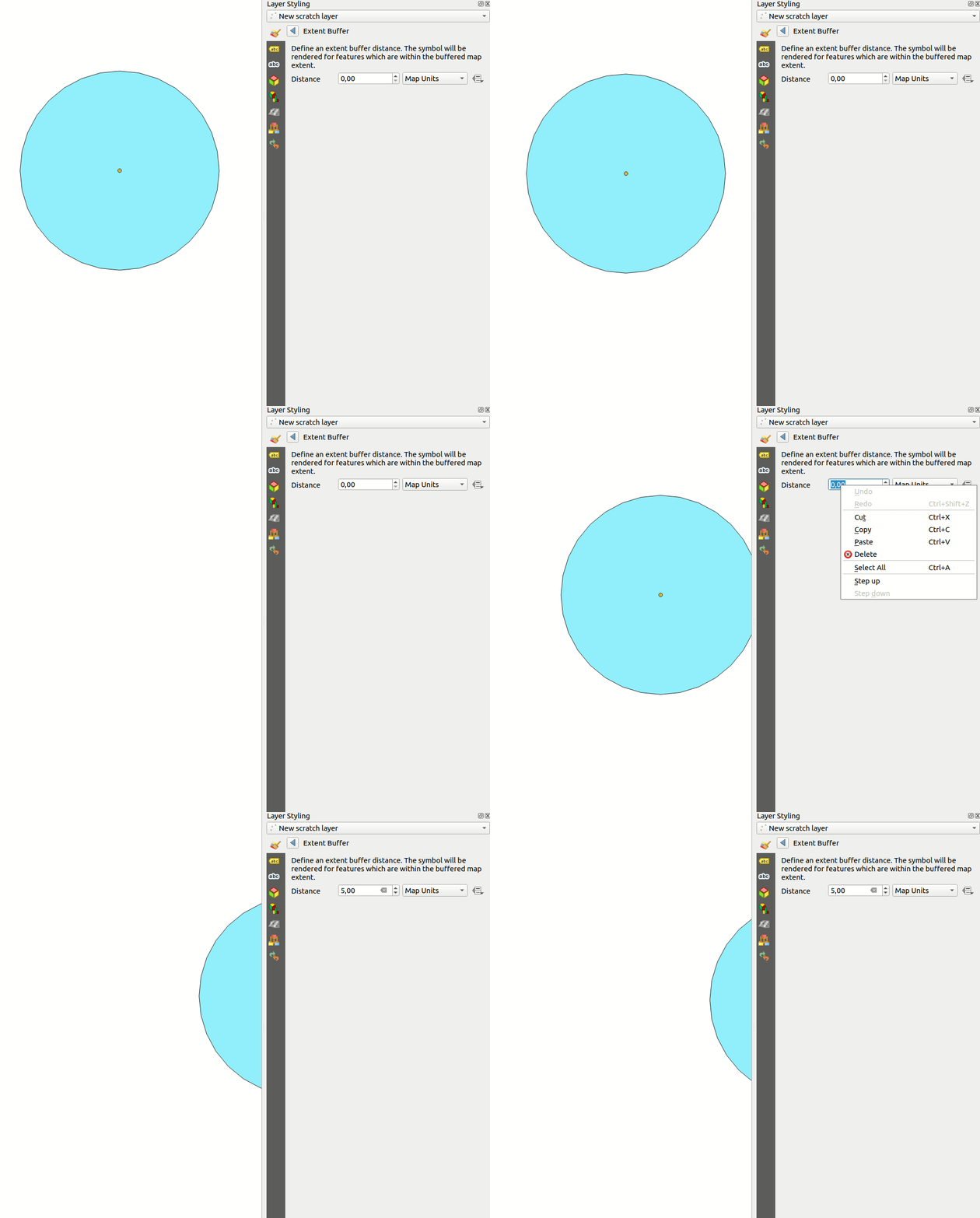
 Draw Effects விருப்பங்கள், இது திசையன் அடுக்குகளின் காட்சிப்படுத்தலைத் தனிப்பயனாக்க பெயிண்ட் விளைவுகளைச் சேர்க்கிறது.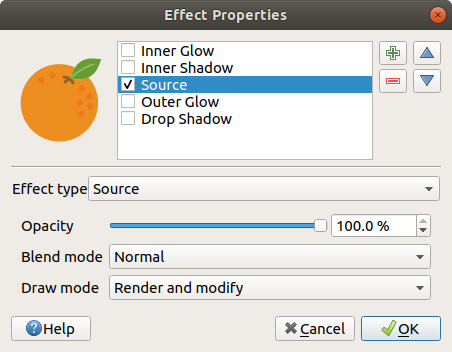
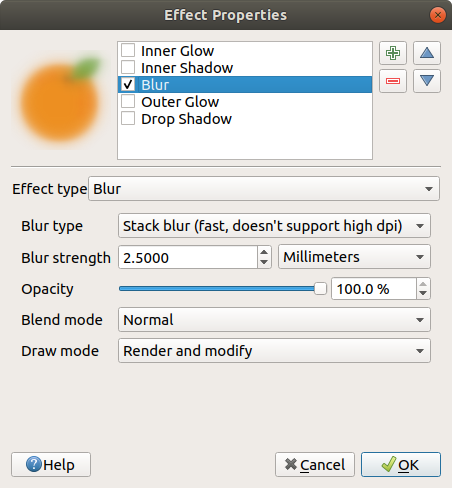
 ஐப் பயன்படுத்தவும் கிரேச்கேல் அதை எவ்வாறு உருவாக்குவது என்பதைத் தேர்ந்தெடுக்க: விருப்பங்கள் 'இலேசானத்தால்', 'ஒளிர்வினால்', 'சராசரியால்' மற்றும் 'ஆஃப்'.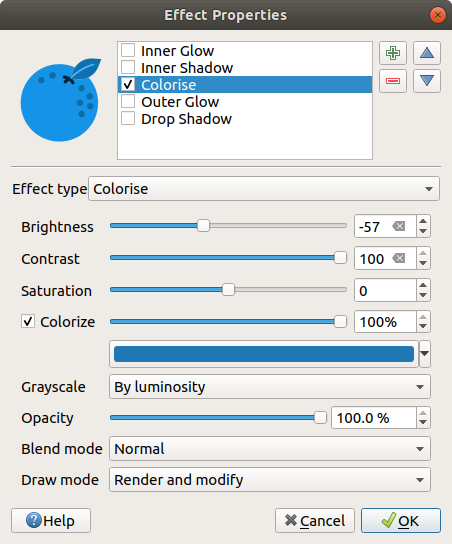
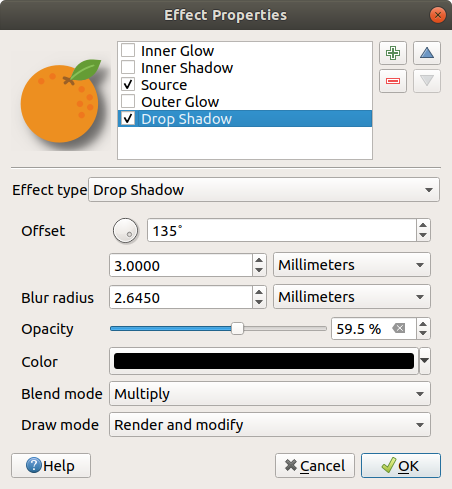
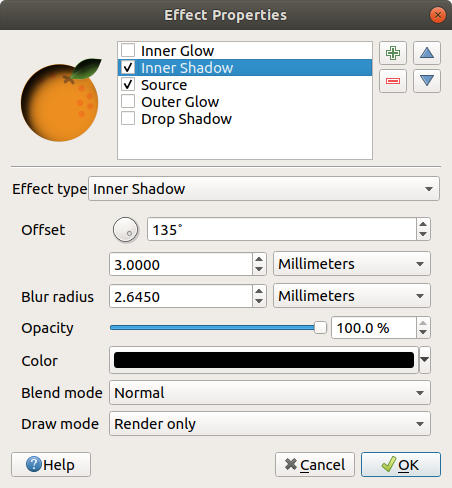
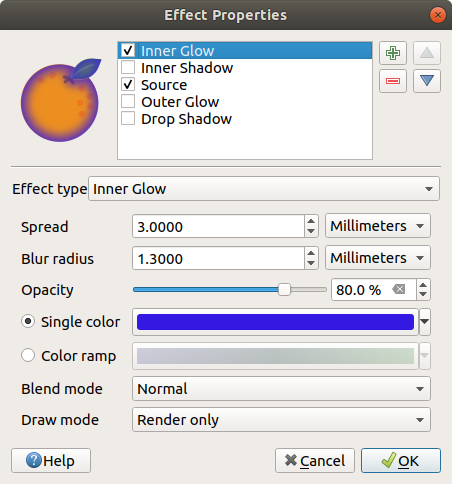
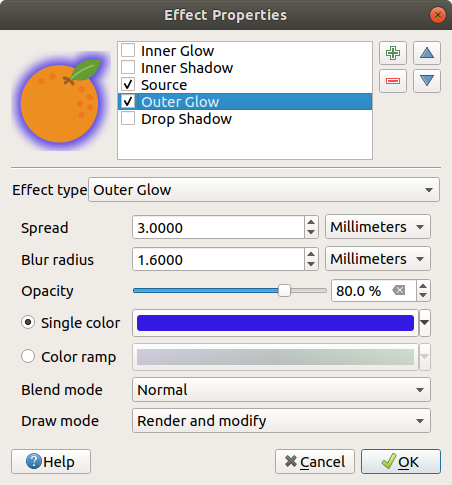
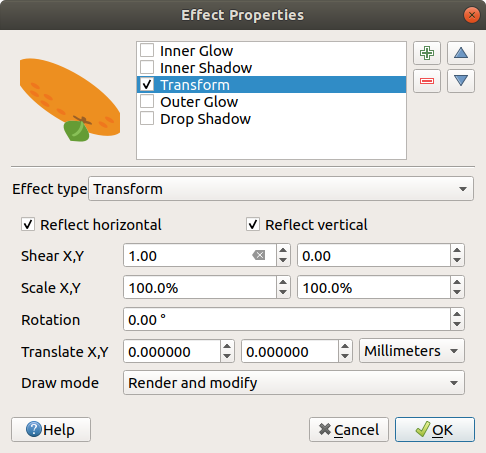
 மேலே நகர்த்து மற்றும்
  கீழே நகர்த்தவும் பொத்தான்கள், மேலும்
  Labels பண்புகள் திசையன் அடுக்குகளில் அறிவுள்ள லேபிளிங்கை உள்ளமைக்க தேவையான மற்றும் பொருத்தமான அனைத்து திறன்களையும் உங்களுக்கு வழங்குகிறது. இந்த உரையாடலை Layer Styling பேனலில் இருந்து அணுகலாம் அல்லது
  :sup:'திட்ட லேபிளிங் விதிகளை உள்ளமைக்கவும்' பொத்தான்: திட்டத்தில் உள்ள லேயர்கள் முழுவதும் லேபிள்கள் மற்றும் அம்சங்களுக்கு இடையேயான தொடர்புகளை கட்டுப்படுத்த உதவுகிறது. மேலும் விவரங்கள் திட்ட லேபிளிங் விதிகளை கட்டமைத்தல் இல்.
 தானியங்கி வேலை வாய்ப்பு அமைப்புகள் (அனைத்து அடுக்குகளுக்கும் பொருந்தும்) பொத்தான்: சிட்டை இடம் மற்றும் முரண்பாடுகள் தீர்மானத்தில் பொதுவான பண்புகளை உள்ளமைக்கவும். மேலும் விவரங்கள் தானியங்கி வேலை வாய்ப்பு இயந்திரத்தை அமைத்தல் இல்.
 லேபிள்கள் இல்லை: இயல்புநிலை மதிப்பு, லேயரில் இருந்து லேபிள்கள் இல்லை
 Blocking: ஒரு லேயரை அதன் சொந்த லேபிள்களை வழங்காமல் மற்ற லேயரின் லேபிள்களுக்கு ஒரு தடையாக அமைக்க அனுமதிக்கிறது.
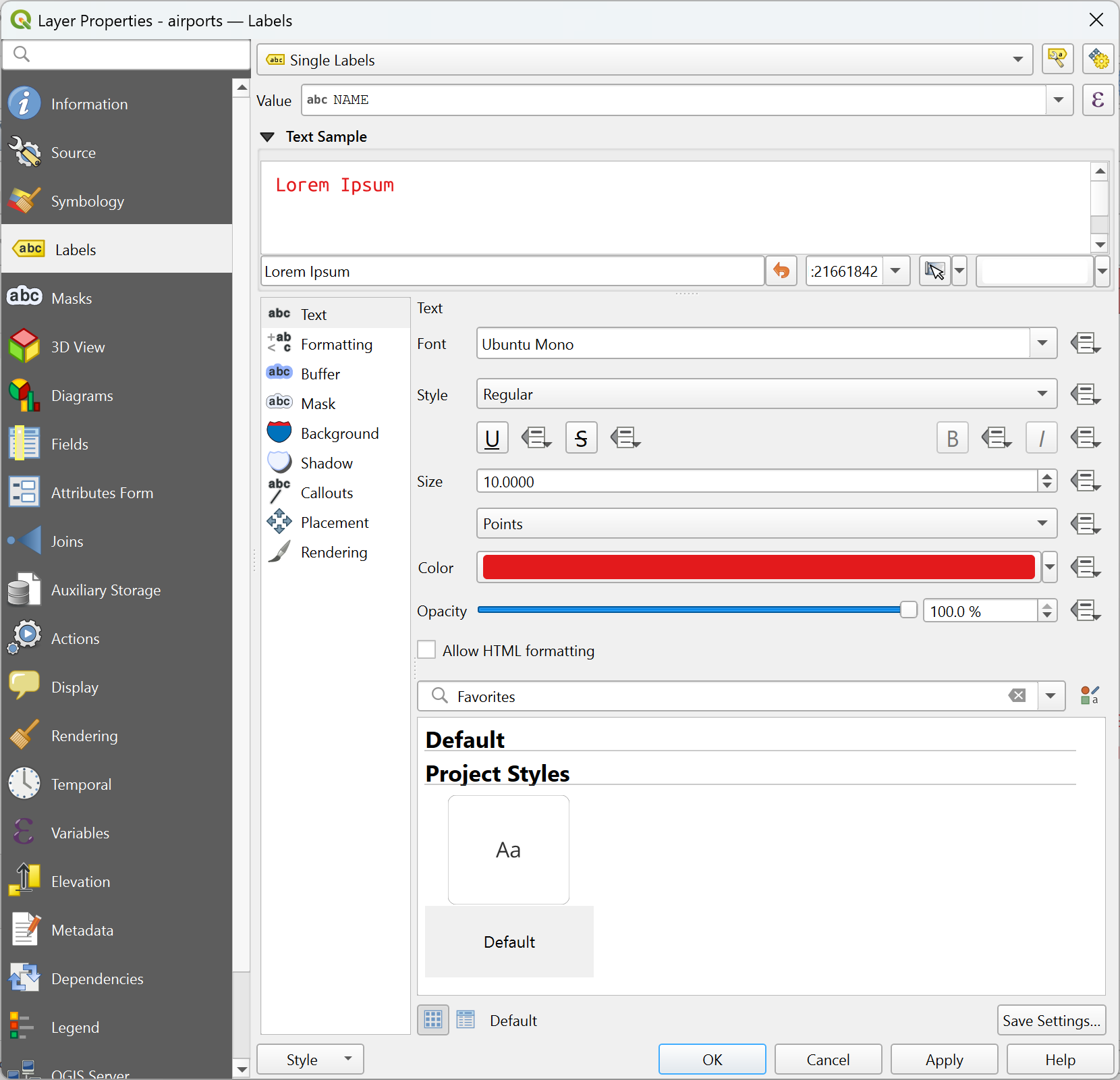
 வெளிப்பாடுகளின் அடிப்படையில் லேபிள்களை வரையறுக்க விரும்பினால் - பார்க்கவும் வெளிப்பாடுகளின் அடிப்படையில் லேபிள்களை வரையறுக்கவும்.


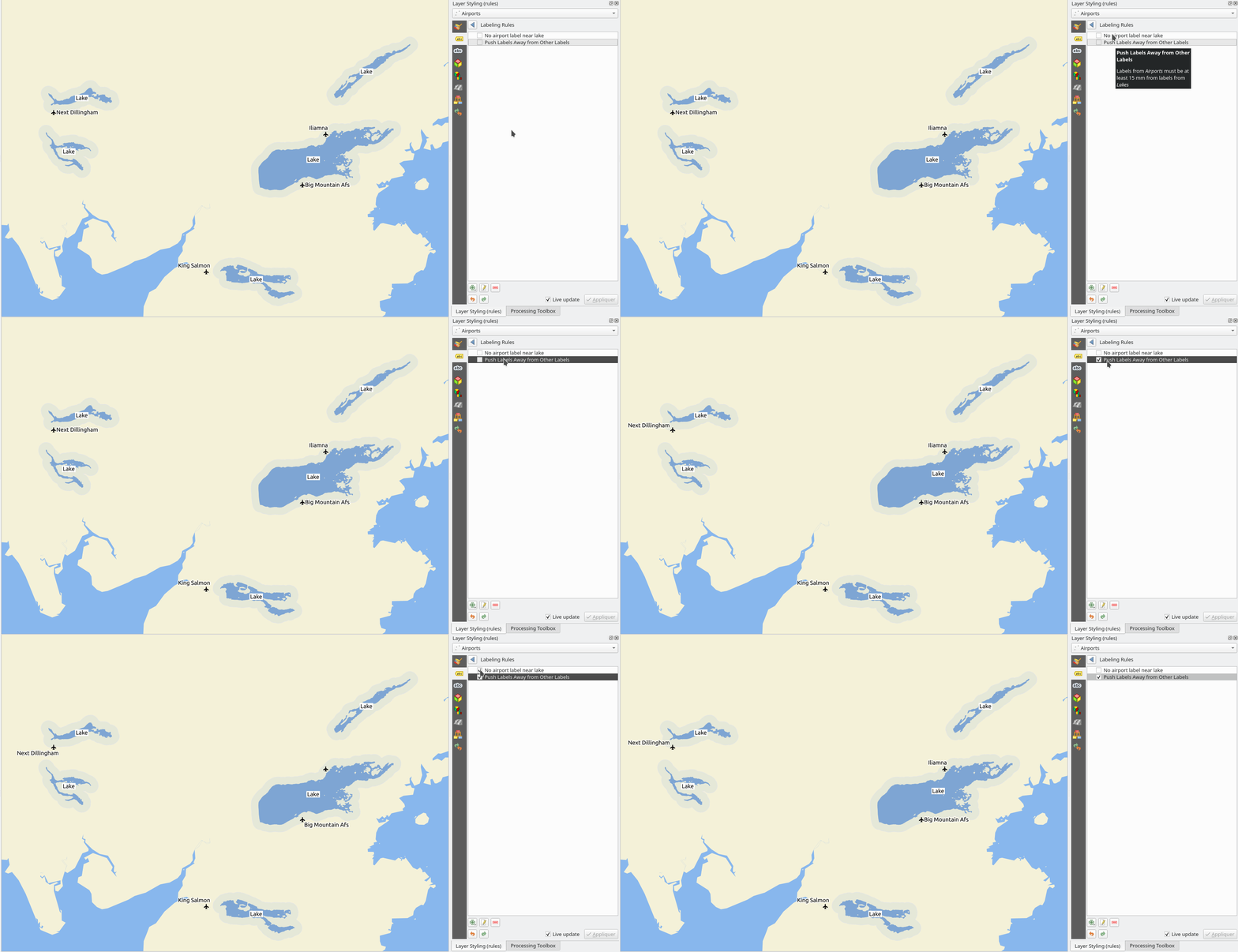
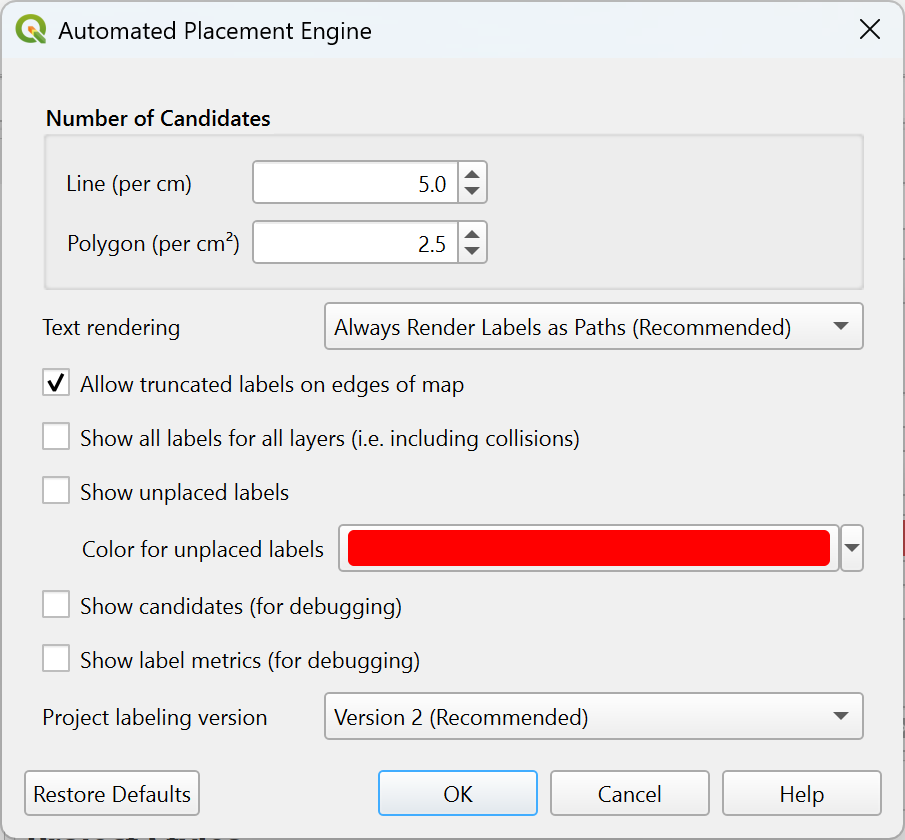
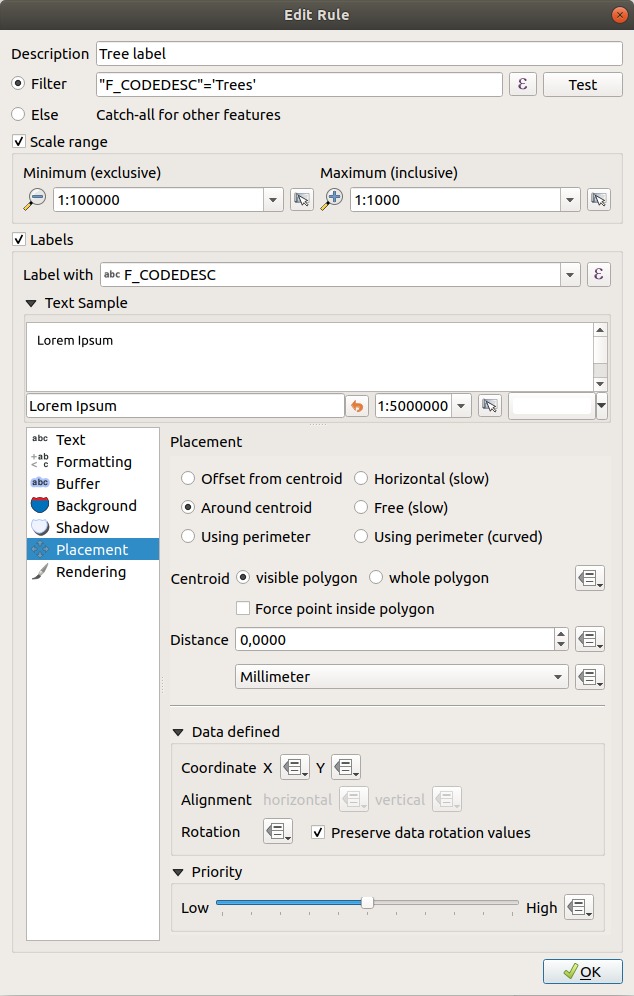
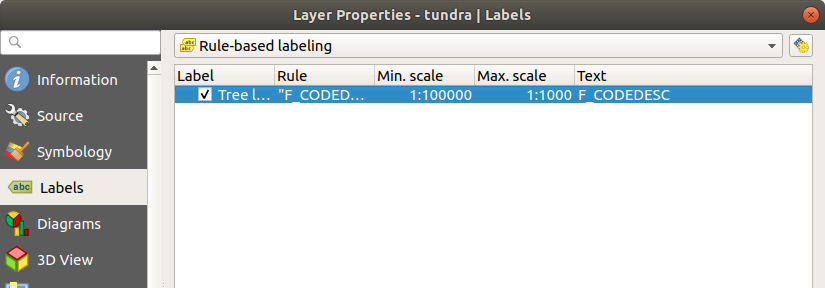
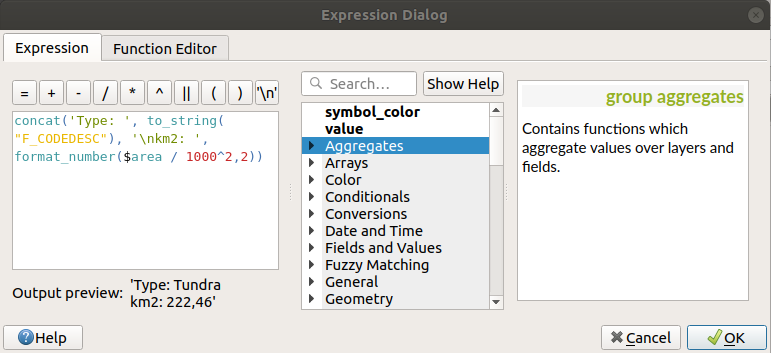
 ஆனது ஒரு விதி நடத்தப்படுகிறது என்று பொருள்.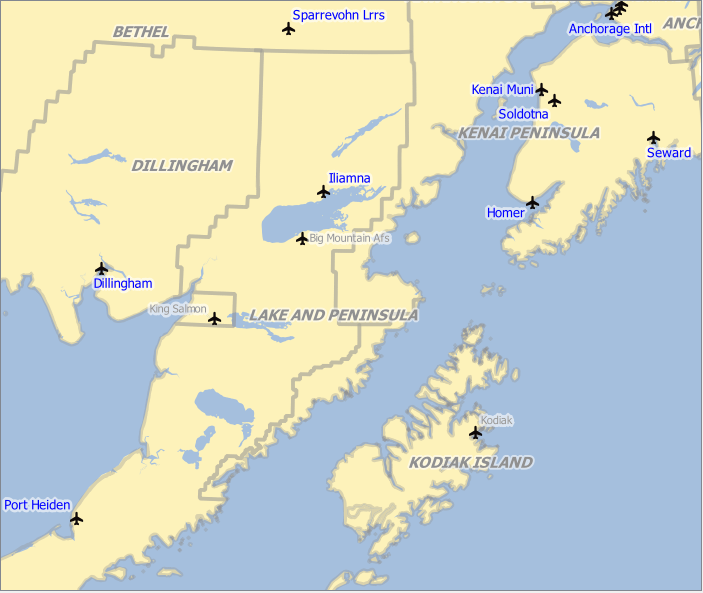
 என்பதைத் தேர்ந்தெடுக்கவும் Rendering,
  வரைபடம் பண்புகள்:
 பின் செய்யப்பட்ட லேபிள்கள், வரைபடங்கள் மற்றும் கால்அவுட்களை முன்னிலைப்படுத்தவும். உருப்படியின் வெக்டார் லேயர் திருத்தக்கூடியதாக இருந்தால், ஐலைட் பச்சையாக இருக்கும், இல்லையெனில் அது நீலமாக இருக்கும்.
 இடப்படாத லேபிள்களின் காட்சியை நிலைமாற்றவும்: வரைபடங்களில் ஏதேனும் முக்கியமான லேபிள்கள் விடுபட்டுள்ளனவா என்பதைத் தீர்மானிக்க அனுமதிக்கிறது (எ.கா. ஒன்றுடன் ஒன்று அல்லது பிற கட்டுப்பாடுகள் காரணமாக). அவை தனிப்பயனாக்கக்கூடிய வண்ணத்துடன் காட்டப்படும் (பார்க்க தானியங்கி வேலை வாய்ப்பு இயந்திரத்தை அமைத்தல்).
 லேபிள்கள் மற்றும் வரைபடங்களை பின்/அன்பின்'. ஒரு பகுதியைக் சொடுக்கு செய்வதன் மூலம் அல்லது இழுப்பதன் மூலம், மேலெழுதப்பட்ட பொருட்களைப் பின் செய்கிறீர்கள். :kbd:`Shift வைத்திருக்கும் பகுதியைக் சொடுக்கு செய்தால் அல்லது இழுத்தால், உருப்படிகள் அகற்றப்படும். இறுதியாக, அதன் பின் நிலையை மாற்ற Ctrl வைத்திருக்கும் பகுதியைக் சொடுக்கு செய்யலாம் அல்லது இழுக்கலாம்.
 லேபிள்கள் மற்றும் வரைபடங்களைக் காட்டு/மறை. நீங்கள் உருப்படிகளைக் சொடுக்கு செய்தால், அல்லது Shift உள்ள பகுதியைக் சொடுக்கு செய்து இழுத்தால், அவை மறைக்கப்படும். ஒரு உருப்படி மறைக்கப்பட்டால், அதன் தெரிவுநிலையை மீட்டமைக்க நீங்கள் அம்சத்தை சொடுக்கு செய்ய வேண்டும். நீங்கள் ஒரு பகுதியை இழுத்தால், அந்த பகுதியில் உள்ள அனைத்து பொருட்களும் மீட்டமைக்கப்படும்.
 ஒரு சிட்டை, வரைபடம் அல்லது கால்அவுட்டை நகர்த்தவும்: உருப்படியைத் தேர்ந்தெடுக்க சொடுக்கு செய்து, விரும்பிய இடத்திற்கு நகர்த்த சொடுக்கு செய்யவும். புதிய ஆயங்கள் துணை புலங்கள் இல் சேமிக்கப்படும். இந்தக் கருவி மூலம் உருப்படியைத் தேர்ந்தெடுத்து Delete விசையை அழுத்தினால், சேமிக்கப்பட்ட நிலை மதிப்பு நீக்கப்படும்.
 ஒரு லேபிளைச் சுழற்று. லேபிளைத் தேர்ந்தெடுக்க சொடுக்கு செய்து, விரும்பிய சுழற்சியைப் பயன்படுத்த மீண்டும் சொடுக்கு செய்யவும். அதேபோல், புதிய கோணம் ஒரு துணை புலத்தில் சேமிக்கப்படுகிறது. இந்தக் கருவியைக் கொண்டு லேபிளைத் தேர்ந்தெடுத்து Delete விசையை அழுத்தினால், இந்த லேபிளின் சுழற்சி மதிப்பு நீக்கப்படும்.
 லேபிள் பண்புகளை மாற்று. சொடுக்கு செய்யப்பட்ட சிட்டை பண்புகளை மாற்ற இது ஒரு உரையாடலைத் திறக்கிறது; இது லேபிளாக இருக்கலாம், அதன் ஒருங்கிணைப்புகள், கோணம், எழுத்துரு, அளவு, பலகோடு சீரமைப்பு... இங்கே நீங்கள் விருப்பத்தை என அமைக்கலாம்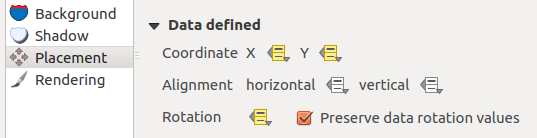
 ஐப் பயன்படுத்தி லேயரை திருத்தும்படி அமைக்கவும் Toggle Editing பொத்தான்.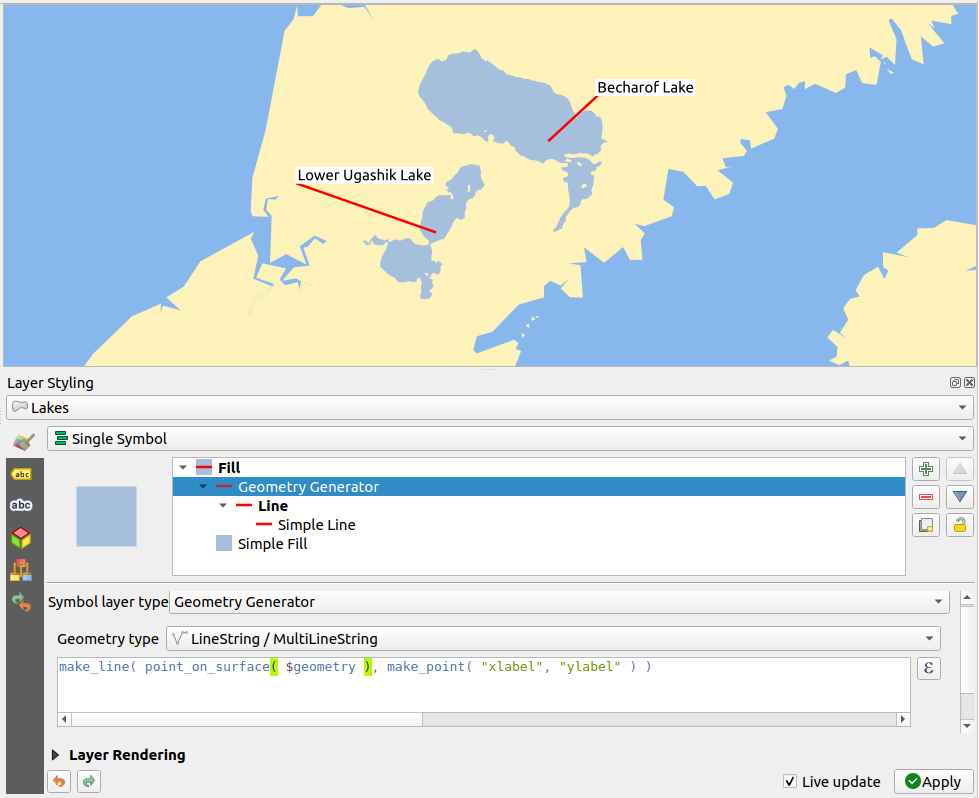
 வரைபடங்கள் இல்லை: அம்சங்களில் எந்த வரைபடமும் காட்டப்படாத இயல்புநிலை மதிப்பு;
 பை விளக்கப்படம், எண் விகிதாச்சாரத்தை விளக்குவதற்காக துண்டுகளாகப் பிரிக்கப்பட்ட வட்டப் புள்ளியியல் கிராஃபிக். ஒவ்வொரு துண்டின் வில் நீளமும் அது பிரதிபலிக்கும் அளவிற்கு விகிதாசாரமாகும்;
 உரை வரைபடம், உள்ளே புள்ளிவிவர மதிப்புகளைக் காட்டும் கிடைமட்டமாகப் பிரிக்கப்பட்ட வட்டம்;
 இச்டோகிராம், ஒவ்வொரு பண்புக்கும் அடுத்ததாக சீரமைக்கப்படும் பல்வேறு வண்ணங்களின் பார்கள்;
 ச்டேக் செய்யப்பட்ட பார்கள், ஒவ்வொரு பண்புக்கும் செங்குத்தாக அல்லது கிடைமட்டமாக வெவ்வேறு வண்ணங்களின் பார்களை அடுக்கி வைக்கிறது;
 ச்டேக் செய்யப்பட்ட வரைபடம், செங்குத்தாக அல்லது கிடைமட்டமாக, சமமான அல்லது மாறுபட்ட வகைகளின் வரைபடங்களை அடுக்கி வைக்கிறது. மேலும் விவரங்கள் Stacked Diagrams இல்.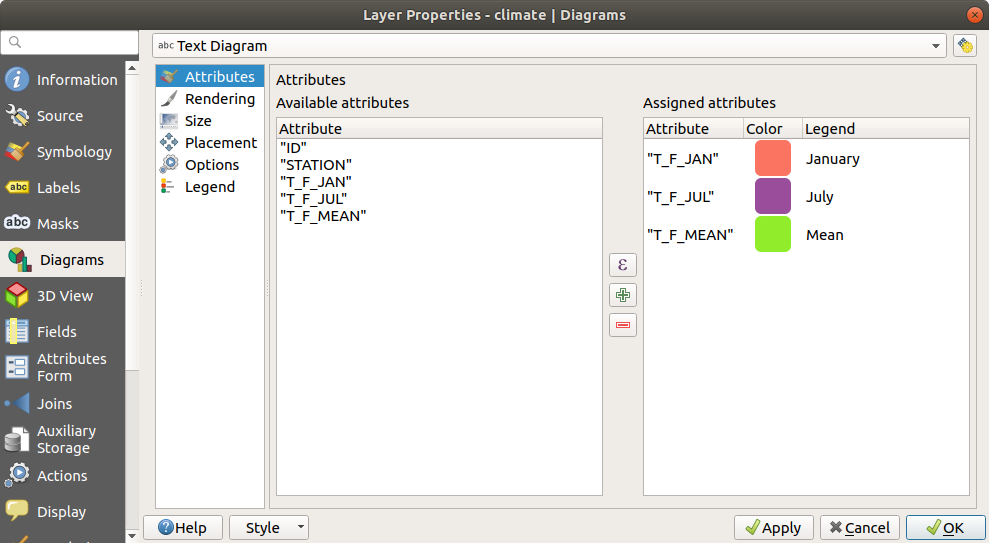
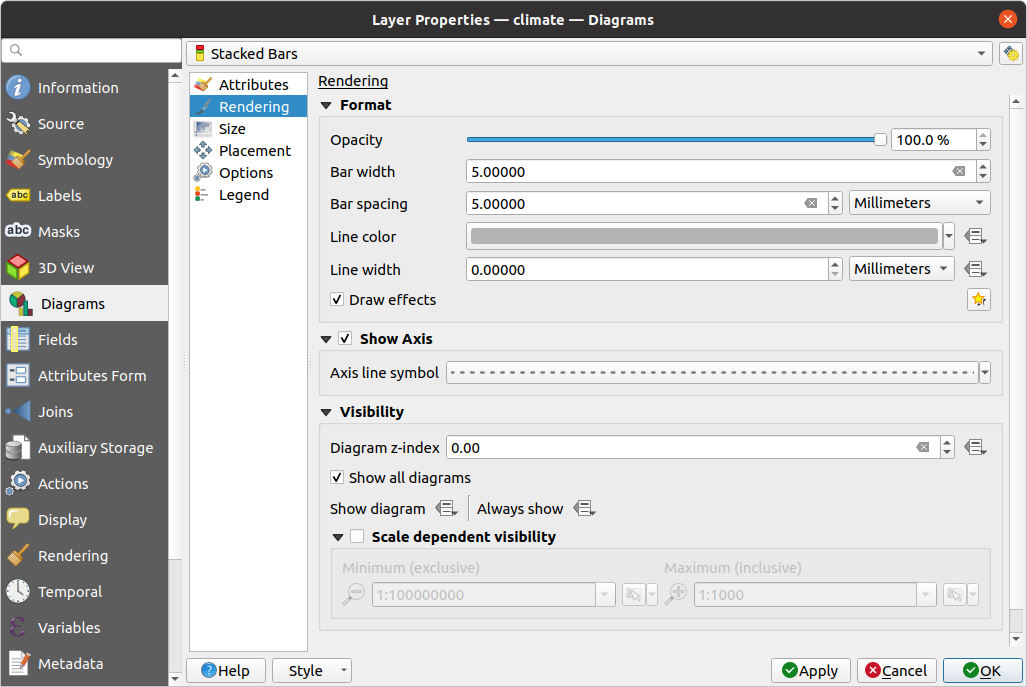
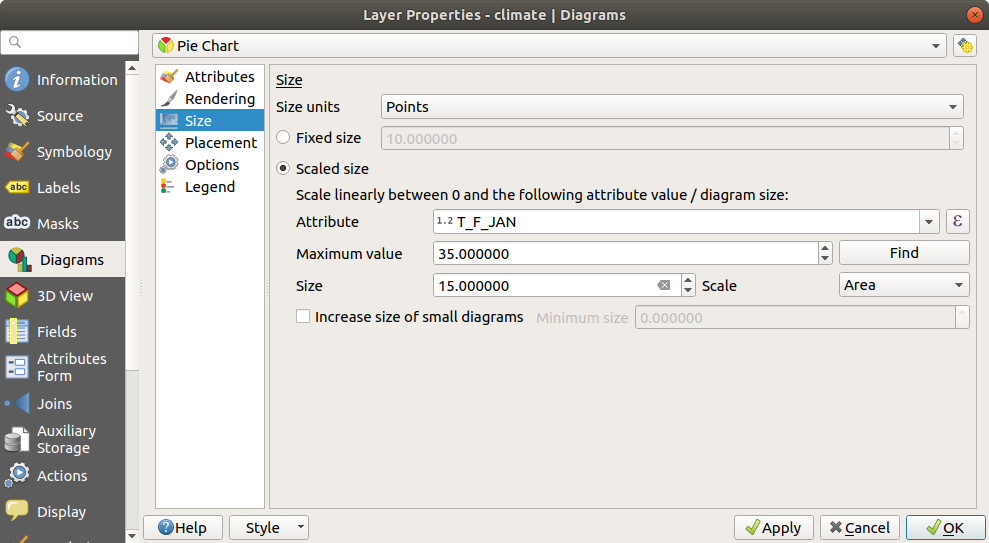
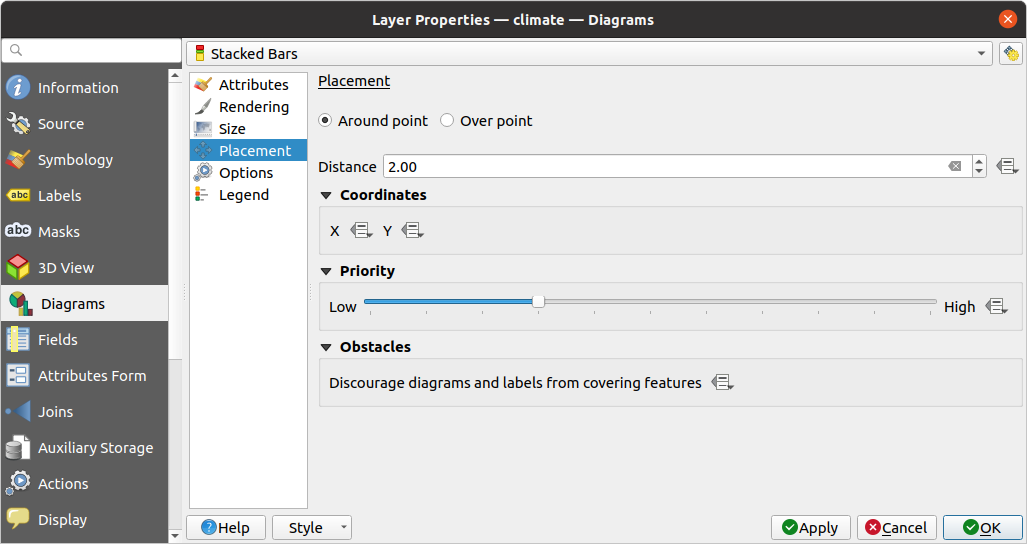
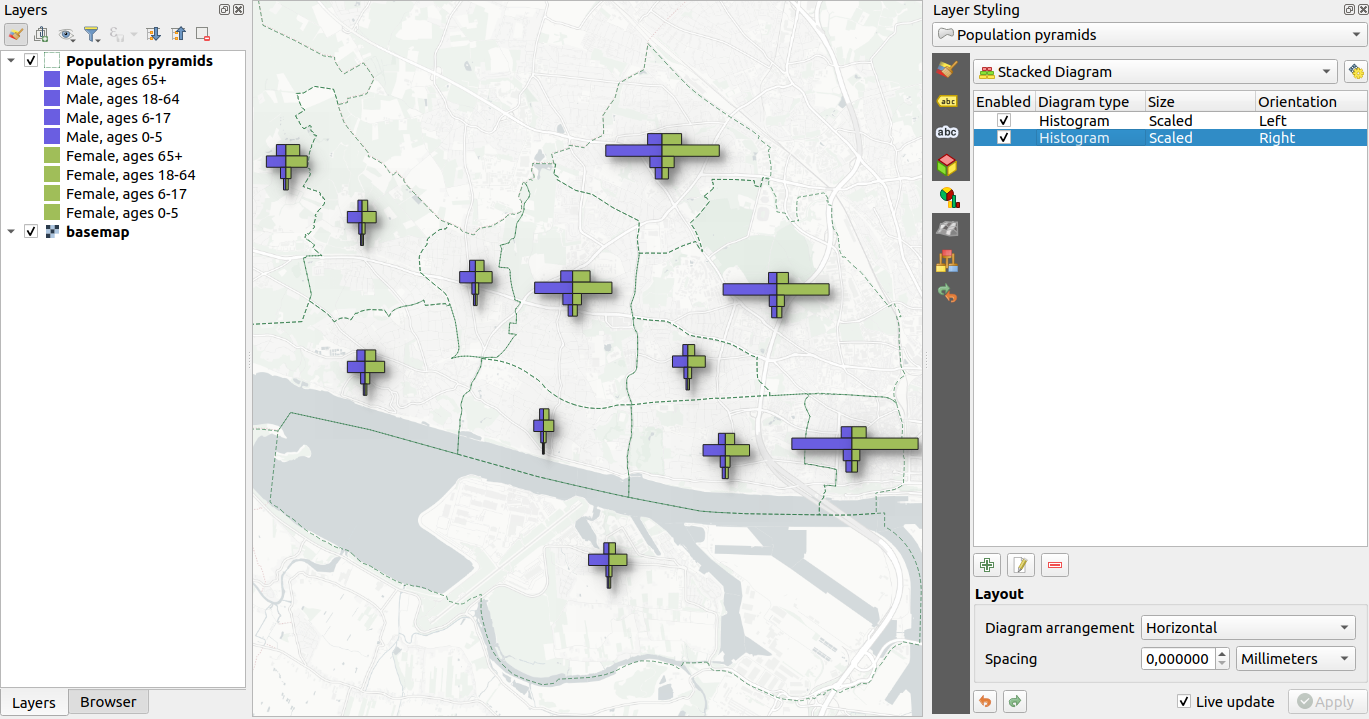
 முகமூடிகள் தாவல் எந்த லேயரில் இருந்தும் தற்போதைய லேயர் சின்னங்களை மற்ற சின்ன லேயர்கள் அல்லது லேபிள்களுடன் உள்ளமைக்க உதவுகிறது. இது சின்னங்கள் மற்றும் லேபிள்களின் வாசிப்புத்திறனை மேம்படுத்துவதாகும், அவற்றின் வண்ணங்கள் நெருக்கமாக இருக்கும் மற்றும் ஒன்றுடன் ஒன்று சேரும்போது புரிந்துகொள்வது கடினமாக இருக்கும்; தற்போதைய லேயரின் சின்ன அடுக்குகளின் பகுதிகளை "மறைக்க" உருப்படிகளைச் சுற்றி தனிப்பயன் மற்றும் வெளிப்படையான முகமூடியைச் சேர்க்கிறது.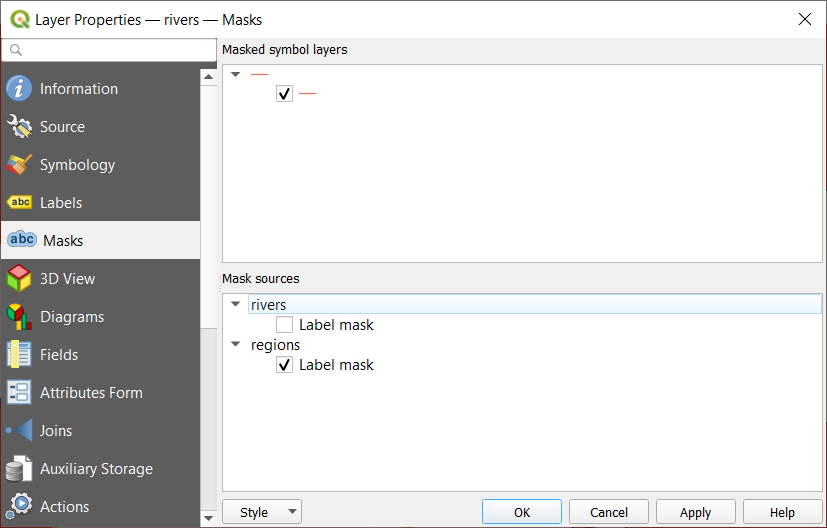
 3D View தாவல் திசையன் அடுக்குகளுக்கான அமைப்புகளை வழங்குகிறது, அவை 3D வரைபடக் காட்சி கருவியில் சித்தரிக்கப்பட வேண்டும்.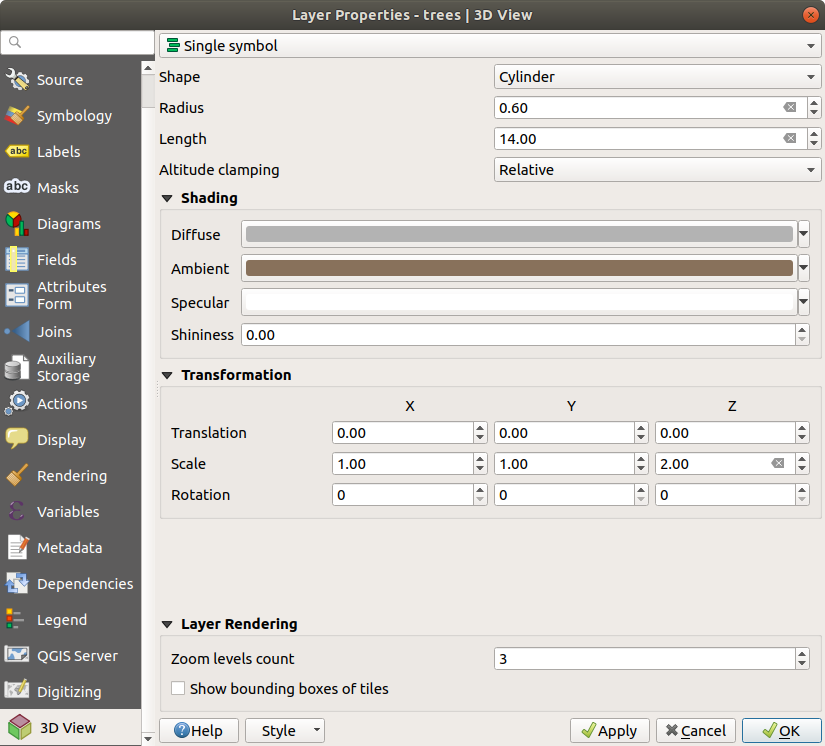
 Fields தாவல் அடுக்கு தொடர்பான புலங்கள் பற்றிய தகவலை வழங்குகிறது மற்றும் அவற்றை ஒழுங்கமைக்க உதவுகிறது.
 ஐப் பயன்படுத்தி அதன் கட்டமைப்பை மாற்றலாம் புதிய புலம் மற்றும்
  நீக்கு புலம் பொத்தான்கள்.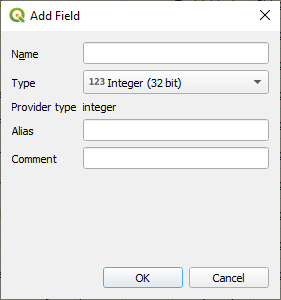
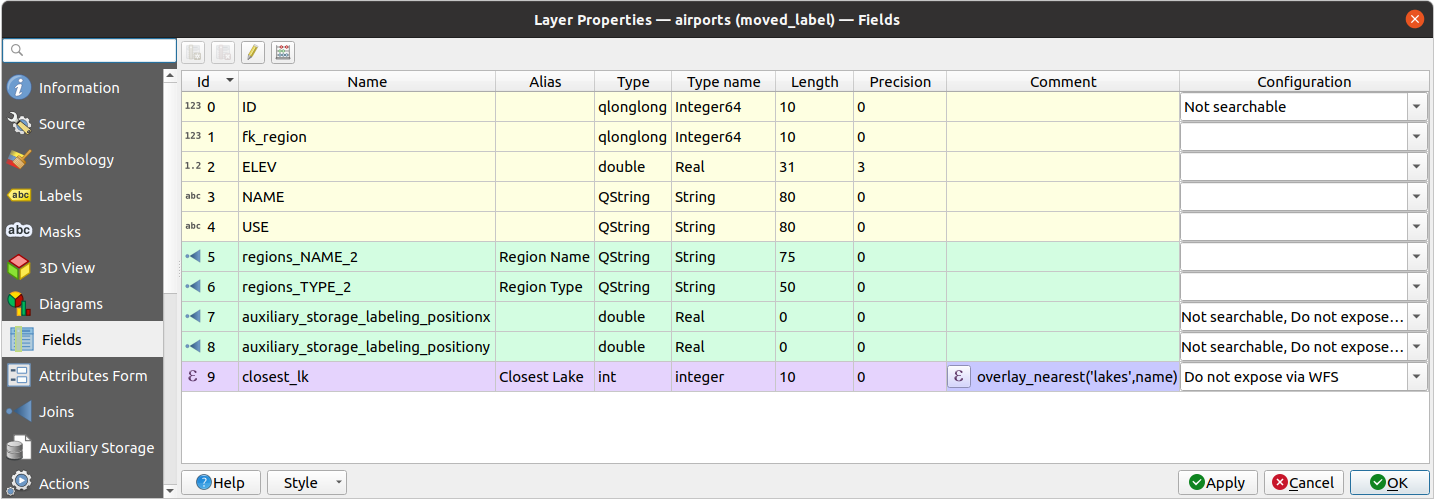
 Attributes படிவம் தாவல் புதிய அம்சங்களை உருவாக்கும் போது, ஏற்கனவே உள்ள ஒன்றைத் திருத்தும்போது அல்லது வினவும்போது, படிவத்தைக் காண்பிக்கும் படி அமைக்க உதவுகிறது. இது table மற்றும் form காட்சிகள் இரண்டிலும் அவர்களைப் பாதிக்கிறது. நீங்கள் வரையறுக்கலாம்:
 அடையாளங்களை அடையாளம் காணவும் கருவி அல்லது பண்புக்கூறு அட்டவணையை படிவக் காட்சி பயன்முறைக்கு மாற்றவும், QGIS முன் வரையறுக்கப்பட்ட விட்செட்களுடன் ஒரு அடிப்படை படிவத்தைக் காட்டுகிறது (பொதுவாக ச்பின்பாக்ச்கள் மற்றும் உரைப்பெட்டிகள் --- ஒவ்வொரு புலமும் விட்செட்டுக்கு அடுத்துள்ள அதன் லேபிளால் பிரத்யேக வரிசையில் குறிப்பிடப்படுகிறது). லேயரில் relations அமைக்கப்பட்டால், அதே அடிப்படைக் கட்டமைப்பைப் பின்பற்றி, படிவத்தின் அடிப்பகுதியில் உள்ள உட்பொதிக்கப்பட்ட சட்டத்தில் குறிப்பிடும் அடுக்குகளின் புலங்கள் காட்டப்படும்.
 பெயர்களுக்குப் பதிலாக புலம் மாற்றுப்பெயர்களைக் காட்டு பொத்தான் புலம் மாற்றுப்பெயர்கள் மற்றும் புலப் பெயர்களை மாற்ற அனுமதிக்கிறது.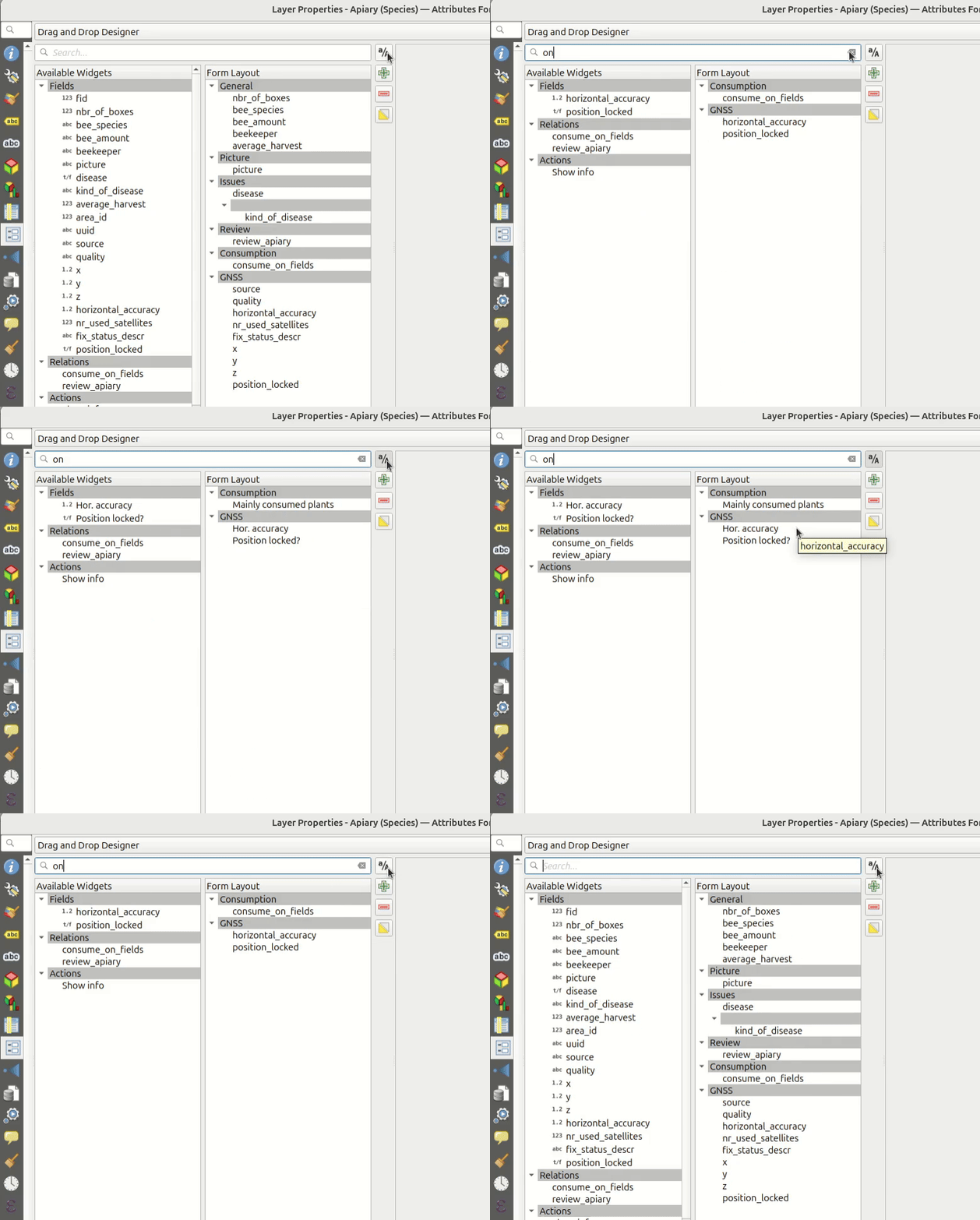
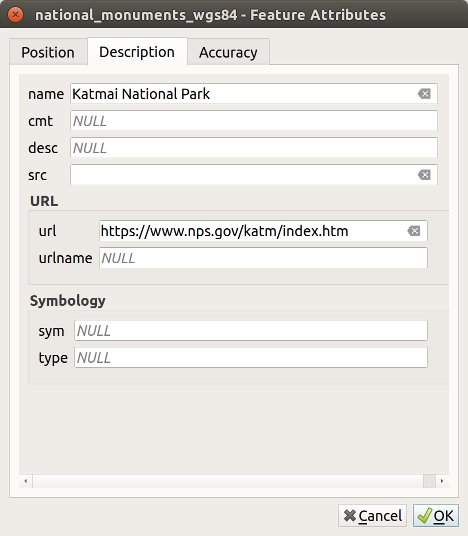
 தேர்வை தலைகீழாக மாற்றவும் பொத்தான்.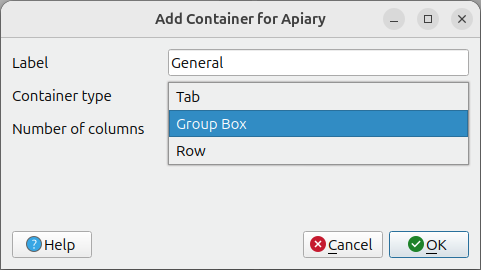
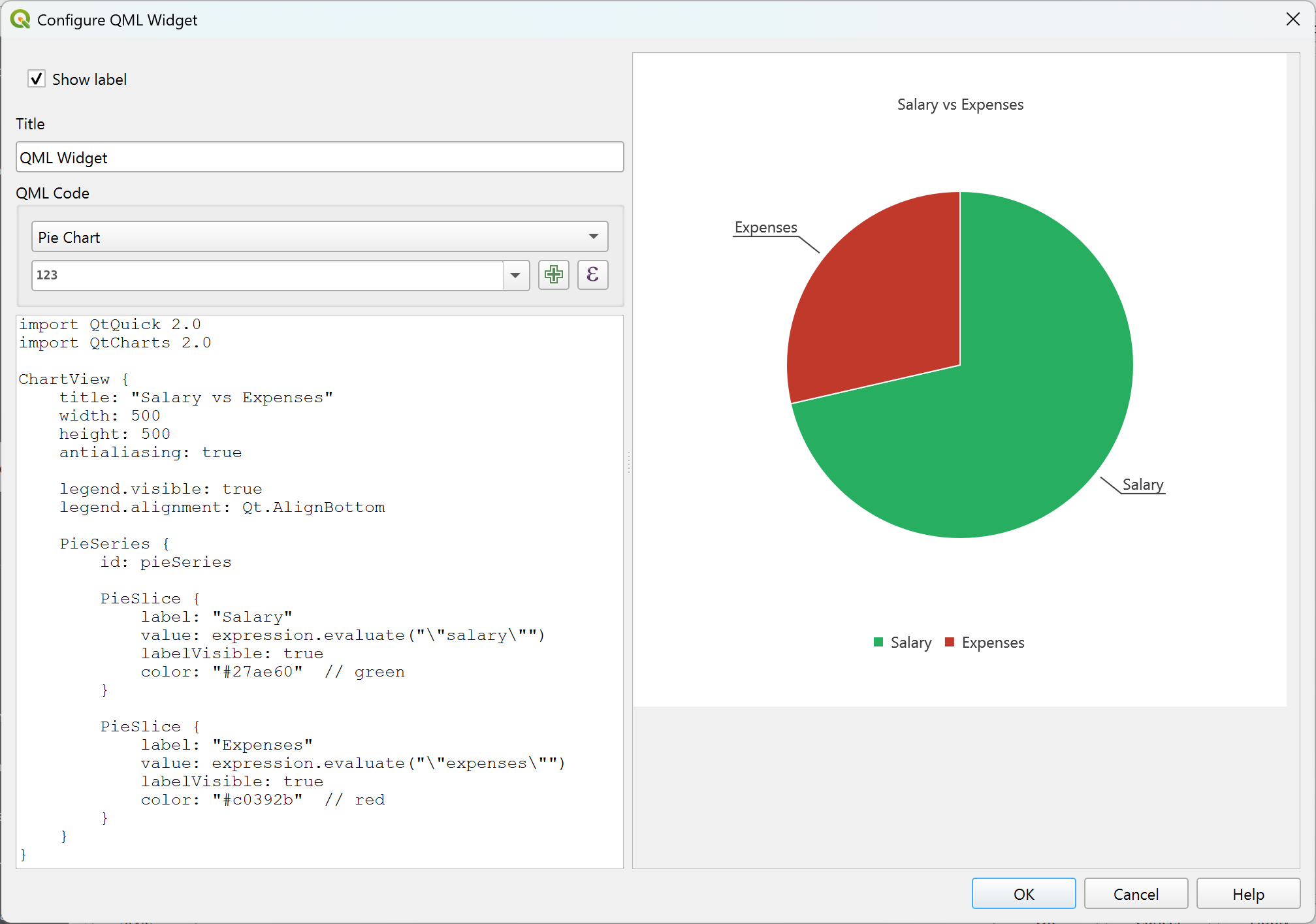
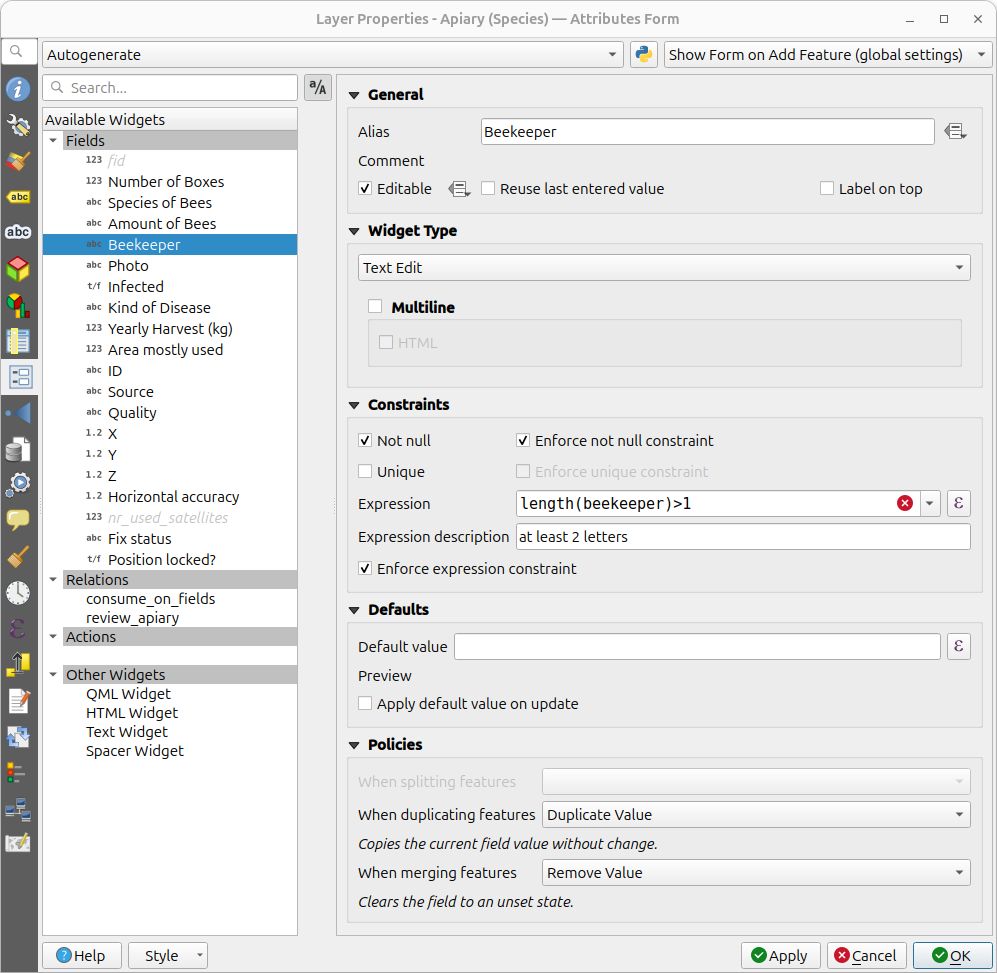
 Joins தாவல் தற்போதைய லேயரின் அம்சங்களை மற்றொரு ஏற்றப்பட்ட வெக்டர் லேயரில் (அல்லது அட்டவணை) உள்ள அம்சங்களுடன் இணைக்க அனுமதிக்கிறது. ஒன்றுக்கு ஒன்று உறவில் அடுக்குகளால் பகிரப்படும் பண்புக்கூறின் அடிப்படையில் சேர்வது. சேர்வது பற்றிய கூடுதல் விவரங்களுக்கு, தயவுசெய்து படிக்கவும் இரண்டு அடுக்குகளுக்கு இடையில் இணைக்கும் நற்பொருத்தங்கள்.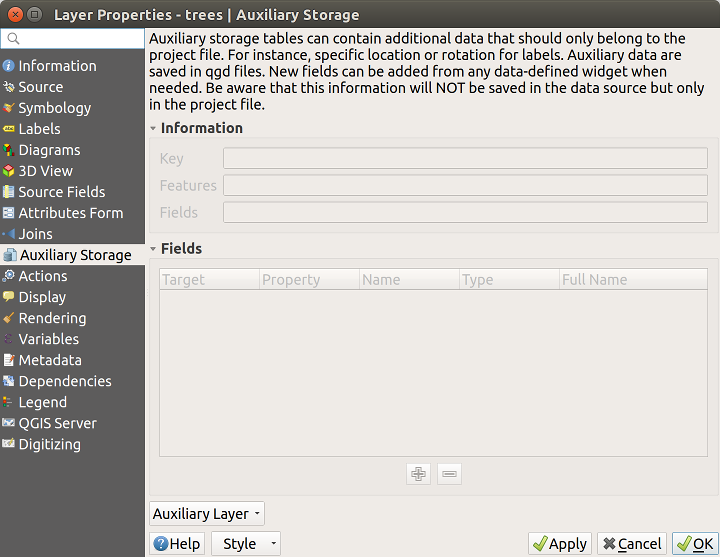
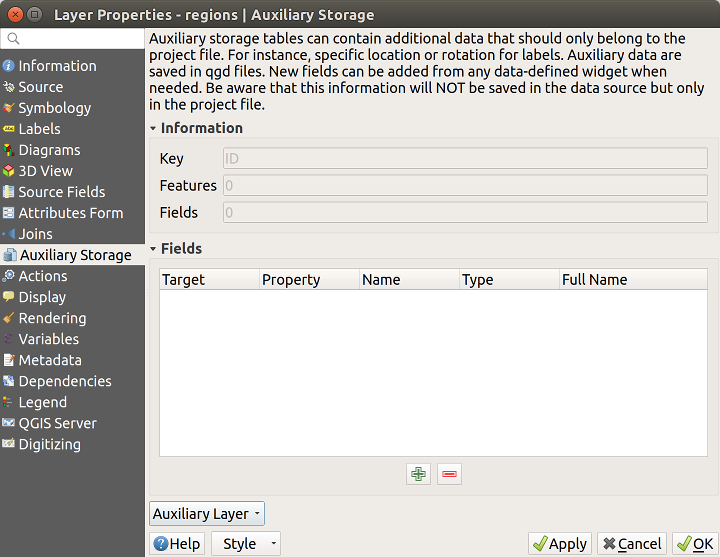
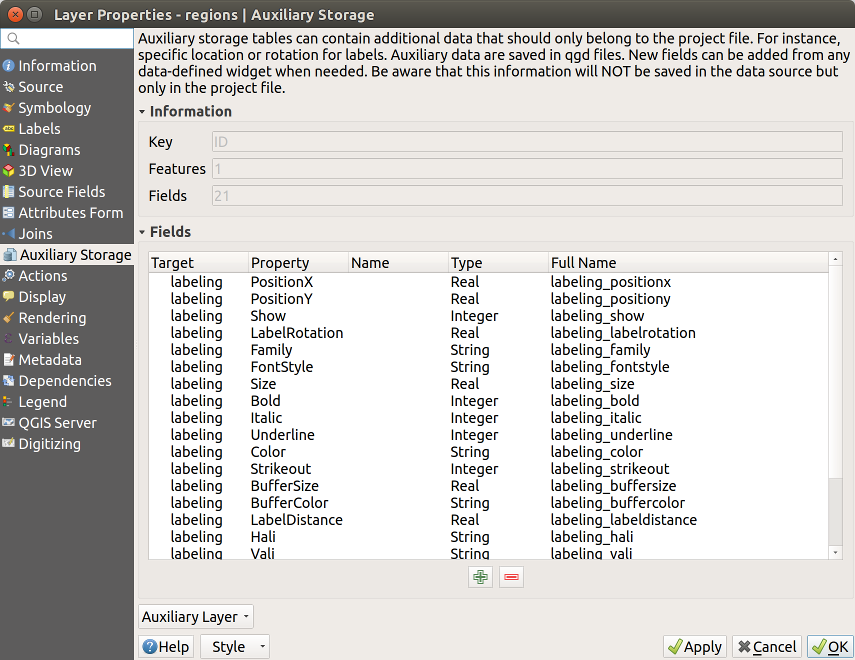
 Labels பண்புகள் தாவலில் காட்டப்படும், இது தரவு வரையறுக்கப்பட்ட மேலெழுதல் விருப்பங்கள் சரியாக அமைக்கப்பட்டிருப்பதைக் குறிக்கிறது: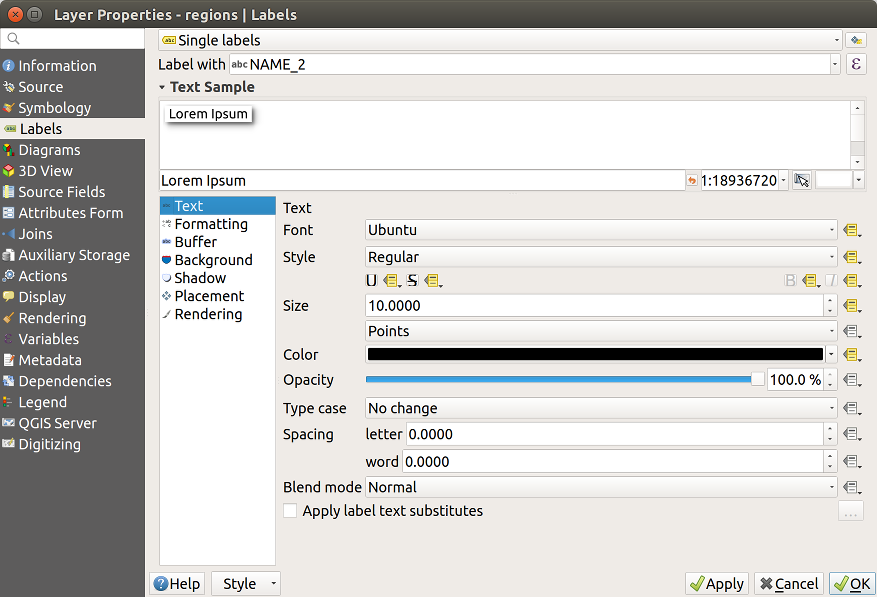
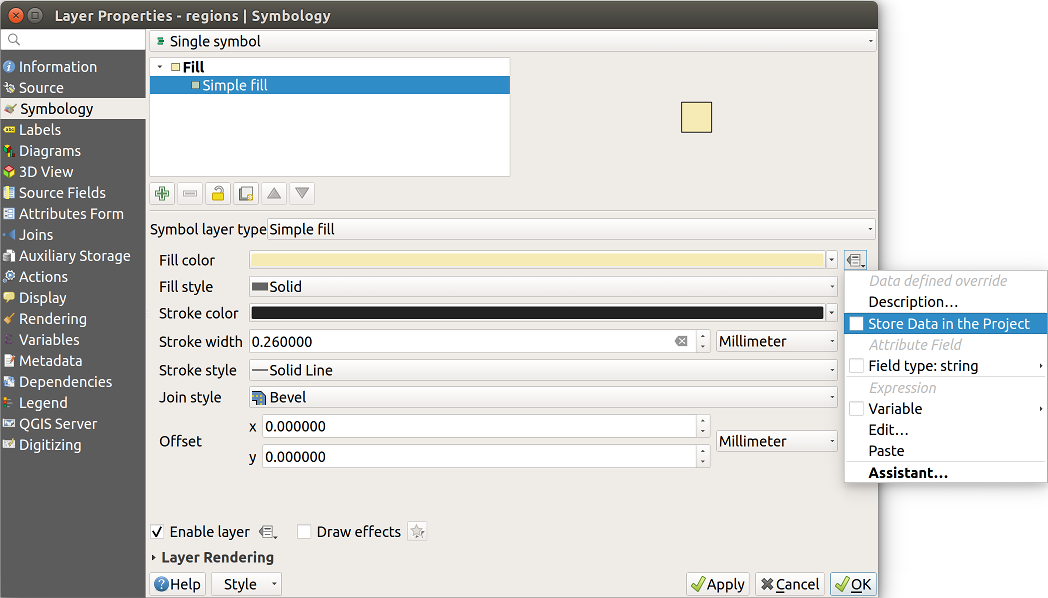
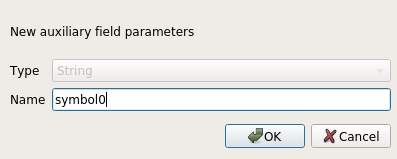
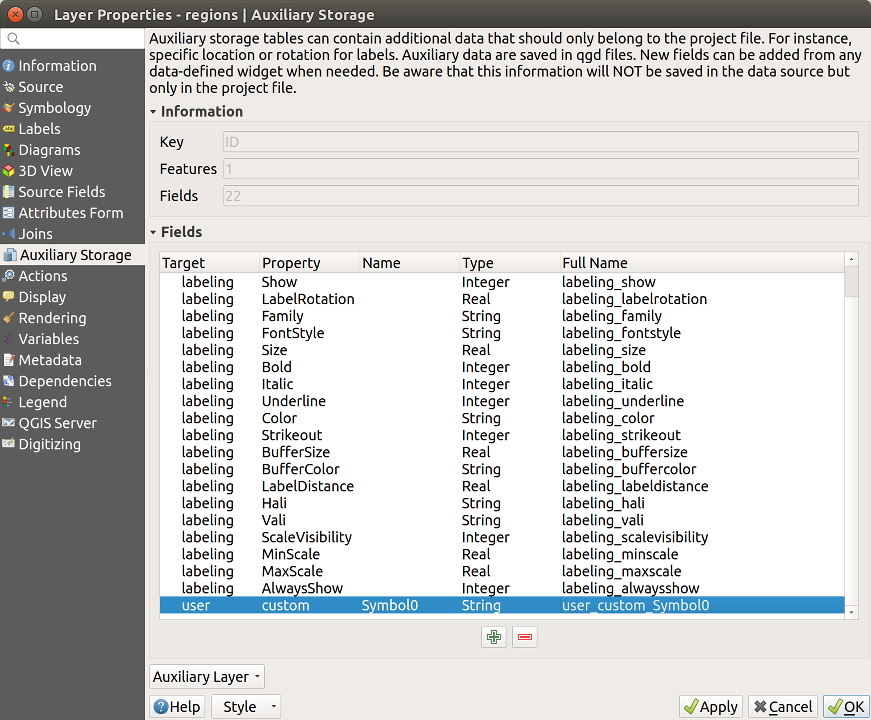
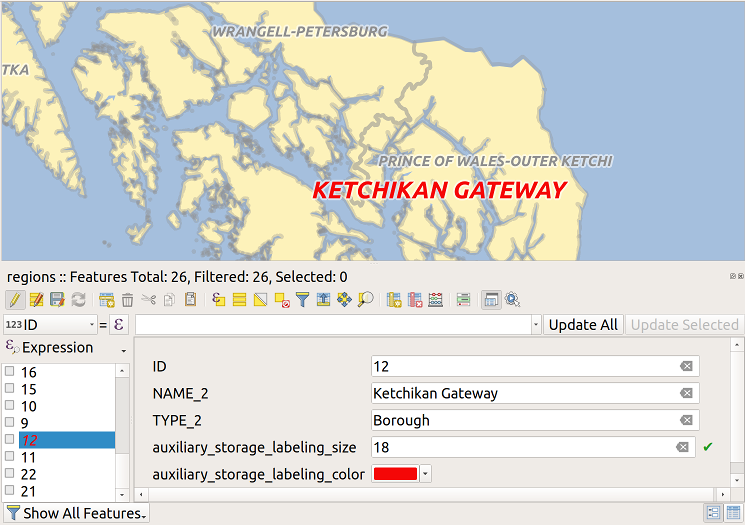
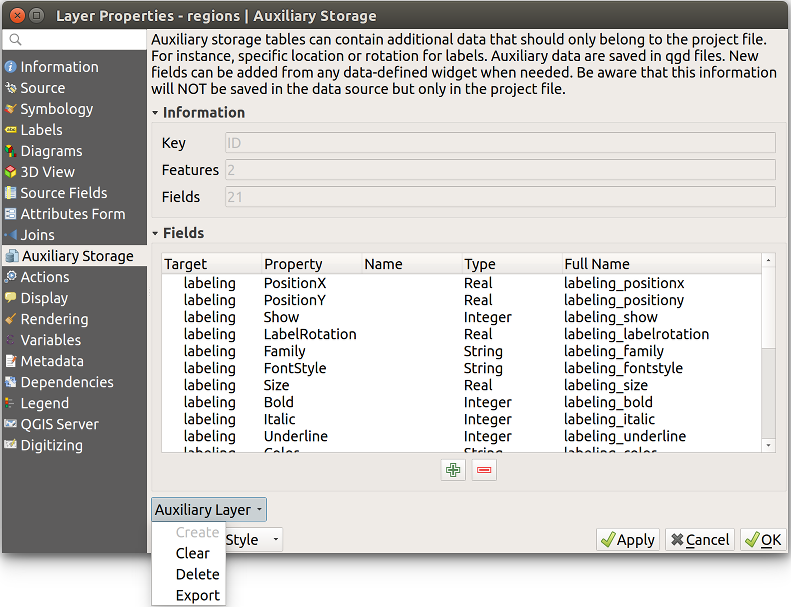
 Actions டேப் ஒரு அம்சத்தின் பண்புகளின் அடிப்படையில் ஒரு செயலைச் செய்யும் திறனை வழங்குகிறது. இது பல செயல்களைச் செய்யப் பயன்படும், எடுத்துக்காட்டாக, ஒரு அம்சத்தின் பண்புக்கூறுகளிலிருந்து உருவாக்கப்பட்ட வாதங்களைக் கொண்ட நிரலை இயக்குதல் அல்லது இணைய அறிக்கையிடல் கருவிக்கு அளவுருக்களை அனுப்புதல்.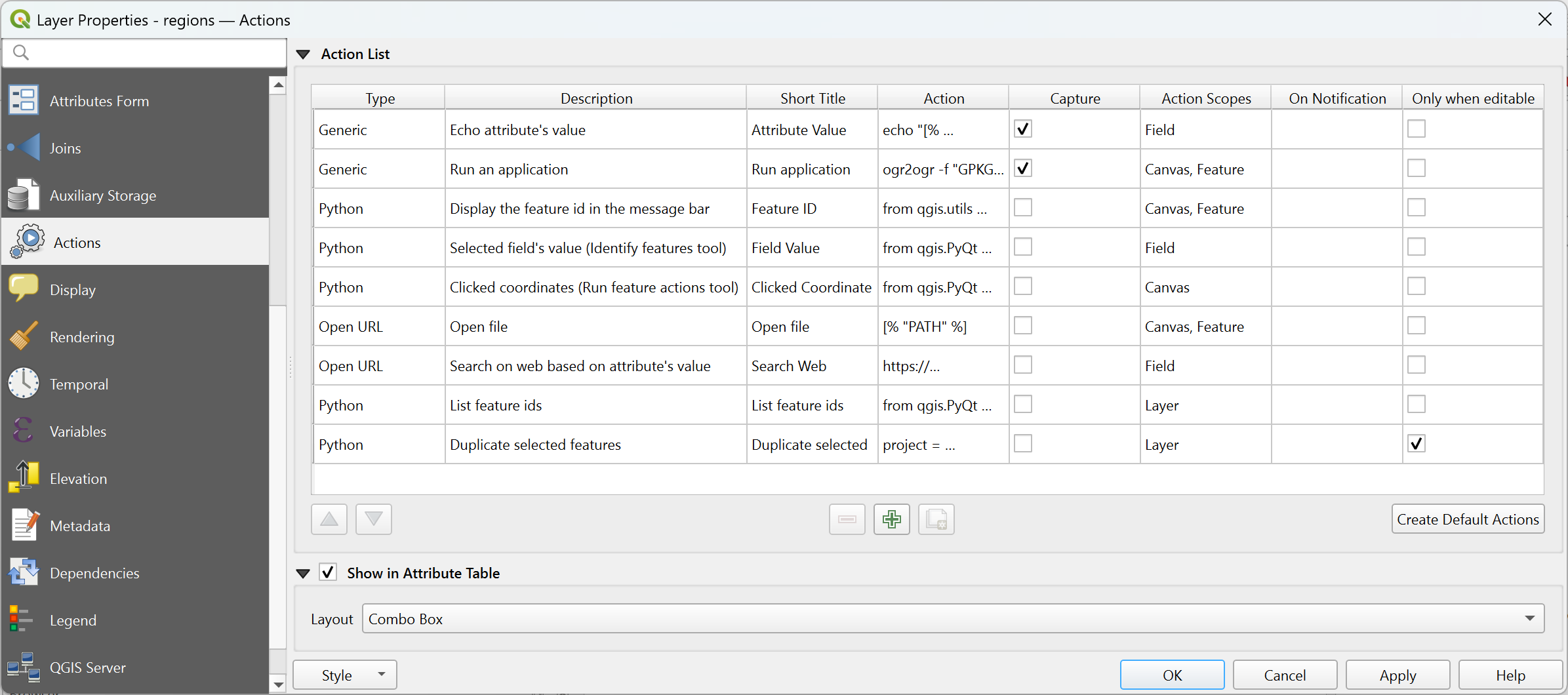
 என்பதைக் சொடுக்கு செய்யவும் நகல் செயல் உரையாடலைத் திறக்க நகல் ஒரு செயலை. நகலை உருவாக்க, ஏற்கனவே உள்ள ஒரு செயலையாவது நீங்கள் தேர்ந்தெடுத்திருக்க வேண்டும்.
 இன் கீழ்தோன்றும் பட்டியலில் Attributes toolbar அல்லது பண்பு அட்டவணை உரையாடலில் இருந்து Run Feature Action பொத்தான்;
 அல்லது ஒருவேளை
  இல் மட்டுமே வேலை செய்யும்). கேள்விக்குரிய அடுக்கில் ஒரு இனத்தின் பெயர்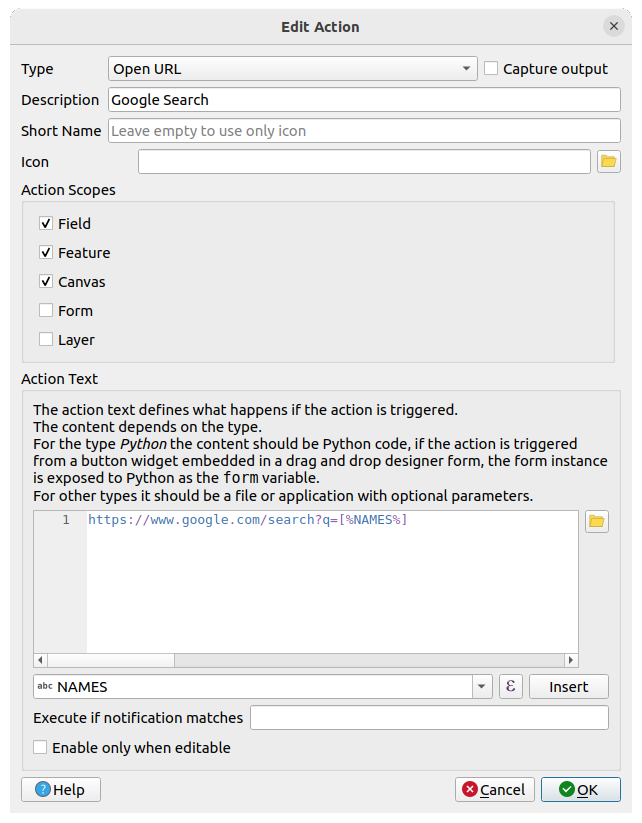
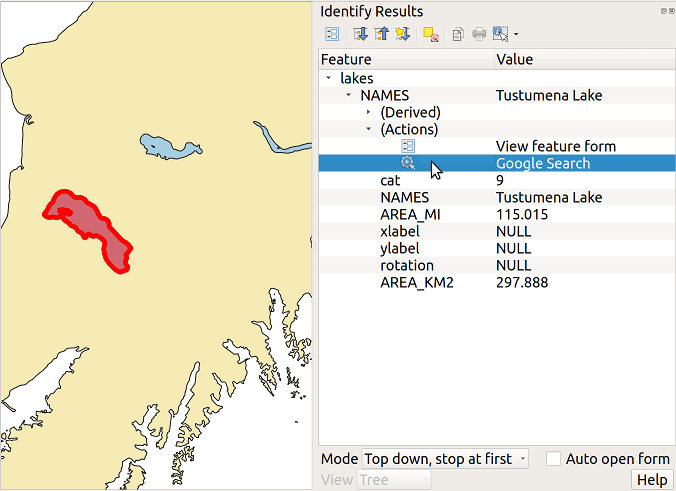
 Display தாவல் அம்சத்தை அடையாளப்படுத்துவதற்குப் பயன்படுத்த புலங்களை உள்ளமைக்க உதவுகிறது:
 வரைபட உதவிக்குறிப்புகளைக் காட்டு படவுரு அழுத்தப்பட்டது. எப்போது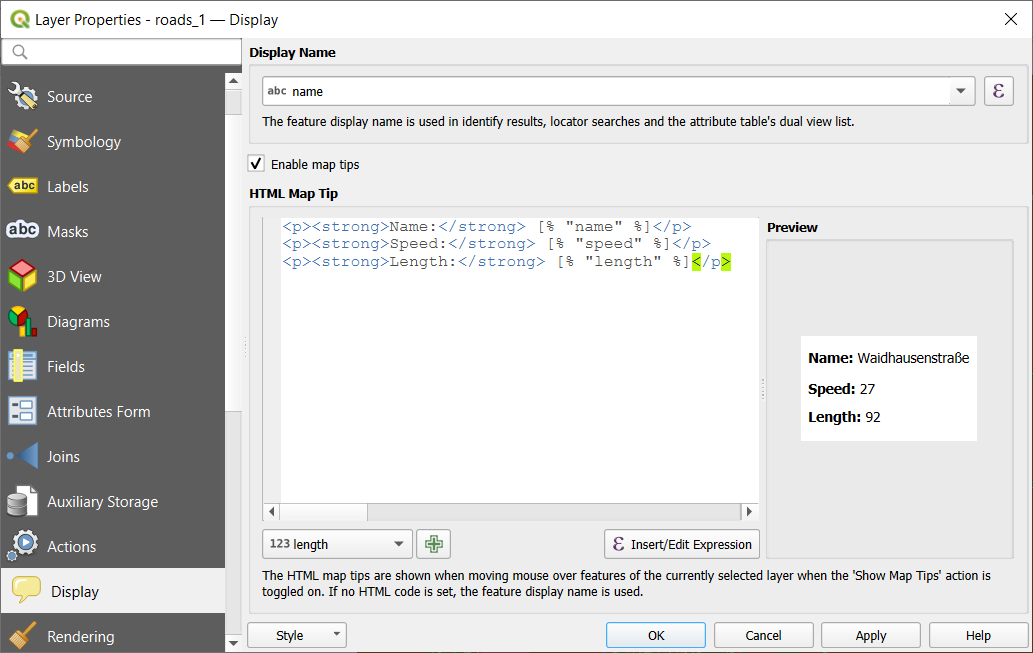
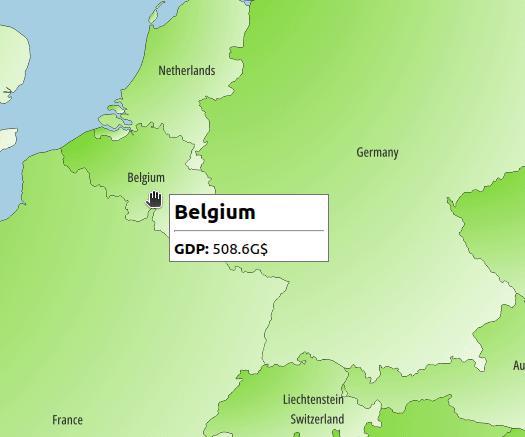
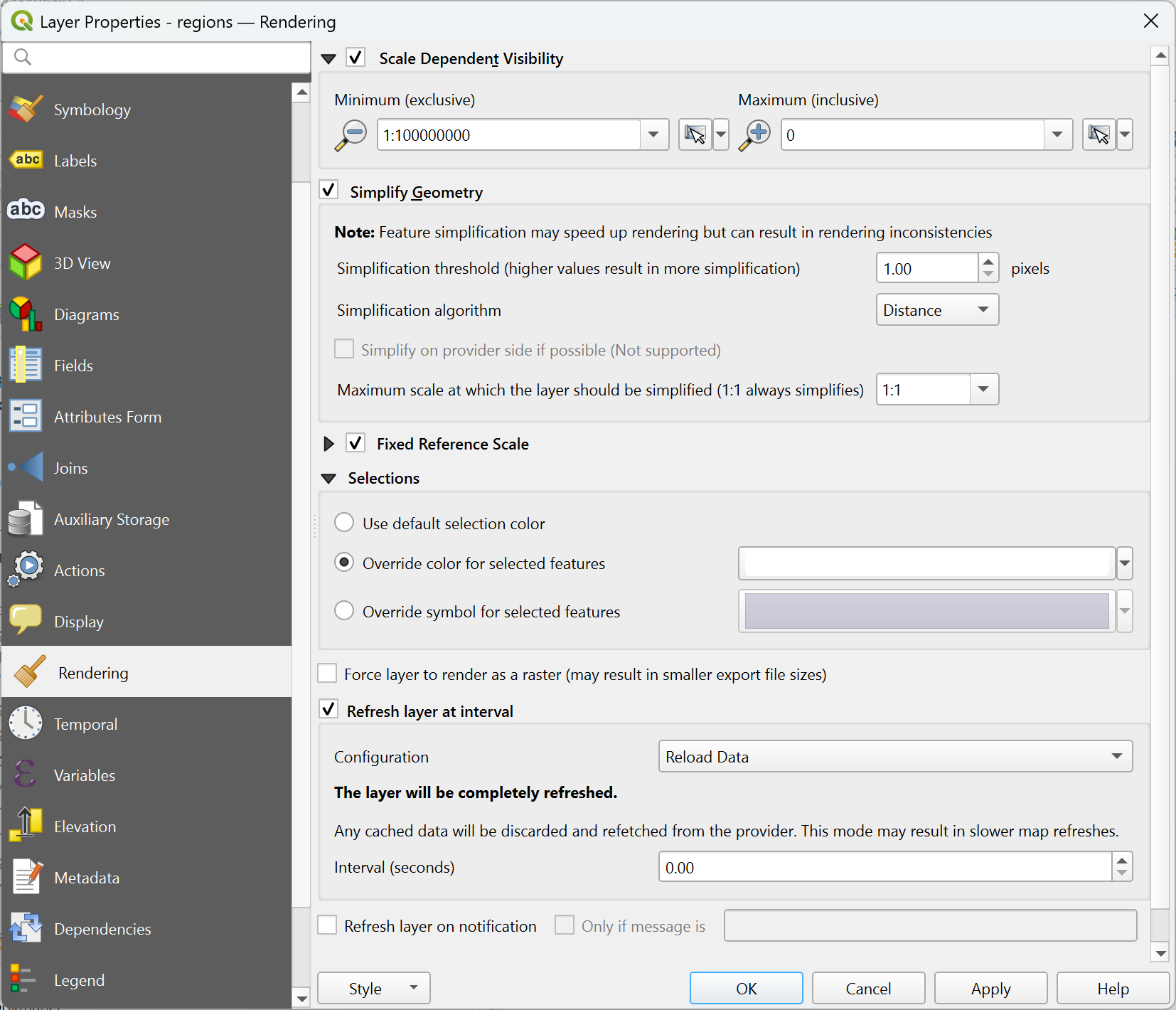
 Rendering தாவல் பின்வரும் பண்புகளை வழங்குகிறது:
 தற்போதைய கேன்வாச் அளவுகோலுக்கு அமை பொத்தான் தற்போதைய வரைபட கேன்வாச் அளவை வரம்புத் தெரிவுநிலையின் எல்லையாகப் பயன்படுத்த உதவுகிறது. மேலும் தகவலுக்கு Visibility Scale Selector ஐப் பார்க்கவும்.
 Temporal தாவல் காலப்போக்கில் லேயரின் ரெண்டரிங்கைக் கட்டுப்படுத்துவதற்கான விருப்பங்களை வழங்குகிறது. இத்தகைய மாறும் ரெண்டரிங்கிற்கு temporal வானோடல் வரைபட கேன்வாசில் செயல்படுத்தப்பட வேண்டும்.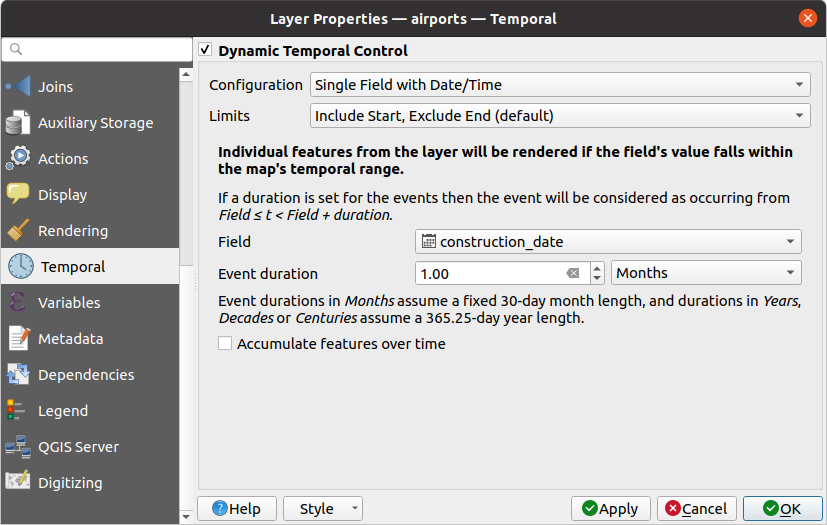
 Elevation தாவல் 3D வரைபடக் காட்சி மற்றும் அதன் தோற்றம் profile கருவி விளக்கப்படங்கள் ஆகியவற்றில் லேயர் எலிவேசன் பண்புகளைக் கட்டுப்படுத்துவதற்கான விருப்பங்களை வழங்குகிறது. குறிப்பாக, நீங்கள் அமைக்கலாம்: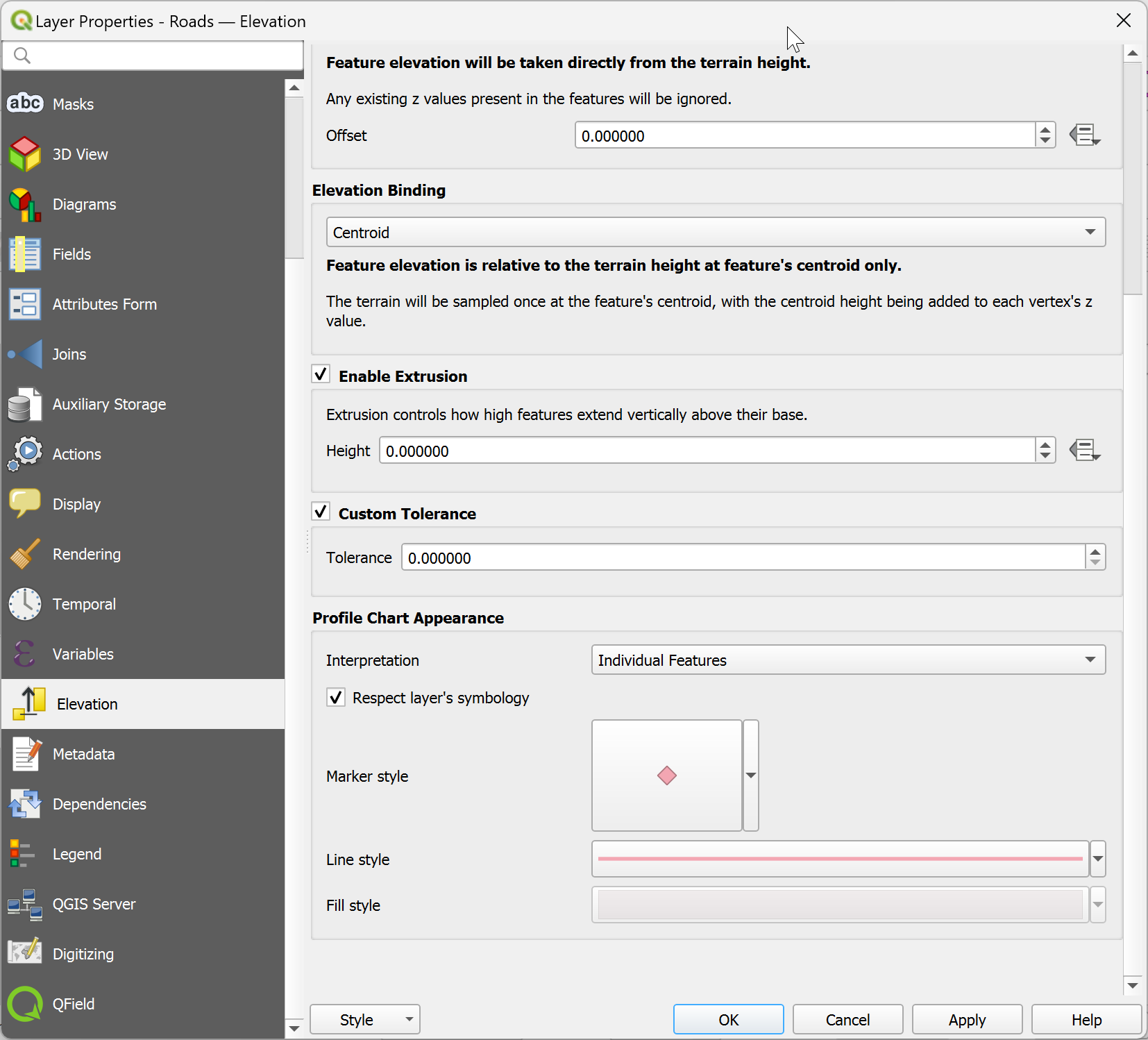
 மெட்டாடேட்டா தாவல் உங்கள் லேயரில் மேனிலை தரவு அறிக்கையை உருவாக்க மற்றும் திருத்துவதற்கான விருப்பங்களை வழங்குகிறது. மேலும் தகவலுக்கு Metadata ஐப் பார்க்கவும்.
 சார்புகள் தாவல் அடுக்குகளுக்கு இடையே தரவு சார்புகளை அறிவிக்க அனுமதிக்கிறது. ஒரு லேயரில் உள்ள தரவு மாற்றம், நேரடி பயனர் கையாளுதலால் அல்ல, மற்ற அடுக்குகளின் தரவை மாற்றும்போது தரவு சார்பு ஏற்படுகிறது. ஒரு லேயரின் வடிவியல் தரவுத்தள தூண்டுதல் அல்லது தனிப்பயன் PyQGIS ச்கிரிப்டிங் மூலம் மற்றொரு லேயரின் வடிவவியலை மாற்றியமைத்த பிறகு புதுப்பிக்கப்படும் எடுத்துக்காட்டாக இது நடக்கும்.
 Legend பண்புகள் தாவல் Layers panel மற்றும்/அல்லது :ref:`print மனையமைவு legend <layout_legend_item>`க்கான மேம்பட்ட அமைப்புகளை உங்களுக்கு வழங்குகிறது. இந்த விருப்பங்கள் அடங்கும்: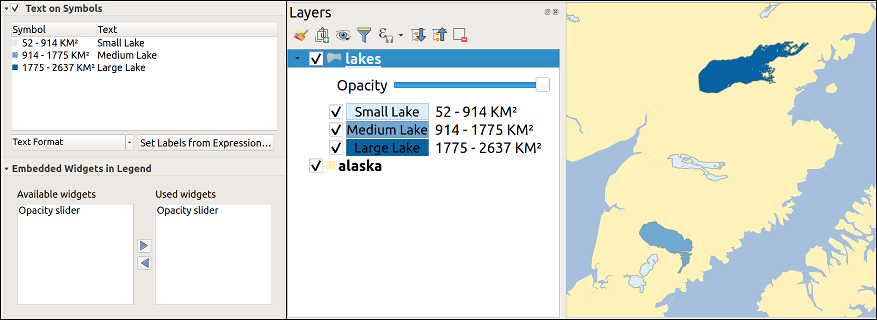
 QGIS Server tab consists of Description,
Attribution, Metadata URL, and Legend URL
sections.
QGIS Server tab consists of Description,
Attribution, Metadata URL, and Legend URL
sections.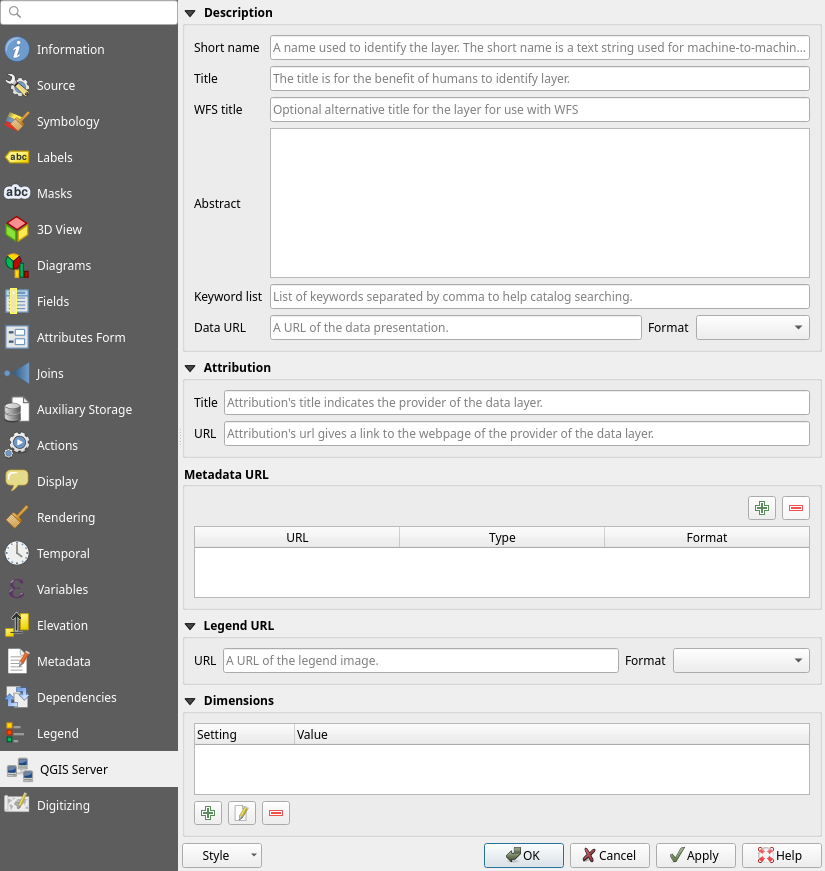
 Digitizing தாவல் டிசிட்டல் வடிவவியலின் தரத்தை உறுதிப்படுத்த உதவும் விருப்பங்களுக்கான அணுகலை வழங்குகிறது.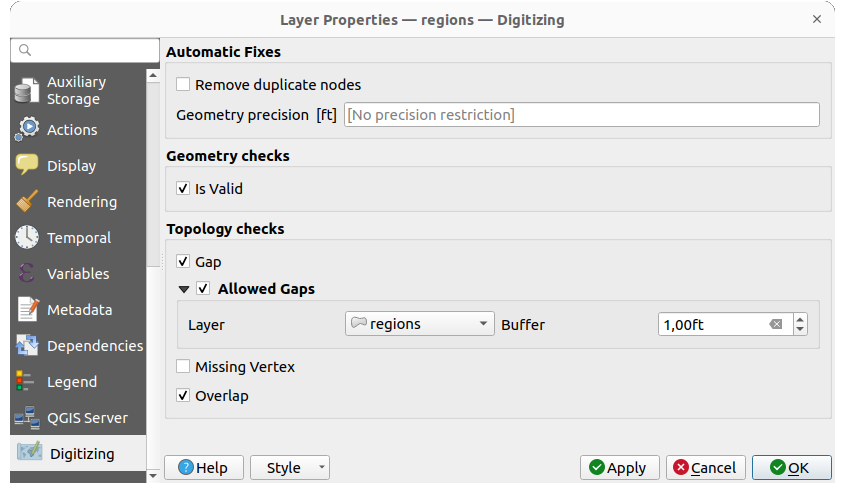
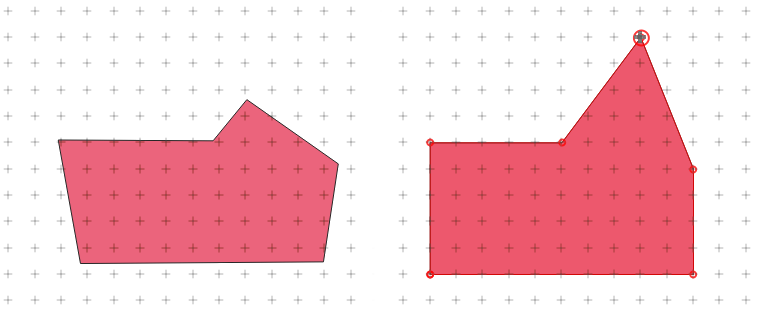
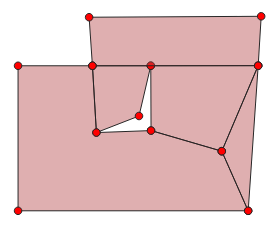
 அம்சம்(களுக்கு) பெரிதாக்கவும்
 சிக்கலை பெரிதாக்கவும்