Важно
Перевод - это работа сообщества : ссылка:Вы можете присоединиться. Эта страница в настоящее время переводится |прогресс перевода|.
2.1. Урок: Обзор интерфейса
Мы изучим пользовательский интерфейс QGIS, чтобы вы ознакомились с меню, панелью инструментов, полотном карты и списком слоев, которые образуют базовую структуру интерфейса.
Цель этого занятия: понять основы пользовательского интерфейса QGIS..
2.1.1. ★☆☆ Попробуй себя: Основы
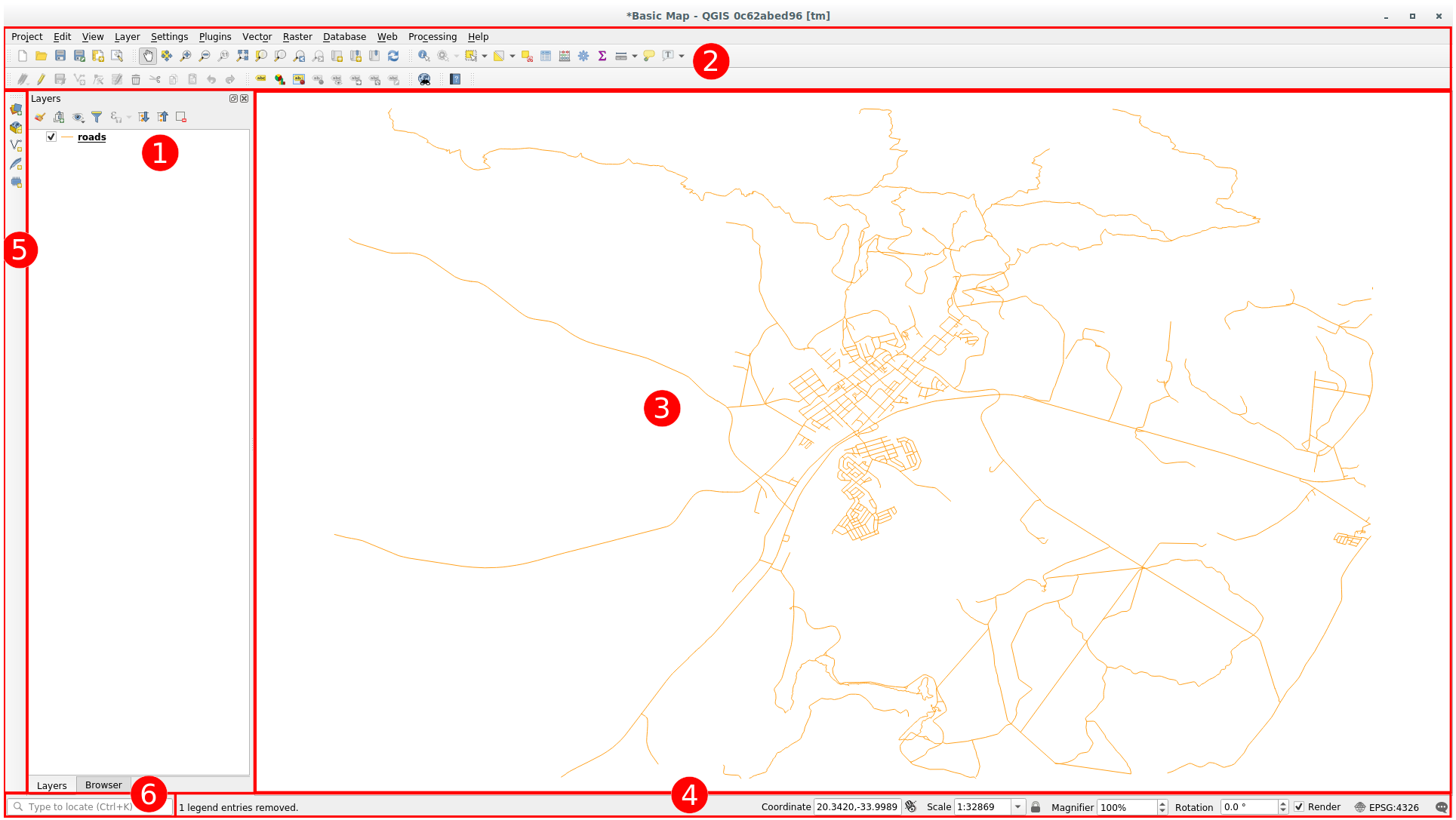
Элементами, установленными на картинке выше, являются:
Список слоев / панель браузера
Панели инструментов
Полотно карты
Строка состояния
Боковая панель инструментов
Панель локатора
★☆☆ Список слоев
В Списке слоев вы можете увидеть список всех доступных вам слоев в любое время.
Если раскрыть свернутые элементы (кликнув стрелку или плюсик рядом с ним), вы получите дополнительную информацию о текущем внешнем виде слоя.
При наведении курсора на слои вы получите некоторую основную информацию: имя слоя, тип геометрии, систему координат и полный путь местоположения на вашем устройстве.
Клик правой кнопкой мыши по слою откроет вам меню со множеством дополнительных опций. Вы скоро будете использовать некоторые из них, так что присмотритесь!
Примечание
Векторный слой - это набор данных, обычно состоящий из объектов определенного типа, таких как дороги, деревья и т.д. Векторный слой может состоять из точек, линий или полигонов.
★☆☆ Панель браузера
The QGIS Browser is a panel in QGIS that lets you easily navigate in your database. You can have access to common vector files (e.g. ESRI Shapefile or MapInfo files), databases (e.g. PostgreSQL, Oracle, SpatiaLite, GeoPackage or MS SQL Server) and WMS/WFS connections. You can also view your GRASS data.
Если вы сохранили проект, панель браузера также предоставит вам быстрый доступ ко всем слоям, хранящимся по тому же пути к файлу проекта  Project Home.
Moreover, you can set one or more folder as Favorites: search under your path
and once you have found the folder, right click on it and click on Add as a Favorite.
You should then be able to see your folder in the  Favorites item.
Совет
It can happen that the folders added to Favorite item have a really long name: don’t worry right-click on the path and choose Rename Favorite… to set another name.
★☆☆ Панели инструментов
Наиболее часто используемые наборы инструментов можно превратить в панели инструментов для базового доступа. Например, панель инструментов Проект позволяет сохранить, загрузить, распечатать и начать новый проект. Вы можете легко настроить интерфейс так, чтобы видеть только те инструменты, которые вы используете чаще всего, добавляя или удаляя панели инструментов по мере необходимости через меню :menuselection:Вид -->Панели инструментов.
Даже если они не видны на панели инструментов, все ваши инструменты останутся доступными через меню. Например, если вы удалите панель инструментов Проект (которая содержит кнопку Сохранить), вы все равно сможете сохранить карту, нажав на меню Проект, а затем на Сохранить.
★☆☆ Картографический холст
Здесь отображается сама карта и загружаются слои. На полотне карты вы можете взаимодействовать с видимыми слоями: приближать / отдалять, перемещать карту, выбирать функции и многие другие операции, которые мы подробно рассмотрим в следующих разделах.
★☆☆ Строка состояния
Показывает вам информацию о текущей карте. Также позволяет настраивать масштаб карты, поворот карты и видеть координаты курсора мыши на карте.
★☆☆ Боковая панель инструментов
По умолчанию Боковая панель инструментов содержит кнопки для загрузки слоя и все кнопки для создания нового слоя. Но помните, что вы можете переместить все панели инструментов в любое удобное для вас место.
:abbr :★☆☆ (базовый уровень) Бар локатора
На данной панели вы можете получить доступ почти ко всем объектам QGIS: слоям, функциям слоя, алгоритмам, пространственным закладкам и т.д. Проверьте все различные параметры в разделе Настройки локатора Locator settings Руководства пользователя QGIS.
Совет
С помощью сочетания клавиш Ctrl+K yвы можете легко получить доступ к панели.
2.1.2. ★☆☆ Попробуйте себя: 1
Попытайтесь определить четыре элемента, перечисленных выше, на собственном экране, не обращаясь к диаграмме выше. Посмотрите, сможете ли вы определить их наименования и функции. Вы лучше познакомитесь с этими элементами по мере их использования в ближайшие дни.
Ответить
Вернитесь к изображению, на котором показана схема интерфейса, и проверьте, запомнили ли вы названия и функции элементов экрана.
2.1.3. ★☆☆ Попробуйте себя: 2
Попытайтесь найти каждый инструмент у себя на экране. Какое у них предназначение?


 Render
Примечание
Если какой-либо из этих инструментов не отображается на экране, попробуйте запустить некоторые панели инструментов, которые в настоящее время скрыты. Также имейте в виду, что если на экране недостаточно места, панель инструментов может быть укорочена и скрывать некоторые инструменты. Вы можете увидеть скрытые инструменты, кликнув на кнопку с двойной стрелкой вправо на любой такой свернутой панели инструментов. Вы можете увидеть всплывающую подсказку с названием любого инструмента, удерживая курсор мыши над инструментом некоторое время.
Ответить
Сохранить как
Увеличение масштаба слоя(ов)
Инвертировать выбор
Включение/выключение рендеринга
Измерительная линия
2.1.4. Что дальше?
Теперь, когда вы знакомы с основами интерфейса QGIS, в следующем занятии вы увидите, как загрузить некоторые распространенные типы данных.