Ważne
Tłumaczenie jest wysiłkiem społeczności QGISa przyłącz się. Ta strona jest obecnie przetłumaczona w 100.00%.
2.1. Lekcja: Przegląd interfejsu
Przejdziemy przez interfejs QGIS, żeby zaznajomić Cię z elementami tworzącymi podstawową strukturę interfejsu - menu, paski narzędzi, widok mapy i lista warstw.
Cel lekcji: zrozumienie podstaw interfejsu użytkownika QGIS.
2.1.1. ★☆☆ Samodzielne ćwiczenie: Podstawy
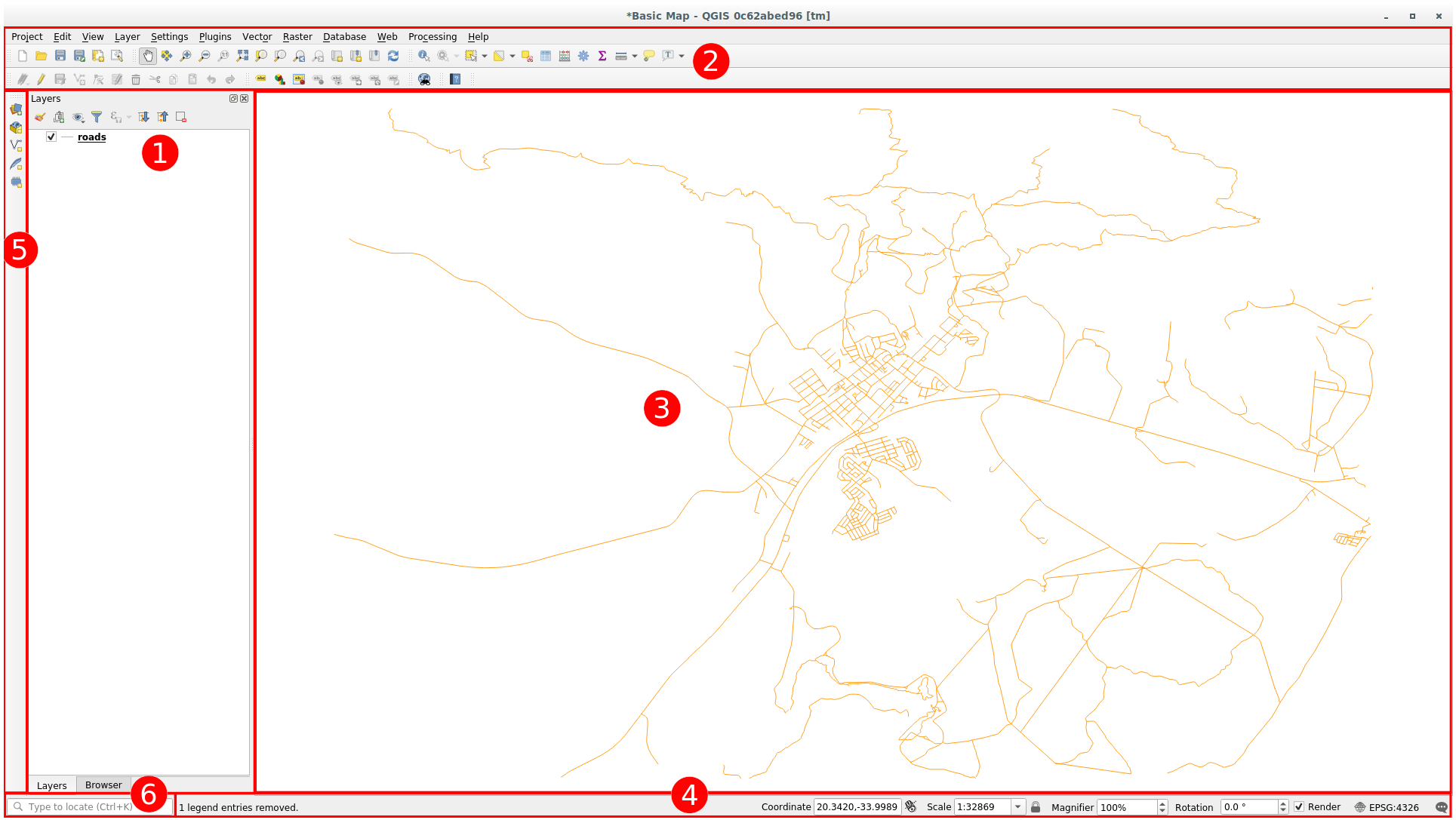
Na rysunku powyżej przedstawiono:
Lista warstw/panel przeglądarki
Paski narzędzi
Widok mapy
Pasek statusu
Pasek boczny
Pasek wyszukiwarki
★☆☆ Lista warstw
W liście warstw możesz w dowolnym momencie spojrzeć na listę dostępnych warstw.
Rozwijając zwinięte pozycje (poprzez kliknięcie na symbol strzałki lub plusa obok nich) dowiesz się więcej na temat obecnego wyglądu warstwy.
Najeżdżając kursorem na warstwę dowiesz się podstawowych informacji o warstwie: jej nazwę, rodzaj geometrii, układ współrzędnych i dokładną ścieżkę do danych na Twoim urządzeniu.
Kliknięcie prawym przyciskiem myszy na warstwę pokaże menu z dużą liczbą dodatkowych opcji. Za niedługo zaczniesz z nich korzystać, więc przyjrzyj się mu dobrze!
Informacja
Warstwa wektorowa jest zestawem danych, zazwyczaj zawierającym konkretny rodzaj obiektów, takich jak np. drzewa lub drogi. Warstwa wektorowa może składać się z punktów, linii lub wielokątów.
★☆☆ Panel przeglądarki
Panel przeglądarki w QGIS pozwala na łatwą nawigację w bazie danych. Za jego pomocą możesz mieć łatwy dostęp do plików wektorowych (np. ESRI Shapefile lub pliki MapInfo), baz danych (np. PostgreSQL, Oracle, SpatiaLite, GeoPackage lub MS SQL Server) i połączeń WMS/WFS. Możesz również przejrzeć dane GRASS.
Jeżeli zapisałeś/aś projekt, w panelu przeglądarki widoczny będzie również szybki dostęp do wszystkich warstw zapisanych w tej samej ścieżce, co plik projektu, pod ikoną  Katalog projektu.
Dodatkowo, możesz wybrać jeden lub więcej folderów jako Ulubione: wyszukaj interesujący Cię folder i po jego znalezieniu, naciśnij prawy przycisk myszy i kliknij Dodaj do ulubionych. Folder ten powinien być następnie widoczny po kliknięciu na przycisk  Ulubione
Wskazówka
Może się tak zdarzyć, że foldery dodane do Ulubionych mają bardzo długą nazwę, jednak nie musisz się martwić - kliknij prawym przyciskiem myszy na folder i następnie kliknij na Zmień nazwę ulubionej…, by ustawić inną nazwę.
★☆☆ Paski narzędzi
Najczęściej wykorzystywane narzędzia mogą być ustawione jako paski narzędzi w celu ułatwienia dostępu do nich. Przykładowo, pasek Projekt umożliwia zapisanie, ładowanie, drukowanie lub otwarcie nowego projektu. Możesz z łatwością dostosować interfejs tak, by widzieć tylko narzędzia, które wykorzystujesz najczęściej, poprzez dodanie lub usunięcie pasków narzędzi poprzez Widok –> Paski narzędzi.
Nawet jeżeli nie widzisz ich na pasku narzędzi, wszystkie narzędzia są dalej dostępne za pośrednictwem menu. Na przykład, jeżeli usuniesz pasek Projekt (który zawiera przycisk Zapisz projekt), możesz nadal zapisać swój projekt poprzez kliknięcie na menu Projekt i wybranie następnie Zapisz.
★☆☆ Widok mapy
To w tym miejscu widoczna jest Twoja mapa i załadowane są warstwy. W widoku mapy możesz również działać na widocznych warstwach - przybliżać i oddalać widok, przesuwać mapę, zaznaczać obiekty i wiele więcej - o tych działaniach dowiesz się w następnych częściach kursu.
★☆☆ Pasek statusu
Pasek statusu pokazuje informacje o obecnej mapie. Za jego pośrednictwem możesz również dopasować skalę i obrót mapy oraz zobaczyć współrzędne kursora na mapie.
★☆☆ Pasek boczny
Domyślnie, pasek boczny zawiera przyciski służące do ładowania i tworzenia nowych warstw. Pamiętaj jednak, że możesz przesuwać wszystkie paski w miejsca, które są dla Ciebie wygodniejsze.
★☆☆ Pasek wyszukiwarki
Pasek ten służy do wyszukiwania praktycznie wszystkiego w QGIS: warstw i ich obiektów, algorytmów, zakładek przestrzennych itd. Wszystkie dostępne funkcje są przedstawione w sekcji Locator settings instrukcji użytkownika QGIS.
Wskazówka
Pasek ten jest dostępny również za pośrednictwem skrótu klawiszowego Ctrl+K.
2.1.2. ★☆☆ Samodzielne ćwiczenie: 1
Spróbuj zidentyfikować cztery przedstawione wyżej elementy interfejsu na swoim ekranie, bez pomocy rysunku na początku lekcji. Sprawdź, czy pamiętasz ich nazwy i funkcje. Wraz z biegiem kursu zapoznasz się z nimi lepiej.
Odpowiedź
Wróć do obrazka na początku lekcji i sprawdź, czy zapamiętałeś/aś nazwy i funkcje elementów interfejsu.
2.1.3. ★☆☆ Samodzielne ćwiczenie: 2
Spróbuj odnaleźć te narzędzia na swoim ekranie. Do czego one służą?


 Renderuj
Informacja
Jeżeli nie widzisz któregokolwiek z tych narzędzi na swoim ekranie, spróbuj włączyć u siebie niektóre z ukrytych pasków narzędzi. Pamiętaj też, że jeżeli na Twoim ekranie nie ma wystarczająco dużo miejsca, paski mogą być zwinięte i niektóre z ich narzędzi ukryte. Możesz zobaczyć ukryte narzędzia w zwiniętych paskach poprzez kliknięcie na podwójną strzałkę w prawo. Nazwa narzędzia jest widoczna po najechaniu i pozostawieniu na chwilę kursora na ikonie danego narzędzia.
Odpowiedź
Zapisz jako…
Powiększ do warstw
Odwróć zaznaczenie
Renderuj
Pomiar odległości
2.1.4. Co dalej?
Teraz, jak już znasz podstawy interfejsu QGIS, w następnych lekcjach nauczysz się, jak załadować podstawowe rodzaje danych.