Ważne
Tłumaczenie jest wysiłkiem społeczności QGISa przyłącz się. Ta strona jest obecnie przetłumaczona w 100.00%.
2.3. Lekcja: Poruszanie się po widoku mapy
W tej części skupimy się na podstawowych narzędziach służących do poruszania się po widoku mapy w QGIS. Pozwolą one odkrywać reprezentację wizualną warstw w różnych skalach.
Cel lekcji: Nauczenie się korzystania z opcji przesuwania i przybliżania oraz skali map.
2.3.1. ★☆☆ Podążaj za instrukcjami: Podstawowe narzędzia nawigacji
Zanim zaczniemy naukę poruszania się po widoku mapy, dodajmy warstwy, które posłużą nam w tym szkoleniu.
Otwórz nowy, pusty projekt i korzystając z wiedzy z tej części: Przygotowanie mapy, załaduj ponownie warstwy
protected_areas(obszary chronione),roads(drogi) ibuildings(budynki) do nowego projektu. Końcowy efekt powinien wyglądać tak, jak na Rys. 2.9 poniżej (kolory warstw nie mają znaczenia):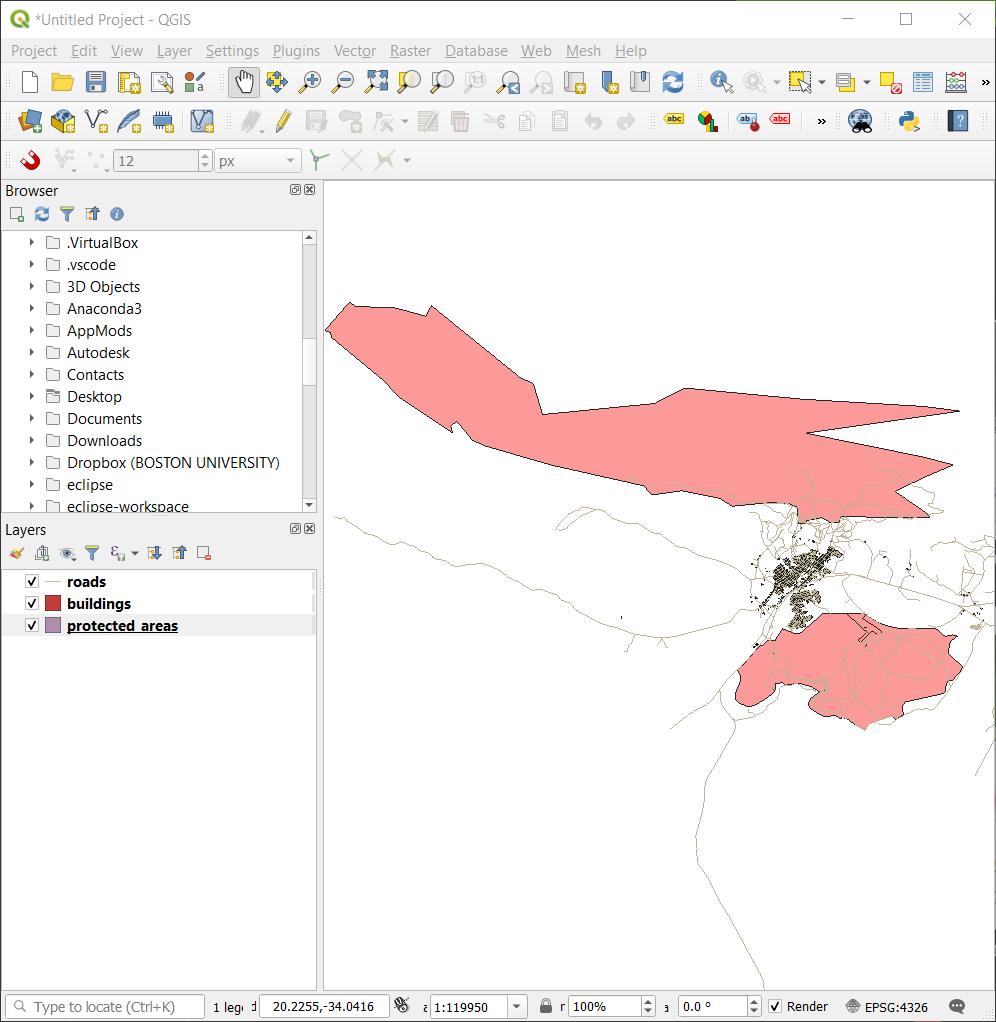
Rys. 2.9 Dodane warstwy z obszarami chronionymi, drogami i budynkami
Najpierw nauczymy się korzystania z narzędzia przesuwania widoku.
Upewnij się, że przycisk
 Przesuń widok w pasku narzędzi Nawigacja mapy jest zaznaczony.
Przesuń kursor myszy na środek widoku mapy.
Przytrzymując lewy przycisk myszki, przesuń kursor w dowolną stronę, aby przesunąć widok mapy.
Następnie przybliżmy widok, by przyjrzeć się lepiej załadowanym warstwom.
Naciśnij na przycisk
 Powiększ w pasku narzędzi Nawigacja mapy.
Przesuń kursor mniej więcej do górnej lewej części obszaru na mapie z największym zagęszczeniem budynków i dróg.
Naciśnij lewy klawisz myszki i przytrzymaj go.
Następnie, trzymając klawisz myszki, przesuń kursor - powstanie wtedy prostokąt. Obejmij nim obszar o dużym zagęszczeniu budynków i dróg (Rys. 2.10).
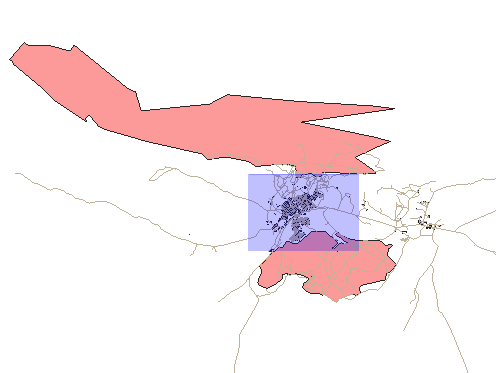
Rys. 2.10 Powiększenie
Puść klawisz myszki. Widok zostanie przybliżony do obszaru zaznaczonym prostokątem.
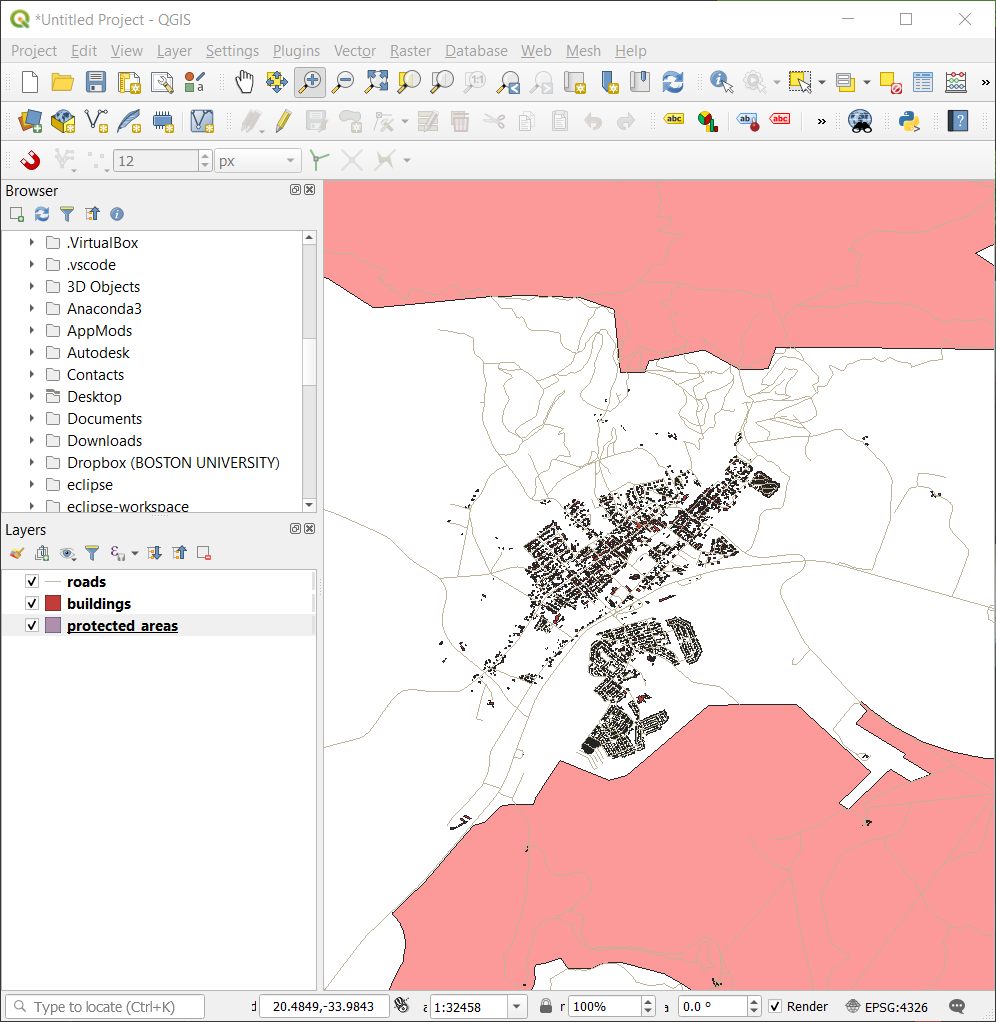
Aby oddalić widok, wybierz przycisk
 Pomniejsz i powtórz te same kroki, które wykonałeś/aś w trakcie przybliżania widoku.
Podczas przesuwania, przybliżania lub oddalania widoku QGIS zapisuje je do historii widoków. Dzięki temu możesz zawsze powrócić do poprzedniego widoku.
W pasku Nawigacja mapy, naciśnij
 Poprzedni widok, żeby przywrócić poprzedni widok.
Naciśnij na
 Następny widok, by przejść do następnego widoku w historii.
Czasem, po przejrzeniu danych, trzeba powrócić do widoku ogólnego zawierającego wszystkie warstwy. Zamiast używania narzędzia Pomniejsz kilkukrotnie, QGIS posiada funkcję, która wykona to za nas.
Naciśnij przycisk
 Powiększ do całego zasięgu.
Przybliżając i oddalając widok, mogłeś/aś zauważyć, że wartość Skala w pasku statusu ulega zmianie. Skala przedstawia skalę mapy. Zasadniczo, numer po prawej stronie dwukropka oznacza, ile razy obiekty widoczne w widoku mapy są mniejsze, niż ich rzeczywisty rozmiar.

Możesz użyć tego pola do ręcznego ustawienia skali mapy.
Naciśnij na pole Skala w pasku statusu.
Wpisz
50000i naciśnij Enter. Elementy w widoku mapy zostaną przerysowane w ustalonej skali.Możesz również kliknąć na strzalkę po prawej stronie pola Skala, by wybrać zdefiniowaną wcześniej skalę.
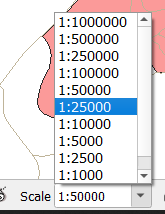
Wybierz 1:5000. Widok mapy znowu się odświeży.
Znasz już podstawy nawigacji w widoku mapy. Więcej szczegółów dotyczących poruszania się po widoku mapy dostępnych jest w instrukcji użytkownika: Zooming and Panning.
2.3.2. Wnioski
Wiedza o tym, jak poruszać się po widoku mapy jest ważna, ponieważ pozwala ona na wizualne sprawdzanie i weryfikowanie warstw. Można to wykorzystać do wstępnego rozeznania danych lub sprawdzenia wyników analizy przestrzennej.