Ważne
Tłumaczenie jest wysiłkiem społeczności QGISa przyłącz się. Ta strona jest obecnie przetłumaczona w 100.00%.
2.2. Lekcja: Dodawanie pierwszych warstw
Uruchomimy aplikację i stworzymy podstawową mapę do celów naszych przykładów i ćwiczeń.
Cel lekcji: Rozpoczęcie tworzenia podstawowej mapy.
Informacja
Przed rozpoczęciem tego ćwiczenia, musisz zainstalować QGIS na swoim komputerze. Oprócz tego, należy pobrać dane przykładowe.
Uruchom QGIS za pośrednictwem skrótu na pulpicie, przez menu, itp., w zależności od ustawień wybranych w trakcie instalacji.
Informacja
Zrzuty ekranu użyte w tym kursie pochodzą z QGIS wersji 3.4 na Linuxie w angielskiej wersji językowej. W zależności od Twoich ustawień, program może wyglądać w Twoim przypadku nieco inaczej, zwłaszcza korzystając z polskiej wersji językowej. Niemniej jednak, wszystkie przyciski będą dostępne, a instrukcje będą działać na dowolnym systemie operacyjnym, zaś opisy w tym szkoleniu będą przetłumaczone na język polski. Będziesz potrzebować QGIS w wersji 3.4 (najnowsza wersja w trakcie pisania tego kursu), by wykonać ćwiczenia.
Pora więc zacząć!
2.2.1. ★☆☆ Podążaj za instrukcjami: Przygotowanie mapy
Otwórz QGIS. Ukaże Ci się nowa, pusta mapa.
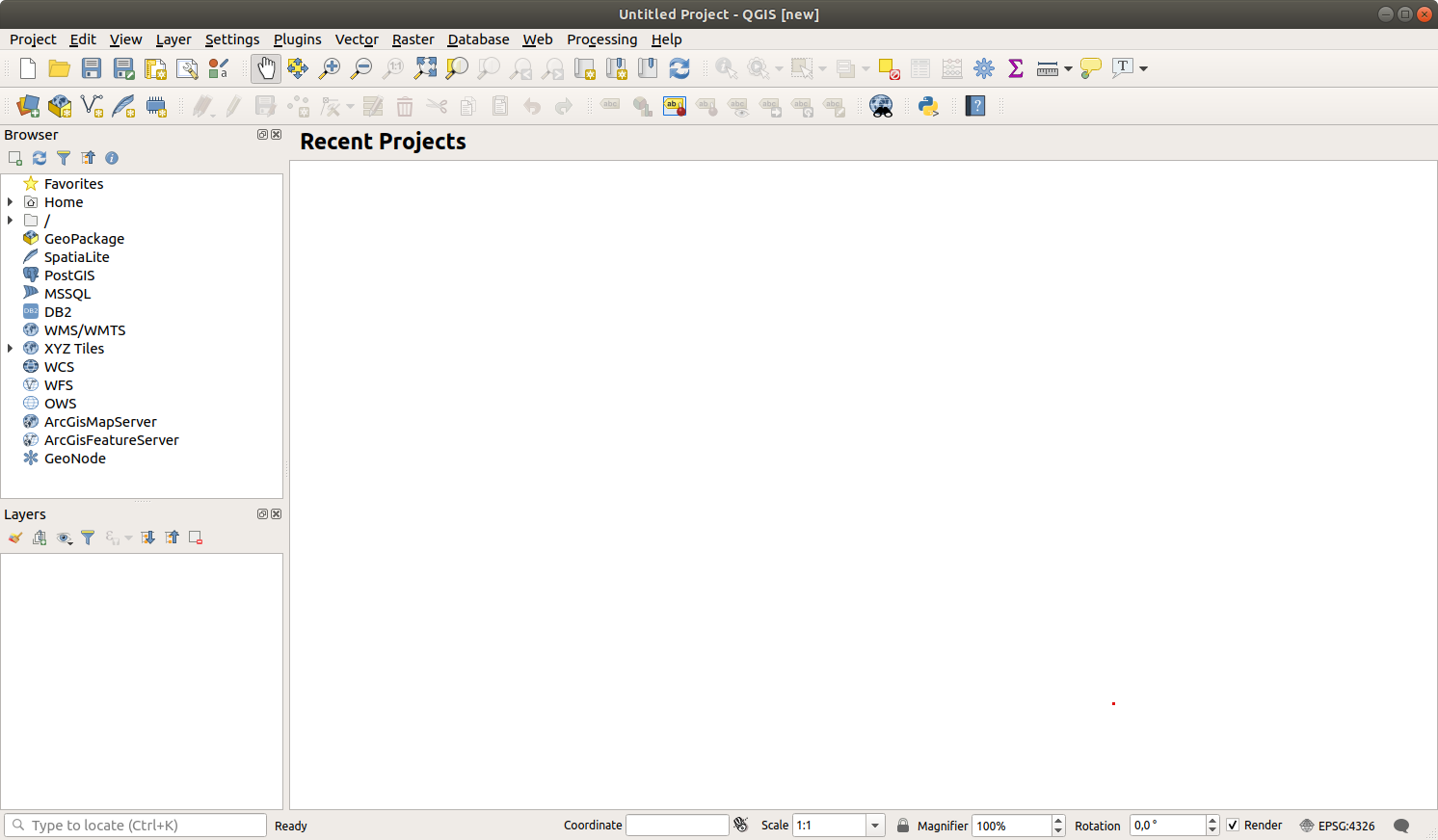
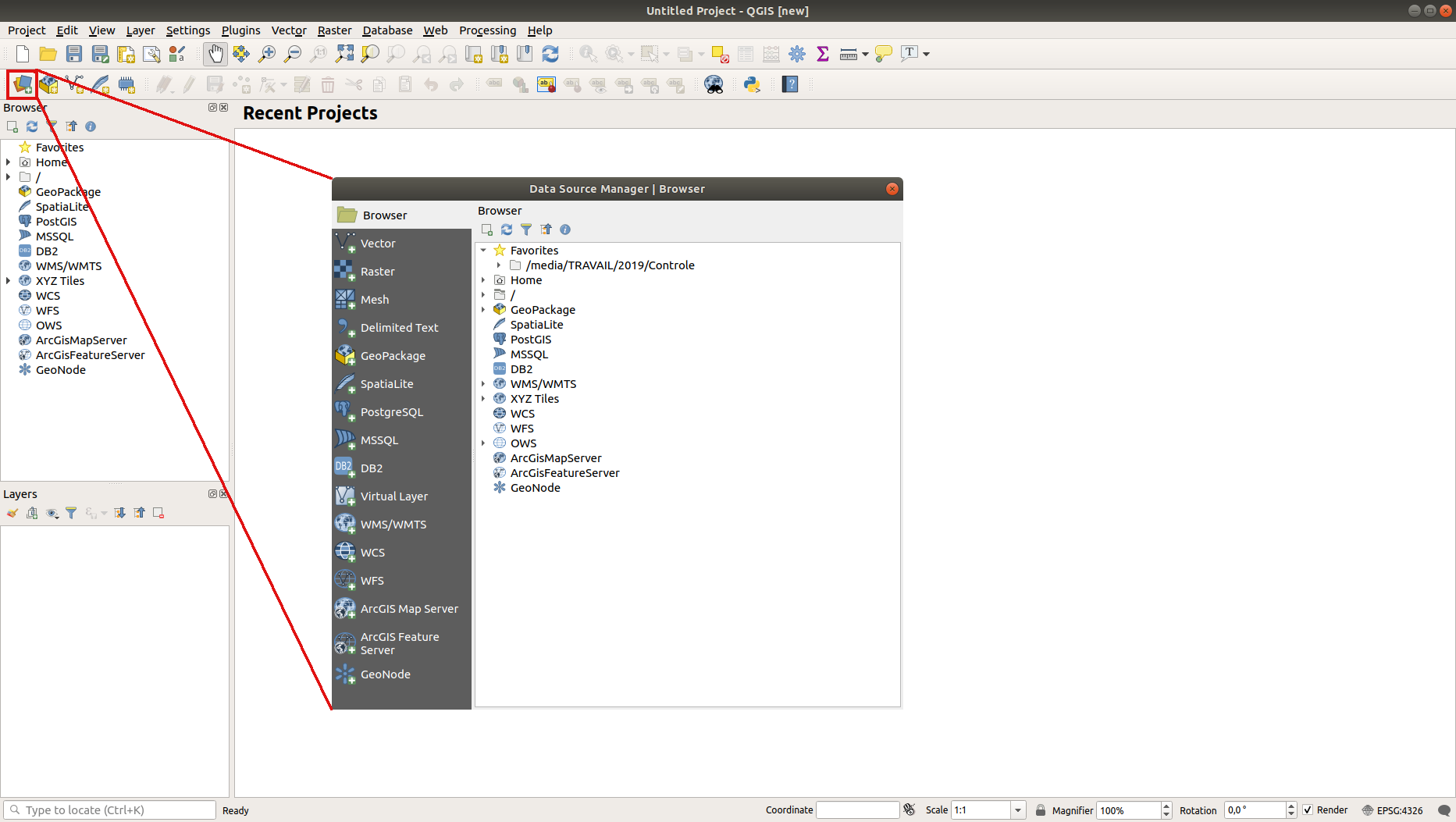
Okienko Zarządzanie źródłami danych pozwala na wybranie danych do załadowania w zależności od ich rodzaju. Użyjemy tego narzędzia do załadowania zestawu danych: kliknij przycisk
 Zarządzanie źródłami danych.
Jeżeli nie możesz znaleźć tej ikony, upewnij się, że pasek narzędzi Zarządzanie źródłami danych jest włączony w menu Widok –> Paski narzędzi.
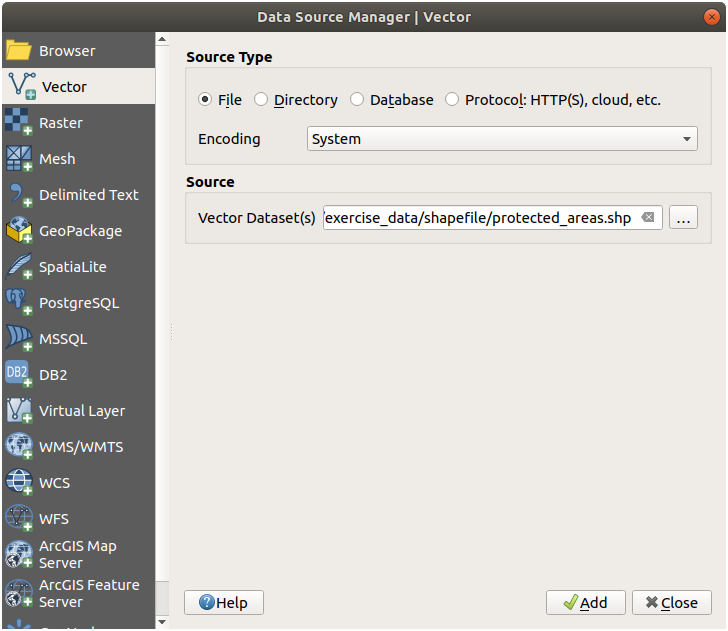
Załaduj dane wektorowe
protected_areas.shp.Wybierz zakładkę Wektor
Zaznacz typ źródła danych
 Plik.
Plik.Naciśnij przycisk … znajdujący się obok Dane wektorowe.
Wybierz plik
exercise_data/shapefile/protected_areas.shpz lokalizacji, w której zapisałeś przykładowe dane.Kliknij przycisk Otwórz. Zobaczysz, że w okienku pojawiła się ścieżka pliku.
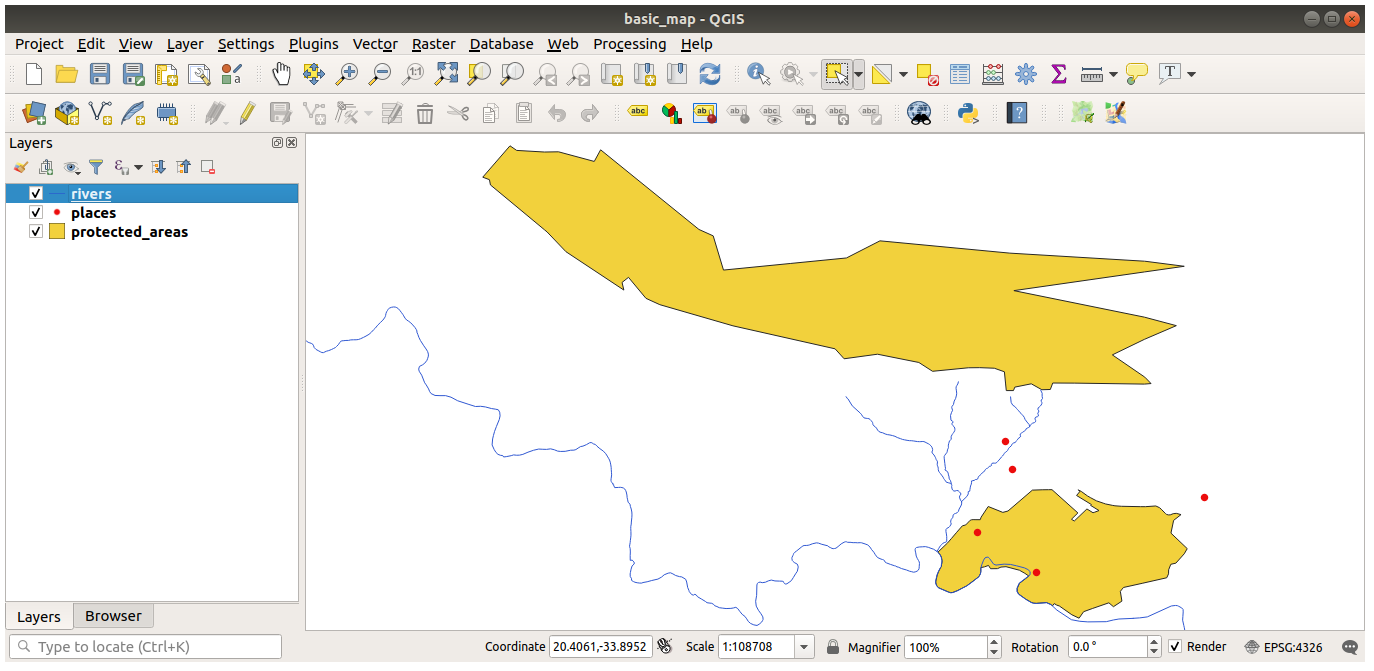
Naciśnij przycisk Dodaj. Wybrane dane zostaną teraz załadowane: zobaczysz warstwę ``protected_areas``w panelu Warstwy (lewy dolny róg), zaś obiekty z tej warstwy będą widoczne w widoku mapy.
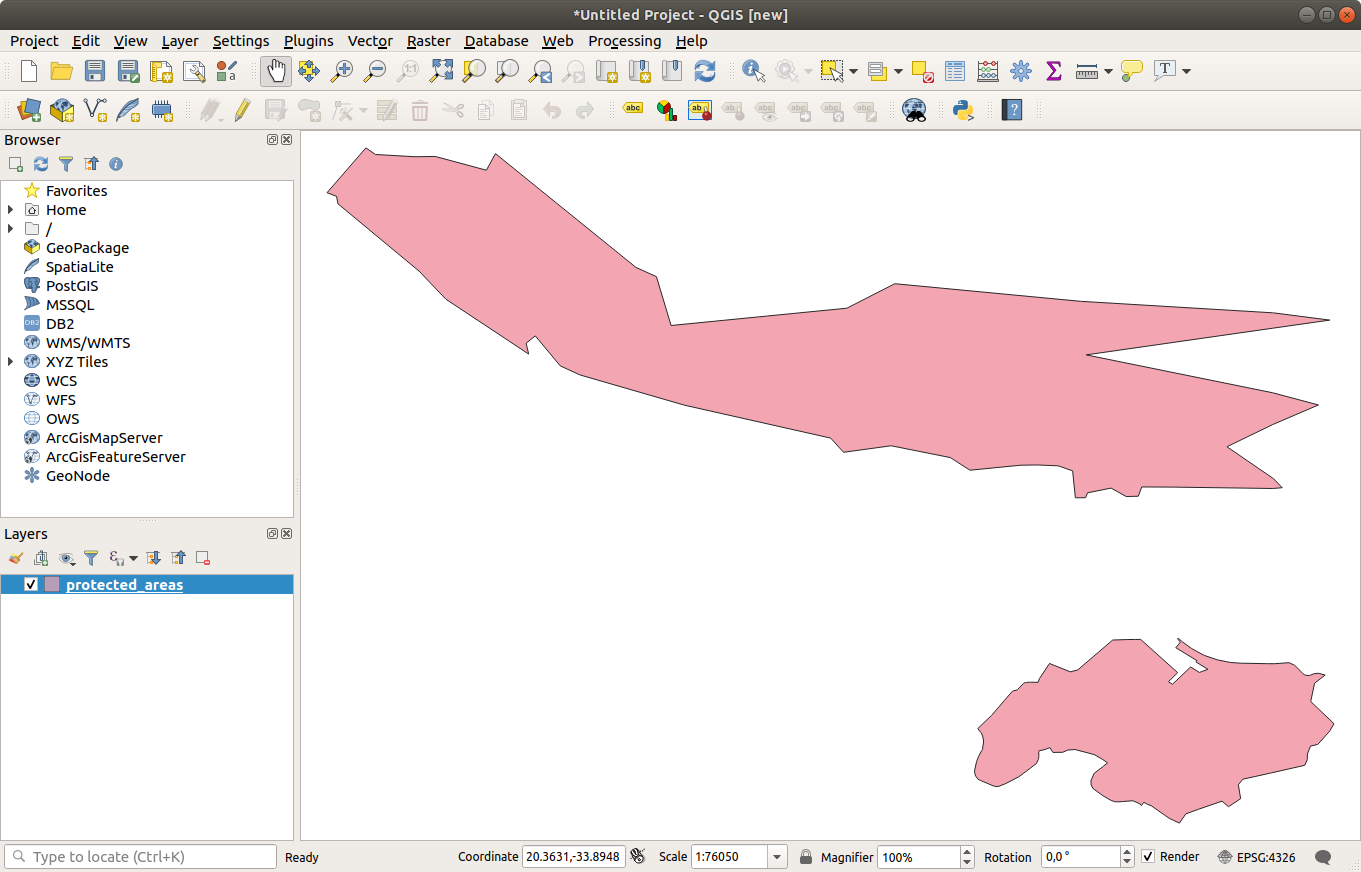
Gratulacje! Masz już podstawową mapę. Teraz jest dobry czas na to, by zapisać projekt.
Kliknij przycisk Zapisz jako…:

Zapisz mapę w folderze
solutionobokexercise_datai nazwij ją jakobasic_map.qgz.
2.2.2. ★☆☆ Samodzielne ćwiczenie:
Powtórz kroki opisane powyżej, żeby dodać do mapy warstwy places.shp i rivers.shp z tej samej lokalizacji (exercise_data/shapefile).
2.2.3. ★☆☆ Podążaj za instrukcjami: Ładowanie warstwy wektorowej z bazy danych GeoPackage
Bazy danych pozwalają na przechowywanie dużej ilości powiązanych ze sobą danych w jednym pliku. Być może kojarzysz takie narzędzia do zarządzania bazami danych, jak LibreOffice Base albo MS Access. Oprogramowanie GIS również korzysta z baz danych. Bazy danych przestrzennych (takie jak np. PostGIS) posiadają dodatkowe funkcje, ponieważ muszą być w stanie obsługiwać dane przestrzenne.
Otwarty format GeoPackage <https://www.geopackage.org/> działa jak pojemnik, który pozwala na przechowywanie danych (warstw) GIS w jednym pliku. W przeciwieństwie do formatu ESRI Shapefile (np. pliku protected_areas.shp, który załadowaliśmy chwilę temu do mapy), pojedynczy plik GeoPackage może zawierać różne rodzaje danych (zarówno wektorowych, jak i rastrowych) w różnych układach współrzędnych, jak również i tabele bez danych przestrzennych; funkcjonalność ta pozwala na łatwe udostępnianie danych i pomaga uniknąć duplikowania danych.
Żeby załadować warstwę z bazy GeoPackage, najpierw trzeba utworzyć połączenie z nią:
Kliknij na przycisk
Zarządzanie źródłami danych.Po lewej stronie, wybierz zakładkę
 GeoPackage.
Naciśnij przycisk Nowe i wybierz plik
training_data.gpkgz folderuexercise_data, który pobrałeś/aś wcześniej.Wybierz plik i naciśnij na Otwórz. Ścieżka pliku została teraz dodana do list połączeń z GeoPackage i pojawia się w liście wybieralnej.
Możesz teraz dodać dowolną warstwę z tej bazy GeoPackage do QGIS.
Naciśnij przycisk Połącz. W środkowej części okienka zobaczysz teraz listę wszystkich warstw zawartych w tej konkretnej geopaczce.
Wybierz warstwę
roadsi naciśnij Dodaj.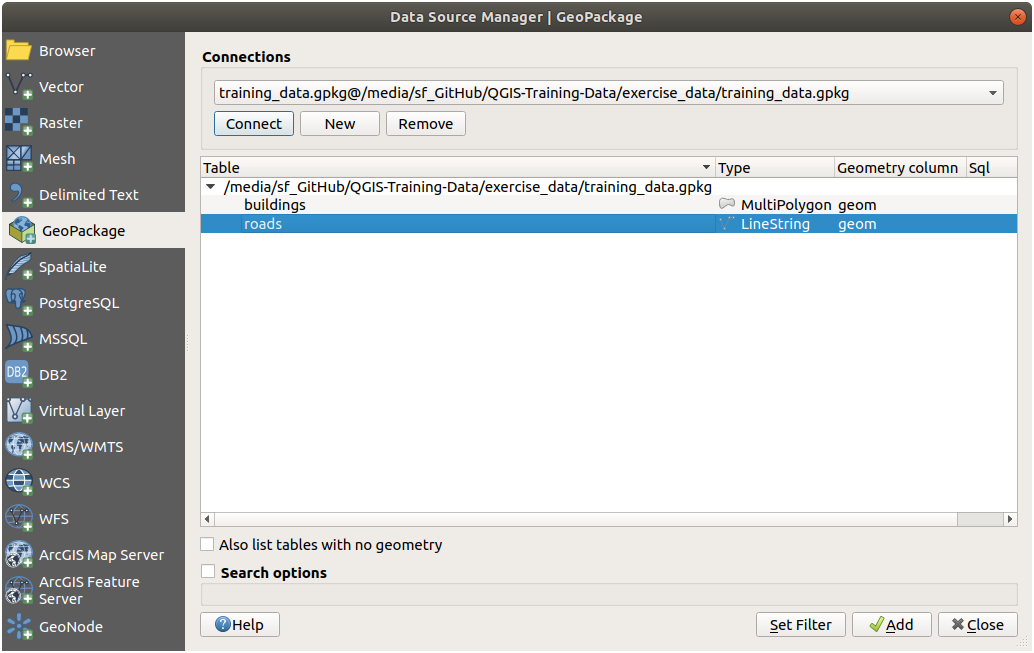
Warstwa
roadszostaje dodana do panelu Warstwy, a jej obiekty widoczne są w widoku mapy.Naciśnij Zamknij.
Gratulacje! Właśnie dodałeś/aś pierwszą warstwę z pliku GeoPackage.
2.2.4. ★☆☆ Podążaj za instrukcjami: Ładowanie danych wektorowych z bazy SpatiaLite za pomocą Przeglądarki
QGIS zapewnia dostęp do wielu różnych formatów danych. Tak jak GeoPackage, baza danych SpatiaLite jest rozszerzeniem biblioteki SQLite. Dodawanie warstwy z bazy SpatiaLite działa tak samo, jak w przypadku powyższych przykładów: tworzenie połączenia –> uruchamianie połączenia –> dodawanie warstw.
Nie jest to jednak jedyny sposób na dodanie danych ze SpatiaLite do mapy. Spróbujmy inny sposób za pośrednictwem panelu Przeglądarka.
Naciśnij przycisk
Zarządzanie źródłami danych, aby otworzyć okno dodawania danych.Wybierz zakładkę
 Przeglądarka.
W tej zakładce widoczne są wszystkie dyski połączone z Twoim komputerem, jak również większość elementów z zakładek po lewej stronie. Pozwala to na szybki dostęp do połączonych baz danych lub folderów.
Dla przykładu, naciśnij na ikonkę strzałki obok wiersza
 GeoPackage. Zobaczysz tam plik
 training-data.gpkg, z którym poprzednio stworzyliśmy połączenie (a po rozwinięciu pliku również zapisane w nim warstwy).Kliknij prawym przyciskiem myszy na
 SpatiaLite i wybierz Nowe połączenie….
Odnajdź folder
exercise_data, a następnie wybierz pliklanduse.sqlitei kliknij Otwórz.Zwróć uwagę, że wiersz
 landuse.sqlite zostało dodany pod wierszem SpatiaLite.
Rozwiń wiersz
landuse.sqlite.Kliknij dwukrotnie na warstwę

landuselub zaznacz i przeciągnij ją na widok mapy. Nowa warstwa została dodana do panelu Warstwy, zaś jej obiekty są widoczne w widoku mapy.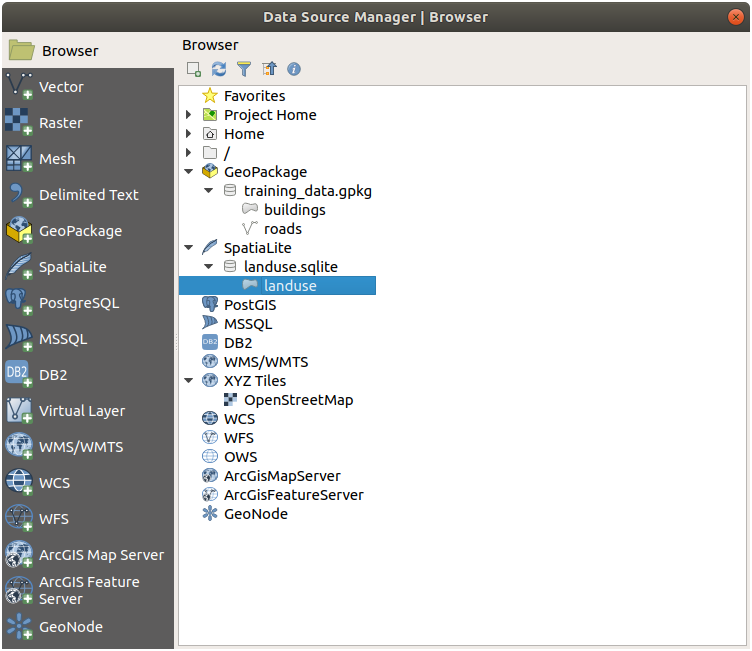
Wskazówka
Włącz panel Przeglądarka za pośrednictwem menu i skorzystaj z niego w celu dodania danych. Jest to użyteczny skrót spełniający identyczne zadanie, co .
Informacja
Pamiętaj o częstym zapisywaniu swojego projektu! Plik projektu nie zawiera sam z siebie żadnych danych, ale pamięta, które warstwy zostały załadowane do Twojej mapy.
2.2.5. ★★☆ Samodzielne ćwiczenie: Dodawanie kolejnych danych wektorowych
Załaduj następujące dane z folderu exercise_data do Twojej mapy przy użyciu dowolnej z wyżej wymienionych metod:
buildingswater
Odpowiedź
Twoja mapa powinna zawierać siedem warstw:
protected_areasplacesriversroadslandusebuildings(z plikutraining_data.gpkg) orazwater(z plikuexercise_data/shapefile).
2.2.6. Podążaj za instrukcjami: Zmiana kolejności warstw
Warstwy na mapie są nakładane zgodnie z kolejnością w panelu warstw. Warstwa znajdująca się na samym dole listy jest nakładana jako pierwsza, a warstwa na górze listy - jako ostatnia. Zmieniając kolejność warstw na liście, zmieniasz również kolejność, w jakiej są one nakładane na mapę.
Informacja
Możesz to zmienić poprzez zaznaczenie przycisku Kontroluj kolejność renderowania warstw w panelu Kolejność warstw. Nie będziemy jednak w tej chwili korzystać z tej funkcji.
Kolejność, w jakiej warstwy zostały dodane do mapy, nie ma pewnie zbyt dużo sensu w tym momencie. Może się zdarzyć, że warstwa z drogami jest całkowicie przykryta przez warstwy ponad nią.
Przykładowo, takie ułożenie warstw…
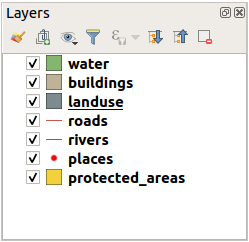
… sprawi, że warstwa z drogami i lokalizacjami będzie niewidoczna pod warstwą z zagospodarowaniem terenu.
Aby rozwiązać ten problem:
Naciśnij i przeciągnij warstwę w liście warstw.
Poukładaj je w taki sposób:
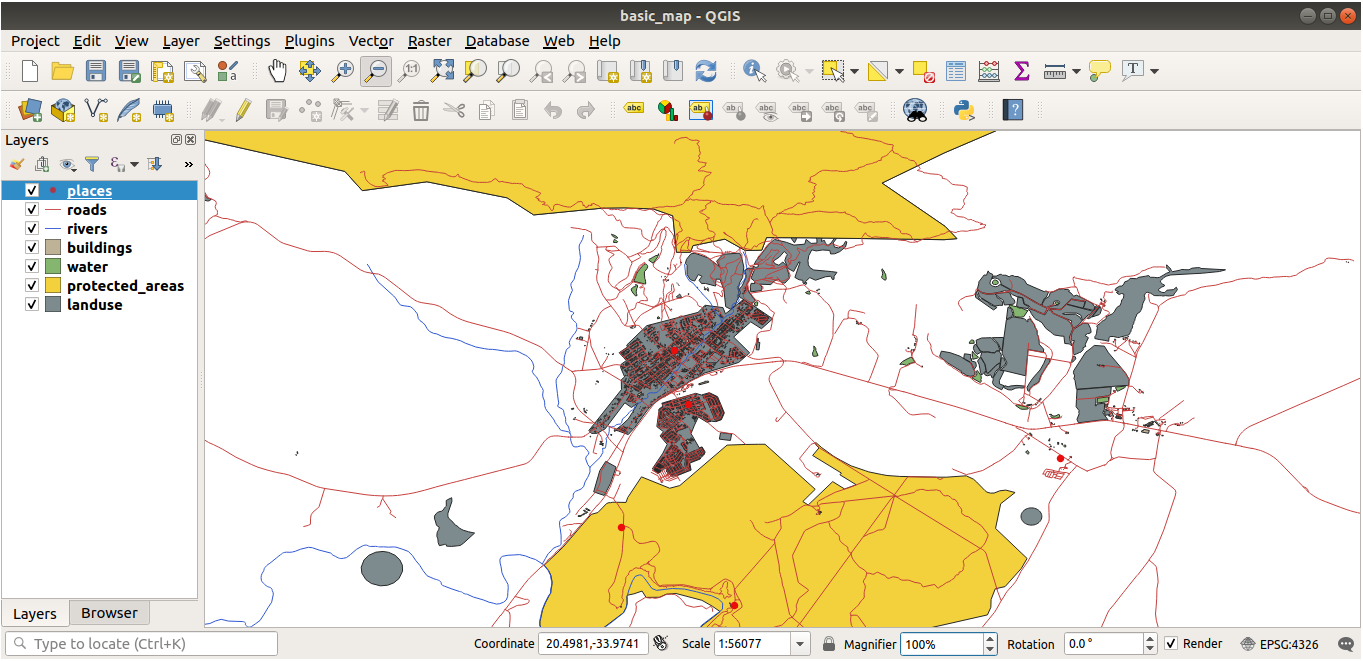
Twoja mapa będzie teraz miała więcej sensu, bowiem drogi i budynki będą nałożone na wierzch warstwy z zagospodarowaniem terenu.
2.2.7. Wnioski
Udało Ci się dodać wszystkie niezbędne warstwy z wielu źródeł i stworzyć podstawową mapę!
2.2.8. Co dalej?
Znasz już podstawową funkcję przycisku Zarządzanie źródłami danych, ale co z pozostałymi funkcjami? Jak działa interfejs? Zanim przejdziemy dalej, nauczymy się podstawowych działań w interfejsie QGIS. Jest to temat na następną lekcję.