Важно
Prevod je zajednički napor možete se pridružiti. Ova stranica je trenutno prevedena na 100.00%.
2.1. Lekcija: Pregled interfejsa
Istražićemo QGIS korisnički interfejs kako biste se upoznali sa menijima, paletama alatki, platnom karte i listom slojeva koji čine osnovnu strukturu interfejsa.
Cilj ove lekcije: Razumeti osnove QGIS korisničkog interfejsa.
2.1.1. ★☆☆ Probajte sami: Osnove
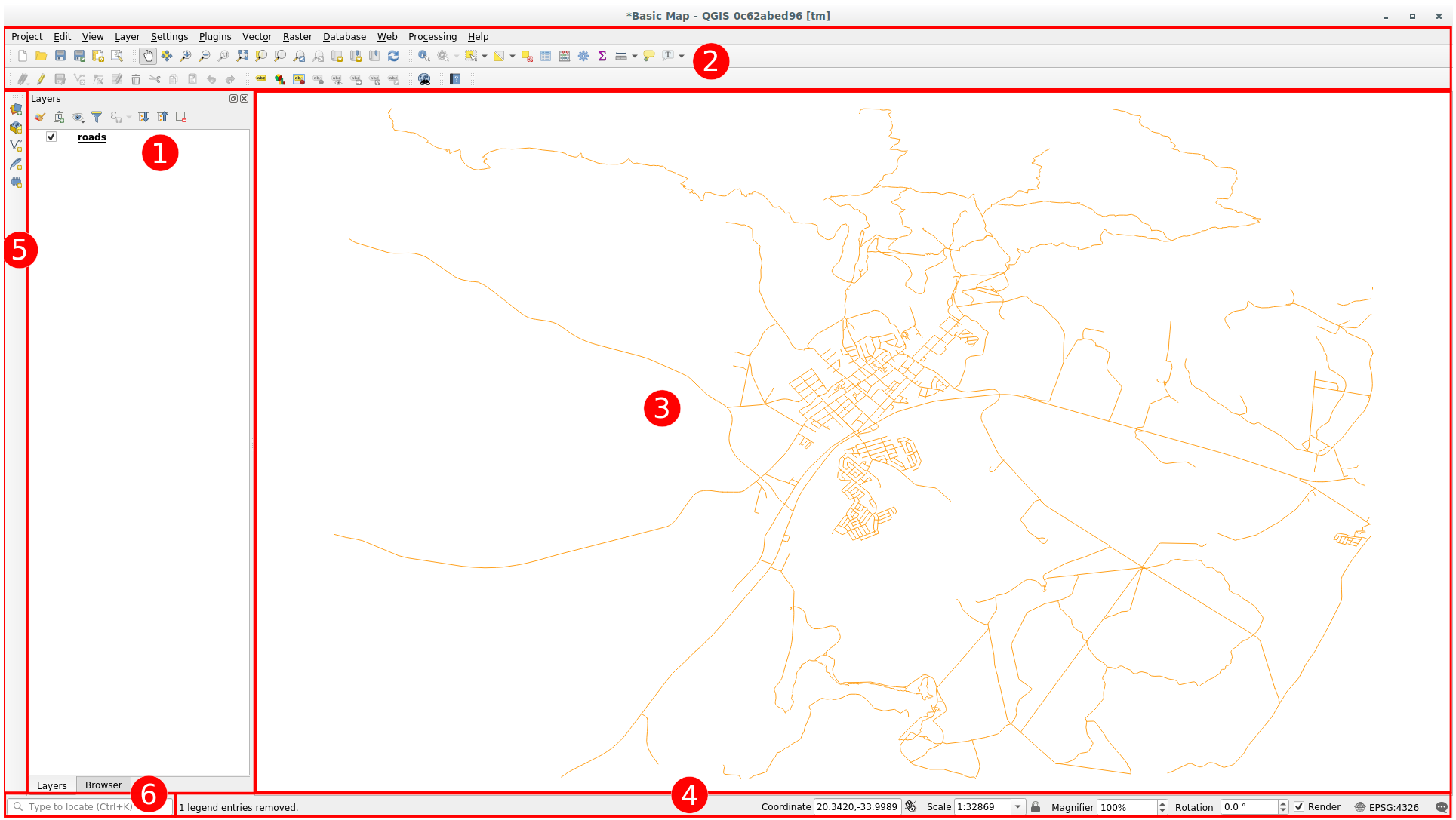
Elementi označeni na gornjoj slici su:
Lista slojeva / Panel pregledača
Trake sa alatkama
Platno karte
Statusna traka
Bočna paleta alatki
Traka lokatora
★☆☆ Lista slojeva
U listi slojeva u svakom trenutku možete videti listu svih slojeva koji su vam dostupni.
Proširivanje skupljenih stavki (klikom na strelicu ili simbol plus pored njih) pružiće vam više informacija o trenutnom izgledu sloja.
Zadržavanje pokazivača iznad sloja daće vam neke osnovne informacije: naziv sloja, tip geometrije, koordinatni referentni sistem i potpunu putanju lokacije na vašem uređaju.
Klik desnim tasterom na sloj daće vam meni sa mnogo dodatnih opcija. Neke od njih ćete uskoro koristiti, pa razgledajte!
Белешка
Vektorski sloj je skup podataka, obično određene vrste objekata, kao što su putevi, drveće itd. Vektorski sloj se može sastojati od tačaka, linija ili poligona.
★☆☆ Panel pregledača
QGIS pregledač je panel u QGIS-u koji vam omogućava da lako navigirate po svojoj bazi podataka. Možete pristupiti uobičajenim vektorskim datotekama (npr. ESRI Shapefile ili MapInfo datotekama), bazama podataka (npr. PostgreSQL, Oracle, SpatiaLite, GeoPackage ili MS SQL Server) i WMS/WFS vezama. Takođe možete pregledati svoje GRASS podatke.
Ako ste sačuvali projekat, panel pregledača takođe će vam dati brz pristup svim slojevima sačuvanim na istoj putanji kao datoteka projekta pod stavkom  Matična fascikla projekta.
Osim toga, jedan ili više foldera možete postaviti kao Omiljene: pretražite pod svojom putanjom i kada pronađete folder, kliknite desnim tasterom na njega i kliknite na Dodaj kao omiljeno. Zatim bi trebalo da vidite svoj folder u stavci  Omiljeni.
Савет
Može se desiti da folderi dodati u stavku Omiljeni imaju veoma dug naziv: bez brige, kliknite desnim tasterom na putanju i izaberite Preimenuj omiljeno… da biste postavili drugi naziv.
★☆☆ Palete alatki
Vaši najčešće korišćeni skupovi alatki mogu se pretvoriti u palete alatki radi osnovnog pristupa. Na primer, paleta alatki Projekat omogućava vam da sačuvate, učitate, odštampate i pokrenete novi projekat. Interfejs možete lako prilagoditi da vidite samo alatke koje najčešće koristite, dodajući ili uklanjajući palete alatki po potrebi preko menija .
Čak i ako nisu vidljive u paleti alatki, sve vaše alatke ostaće dostupne preko menija. Na primer, ako uklonite paletu alatki Projekat (koja sadrži dugme Sačuvaj), i dalje možete sačuvati svoju kartu klikom na meni Projekat, a zatim klikom na Sačuvaj.
★☆☆ Platno karte
Ovde se prikazuje sama karta i gde se učitavaju slojevi. Na platnu karte možete komunicirati sa vidljivim slojevima: uveličavati/umanjivati, pomerati kartu, birati objekte i vršiti mnoge druge operacije koje ćemo detaljno videti u sledećim odeljcima.
★☆☆ Statusna traka
Prikazuje vam informacije o trenutnoj karti. Takođe vam omogućava da prilagodite razmeru karte, rotaciju karte i vidite koordinate pokazivača miša na karti.
★☆☆ Bočna paleta alatki
Podrazumevano bočna paleta alatki sadrži dugmad za učitavanje sloja i svu dugmad za pravljenje novog sloja. Ali imajte u vidu da sve palete alatki možete pomeriti gde god vam je udobnije.
★☆☆ Traka lokatora
Unutar ove trake možete pristupiti skoro svim objektima QGIS-a: slojevima, objektima slojeva, algoritmima, prostornim obeleživačima itd. Proverite sve različite opcije u odeljku Locator settings QGIS korisničkog priručnika.
Савет
Prečicom Ctrl+K možete lako pristupiti traci.
2.1.2. ★☆☆ Probajte sami: 1
Pokušajte da sami prepoznate četiri gore navedena elementa na svom ekranu, bez pozivanja na gornji dijagram. Vidite da li možete da prepoznate njihove nazive i funkcije. Bolje ćete se upoznati sa ovim elementima kako ih budete koristili narednih dana.
Odgovor
Vratite se na sliku koja prikazuje raspored interfejsa i proverite da li se sećate naziva i funkcija elemenata ekrana.
2.1.3. ★☆☆ Probajte sami: 2
Pokušajte da pronađete svaku od ovih alatki na svom ekranu. Koja je njihova svrha?


 Iscrtaj
Белешка
Ako neka od ovih alatki nije vidljiva na ekranu, pokušajte da omogućite neke palete alatki koje su trenutno sakrivene. Takođe imajte u vidu da ako na ekranu nema dovoljno prostora, paleta alatki može biti skraćena skrivanjem nekih svojih alatki. Skrivene alatke možete videti klikom na dugme sa dvostrukom desnom strelicom u bilo kojoj takvoj skupljenoj paleti alatki. Iskačuću pomoć sa nazivom bilo koje alatke možete videti zadržavanjem miša iznad alatke neko vreme.
Odgovor
Sačuvaj kao
Uveličaj na sloj(eve)
Obrni izbor
Iscrtavanje uklj./isklj.
Izmeri liniju
2.1.4. Šta je sledeće?
Sada kada ste upoznati sa osnovama QGIS interfejsa, u sledećoj lekciji videćemo kako da učitamo neke uobičajene tipove podataka.