Importante
La traducción es un esfuerzo comunitario tú puedes unirte. Esta página está actualmente traducida en 73.68%.
18.22. Interpolación
Nota
Este capítulo muestra cómo interpolar datos de puntos y le mostrará otro ejemplo real de representación de análisis espacial
En esta lección, vamos a interpolar datos de puntos para obtener una capa ráster. Antes de hacerlo, vamos a tener que hacer un poco de preparación de datos, y después de la interpolación vamos a añadir un poco de procesamiento adicional para modificar la capa resultante, así que vamos a tener una rutina de análisis completo.
Abra los datos de ejemplo para esta lección, que debería tener este aspecto.
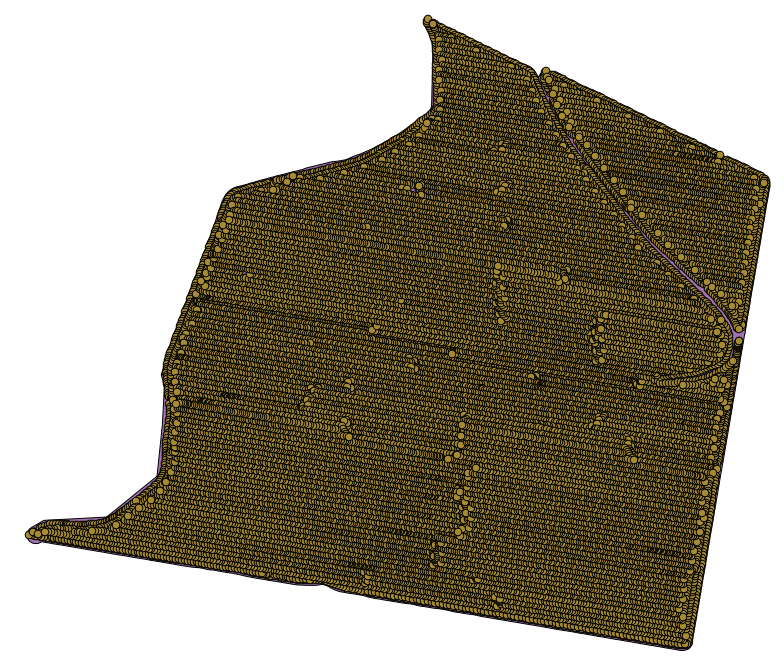
Los datos corresponden a recortar los datos de rendimiento, como lo producido por una cosechadora moderna, y vamos a utilizarlo para conseguir una capa ráster de rendimiento de los cultivos. No tenemos planes de hacer un análisis más lejos con esa capa, pero sólo para utilizarlo como una capa de fondo para identificar fácilmente las áreas más productivas y también aquellos en los que la productividad se puede mejorar.
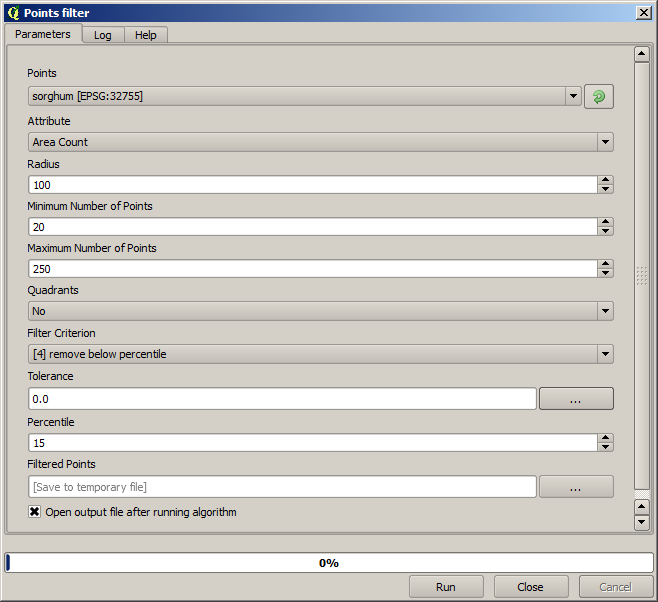
The first thing to do is to clean–up the layer, since it contains redundant points. These are caused by the movement of the harvester, in places where it has to do a turn or it changes its speed for some reason. The Points filter algorithm will be useful for this. We will use it twice, to remove points that can be considered outliers both in the upper and lower part of the distribution.
Para la primer ejecución, utilice los siguientes valores de parámetros.
Ahora para la siguiente, utilice la configuración que se muestra a continuación.
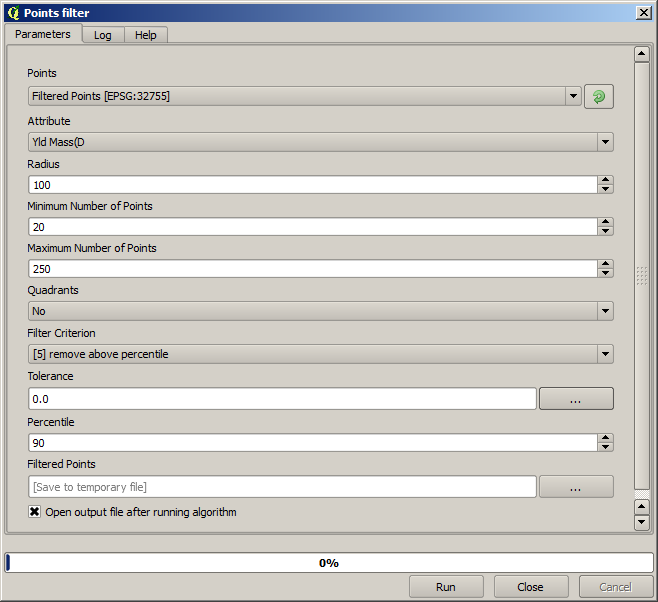
Observe que no estamos utilizando la capa original como entrada, pero la salida de la ejecución anterior en su lugar.
La capa de filtro final, con un conjunto reducido de puntos, debe ser similar a la original, pero contiene un menor número de puntos. Se puede comprobar esto mediante la comparación de sus tablas de atributos.
Now let’s rasterize the layer using the Rasterize algorithm.
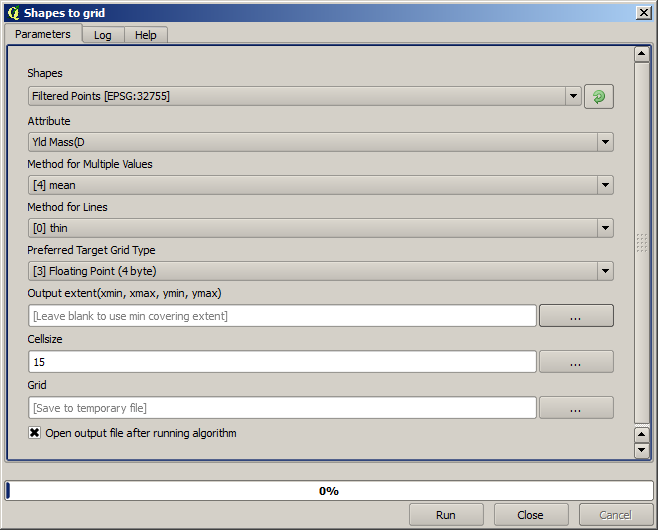
The Filtered points layer refers to the resulting one of the second filter.
It has the same name as the one produced by the first filter, since the name
is assigned by the algorithm, but you should not use the first one. Since we
will not be using it for anything else, you can safely remove it from your
project to avoid confusion, and leave just the last filtered layer.
La capa ráster resultante se parece a esto.
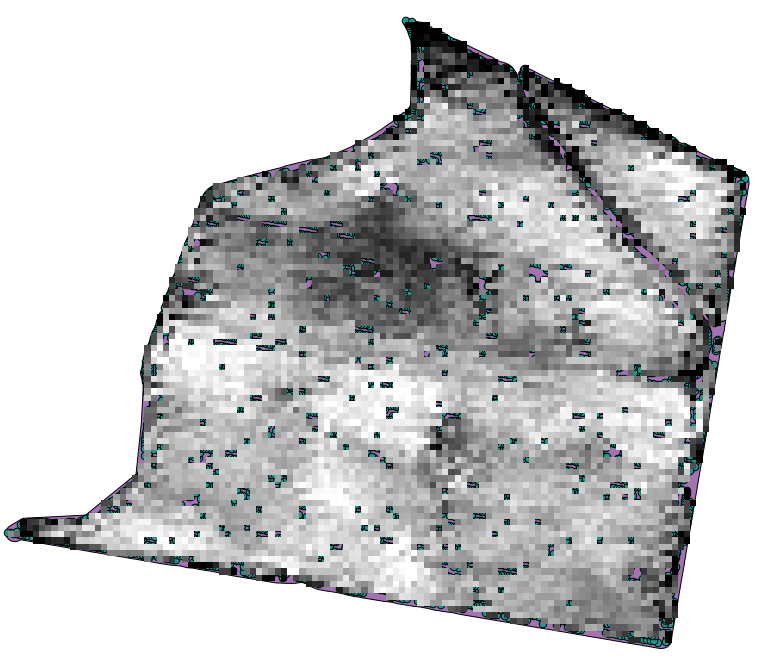
It is already a raster layer, but it is missing data in some of its cells. It only contain valid values in those cells that contained a point from the vector layer that we have just rasterized, and a no–data value in all the other ones. To fill the missing values, we can use the Close gaps algorithm.

La capa sin ningún - valor de datos se parece a esto.
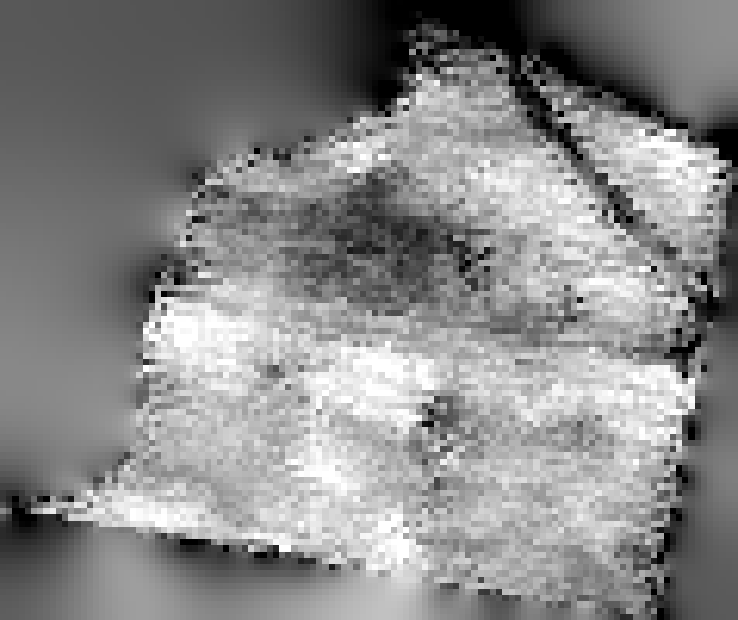
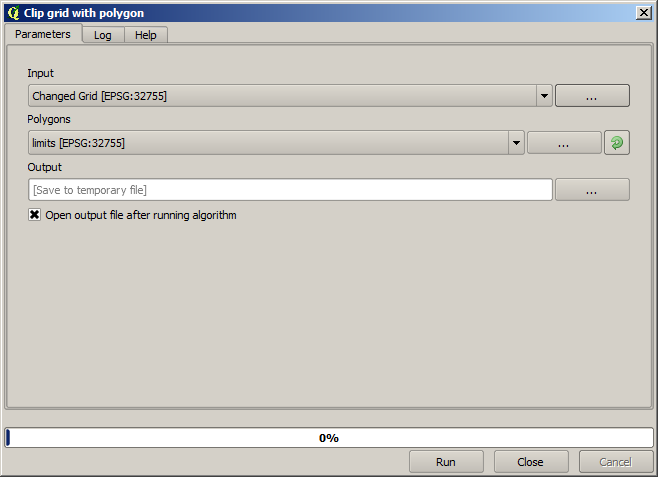
Para restringir el área cubierta por los datos sólo a la región en la que se midió el rendimiento del cultivo, podemos cortar la capa ráster con la capa de límites proporcionado.
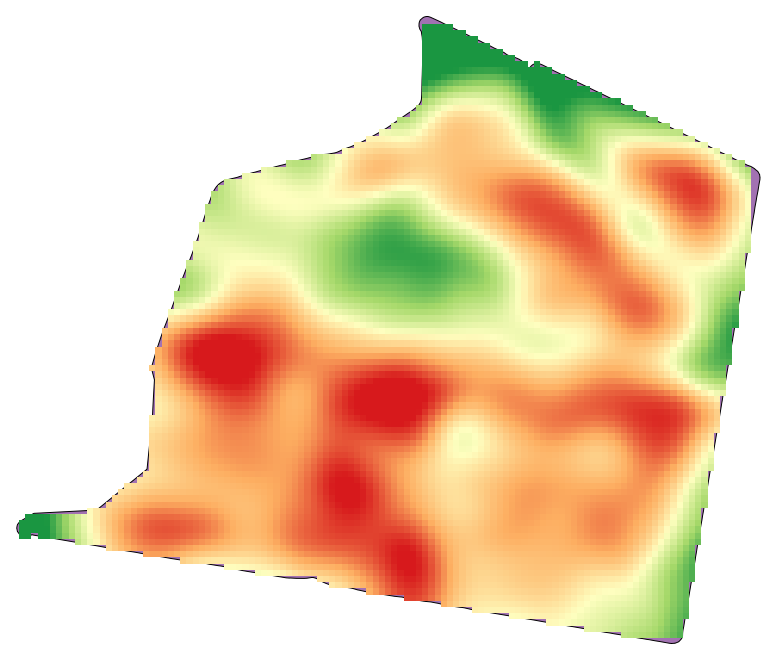
And for a smoother result (less accurate but better for rendering in the background as a support layer), we can apply a Gaussian filter to the layer.
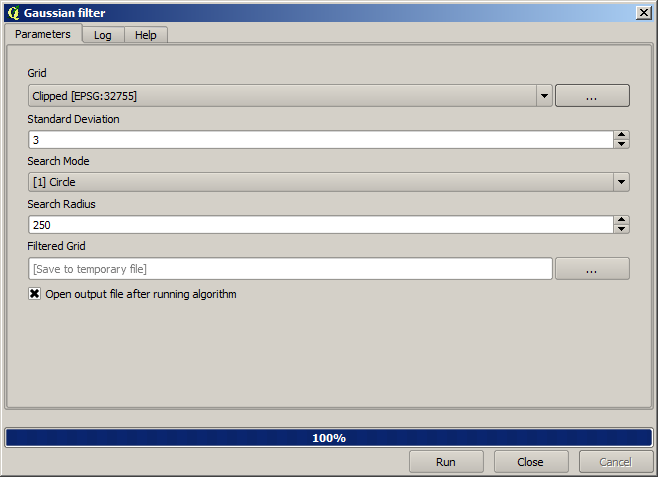
Con los parámetros anteriores obtendrá el siguiente resultado