중요
번역은 여러분이 참여할 수 있는 커뮤니티 활동입니다. 이 페이지는 현재 95.83% 번역되었습니다.
18.18. 더 복잡한 모델
참고
이 수업에서는 모델 설계자에서 좀 더 복잡한 모델을 작업할 것입니다.
이전 수업에서 우리가 생성했던 첫 번째 모델은 입력물 1개와 알고리즘 3개뿐인 매우 단순한 모델이었지만, 서로 다른 유형의 입력물들과 더 많은 단계들을 담고 있는 더 복잡한 모델도 생성할 수 있습니다. 이 수업에서 우리는 DEM과 임계값을 기반으로 유역(watershed) 벡터 레이어를 생성하는 모델을 작업할 것입니다. 이 모델은 매번 각 단계를 반복할 필요 없이 서로 다른 임계값들에 해당하는 여러 벡터 레이어들을 계산하는 데 매우 유용할 것입니다.
이 수업은 모델을 생성하는 방법에 대한 지침을 포함하고 있지 않습니다. 여러분은 이미 필요한 단계를 알고 있으며 (이전 수업 에서 배웠죠) 모델 설계자에 관한 기본적인 개념도 배웠기 때문에, 직접 해봐야 할 것입니다. 몇 분이라는 시간을 들여 여러분의 모델을 생성해보십시오. 실수할까 걱정하지 마세요. 기억하십시오 — 먼저 입력물을 추가한 다음 입력물을 사용해서 워크플로를 생성하는 알고리즘을 추가하면 됩니다.
참고
여러분이 전체 모델을 생성할 수 없어 도움이 필요할 경우, 이 수업에 해당하는 데이터 폴더는 ‘거의’ 완성된 버전의 모델을 담고 있습니다. 모델 설계자를 실행해서 해당 데이터 폴더에 있는 모델 파일을 열어보십시오. 다음과 같은 모델을 보게 될 것입니다.
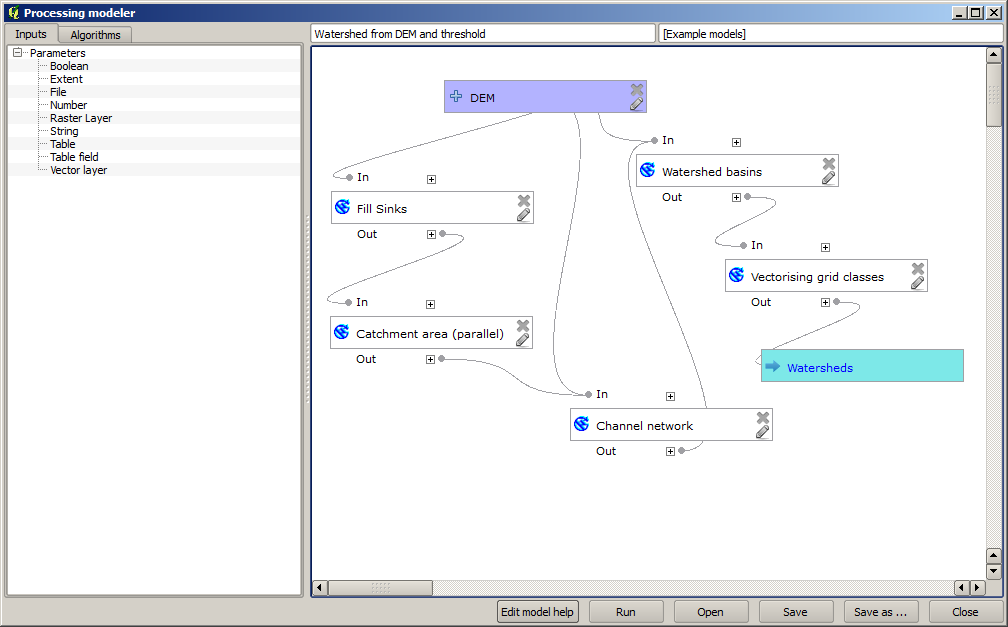
이 모델은 계산을 완료하기 위해 필요한 모든 단계들을 담고 있지만, 입력물은 DEM 하나밖에 없습니다. 즉 수로를 정의하는 데 필요한 입계값에 고정된 값을 사용하고 있다는 뜻으로, 모델의 가능성을 제한하고 있습니다. 문제는 없습니다. 이 모델을 편집하면 되기 때문입니다. 이제부터 그 작업을 해볼 것입니다.
먼저 숫자형 입력물을 추가해봅시다. 그러면 모델에 포함된 알고리즘들이 해당 값을 필요로 할 때 사용할 수 있는 숫자형 입력물을 사용자에게 요청할 것입니다.
Inputs 트리에 있는 Number 항목을 클릭하면 해당 대화창이 열릴 것입니다.
이 대화창에 다음 값들을 입력하십시오.
Parameter name:
Threshold for channel definitionDefault value:
1,000,000
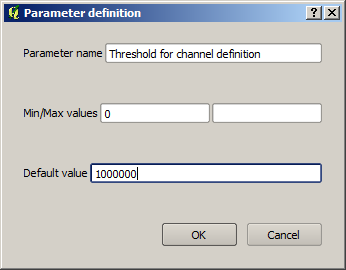
이제 모델이 다음과 같이 보일 것입니다.
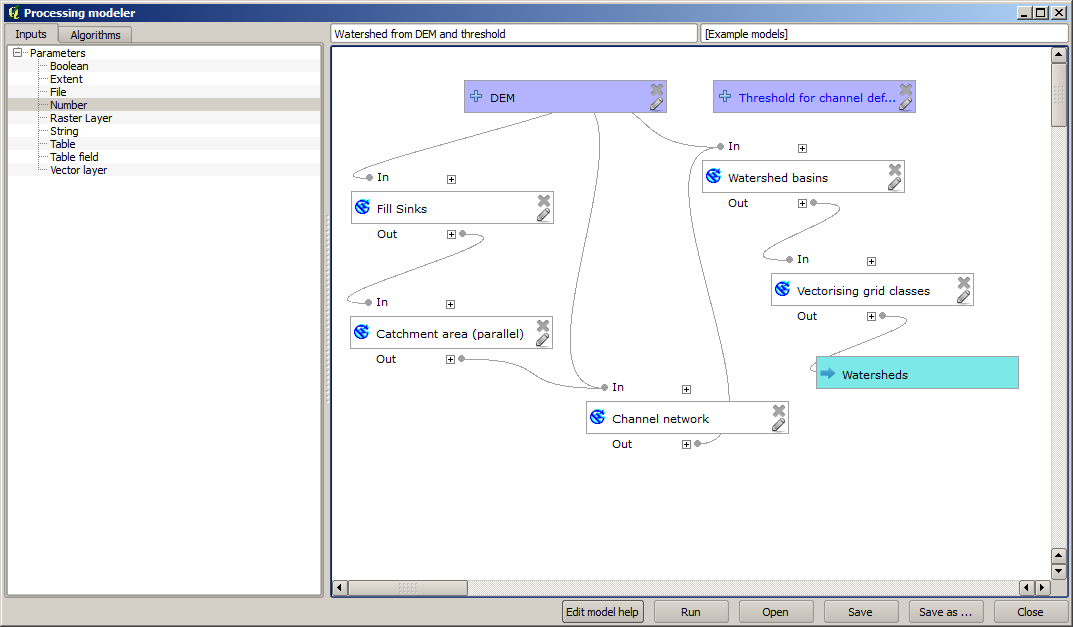
The input that we have just added is not used, so the model hasn’t actually changed. We have to link that input to the algorithm that uses it, in this case the Channel network one. To edit an algorithm that already exists in the modeler, just click on the pen icon on the corresponding box in the canvas.
Channel network 알고리즘을 클릭하면 다음과 같은 대화창이 열립니다.
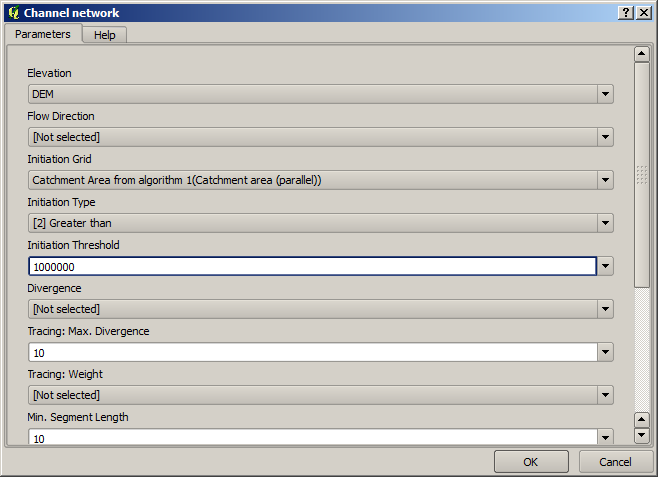
이 대화창은 해당 알고리즘이 현재 사용하고 있는 값들로 채워져 있습니다. Initiation threshold 파라미터가 1,000,000이라는 고정값을 가지고 있다는 것을 알 수 있습니다. (이 알고리즘의 기본값이기도 하지만, 다른 값을 입력해도 됩니다.) 하지만, 이 파라미터의 값을 일반적인 텍스트란이 아니라 드롭다운 메뉴로 입력하게 되어 있다는 사실도 알 수 있을 겁니다.
이 임계값 파라미터의 드롭다운 메뉴를 펼치면 다음과 같이 보일 것입니다.
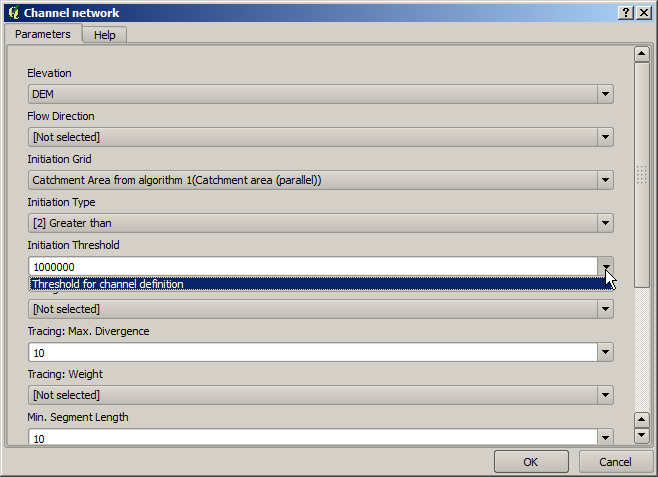
우리가 추가했던 입력물이 목록에 있어서 이를 선택할 수 있습니다. 모델 내부의 알고리즘이 숫자값을 필요로 할 때마다, 데이터를 쉽게 변경할 수 없도록 직접 입력할 수도 있고, 또는 사용 가능한 어떤 입력물이나 값들을 사용할 수도 있습니다. (일부 알고리즘은 숫자값 하나를 생성한다는 사실을 기억하십시오. 이에 대해서는 곧 배우게 될 것입니다.) 문자열 파라미터의 경우에도, 사용자가 선택할 수 있는 문자열 입력을 추가하거나, 또는 원하는 고정값을 입력할 수도 있습니다.
Initiation threshold 파라미터에
Threshold for channel definition입력물을 선택하십시오.OK 를 클릭해서 여러분의 모델에 변경 사항을 적용하십시오. 이제 모델의 모양이 다음과 같이 보일 것입니다.
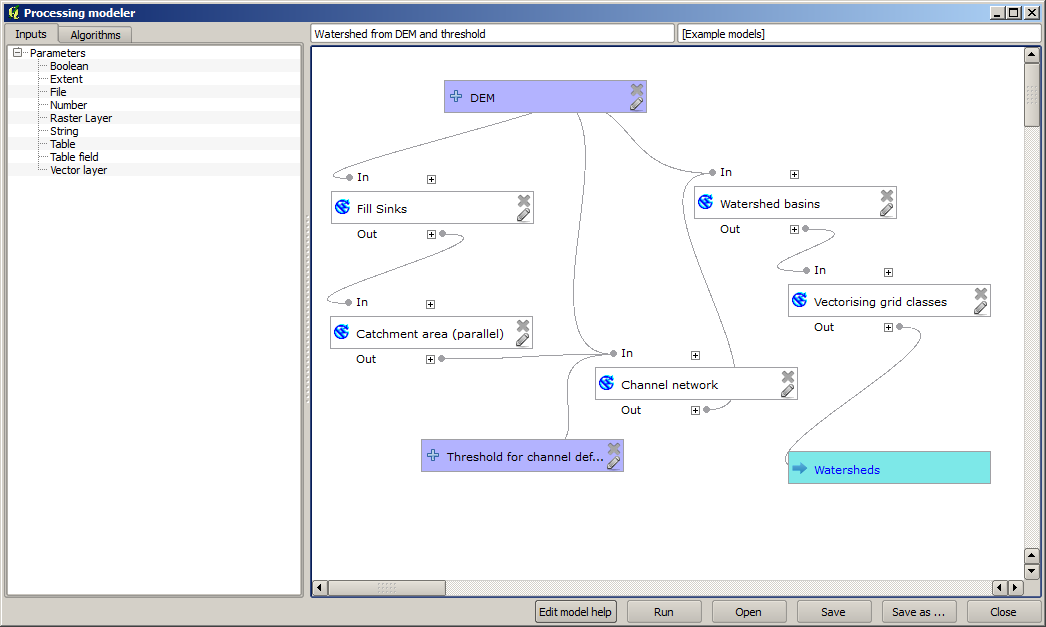
이제 모델이 완성되었습니다. 이 모델을 이전 수업에서 사용했던 DEM과 서로 다른 임계값들을 사용해서 실행해보십시오.
다음은 서로 다른 임계값들로 얻은 결과물의 예시입니다. 수문학적 분석 수업에서 얻은 것과 같은, 기본값으로 얻은 결과물과 비교해보세요.
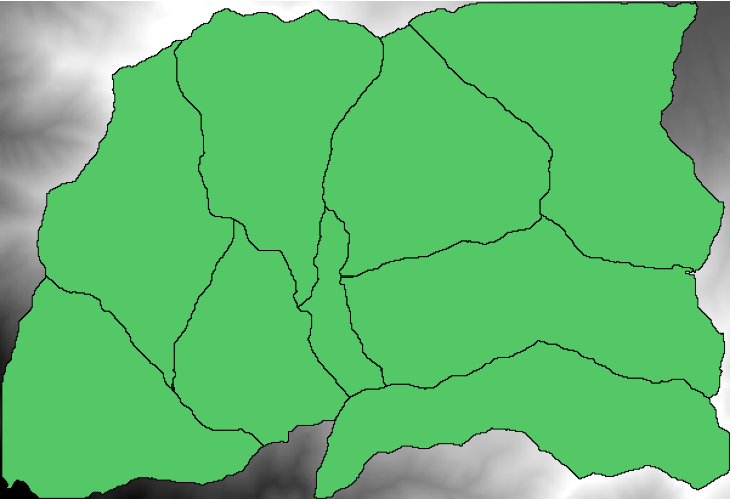
그림 18.76 임계값 = 100,000
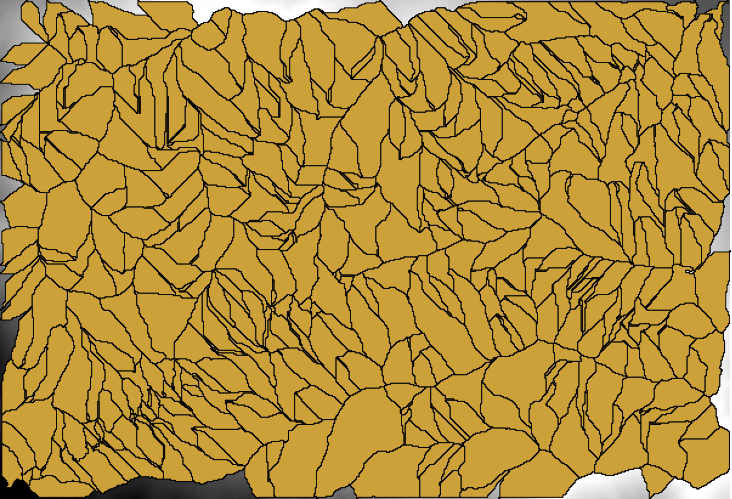
그림 18.77 임계값 = 10,000,000