Importante
La traduzione è uno sforzo comunitario you can join. Questa pagina è attualmente tradotta al 84.12%.
4. Il pannello Browser
Il pannello QGIS Browser è un ottimo strumento per la navigazione, la ricerca, la consultazione, la copia e il caricamento delle risorse QGIS. Solo le risorse che QGIS sa come gestire sono mostrate nel browser.
Utilizzando il pannello Browser è possibile individuare, visualizzare e aggiungere dati, come descritto in Il Pannello Browser. Inoltre, il pannello Browser supporta il drag and drop di molte risorse QGIS, come file di progetto, script Python, script di Processing e modelli di Processing.
Gli script Python, gli script di Processing e i modelli di Processing possono anche essere aperti per l’editing in un editor esterno e nel modellatore grafico.
You can drag and drop layers from the Layers panel to the Browser panel, for instance into a GeoPackage or a PostgreSQL database.
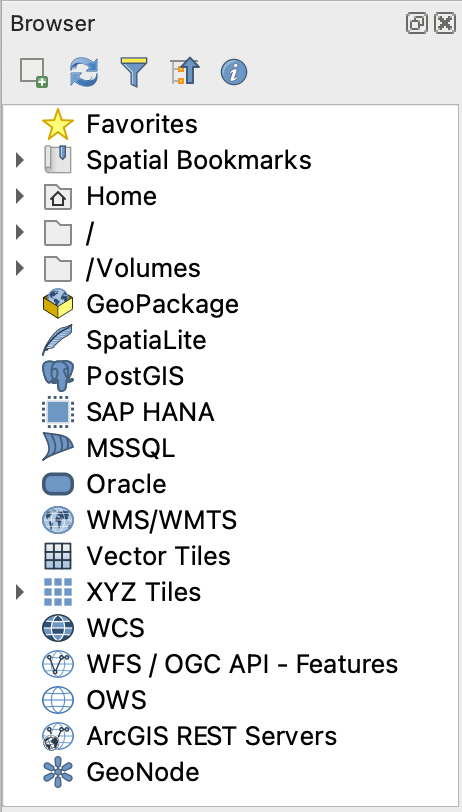
Fig. 4.1 Il pannello Browser
Il pannello del browser (Fig. 4.1) è organizzato in una gerarchia espandibile con alcune voci fisse al primo livello che organizzano le risorse gestite dal browser. Le voci di primo livello vengono espanse cliccando su  a sinistra del nome della voce. Un ramo viene collassato cliccando su
  . Il pulsante
  Racchiudi Tutto fa collassare tutte le voci al primo livello.
In è possibile disabilitare le risorse. Se, per esempio, non vuoi mostrare script Python nel browser, puoi deselezionare la voce , e se vuoi eliminare la cartella home nel browser, puoi deselezionare la voce .
Un filtro ( Filtra Browser) può essere utilizzato per la ricerca in base ai nomi delle voci (sia le voci delle foglie che quelle dei nodi nella gerarchia). Utilizzando il menu a tendina
  Opzioni accanto al campo di testo del filtro, puoi
attivare/disattivare l’opzione Maiusc/minusc
impostare Filtra sintassi del pattern su una di queste opzioni
Normale
Carattere(i) jolly
Espressione Regolare
Il widget Proprietà, che mostra informazioni utili su alcune voci / risorse, può essere abilitato / disabilitato usando il pulsante  Abilita/disabilita le proprietà del widget. Quando è abilitato, si apre in fondo al pannello del browser, come mostrato in Fig. 4.2.
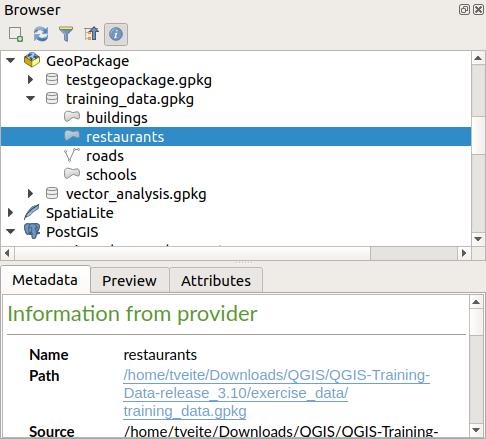
Fig. 4.2 Il widget proprietà
Un secondo pannello browser può essere aperto attivando il pannello Browser (2) in . Avere due pannelli browser può essere utile quando si copiano i layer tra le risorse che si trovano in profondità in diversi rami della gerarchia del browser.
4.1. Risorse che possono essere aperte / eseguite dal Browser
Molto si può fare nel pannello Browser
Aggiungere layer vettoriali, raster e mesh alla mappa facendo doppio clic, trascinando sull’area della mappa o cliccando sul pulsante
 Aggiungi Layer selezionati (dopo aver selezionato i layer)
Eseguire script Python (inclusi gli algoritmi di Processing) facendo doppio clic o trascinandoli sull’area della mappa
Eseguire modelli facendo doppio clic o trascinandoli nell’area della mappa
Estrai simboli… dai file di progetto QGIS utilizzando il menu contestuale
Aprire file con le loro applicazioni predefinite (Apre <file type> Esternamente… nel menu contestuale). Ad esempio: file HTML, fogli di calcolo, immagini, PDF, file di testo, …
Copiare voci
Rinominare e eliminare (multipli) layer (menu contestuale: )
Aprire una finestra di esplorazione dei file e seleziona direttamente il file Mostra nei file.
Le azioni specifiche per le risorse sono elencate per i diversi gruppi di risorse ordinate sotto le voci di primo livello elencate qui di seguito.
4.2. Voci di primo livello del pannello Browser
4.2.1. Preferiti
Spesso le posizioni del file system utilizzate possono essere etichettate come preferite. Quelle che hai etichettato appariranno qui.
Oltre alle operazioni descritte in Home, il menu contestuale ti permette di impostare Rinomina Preferito… e Rimuovi Preferito.
4.2.2. Segnalibri Spaziali
This is where you will find your spatial bookmarks, divided into Project Bookmarks and User Bookmarks.
Livello |
Contextual menu |
|---|---|
Spatial Bookmarks |
New Spatial Bookmark… |
Show the Spatial Bookmark Manager |
|
Import Spatial Bookmarks… |
|
Export Spatial Bookmarks… |
|
Bookmark group (Project Bookmarks and User Bookmarks) |
New Spatial Bookmark… |
Import Spatial Bookmarks… |
|
Export Spatial Bookmarks… |
|
Individual bookmark |
Zoom to Bookmark |
Edit Spatial Bookmark… |
|
Delete Spatial Bookmark |
4.2.3. Home Progetto
Disponibile una volta che il file del progetto è stato salvato, la voce Home Progetto è una cartella contenente dati e altri contenuti (script, modelli, testo, …) che possono essere utilizzati all’interno del progetto corrente. Visualizzata nel pannello Browser, permette di accedere rapidamente ai dati e agli altri file del progetto.
Il valore predefinito è la cartella del file di progetto, ma può essere cambiato attraverso l’opzione , o cliccando con il tasto destro del mouse sulla voce Home Progetto del pannello Browser e selezionando Imposta Home del Progetto. Personalizzare quella cartella è particolarmente utile in contesti in cui i progetti QGIS non sono memorizzati nella cartella principale di un “progetto” aziendale, insieme ai set di dati.
4.2.4. Drive e file system
Le prossime voci del pannello Browser dipendono dal sistema operativo in uso e riguardano le voci di primo livello del suo file system.
Sono principalmente:
La cartella Home, che punta alla cartella home dell’utente corrente
su macchine basate su Unix, la cartella radice /
le unità collegate, sia locali che di rete. A seconda del sistema operativo, sono elencate direttamente (ad esempio,
C:\,D:\) o attraverso la voce/Volumi.
Dal menu contestuale di ciascuna di queste cartelle o unità, puoi:
aggiornare i contenuti
creare una sottovoce che sia un insieme di dati in formato Cartella, GeoPackage o ESRI Shapefile
nascondere la cartella (Nascondi dal Browser)
Imposta colore: personalizza il colore dell’icona della cartella, aiutando la navigazione rapida nel browser di strutture complesse di cartelle.
abilitare Scansione:
 Monitoraggio delle modifiche: consente di controllare manualmente se una particolare cartella deve essere monitorata e aggiornata automaticamente. Questa impostazione si applica alla cartella selezionata e a tutte le sottocartella. Ciò significa che puoi scegliere manualmente di monitorare le unità di rete, se si sa che non ci sono problemi, o di escludere manualmente il monitoraggio di cartelle di grandi dimensioni che non si desidera monitorare per altri motivi. Per impostazione predefinita, le unità remote o di rete non vengono monitorate automaticamente.
 Scansiona Velocemente questa Cartella
aprire la cartella nel tuo gestore di file (Apri Cartella…)
aprire la cartella in una finestra di terminale (Apri nel Terminale…)
esaminare la Proprietà… o la Proprietà della Cartella… padre
4.2.5. Tipologie di dati
Level and Context menu |
Tipologie di layer |
|||
|---|---|---|---|---|
|
|
|
|
|
File |
||||
Elimina File <dataset name> |
|
|
||
Mostra nei file |
|
|
|
|
|
|
|
|
|
File Properties… |
|
|
|
|
Open <file type> Externally… |
|
|||
Layer |
||||
Aggiungi Layer al Progetto |
|
|
|
|
|
|
|||
Layer Properties… |
|
|
|
|
Open with Data Source Manager… |
|
|
||
Execute SQL… |
|
|||


4.2.6. Voci di database
A seconda del tuo sistema operativo e dei driver installati, potresti avere accesso a diversi tipi di database da utilizzare in QGIS. Di seguito sono elencate le diverse voci del menu contestuale ad ogni livello dell’albero dei dati.
Level and Context menu |
Tipo DataBase |
|||||
GeoPackage ([1]) |
SpatiaLite |
PostgreSQL |
SAP HANA |
MS SQL Server |
Oracle |
|
Top menu |
||||||
Crea una Nuova Connessione… a un database esistente |
|
|
|
|
|
|
Crea Database… |
|
|
||||
Crea Database e Layer… |
|
|||||
Salva Connessioni… su un file |
|
|
|
|||
Carica Connessioni… |
|
|
|
|||
Connection / Database |
||||||
Aggiorna una connessione |
|
|
|
|
||
Modifica impostazioni connessione… |
|
|
|
|
||
Duplica Connessione |
|
|
|
|
||
Rimuovi Connessione… |
|
|
|
|
|
|
Import Vector Layer… |
|
|
|
|
|
|
|
||||||
|
||||||
|
||||||
New Relationship… |
|
|||||
Rimuovi <database_name> |
|
|
||||
Compatta Database (VACUUM) |
|
|||||
Creare un Nuovo schema… |
|
|
|
|||
Creare una Nuova Tabella… |
|
|
|
|
||
Esegui SQL… query |
|
|
|
|
||
Schema |
||||||
Aggiorna una vista |
|
|
|
|||
|
|
|
||||
|
|
|
||||
Creare una Nuova Tabella… |
|
|
||||
Esegui SQL… query |
|
|
||||
Table / Layer |
||||||
|
|
|
||||
|
|
|||||
Esegui SQL… query |
|
|
|
|||
|
|
|
|
|
||
|
|
|
||||
|
|
|
|
|
||
|
|
|
|
|
||
|
|
|
|
|
||
|
|
|
|
|
||
|
|
|||||
Apri finestra di dialogo Proprietà… layer |
|
|
|
|
|
|
Apri finestra di dialogo Proprietà… file |
|
|||||
Apri con Gestore delle Sorgenti Dati |
|
|
||||
Fields |
||||||
Aggiungi Nuovo Campo… |
|
|
|
|
||
Campo |
||||||
Imposta Dominio Campo |
|
|||||
Rename Field ([2]) |
|
|
|
|||
Imposta Alias… |
|
|||||
Imposta Commento… |
|
|
||||
Elimina Campo… |
|
|
|
|
||


4.2.6.1. Importing vector layers into databases using Browser panel
QGIS allows you to import vector layers directly into a database from the Browser panel.
This provides a simple way to transfer datasets into supported database
formats without using  DB Manager (see Plugin DB Manager).
You can start the import in two ways:
Drag and drop a single vector layer from the Browser panel or from the Project into a database connection or schema item.
Right-click on a database connection or schema item and choose Import Vector Layer… from the context menu.
Nota
When multiple layers are dragged into a database, they are imported immediately without further options. All imports run in the background, so the QGIS interface remains responsive during the process.

Fig. 4.3 Import Vector Layer dialog
To add a layer using Import Vector Layer… follow these steps:
Add Source layer: the layer to import, chosen from the current QGIS project. To import only selected features of the source layer use the
Selected features only option.Set the Table name: the name of the destination table in the database. By default, it is taken from the source layer name but can be modified. You can also use the
Replace destination table (if exists)
to overwrite an existing table.Define the Output CRS: the coordinate reference system of the destination table. By default, it is the CRS of the source layer, but it can be changed using the CRS selector.
Configure the Attributes:
Source expression: expression used to populate the field. By default, this corresponds to the original source field.
Name: name of the field in the destination table.
Type: field data type (integer, text, real, etc.).
Length and Precision: length and precision of the field, where applicable.
Constraints: rules to enforce on the field values (e.g. NOT NULL, UNIQUE, DEFAULT). Support depends on the destination database.
Alias: an alternate display name for the field.
Comment: a description or note attached to the field.
You can use buttons on the right side to:
 Add new field to add a new field to the destination table.
 Delete selected field to remove a field from the destination table.
 Move selected field up or
  Move selected field down to reorder fields.
 Reset all fields to clear all fields and start from scratch.
 Convert All Fields To Lowercase or Convert All Fields To Uppercase,
to change the case of all field names.
Convert All Fields To Lowercase or Convert All Fields To Uppercase,
to change the case of all field names.
Optionally, apply a spatial filter with Filter by Extent. This restricts the import to features within a defined bounding box.
Optionally, apply an attribute filter with Feature filter. This allows you to use an expression to select which features are imported.
4.2.7. Tasselli e Servizi Web
Level and Context menu |
Tipologia di servizi |
||||
|---|---|---|---|---|---|
WMS / WMTS |
XYZ Tiles |
WCS |
WFS / OGC API - Features |
ArcGIS REST Servers |
|
Top menu |
|||||
Creare una Nuova Connessione… |
|
|
|
|
|
Salva Connessioni… su un file |
|
|
|
|
|
Carica Connessioni… |
|
|
|
|
|
Connection |
|||||
Aggiorna connessione |
|
|
|
|
|
Modifica impostazioni connessione… |
|
|
|
|
|
Duplica Connessione |
|
|
|
|
|
Rimuovi Connessione… |
|
|
|
|
|
Visualizza le informazioni sul servizio nel browser web |
|
||||
Table / Layer |
|||||
|
|
|
|
|
|
Aggiungi Layer al Progetto |
|
|
|
|
|
Add Filtered Layer to Project… |
|
||||
Apri finestra di dialogo Proprietà… layer |
|
|
|
|
|
Visualizza le informazioni sul servizio nel browser web |
|
||||


Level and Context menu |
Tipologia di servizi |
||||
|---|---|---|---|---|---|
Tasselli vettoriali |
Scene |
Cloud |
SensorThings |
STAC |
|
Top menu |
|||||
Creare una Nuova Connessione… |
|
|
|
|
|
Creare una Nuova Connessione Generica… |
|
||||
Creare una Nuova Connessione ArcGIS REST Server… |
|
||||
Save Connections… details to a file |
|
|
|
|
|
Carica Connessioni… |
|
|
|
|
|
Connection |
|||||
Modifica impostazioni connessione… |
|
|
|
|
|
Duplica Connessione |
|
|
|
|
|
Delete Connection… |
|
|
|
|
|
Aggiorna |
|
||||
Details… |
|
||||
Table / Layer |
|||||
|
|||||
Aggiungi Layer al Progetto |
|
|
|
||
Apri finestra di dialogo Proprietà… layer |
|
|
|
||
Aggiorna |
|
||||
Download assets… |
|
||||
Details… |
|
||||


4.2.8. Progetto e tipologia di dati supportati
Tipo File |
Menu contestuale |
|---|---|
File di Progetto QGIS (.qgz, .qgs) |
|
(apre Gestore di Stile per esportare simboli in XML, aggiungerli allo stile predefinito o esportarli come PNG/SVG) |
|
Definizione Layer QGIS (.qlr) |
|
Elaborazione Modello (.model3) |
|
Modello Layout di Stampa (.qpt) |
|
Python script (.py) |
|