Importante
La traduzione è uno sforzo comunitario you can join. Questa pagina è attualmente tradotta al 84.25%.
13.1. Finestra di dialogo Proprietà raster
I dati raster sono costituiti da pixel (o celle) e ogni pixel ha un valore. Sono comunemente utilizzati per memorizzare vari tipi di dati, tra cui:
Immagini, come immagini satellitari, fotografie aeree digitali, mappe digitalizzate
Dati altimetrici, quali modelli digitali di elevazione (DEM), modelli digitali del terreno (DTM)
Altri tipi di dati, come la copertura del suolo, i tipi di suolo, le precipitazioni e molti altri.
Raster data can be stored in several supported formats, including GeoTIFF, ERDAS Imagine, ArcInfo ASCII GRID, PostgreSQL Raster and others. See more at Accedere ai dati.
Per visualizzare e impostare le proprietà di un layer raster, fai doppio clic sul nome del layer nella legenda della mappa, oppure fai clic con il tasto destro del mouse sul nome del layer e scegli Proprietà dal menu contestuale. In questo modo si aprirà la finestra di dialogo Proprietà layer
Ci sono diverse schede nella finestra di dialogo:
External plugins ([2]) tabs |


Suggerimento
Aggiornamenti in tempo reale
Il Pannello Stile Layer ti fornisce alcune delle funzionalità comuni della finestra di dialogo delle proprietà del Layer ed è una utile finestra non modale che puoi usare per velocizzare la configurazione degli stili del layer e visualizzare le tue modifiche sulla mappa.
Nota
Poiché le proprietà (simbologia, etichetta, azioni, valori predefiniti, moduli…) dei layer incorporati (vedi Incorporare layer da progetti esterni) sono estratte dal file di progetto originale, e per evitare modifiche che possano compromettere questo comportamento, la finestra di dialogo delle proprietà del layer è resa non disponibile per questi layer.
13.1.1. Proprietà Informazioni
La scheda  Informazioni è di sola lettura e rappresenta un posto interessante per ottenere rapidamente informazioni riassuntive e metadati per il layer corrente. Le informazioni fornite sono:
informazioni generali come il nome nel progetto, il percorso sorgente, l’elenco dei file ausiliari, il tempo dell’ultimo salvataggio e la dimensione, il provider utilizzato
proprietà personalizzate, utilizzate per memorizzare nel progetto attivo informazioni aggiuntive sul layer. Le proprietà personalizzate predefinite includono Identify/format, che influenza la formattazione dei risultati ottenuti utilizzando lo strumento
 Identify features su un layer raster. È possibile creare e gestire altre proprietà utilizzando PyQGIS, in particolare tramite il metodo setCustomProperty().
in base al fornitore del layer: estensione, larghezza e altezza, tipo di dati, driver GDAL, statistiche sulle bande
il sistema di riferimento delle coordinate: nome, unità, metodo, precisione, riferimento ( per esempio se è statico o dinamico)
legge dalle proprietà del layer: tipo di dati, estensione, larghezza/altezza, compressione, dimensione dei pixel, statistiche sulle bande, numero di colonne, righe e valori di assenza di dati del raster…
prelevati dai filled metadata: accesso, estensioni, collegamenti, contatti, cronologia…
13.1.2. Proprietà Sorgente
La scheda  Sorgente mostra le informazioni di base sul raster selezionato, inclusi:
Il Nome layer da visualizzare nel Pannello Layer;
il Sistema di riferimento (SR) Assegnato: Mostra il Coordinate Reference System (CRS) del layer. Puoi cambiare il SR del layer, selezionandone uno usato recentemente nell’elenco a discesa o cliccando sul pulsante
 Seleziona SR (vedi Scelta del sistema di riferimento delle coordinate). Usa questa procedura solo se il SR del layer è sbagliato o non specificato. Se vuoi riproiettare i tuoi dati, usa un algoritmo di riproiezione di Processing o Save it as new dataset.
Depending on the data provider, a Layer source group indicates the path to the source of the dataset and allows for replacing the loaded layer:
When the layer is stored as file on disk, edit the path shown in the text box or press … Browse to select another file on the disk
When the layer is provided by an ArcGIS MapServer service, it is possible to modify its authentication settings, while keeping unchanged the details for connecting to the service.
For an XYZ remote layer, it is possible to modify at the layer level any of its connection details (URL, authentication settings, zoom levels, resolution, …). Modifications are applied to the layer without altering the original connection settings.
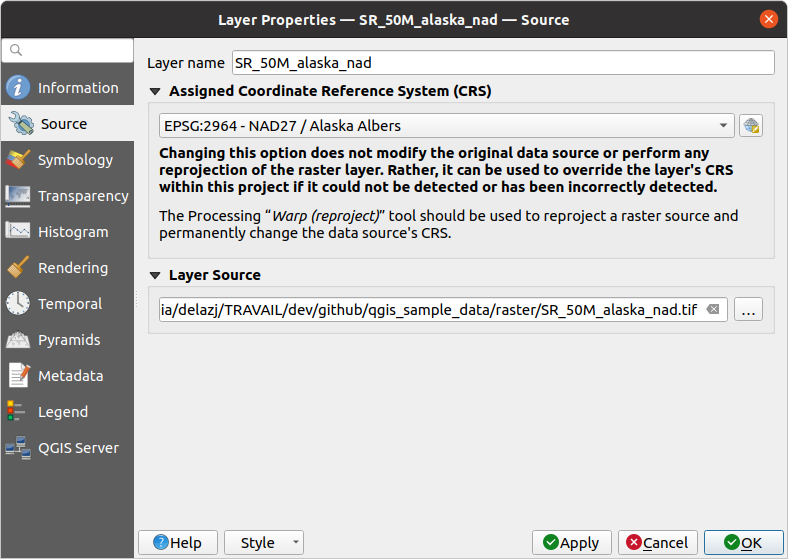
Fig. 13.1 Proprietà Raster
13.1.3. Proprietà Simbologia
La scheda Simbologia layer raster è composta da tre diverse sezioni:
L’opzione Visualizzazione Banda in cui puoi controllare il tipo di visualizzatore da usare
Il Visualizzazione Layer per applicare effetti ai dati visualizzati.
I metodi di Ricampionamento per ottimizzare la visualizzazione sulla mappa
13.1.3.1. Visualizzazione banda
QGIS offre molti diversi Tipi visualizzazione. La scelta delle modalità di visualizzazione dipende dal tipo di dati e dalle informazioni che si desidera evidenziare.
Multiband color - se il file viene fornito come multibanda con diverse bande (ad esempio una immagine satellitare con diverse bande)
Paletted/Unique values - per file a banda singola con tavolozza indicizzata (ad esempio una mappa topografica digitale) o per l’uso generale delle tavolozze per la visualizzazione di layer raster.
Singleband gray - (una banda) l’immagine sarà visualizzata in grigio. QGIS sceglierà questa visualizzazione se il file non ha né multibande né una tavolozza (ad esempio una mappa in rilievo ombreggiata).
Singleband pseudocolor - questa visualizzazione può essere utilizzata per i file con una tavolozza continua o una mappa a colori (ad esempio una mappa altimetrica).
Single color - il layer raster verrà visualizzato con un singolo colore.
Hillshade - Crea una ombreggiatura da una banda.
Contours - Crea curve di livello al volo da una banda raster.
Colori Banda Multipla
Con la visualizzazione colore multibanda, le tre bande selezionate dall’immagine saranno usate come componente rossa, verde o blu dell’immagine a colori. QGIS recupera automaticamente i valori Min e Max per ogni banda del raster e scala la colorazione di conseguenza. Puoi controllare le gamme di valori nella sezione Min/Max Value Settings.
Può anche essere applicato un metodo Miglioramento contrasto ai valori: “Nessun miglioramento”, “Stira a MinMax”, “Stira e taglia a MinMax” e “Taglia a MinMax”.
Nota
Miglioramento contrasto
Quando si aggiungono raster GRASS, l’opzione Miglioramento contrasto sarà sempre impostata automaticamente su «Stira a MinMax», indipendentemente dal fatto che sia impostata su un altro valore nelle opzioni generali di QGIS.
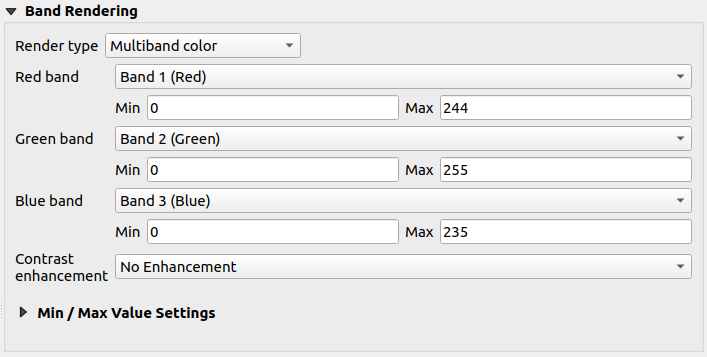
Fig. 13.2 Simbologia Raster - Visualizzazione colore multibanda
Suggerimento
Visualizzare una singola banda di un raster multibanda
Se vuoi visualizzare una singola banda di un’immagine multibanda (ad esempio, Rossa), potresti pensare di impostare le bande Verde e Blu su Non impostato. Ma il modo migliore per fare ciò è di impostare il tipo di immagine su Banda singola grigia, e poi selezionare Rosso come Gray band da utilizzare.
Valori a tavolozza/Univoci
Questa è l’opzione normale di visualizzazione per i file a banda singola che includono già una tabella di colori, dove ad ogni valore di pixel viene assegnato un determinato colore. In questo caso, la tavolozza viene visualizzata automaticamente.
Può essere usato per tutti i tipi di bande raster, assegnando un colore ad ogni valore raster univoco.
Se vuoi modificare un colore, devi solo fare doppio clic sul colore e viene visualizzata la finestra di dialogo Cambia colore.
Inoltre puoi assegnare un’etichetta ai valori di colore. L’etichetta compare quindi nella legenda del layer raster.
Cliccando con il tasto destro del mouse sulle righe selezionate nella tabella dei colori, viene visualizzato un menu contestuale per:
Cambia Colore… per la selezione operata
Cambia Opacità… per la selezione operata
Cambia Etichetta… per la selezione operata
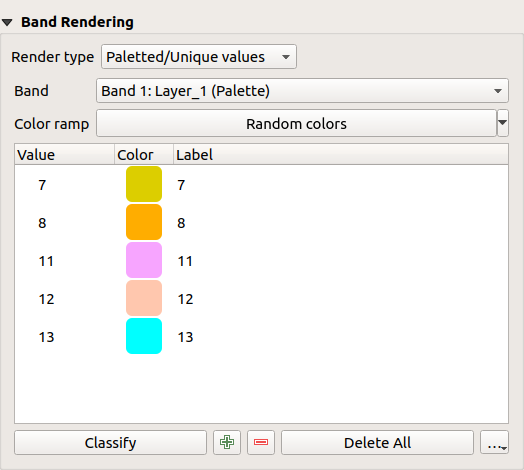
Fig. 13.3 Simbologia Raster - Visualizzazione valori a tavolozza univoci
Il menu a tendina, che si apre facendo clic sul pulsante … (Opzioni avanzate) sotto la mappa dei colori a destra, offre la possibilità di caricare la mappa dei colori (Carica Mappa Colore da File…) e di esportarla (Esporta Mappa Colore su File…), nonché di caricare le classi (Carica Classi da Layer).
Banda singola grigia
Questo visualizzatore ti consente di eseguire la visualizzazione di un layer utilizzando solo una banda con un Gradiente colore: “Da Nero a Bianco” o “Da Bianco a Nero”. Puoi modificare l’intervallo di valori da colorare (Min e Max) in Min/Max Value Settings.
Può anche essere applicato un metodo Miglioramento contrasto ai valori: “Nessun miglioramento”, “Stira a MinMax”, “Stira e taglia a MinMax” e “Taglia a MinMax”.
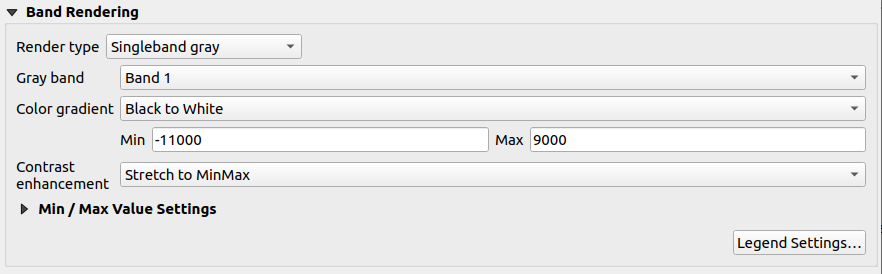
Fig. 13.4 Simbologia Raster - Visualizzazione banda singola grigia
Ai pixel viene assegnato un colore basato sul gradiente di colore selezionato e la legenda del layer (nel pannello Layer e nel layout legend item) viene visualizzata usando una scala colore continua. Premi Impostazioni Legenda… se vuoi modificare le impostazioni. Maggiori dettagli in Personalizzazione legenda raster.
Banda singola falso colore
È una visualizzazione opzionale per i file a banda singola che includono una tavolozza continua. Puoi anche creare mappe colore per una banda di un raster multibanda.
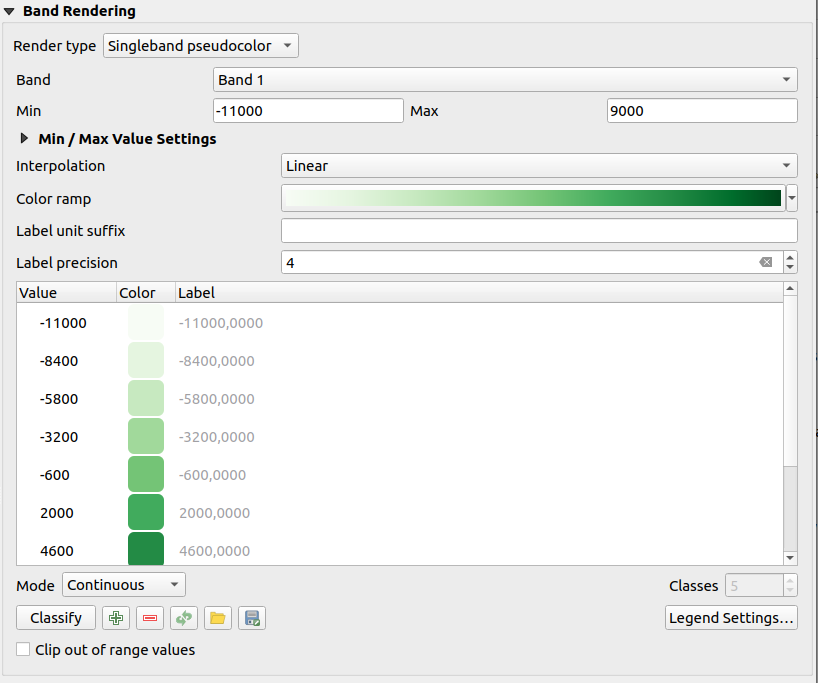
Fig. 13.5 Simbologia Raster - Visualizzazione banda singola falso colore
Utilizzando una Banda del layer e una values range, puoi ora interpolare e assegnare il colore di rappresentazione ai pixel all’interno delle classi. Maggiori informazioni su Classificazione degli ombreggiatori a scala di colori.
Ai pixel viene assegnato un colore in base alla scala colore selezionata e la legenda del layer (nel pannello Layer e nel layout legend item) viene visualizzata usando una scala colore continua. Premi Impostazioni Legenda… se vuoi modificare le impostazioni o utilizzare una legenda con classi (e colori) separati. Maggiori dettagli in Personalizzazione legenda raster.
Colore singolo
Questa visualizzazione ti permette di visualizzare un layer raster utilizzando un Colore singolo. Questo tipo di visualizzazione è utile quando vuoi visualizzare un layer raster in modo uniforme, senza alcuna variazione di colore basata sui valori dei pixel.
La visualizzazione monocromatica può essere utilizzata sia con layer raster a banda singola che multibanda. Quando utilizzata con raster multibanda, puoi selezionare a quale banda applicare il colore singolo, visualizzando di fatto quella specifica banda in modo uniforme su tutto il layer.

Fig. 13.6 Simbologia Raster - Visualizzazione banda Colore singolo
Ombreggiatura
Visualizzare una banda di un layer Raster usando l’ombreggiatura
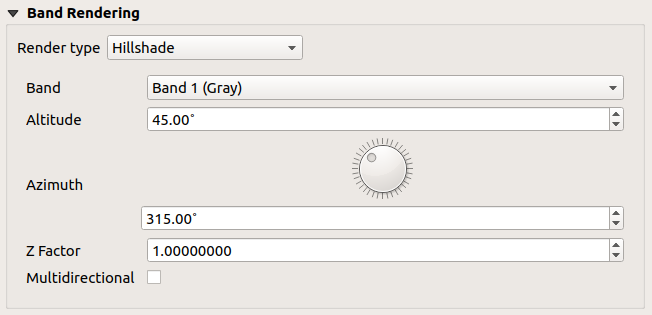
Fig. 13.7 Simbologia Raster - Visualizzazione ombreggiatura
Opzioni:
Banda: La banda del raster da usare.
Altitudine: L’angolo di elevazione della sorgente luminosa (il valore predefinito è
45°).Azimuth: L’azimut della sorgente luminosa (il valore predefinito è
315°).Fattore Z: Fattore di scala per i valori della banda raster (il valore predefinito è
1). Multidirezionale: Specifica se deve essere usata l’ombreggiatura multidirezionale (il valore predefinito è
 off).
Curve di livello
Questa visualizzazione disegna curve di livello che sono calcolate al volo dalla banda raster di origine.
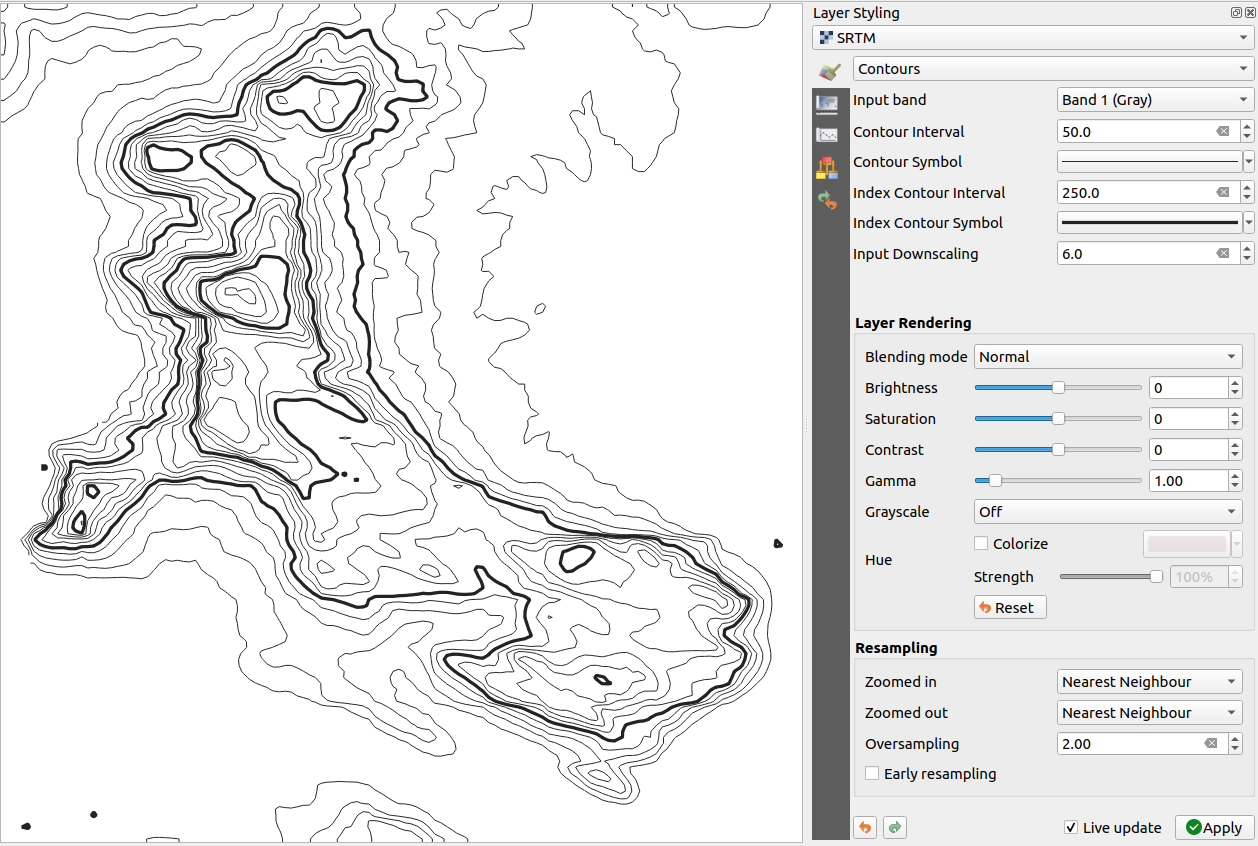
Fig. 13.8 Simbologia raster - Visualizzazione curve di livello
Opzioni:
Banda in ingresso: la banda raster da usare.
Intervallo Curve di livello: la distanza tra due curve di livello consecutive
Simbolo Contorno: il simbol da applicare alle curve di livello comuni.
Intervallo Curve di livello Indice: la distanza tra due curve di livello indice consecutive, cioè le linee mostrate in modo distintivo per facilitare l’identificazione, essendo comunemente stampate più spesse di altre curve di livello e generalmente etichettate con un valore lungo il suo corso.
Simbolo Curve di livello Indice: il simbolo da applicare alle curve di livello dell’indice
Ridimensionamento raster: Indica di quanto il visualizzatore ridimensionerà la scala richiesta al fornitore di dati (l’impostazione predefinita è
4.0).Per esempio, se si generano curve di livello sul riquadro raster di input con la stessa dimensione del riquadro raster di output, le linee generate potrebbero contenere troppi dettagli. Questo dettaglio può essere ridotto dal fattore «ridimensionamento», richiedendo una risoluzione inferiore del raster di origine. Per un raster 1000x500 con ridimensionamento 10, il visualizzatore richiederà alla fonte dati un raster 100x50. Un ridimensionamento più alto rende le linee di contorno più semplificate (a costo di perdere qualche dettaglio).
Impostazione dei valori min e max
Per impostazione predefinita, QGIS riporta i valori Min e Max della/e banda/e del raster. Alcuni valori molto bassi e/o alti possono avere un impatto negativo sul processo di restituzione del raster. Il riquadro Impostazione dei valori di Min e Max ti aiuta a controllare il processo di restituzione.
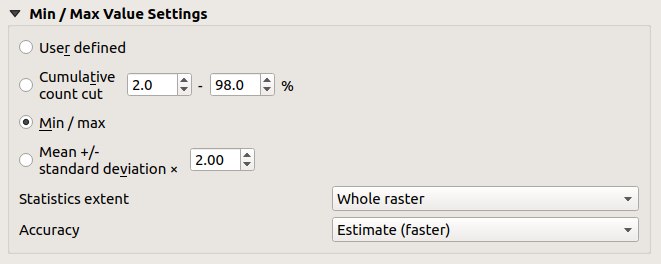
Fig. 13.9 Simbologia Raster - Impostazione dei valori Min e Max
Sono disponibili le opzioni:
 Definito dall’utente: I valori predefiniti Min e Max della(e) banda(i) possono essere sovrascritti.
- Taglio conteggio Cumulativo: Rimuove i valori estremi. L’intervallo standard dei valori è compreso tra
2%e98%, ma può essere adattato manualmente.  Min / max: Utilizza l’intera gamma di valori nella banda dell’immagine.
- Media +/- deviazione standard x: Crea una tabella di colori che considera solo i valori entro la deviazione standard o entro deviazioni standard multiple. Questo è utile quando in un layer raster hai una o due celle con valori anormalmente alti che hanno un impatto negativo sulla visualizzazione del raster.
Il calcolo dei valori minimi e massimi delle bande viene effettuato in base a:
Estensione statistiche: può essere Intero raster, Vista attuale o Mappa aggiornata. Mappa aggiornata significa che i valori min/max usati per la restituzione in mappa cambieranno con l’estensione della mappa (stretching dinamico).
Accuratezza, che può essere o Stimato (più veloce) o Attuale (più lento).
Nota
Per alcune impostazioni, potrebbe essere necessario premere il pulsante Applica della finestra di dialogo delle proprietà del layer per visualizzare i valori minimi e massimi effettivi nei widget.
Classificazione degli ombreggiatori a scala di colori
Questo metodo può essere utilizzato per classificare e rappresentare dataset scalari (raster o mesh contour) in base ai loro valori. Dato un color ramp e un numero di classi, genera voci intermedie della mappa dei colori per i limiti delle classi. Ogni colore è mappato con un valore interpolato da un intervallo di valori e secondo una modalità di classificazione. Agli elementi scalari del dataset viene quindi assegnato il colore in base alla classe di appartenenza.
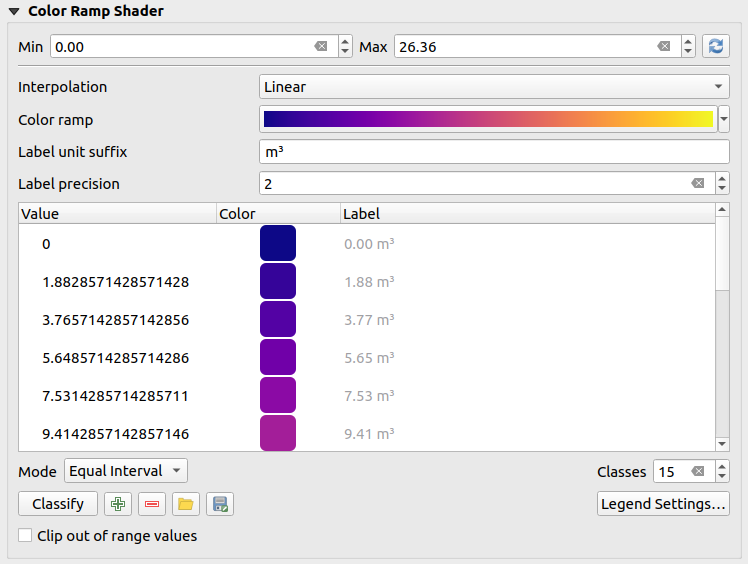
Fig. 13.10 Classificazione di un insieme di dati con una rappresentazione a scala di colori
I valori Min e Max devono essere definiti e utilizzati per interpolare i limiti delle classi. Per impostazione predefinita, QGIS li rileva dal dataset, ma possono essere modificati.
La voce Interpolazione definisce il modo in cui agli elementi scalari viene assegnato il colore:
Discreto (un simbolo
<=appare nell’intestazione della colonna Valore): Il colore viene preso dalla voce della mappa di colore più vicina con un valore uguale o superiore.Lineare: Il colore è interpolato linearmente dalle voci della mappa dei colori sopra e sotto il valore del pixel, il che significa che ad ogni valore del dataset corrisponde un colore unico.
Esatto (un simbolo
=appare nell’intestazione della colonna Valore): Solo i pixel con valore uguale a una voce della mappa colore vengono colorati; gli altri non vengono visualizzati.
Il widget Scala colore aiuta a selezionare la scala di colori da assegnare al dataset. Come di consueto con questo widget, puoi crearne uno nuovo e modificare o salvare quello attualmente selezionato. Il nome della scala di colori verrà salvato nella configurazione.
Il parametro Unità etichetta suffisso aggiunge un’etichetta dopo il valore nella legenda, mentre il parametro Precisione etichetta controlla il numero di decimali da visualizzare.
La classificazione Modalità ti aiuta a definire la distribuzione dei valori tra le classi:
Intervallo uguale: Fornito il Numero di classi, i valori limite sono definiti in modo che le classi abbiano tutte la stessa ampiezza.
Continuo: Il numero e il colore delle classi vengono recuperati dai cambiamenti della scala di colori; i valori dei limiti vengono impostati seguendo la distribuzione dei cambiamenti nella scala di colori.
Quantile: Fornito il Numero di classi, i valori limite sono definiti in modo che le classi abbiano lo stesso numero di elementi. Non disponibile con mesh layers.
Puoi quindi fare Classifica o modificare le classi:
Il pulsante
 Aggiungi valori manualmente aggiunge un valore alla tabella.
Il pulsante
 Rimuovi le righe selezionate elimina i valori selezionati dalla tabella.
Facendo doppio clic sulla colonna Valore puoi modificare il valore della classe.
Facendo doppio clic sulla colonna Colore si apre la finestra di dialogo Seleziona colore, in cui puoi selezionare un colore da applicare a quel valore.
Facendo doppio clic sulla colonna Etichetta si modifica l’etichetta della classe, ma questo valore non verrà visualizzato quando si utilizza lo strumento di identificazione degli elementi.
Facendo clic con il pulsante destro del mouse sulle righe selezionate nella tabella dei colori, viene visualizzato un menu contestuale per Cambia colore… e Cambia opacità… per la selezione.
Puoi usare i pulsanti
 Carica mappa colore da file o
  Esporta mappa colore su file per caricare una tabella colori esistente o per salvare la tabella colori per un uso successivo.
Con Interpolazione lineare, puoi anche configurare:
|Ritaglia valori dell’intervallo: Per impostazione predefinita, il metodo lineare assegna il colore della prima classe (rispettivamente dell’ultima classe) ai valori del dataset che sono inferiori al valore impostato Min (rispettivamente superiore al valore impostato Max). Selezionare questa impostazione se non si desidera visualizzare questi valori.
Impostazioni Legenda…, per la visualizzazione nel pannello Layer e nel layout legenda elemento. Maggiori dettagli in Personalizzazione legenda raster.
Personalizzazione legenda raster
Quando si applica una scala di colori a un layer raster o mesh, puoi visualizzare una legenda che mostri la classificazione. Per impostazione predefinita, QGIS visualizza una scala di colori continua con valori minimi e massimi nel pannello Layer e il layout legend item. Puoi personalizzarla utilizzando il pulsante Impostazioni Legenda… nel widget della classificazione.
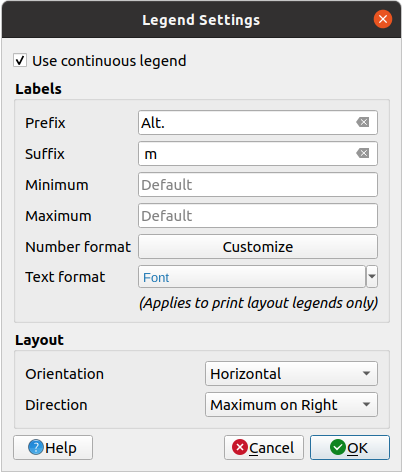
Fig. 13.11 Modificare una legenda raster
In questa finestra di dialogo puoi impostare se selezionare la casella di controllo Usa la legenda continua: se non è selezionata, la legenda visualizza colori separati corrispondenti alle diverse classi applicate. Questa opzione non è disponibile per la simbologia raster singleband gray.
Selezionando l’opzione Usa la legenda continua puoi configurare sia le etichette che le proprietà del layout della legenda.
Etichette
Aggiungi un Prefisso e un Suffisso alle etichette.
Modifica i valori Minimo e Massimo da mostrare nella legenda
Customize il Formato numero
Customize 1 il Formato testo da usare nella legenda del layout di stampa.
Layout
Controlla la Orientazione della scala di colori della legenda; può essere Verticale o Orizzontale.
Controlla la Direzione dei valori a seconda della orientazione:
Se verticale, puoi visualizzare il Massimo in cima o il Minimo in cima.
Se è orizzontale, Puoi visualizzare il Massimo a Destra o il Minimo a Destra.
13.1.3.2. Visualizzazione del layer
Oltre al tipo di simbologia applicata alla(e) banda del layer, puoi ottenere effetti di visualizzazione speciali per il(i) file raster intero:
Utilizza una delle modalità di fusione (vedi Metodi di fusione)
Imposta opzioni personalizzate Luminosità, Saturazione, Gamma e Contrasto ai colori.
Con
Inverti colori, il layer viene reso con colori opposti. Utile, ad esempio, per commutare i tasselli di OpenStreetMap in modalità scura.Attiva l’opzione Scala di grigi del layer “Per luminosità”, “Per lucentezza” o “Per media”.
Colora e regola Forza di Tonalità nella tabella dei colori.
Premere Ripristina per rimuovere qualsiasi modifica personalizzata apportata alla visualizzazione del layer.
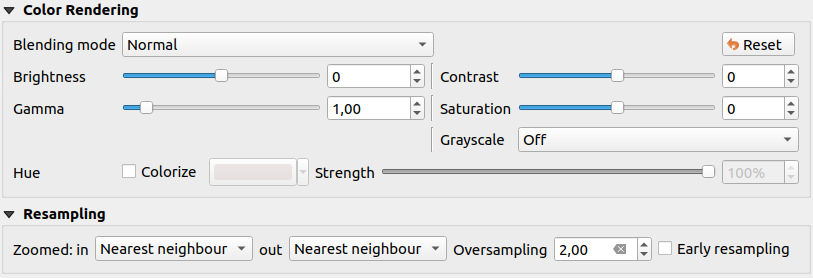
Fig. 13.12 Simbologia raster - Impostazioni per la visualizzazione e il ricampionamento del layer
13.1.3.3. Ricampionamento
L’opzione Ricampionamento ha effetto quando si ingrandisce e si riduce un’immagine. Le modalità di ricampionamento possono ottimizzare l’aspetto della mappa. Esse calcolano una nuova matrice di valori di grigio mediante una trasformazione geometrica.
Quando si applica il metodo “Vicino più Prossimo”, la mappa può assumere una struttura pixelata quando si esegue lo zoom. Questo aspetto può essere migliorato utilizzando il metodo «Bilineare (kernel 2x2)» o «Cubica (kernel 4x4)», che rende più sfumati gli spigoli vivi. L’effetto è un’immagine più omogenea. Questo metodo può essere applicato, ad esempio, alle mappe topografiche digitali raster.
Ricampionamento precoce: consente di eseguire la restituzione del raster a livello di provider, quando la risoluzione della sorgente è nota, e garantisce un migliore zoom nella restituzione con lo stile personalizzato di QGIS. Molto utile per i raster caricati con un interpretation method.
13.1.4. Proprietà Trasparenza
QGIS offre la possibilità di impostare il livello di  Trasparenza di un layer raster.
Use the Global opacity slider to set to what extent the underlying layers (if any) should be visible through the current raster layer. This is very useful if you overlay raster layers (e.g., a shaded relief map overlaid by a classified raster map). This will make the look of the map more three dimensional. The opacity of the raster can be data-defined, and vary e.g. depending on the visibility of another layer, by temporal variables, on different pages of an atlas, …
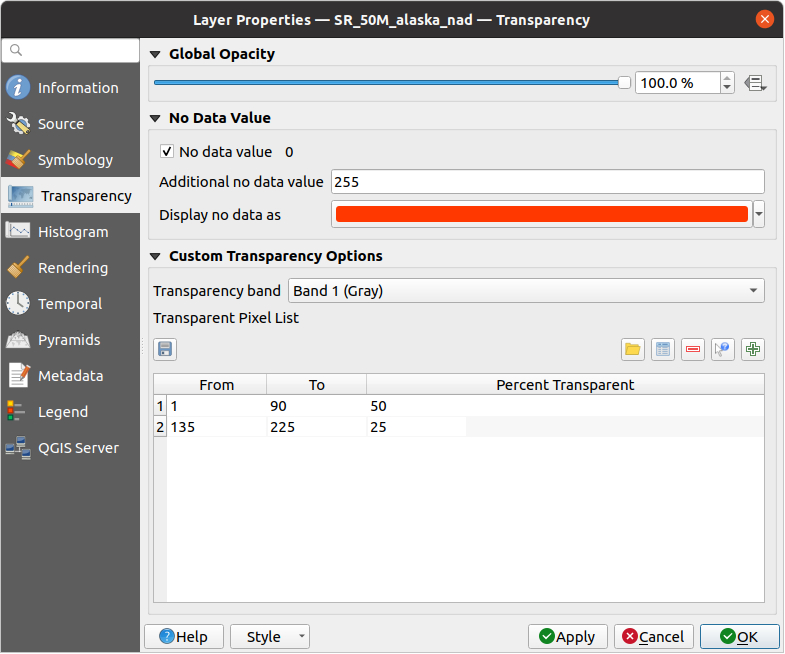
Fig. 13.13 Trasparenza Raster
Con la casella di controllo Nessun valore QGIS riporta il valore senza dati della fonte originale (se definito) che può essere considerato come tale nella visualizzazione. Inoltre, puoi inserire un valore raster da trattare come Valori nulli aggiuntivi. Il selettore di colore Visualizza no data come consente di applicare un colore personalizzato ai pixel senza dati, invece della visualizzazione trasparente predefinita.
Un modo ancora più flessibile per personalizzare la trasparenza è disponibile nella sezione Opzioni di Trasparenza Personalizzate:
Usa Banda trasparenza per applicare la trasparenza per un’intera banda.
Fornisci una lista di pixel per impostare la trasparenza con i corrispondenti livelli di trasparenza:
Clicca sul pulsante
Aggiungi valori manualmente. Apparirà cosi una nuova riga.Per la simbologia basata su una singola banda (ad esempio DEM), immetti i valori Da e A e regola la Percentuale di trasparenza da applicare.
Per la simbologia multibanda (ad esempio, immagini RGB), inserisci i valori di Rosso, Verde e Blu del pixel e regola la Percentuale di trasparenza da applicare. QGIS supporta la Tolleranza per i valori dei pixel quando si definisce la trasparenza. Ciò significa che anche i pixel con colori prossimi ai valori RGB specificati possono essere resi trasparenti. Si noti che questa funzionalità si applica solo ai raster multibanda.
In alternativa, puoi ottenere i valori dei pixel direttamente dal raster usando il pulsante
 Aggiungi i valori dal display. Poi inserisci il valore di trasparenza.
Ripeti i passi per regolare più valori con una trasparenza personalizzata.
Premi il pulsante Applica e dai una controllata alla mappa.
Come puoi vedere è molto semplice impostare una trasparenza personalizzata, però richiede comunque un po’ di lavoro. Proprio per questo puoi usare il pulsante
 Esporta su file per salvare la lista dei valori su un file esterno. Il pulsante Importa da file ti permette di caricare le impostazioni di trasparenza e applicarle al raster selezionato.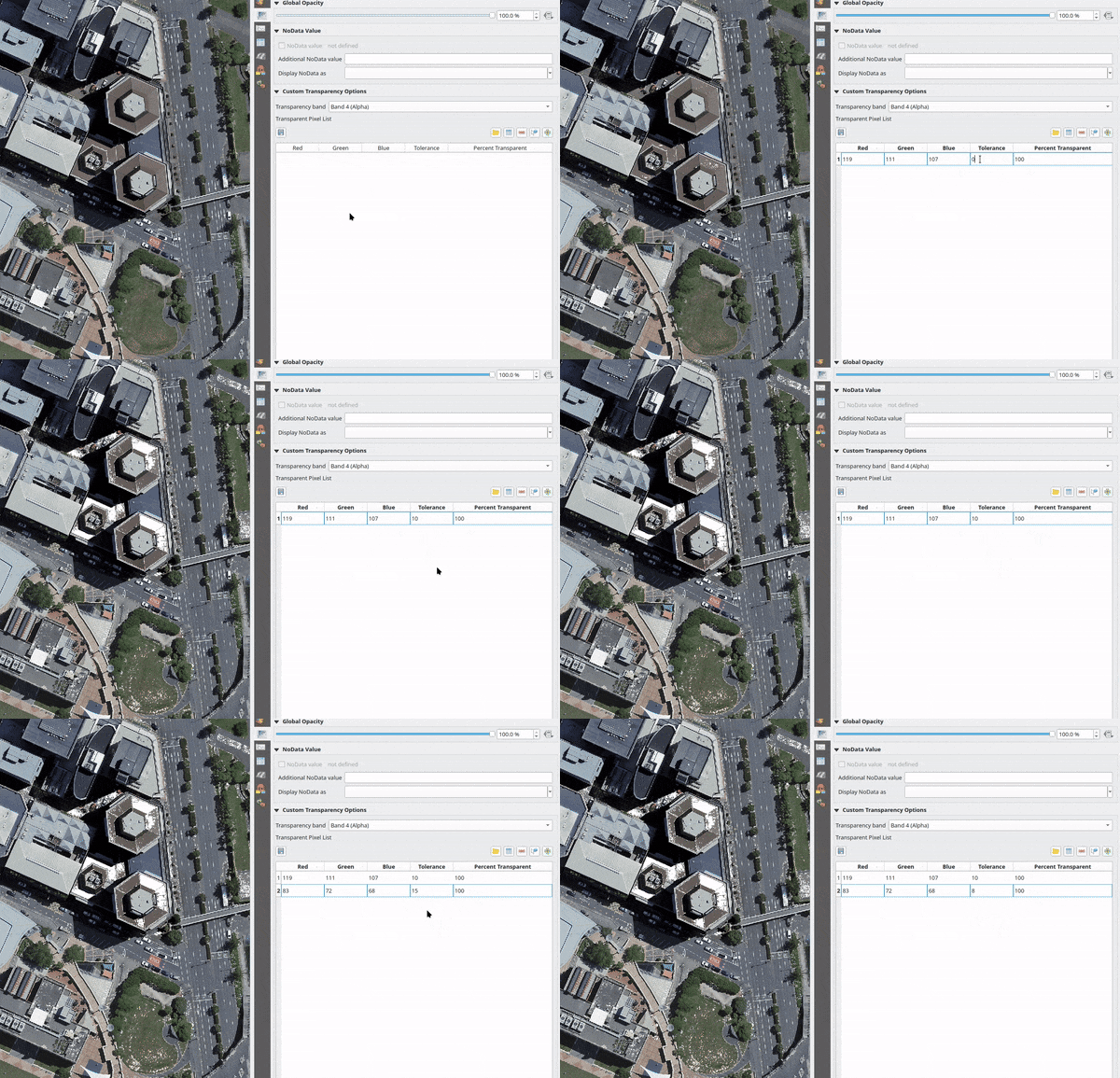
Fig. 13.14 Utilizzo delle tolleranze per raster multibanda
13.1.5. Proprietà etichette
The  Labels properties provides you with all the needed
and appropriate capabilities to configure smart labeling on raster layers.
This dialog can also be accessed from the Layer Styling panel.
Labels properties provides you with all the needed
and appropriate capabilities to configure smart labeling on raster layers.
This dialog can also be accessed from the Layer Styling panel.
Nella parte superiore della finestra di dialogo, hai:
una casella combinata per selezionare il metodo di etichettatura appropriato per il layer attivo
Il pulsante
 Configura regole di etichettatura del progetto: consente di controllare le interazioni tra etichette e elementi nei vari layer del progetto. Maggiori dettagli in Configurazione delle regole di etichettatura del progetto.
il pulsante
 Impostazioni di posizionamento automatico (si applica a tutti i layer): configura le proprietà generali relative al posizionamento delle etichette e alla risoluzione dei conflitti. Maggiori dettagli in Impostazioni sistema di posizionamento automatico.
Il primo passo è quello di scegliere il metodo di etichettatura dall’elenco a discesa. I metodi disponibili sono:
 Non mostrare etichette: il valore predefinito, che non mostra alcuna etichetta per il layer.
- Label with pixel values: Show labels on the map using a band.
Using the Label with pixel values option, the following dialog opens.

Fig. 13.15 Raster layer labeling settings
At the top of the dialog:
A Value drop-down list allows you to select the band to take the values from
Press Customize to configure a proper number formatting
By default, the displayed value represents individual pixel band value. With Resample over, you can compute the value from the neighbouring pixels (setting
2means2*2=4pixels) using a statistical method set in the Resample using widget.
Fig. 13.16 Pixels labeled using various resampling options
Di seguito vengono visualizzate le opzioni per personalizzare le etichette, sotto varie schede:


La descrizione di come impostare ogni proprietà è esposta in Impostare una etichetta.
13.1.6. Proprietà Istogramma
La scheda  Istogramma ti permette di visualizzare la distribuzione dei valori nel tuo raster. L’istogramma viene generato quando si preme il pulsante Calcolo l’istogramma. Tutte le bande esistenti saranno visualizzate insieme. Puoi salvare l’istogramma come immagine con il pulsante .
Nella parte inferiore dell’istogramma, puoi selezionare una banda raster nel menu a discesa e Imposta stile min/max per. Il menu a discesa  Preferiti/Azioni offre opzioni avanzate per personalizzare l’istogramma:
Con l’opzione Visibilità, puoi visualizzare gli istogrammi per le singole bande. Dovrai selezionare l’opzione
Mostra banda selezionata.Le Opzioni Min/max permettono di “Mostra sempre i simboli min/max”, “Zoom a min/max” e “Aggiorna stile a min/max”.
L’opzione Azioni ti permette di “Ripristina” o “Ricalcola l’istogramma” dopo aver cambiato i valori minimi o massimi della(e) banda(e).
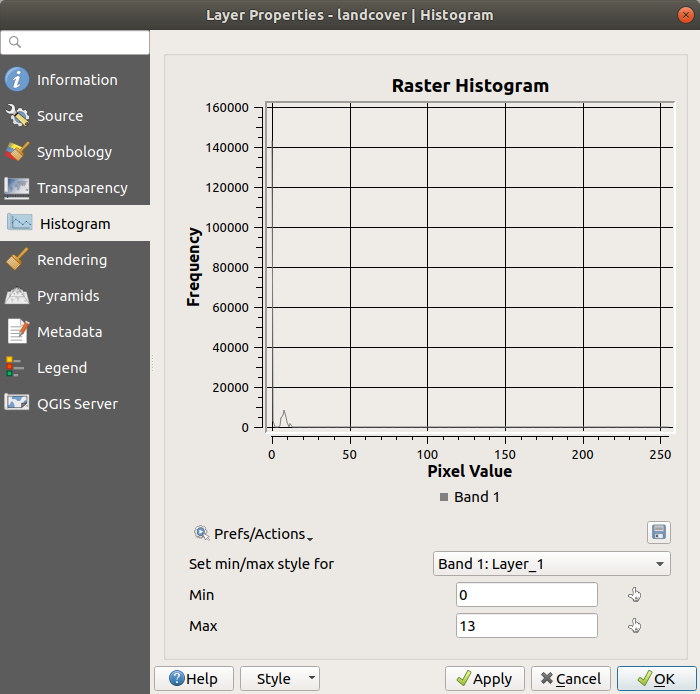
Fig. 13.17 Istogramma del raster
13.1.7. Proprietà Visualizzazione
Nella scheda  Visualizzazione, è possibile:
imposta Visibilità Dipendente dalla Scala per il layer: Puoi impostare le scale Massimo (incluso) e Minimo (escluso), definendo un intervallo di scale in cui il layer sarà visibile. Al di fuori di questo intervallo sarà nascosto. Il pulsante
 Imposta alla scala dell’estensione corrente della mappa consente di utilizzare la scala corrente della mappa come limite. Per ulteriori informazioni, vedere Selettore della scala di visibilità.
Nota
Puoi anche attivare la visibilità dipendente dalla scala su un layer dall’interno del pannello Layer: fai clic con il pulsante destro del mouse sul layer e nel menu contestuale seleziona Imposta Scala e Visibilità Layer.
- Aggiorna layer ad Intervallo: controlla se e quanto regolarmente un layer può essere aggiornato. Le opzioni disponibili in Configurazione sono:
Ricarica Dati: il layer sarà completamente aggiornato. Tutti i dati memorizzati nella cache saranno scartati e ricaricati dal provider. Questa modalità può comportare un aggiornamento più lento della mappa.
Ridisegna Solo il Layer: questa modalità è utile per le animazioni o quando lo stile del layer viene aggiornato a intervalli regolari. Gli aggiornamenti della mappa sono differiti per evitare di aggiornare più volte se più di un layer ha un intervallo di aggiornamento automatico impostato.
È anche possibile impostare l” Intervallo (secondi) tra aggiornamenti consecutivi.
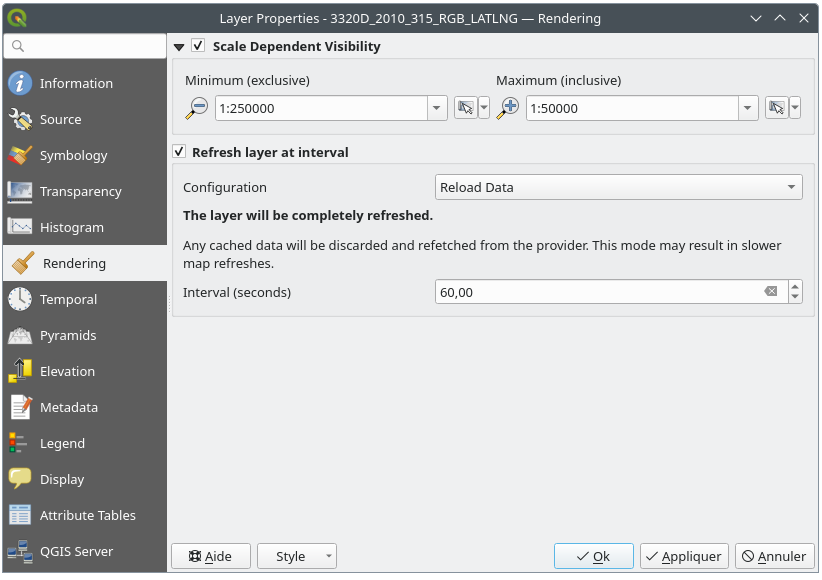
Fig. 13.18 Proprietà Visualizzazione Raster
13.1.8. Proprietà Temporali
La scheda  Temporale fornisce opzioni per controllare la visualizzazione del layer nel tempo. Questa visualizzazione dinamica richiede che la temporal navigation sia abilitata sull’area di disegno della mappa.
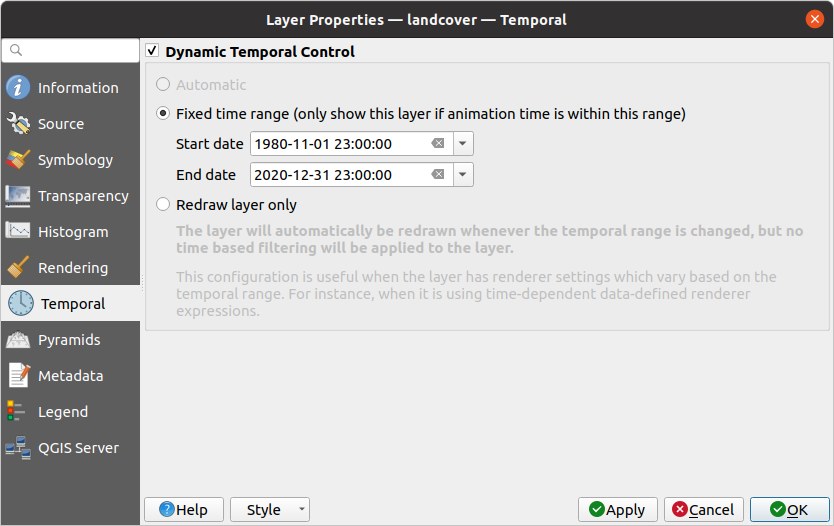
Fig. 13.19 Proprietà Temporali Raster
Seleziona l’opzione Controllo Temporale Dinamico e imposta se il ridisegno del layer deve avvenire:
Automatic: the rendering is controlled by the underlying data provider if it supports temporal data handling. E.g. this can be used with WMS-T layers or PostgreSQL rasters.
Fixed Date/Time: only show the raster layer at a single, specific date/time. This avoids having to enter the same value for both the start and end of the temporal range.
Fixed time range: only show the raster layer if the animation time is within a Start date and End date range.
Intervallo di Tempo Fissato per Banda: mostra una banda solo quando il tempo di animazione corrente è compreso tra l’intervallo di date Data iniziale e Data finale. Questa opzione consente di impostare manualmente questi intervalli di tempo per ciascuna banda oppure di utilizzare il pulsante |espressione| per generare automaticamente valori data/ora, consentendo un’analisi e una visualizzazione temporale dettagliate. Questa modalità è particolarmente utile per lavorare con livelli raster in cui ogni banda corrisponde a un periodo di tempo specifico, come i file NetCDF.
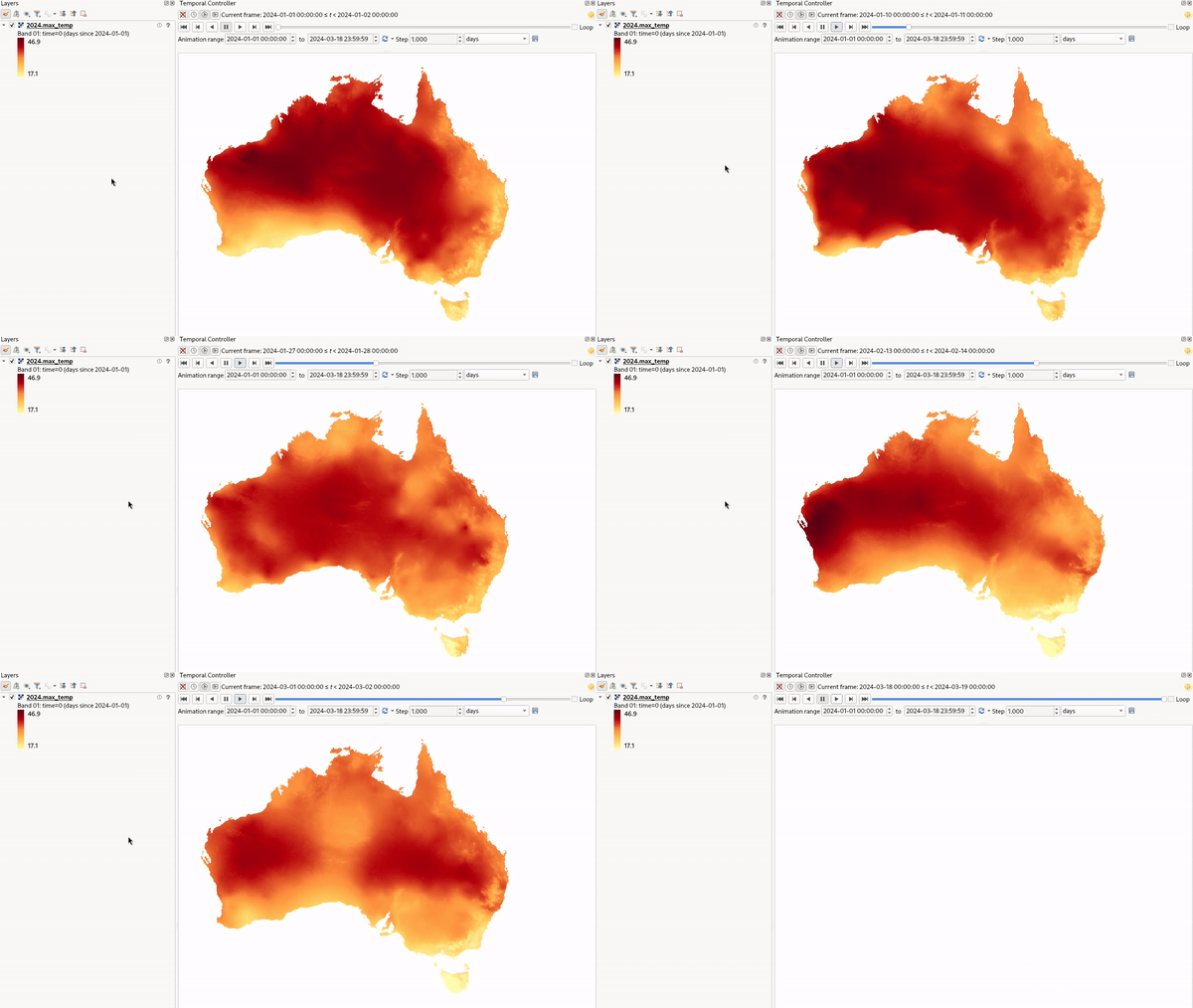
Fig. 13.20 Esempio di utilizzo della modalità Intervallo di Tempo Fissato per Banda
Reppresenta Valori Temporali: interpreta ogni pixel nel layer raster come un valore datetime. Quando questa modalità temporale è attiva, i pixel che non rientrano nell’intervallo temporale specificato nel contesto di visualizzazione verranno nascosti, garantendo che vengano visualizzati solo i dati temporalmente rilevanti. Questa modalità è utile per:
Analizzare le variazioni nell’uso del suolo, ad esempio osservando i modelli di deforestazione.
Studiare le inondazioni confrontando la copertura idrica in periodi diversi.
Valutazione dei costi di movimento nell’analisi geomorfologica, ad esempio utilizzando lo strumento r.walk di GRASS GIS per calcolare i costi di viaggio in un paesaggio.
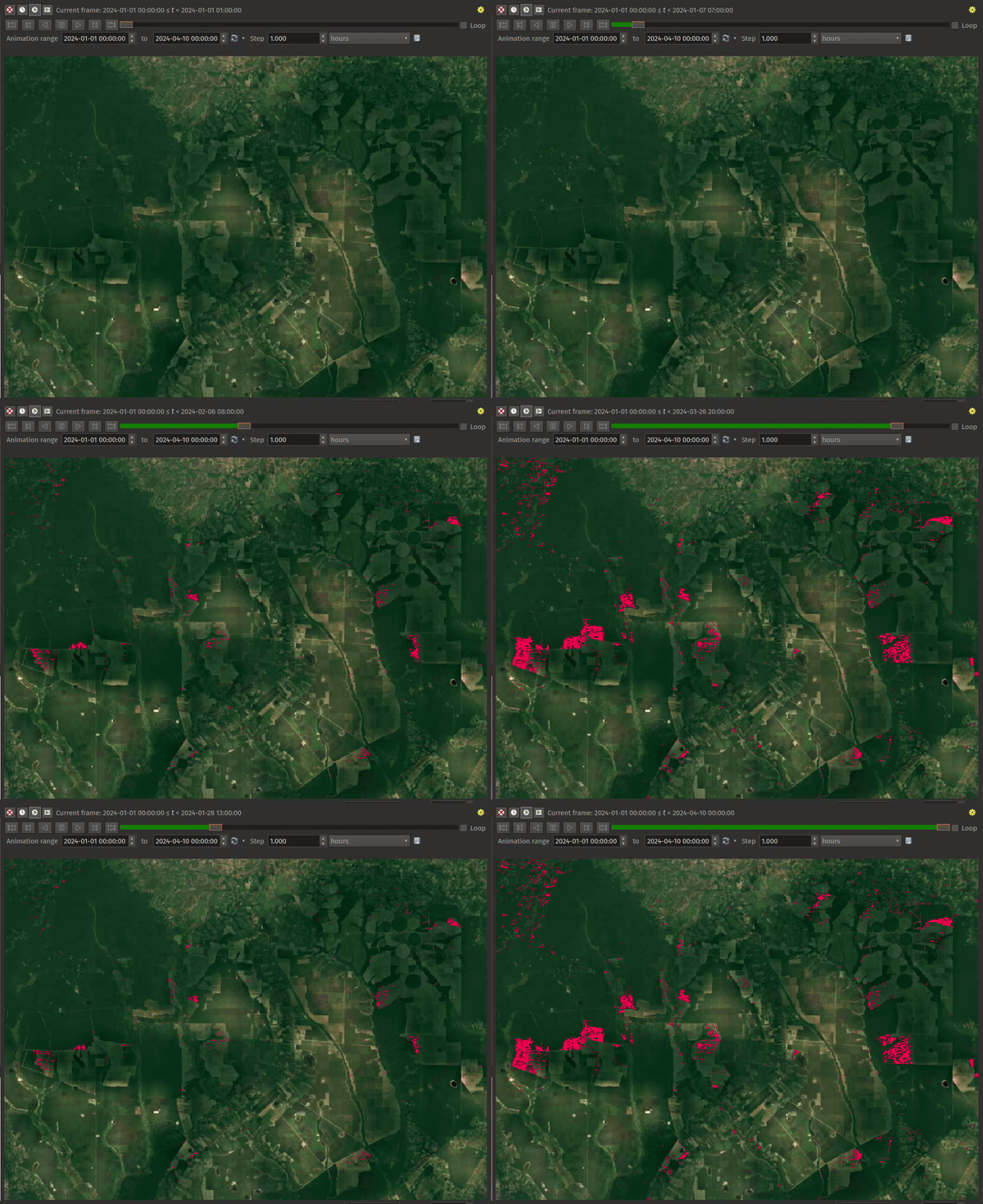
Fig. 13.21 Applicazione della modalità Rappresenta Valori Temporali - analisi avvisi deforestazione GLAD
Ridisegna solo il layer: il layer viene ridisegnato a ogni nuovo fotogramma di animazione. È utile quando il layer utilizza valori di espressione basati sul tempo per le impostazioni del visualizzatore (ad esempio, l’opacità del visualizzatore definita dai dati, per sfumare un layer raster).
13.1.9. Proprietà Piramidi
Layer raster ad alta risoluzione possono rallentare la navigazione in QGIS. Creando copie a risoluzione inferiore dei dati (piramidi), le prestazioni possono essere notevolmente migliorate, poiché QGIS seleziona la risoluzione più adatta da utilizzare a seconda del livello di zoom.
Per creare piramidi devi avere i permessi di scrittura nella cartella contenente il dato originale: in questa cartella verranno salvate le copie a bassa risoluzione.
Dall’elenco Risoluzioni, seleziona le risoluzioni alle quali vuoi creare i livelli della piramide cliccando su di esse.
Se scegli Interno (se possibile) dal menu a tendina Formato panoramica, QGIS proverà a costruire le piramidi internamente.
Nota
Si prega di notare che la costruzione di piramidi può alterare il file di dati originale, e una volta create non possono essere rimosse. Se vuoi conservare una versione “non piramidata” del tuo raster, fai una copia di backup prima di costruire la piramide.
Se scegli Esterno e Esterno (immagine Erdas) le piramidi verranno create in un file accanto al raster originale con lo stesso nome e un’estensione .ovr.
Diversi Metodi di ricampionamento possono essere usati per il calcolo della piramide:
Vicino più prossimo (metodo Nearest Neighbour)
Media
Gauss
Cubico
Spline Cubica
Laczos
Moda
Nessuno
Infine, fai clic su Costruisci piramidi per avviare il processo.
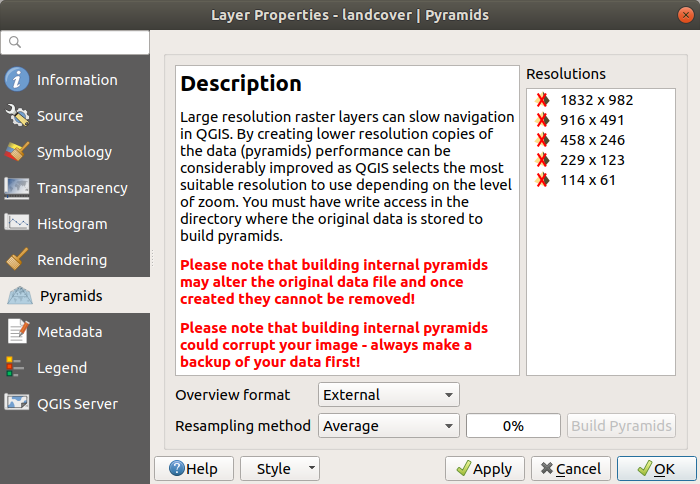
Fig. 13.22 Piramidi raster
13.1.10. Proprietà Elevazione
La scheda  Elevazione fornisce opzioni per controllare le proprietà di elevazione del layer all’interno di una 3D map view e il suo aspetto nei profile tool charts. Nello specifico, puoi scegliere di Disabilitare questa configurazione se il layer non contiene dati di elevazione oppure puoi impostare:
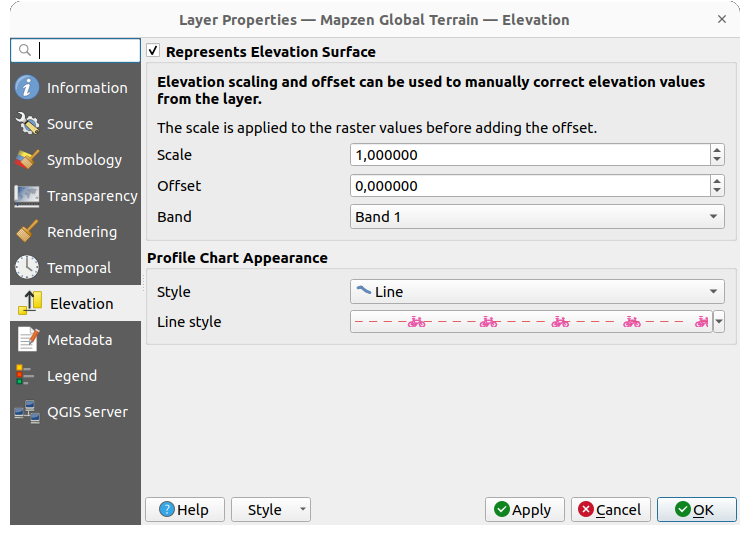
Fig. 13.23 Proprietà Elevazione Raster
Rappresenta la Superficie di Elevazione: se il layer raster rappresenta una superficie di altezza (ad esempio DEM) e i valori dei pixel devono essere interpretati come elevazioni. Selezionare questa opzione se vuoi visualizzare un raster in una elevation profile view. Dovrai scegliere la Band da cui prelevare i valori e applicare un fattore di Scala e un Offset.
Intervallo di Elevazione Fisso: il layer raster (o la banda raster selezionata) è associato a un intervallo di elevazione fisso. Questa modalità può essere utilizzata quando uno layer ha una singola elevazione fissa o un intervallo (parziale) di valori di elevazione. Se viene specificato un intervallo, i pixel verranno estratti su questo intervallo. Puoi impostare i valori dell’intervallo di elevazione Inferiore e Superiore per il layer e specificare se i Limiti inferiore o superiore sono inclusivi o esclusivi.
Intervallo di Elevazione Fisso per Banda: a ogni banda nel raster può essere associato un intervallo di elevazione fisso. Questo è progettato per fonti di dati che espongono dati relativi all’elevazione in bande, come i file NetCDF. Ad esempio, un raster con dati sulla temperatura a diverse profondità oceaniche. Durante la visualizzazione, la banda corrispondente più alta verrà selezionata e utilizzata per i dati del layer. Questa funzionalità è esposta come una tabella modificabile dall’utente per bande raster con valori inferiori e superiori. Gli utenti possono popolare manualmente i valori inferiore e superiore oppure utilizzare
 Espressione per riempire automaticamente tutti i valori di banda in base all’espressione. Il riempimento basato sulle espressioni consente di progettare espressioni che estraggono informazioni utili dai nomi delle band. Ad esempio, estraendo il valore di profondità dal nome di una banda come «Banda 001: profondità=-5500 (metri)».
Dynamic Elevation Range Per Band: This mode calculates elevation ranges for raster bands dynamically using QGIS expressions. It’s ideal for datasets where elevation values follow a consistent pattern across bands (like equally spaced vertical layers), eliminating the need to manually assign fixed elevations. Instead of entering individual values for each band, you define expressions for the Lower and Upper elevation bounds. These expressions can use variables like
@band,@band_name, or@band_descriptionautomatically computing the elevation range based on each band’s properties.Aspetto del Grafico del Profilo: controlla la visualizzazione dei dati di elevazione del raster nel grafico del profilo. Lo Stile del profilo può essere impostato come:
una Linea con uno specifico Line style
una superficie di elevazione visualizzata con un simbolo di riempimento sopra (Riempi sopra) o sotto (Riempi Sotto) la linea della curva di elevazione. La simbologia della superficie viene rappresentata utilizzando:
un Fill style
e un Limite: l’altitudine massima (o minima) che definisce quanto alta la superficie di riempimento potrà essere
13.1.11. Scheda Metadati
La scheda  Metadati ti fornisce le opzioni per creare e modificare un rapporto sui metadati del layer. Per ulteriori informazioni, vedere Metadati.
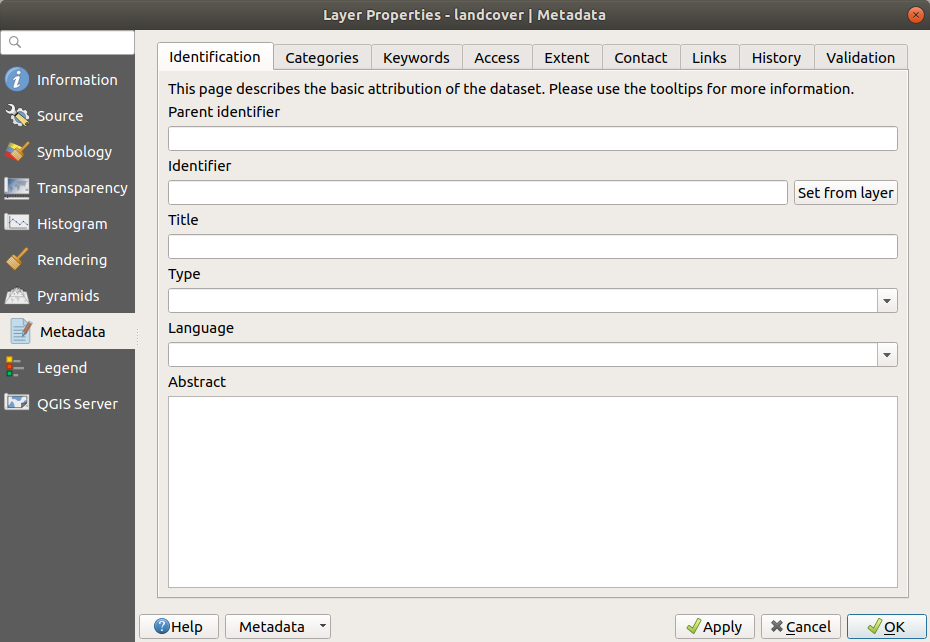
Fig. 13.24 Metadati Raster
13.1.12. Proprietà Legenda
La scheda  Legenda fornisce impostazioni avanzate per il pannello Layers e/o per la legenda print layout. Queste opzioni includono:
A seconda della simbologia applicata al layer, puoi avere diverse voci nella legenda, non necessariamente leggibili/utili da visualizzare. La Immagine segnaposto della legenda aiuta a select an image da sostituire, visualizzata sia nel pannello Layer che nella legenda del layout di stampa.
L’opzione |legenda| Widget Incorporati nella Legenda fornisce un elenco di widget che si possono incorporare nell’albero dei layer del pannello Layer. L’idea è di avere un modo per accedere rapidamente ad alcune azioni che vengono spesso utilizzate con il layer (impostazione della trasparenza, del filtro, della selezione, dello stile o altro…).
Per impostazione predefinita, QGIS fornisce un widget di trasparenza, ma questo può essere integrato da plugin che registrano i propri widget e assegnano azioni personalizzate ai layer che gestiscono.
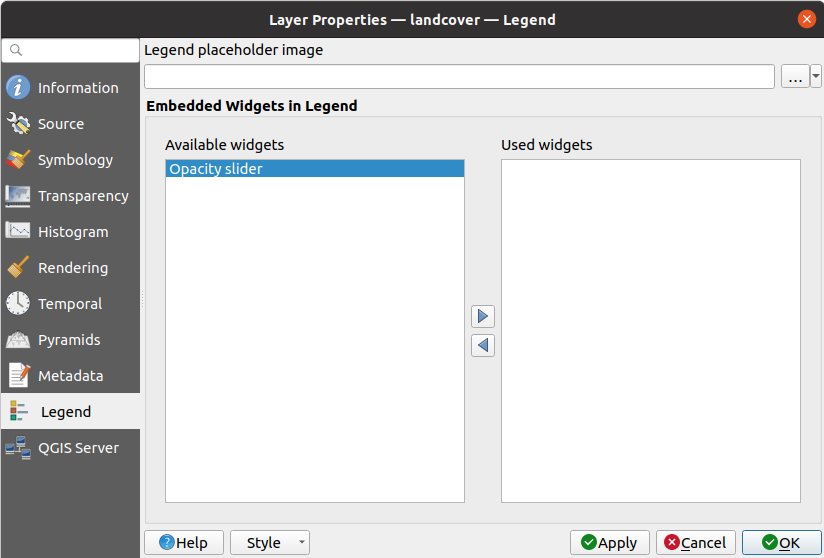
Fig. 13.25 Legenda Raster
13.1.13. Proprietà Suggerimenti
La scheda  Visualizza aiuta a configurare i suggerimenti della mappa HTML da usare per l’identificazione dei pixel:
- Abilita suggerimenti mappa controlla se visualizzare i suggerimenti mappa per il layer
Suggerimento Mappa HTML fornisce un editor di testo HTML articolato e completo per suggerimenti sulle mappe, combinando espressioni QGIS e stili e tag HTML (multilinea, font, immagini, collegamenti ipertestuali, tabelle, …). Puoi controllare il risultato del tuo esempio di codice nel pannello Anteprima. Puoi anche selezionare e modificare le espressioni esistenti utilizzando il pulsante Inserisci/Modifica Espressione.
Potresti cercare le espressioni che si trovano nel gruppo Raster o la variabile
@layer_cursor_pointnella finestra di dialogo Expressioni.Nota
Comprensione del comportamento del pulsante Inserisci/Modifica espressione
Se selezioni del testo all’interno di un’espressione (tra «[%» e «%]»), o se non è selezionato alcun testo ma il cursore si trova all’interno di un’espressione, l’intera espressione verrà automaticamente selezionata per la modifica. Se il cursore o un testo selezionato si trovano all’esterno di un’espressione, la finestra di dialogo si apre con la selezione.
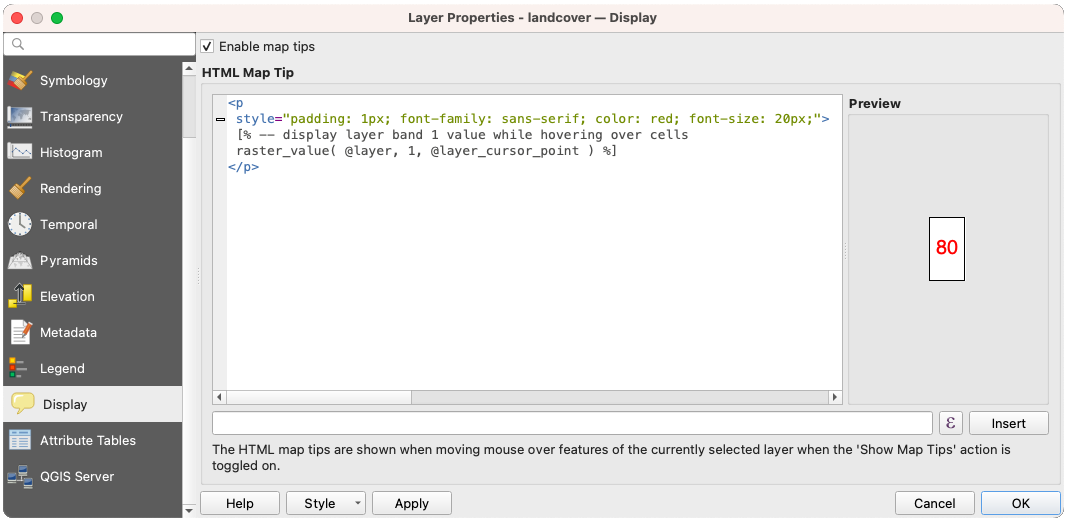
Fig. 13.26 Suggerimenti Mappa con layer raster
Per visualizzare i suggerimenti mappa:
Seleziona l’opzione di menu o fai clic sull’icona
 Mostra Suggerimenti Mappa della Barra degli Strumenti relativi agli Attributi.
Assicurati che il layer a cui ti riferisci sia attivo e che la proprietà
Abilita suggerimenti mappa sia selezionata.Spostandoti su un pixel, vengono visualizzate le informazioni corrispondenti.
Il suggerimento mappa è una funzione trasversale al layer, il che significa che una volta attivata, rimane attiva e si applica a qualsiasi layer abilitato al suggerimento mappa nel progetto fino a quando non viene disattivata.
13.1.14. Proprietà Server QGIS
La scheda  QGIS Server aiuta a configurare le impostazioni dei dati quando vengono pubblicati da QGIS Server. La configurazione riguarda:
Description: provides information to describe the data, such as Short name, Title, Abstract, a Keyword list, and a Data URL whose Format can be in
text/html,text/plainorapplication/pdf.Assegnazione: un Titolo e un URL per identificare chi ha fornito i dati
URL metadati: un elenco di URL per i metadati che possono essere di
FGDCoTC211Tipo, e in Formatotext/plainortext/xmlURL legenda: un URL per la legenda, in Formato
image/pngoimage/jpeg
Nota
Quando il layer raster che vuoi pubblicare è già fornito da un servizio Web, sono disponibili ulteriori properties da impostare.
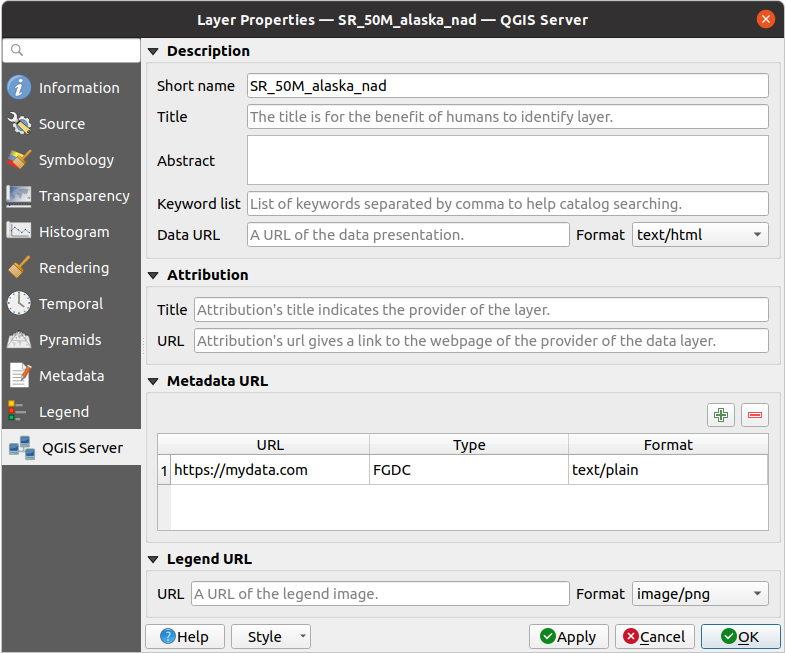
Fig. 13.27 QGIS Server nelle Proprietà Raster
13.1.15. Attribute Tables
Similar to vector layers, raster layers in QGIS can have associated Raster Attribute Tables (RATs) that store additional information about raster pixel values.
A Raster Attribute Table links raster values (or value ranges) to descriptive attributes such as class names, pixel counts, and colors. RATs are commonly used for classified rasters, color tables, and histogram information, helping QGIS interpret how raster values should be displayed and classified.
The Attribute Tables tab allows you to view and edit raster attribute data. To access the attribute table of a raster layer, right-click the layer in the layers panel, open Properties… and select Attribute Tables.

Fig. 13.28 Accessing the raster attribute table
When opening the Attribute Tables for a raster layer that does not have an associated Raster Attribute Table, QGIS displays a notice informing that no attribute table is currently linked to the data source. In this state, the interface provides two options to define and associate a new attribute table:
New attribute table from current symbology: will appear if your raster layer has a classified symbology applied. Otherwise, this option is disabled. Applying classified symbology also triggers an option in the layer context menu to
 Create Raster Attribute Table.
Click this button and set the following options in the New Raster Attribute Table dialog.
Create Raster Attribute Table.
Click this button and set the following options in the New Raster Attribute Table dialog.Managed by the data provider: the attribute table will be saved and managed by the data provider (if supported), overwriting any existing table for the raster band used by the current style. Depending on the data provider, the attribute table will be embedded in the main raster file or saved into a sidecar file managed by the data provider.
Sidecar VAT.DBF file: saves the attribute table into a sidecar VAT.DBF file. The resulting file will not be associated with any particular band.

Fig. 13.29 Create new attribute table from current symbology
Load attribute table from VAT.DBF file: retrieves the attribute table from an external DBF file. Load Raster Attribute Table dialog will appear to let you browse and select the DBF file and associate it with the raster band. The action also can be done by right-clicking the raster layer in the layers panel and selecting
 Load Raster Attribute Table from VAT.DBF.
Open the newly loaded attribute table allows you to
directly open the attribute table editor after loading the table.
Load Raster Attribute Table from VAT.DBF.
Open the newly loaded attribute table allows you to
directly open the attribute table editor after loading the table.
Fig. 13.30 Load attribute table from VAT.DBF file
13.1.15.1. Editing raster attribute tables
When set, a raster attribute table can be accessed from the Attribute tables tab of the layer properties dialog or by selecting Open raster attribute table from the layer contextual menu in Layers panel. This dialog shows a table whose rows correspond to the different pixel values or value ranges classified in a given band of the raster layer. Depending on the type of classification, a row is described by:
for an exact values classification (e.g., paletted/unique values): the band name and the applied Color. Additional fields of the Red, Green, Blue and Opacity of the color are displayed.
for range values classification (e.g., singleband pseudocolor): the range of values defined by their Min, Max, the associated label (Class) and color ramp interpolated over the values (Color). Additional fields of the minimum and maximum of Red, Green, Blue and Opacity of the color ramp are displayed.
You can also customize the raster attribute table by adding new fields for classification and group different value ranges accordingly, modifying value ranges and their associated colors or labels, adding new rows, … The new attribute table can be used to update the current layer symbology.

Fig. 13.31 Raster Attribute Table
At the top of the dialog, a set of tools allows to edit and save changes to the attribute table:
 Edit Attribute Table turns the table into edit mode.
If no specific row or field is selected, only the
Edit Attribute Table turns the table into edit mode.
If no specific row or field is selected, only the  Add Column… option is available.
- Add Column… opens the Add Column dialog to add a new
column to the raster attribute table. The dialog lets you define:
Column Type, which can be:
- Standard column
- Color RGBA
- Color ramp (RGBA minimum and RGBA maximum)
Column Definition, including:
Name of the column (mandatory)
Usage, which can be:
Pixel Count: stores the number of pixels belonging to a given value or value range.
Generic: general-purpose column with no predefined meaning.
Name: stores the class name or label associated with a raster value or range.
Data type, which can be:
String
Integer
Long Integer
Double
Insertion point, defining whether the new column is inserted
Before or After
a selected existing column.

Fig. 13.32 Add Column dialog
 Add Row… opens the Add Row dialog to add a new row
to the raster attribute table. Choose the Insertion point as Before current row
or After current row.
Add Row… opens the Add Row dialog to add a new row
to the raster attribute table. Choose the Insertion point as Before current row
or After current row. Remove Row removes the selected row from the raster attribute table.
 Remove Column removes the selected column from the raster attribute table.
 Save Changes saves any modifications made to the raster attribute table.
The next row provides options for controlling the displayed information in the table:
Raster band: allows selecting which raster band the attribute table applies to. Raster layers may contain multiple bands (e.g., multispectral data). Each band can have its own Raster Attribute Table.
Classification: allows selecting the fields used for classifying the raster layer. Keep in mind that the existing symbology for the raster will be replaced by a new symbology from the attribute table and any unsaved changes to the current symbology will be lost. Make sure to save your symbology style if needed before applying a classification.
13.1.16. Identificare le celle raster
Lo strumento identify features consente di ottenere informazioni su punti specifici in un layer raster.
Per utilizzare lo strumento Informazioni Elementi:
Seleziona il layer raster nel pannello Layer.
Fai clic sullo strumento Informazioni Elementi nella barra degli strumenti o premi Ctrl+Maiusc+I.
Fai clic sul punto del layer raster che desideri identificare. Il pixel verrà evidenziato.
Il pannello Informazioni Risultati si aprirà nella sua vista predefinita Albero e visualizzerà le informazioni sul punto cliccato. La formattazione dei risultati varia a seconda del fornitore del layer. Ad esempio:
Per un layer raster locale: sotto il nome del layer, hai a sinistra la banda (o le bande) del pixel cliccato e a destra il rispettivo valore.
Per un layer remoto come WMS, un menu Formato consente di selezionare se le informazioni devono essere visualizzate come HTML, Feature o Text.
Questi valori possono anche essere visualizzati (dal menu Vista situato nella parte inferiore del pannello) in:
una vista
Tabella- organizza le informazioni sugli elementi identificati e i loro valori in una tabella.una vista
Grafico- organizza le informazioni sugli elementi identificati e i loro valori in un grafico.
Sotto gli attributi dei pixel, trovi le informazioni Derivato, come ad esempio:
coordinate
XeYdel punto cliccatoColonna e riga del punto cliccato (pixel) quando compatibili