중요
번역은 여러분이 참여할 수 있는 커뮤니티 활동입니다. 이 페이지는 현재 100.00% 번역되었습니다.
2.1. 수업: 인터페이스의 개요
QGIS 사용자 인터페이스를 살펴보고, 인터페이스의 기본 구조를 형성하는 메뉴, 툴바, 맵 캔버스, 레이어 목록에 대해 알아봅니다.
이 수업의 목표: QGIS 사용자 인터페이스의 기본을 이해하기.
2.1.1. ★☆☆ 혼자서 해보세요: 기본 요소
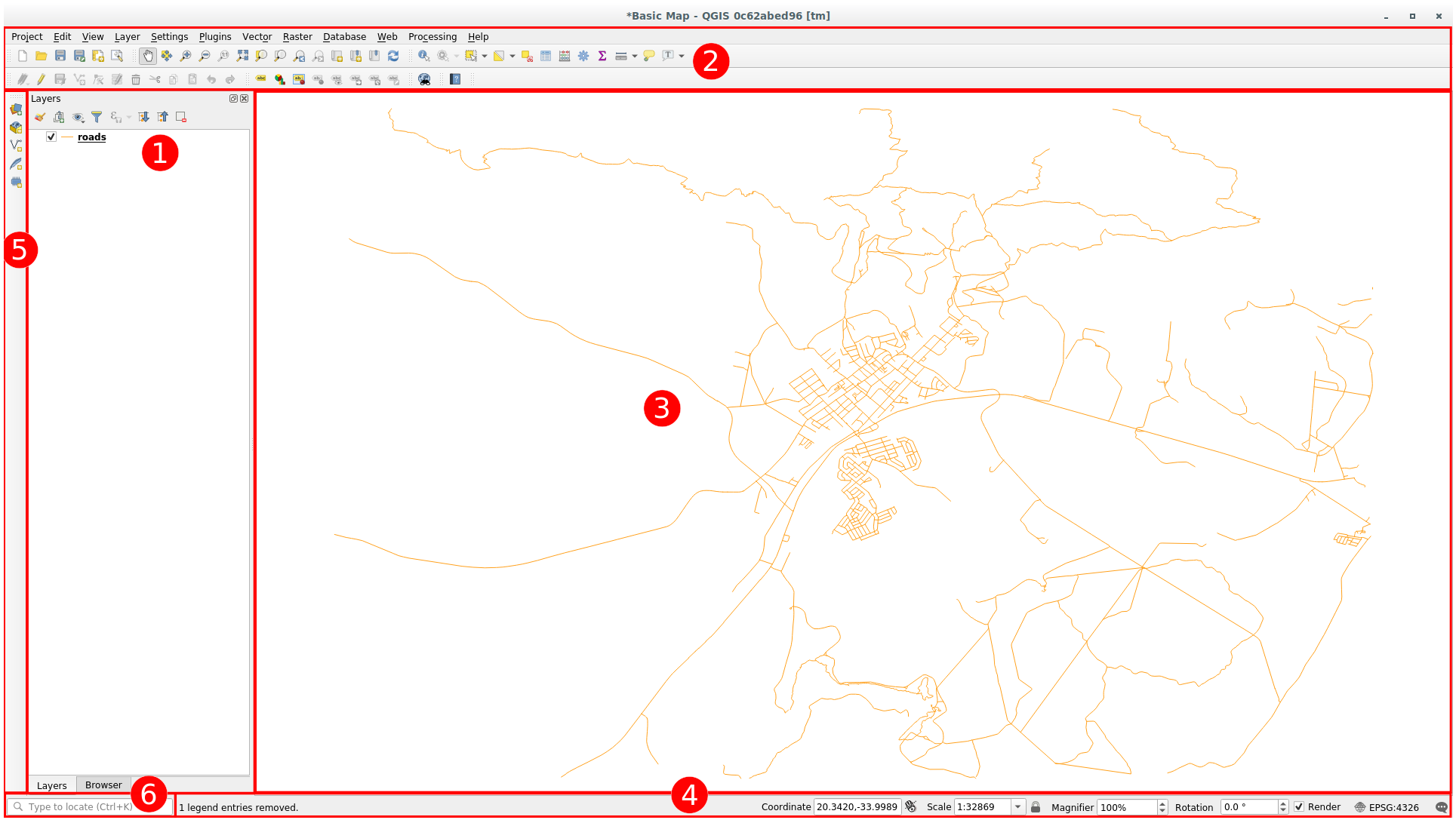
앞의 그림에 나타난 요소들은 다음과 같습니다.
레이어 목록 / 탐색기 패널
툴바
맵 캔버스
상태 바
사이드 툴바
위치 탐색란
★☆☆ 레이어 목록
레이어 목록에서 사용자가 사용할 수 있는 모든 레이어들의 목록을 언제나 볼 수 있습니다.
접혀 있는 항목을 (항목 옆의 화살표나 더하기 심볼을 클릭해서) 확장시키면 해당 레이어의 현재 모양에 대한 상세 정보를 알 수 있습니다.
레이어 위에 마우스 커서를 가져가면 레이어명, 도형 유형, 좌표계 및 해당 레이어가 사용자 컴퓨터 어디에 있는지를 가리키는 절대 경로와 같은 몇몇 기본 정보를 알 수 있을 겁니다.
레이어를 오른쪽 클릭하면 많은 추가 옵션 메뉴를 사용할 수 있습니다. 이제 곧 그 일부를 사용하게 될 테니 잘 살펴보세요!
참고
벡터 레이어는 보통 도로, 나무 등과 같은 특정 유형의 오브젝트로 이루어진 데이터셋입니다. 벡터 레이어는 포인트, 라인, 폴리곤으로 구성됩니다.
★☆☆ 탐색기 패널
QGIS 탐색기는 QGIS에 내장된 패널로, 사용자 데이터베이스를 쉽게 탐색할 수 있습니다. (ESRI 셰이프파일 또는 MapInfo 파일 같은) 일반 벡터 파일, (PostgreSQL, Oracle, SpatiaLite, GeoPackage, MS SQL 서버 같은) 데이터베이스, 그리고 WMS/WFS 연결에 접속할 수 있습니다. 또 사용자의 GRASS 데이터도 볼 수 있습니다.
프로젝트를 저장했다면, 탐색기 패널의  Project Home 항목 아래에서 프로젝트 파일과 동일한 경로에 저장된 모든 레이어에 쉽게 접근할 수도 있을 것입니다.
또, 하나 이상의 폴더를 즐겨찾기(Favorites) 로 설정할 수도 있습니다: 사용자 경로를 검색해서 폴더를 찾아 오른쪽 클릭한 다음 Add as a Favorite 메뉴를 클릭하세요. 그러면  Favorites 항목에서 사용자가 선택한 폴더를 볼 수 있을 겁니다.
팁
즐겨찾기 항목에 추가한 폴더의 이름이 정말 긴 경우가 생길 수도 있습니다: 걱정하지 말고 경로를 오른쪽 클릭한 다음 Rename Favorite… 메뉴를 선택한 다음 다른 이름으로 설정하십시오.
★☆☆ 툴바
기본적인 접근성을 위해 사용자가 가장 자주 사용하는 도구 모음을 툴바로 만들 수 있습니다. 예를 들어 Project 툴바에서 새 프로젝트를 시작하고 저장, 불러오기, 인쇄할 수 있습니다. 사용자가 가장 자주 사용하는 도구들만 보이도록 메뉴를 통해 툴바를 추가 혹은 제거하여 쉽게 인터페이스를 사용자 지정할 수 있습니다.
툴바에 없다고 해도, 메뉴를 통해 모든 도구를 사용할 수 있습니다. 예를 들면 (Save 버튼이 포함된) Project 툴바를 제거하더라도 메뉴를 클릭해서 사용자 맵을 저장할 수 있습니다.
★☆☆ 맵 캔버스
맵 캔버스는 맵 그 자체를 표시하고 레이어를 불러오는 곳입니다. 맵 캔버스에 가시화된 레이어들과 다음 수업에서 자세히 다룰 확대/축소, 이동, 피처 선택, 그리고 다른 많은 대화형 작업들을 할 수 있습니다.
★☆☆ 상태 바
현재 맵에 관련된 정보를 보여줍니다. 맵 축척, 맵 기울기를 조정하거나 현재 맵 상에서 마우스 위치의 좌표를 볼 수도 있습니다.
★☆☆ 사이드 툴바
사이드 툴바는 기본적으로 레이어를 불러오기 위한 버튼들과 새 레이어를 생성하기 위한 모든 버튼들을 담고 있습니다. 하지만 모든 툴바를 사용자가 사용하기 편한 위치로 옮길 수 있다는 사실을 기억하세요.
★☆☆ 위치 탐색란
이 탐색란에서 레이어, 레이어 피처, 알고리즘, 공간 북마크 등등 QGIS의 거의 모든 객체에 접근할 수 있습니다. QGIS 사용자 지침서의 위치 탐색란 설정 에서 모든 옵션들을 확인해보세요.
팁
Ctrl+K 단축키를 누르면 커서가 즉시 위치 탐색란으로 이동합니다.
2.1.2. ★☆☆ 혼자서 해보세요: 1
앞에 나열된 이 네 가지 요소를 앞의 그림을 보지 않고 사용자의 화면에서 식별해보십시오. 명칭 및 기능을 식별할 수 있습니까? 앞으로 며칠 동안 이 요소들을 사용하면서 더 익숙해질 수 있을 것입니다.
해답
인터페이스 레이아웃을 보여주는 이미지를 다시 살펴보며 스크린 요소의 이름과 기능을 기억하고 있는지 확인하세요.
2.1.3. ★☆☆ 혼자서 해보세요: 2
다음 도구들을 사용자 화면에서 찾아보십시오. 각각 어떤 기능입니까?


 Render
참고
이 도구들 가운데 화면에 보이지 않는 것이 있다면 현재 숨겨져 있는 상황이니 툴바들을 활성화시켜보십시오. 또 화면 해상도가 낮을 경우 툴바가 짧아지면서 일부 도구가 보이지 않게 됐을 가능성도 있습니다. 이렇게 접혀 있는 툴바의 경우 오른쪽 이중 화살표를 클릭하면 숨겨져 있던 도구들을 볼 수 있습니다. 각 도구 아이콘 위에 마우스를 가져다 대면 해당 도구의 명칭 및 간단한 설명을 볼 수 있습니다.
해답
Save as
Zoom to layer(s)
Invert selection
Rendering on/off
Measure line
2.1.4. 다음은 무엇을 배우게 될까요?
이제 기본적인 QGIS 인터페이스에 익숙해졌으니, 다음 수업에서는 몇몇 공통 데이터 유형을 어떻게 불러오는지 살펴보겠습니다.