Fontos
A fordítás közösségi munka, amihez itt tud csatlakozni. Ennek az oldalnak eddig 99.62%-a van lefordítva.
7.1. 2D térképnézet
A 2D térképnézet (más néven térképvászon) a térképek megjelenítésének elsődleges helye. A QGIS alapértelmezés szerint egyetlen térképnézetet (a fő térkép) nyit meg, amely 2D-ben mutatja a rétegeket, és szorosan a Rétegek panelhez van kötve. Ez az ablak a betöltött rétegekre alkalmazott megjelenítést tükrözi (jelrendszer, címkézés, láthatóságok…).
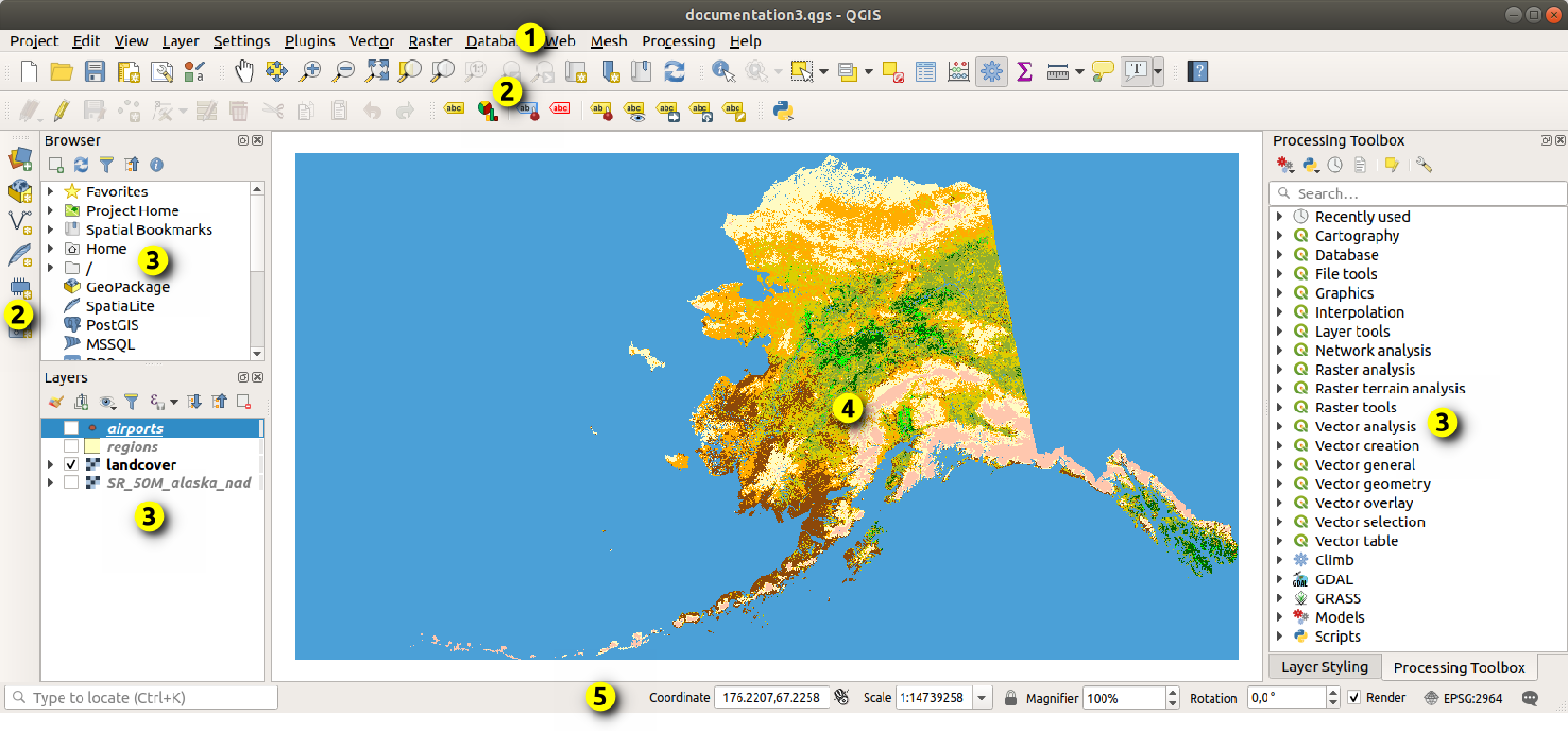
7.1. ábra A QGIS felülete
7.1.1. A térképnézet áttekintése
Amikor a térképhez ad egy réteget (lásd Opening Data), a QGIS automatikusan megkeresi a hozzá való koordináta-rendszert. Ha projekt koordináta-rendszere (lásd Projekt koordináta-rendszerek) ettől eltér, a réteg terjedelmét automatikusan átszámolja ebbe a koordináta-rendszerbe. Ha üres QGIS projekttel indít, a térképnézet automatikusan ráközelít a hozzáadott rétegre. Ha már vannak rétegek a projektben, akkor a térképvászon nem lesz elmozdítva, így csak az aktuális térképvászon terjedelmébe eső elemek lesznek láthatók.
Kattintson a térképnézetre, és máris elkezdheti vezérelni, pásztázva vagy nagyítva a térkép különböző területeire. A dedikált eszközöket a Navigációs eszköztár és a menü biztosítja, kiegészítve a billentyűzetről vagy az egérgombokról elérhető hasznos gyorsbillentyűkkel.
Eszköz |
Használat |
|---|---|
|
|
|
|
|
|
|
Térkép eltolása a Rétegek panelen kijelölt rétegek összes kiválasztott elemére. |
|
Nagyítás a Rétegek panelen kijelölt rétegek összes kiválasztott elemére. A rétegek helyi menüjéből is elérhető |
|
Nagyítás a Rétegek panelen kijelölt összes rétegre. A rétegek helyi menüjéből is elérhető |
|
Nagyítás a projekt összes rétegének terjedelmére vagy a projekt teljes terjedelmére. |
|
Ránagyítja a térképet az előzményekből az előző terjedelemre. |
|
Ránagyítja a térképet az előzményekből a következő terjedelemre. |
|
A térkép nagyítását olyan szintre állítja, hogy az aktív raszterréteg egy képpontja megegyezzen a képernyő egy képpontjának méretével. A rétegek helyi menüjéből is elérhető |
Egérgörgő |
|
Billentyűzet |
|


A térképre jobb egérgombbal kattintva a kattintás helyének koordinátáját másolhatja. A  Koordináta másolása környezeti menüben választhat a térkép koordináta-rendszere, WGS84 vagy egyéni koordináta-rendszer között. A másolt koordinátát beillesztheti egy kifejezésbe, scriptbe, jegyzettömbbe vagy munkalapra…
7.1.2. A térképi megjelenítés vezérlése
Alapértelmezés szerint a QGIS minden látható réteget megjelenít a térképvászon frissítésekor. A térképvászon frissítését kiváltó események a következők:
egy réteg láthatóságának módosítása
egy látható réteg jelrendszerének módosítása
réteg hozzáadása
mozgatás és zoomolás
a QGIS ablakának átméretezése
A QGIS számos lehetőséget biztosít a megjelenítési folyamat vezérlésére.
rétegenként, például méretarányfüggő megjelenítés használatával
vagy a felhasználói felület beépített eszközeivel.
A térképkirajzolás leállításához nyomja meg az Esc billentyűt. Ezzel leáll a térképvászon frissítése, és a térkép részlegesen kirajzolt állapotban marad. Az Esc lenyomása után eltelhet egy kis idő, mire a kirajzolás leáll.
A kirajzolás szüneteltetéséhez kattintson a  Megjelenít jelölőnégyzetre az állapotsor jobb alsó sarkában. Ha a Megjelenít nincs bejelölve, a QGIS nem rajzolja újra a térképvászon tartalmát a korábban felsorolt események hatására. Példák arra, mikor érdemes felfüggeszteni a megjelenítést:
sok réteg hozzáadása és szimbolizálása kirajzolás előtt
egy vagy több nagy méretű réteg hozzáadása és a méretarányfüggő megjelenítés beállítása kirajzolás előtt
egy vagy több nagy méretű réteg hozzáadása és egy adott nézetre nagyítás kirajzolás előtt
a fentiek bármilyen kombinációja
A Megjelenít jelölőnégyzet bejelölése lehetővé teszi a kirajzolást és a térképvászon azonnali frissítését.
7.1.3. Időalapú vezérlés a térképvásznon
A QGIS képes kezelni a betöltött rétegek időbeli vezérlését, azaz módosítani a térképvászon megjelenítését az időbeli változások alapján. Ehhez a következőkre van szükség:
Dinamikus időbeli tulajdonságokkal rendelkező rétegek. A QGIS támogatja a különböző adatszolgáltatók időbeli vezérlését, egyéni beállításokkal. Ez főként annak az időtartománynak a beállítását jelenti, amelyben a rétegnek meg kell jelennie:
raszterrétegek: szabályozza, hogy a réteg megjelenjen-e vagy sem.
WMTS-rétegek: szabályozza, hogy az adatokat egy statikus időintervallum alapján vagy egy dinamikus időintervallumot követve kell-e megjeleníteni.
vektorrétegek: az elemek szűrése az attribútumaikban lévő időértékek alapján történik
hálórétegek: dinamikusan megjeleníti az aktív adatcsoportok értékeit
Ha egy réteg dinamikus időbeli beállításai engedélyezve vannak, a Rétegek panelen egy
 ikon jelenik meg a réteg mellett, jelezve, hogy a réteg időbelileg vezérelt. Kattintson az ikonra az időbeli beállítások frissítéséhez.
A térképvászon időbeli navigációjának engedélyezése az Időbeli vezérlő panel használatával. A panel bekapcsolható:
az Időbeli vezérlő panel ikonjával a Térképi navigáció eszköztáron
a menüből
a menüből
7.1.3.1. Az időbeli vezérlő panel
Az Időbeli vezérlés panel a következő üzemmódokat kínálja:

7.2. ábra Az időbeli vezérlés panel navigációs módban
 Időbeli navigáció kikapcsolása: az összes időbeli beállítás ki van kapcsolva, és a látható rétegek a szokásos módon kerülnek megjelenítésre.
 Fix tartományú időbeli navigáció: beállít egy időbeli tartományt, és csak azok a rétegek (vagy elemek) jelennek meg a térképen, amelyek időbeli tartománya beleesik ebbe a tartományba.
 Animált időbeli navigáció: beállít egy időbeli tartományt, amit képkockákra oszt, és csak azok a rétegek (vagy elemek) jelennek meg a térképen, amelyek időbeli tartománya beleesik az adott képkockába.
 Animált film: az animációhoz a képkockák száma van beállítva, a térképbeállítások minden lépésnél előrehaladnak, és a folyamatot képkockáról képkockára jeleníti meg, az adatok időalapú szűrése nélkül.
 Beállítások az animáció általános vezérléséhez
Képkockasebesség: a másodpercenként megjelenő lépések száma
 Halmozott tartomány: az összes animációs képkockának ugyanaz lesz a kezdő dátuma és ideje, de a végdátumok és időpontok különböznek. Ez akkor hasznos, ha az időbeli megjelenítésben az adatokat fel kívánja halmozni, ahelyett, hogy az adatoknak egy „mozgó időablakát” mutatná.
7.1.3.2. Az időbeli navigáció animálása
Az animáció egy időintervallumon belül meghatározott időpontokban látható rétegek változó halmazán alapul. Időbeli animáció létrehozása:
Kapcsolja be az
Animált időbeli navigáció módot; megjelenik az animációt lejátszó kezelőszervAdja meg a figyelembe veendő Időtartományt. A
 gomb használatával ez a következőképpen határozható meg:
Beállítás teljes tartományra, figyelembe véve az összes időbeli réteget
Beállítás a projekt előre beállított tartományára, ahogy a projekt tulajdonságaiban be lett állítva
Beállítás egyetlen réteg tartományára, egy időbeli rétegből kiszámítva
Az időtartomány felosztásához adja meg a Lépés méretét. A lépés mértékegysége
másodperctőlévszázadigtetszőlegesen választható. Lépésként aforrás időbélyegeiis megadható: ha be van jelölve, akkor az időbeli navigáció a projekt rétegeinek időtartományai között lépeget. Ez akkor hasznos, amikor egy projekt olyan rétegeket tartalmaz, amelyek időpontjai nem egybefüggőek, például egy WMS-T szolgáltatás, amely rendszertelen időpontokban elérhető képeket biztosít. Ezzel a beállítással úgy tud az időtartományok között lépkedni, hogy mindig a következő kép jelenik meg.Az animáció előnézetéhez nyomja meg a
 gombot. A QGIS elkészíti a jeleneteket a rétegek a beállított időpontjaiban látható megjelenítésében. A rétegek megjelenése attól függ, hogy beleesnek-e az egyes időkeretekbe.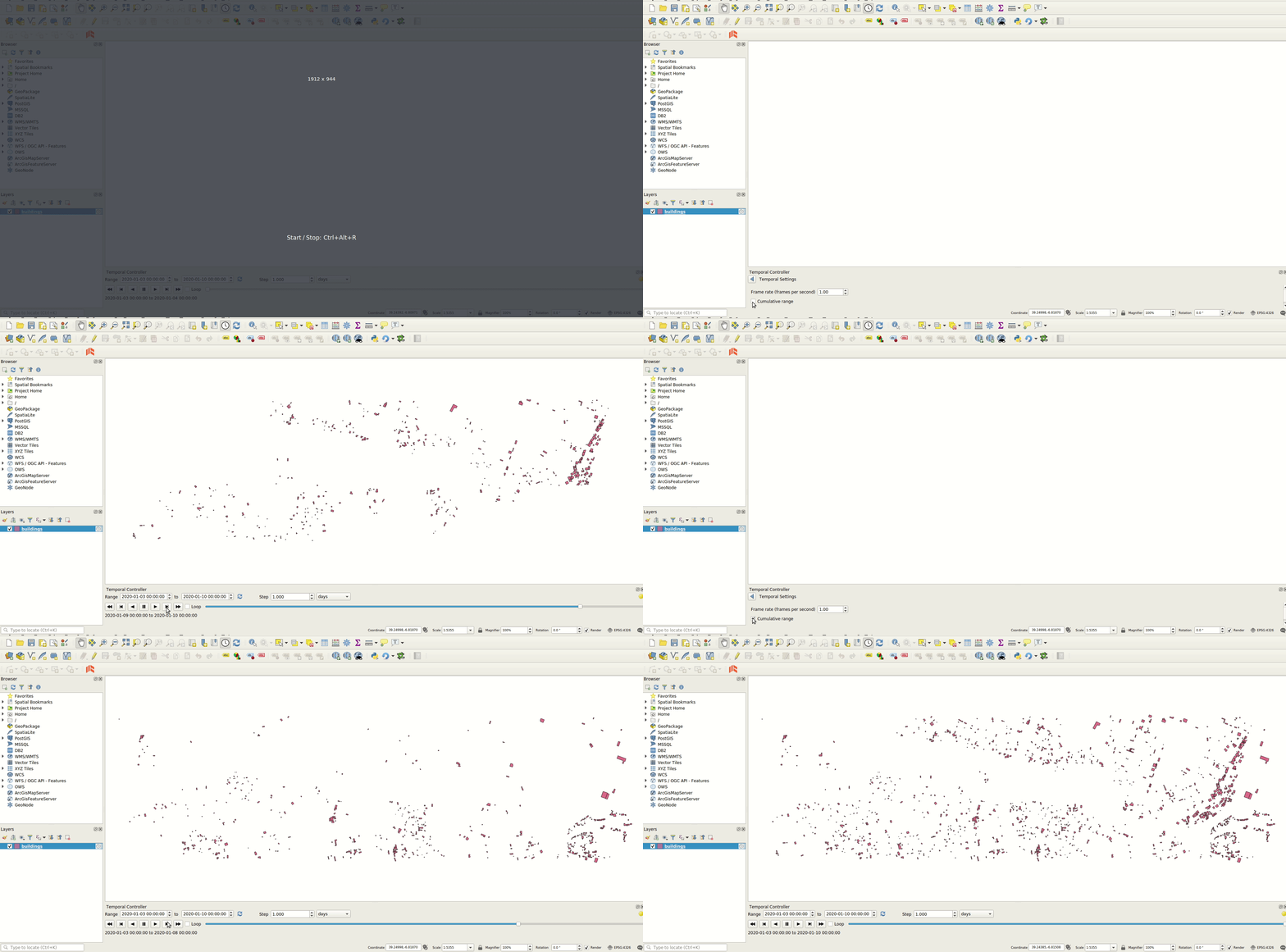
7.3. ábra Időbeli navigáció egy rétegen
Az animáció előnézete az idő csúszkájának mozgatásával is megtekinthető. Az
Ismétlés bejelölésével az animáció ismételten lefut, míg a gombra kattintva a futó animáció megáll. A videólejátszó gombok teljes készlete rendelkezésre áll.A térképvászon fölött az egérkerékkel vízszintesen görgetve (ahol támogatott) is lehetséges az időbeli navigáció csúszkáját előre és hátra mozgatni.
Kattintson az
 Animáció exportálása gombra, ha a jelenetet ábrázoló képsorozatot szeretne létrehozni. Ezeket később egy videószerkesztő szoftverben egyesítheti: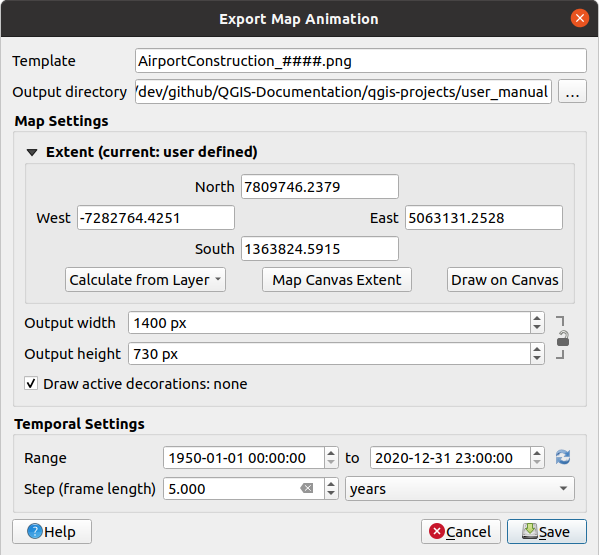
7.4. ábra Térképvászon animációs jeleneteinek exportálása képekbe
A fájlnév sablon: a
####helyébe a képkocka sorszáma kerül.A Kimeneti könyvtár
A Térképbeállítások alatt lehetőség van:
meghatározni a használandó térbeli terjedelmet
szabályozni a kép Felbontását (Kimenet szélessége és Kimenet magassága)
Aktív dekorációk megjelenítése: az aktív dekorációk legyenek-e láthatóak a kimeneten
Az Időbeli beállítások alatt meghatározható:
az animáció Tartománya
a Lépés (képkockahossz) a megadott mértékegységben
7.1.4. A magassági vezérlő panel
a  Magassági vezérlő lehetővé teszi a magassági z-tartomány adatainak kezelését 2D térképeken. Ez az opció jelenleg pontfelhő rétegeket és raszteres DEM-eket támogat. A panelen keresztül megjelenítheti és kezelheti a magassági adatokat a térképvásznon.
Aktiválja a Magassági vezérlő panelt a térképvásznon a Nézet menü Adatszűrés menüpontjában. A Magassági vezérlő a térkép bal oldalán egy tartományállító csúszka formájában jelenik meg. A csúszka tetején található a Beállítások menü, ahol a következőket teheti:
Beállíthatja a Fix tartományméret értéket, hogy a magassági tartományt egy adott méretre rögzítse. Ez a beállítás a projektben kerül mentésre, és a munkamenetek között is megmarad, így biztosítva a magassági szűrő konzisztenciáját. Az
Irány megfordítása opcióval megfordíthatja a magassági szűrő csúszkáját, így az alulról felfelé haladva a magas értékektől az alacsony értékek felé mozog.A Magassági tartomány beállítása megnyitja a projekt beállításainak Magasság fülét, ahol megadhatja a magasságtartomány alsó és felső határait
A Magassági szűrés letiltásával eltávolíthatja a magassági szűrőt a térképvászonról
7.1.5. Térképi terjedelmek könyvjelzőzése
A Térbeli könyvjelzők lehetővé teszik, hogy földrajzi helyeket elkönyvjelzőzzön és később visszatérjen hozzájuk. Alapértelmezés szerint a könyvjelzők a felhasználói profilba kerülnek (min Felhasználói könyvjelzők), ami azt jelenti, hogy a felhasználó által megnyitott bármelyik projektből elérhetőek. Egyetlen projekthez is menthetők (vagyis Projekt Könyvjelzők), ilyenkor a projektfájlon belül tárolódnak, ami hasznos, ha a projektet más felhasználókkal kell megosztani.
7.1.5.1. Könyvjelző létrehozása
Könyvjelző létrehozásához:
Nagyítson a kívánt területre.
Kattintson a
 menüpontra, nyomja meg a Ctrl+B kombinációt vagy kattintson jobb gombbal a
  Térbeli könyvjelzők elemre Böngésző panelen és válassza az Új térbeli könyvjelző menüpontot. Megnyílik a Könyvjelzőszerkesztő.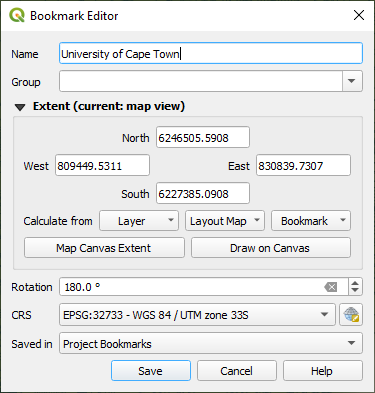
7.5. ábra A Könyvjelzőszerkesztő párbeszédablak
Adjon meg a könyvjelzőnek egy beszédes nevet
Adja meg vagy válassza ki a csoport nevét, amelyben a kapcsolódó könyvjelzőket tárolni kívánja
Válassza ki a menteni kívánt terület terjedelmét a terjedelemválasztó vezérlő segítségével
Módosítsa a térkép Forgatását
Adja meg terjedelemhez használandó koordináta-rendszert.
Válassza ki, hogy a könyvjelző Mentés helye a Felhasználói könyvjelzők vagy a Projekt könyvjelzői legyen (alapértelmezés szerint a Felhasználói könyvjelzők van kiválasztva)
A könyvjelző hozzáadásához nyomja meg a Mentés gombot.
Vegye figyelembe, hogy több könyvjelzője is lehet azonos néven.
7.1.5.2. A könyvjelzők használata
A könyvjelzők használatához és kezeléséhez használhatja a Térbeli könyvjelzők panelt vagy a Böngészőt:
Válassza ki a
menüpontot, vagy nyomja meg a Ctrl+7 billentyűkombinációt a Térbelikönyvjelző-kezelő panel megnyitásához.Válassza ki a
menüpontot, vagy nyomja meg a Ctrl+Shift+B billentyűkombinációt, hogy a Böngésző panelen megjelenjen a Térbeli könyvjelzők bejegyzés.
A következő feladatokat hajthatja végre:
Feladat |
Térbeli könyvjelző kezelő |
Böngésző |
|---|---|---|
Nagyítás a könyvjelzőre |
Dupla kattintás rá, vagy válassza ki a könyvjelzőt és nyomja meg a |
Dupla kattintás rá, fogja és vigye a térképvászonra, vagy jobb kattintás a könyvjelzőre és használja a Nagyítás a könyvjelzőre gombot. |
Könyvjelző törlése |
Jelölje ki a könyvjelzőt és kattintson a |
Jobb kattintás a könyvjelzőre és válassza a Térbeli könyvjelző törlése menüpontot. Erősítse meg a döntését. |
Könyvjelzők exportálása XML-be |
Kattintson a |
Válasszon ki egy vagy több könyvtárat (felhasználói vagy projekt), vagy alkönyvtárat (csoport), majd jobb kattintás után válassza a |
Könyvjelzők importálása XML-ből |
Kattintson a |
Jobb kattintással a Térbeli könyvjelzők elemen vagy valamelyik könyvtárán (felhasználói vagy projekt), vagy alkönyvtárán (csoport) válassza ki, hogy hova kerüljenek az importált könyvjelzők, majd válassza a |
Könyvjelző szerkesztése |
A könyvjelzőt a táblázatban szereplő értékek megváltoztatásával módosíthatja. Szerkesztheti a nevet, a csoportot, a terjedelmet és azt, hogy a projektben legyen-e tárolva. |
Jobb kattintás a kívánt könyvjelzőre és válassza a Térbeli könyvjelző szerkesztése… menüpontot. Megnyílik a Könyvjelző szerkesztő, ahol átállíthatja a könyvjelző bármely tulajdonságát úgy, akárcsak a létrehozáskor tenné. A könyvjelzőt a mappák (felhasználói és projekt) és az almappák (csoportok) között is áthúzhatja. |


A könyvjelzők műveleteit a Térbelikönyvjelző-kezelő ablakban a kívánt könyvjelzőre kattintva kezelheti. A könyvjelzőkre nagyíthat is, ha beírja a könyvjelző nevét a keresősáv mezőbe.
7.1.6. A térkép dekorálása
A dekorációk közé tartozik a rács, a címfelirat, a copyright címke, a kép, az északjel, az aránymérték és az elrendezéshatár. A térkép „díszítésére” szolgálnak térképészeti elemek által.
7.1.6.1. Rács
A  Rács segítségével koordinátarácsot és koordinátafeliratokat adhat a térképvászonhoz.
A párbeszédablak megnyitásához válassza a menüpontot.
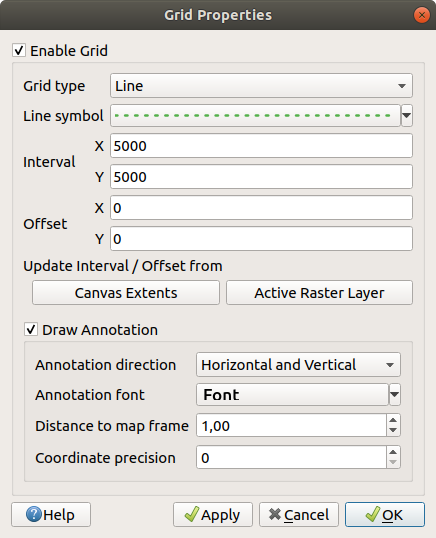
7.6. ábra A rács párbeszédablak
Jelölje be a
Rács engedélyezése jelölőnégyzetet és állítsa be a rácsot a térképvászonra betöltött rétegeknek megfelelően:A Rács típusa: lehet Vonal vagy Szimbólum
A rácsjelek ábrázolására használt Vonal szimbólum vagy Jelölő szimbólum
A rácsjelek közti X intervallum és Y intervallum, térképi egységekben
A rácsjelek a térképvászon bal alsó sarkától mért X eltolás és Y eltolás mértéke, térképi egységben
Az intervallum és eltolás paraméterek következők alapján állíthatók be:
A Terjedelem a vásznon: rácsot hoz létre a vászon szélességének hozzávetőlegesen 1/5-ének megfelelő intervallummal
Aktív raszterréteg felbontása
Jelölje be a
Felirat megjelenítése négyzetet, hogy megjelenjenek a rácsjelek koordinátái, majd állítsa be:A Felirat irányát, vagyis hogy a címkék a rácsvonalakhoz viszonyítva hogy jelenjenek meg. Ez lehet:
Az összes felirat Vízszintesen vagy Függőlegesen
Vízszintes és függőleges, vagyis minden felirat párhuzamosan azzal a rácsjellel, amelyre hivatkozik
Határvonal irányába, vagyis minden felirat követi a vászon határát és merőleges arra a rácsjelre, amelyre hivatkozik
A Felirat betűkészlete (szövegformázás, övezet, árnyék…) a betűkészlet-választó használatával
A Távolság a térképkerettől, vagyis a felirat és térképvászon széle közötti margó. Kényelmes, amikor a térképvásznat exportálja például képként vagy PDF-be, és szeretné elkerülni a feliratok levágását a „papír” széleinél.
A Koordinátaélesség
Az Alkalmaz gombra kattintva ellenőrizheti, hogy a rács megfelelően néz-e ki, vagy kattintson az OK gombra, ha biztos benne.
7.1.6.2. Címfelirat
A  Címfelirat lehetővé teszi a térkép dekorálását egy címmel.
Címfelirat dekoráció hozzáadásához:
A párbeszédablak megnyitásához válassza a menüpontot.
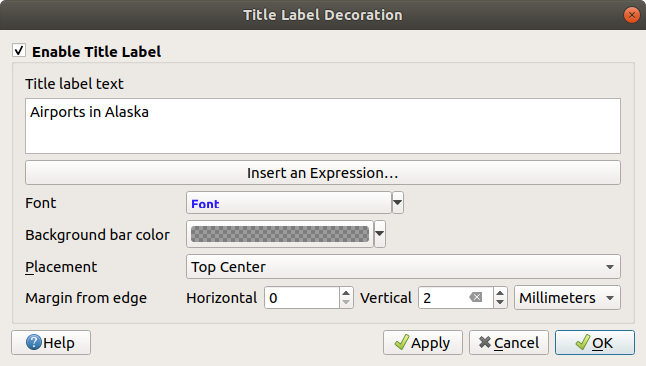
7.7. ábra A címdekoráció párbeszédablak
Győződjön meg arról, hogy a Címfelirat engedélyezése be van jelölve
Írja be a cím szövegét, amelyet el szeretne helyezni a térképen. Dinamikussá teheti a Kifejezés beszúrása vagy szerkesztése… gombbal.
Válasszon Betűtípust a feliratnak a betűtípus választóban, kihasználva a QGIS bármely szövegformázási lehetőségét. A betűtípus legördülő menü melletti fekete nyílra kattintva gyorsan tudja beállítani a betűszínt és az átlátszóságot.
Válasszon színt a cím Háttérsávjához.
Válassza ki a felirat Elhelyezését a vásznon: a lehetőségek Balra fent, Fent középen (alapértelmezett), Jobbra fent, Balra lent, Lent középen és Jobbra lent.
Finomítsa az elem elhelyezését a vászon széléhez képesti vízszintes és/vagy függőleges Margóval. Ennek az értékei lehetnek milliméterben vagy pixelben, vagy beállíthatók a térképvászon szélességének vagy magasságának százalékaként.
Az Alkalmaz gombra kattintva ellenőrizheti, hogy a rács megfelelően néz-e ki, vagy kattintson az OK gombra, ha biztos benne.
7.1.6.3. Copyright címke
A Copyright címke lehetővé teszi a térkép dekorálását egy copyright címkével.
A dekoráció hozzáadásához:
A párbeszédablak megnyitásához válassza a menüpontot.
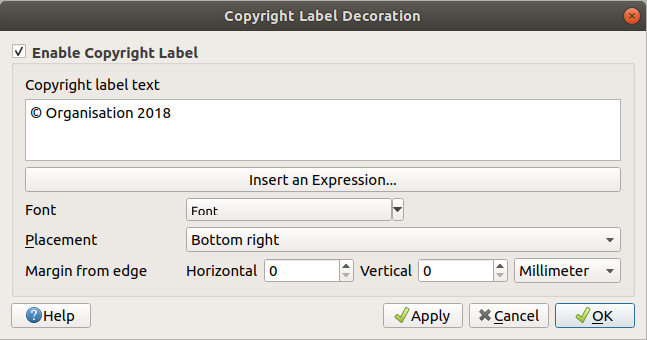
7.8. ábra A copyright dekoráció párbeszédablak
Győződjön meg arról, hogy a Copyright címke engedélyezése be van jelölve
Írja be a copyright szöveget, amelyet el szeretne helyezni a térképen. Dinamikussá teheti a Kifejezés beszúrása vagy szerkesztése… gombbal.
Válasszon Betűtípust a feliratnak a betűtípus választóban, kihasználva a QGIS bármely szövegformázási lehetőségét. A betűtípus legördülő menü melletti fekete nyílra kattintva gyorsan tudja beállítani a betűszínt és az átlátszóságot.
Válassza ki a felirat Elhelyezését a vásznon: a lehetőségek Balra fent, Fent középen, Jobbra fent, Balra lent, Lent középen és Jobbra lent (alapértelmezett).
Finomítsa az elem elhelyezését a vászon széléhez képesti vízszintes és/vagy függőleges Margóval. Ennek az értékei lehetnek milliméterben vagy pixelben, vagy beállíthatók a térképvászon szélességének vagy magasságának százalékaként.
Az Alkalmaz gombra kattintva ellenőrizheti, hogy a rács megfelelően néz-e ki, vagy kattintson az OK gombra, ha biztos benne.
7.1.6.4. Kép dekoráció
A  Kép lehetővé teszi egy kép (logó, jelmagyarázat, …) elhelyezését a térképvásznon.
Kép hozzáadásához:
A párbeszédablak megnyitásához válassza a menüpontot.
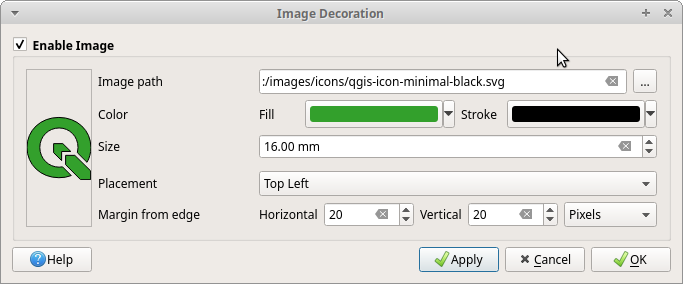
7.9. ábra A képválasztó párbeszédablak
Győződjön meg arról, hogy a Kép engedélyezése be van jelölve
Válasszon egy bitképet (pl. png vagy jpg) vagy SVG képet a … Tallózás gombbal
Ha paraméterezhető SVG képet választott, beállíthatja a Kitöltés és Körvonal színeket. Bitmap képeknél a színbeállítás le van tiltva.
Állítsa be a kép Méretét mm-ben. A kiválasztott kép szélessége a megadott Méretre való átméretezésére szolgál.
Az Elhelyezés legördülő listából válassza ki, hová szeretné helyezni a képet a térképvásznon. Az alapértelmezett pozíció a Balra fent.
Állítsa be a Vízszintes és Függőleges margót a vászon szélétől. Ezek az értékek megadhatóak milliméterben, pixelben vagy a térképvászon szélességének és magasságának százalékában.
Az Alkalmaz gombra kattintva ellenőrizheti, hogy a rács megfelelően néz-e ki, majd kattintson az OK gombra, ha biztos benne.
7.1.6.5. Északjel
Az  Északjel lehetővé teszi egy északi irányt mutató nyíl elhelyezését a térképvásznon.
Északjel hozzáadásához:
A párbeszédablak megnyitásához válassza a menüpontot.
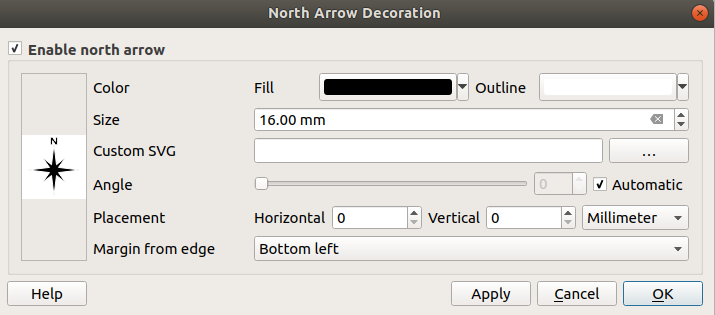
7.10. ábra Az Északjel párbeszédablak
Győződjön meg arról, hogy az Északjel engedélyezése be van jelölve
Igény szerint módosíthatja a színt és a méretet, vagy választhat egyéni SVG-t
Ha szeretné, módosíthatja a szöget, vagy válassza az Automatikus beállítást, amivel a QGIS határozza meg az irányt
Opcionálisan válassza ki a pozíciót az Elhelyezés legördülő listából
Finomítsa a jel elhelyezését a vászon széléhez képesti vízszintes és/vagy függőleges Margóval. Ennek az értékei lehetnek milliméterben vagy pixelben, vagy beállíthatók a térképvászon szélességének vagy magasságának százalékaként.
Az Alkalmaz gombra kattintva ellenőrizheti, hogy a rács megfelelően néz-e ki, majd kattintson az OK gombra, ha biztos benne.
7.1.6.6. Aránymérték
Az  Aránymérték egy egyszerű aránymértéket ad hozzá a térképvászonhoz. Az aránymérték stílusát, elhelyezkedését és feliratát is beállíthatja. Az aránymérték figyelembe veszi a projekt távolság mértékegységét, ami a alatt állítható be.
Aránymérték hozzáadásához:
A párbeszédablak megnyitásához válassza a menüpontot.
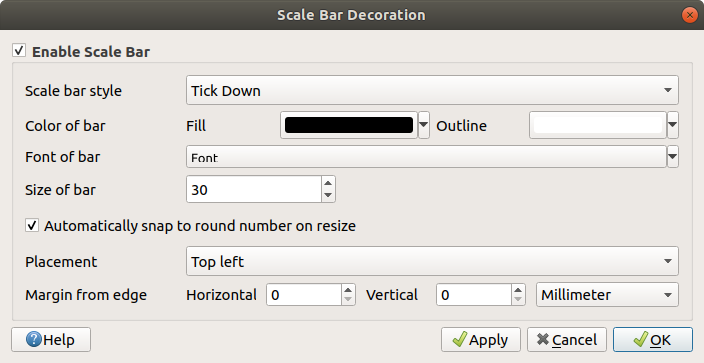
7.11. ábra Az Aránymérték párbeszédablak
Győződjön meg arról, hogy az Aránymérték engedélyezése be van jelölve
Válasszon egy stílust az Aránymérték stílusa
 legördülő listából
Adja meg a Vonal színét
 úgy, hogy kiválasztja a kitöltési színt (alapértelmezés: fekete) és a körvonal színét (alapértelmezés: fehér). Az aránymérték kitöltése és körvonala átlátszóvá tehető a színbeviteltől jobbra található lefelé mutató nyílra kattintva.
Válassza ki az aránymérték betűtípusát a Betűkészlet
legördülő listávalÁllítsa be a Sáv méretét az aktuális mértékegységben
Opcionálisan jelölje be az
Automatikus egész számra kerekítés átméretezésnél jelölőnégyzetet, hogy mindig könnyen olvasható értékek jelenjenek megVálassza ki az elhelyezést az Elhelyezés
legördülő listábólFinomítsa az elem elhelyezését a vászon széléhez képesti vízszintes és/vagy függőleges Margóval. Ennek az értékei lehetnek milliméterben vagy pixelben, vagy beállíthatók a térképvászon szélességének vagy magasságának százalékaként.
Az Alkalmaz gombra kattintva ellenőrizheti, hogy a rács megfelelően néz-e ki, vagy kattintson az OK gombra, ha biztos benne.
7.1.6.7. Elrendezéshatárok
Az  Elrendezéshatárok segítségével meg lehet jeleníteni a vásznon a nyomtatási elrendezés(ek) térképelemeinek terjedelmét. Ha engedélyezve van, akkor az összes nyomtatási elrendezésen szereplő összes térképelem terjedelme megjelenik vékony szaggatott határvonallal, valamint a nyomtatási elrendezés és a térképelem nevével. Szabályozhatja a megjelenített elrendezéshatárok stílusát és címkézését. Ez a dekoráció akkor hasznos, ha a térképelemek, például címkék elhelyezését módosítja, és ehhez tudnia kell a nyomtatási elrendezések tényleges látható területét.

7.12. ábra Egy példa az elrendezéshatárok megjelenítésére QGIS-ben, két nyomtatási elrendezéssel. A „Sights” elnevezésű nyomtatási elrendezés két térképelemet, míg a másik nyomtatási elrendezés egy térképelemet tartalmaz.
Elrendezéshatárok hozzáadásához:
A párbeszédablak megnyitásához válassza a menüpontot.
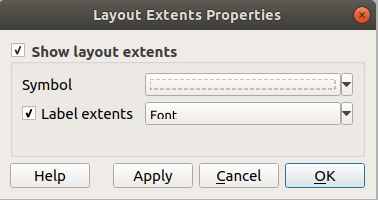
7.13. ábra Az Elrendezéshatárok párbeszédablak
Győződjön meg arról, hogy a Elrendezéshatárok megjelenítése be van jelölve
Opcionálisan módosítsa a határok szimbólumát és címkézését.
Az Alkalmaz gombra kattintva ellenőrizheti, hogy a rács megfelelően néz-e ki, majd kattintson az OK gombra, ha biztos benne.
Javaslat
Dekorációs beállítások
Amikor elment egy QGIS projektfájlt, a Rács, Északjel, Lépték, Copyright és Elrendezéshatárok minden módosítása el lesz mentve a projektbe és a projekt következő megnyitásakor vissza lesz állítva.
7.1.7. Annotációs eszközök
Az annotációk a térképvászonra helyezett elemek egy másik típusa, amelyek olyan további információkat tartalmaznak, amelyeket a megjelenített rétegek nem tudnak ábrázolni. Ellentétben a címkékkel, melyek a vektoros rétegekben tárolt attribútumértékekre támaszkodnak, az annotációk független részletek, amelyek magában a projektfájlban tárolódnak.
A QGIS-ben két annotációs típus áll rendelkezésre:
Annotációs elemek: ezek tényleges georeferált szöveges, szimbólummal jelölt, vonalas vagy poligon típusú elemek, amelyek egy speciális rétegtípuson, az úgynevezett „annotációs rétegen” belül tárolódnak. Ezek egy adott földrajzi helyhez vannak kötve, ami azt jelenti, hogy a térkép mozgatása, a méretarány vagy a vetület megváltoztatása nem fogja a megjegyzések ugrálását okozni a térképen, hanem ahhoz a helyhez lesznek rögzítve, ahová rajzolták őket.
Annotációs buborékok: ezek egy szövegbuborékban elhelyezett egyedi HTML vagy űrlap típusú annotációk. A láthatóságuk érdekében bármely réteghez társíthatók, vagy rajzolhatóak a térképvászon tetejére. A méretük a térképvászon méretarányától függ, a pozíciójuk pedig rögzíthető.
Javaslat
A térkép elrendezése annotációkkal
A térképpel együtt annotációkat is nyomtathat vagy exportálhat, különböző formátumokba az alábbi módokon:
a menüből elérhető térképvászon exportáló eszközökkel
nyomtatási elrendezésekkel, ahol be kell jelölje a Térképvászon elemeinek rajzolása beállítást a megfelelő térképelem tulajdonságai közt
Az Annotációs eszköztár biztosít eszközöket mindkét fajta annotáció létrehozásához, és az azokkal való műveletekhez.
Eszköz |
Használat |
Típus |
|---|---|---|
|
Új réteget hoz létre annotációk tárolásához |
|
Fő annotációs réteg tulajdonságai |
A fő annotációs réteg beállításainak kezelése |
|
|
Annotációk kiválasztása, mozgatása, átméretezése és jelrendszerük módosítása |
|
|
Annotációt készít poligonelemként |
|
|
Annotációt készít törtvonalelemként |
|
|
Annotációt készít pontelemként |
|
|
Annotációt készít szöveges címkeként egy pontba lehorgonyozva |
|
|
Íves szöveges annotációt hoz létre egy vonalelem mentén |
|
|
Annotációt készít szöveges címkeként egy téglalap alakú szövegdobozban |
|
|
Létrehoz egy |
|
|
Létrehoz vagy kiválaszt egy annotációt |
|
|
Létrehoz vagy kiválaszt egy annotációt, ami egy egyéni űrlapfájl segítségével jeleníti meg egy vektoros réteg attribútumait |


Megjegyzés
A QGIS 3.40 verziótól kezdve már nem lehet SVG- vagy szöveg típusú annotációs buborékot létrehozni. Régi projektek betöltésekor ezek az annotációk automatikusan átalakulnak az újabb kép és téglalap alakú szöveges annotációkká.
7.1.7.1. Annotációs elemek
Az annotációs elemek annotációs rétegen tárolódnak. A hagyományos rétegektől eltérően az annotációs réteg csak az aktuális projekten belül érhető el, és eltérő típusú elemeket is tartalmazhat (szöveg, szimbólum, vonal, poligon, kép). A rétegnek nincsenek attribútumai és jelrendszere, hanem minden egyes elem külön-külön stílusozható a Rétegstílus panelen.
A QGIS-ben két annotációs rétegtípus áll rendelkezésre:
Annotációs réteg: az
 Új annotációs réteg eszközzel hozhatja létre. Megjelenik a Rétegek panelen, lehetővé téve az elemek láthatóságának szabályozását, a térképen lévő rétegek fölé vagy alá helyezését, akárcsak egy szokásos rétegnél. Duplán kattintva a rétegre, és hozzáférhet a tulajdonságaihoz.
Fő annotációs réteg: Alapértelmezés szerint ez az annotációk tárolásának helye, ha a projektben nincs annotációs réteg, vagy ha a létrehozáskor nincs egy ilyen kiválasztva. Ez a réteg mindig a térkép tetejére kerül és nem jelenik meg a Rétegek panelen a projekt többi rétege között, ami azt is jelenti, hogy az elemei mindig láthatóak. Az Annotációk eszköztár Fő annotációs réteg tulajdonságai eszközével nyitható meg a beállítási párbeszédablaka.
Rétegtulajdonságok
Az annotációs réteg tulajdonságai párbeszédablak a következő lapokat tartalmazza:
Információk: csak olvasható párbeszédablak, amelyen egy helyen jelenik meg az aktuális réteg összefoglaló információi és metaadatai. Ez magában foglalhatja a réteg terjedelmét, az egyes annotációtípusokhoz tartozó elemek számát és az összes annotáció számát, a CRS adatait stb.
Forrás: általános beállításokat határoz meg az annotációs rétegére vonatkozóan. Lehetőség van:
Beállítani a Réteg nevét: ez fogja azonosítani a réteget a projekten belül (a Rétegek panelen, a kifejezésekben, …)
Megjeleníteni a réteghez hozzárendelt Koordináta-rendszert (CRS): megváltoztathatja a réteg CRS-ét kiválasztva a legördülő listából egy nemrég használtat vagy rákattintva a
 Koordináta-rendszer kiválasztása gombra (lásd Koordináta-rendszer választó). Csak akkor végezze el ezt a folyamatot, ha a rétegre alkalmazott CRS helytelen, vagy ha nem volt beállítva CRS.
Megjelenítés:
Beállíthatja a Maximum (magába foglaló) és Minimum (kizáró) méretarányt, meghatározva vele azt a méretarány-tartományt, amin belül az elemek megjelennek. Ezen a tartományon kívül rejtve lesznek. A
 Beállítás a térképvászon aktuális méretarányára gomb segít az aktuális térképvászon méretarányát használni a tartomány láthatóságának határaként. Lásd még: Méretarányfüggő láthatóság választó.
Kapcsolt réteg: lehetővé teszi, hogy opcionálisan beállítson egy kapcsolódó láthatósági réteget az annotációs réteghez. Ha be van állítva, akkor az annotációk csak akkor jelennek meg, ha a kapcsolódó réteg látható a térképen.
Átlátszatlanság: Ezzel az eszközzel láthatóvá teheti a térképvásznon az alsóbb rétegeket. A csúszkával a vektorréteg láthatóságát az igényeihez igazíthatja. A csúszka melletti menüben a láthatóság százalékos mértékét is pontosan meghatározhatja.
Keverési mód Réteg szinten: Ezekkel az eszközökkel olyan különleges megjelenítési hatásokat érhet el, amelyeket korábban csak a grafikus programokból ismerhetett. Az átfedő és az alatta lévő rétegek pixelei a Keverési módok pontban leírtak szerint lesznek keverve.
Festői hatásokat alkalmazhat a réteg elemeire a Rajzi hatások gombbal.
Ezen opciók némelyike elérhető az annotációs elem Jelrendszer tulajdonságaiból.
Interakció az elemekkel
Az annotációs elemek típusuktól függően külön eszközökkel hozhatóak létre.
Típus |
Annotációs eszköz |
Procedúra |
|---|---|---|
Geometria |
|
Hasonló a pont, vonal vagy poligon vektorelemek digitalizálásához. Az annotációs elemek létrehozásánál az összes szokásos QGIS-gyorsbillentyű érvényes. Egy vonal- vagy poligonannotáció rajzolása úgy történik, hogy minden egyes csúcspontra egyszer bal egérgombbal kattintunk, végül jobb kattintással befejezzük a rajzolást. Rajzolás közben engedélyezhető az illesztés; a töréspontok pontos elhelyezésében segít a Bővített digitalizálási eszközök; a rajzolási eszközök átválthatóak folyamatos módba a teljesen szabad alakzatok rajzolásához. |
|
||
|
||
Szöveg |
|
Bal kattintás a térképvásznon. |
|
Bal kattintással lehet töréspontokat hozzáadni a szöveg alapvonalául szolgáló geometriához, és jobb kattintással befejezni. A fentiekhez hasonlóan itt is elérhető az összes digitalizálási lehetőség. |
|
|
Rajzolja meg a szöveg téglalap alakú keretét úgy, hogy a bal egérgombbal kattint az első saroknál, majd ismét a bal egérgombbal a szemközti saroknál. |
|
Kép |
|
Rajzolja meg a kép téglalap alakú keretét úgy, hogy a bal egérgombbal kattint az első saroknál, majd ismét a bal egérgombbal a szemközti saroknál. Eztán válasszon egy képet vagy SVG fájlt a fájlkezelővel. |
A szokásos rétegektől eltérően az annotációs rétegnek nem kell aktívnak lennie, mielőtt az elemeit kiválasztaná. Egyszerűen váltson az  Annotációk módosítása eszközre, és máris kezelheti bármelyik annotációs elemet:
Kiválasztás: bal kattintás az annotációra. Alapértelmezés szerint az annotációk létrehozásuk sorrendjében jelennek meg, vagyis a legújabb megjegyzések a régebbiek fölé kerülnek. Lehet, hogy kicsit játszani kell a elemek Z-index tulajdonságával, hogy kiválaszthassa azokat, amelyek felet helyezkednének el.
Mozgatás: A mozgatás megkezdéséhez kattintson bal gombbal egy kiválasztott annotációs elemre. Jobb kattintás, vagy az Esc billentyű megszakítják a mozgatást, míg egy második bal kattintás véglegesíti a mozgatást. Az elmozdulás a kurzor billentyűkkel is vezérelhető:
Shift+nyíl: nagy elmozdítás
Alt+nyíl
1 px-es elmozdítás
Geometria módosítása: mozgassa az egeret egy annotáció fölé, és megjelennek az alatta lévő geometria töréspontjait jelző lila négyzetek. Kattintson bal egérgombbal a négyzetre, mozgassa, majd kattintson újból. Vonal- és poligonannotációknál duplán kattintva egy szakaszra töréspontot lehet beszúrni.
Törlés: A Del vagy Backspace billentyűt megnyomva, amikor egy annotáció ki van választva, törli az annotációt
Az elemek jelrendszere
A kiválasztott annotáció Jelrendszerének tulajdonságai a Rétegstílus panelen láthatóak.
Poligon, törtvonal és szimbólum típusú annotációknál módosíthatja azok megjelenítését, kihasználva a jelrendszer tulajdonságai minden lehetőségét
Szövegalapú annotációknál egy szövegszerkesztő eszközökkel ellátott mező segít a megjelenítendő karakterlánc összeállításában. Ez lehet többsoros, használhat HTML formázást és QGIS-kifejezéseket. Ezenkívül a szövegformázási tulajdonságok teljes funkciókészletével módosíthatja a megjelenést.
Az annotáció típusától függően további lehetőségek érhetőek el.
A pontra helyezett szöveges annotációhoz a következő lehetőségek is rendelkezésre állnak:
beállíthatja a szöveg Igazítását (a horgonyponttól balra, középre vagy jobbra)
forgatás tekintetében választható a Térkép forgatásának mellőzése vagy a Forgatás a térképpel. Mindkét esetben egyéni Szög is megadható az elem tájolásához.
Vonal mentén elhelyezett szöveges annotációnál megadható az Eltolás a vonaltól a kiválasztott mértékegységben
A téglalapban lévő szöveges annotációhoz a következő lehetőségek is rendelkezésre állnak:
beállíthatja a szöveg Vízszintes igazítását (balra, középre, jobbra vagy sorkizárt) és Függőleges igazítását (fent, függőlegesen középre vagy lent) a szövegdobozon belül
beállíthatja a Margók méretét a kiválasztott mértékegységben, valamint a Keret és Háttér színét.
A képannotációkkal megjeleníthet Raszteres képet vagy SVG képet a Távoli vagy beágyazott fájlválasztó használatával. Az kép elhelyezése és mérete lehet:
Méretarányfüggő méret: a kép a térképpel együtt átméreteződik, nagyításkor nagyobb, kicsinyítéskor kisebb lesz. A méretet egyetlen referenciaméret határozza meg, térképi egységekben (pl. méterben vagy fokban, a réteg CRS-étől függően). A
Képarány rögzítése jelölőnégyzettel megőrizheti az annotáció méretét a beágyazott kép méretéhez arányosan, vagy nyújthatja a képet, hogy kitöltse az annotációs területet.Fix méret: a képannotáció mérete a képernyőn vagy a kimeneti mértékegységben (pl. pixel vagy milliméter) állandó marad, függetlenül a térkép méretarányától. Az annotáció Szélessége és Magassága külön-külön is megadható, vagy beállítható a beágyazott kép méretéhez arányosan is.
Térképhez viszonyított: a képannotáció mindig ugyanazon a helyen jelenik meg a térképvászon határain belül, függetlenül a térkép méretarányától. Az annotáció Szélessége és Magassága külön-külön is megadható, vagy beállítható a beágyazott kép méretéhez arányosan is.
Ezeken felül engedélyezheti a téglalap Keretének és a Hátterének megjelenítését, és beállíthatja a kitöltési szimbólumukat.
Pontra és téglalapba helyezett szövegnél és képannotációnál beállíthatja a Kihúzás megjelenítését amikor a kép vagy szöveg horgonypontja el van tolva az alapértelmezett elhelyezéstől. Ha kihúzást szeretne készíteni az annotációhoz:
Válassza ki az annotációs elemet
Mozgassa a horgonypontot, azaz kattintson a középpontban található zöld:kbd`X`-re, majd az új helyre
Az annotációs tulajdonságokban nyomja meg a … gombot a kihúzás tulajdonságainak szerkesztéséhez.
Javaslat
Ha szöveghez vagy képhez buborék kihúzást rendel, azzal elérheti a régi stílusú buborékannotációhoz hasonló kinézetet.
Állítsa be a
Referencia-méretarányt: ez azt azt a térképi méretarányt jelenti, amelyhez a papíralapú mértékegységeket (például millimétert vagy pontot) használó szimbólumok vagy szövegek mérete viszonyítódik. A méretek ennek megfelelően skálázódnak, amikor a térképet más méretarányban nézi. Például egy 1:2000 Referencia-méretarányban 2 mm széles vonalelem 4 mm-es méretben jelenik meg, amikor a térképet 1:1000 méretarányban nézi.Állítsa be a Z-index értékét: a magasabb indexű elemek az alacsonyabb indexűek fölött fognak megjelenni. Praktikus beállítás nem csak megjelenítéshez hanem kijelöléshez is.
Módosíthatja a Rétegmejelenítési beállításokat
7.1.7.2. Annotációs buborékok
Annotációs buborékot a menüből vagy az Annotációs eszköztárról adhat hozzá:
A
 HTML annotáció egy HTML-formázott szöveget vagy egy teljes
 HTMLfájlt jelenít meg annotációként. Annotációs űrlap: egy vektoros réteg attribútumainak megjelenítésére szolgál testre szabott
 .uifájl formájában. Ez hasonló a Testre szabott attribútuműrlaphoz, csak annotációs elemként jelenik meg.
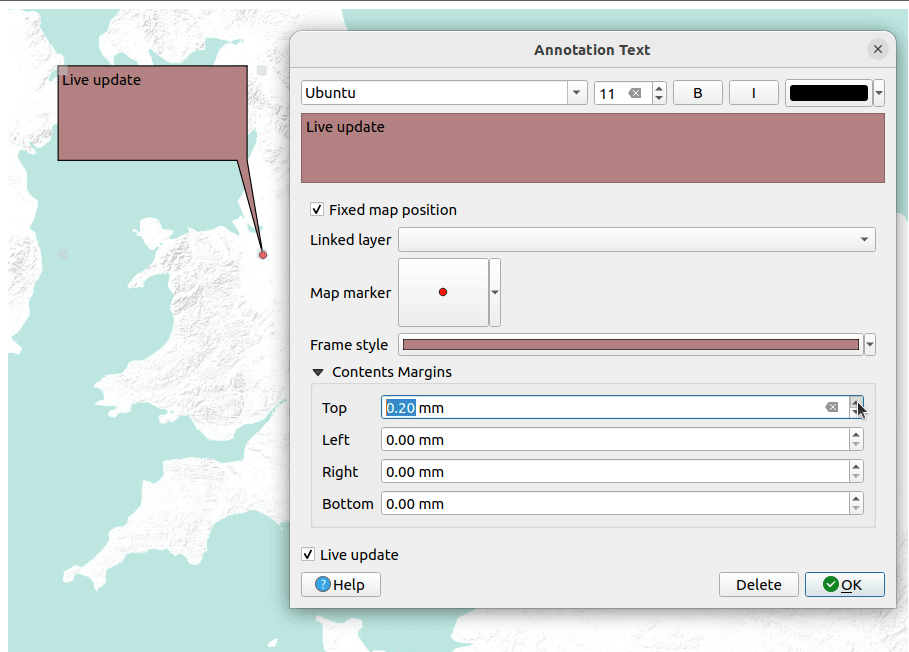
7.14. ábra Példa HTML annotációs buborékra
Annotációs buborék hozzáadásához válassza ki a megfelelő eszközt, majd kattintson a térképvászonra. Egy üres buborék jelenik meg. Kattintson rá duplán, és megnyílik az elérhető beállításokat tartalmazó párbeszédablak. A párbeszédablak az összes annotációtípusnál nagyon hasonló:
Fájl: Írja be ide annak a
.htmlvagy.uifájlnak – az annotáció típusától függően – az elérési útját, amely az annotáció tartalmát fogja képezni.Forrás: Kizárólag HTML-annotációk esetén érhető el, és lehetővé teszi, hogy a annotációt fájl helyett egyszerű szövegként vagy HTML-formátumú szövegként jelenítsük meg.
- Térképhez rögzített pozíció: ha nincs bejelölve, a buborék elhelyezése a képernyő pozícióján alapul (a térkép helyett), ami azt jelenti, hogy mindig megjelenik, függetlenül a térképvászon terjedelmétől.
Kapcsolt réteg: az annotációt egy térképréteghez társítja, és csak akkor teszi láthatóvá, ha az a réteg látható.
Térképi szimbólum: QGIS szimbólumok segítségével beállítja a buborék horgonypozíciójában lévő jelölőt (ami csak akkor jelenik meg, ha a Térképhez rögzített pozíció be van jelölve).
Keretstílus: beállítja a buborék keretének háttérszínét, átlátszóságát, körvonalának színét és vastagságát QGIS szimbólumok használatával.
Tartalom margók: beállítja az annotációs keret belső margóit.
Az
Élő frissítés lehetővé teszi a módosítások élő előnézetét.
Ha az annotációs buborék eszköz aktív:
Kiválaszthat egy annotcáiót
Átméretezhet egy annotációt
Mozgathatja az annotációs pont helyét a térképen (a szimbólumot mozgatva), vagy mozgathatja csak a buborékot.
Törölhet egy annotációt: válassza ki, majd nyomja meg a Del vagy Backspace billentyűt, vagy kattintson rá duplán és nyomja meg a tulajdonságok párbeszédablakban a Törlés gombot.
Jobb kattintással a helyi menüből:
- Koordináta másolása: másolja az annotációs jelölő koordinátáit különböző CRS-ekben
Annotáció tulajdonságainak
 Szerkesztése: ugyanaz mint a dupla kattintás az annotáción.
Annotáció
 Törlése
7.1.8. Mérés
7.1.8.1. Általános információ
A QGIS négy eszközt biztosít a geometriák méréséhez:
interaktív mérőeszközök

mérés a
 Mezőkalkulátorban
származtatott mérések az azonosítás eszközzel
a vektorelemző eszköz
A mérés működik vetített koordináta-rendszereken (pl. UTM) és vetítetlen adaton. Az első három mérőeszköz a globális projektbeállításoknak megfelelően viselkedik:
A legtöbb GIS szoftvertől eltérően az alapértelmezett mérési mód ellipszoidi, a lapon megadott ellipszoidot használva. Ez akkor is így van, ha a projekthez földrajzi vagy ha vetített koordináta-rendszert adott meg.
Ha a vetített/síkrajzi területet vagy távolságot derékszögű koordináta-rendszerben szeretné kiszámítani, a mérési ellipszoidot „Nincs/Planimetrikus” értékre kell állítani (). Az adatokhoz és a projekthez meghatározott földrajzi (azaz nem vetített) koordináta-rendszer esetén azonban a terület- és távolságmérés ellipszoidi lesz.
Azonban sem az azonosító eszköz, sem a mezőkalkulátor nem alakítja át az adatokat a mérés előtt a projekt koordináta-rendszerébe. Ha ezt szeretné elérni, akkor a vektorelemző eszközt kell használnia: . Itt a mérés planimetrikus, hacsak nem ellipszoidi mérést választott.
7.1.8.2. Hossz, terület, irányszög és bezárt szög mérése interaktívan
Kattintson a ikonra az Azonosítás eszköztáron a mérés megkezdéséhez. Az ikon melletti lefele nyíllal válthat hossz,  terület,
  irányszög és
  bezárt szög mérése között. A dialógusablakban használt alapértelmezett mértékegység a menüben beállítottak egyike.
Hosszmérés és Területmérés esetén a mérések  Derékszögű vagy Ellipszoidi számítás szerint végezhetőek.
Megjegyzés
A mérőeszköz beállítása
Hossz és terület mérésekor az ablak alján lévő Beállítás gombra kattintva megnyílik a menü, ahol kiválaszthatja a gumiszalag színét, a mérés pontosságát és a mértékegységek viselkedését. Kiválaszthatja a kívánt mérési vagy szög mértékegységet is, de ne feledje, hogy az aktuális projektben ezeket az értékeket felülírja a menübeli választás, és a mérési ablakban végzett választás.
Minden mérőmodul a digitalizáló modul illesztési beállításait használja (lásd az Illesztési tolerancia és keresési sugár beállítása fejezetet). Tehát, ha pontosan egy vonalelem mentén vagy egy poligonelem körül szeretne mérni, először állítsa be a réteg illesztésének tűrését. Így már a mérőeszközök használatakor minden egérkattintás (a tűrésbeállításon belül) az adott rétegre fog illeszteni.
A Hosszmérés a megadott pontok távolságát méri meg. Az eszközzel kattintva a térképen pontokat tud elhelyezni. Az egyes szakaszok hossza, valamint a teljes hossz is megjelenik a mérőablakban. A mérőablakban láthatja az összes pont és távolság koordinátáit. Ne feledje, hogy az első sor csak koordinátákat tartalmaz, mivel ez a kiindulási pontot jelenti. Ezután a Másolás gombbal egyszerre másolhatja az összes vonalmérést a vágólapra. A Beállítás gombra kattintva elérheti a Mérőeszköz beállításai menüpontot, ahol beállíthatja a Másolási beállításokat. A mérés leállításához kattintson a jobb egérgombbal.
A mért érték melletti legördülő listából módosíthatja a mérési mértékegységet, miközben a mérőeszközzel dolgozik. Ez a mértékegység a vezérlőben megmarad, amíg új projektet nem hoz létre, vagy másik projektet nem nyit meg.
A párbeszédablak Info doboza elmagyarázza, hogyan történnek a számítások a rendelkezésre álló koordináta-rendszer beállítások alapján.
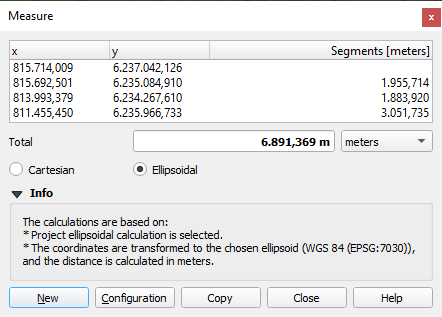
7.15. ábra Távolság mérése
Terület mérése: Terület mérésére is van lehetőség. A mérési ablakban látható az összesített területméret. Kattintson jobb gombbal a rajzolás leállításához. Az Info dobozban a számítási módról olvasható rövid magyarázat. Ezen kívül lehetőség van a különböző terület-mértékegységek közötti váltásra.
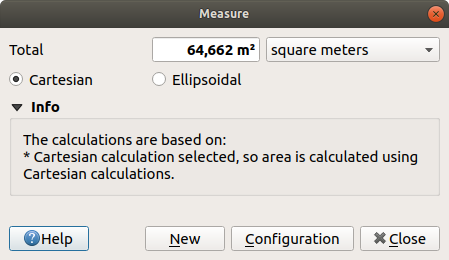
7.16. ábra Területmérés
Irányszögmérés: Irányszög mérésére is van lehetőség. A kurzor kereszt alakra vált. Kattintson az irányszög első pontjának megrajzolásához, majd mozgassa az egérmutatót a második pont megrajzolásához. A mérés megjelenik egy felugró ablakban.
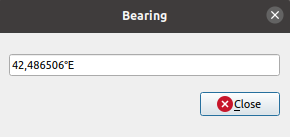
7.17. ábra Irányszög mérése
Szögmérés: Bezárt szög mérésére is van lehetőség. A kurzor kereszt alakra vált. Kattintson az első szakasz meghúzásához, majd mozgassa az egérmutatót és rajzolja meg a kívánt szöget. A mérés megjelenik egy felugró ablakban.
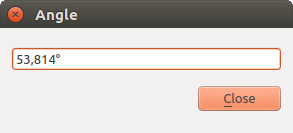
7.18. ábra Bezárt szög mérése
7.1.9. További térképnézetek beállítása
Lehetőség van további térképnézetek megnyitására is, amelyek tartalma eltérhet a Rétegek panel aktuális állapotától. Új térképnézet hozzáadásához válassza a  menüpontot. Egy új, a fő térkép megjelenítését utánzó lebegő ablak jelenik meg. Akárhány térképnézetet hozzáadhat. Meghagyhatja őket lebegőnek, helyezheti egymás mellé, vagy egymásra.
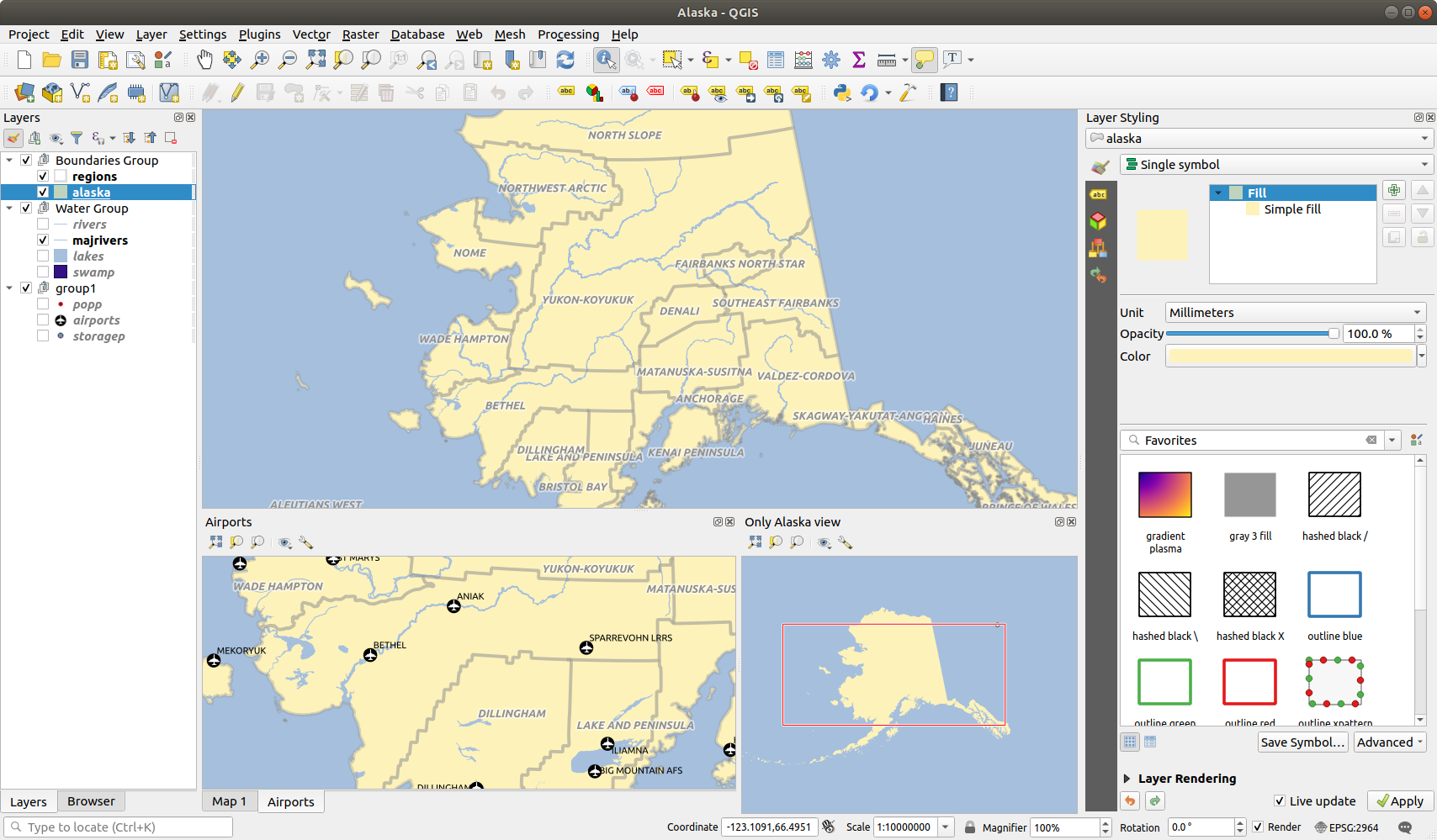
7.19. ábra Több térképnézet eltérő beállításokkal
A további térképnézetek tetején egy eszköztár található az alábbi lehetőségekkel:
Nézeten belüli navigáció:
 Nagyítás az egészre,
  Nagyítás a kiválasztott elemekre és
  Nagyítás a rétegre
 Nézet térképtémájának beállítása segítségével beállítható, hogy a térképnézet milyen térképtémával jelenjen meg. Ha
 (egyik sem)van kiválasztva, a nézet követni fogja a Rétegek panel módosításait. Nézet beállítások a térképnézet finomhangolásához:
- Nézet középpontjának szinkronizálása a fő térképpel: összeköti a nézetek középpontját a méretarány módosítása nélkül. This allows you to have an overview style or magnified map which follows the main canvas center. Ez lehetővé teszi egy a fő vászon közepét követő áttekintő stílus vagy nagyított térkép létrehozását.
 Nézet szinkronizálása a kijelöléssel: hasonló, mint a kiválasztott elemekre nagyítás
Méretarány
Forgatás
Nagyítás
- Méretarány szinkronizálása a fő térkép méretarányával. Hozzá lehet rendelni egy Méretarány szorzót, amivel a nézet a fő térképhez képes például mindig kétszeres nagyítással jelenik meg.
- Annotációk megjelenítése
- Kurzor helyének megjelenítése
- Fő térkép terjedelmének megjelenítése
- Címkék megjelenítése: lehetővé teszi a címkék elrejtését, függetlenül attól, hogy be vannak állítva a megjelenített réteg tulajdonságaiban
Térkép koordináta-rendszer változtatása…
Nézet átnevezése…
7.1.10. Térképnézet exportálása
Az elkészített térképeket elhelyezheti, és különféle formátumokba exportálhatja a nyomtatási elrendezés vagy jelentés segítségével. Lehetőség van az aktuális megjelenítés közvetlen exportálására is, elrendezés nélkül. A térképnézetnek ez a gyors „képernyőképe” rendelkezik néhány kényelmes funkcióval.
Figyelem
Exported maps can leak the location of individual points
Be careful when exporting a map of sensitive point locations: the anti-aliased edges of the symbols encode the sub-pixel position of each point. See more details here.
A térképvászon exportálásához az aktuális megjelenítéssel:
Kattintson a menüre
A kimeneti formátumtól függően válassza
vagy a
 Térkép exportálása képként…
vagy a
 Térkép exportálása PDF formátumba… menüpontot
A két eszköznek vannak közös beállításai. A megjelenő párbeszédablakban:
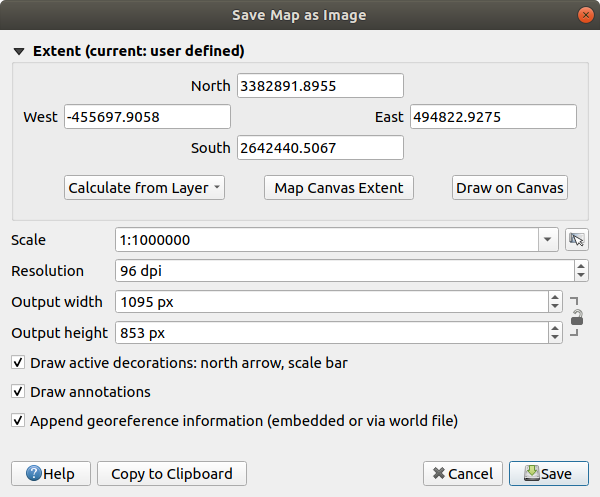
7.20. ábra A Térkép mentése képként párbeszédablak
Válassza ki az exportálni kívánt Terjedelmet: ez lehet az aktuális nézet terjedelme (alapértelmezett), egy réteg terjedelme, vagy egy egyéni, a térképvásznon megrajzolt terjedelem. A kiválasztott terület koordinátái megjelennek és kézzel szerkeszthetőek.
Adja meg a térkép Méretarányát, vagy válassza ki az előre definiált méretarányok listájából. A méretarány megváltoztatásakor megváltozik az exportálandó terjedelem.
Állítsa be a kimenet Felbontását
Beállíthatja a kép méreteit pixelben a Kimeneti szélesség és Kimeneti magasság megadásával. Kezdetben az aktuális térképi terjedelem és felbontás alapján van kiszámolva, de szabadon változtatható, és módosításkor átméretezi a térképi terjedelmet (a középpontból kiindulva). A méretarány zárolható, ami különösen kényelmes lehet, ha a terjedelmet a térképvászonra rajzolva adja meg.
- Aktív dekorációk megjelenítése: használatakor a dekorációkat (lépték, cím, rács, északjel…) is exportálja a térképre
- Annotációk rajzolása: exportálja a feliratokat
- Georeferencia információ hozzáfűzése (beágyazva vagy world fájllal): a kimeneti formátumtól függően egy megegyező nevű world fájlt ment a kép mellé (
PNGképekhezPNGW,JPGképekhezJPGWkiterjesztéssel).PDFesetén az információt magába a PDF fájlba ágyazza be. PDF-be exportáláskor további lehetőségek érhetőek el a Térkép mentése PDF-ként párbeszédablakban:
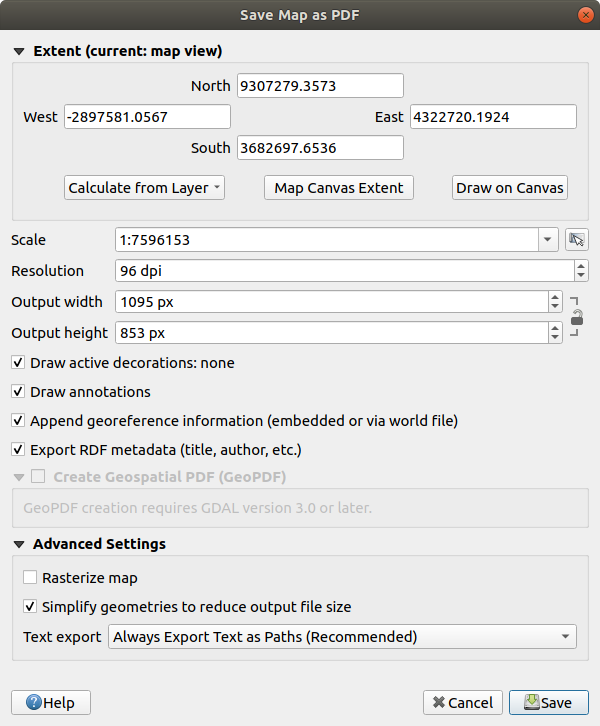
7.21. ábra A Térkép mentése PDF-ként párbeszédablak
- RDF metaadatok exportálása: a dokumentum metaadatai, mint cím, szerző, dátum, leírás, …
- Térinformatikai PDF készítése (GeoPDF): Georeferált PDF fájlt hoz létre. További lehetőségek:
Válassza ki a Térinformatikai PDF Formátumát
A térbeli PDF
Tartalmazza a vektoros elem információit: a térbeli PDF tartalmazni fogja a térképen látható elemek összes geometriai és attribútuminformációit.
Megjegyzés
A térbeli PDF fájlok adatforrásként is használhatóak. Bővebben a QGIS térbeli PDF támogatásáról lásd https://north-road.com/2019/09/03/qgis-3-10-loves-geospatialpdf/.
Térkép raszterizálása
- Geometria egyszerűsítése a kimeneti fájl méretének csökkentése érdekében: A térkép exportálásakor a geometriák egyszerűsítésre kerülnek az által, hogy az exportálási felbontásban észrevehetetlenül kevéssé eltérő töréspontok el lesznek távolítva. Például ha az exportálási felbontás
300 dpi, akkor az egymástól kevesebb mint1/600 collralévő töréspontok lesznek eltávolítva. Ez csökkentheti az exportált fájl méretét és összetettségét (a nagyon nagy fájlok egyes alkalmazásokban nem tölthetők be). Állítsa be a Szöveg exportálását: azt szabályozza, hogy a szöveges címkék mindig vagy preferáltan szövegként vagy körvonal objektumokként kerüljenek-e exportálásra.
A fájl helyének, nevének és formátumának kiválasztásához nyomja meg a Mentés gombot.
Kép exportálásakor lehetséges az eredményt Vágólapra másolni, majd beilleszteni más alkalmazásokba (LibreOffice, Gimp, …)