Fontos
A fordítás közösségi munka, amihez itt tud csatlakozni. Ennek az oldalnak eddig 81.15%-a van lefordítva.
13.1. Raszter tulajdonságai párbeszédablak
A raszteres adatok pixelekből (vagyis cellákból) állnak, és minden egyes pixelnek van valamilyen értéke. Általában különböző típusú adatok tárolására használják, többek között:
Képek, például műholdképek, digitális légifelvételek, szkennelt térképek
magassági adatok, például digitális magassági modellek (DEM), digitális domborzatmodellek (DTM)
Egyéb adattípusok, mint például felszínborítás, talajtípusok, csapadék és sok más.
A raszteres adatok számos támogatott formátumban tárolhatók, többek között GeoTIFF, ERDAS Imagine, ArcInfo ASCII GRID, PostgreSQL Raster és más formátumokban. További információ a Opening Data oldalon található.
Egy raszterréteg tulajdonságainak megtekintéséhez és beállításához kattintson duplán a réteg nevére a térkép jelmagyarázatában, vagy kattintson a jobb gombbal a réteg nevére, és válassza a Tulajdonságok menüpontot a felbukkanó menüből. Ez megnyitja a Raszterréteg tulajdonságai párbeszédablakot.
A párbeszédablakon számos lap látható:
Külső bővítmények ([2]) fülei |


Javaslat
Megjelenítés élő frissítése
A Rétegstílus panel elérhetővé teszi a rétegtulajdonságok párbeszédablak néhány fontosabb beállítását, ami a módváltás nélküli munkának köszönhetően felgyorsítja a rétegstílusok konfigurálását, és azonnal megjeleníti a módosításokat a térképvásznon.
Megjegyzés
Mivel a beágyazott rétegek (lásd Rétegek beágyazása külső projektekből) tulajdonságai (jelrendszer, címkék, műveletek, alapértelmezett értékek, űrlapok, …) az eredeti projektfájlból vannak kiszedve, a működést eltörő módosításokat elkerülendő, a rétegtulajdonságok párbeszédablak nem érhető el ezekhez a rétegekhez.
13.1.1. Információ lap
Az  Információ fül csak olvasható, és tömör összefoglalást ad az aktuális rétegről és metaadatairól. A következő információk láthatóak rajta:
általános adatok, mint például a projekt neve, a forrás elérési útvonala, a segédfájlok listája, az utolsó mentés ideje és mérete, a használt szolgáltató
egyéni tulajdonságok, amelyekkel további információkat tárolható a rétegről az aktuális projektben. Az alapértelmezett egyéni tulajdonságok közé tartozik az Azonosítás/formátum, amely befolyásolja, hogy az
 Elemek azonosítása eszköz használatával kapott eredmények hogyan lesznek formázva egy raszterréteg felett. További tulajdonságok hozhatók létre és kezelhetők PyQGIS segítségével, különösen a setCustomProperty() metódus segítségével.
a réteg szolgáltatójától függően: terjedelem, szélesség, magasság, adattípus, GDAL-illesztőprogram, sávstatisztikák
a koordináta-rendszer: neve, mértékegysége, módszere, pontossága, alappontja (statikus vagy dinamikus)
rétegtulajdonságokból kiolvasva: adattípus, terjedelem, szélesség/magasság, tömörítés, pixelméret, sávstatisztika, oszlopok és sorok száma, a raszter nincs-adat értékei…
a kitöltött metaadatokból: hozzáférés, terjedelem, linkek, kapcsolatok, előzmények…
13.1.2. Forrás fül
A  Forrás lap alapvető információkat jelenít meg a kiválasztott raszterről, többek között:
a Réteg neve, ami megjelenik a Rétegek panelen;
a Koordináta-rendszer: Megjeleníti a réteg Koordináta rendszerét (CRS). A réteg CRS-ét a legördülő listából egy nemrég használt CRS kiválasztásával vagy a
 Koordináta-rendszer kiválasztása gombra kattintva változtathatja meg (lásd Koordináta-rendszer választó). Ezt az eljárást csak akkor használja, ha a réteg CRS-e rossz vagy nincs megadva. Ha újra kívánja vetíteni az adatokat, használja a Feldolgozás egyik átvetítő algoritmusát vagy a Mentés új adathalmazként menüpontot.
Depending on the data provider, a Layer source group indicates the path to the source of the dataset and allows for replacing the loaded layer:
When the layer is stored as file on disk, edit the path shown in the text box or press … Browse to select another file on the disk
When the layer is provided by an ArcGIS MapServer service, it is possible to modify its authentication settings, while keeping unchanged the details for connecting to the service.
For an XYZ remote layer, it is possible to modify at the layer level any of its connection details (URL, authentication settings, zoom levels, resolution, …). Modifications are applied to the layer without altering the original connection settings.
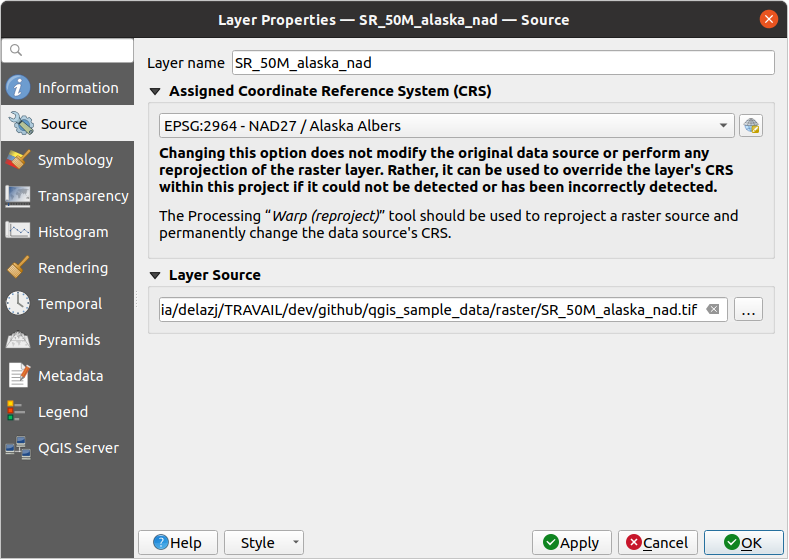
13.1. ábra Raszterréteg tulajdonságai – Források párbeszédablak
13.1.3. Jelrendszer lap
A raszterréteg jelrendszere lap három szakaszból áll:
A Sávok megjelenítése alatt állítható a használandó megjelenítési típus
A Rétegmegjelenítésben effektusokat lehet tenni a megjelenített adatra
Az Újramintavételezési módszerekkel optimalizálható a térkép megjelenítése
13.1.3.1. Sávok megjelenítése
A QGIS számos különböző Megjelenítési típust kínál. A megjelenítő kiválasztása az adattípustól és a hangsúlyozni kívánt információtól függ.
Többsávos színes – ha a fájl több sávot tartalmaz (pl. többsávos műholdkép).
Palettás/Egyedi értékek – indexelt színpalettájú, egysávos fájlokhoz (pl. digitális topográfiai térkép), vagy paletták általános használatához raszteres rétegek megjelenítésére.
Egysávos szürke – a kép (egyetlen) sávja szürke árnyalatokkal lesz megjelenítve. A QGIS akkor választja ezt a megjelenítőt, ha a fájl nem többsávos és nem palettás (pl. domborzatárnyékolási térkép).
Egysávos álszínes – ez a megjelenítő használható folytonos palettával vagy színtérképpel (pl. domborzati térkép) rendelkező fájlok esetén.
Egyszínű – a raszterréteg egyetlen színnel lesz megjelenítve.
Domborzatárnyékolás – Dombárnyékolást hoz létre egy sávból.
Szintvonalak – A rasztersávból élőben állít elő szintvonalakat.
Többsávos színes
A többsávos színes megjelenítővel a kép három kiválasztott sávját használjuk a kép vörös, zöld és kék színkomponenseként. A QGIS automatikusan lekérdezi a Min és Max értékeket a raszter minden egyes sávjához, és ennek megfelelően skálázza a színezést. Az értéktartományokat a Min/Max érték beállításai szakaszban állíthatja.
Az értékeket különböző Kontrasztfokozásokkal lehet módosítani: «Nincs fokozás», «Széthúzás MinMax-ra», «Széthúzás és vágás MinMax-ra» és «Vágás MinMax-ra».
Megjegyzés
Kontrasztfokozás
GRASS raszterek hozzáadásakor a Kontrasztfokozás opció mindig automatikusan Széthúzás MinMax-ra értékre lesz állítva, még akkor is, ha a QGIS általános beállításaiban más értékre van állítva.
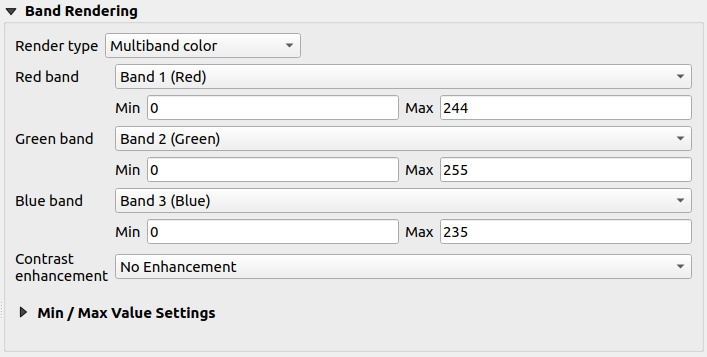
13.2. ábra Raszteres jelrendszer – Többsávos színes megjelenítés
Javaslat
Egy többsávos raszter egyetlen sávjának megtekintése
Ha egy többsávos kép egyetlen sávját szeretné megtekinteni (például a vöröset), akkor megteheti, hogy a zöld és a kék sávot Nincs beállítva értékre állítja. De az előnyösebb megoldás az, ha a kép típusát Egysávos szürkére állítja, majd kiválasztja a Vöröset Szürke sávnak
Palettás/Egyedi értékek
Ez a szabványos megjelenítő olyan egysávos fájlok esetében, amelyek színtáblázatot tartalmaznak, amiben minden egyes pixelértékhez egy bizonyos szín van hozzárendelve. Ez esetben a paletta automatikusan meg lesz jelenítve.
Minden egyedi raszterértékhez színt rendel hozzá, ami minden fajta rasztersávhoz használható.
Ha meg akar változtatni egy színt, csak kattintson duplán a színre, és megjelenik a Szín választása párbeszédablak.
A színekhez címkék is rendelhetők. A címke ezután megjelenik a raszterréteg jelmagyarázatában.
A színtáblázat kijelölt sorain jobb gombbal kattintva egy helyi menü jelenik meg:
Szín módosítása…
Átlátszatlanság módosítása…
Címke módosítása…
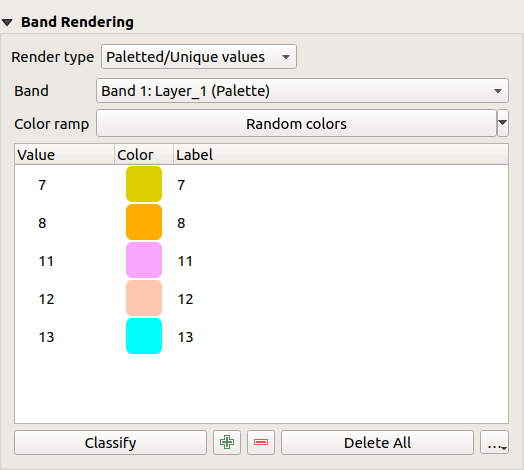
13.3. ábra Raszteres jelrendszer – Színpalettás egyedi értékek megjelenítés
A színtérkép alatt jobb oldalon a … (Speciális beállítások) gombra kattintva megjelenő legördülő menü lehetővé teszi színtérkép betöltését (Színtérkép betöltése fájlból..) és exportálását (Színtérkép exportálása fájlba…), valamint osztályozás betöltését (Osztályok beöltése rétegből).
Egysávos szürke
Ez a megjelenítő lehetővé teszi egy réteg megjelenítését egyetlen Színátmenet használatával: „Feketétől fehérig” vagy „Fehértől feketéig”. Módosíthatja a színek értéktartományát (Min és Max) a Min/Max értékek beállításaiban.
Az értékeket különböző Kontrasztfokozásokkal lehet módosítani: «Nincs fokozás», «Széthúzás MinMax-ra», «Széthúzás és vágás MinMax-ra» és «Vágás MinMax-ra».
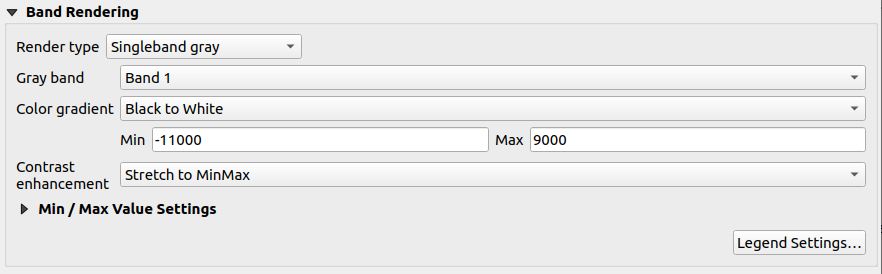
13.4. ábra Raszteres jelrendszer – Egysávos szürke megjelenítés
A képpontokhoz a kiválasztott színátmenet alapján rendel hozzá színt, és a réteg jelmagyarázata (a Rétegek panelen és az elrendezés jelmagyarázatelemében) folytonos színskálával jelenik meg. A beállítások finomhangolásához nyomja meg a Jelmagyarázat beállításai… gombot. További részletek a Raszter jelmagyarázatának testreszabása fejezetben.
Egysávos álszínes
Ez a megjelenítési mód folytonos palettájú egysávos fájlokhoz való. Többsávos raszterek egyik sávjához is létrehozhat vele színtérképet.
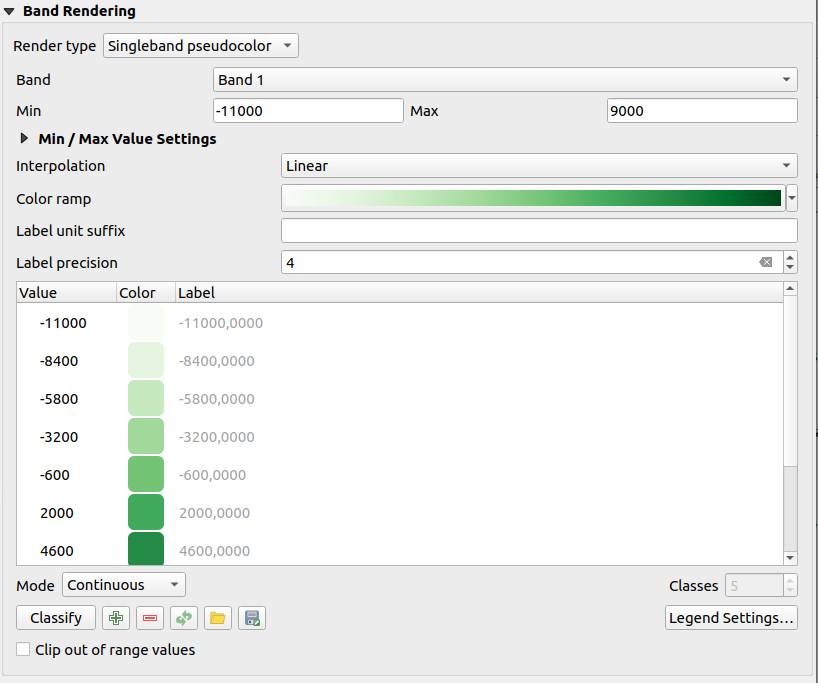
13.5. ábra Raszteres jelrendszer – Egysávos álszínes megjelenítés
A réteg egyik Sávja és egy értéktartomány segítségével ábrázolandó színeket interpolálhat és rendelhet hozzá az osztályon belüli pixelekhez. További információ a Színskálaárnyaló osztályozás fejezetben.
A képpontokhoz a kiválasztott színátmenet alapján rendel hozzá színt, és a réteg jelmagyarázata (a Rétegek panelen és az elrendezés jelmagyarázatelemében) folytonos színskálával jelenik meg. A beállítások finomhangolásához és külön osztályok (és színek) megjelenítéséhez a jelmagyarázatban nyomja meg a Jelmagyarázat beállításai… gombot. További részletek a Raszter jelmagyarázatának testreszabása fejezetben.
Egyszínű
Ez a mód lehetővé teszi egy raszteres réteg megjelenítését Egyetlen szín használatával. Ez a fajta megjelenítő akkor hasznos, ha egy raszteres réteget egységesen, a szín pixelértékek alapján történő változtatása nélkül szeretnénk megjeleníteni.
Az egyszínű megjelenítő egysávos és többsávos raszterrétegekkel egyaránt használható. Többsávos raszterrel használva kiválaszthatja, hogy melyik sávra alkalmazza az egyetlen színt, így az adott sávot egységesen jeleníti meg az egész rétegen.

13.6. ábra Raszteres jelrendszer – Egyszínű megjelenítés
Domborzatárnyékolás
A raszterréteg egy sávját domborzatárnyékolásként jeleníti meg.
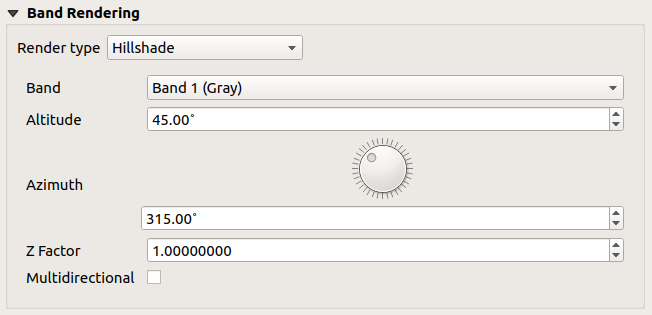
13.7. ábra Raszteres jelrendszer – Domborzatárnyékolás megjelenítési mód
Beállítások:
Sáv: A használanadó rasztersáv.
Magasság: A fényforrás magassági szöge (alapértelmezett:
45°).Irányszög: A fényforrás irányszöge (alapértelmezett:
315°).Z szorzó: A rasztersáv értékeinek skálázási tényezője (alapértelmezet:
1). Többirányú: Jelölje be, ha többirányú dombárnyékolást szeretne használni. (alapértelmezett:
 ki).
Szintvonalak
Ez a megjelenítő olyan a forrás rasztersávból élőben kiszámított szintvonalakat rajzol ki.
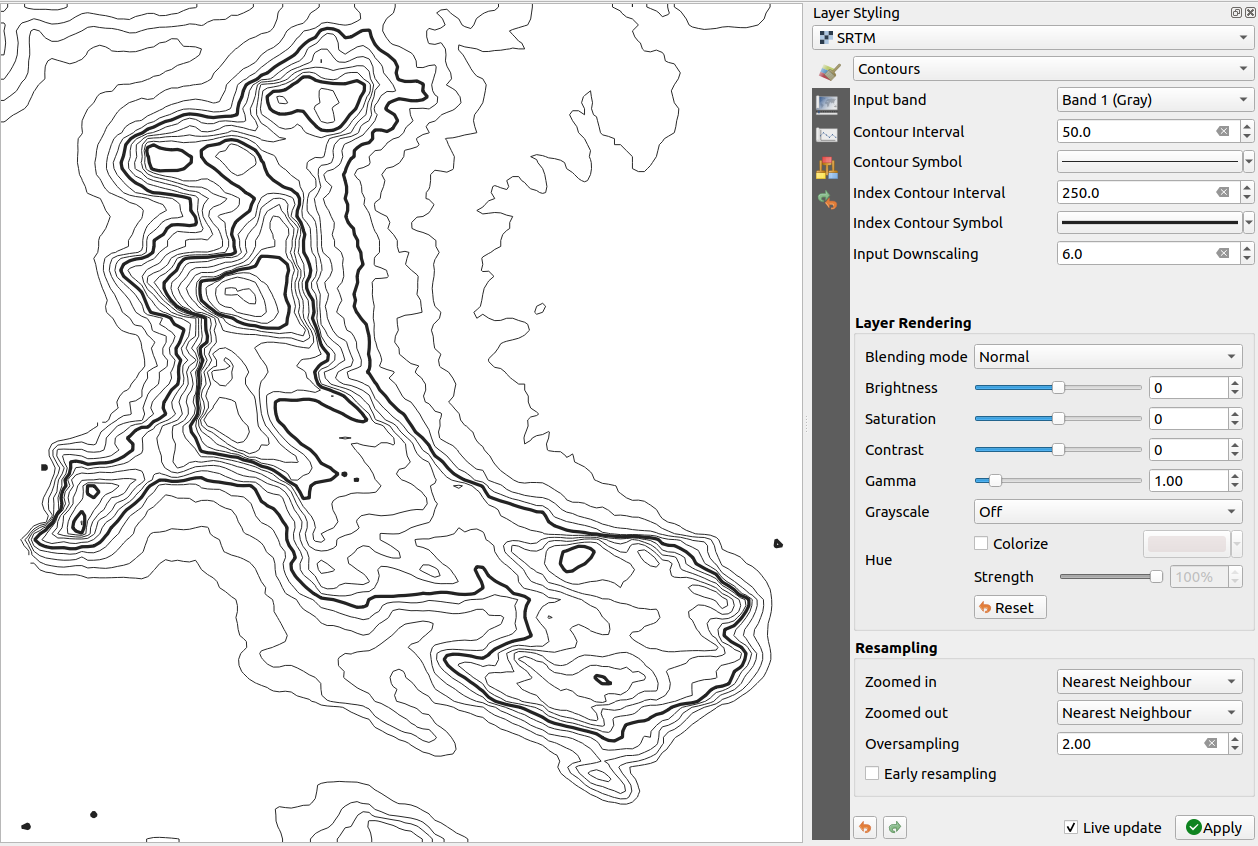
13.8. ábra Raszteres jelrendszer – Szintvonal megjelenítési mód
Beállítások:
Bemeneti sáv: a használandó rasztersáv.
Szintvonalköz: két szomszédos szintvonal távolsága
Szintvonalszimbólum: a rendes szintvonalakra alkalmazandó szimbólum.
Főszintvonalköz: két szomszédos főszintvonal közötti távolság, vagyis a könnyebb azonosítás érdekében megkülönböztetetten ábrázolt vonalak, amelyeket nyomtatásban is a többi szintvonalénál vastagabb vonallal húznak, és általában fel vannak címkézve az értékükkel.
Főszintvonal-szimbólum: a főszintvonalakra alkalmazandó szimbólum
Bemenet kicsinyítése: Meghatározza, hogy a megjelenítő mennyivel fogja csökkenteni a felbontást az adatszolgáltatóhoz intézett kérésben. (alapértelmezett:
4.0).Ha például a kimeneti raszterblokkal megegyező méretű bemeneti raszterblokkra generál szintvonalakat, a generált vonalak túl sok részletet tartalmaznának. Ez a részletesség csökkenthető a „kicsinyítési” tényezővel, a forrásraszter alacsonyabb felbontását kérve. Egy 1000x500-as raszterblokk esetében 10-es lekicsinyítéssel a megjelenítő 100x50-es rasztert kér a szolgáltatótól. A nagyobb lekicsinyítéssel a szintvonalak rajzolata egyszerűbbé válik (a részletesség elvesztése árán).
A min és max értékek beállítása
Alapértelmezés szerint a QGIS a raszter sávjainak Min és Max értékeit adja meg. Néhány kiugróan alacsony és/vagy magas érték rossz hatással lehet a raszter megjelenítésére. A Min/Max érték beállításai szakasz segít a megjelenítés szabályozásában.
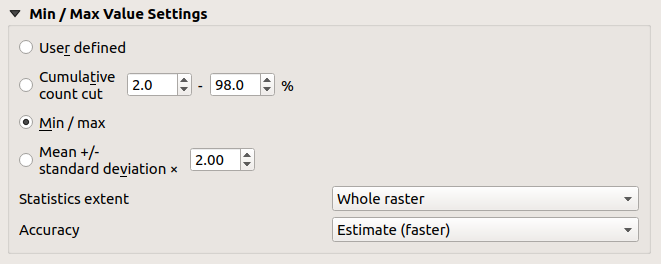
13.9. ábra Raszteres jelrendszer – Min és Max érték beállításai
A lehetőségek a következők:
 Felhasználó által meghatározott: A sáv(ok) alapértelmezett Min és Max értékei felülbírálhatóak vele
- Kumulatív darabszám vágás: Eltávolítja a kiugró értékeket. A standard értéktartomány
2%és98%közötti, de kézzel állítható.  Min / max: A képsáv teljes értéktartományát használja.
- Átlag +/- szórás x: Olyan színtáblázatot hoz létre, amely csak a szóráson belüli vagy több szóráson belüli értékeket veszi figyelembe. Ez akkor hasznos, ha egy raszterrétegben van egy vagy két olyan cella, amelynek értékei rendellenesen magasak, és ez negatívan befolyásolja a raszter megjelenítését.
A sávok min és max értékeinek számítása a következők alapján történhet:
Statisztika terjedelme: Lehet Teljes raszter, Aktuális térképvászon vagy Frissített térképvászon. Frissített térképvászon esetén a megjelenítéshez használt min és max értékek a térképvászon terjedelme alapján változnak (dinamikus széthúzás).
Pontosság, ami lehet Becslés (gyorsabb) vagy Tényleges (lassabb).
Megjegyzés
Egyes beállításoknál előfordulhat, hogy meg kell nyomnia a réteg tulajdonságai párbeszédpanel Alkalmaz gombját, hogy a tényleges min és max értékek megjelenjenek a vezérlőkön.
Színskálaárnyaló osztályozás
Ez a módszer skaláris adathalmazok (raszter vagy háló kontúr) osztályozására és ábrázolására használható azok értékei alapján. Egy megadott színskála és az osztályok száma alapján az osztályokhoz közbenső színtérképbejegyzéseket generál. Minden színt egy értéktartományból interpolált értékre képez le egy osztályozási mód szerint. A skaláris adathalmaz elemei ezután az osztályuk alapján kapják meg a színüket.
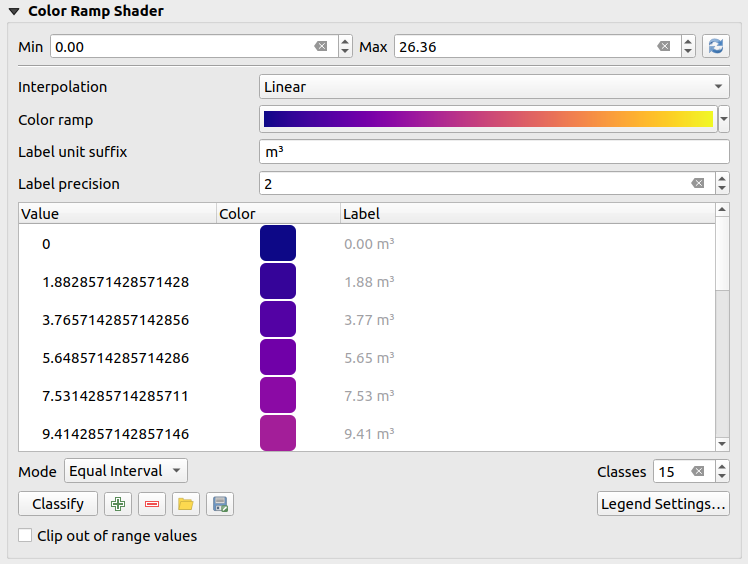
13.10. ábra Adathalmaz osztályozása színskálaárnyalóval
Egy Min és Max értéket kell meghatározni az osztályhatárok interpolálásához. Alapértelmezés szerint a QGIS ezeket az adathalmazból ismeri fel, de módosíthatóak.
Az Interpoláció meghatározza, hogy a skaláris elemek hogyan kapják meg a színüket:
Diszkrét (egy
<=szimbólum jelenik meg az Érték oszlop fejlécében): A színt a legközelebbi azonos vagy magasabb értékű színtérkép-bejegyzésből vesziLineáris: A színt lineárisan interpolálja a képpontérték feletti és alatti színtérkép-bejegyzésekből, ami azt jelenti, hogy minden adathalmazértéknek egyedi szín felel meg
Pontos (egy
=szimbólum jelenik meg az Érték oszlop fejlécében): Csak azok a pixelek kapnak színt, amelyek értéke megegyezik egy színtérkép-bejegyzéssel; a többi nem kerül megjelenítésre.
A Színskála vezérlő segít színskálát választani az adathalmazhoz. A szokásos módon with a vezérlő segítségével létrehozhat újat és szerkesztheti vagy mentheti az aktuálisan kiválasztottat. A színskála neve el lesz mentve a konfigurációban.
A Címke mértékegység-utótagja a jelmagyarázatban egy címkét helyez el az érték után, ami tizedeseinek pontosságát a Címke élességével lehet állítani.
Az osztályozási Mód segít meghatározni, hogy az értékek hogyan oszoljanak meg az osztályok között:
Egyenlő intervallumok: Az Osztályok számának megfelelően, a határértékeket úgy meghatározza meg, hogy az összes osztály azonos nagyságú legyen.
Folytonos: Az osztályok száma és színe a színskála fázisaiból származik; a határértékek a színskálafázisok eloszlásának megfelelően kerülnek beállításra.
Kvantilis: Az Osztályok számának megfelelően a határértékeket úgy határozza meg, hogy az összes osztály azonos elemszámú legyen. Hálórétegeknél nem érhető el.
Ezután megnyomhatja a Osztályoz gombot, vagy módosíthat az osztályokon:
Az
 Értékek hozzáadása kézzel gomb egy értéket ad hozzá a táblázathoz.
A
 Kiválasztott sor törlése gomb törli a táblázat kiválasztott értékeit.
Duplán kattintva az Érték oszlopba módosítható az osztály értéke.
Duplán kattintva a Szín oszlopba megnyitja a Szín módosítása párbeszédablakot, ahol kiválaszthatja az értékre alkalmazandó színt.
Duplán kattintva a Címke oszlopba módosítható az osztály címkéje, de nem ez az érték fog megjelenni, amikor az elemazonosítás eszközt használja.
Jobb gombbal kattintva a színtáblázat kiválasztott sorára egy helyi menüt jelenít meg, ahonnan elvégezhető a Szín módosítása… és Átlátszatlanság módosítása… a kiválasztott elemeken.
Használhatja a
 Színtérkép betöltése fájlból vagy
  Színtérkép exportálása fájlba gombokat meglévő színtáblázat betöltéséhez, vagy a színtáblázat mentéséhez későbbi használatra.
Lineáris Interpolációnál beállítható:
- Tartományon kívüli értékek levágása: Alapértelmezés szerint a lineáris mód az első osztály (illetve az utolsó osztály) színeit rendeli az adathalmaz azon értékeihez, melyek alacsonyabbak a beállított Min (illetve magasabbak a beállított Max) értéknél. Jelölje be ezt a jelölőnégyzetet, ha nem kívánja megjeleníteni ezeket az értékeket.
A Jelmagyarázat beállításai a Rétegek panelen és az elrendezések jelmagyarázat-elemein való megjelenítéshez. További részletek a Raszter jelmagyarázatának testreszabása fejezetben.
Raszter jelmagyarázatának testreszabása
Amikor egy raszter- vagy hálóréteget színskálával jelenít meg, szüksége lehet az osztályokat ábrázoló jelmagyarázatra. Alapértelmezés szerint a QGIS egy folytonos színskálát jelenít meg min és max értékekkel a Rétegek panelen és az elrendezések jelmagyarázat-elemein. Ez az osztályozási ablak Jelmagyarázat beállításai… gombjával testreszabható.
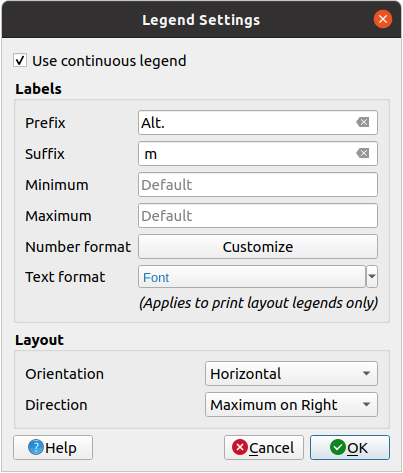
13.11. ábra Raszter jelmagyarázatának módosítása
Ebben a párbeszédpanelben beállíthatja a Folytonos jelmagyarázat használatát: ha nincs bejelölve, a jelmagyarázat az egyes osztályoknak megfelelő színeket külön jeleníti meg. Ez az opció nem érhető el a raszteres egysávos szürke jelrendszer esetén.
Engedélyezve a Folytonos jelmagyarázat használatát lehetővé válik a jelmagyarázat címkéinek és elrendezési tulajdonságainak konfigurálása.
Címkék
Előtag és Utótag hozzáadása a címkékhez
A jelmagyarázatban megjelenő Minimum és Maximum értékek módosítása
A Számformátum testreszabása
A nyomtatási elrendezés jelmagyarázatában megjelenő Szövegformázás testreszabása.
Elrendezés
A jelmagyarázat színskálájának Tájolása: lehet Függőleges vagy Vízszintes
Az értékek Iránya a tájolástól függően:
Függőleges esetén lehet Maximum felül vagy Minimum felül
Vízszintes esetén lehet Maximum jobbra vagy Minimum jobbra
13.1.3.2. Rétegmegjelenítés
A rétegek sávjaira alkalmazott jelrendszer típusán felül speciális megjelenítési effektusokkal módosíthatja a teljes raszterfájl(ok)at:
Használhatja valamelyik keverési módot (lásd Keverési módok)
Beállíthatja a színek Fényességét, Telítettségét, Gammáját és Kontrasztját.
A
Színek invertálása bekapcsolásával a réteg színei megfordíthatóak. Praktikus például a szokásos OpenStreetMap csempék sötét módba kapcsolásához.Átállíthatja a réteget Szürkeárnyalatos módba «Világosság», «Fényintenzitás» vagy «Átlag» szerint.
Bekapcsolhatja a Színezést és állíthatja a színtáblázat Árnyalatának Erősségét
A Visszaállítás megnyomásával a rétegmegjelenítés egyéni módosításai eltávolíthatóak.
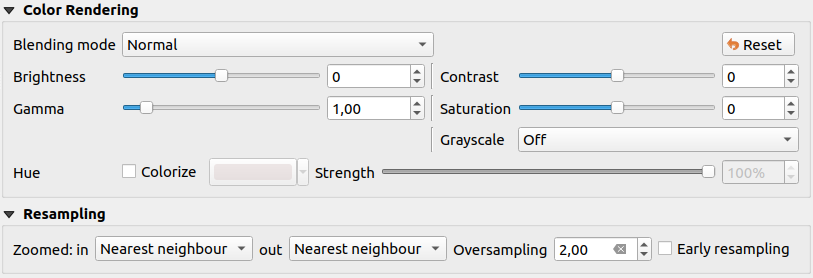
13.12. ábra Raszteres jelrendszer – Rétegmegjelenítési és újramintavételezési beállítások
13.1.3.3. Újramintavételezés
Az Újramintavételezésnek akkor van szerepe, amikor egy képet nagyít vagy kicsinyít. Az újramintavételezési módok optimalizálhatják a térkép megjelenését. Egy geometriai transzformáció által új szürkeérték-mátrixot számít ki.
A „Legközelebbi szomszéd” módszer használatával a térkép nagyításkor pixeles szerkezetű lesz. Ez a kinézet javítható „Bilineáris (2x2 kernel)” vagy „Köbös (4x4 kernel)” mód használatával, amik a kemény éleket elmossák. Az eredmény egy simább kép. Ez a módszer alkalmazható például digitális topográfiai raszteres térképekre is.
Korai újramintavételezés: lehetővé teszi a raszteres megjelenítés kiszámítását a szolgáltató szintjén, ahol a forrás felbontása ismert, és jobb nagyítást biztosít a QGIS egyéni stílusával történő megjelenítésnél. Hasznos interpolációs módszerrel betöltött raszteres csempéknél.
13.1.4. Átlátszósági beállítások
A QGIS lehetőséget biztosít a raszterrétegek  Átlátszósági szintjének beállítására.
A Globális átlátszatlanság csúszkával állítsa be, hogy az alatta lévő rétegek (ha vannak) milyen mértékben legyenek láthatóak az aktuális raszterrétegen keresztül. Ez nagyon hasznos, ha raszteres rétegeket helyezünk egymásra (pl. egy színezett domborzati térképet és fölé egy osztályozott raszteres térképet). Ezáltal a térkép megjelenése háromdimenziósabbá válik. A raszterek átlátszatlansága adatvezérelten is meghatározható, és változhat pl. egy másik réteg láthatóságától függően, időbeli változók alapján, egy atlasz különböző oldalain, stb.
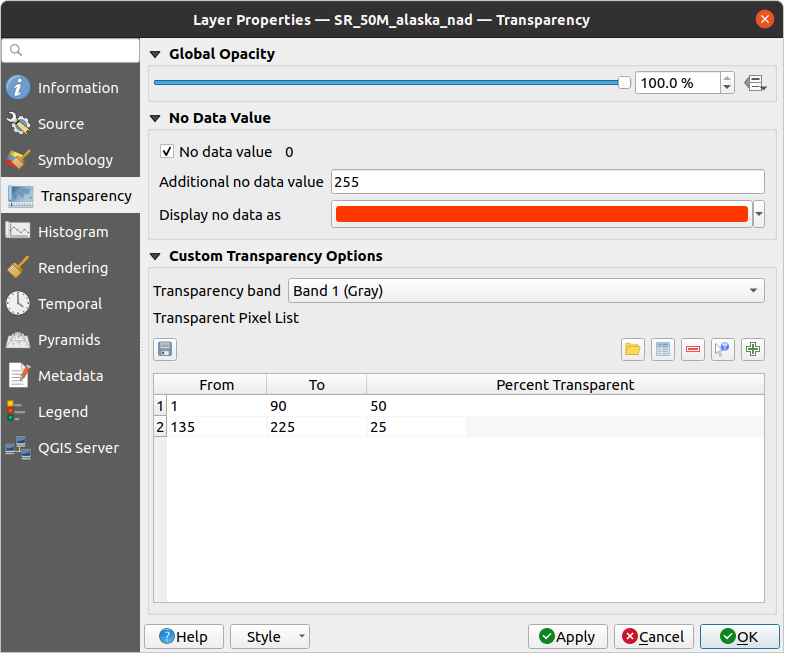
13.13. ábra Raszter átlátszósága
Bejelölt Nincs-adat érték opcióval a QGIS megjeleníti az eredeti forrás nincs-adat értékét (ha meg van adva), amelyet megjelenítésnél egy az egyben felhasznál.
Az átlátszóság testreszabásának még rugalmasabb módja érhető el az Egyéni átlátszósági beállítások szakaszban:
Átlátszóság alkalmazásához egy teljes sávra használja az Átlátszó sáv legördülőt.
Adja meg az átlátszóvá tenni kívánt képpontok listáját a megfelelő átlátszósági szintekkel:
Kattintson az
Értékek manuális hozzáadása gombra. Egy új sor jelenik meg a pixellistában.Egysávos jelrendszer (pl. DEM) esetén adja meg a Ettől és Eddig értékeket, és állítsa be a Százalékos átlátszóság értékét.
Többsávos jelrendszer esetén (pl. RGB képek) adja meg a vörös, zöld és kék pixelek értékét, és állítsa be a Százalékkos átlátszóságot. A QGIS támogatja a pixelértékek Toleranciáját az átlátszóság meghatározásakor. Ez azt jelenti, hogy a megadott RGB-értékekhez közeli színű pixelek is átlátszóvá tehetők. Vegye figyelembe, hogy ez a funkció csak a többsávos rasztereknél érhető el.
Alternatív megoldásként közvetlenül a raszterből is lekérheti a pixelértékeket a
 Értékek hozzáadása a megjelenítőről gomb segítségével. Ezután adja meg az átlátszósági értéket.
További értékek egyéni átlátszóságának beállításához ismételje meg a fenti lépéseket.
Nyomja meg az Alkalmaz gombot és nézze meg az eredményt a térképet.
Amint láthatja, az egyéni átlátszóság beállítása egyszerű, de elég sok munkát igényel. Ezért az
 Exportálás fájlba gombbal elmentheti az átlátszósági listát egy fájlba. Az Importálás fájlból gomb betölti az átlátszósági beállításokat, és alkalmazza azokat az aktuális raszterrétegre.
13.14. ábra A tűréshatár használata többsávos rasztereknél
13.1.5. Labels Properties
The  Labels properties provides you with all the needed
and appropriate capabilities to configure smart labeling on raster layers.
This dialog can also be accessed from the Layer Styling panel.
Labels properties provides you with all the needed
and appropriate capabilities to configure smart labeling on raster layers.
This dialog can also be accessed from the Layer Styling panel.
At the top of the dialog, you have:
a combobox for selecting the appropriate labeling method for the active layer
the
 Configure project labeling rules button:
helps you control interactions between labels and features across the layers in the project.
More details at Configuring project labeling rules.
Configure project labeling rules button:
helps you control interactions between labels and features across the layers in the project.
More details at Configuring project labeling rules.the
 Automated placement settings (applies to all layers) button:
configure general properties on label placement and conflicts resolution.
More details at Setting the automated placement engine.
Automated placement settings (applies to all layers) button:
configure general properties on label placement and conflicts resolution.
More details at Setting the automated placement engine.
The first step is to choose the labeling method from the drop-down list. Available methods are:
 No labels: the default value, showing no labels
from the layer
No labels: the default value, showing no labels
from the layer- Label with pixel values: Show labels on the map using a band.
Using the Label with pixel values option, the following dialog opens.

13.15. ábra Raster layer labeling settings
At the top of the dialog:
A Value drop-down list allows you to select the band to take the values from
Press Customize to configure a proper number formatting
By default, the displayed value represents individual pixel band value. With Resample over, you can compute the value from the neighbouring pixels (setting
2means2*2=4pixels) using a statistical method set in the Resample using widget.
13.16. ábra Pixels labeled using various resampling options
Below are displayed options to customize the labels, under various tabs:


Description of how to set each property is exposed at Címkék beállítása.
13.1.6. Hisztogram tulajdonságai
A  Hisztogram lap megtekinthetővé teszi a raszter értékeinek eloszlását. A hisztogram akkor jön létre, amikor megnyomja a Hisztogram kiszámítása gombot. Az összes létező sáv együtt jelenik meg. A hisztogramot a gombbal képként mentheti el.
A hisztogram alján a legördülő menüben kiválaszthat egy rasztersávot, és Beállíthat min/max stílust hozzá. A  Beállítások/Műveletek legördülő menü a hisztogram testreszabására szolgáló speciális beállításokat biztosít:
A Láthatóság opciókkal önálló sávok hisztogramját is megtekintheti. Ehhez a
Kiválasztott sáv megjelenítése opciót válassza.A Min/max beállításokból elérhető: «Mindig jelenjenek meg a min/max jelölők», «Nagyítás min/max-ra» és «Stílus frissítése min/max értékhez».
A Műveletek alatt található a «Visszaállítás» és «Hisztogram újraszámítása», miután módosította a sáv(ok) min vagy max értékét.
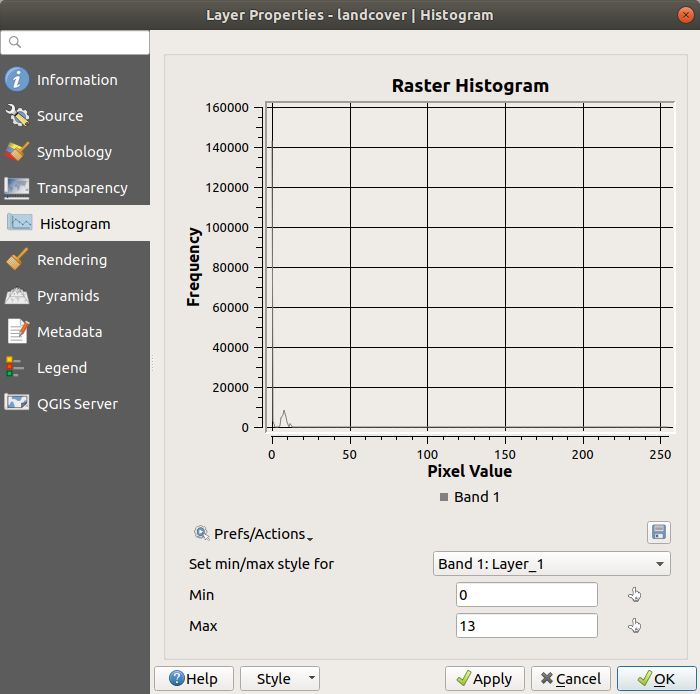
13.17. ábra Raszter hisztogramja
13.1.7. Megjelenítési tulajdonságok
A  Megjelenítés lapon a következőkre van lehetőség:
a réteg Méretarányfüggő láthatóságának beállítása: Beállíthatja a Maximum (magába foglaló) és Minimum (kizáró) méretarányokat, meghatározva azt a méretarány-tartományt, amelyben a réteg látható lesz. Ezen a tartományon el lesz rejtve. A
 Beállítás a térképvászon aktuális méretarányára gomb segít beállítani a határt a térképvászon pillanatnyi méretarányára. Lásd még a Méretarányfüggő láthatóság választó fejezetet.
Megjegyzés
A Rétegek panelen is aktiválhatja egy réteg méretarányfüggő láthatóságát: kattintson a jobb gombbal a rétegre, és a helyi menüben válassza a Réteg méretarányfüggő láthatósága lehetőséget.
- Réteg frissítése időközönként: meghatározza, hogy a réteget milyen gyakorisággal kell frissíteni. A rendelkezésre álló Konfigurációs lehetőségek a következők:
Adatok újratöltése: a teljes réteg frissítve lesz. Az összes gyorsítótárazott adat törlődik, és újra letöltésre kerül a szolgáltatótól. Ez a mód lassabb térképfrissítést eredményezhet.
Csak a réteg újrarajzolása: ez a mód hasznos animációkhoz vagy akkor, ha a réteg stílusa rendszeres időközönként frissül. A vászon frissítéseit elhalasztja, hogy elkerülhető legyen a többszöri frissítés, ha egynél több réteghez van beállítva automatikus frissítési időköz.
Lehetőség van a Intervallum (másodperc) beállítására is az egymást követő frissítések között.
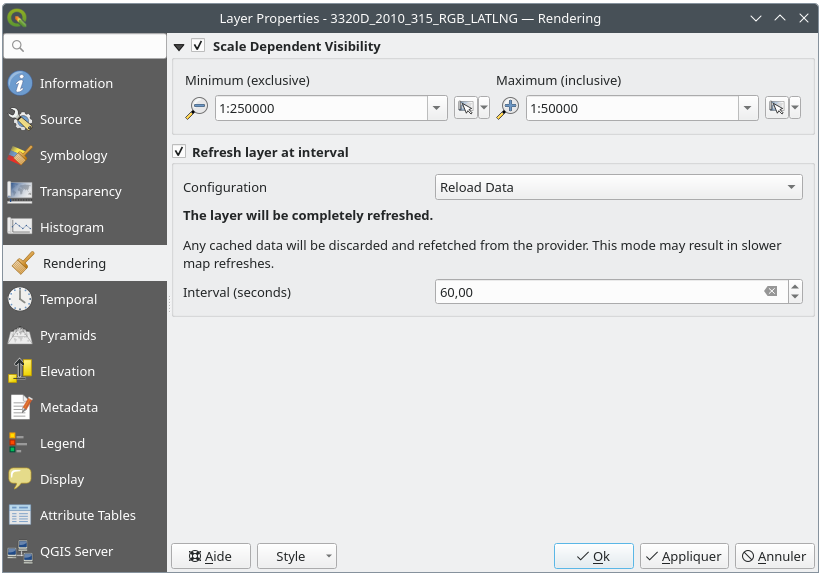
13.18. ábra Raszterek megjelenítési beállításai
13.1.8. Időbeliség beállításai
Az  Időbeliség lap biztosít lehetőséget a réteg megjelenítésének szabályozására az idő függvényében. Az ilyen dinamikus megjelenítés megköveteli az időbeli navigáció engedélyezését a térképvászon felett.
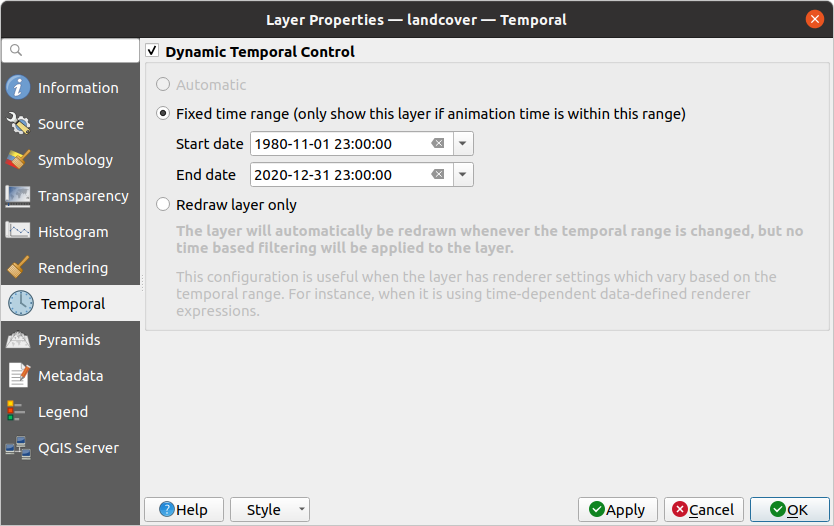
13.19. ábra Raszteres időbeli beállítások
Kapcsolja be Dinamikus időbeli vezérlést, és állítsa be, hogy a réteg újrarajzolása milyen legyen:
Automatikus: a megjelenítést a mögöttes adatszolgáltató vezérli, ha támogatja az időbeli adatok kezelését. Ez például WMS-T rétegekkel vagy PostgreSQL raszterekkel használható.
Fixed Date/Time: only show the raster layer at a single, specific date/time. This avoids having to enter the same value for both the start and end of the temporal range.
Fixed time range: only show the raster layer if the animation time is within a Start date and End date range.
Rögzített időtartomány sávonként: csak akkor jeleníti meg a sávot, ha az aktuális animációs idő a Kezdete és Vége dátumtartomány között van. Ez az opció lehetővé teszi, hogy manuálisan állítsa be ezeket az időtartományokat az egyes sávokhoz, vagy a
 gomb segítségével automatikusan generáljon dátum- és időértékeket, lehetővé téve a részletes időbeli elemzést és vizualizációt. Ez a mód különösen hasznos olyan raszterrétegekkel való munkához, ahol minden sáv egy adott időtartománynak felel meg, például NetCDF fájlok esetén.
13.20. ábra Példa a Rögzített időtartomány sávonként mód használatára
Időbeli értékeket reprezentál: a raszterréteg minden egyes pixelét dátum-idő értéknek értelmezi. Ha ez az időbeli mód aktív, a megjelenítés kontextusban megadott időtartományon kívül eső pixelek el lesznek rejtve, így biztosítva, hogy csak az időbeli szempontból releváns adatok jelenjenek meg. Ez a mód az alábbiakhoz hatékony:
A földhasználat változásainak elemzése, például az erdőirtás mintázatának megfigyelése.
Az árvíz tanulmányozása a vízborítás különböző időpontokban történő összehasonlításával.
A mozgás költségeinek értékelése terepanalízisben, például a GRASS GIS r.walk eszközével, amely kiszámítja a tájon való utazás költségeit.

13.21. ábra Az Időbeli értéket reprezentál mód alkalmazása GDAL erdőirtási riasztások elemzésére
Csak a réteg újrarajzolása: a réteg minden egyes új animációs képkockánál újrarajzolódik. Ez akkor hasznos, ha a réteg időalapú kifejezési értékeket használ a megjelenítési beállításaiban (pl. adatvezérelten megjelenített átlátszatlanság, egy raszterréteg be- és elhalványítása).
13.1.9. Piramisok beállításai
A nagy felbontású raszterrétegek lassíthatják a navigációt a QGIS-ben. Az adatok alacsonyabb felbontású másolatainak (piramis) létrehozásával a teljesítmény jelentősen javítható, mivel a QGIS a nagyítási szinttől függően választja ki a legmegfelelőbb felbontást.
A piramis létrehozásához írási hozzáféréssel kell rendelkeznie abban a könyvtárban, ahol az eredeti adatokat tárolja.
A Felbontások listájából kattintással válassza ki azokat a felbontásokat, amelyeken piramisszinteket szeretne létrehozni.
Ha a Áttekintő formátum legördülő menüből a Belső (ha lehetséges) lehetőséget választja, a QGIS megpróbálja a piramist a fájlon belül felépíteni.
Megjegyzés
Felhívjuk figyelmét, hogy a piramis építése megváltoztathatja az eredeti adatfájlt, és ha egyszer már létrehozta őket, nem lehet eltávolítani. Ha szeretné megőrizni a raszter „piramis nélküli” változatát, készítsen biztonsági másolatot a piramisépítés előtt.
Ha a Külső vagy Külső (Erdas Imagine) lehetőséget választja, a piramis az eredeti raszter melletti, azonos nevű, .ovr kiterjesztésű fájlban jönnek létre.
Több Újramintavételezési módszer használható a piramis számításához:
Legközelebbi szomszéd
Átlag
Gauss
Köbös
Harmadfokú spline
Lánczos
Módusz
Nincs
Végül kattintson a Piramis készítése gombra a folyamat elindításához.
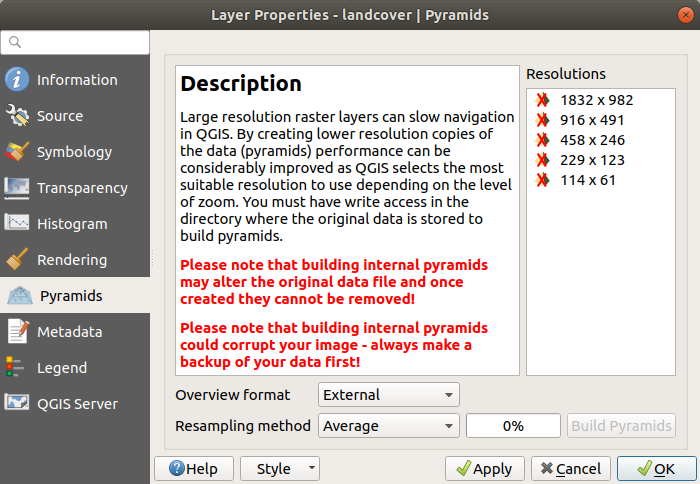
13.22. ábra Raszterpiramisok
13.1.10. Magassági beállítások
A  Magasság lap biztosít lehetőséget a réteg magassági tulajdonságainak kezelésére a 3D térképnézetek számára, valamint szabályozza a szintmetszet eszköz diagramján való megjelenést. Kikapcsolhatja ezt a beállítást, ha a réteg nem tartalmaz magassági adatokat, vagy beállíthatja:
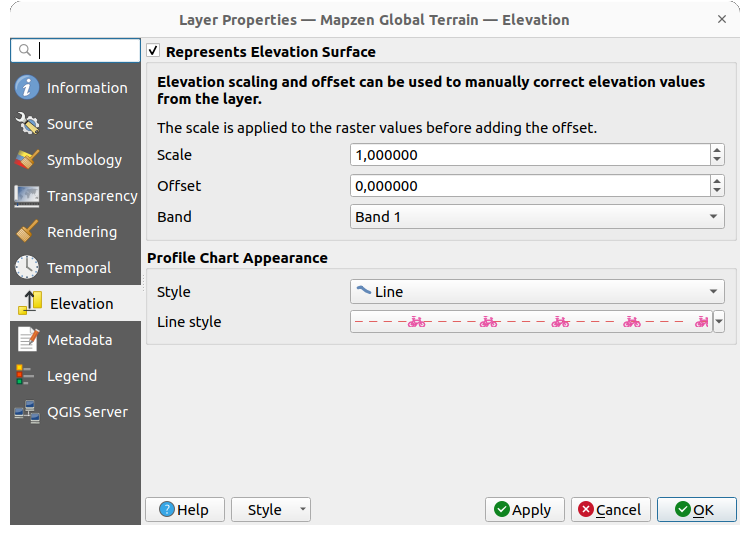
13.23. ábra Raszteres magassági beállítások
Magassági felszínt képvisel: azt jelzi, hogy a raszterréteg magassági felszínt reprezentál (pl. DEM), és a pixelértékeit tengerszint feletti magasságként kell értelmezni. Akkor jelölje be, ha a rasztert egy szintmetszet nézeten szeretné megjeleníteni. Szükség lesz annak a Sávnak a megadására is, amelyikből az értékeket venni kell, valamint megadható a skálázási Szorzó és egy Eltolás.
Fix magassági tartomány: A raszterréteg (vagy a kiválasztott rasztersáv) egy fix magassági tartományhoz van társítva. Ez a mód akkor használható, ha egy rétegnek egyetlen fix magassága vagy magasságiérték-tartománya (szelete) van. Ha tartomány van megadva, a pixelek ezen a tartományon túlnyúlnak. Beállíthatja a réteg Alsó és Felső magassági tartományértékeit, és megadhatja, hogy az alsó vagy felső Határok tartalmazzák-e vagy kizárják-e a tartományt.
Fix magassági tartomány sávonként: A raszter minden sávjához hozzárendelhető egy fix magassági tartomány. Ez olyan adatforrásokhoz készült, amelyek sávokban tárolják a magassággal kapcsolatos adatokat, ilyenek például a NetCDF fájlok. Például egy raszter, amely különböző óceánmélységek hőmérsékleti adatait tartalmazza. A megjelenítés során a legfelső megfelelő sáv kerül kiválasztásra és felhasználásra a réteg adataihoz. Ez a funkció egy felhasználó által szerkeszthető táblázat formájában jelenik meg a rasztersávok alsó és felső értékeivel. A felhasználó manuálisan töltheti ki az alsó és felső értékeket, vagy megteheti ezt egy
Kifejezés segítségével, automatikusan kitöltve az összes sávértéket. A kifejezésalapú kitöltés lehetővé teszi olyan kifejezések tervezését, amelyek hasznos információkat nyernek ki a sávnevekből. Például kivonhatja a mélységértéket egy olyan sávnévből, mint „Sáv 001: mélység=-5500 (méter)”.Dynamic Elevation Range Per Band: This mode calculates elevation ranges for raster bands dynamically using QGIS expressions. It’s ideal for datasets where elevation values follow a consistent pattern across bands (like equally spaced vertical layers), eliminating the need to manually assign fixed elevations. Instead of entering individual values for each band, you define expressions for the Lower and Upper elevation bounds. These expressions can use variables like
@band,@band_name, or@band_descriptionautomatically computing the elevation range based on each band’s properties.Kinézet a szintmetszet diagramon: a magassági raszternek a szintdiagramon való megjelenítését szabályozza. A Stílus a következőképpen állítható be:
Vonal a hozzá tartozó Vonalstílussal
a magassági görbe vonala felett (Kitöltés fölötte) vagy alatt (Kitöltés alatta) kitöltési szimbólummal megjelenített magassági felszín. A felszín jelrendszere a következőképpen jelenik meg:
és egy Határ: a maximális (illetve minimális) magasság, amely meghatározza, hogy milyen magas lesz a kitöltési felszín
13.1.11. Metaadat tulajdonságok
A  Metaadatok lapon lehetőség nyílik metaadat-jelentés létrehozására és szerkesztésére a rétegen. További információért lásd: Metaadatok.
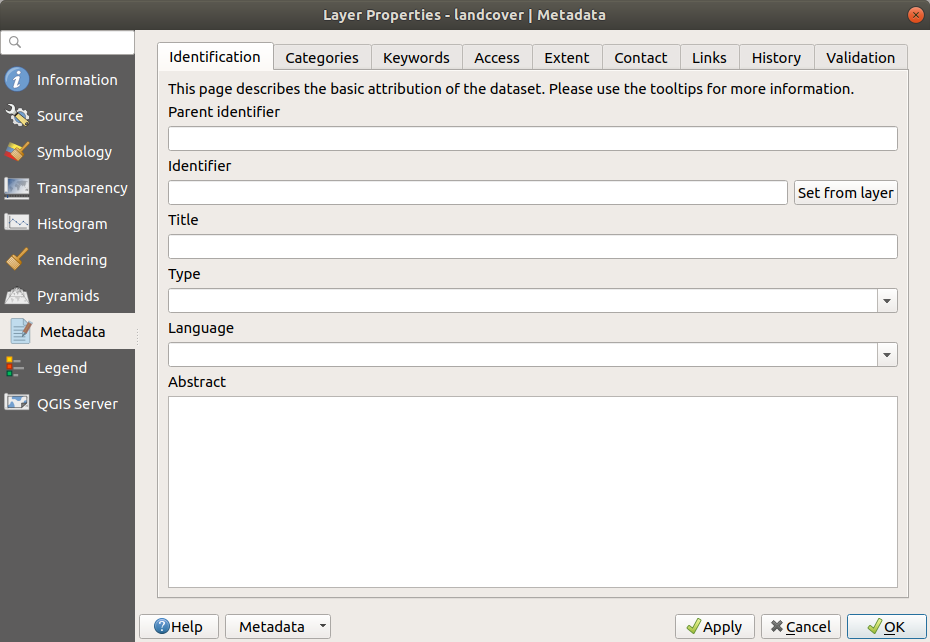
13.24. ábra Raszter metaadatai
13.1.12. Jelmagyarázat beállításai
A  Jelmagyarázat lap speciális beállítási lehetőségeket kínál a Rétegek panelhez és a nyomtatási elrendezések jelmagyarázatához. Ezek a beállítások az alábbiak:
A rétegre beállított jelrendszertől függően előfordulhat, hogy a jelmagyarázatban több olyan bejegyzés is megjelenik, amelyek megjelenítése nem feltétlenül olvasható vagy hasznos. A Jelmagyarázat helykitöltő kép segít kiválasztani egy képet a helyettesítéshez, amely mind a Rétegek panelen, mind a nyomtatási elrendezések jelmagyarázatában megjelenik.
A
Beágyazott vezérlők a jelmagyarázatban a Rétegek panel rétegfájába beágyazható vezérlők listáját mutatja. Az ötlet az, hogy legyen egy módja az olyan műveletekhez való gyorsan hozzáférésnek, amelyeket gyakran végeznek a réteggel (átlátszóság beállítása, szűrés, kijelölés, stílus vagy egyéb dolgok…).Alapértelmezés szerint a QGIS csak egy átláthatósági vezérlőt biztosít, de ez bővíthető olyan modulok által, amelyek saját vezérlőket regisztrálnak, és egyéni műveleteket rendelnek az általuk kezelt rétegekhez.
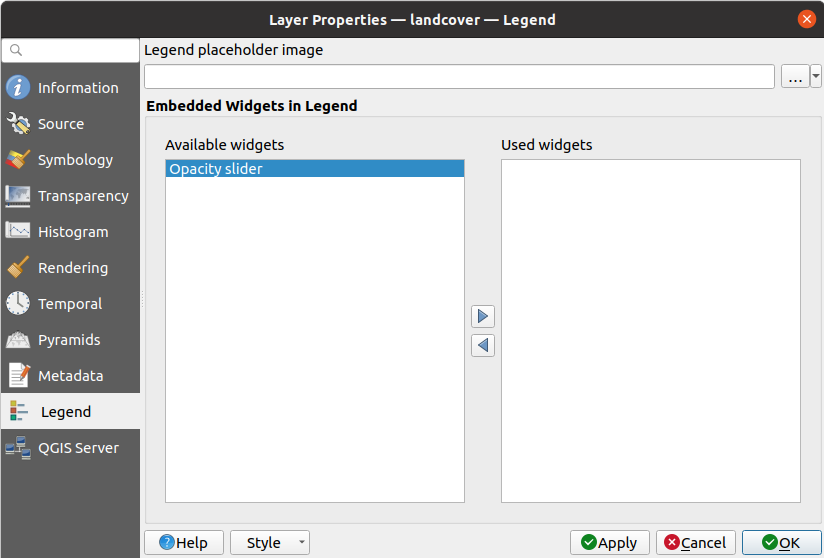
13.25. ábra Raszter jelmagyarázata
13.1.13. Térképtippek tulajdonságai
A  Térképtippek lapon állíthatja be a pixelek azonosításához használt HTML térképtippeket:
A
Térképtippek engedélyezése határozza meg, hogy a réteghez jelenjenek-e meg térképtippekA HTML térképtipp egy teljes értékű HTML szövegszerkesztőt biztosít a térképtippekhez, amelyben egyszerre használhatóak a QGIS-kifejezések és a HTML stílusok és címkék (sortörés, betűtípusok, képek, hiperhivatkozások, táblázatok, …). A kódminta eredményét az Előnézet keretben ellenőrizheti. A Kifejezés beillesztése/szerkesztése gombbal kiválaszthatja és szerkesztheti a meglévő kifejezéseket is.
A kifejezéseket a Kifejezések párbeszédablak Raszterek csoportjában vagy a ``@layer_cursor_point változójában találja.
Megjegyzés
A Kifejezés beszúrása/szerkesztése` gomb működésének megértése
Ha egy kifejezésen belül (a „[%” és „%]” között) kijelöli a szöveget, vagy ha nincs kijelölt szöveg, de a kurzor a kifejezésen belül van, akkor a teljes kifejezés automatikusan kijelölésre kerül szerkesztés céljából. Ha a kurzor vagy a kijelölt szöveg a kifejezésen kívül van, akkor a párbeszédablak a kijelöléssel nyílik meg.
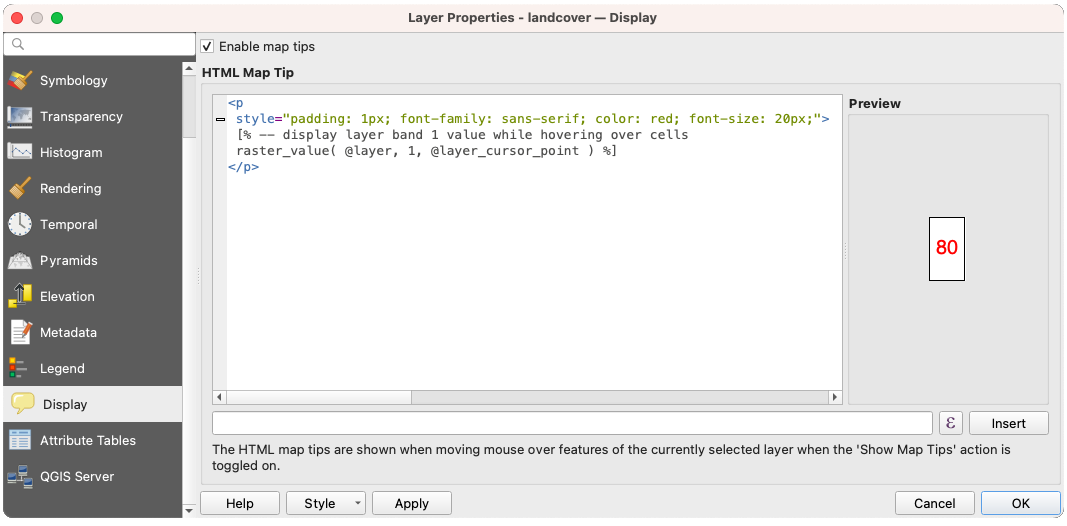
13.26. ábra Raszterréteg térképtippje
A térképtippek megjelenítéséhez:
Válassza ki a menüpontot, vagy kattintson a
 Térképtippek megjelenítése ikonra az Attribútumok eszköztáron.
Ellenőrizze, hogy a célzott réteg aktív, és a
Térképtippek engedélyezése tulajdonság be van jelölve.Mozgassa a kurzort egy pixelre, és a megfelelő információ megjelenik fölötte.
A térképtipp egy rétegektől független funkció, ami azt jelenti, hogy ha egyszer aktiválják, akkor bekapcsolva marad, és a projektben minden térképtippel rendelkező rétegre vonatkozik, amíg ki nem kapcsolják.
13.1.14. QGIS Szerver beállításai
A  QGIS Szerver lap segít a QGIS Szerver által közzétett adatok beállításainak konfigurálásában. A következőek konfigurálhatóak:
Leírás: az adatok leírására szolgáló információkat szolgáltat, például as Rövid név, Cím, Leírás, a Kulcsszólista, és egy Adat URL melynek Formátuma lehet
text/html,text/plainvagyapplication/pdf.Forrásmegjelölés: az adatokat biztosító Címe és URL-je
Metaadat URL: a metaadatok URL-jének listája, ami lehet
FGDCvagyTC211Típusú, éstext/plainvagytext/xmlFormátumúJelmagyarázat URL: URL egy jelmagyarázatra
image/pngvagyimage/jpegFormátumban
Megjegyzés
Ha a közzétenni kívánt raszterréteget egy webes szolgáltatás már biztosítja, további tulajdonságok állíthatóak be.
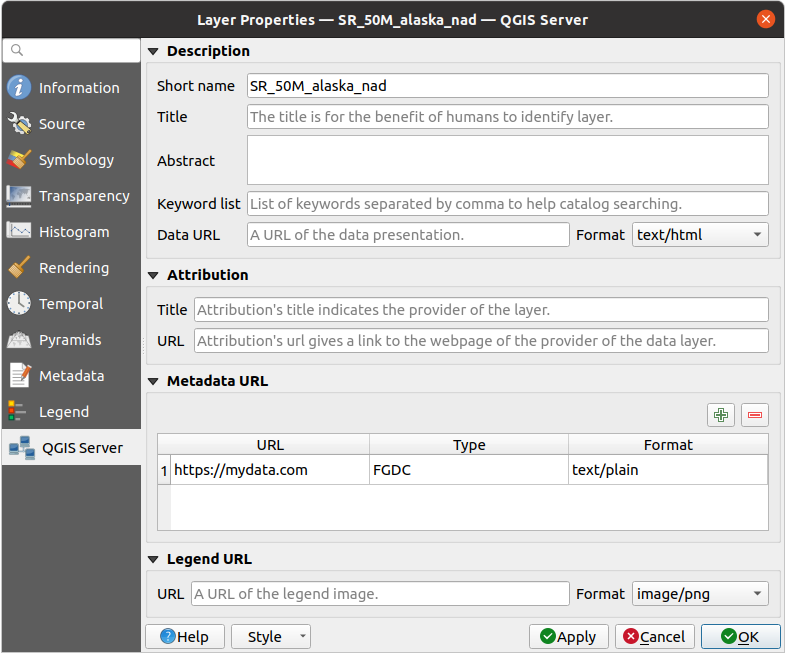
13.27. ábra QGIS Szerver a raszter beállításaiban
13.1.15. Attribútumtáblák
Similar to vector layers, raster layers in QGIS can have associated Raster Attribute Tables (RATs) that store additional information about raster pixel values.
A Raster Attribute Table links raster values (or value ranges) to descriptive attributes such as class names, pixel counts, and colors. RATs are commonly used for classified rasters, color tables, and histogram information, helping QGIS interpret how raster values should be displayed and classified.
The Attribute Tables tab allows you to view and edit raster attribute data. To access the attribute table of a raster layer, right-click the layer in the layers panel, open Properties… and select Attribute Tables.

13.28. ábra Accessing the raster attribute table
When opening the Attribute Tables for a raster layer that does not have an associated Raster Attribute Table, QGIS displays a notice informing that no attribute table is currently linked to the data source. In this state, the interface provides two options to define and associate a new attribute table:
New attribute table from current symbology: will appear if your raster layer has a classified symbology applied. Otherwise, this option is disabled. Applying classified symbology also triggers an option in the layer context menu to
 Create Raster Attribute Table.
Click this button and set the following options in the New Raster Attribute Table dialog.
Create Raster Attribute Table.
Click this button and set the following options in the New Raster Attribute Table dialog.Managed by the data provider: the attribute table will be saved and managed by the data provider (if supported), overwriting any existing table for the raster band used by the current style. Depending on the data provider, the attribute table will be embedded in the main raster file or saved into a sidecar file managed by the data provider.
Sidecar VAT.DBF file: saves the attribute table into a sidecar VAT.DBF file. The resulting file will not be associated with any particular band.

13.29. ábra Create new attribute table from current symbology
Load attribute table from VAT.DBF file: retrieves the attribute table from an external DBF file. Load Raster Attribute Table dialog will appear to let you browse and select the DBF file and associate it with the raster band. The action also can be done by right-clicking the raster layer in the layers panel and selecting
 Load Raster Attribute Table from VAT.DBF.
Open the newly loaded attribute table allows you to
directly open the attribute table editor after loading the table.
Load Raster Attribute Table from VAT.DBF.
Open the newly loaded attribute table allows you to
directly open the attribute table editor after loading the table.
13.30. ábra Load attribute table from VAT.DBF file
13.1.15.1. Editing raster attribute tables
When set, a raster attribute table can be accessed from the Attribute tables tab of the layer properties dialog or by selecting Open raster attribute table from the layer contextual menu in Layers panel. This dialog shows a table whose rows correspond to the different pixel values or value ranges classified in a given band of the raster layer. Depending on the type of classification, a row is described by:
for an exact values classification (e.g., paletted/unique values): the band name and the applied Color. Additional fields of the Red, Green, Blue and Opacity of the color are displayed.
for range values classification (e.g., singleband pseudocolor): the range of values defined by their Min, Max, the associated label (Class) and color ramp interpolated over the values (Color). Additional fields of the minimum and maximum of Red, Green, Blue and Opacity of the color ramp are displayed.
You can also customize the raster attribute table by adding new fields for classification and group different value ranges accordingly, modifying value ranges and their associated colors or labels, adding new rows, … The new attribute table can be used to update the current layer symbology.

13.31. ábra Raster Attribute Table
At the top of the dialog, a set of tools allows to edit and save changes to the attribute table:
 Edit Attribute Table turns the table into edit mode.
If no specific row or field is selected, only the
Edit Attribute Table turns the table into edit mode.
If no specific row or field is selected, only the  Add Column… option is available.
- Add Column… opens the Add Column dialog to add a new
column to the raster attribute table. The dialog lets you define:
Column Type, which can be:
- Standard column
- Color RGBA
- Color ramp (RGBA minimum and RGBA maximum)
Column Definition, including:
Name of the column (mandatory)
Usage, which can be:
Pixel Count: stores the number of pixels belonging to a given value or value range.
Generic: general-purpose column with no predefined meaning.
Name: stores the class name or label associated with a raster value or range.
Data type, which can be:
String
Integer
Long Integer
Double
Insertion point, defining whether the new column is inserted
Before or After
a selected existing column.

13.32. ábra Add Column dialog
 Add Row… opens the Add Row dialog to add a new row
to the raster attribute table. Choose the Insertion point as Before current row
or After current row.
Add Row… opens the Add Row dialog to add a new row
to the raster attribute table. Choose the Insertion point as Before current row
or After current row. Remove Row removes the selected row from the raster attribute table.
 Remove Column removes the selected column from the raster attribute table.
 Save Changes saves any modifications made to the raster attribute table.
The next row provides options for controlling the displayed information in the table:
Raster band: allows selecting which raster band the attribute table applies to. Raster layers may contain multiple bands (e.g., multispectral data). Each band can have its own Raster Attribute Table.
Classification: allows selecting the fields used for classifying the raster layer. Keep in mind that the existing symbology for the raster will be replaced by a new symbology from the attribute table and any unsaved changes to the current symbology will be lost. Make sure to save your symbology style if needed before applying a classification.
13.1.16. Rasztercellák azonosítása
Az elemek azonosítása eszköz segítségével információkat tudhat meg egy raszterréteg meghatározott pontjairól.
Az Elemek azonosítása eszköz használatához:
Válassza ki a raszterréteget a Rétegek panelen.
Kattintson az eszköztáron az Elemek azonosítása eszközre, vagy nyomja meg a Ctrl+Shift+I billentyűkombinációt.
Kattintson a raszterréteg azon pontjára, amelyet azonosítani szeretne. A pixel ki lesz emelve.
Az Azonosítási eredmények panel az alapértelmezett „Fa” nézetben nyílik meg, és a kattintott pontra vonatkozó információkat jeleníti meg. Az eredmények formázása a réteg szolgáltatójától függően változhat. Például:
Helyi raszterréteg esetén: a réteg neve alatt bal oldalon a kattintott pixel sávja(i) láthatóak, jobb oldalon pedig azok értékei.
Távoli réteg, például WMS esetében a Formátum menüből kiválaszthatja, hogy az információkat HTML, Elem vagy Szöveges formátumban szeretné megjeleníteni.
Ezek az értékek az alábbi módokon is megjeleníthetők (a panel alján található Nézet menüből):
Táblázatnézet – a felismert elemekkel és azok értékeivel kapcsolatos információkat táblázatba rendezi.Grafikonnézet – a felismert elemekkel és azok értékeivel kapcsolatos információkat grafikonon jeleníti meg.
A pixel attribútumai alatt megtalálhatók a Levezetett információk, például:
a kattintott pont
XésYkoordinátáiA kattintott pont (pixel) oszlopa és sora, ha meghatározható