Important
மொழிபெயர்ப்பு ஒரு சமூக முயற்சி நீங்கள் இல் சேரலாம். இந்தப் பக்கம் தற்போது 99.28% இல் மொழிபெயர்க்கப்பட்டுள்ளது.
13.1. ராச்டர் பண்புகள் உரையாடல்
ராச்டர் தரவு பிக்சல்களால் (அல்லது செல்கள்) உருவாக்கப்படுகிறது, மேலும் ஒவ்வொரு பிக்சலுக்கும் ஒரு மதிப்பு இருக்கும். இது பொதுவாக பல்வேறு வகையான தரவுகளைச் சேமிக்கப் பயன்படுகிறது, அவற்றுள்:
செயற்கைக்கோள் படங்கள், டிசிட்டல் வான்வழி புகைப்படங்கள், வருடு செய்யப்பட்ட வரைபடங்கள் போன்ற படங்கள்
டிசிட்டல் எலிவேசன் மாடல்கள் (டிஇஎம்கள்), டிசிட்டல் டெரெய்ன் மாடல்கள் (டிடிஎம்கள்) போன்ற உயரத் தரவு
நிலப்பரப்பு, மண் வகைகள், மழைப்பொழிவு மற்றும் பல போன்ற பிற வகையான தரவு.
GeoTIFF, ERDAS Imagine, ArcInfo ASCII GRID, PostgreSQL Raster மற்றும் பலவற்றை உள்ளடக்கிய பல உதவி வடிவங்களில் ராச்டர் தரவு சேமிக்கப்படும். மேலும் பார்க்க Opening Data.
ராச்டர் லேயருக்கான பண்புகளைப் பார்க்கவும் அமைக்கவும், வரைபட லெசெண்டில் உள்ள லேயர் பெயரில் இருமுறை சொடுக்கு செய்யவும் அல்லது லேயர் பெயரில் வலது சொடுக்கு செய்து சூழல் மெனுவிலிருந்து Properties என்பதைத் தேர்ந்தெடுக்கவும். இது Raster Layer Properties உரையாடலைத் திறக்கும்.
உரையாடலில் பல தாவல்கள் உள்ளன:
வெளிப்புற செருகுநிரல்கள் ([2]) தாவல்கள் |


Tip
நேரடி புதுப்பிப்பு ரெண்டரிங்
Layer Styling Panel லேயர் பண்புகள் உரையாடலின் சில பொதுவான அம்சங்களை உங்களுக்கு வழங்குகிறது, மேலும் இது லேயர் ச்டைல்களின் உள்ளமைவை விரைவுபடுத்தவும், வரைபட கேன்வாசில் உங்கள் மாற்றங்களைக் காணவும் நீங்கள் பயன்படுத்தக்கூடிய ஒரு நல்ல மாதிரியற்ற விட்செட்டாகும்.
Note
உட்பொதிக்கப்பட்ட அடுக்குகளின் பண்புகள் (சிம்பாலாசி, சிட்டை, செயல்கள், இயல்புநிலை மதிப்புகள், படிவங்கள்...) அசல் திட்டக் கோப்பிலிருந்து இழுக்கப்படுவதால் (பார்க்க Embedding layers from external projects), மேலும் இந்த நடத்தையை உடைக்கக்கூடிய மாற்றங்களைத் தவிர்க்க, அடுக்கு பண்புகள் உரையாடல் இந்த அடுக்குகளுக்கு கிடைக்காது.
13.1.1. செய்தி பண்புகள்
தி  தகவல் தாவல் படிக்க மட்டுமே மற்றும் தற்போதைய லேயருக்கான சுருக்கமான செய்தி மற்றும் மெட்டாடேட்டாவை விரைவாகப் பெறுவதற்கான ஒரு சுவையான இடத்தைக் குறிக்கிறது. வழங்கப்பட்ட தகவல்கள்:
திட்டத்தில் பெயர், மூலப் பாதை, துணைக் கோப்புகளின் பட்டியல், கடைசியாகச் சேமிக்கும் நேரம் மற்றும் அளவு, பயன்படுத்திய வழங்குநர் போன்ற பொதுவானவை
தனிப்பயன் பண்புகள், லேயர் பற்றிய கூடுதல் தகவல்களை செயலில் உள்ள திட்டத்தில் சேமிக்கப் பயன்படுகிறது. இயல்புநிலை தனிப்பயன் பண்புகளில் அடங்கும் Identify/format, இது
 அடையாளங்களை அடையாளம் காண்பது கருவியானது ராச்டர் லேயரில் வடிவமைக்கப்பட்டுள்ளது. குறிப்பாக setCustomProperty() முறை மூலம் PyQGIS ஐப் பயன்படுத்தி மேலும் பண்புகளை உருவாக்கி நிர்வகிக்கலாம்.
அடுக்கு வழங்குநரின் அடிப்படையில்: அளவு, அகலம் மற்றும் உயரம், தரவு வகை, GDAL இயக்கி, பட்டைகள் புள்ளிவிவரங்கள்
ஒருங்கிணைப்பு குறிப்பு அமைப்பு: பெயர், அலகுகள், முறை, துல்லியம், குறிப்பு (அதாவது அது நிலையான அல்லது மாறும்)
அடுக்கு பண்புகளிலிருந்து படிக்கவும்: தரவு வகை, அளவு, அகலம்/உயரம், சுருக்கம், படப்புள்ளி அளவு, பட்டைகளின் புள்ளிவிவரங்கள், நெடுவரிசைகளின் எண்ணிக்கை, வரிசைகள் மற்றும் ராச்டரின் தரவு இல்லாத மதிப்புகள்...
filled மேனிலை தரவு இலிருந்து எடுக்கப்பட்டது: அணுகல், அளவுகள், இணைப்புகள், தொடர்புகள், வரலாறு...
13.1.2. மூல பண்புகள்
தி  Source தாவல் தேர்ந்தெடுக்கப்பட்ட ராச்டரைப் பற்றிய அடிப்படைத் தகவலைக் காட்டுகிறது:
Layer nameLayers Panel இல் காட்ட;
Coordinate குறிப்பு System: லேயரின் Coordinate குறிப்பு மண்டலம் (CRS) ஐக் காட்டுகிறது. கீழ்தோன்றும் பட்டியலில் அண்மைக் காலத்தில் பயன்படுத்தப்பட்ட ஒன்றைத் தேர்ந்தெடுப்பதன் மூலம் அல்லது
 என்பதைக் சொடுக்கு செய்வதன் மூலம் லேயரின் CRS ஐ மாற்றலாம். தேர்ந்தெடு CRS பொத்தானை (பார்க்க Coordinate Reference System Selector). அடுக்கு CRS தவறாக இருந்தால் அல்லது குறிப்பிடப்படவில்லை என்றால் மட்டுமே இந்த செயல்முறையைப் பயன்படுத்தவும். உங்கள் தரவை மறுதிட்டமிட விரும்பினால், செயலாக்கத்தில் இருந்து மறுதிட்டமிடல் அல்காரிதத்தைப் பயன்படுத்தவும் அல்லது புதிய தரவுத்தொகுப்பாக சேமிக்கவும்.
தரவு வழங்குநரைப் பொறுத்து, Layer source குழுவானது தரவுத்தொகுப்பின் மூலத்திற்கான பாதையைக் குறிக்கிறது மற்றும் ஏற்றப்பட்ட அடுக்கை மாற்ற அனுமதிக்கிறது:
அடுக்கு கோப்பாக வட்டில் சேமிக்கப்படும் போது, உரைப்பெட்டியில் காட்டப்பட்டுள்ள பாதையைத் திருத்தவும் அல்லது வட்டில் உள்ள மற்றொரு கோப்பைத் தேர்ந்தெடுக்க ... Browse என்பதை அழுத்தவும்
ArcGIS MapServer சேவையால் லேயர் வழங்கப்படும் போது, அதன் அங்கீகார அமைப்புகளை, சேவையுடன் இணைப்பதற்கான விவரங்களை மாற்றாமல் வைத்திருக்க முடியும்.
XYZ ரிமோட் லேயருக்கு, லேயர் மட்டத்தில் அதன் இணைப்பு விவரங்கள் (URL, அங்கீகார அமைப்புகள், சூம் நிலைகள், தீர்மானம், ...) ஆகியவற்றை மாற்றலாம். அசல் இணைப்பு அமைப்புகளை மாற்றாமல் லேயரில் மாற்றங்கள் பயன்படுத்தப்படுகின்றன.
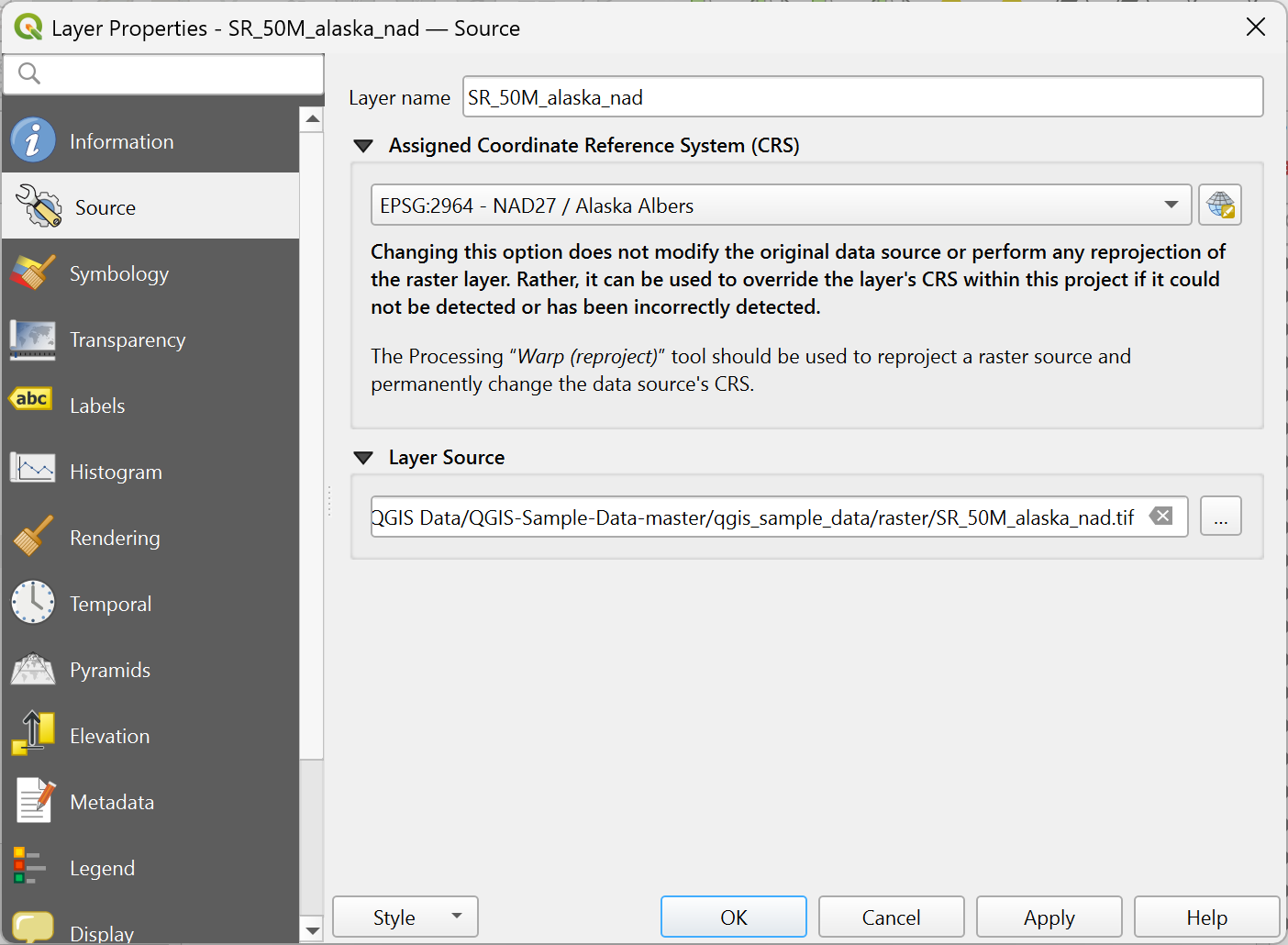
Fig. 13.1 ராச்டர் லேயர் பண்புகள் - மூல உரையாடல்
13.1.3. குறியீட்டு பண்புகள்
ராச்டர் லேயர் சிம்பாலாசி தாவல் மூன்று வெவ்வேறு பிரிவுகளால் ஆனது:
பயன்படுத்த வேண்டிய ரெண்டரர் வகையை நீங்கள் கட்டுப்படுத்தக்கூடிய பேண்ட் ரெண்டரிங்
வழங்குதல் செய்யப்பட்ட தரவுகளில் விளைவுகளைப் பயன்படுத்துவதற்கு லேயர் ரெண்டரிங்
வரைபடத்தில் ரெண்டரிங்கை மேம்படுத்துவதற்கான Resampling முறைகள்
13.1.3.1. பேண்ட் வழங்குதல்
QGIS பலவிதமான ரெண்டர் வகைகளை வழங்குகிறது. ரெண்டரரின் தேர்வு தரவு வகை மற்றும் நீங்கள் முன்னிலைப்படுத்த விரும்பும் தகவலைப் பொறுத்தது.
மல்டிபேண்ட் வண்ணம் - கோப்பு பல பட்டைகளுடன் வந்தால் (எ.கா. பல பட்டைகள் கொண்ட செயற்கைக்கோள் படம்).
Paletted/Unique மதிப்புகள் - அட்டவணைப்படுத்தப்பட்ட தட்டுடன் வரும் ஒற்றை இசைக்குழு கோப்புகளுக்கு (எ.கா. டிசிட்டல் டோபோகிராஃபிக் வரைபடம்) அல்லது ராச்டர் லேயர்களை வழங்குவதற்கான தட்டுகளின் பொதுவான பயன்பாட்டிற்காக.
Singleband grey - (ஒரு பேண்ட்) படம் சாம்பல் நிறமாக வழங்கப்படும். கோப்பு மல்டிபேண்ட் அல்லது பேலட்டாக இல்லாவிட்டால் (எ.கா. சேடட் ரிலீஃப் மேப்) QGIS இந்த ரெண்டரரைத் தேர்ந்தெடுக்கும்.
Singleband pseudocolor - இந்த ரெண்டரரை தொடர்ச்சியான தட்டு அல்லது வண்ண வரைபடம் (எ.கா. உயர வரைபடம்) கொண்ட கோப்புகளுக்குப் பயன்படுத்தலாம்.
Single color - ராச்டர் லேயர் ஒற்றை நிறத்தில் வழங்குதல் செய்யப்படும்.
Hillshade - ஒரு இசைக்குழுவிலிருந்து இல்சேடை உருவாக்குகிறது.
Contours - ஒரு மூல ராச்டர் இசைக்குழுவுக்காக பறக்கும்போது வரையறைகளை உருவாக்குகிறது.
மல்டிபேண்ட் நிறம்
மல்டிபேண்ட் வண்ண ரெண்டரருடன், படத்தில் இருந்து தேர்ந்தெடுக்கப்பட்ட மூன்று பட்டைகள் வண்ணப் படத்தின் சிவப்பு, பச்சை அல்லது நீல கூறுகளாகப் பயன்படுத்தப்படும். QGIS ஆனது ராச்டரின் ஒவ்வொரு பேண்டிற்கும் தானாக Min மற்றும் Max மதிப்புகளைப் பெற்று அதற்கேற்ப வண்ணத்தை அளவிடுகிறது. நீங்கள் மதிப்பு வரம்புகளை Min/Max மதிப்பு அமைப்புகள் பிரிவில் கட்டுப்படுத்தலாம்.
A கான்ட்ராச்ட் மேம்பாடு முறையானது மதிப்புகளுக்குப் பயன்படுத்தப்படலாம்: 'மேம்பாடு இல்லை', 'மின்மேக்சுக்கு நீட்டு', 'நீட்டிவிட்டு மினிமேக்சில் கிளிப்' மற்றும் 'கிளிப் டு மினிமாக்ச்'.
Note
கான்ட்ராச்ட் மேம்பாடு
GRASS ராச்டர்களைச் சேர்க்கும் போது, QGIS பொது விருப்பங்களில் வேறொரு மதிப்பிற்கு அமைக்கப்பட்டாலும், மாறுபாடு மேம்பாடு விருப்பம் தானாகவே அதிகபட்சம் அதிகபட்சம் வரை அமைக்கப்படும்.
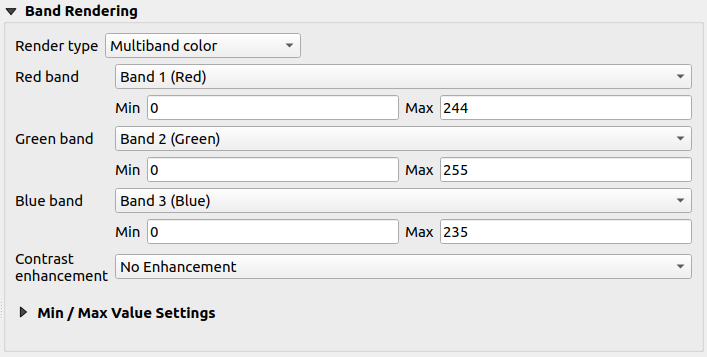
Fig. 13.2 ராச்டர் சிம்பாலாசி - மல்டிபேண்ட் வண்ண வழங்குதல்
Tip
மல்டிபேண்ட் ராச்டரின் ஒற்றை இசைக்குழுவைப் பார்க்கிறது
மல்டிபேண்ட் படத்தின் ஒற்றை இசைக்குழுவை நீங்கள் பார்க்க விரும்பினால் (எடுத்துக்காட்டாக, சிவப்பு), பச்சை மற்றும் நீல பட்டைகளை Not Set என அமைக்கலாம். ஆனால் இதைச் செய்வதற்கான விருப்பமான வழி, பட வகையை Singleband சாம்பல் என அமைக்கவும், பின்னர் பயன்படுத்துவதற்கு சிவப்பு நிறத்தை Gray band ஆக தேர்ந்தெடுக்கவும்.
தட்டுப்பட்ட/தனித்துவ மதிப்புகள்
ஒவ்வொரு படப்புள்ளி மதிப்புக்கும் ஒரு குறிப்பிட்ட வண்ணம் ஒதுக்கப்படும் வண்ண அட்டவணையை உள்ளடக்கிய சிங்கிள்பேண்ட் கோப்புகளுக்கான நிலையான வழங்குதல் விருப்பமாகும். அந்த வழக்கில், தட்டு தானாக வழங்கப்படும்.
இது அனைத்து வகையான ராச்டர் பேண்டுகளுக்கும் பயன்படுத்தப்படலாம், ஒவ்வொரு தனித்துவமான ராச்டர் மதிப்புக்கும் ஒரு வண்ணத்தை ஒதுக்குகிறது.
நீங்கள் ஒரு நிறத்தை மாற்ற விரும்பினால், வண்ணத்தில் இருமுறை சொடுக்கு செய்யவும் மற்றும் Select color உரையாடல் தோன்றும்.
வண்ணங்களுக்கு லேபிள்களை ஒதுக்குவதும் சாத்தியமாகும். சிட்டை பின்னர் ராச்டர் லேயரின் புராணக்கதையில் தோன்றும்.
வண்ண அட்டவணையில் தேர்ந்தெடுக்கப்பட்ட வரிசைகள் மீது வலது சொடுக்கு செய்வது சூழல் மெனுவைக் காட்டுகிறது:
நிறத்தை மாற்று... தேர்வுக்கு
தேர்வுக்கான ஒளிபுகாநிலையை மாற்று...
லேபிளை மாற்று... தேர்வுக்கு
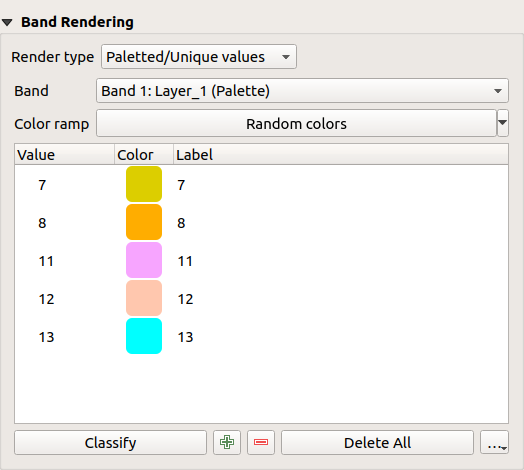
Fig. 13.3 ராச்டர் சிம்பாலாசி - பேலட் செய்யப்பட்ட தனித்துவமான மதிப்பு வழங்குதல்
புல்டவுன் பட்டியல், வலதுபுறத்தில் உள்ள வண்ண வரைபடத்தின் கீழே உள்ள ... (மேம்பட்ட விருப்பங்கள்) பொத்தானைக் சொடுக்கு செய்யும் போது திறக்கும், வண்ண வரைபடத்தை ஏற்றுதல் (கோப்பிலிருந்து வண்ண வரைபடத்தை ஏற்று...) மற்றும் ஏற்றுமதி (கோப்புக்கு வண்ண வரைபடத்தை ஏற்று...) மற்றும் வகுப்புகளில் இருந்து ஏற்றுதல்.
சிங்கிள்பேண்ட் சாம்பல்
இந்த ரெண்டரர் வண்ண சாய்வு: 'கருப்பு முதல் வெள்ளை' அல்லது 'வெள்ளையிலிருந்து கருப்பு' என்ற ஒரே ஒரு பேண்டைப் பயன்படுத்தி லேயரை வழங்குதல் செய்ய அனுமதிக்கிறது. மதிப்புகளின் வரம்பை Min/Max மதிப்பு அமைப்புகளில் இல் வண்ணத்திற்கு (Min மற்றும் Max) மாற்றலாம்.
A கான்ட்ராச்ட் மேம்பாடு முறையானது மதிப்புகளுக்குப் பயன்படுத்தப்படலாம்: 'மேம்பாடு இல்லை', 'மின்மேக்சுக்கு நீட்டு', 'நீட்டிவிட்டு மினிமேக்சில் கிளிப்' மற்றும் 'கிளிப் டு மினிமாக்ச்'.
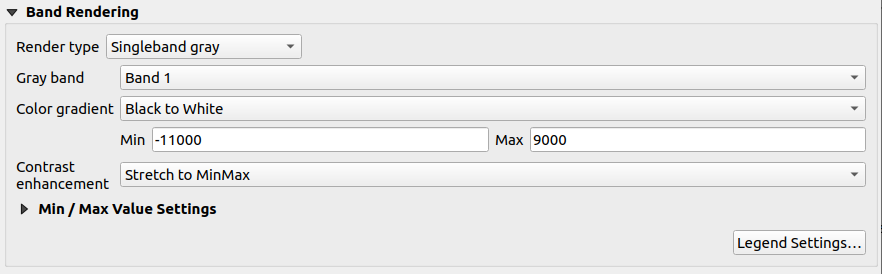
Fig. 13.4 ராச்டர் சிம்பாலாசி - சிங்கிள்பேண்ட் சாம்பல் வழங்குதல்
பிக்சல்களுக்கு தேர்ந்தெடுக்கப்பட்ட வண்ண சாய்வு மற்றும் லேயரின் லெசெண்டின் அடிப்படையில் ஒரு வண்ணம் ஒதுக்கப்படும் (Layers பேனல் மற்றும் தளவமைப்பு legend உருப்படி) தொடர்ச்சியான வண்ண வளைவைப் பயன்படுத்தி காட்டப்படும். அமைப்புகளை மாற்ற விரும்பினால் Legend settings... என்பதை அழுத்தவும். மேலும் விவரங்கள் ராச்டர் புராணத்தைத் தனிப்பயனாக்கு இல்.
சிங்கிள்பேண்ட் சூடோகலர்
இது தொடர்ச்சியான தட்டுகளை உள்ளடக்கிய ஒற்றை-இசைக்குழு கோப்புகளுக்கான வழங்குதல் விருப்பமாகும். மல்டிபேண்ட் ராச்டரின் இசைக்குழுவிற்கான வண்ண வரைபடங்களையும் நீங்கள் உருவாக்கலாம்.
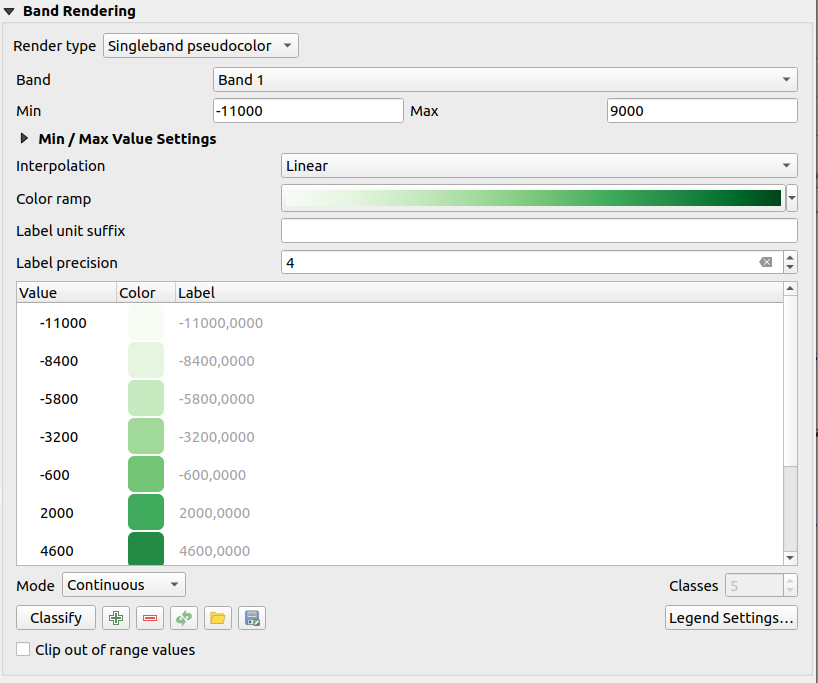
Fig. 13.5 ராச்டர் சிம்பாலாசி - சிங்கிள்பேண்ட் சூடோகலர் வழங்குதல்
லேயரின் Band மற்றும் values வரம்பு ஆகியவற்றைப் பயன்படுத்தி, நீங்கள் இப்போது வகுப்புகளுக்குள் உள்ள பிக்சல்களுக்குப் பிரதிநிதித்துவ வண்ணத்தை இடைக்கணித்து ஒதுக்கலாம். மேலும் இங்கு வண்ண சாய்வு நிழல் வகைப்பாடு.
தேர்ந்தெடுக்கப்பட்ட வண்ணப் பாதையின் அடிப்படையில் பிக்சல்களுக்கு ஒரு வண்ணம் ஒதுக்கப்பட்டு, லேயரின் லெசண்ட் (Layers பேனல் மற்றும் தளவமைப்பு legend உருப்படி) தொடர்ச்சியான வண்ணப் பாதையைப் பயன்படுத்தி காட்டப்படும். நீங்கள் அமைப்புகளை மாற்ற விரும்பினால் அல்லது அதற்கு பதிலாக பிரிக்கப்பட்ட வகுப்புகள் (மற்றும் வண்ணங்கள்) கொண்ட லெசண்டைப் பயன்படுத்த விரும்பினால் Legend settings... என்பதை அழுத்தவும். மேலும் விவரங்கள் ராச்டர் புராணத்தைத் தனிப்பயனாக்கு இல்.
ஒற்றை நிறம்
இந்த ரெண்டரர் Single color ஐப் பயன்படுத்தி ராச்டர் லேயரை வழங்குதல் செய்ய அனுமதிக்கிறது. படப்புள்ளி மதிப்புகளின் அடிப்படையில் நிறத்தில் எந்த மாறுபாடும் இல்லாமல், ராச்டர் லேயரை ஒரே மாதிரியாகக் காட்ட விரும்பினால், இந்த வகை ரெண்டரர் பயனுள்ளதாக இருக்கும்.
ஒற்றை நிற ரெண்டரரை ஒற்றை-பேண்ட் மற்றும் மல்டிபேண்ட் ராச்டர் லேயர்கள் இரண்டிலும் பயன்படுத்தலாம். மல்டிபேண்ட் ராச்டர்களுடன் பயன்படுத்தும் போது, எந்த பேண்டிற்கு ஒற்றை நிறத்தைப் பயன்படுத்த வேண்டும் என்பதை நீங்கள் தேர்ந்தெடுக்கலாம், அந்த குறிப்பிட்ட இசைக்குழுவை முழு அடுக்கு முழுவதும் ஒரே மாதிரியாகக் காண்பிக்கும்.

Fig. 13.6 ராச்டர் சிம்பாலாசி - ஒற்றை நிற வழங்குதல்
இல்சேட்
இல் சேடிங்கைப் பயன்படுத்தி ராச்டர் லேயரின் பேண்டை வழங்குதல் செய்யவும்.
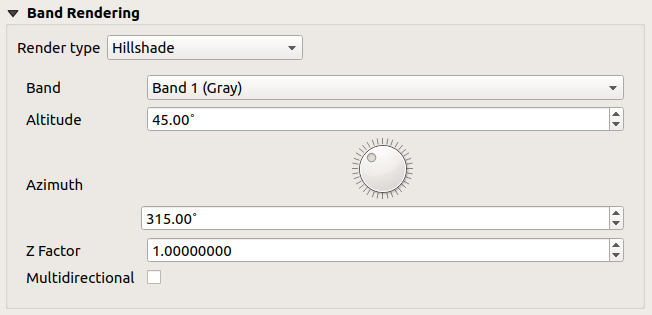
Fig. 13.7 ராச்டர் சிம்பாலாசி - இல்சேட் வழங்குதல்
விருப்பங்கள்:
பேண்ட்: பயன்படுத்த வேண்டிய ராச்டர் பேண்ட்.
Altitude: ஒளி மூலத்தின் உயரக் கோணம் (இயல்புநிலை
45°).Azimuth: ஒளி மூலத்தின் அசிமுத் (இயல்புநிலை
315°).Z காரணி: ராச்டர் பேண்டின் மதிப்புகளுக்கான அளவிடுதல் காரணி (இயல்புநிலை
1). Multidirectional: மல்டி டைரக்சனல் இல்சேடிங் பயன்படுத்த வேண்டுமா என்பதைக் குறிப்பிடவும் (இயல்புநிலை
 ஆஃப்).
வரையறைகள்
இந்த ரெண்டரர் மூல ராச்டர் பேண்டில் இருந்து பறக்கும்போது கணக்கிடப்படும் விளிம்பு கோடுகளை வரைகிறது.
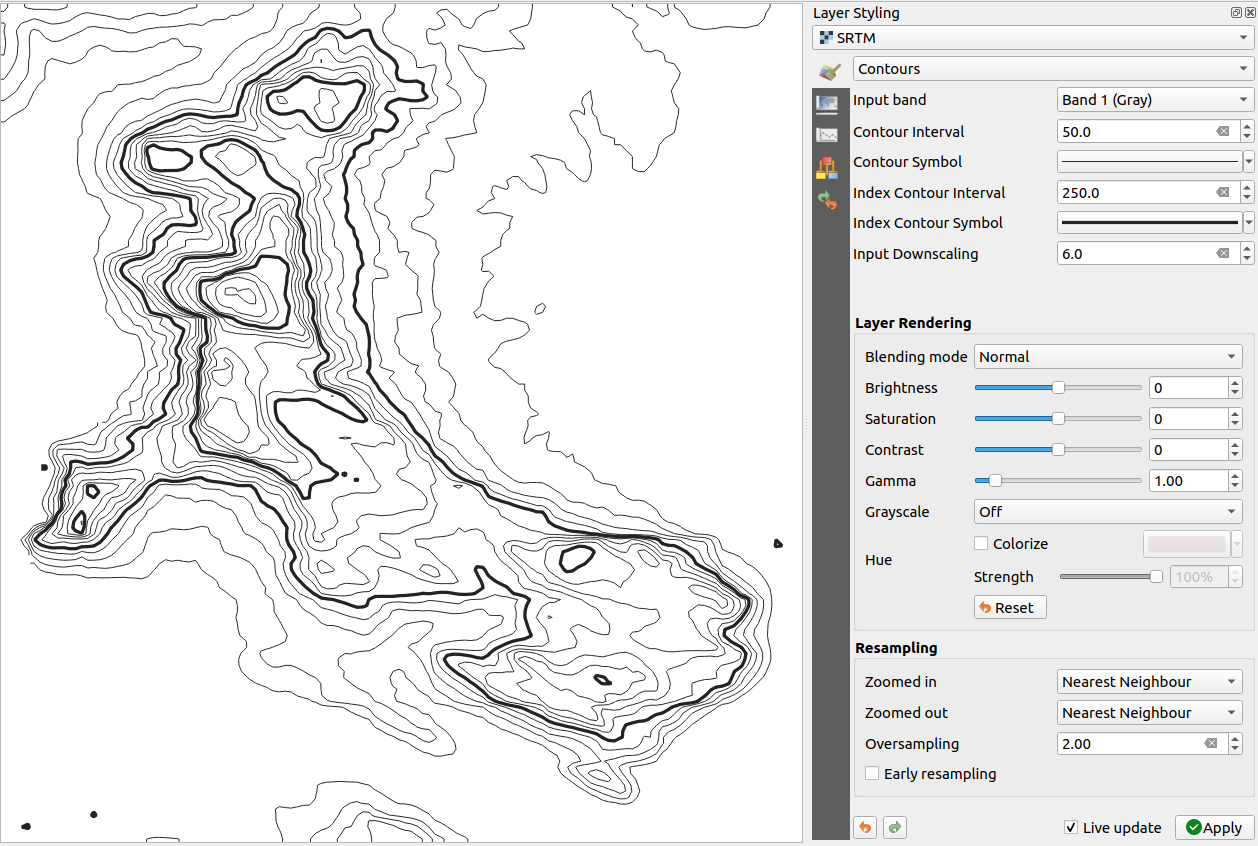
Fig. 13.8 ராச்டர் சிம்பாலாசி - வரையறைகளை வழங்குதல்
விருப்பங்கள்:
Input band: பயன்படுத்த வேண்டிய ராச்டர் பேண்ட்.
விளிம்பு இடைவெளி: இரண்டு தொடர்ச்சியான விளிம்பு கோடுகளுக்கு இடையே உள்ள தூரம்
Contour symbol: symbol பொதுவான விளிம்பு கோடுகளுக்கு பொருந்தும்.
இன்டெக்ச் காண்டூர் இடைவெளி: இரண்டு தொடர்ச்சியான இண்டெக்ச் வரையறைகளுக்கு இடையே உள்ள தூரம், இது அடையாளம் காணும் வசதிக்காக ஒரு தனித்துவமான முறையில் காட்டப்படும் கோடுகள், பொதுவாக மற்ற விளிம்பு கோடுகளை விட அதிகமாக அச்சிடப்பட்டு பொதுவாக அதன் போக்கில் மதிப்புடன் லேபிளிடப்படும்.
இன்டெக்ச் காண்டூர் சின்னம்: குறியீட்டு விளிம்பு கோடுகளுக்கு பொருந்தும் அடையாளம்
Input downscaling: தரவு வழங்குநருக்கான கோரிக்கையை ரெண்டரர் எவ்வளவு குறைப்பார் என்பதைக் குறிக்கிறது (இயல்புநிலை
4.0).எடுத்துக்காட்டாக, அவுட்புட் ராச்டர் பிளாக்கின் அதே அளவுள்ள உள்ளீட்டு ராச்டர் பிளாக்கில் விளிம்பு கோடுகளை உருவாக்கினால், உருவாக்கப்பட்ட கோடுகள் அதிக விவரங்களைக் கொண்டிருக்கும். மூல ராச்டரின் குறைந்த தெளிவுத்திறனைக் கோரும் "குறைந்த" காரணி மூலம் இந்த விவரத்தை குறைக்கலாம். ராச்டர் பிளாக் 1000x500க்கு, கீழ்நிலை 10 உடன், ரெண்டரர் வழங்குநரிடமிருந்து ராச்டர் 100x50ஐக் கோருவார். அதிக தாழ்வானது விளிம்பு கோடுகளை மிகவும் எளிமையாக்குகிறது (சில விவரங்களை இழக்கும் செலவில்).
குறைந்தபட்ச மற்றும் அதிகபட்ச மதிப்புகளை அமைத்தல்
இயல்பாக, QGIS ஆனது ராச்டரின் பேண்ட்(களின்) மதிப்புகளை Min மற்றும் Max எனப் புகாரளிக்கிறது. சில மிகக் குறைந்த மற்றும்/அல்லது அதிக மதிப்புகள் ராச்டரின் ரெண்டரிங்கில் எதிர்மறையான தாக்கத்தை ஏற்படுத்தும். குறைந்தபட்சம்/அதிகபட்ச மதிப்பு அமைப்புகள் பிரேம் ரெண்டரிங்கைக் கட்டுப்படுத்த உதவுகிறது.
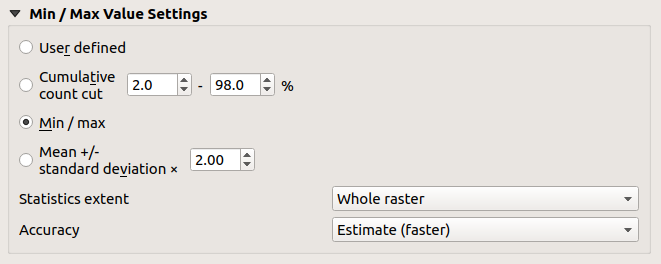
Fig. 13.9 ராச்டர் சிம்பாலாசி - குறைந்தபட்ச மற்றும் அதிகபட்ச மதிப்பு அமைப்புகள்
கிடைக்கக்கூடிய விருப்பங்கள்:
 User defined: பேண்ட்(களின்) இயல்புநிலை Min மற்றும் Max மதிப்புகள் மேலெழுதப்படலாம்
- ஒட்டுமொத்த எண்ணிக்கை குறைப்பு: புறம்போக்குகளை நீக்குகிறது. மதிப்புகளின் நிலையான வரம்பு
2%முதல்98%ஆகும், ஆனால் அதை கைமுறையாக மாற்றியமைக்க முடியும்.  Min / max: படக் குழுவில் உள்ள மதிப்புகளின் முழு வரம்பையும் பயன்படுத்துகிறது.
- சராசரி +/- நிலையான விலகல் x: நிலையான விலகல் அல்லது பல நிலையான விலகல்களுக்குள் மதிப்புகளை மட்டுமே கருத்தில் கொள்ளும் வண்ண அட்டவணையை உருவாக்குகிறது. ராச்டர் லேயரில் அசாதாரணமாக அதிக மதிப்புகளைக் கொண்ட ஒன்று அல்லது இரண்டு செல்கள் ராச்டரின் ரெண்டரிங்கை எதிர்மறையாக பாதிக்கும் போது இது பயனுள்ளதாக இருக்கும்.
பட்டைகளின் குறைந்தபட்ச மற்றும் அதிகபட்ச மதிப்புகளின் கணக்கீடுகள் இதன் அடிப்படையில் செய்யப்படுகின்றன:
புள்ளிவிவர அளவு: அது முழு ராச்டர், தற்போதைய கேன்வாச் அல்லது புதுப்பிக்கப்பட்ட கேன்வாச். புதுப்பிக்கப்பட்ட கேன்வாச் என்பது, ரெண்டரிங்கிற்குப் பயன்படுத்தப்படும் குறைந்தபட்சம்/அதிகபட்ச மதிப்புகள், கேன்வாச் அளவுடன் (டைனமிக் ச்ட்ரெச்சிங்) மாறும்.
துல்லியம், இது மதிப்பீடு (வேகமாக) அல்லது உண்மையான (மெதுவான).
Note
சில அமைப்புகளுக்கு, விட்செட்களில் உண்மையான மணித்துளி மற்றும் அதிகபட்ச மதிப்புகளைக் காண்பிக்க, அடுக்கு பண்புகள் உரையாடலின் Apply பொத்தானை அழுத்த வேண்டியிருக்கும்.
வண்ண சாய்வு நிழல் வகைப்பாடு
இந்த முறையானது அவற்றின் மதிப்புகளின் அடிப்படையில் ச்கேலார் தரவுத்தொகுப்பை (ராச்டர் அல்லது மெச் காண்டூர்) வகைப்படுத்தவும் பிரதிநிதித்துவப்படுத்தவும் பயன்படுத்தப்படலாம். color ramp மற்றும் பல வகுப்புகள் கொடுக்கப்பட்டால், இது வகுப்பு வரம்புகளுக்கு இடைநிலை வண்ண வரைபட உள்ளீடுகளை உருவாக்குகிறது. ஒவ்வொரு நிறமும் மதிப்புகளின் வரம்பிலிருந்து மற்றும் ஒரு வகைப்பாடு முறையில் இடைக்கணிக்கப்பட்ட மதிப்புடன் மேப் செய்யப்படுகிறது. ச்கேலர் தரவுத்தொகுப்பு கூறுகள் அவற்றின் வகுப்பின் அடிப்படையில் அவற்றின் நிறத்தை ஒதுக்குகின்றன.
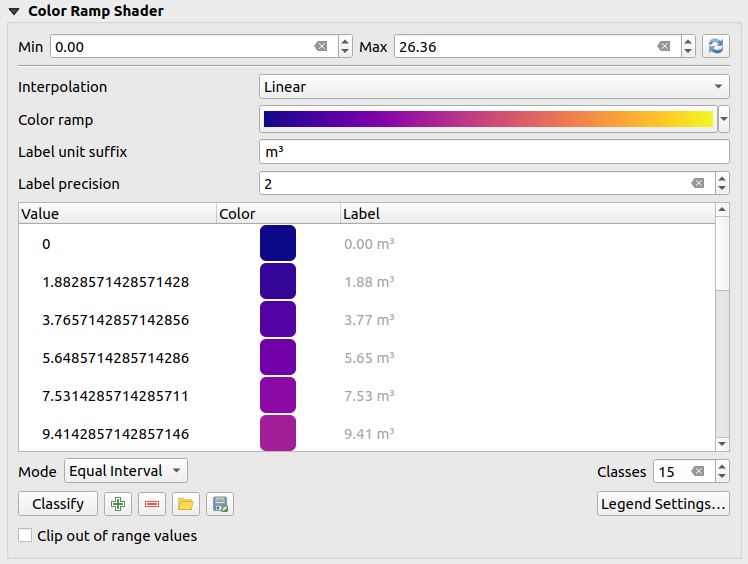
Fig. 13.10 கலர் ராம்ப் சேடருடன் தரவுத்தொகுப்பை வகைப்படுத்துதல்
A Min மற்றும் Max மதிப்புகள் வரையறுக்கப்பட்டு வகுப்புகளின் வரம்புகளை இடைக்கணிக்கப் பயன்படுத்தப்பட வேண்டும். முன்னிருப்பாக QGIS தரவுத்தொகுப்பில் இருந்து அவற்றைக் கண்டறியும் ஆனால் அவற்றை மாற்றியமைக்க முடியும்.
Interpolation நுழைவு அளவிடல் கூறுகள் அவற்றின் நிறத்தை எவ்வாறு ஒதுக்குகின்றன என்பதை வரையறுக்கிறது:
Discrete (ஒரு
<=அடையாளம் Value நெடுவரிசையின் தலைப்பில் தோன்றும்): நிறம் சமமான அல்லது அதிக மதிப்புடன் நெருங்கிய வண்ண வரைபட உள்ளீட்டிலிருந்து எடுக்கப்பட்டதுLinear: படப்புள்ளி மதிப்புக்கு மேலேயும் கீழேயும் உள்ள வண்ண வரைபட உள்ளீடுகளிலிருந்து வண்ணம் நேரியல் முறையில் இடைக்கணிக்கப்படுகிறது, அதாவது ஒவ்வொரு தரவுத்தொகுப்பு மதிப்புக்கும் ஒரு தனித்துவமான வண்ணம் பொருந்தும்
Exact (Value நெடுவரிசையின் தலைப்பில்
=அடையாளம் தோன்றும்): வண்ண வரைபட உள்ளீட்டிற்குச் சமமான மதிப்பைக் கொண்ட படப்புள்ளிகள் மட்டுமே வண்ணத்தைப் பயன்படுத்துகின்றன; மற்றவை வழங்கப்படவில்லை.
Color ramp விட்செட், தரவுத்தொகுப்புக்கு ஒதுக்க வண்ணப் பாதையைத் தேர்ந்தெடுக்க உதவுகிறது. வழக்கம் போல் இந்த விட்செட், நீங்கள் புதிய ஒன்றை உருவாக்கலாம் மற்றும் தற்போது தேர்ந்தெடுத்ததைத் திருத்தலாம் அல்லது சேமிக்கலாம். வண்ண சாய்வின் பெயர் உள்ளமைவில் சேமிக்கப்படும்.
Label யூனிட் பின்னொட்டு என்பது லெசெண்டில் உள்ள மதிப்புக்குப் பிறகு ஒரு லேபிளைச் சேர்க்கிறது, மேலும் Label துல்லியம் காட்ட வேண்டிய தசமங்களின் எண்ணிக்கையைக் கட்டுப்படுத்துகிறது.
வகைப்பாடு Mode என்பது வகுப்புகள் முழுவதும் மதிப்புகள் எவ்வாறு விநியோகிக்கப்படுகின்றன என்பதை வரையறுக்க உதவுகிறது:
சம இடைவெளி: வகுப்புகளின் எண்ணிக்கை வழங்கப்படும், வரம்புகள் மதிப்புகள் வரையறுக்கப்படுகின்றன, இதனால் வகுப்புகள் அனைத்தும் ஒரே அளவைக் கொண்டிருக்கும்.
தொடர்ச்சியான: வகுப்புகளின் எண் மற்றும் வண்ணம் வண்ண சாய்வு நிறுத்தங்களில் இருந்து பெறப்படுகிறது; வரம்புகள் மதிப்புகள் வண்ண வளைவில் நிறுத்தங்களின் விநியோகத்தைத் தொடர்ந்து அமைக்கப்படுகின்றன.
Quantile: வகுப்புகளின் எண்ணிக்கை வழங்கப்பட்டால், வகுப்புகள் ஒரே எண்ணிக்கையிலான உறுப்புகளைக் கொண்டிருக்கும் வகையில் வரம்புகள் மதிப்புகள் வரையறுக்கப்படுகின்றன. mesh அடுக்குகள் உடன் கிடைக்கவில்லை.
பின்னர் நீங்கள் வகைப்படுத்தலாம் அல்லது வகுப்புகளை மாற்றலாம்:
பொத்தான்
 மதிப்புகளை கைமுறையாகச் சேர் என்பது அட்டவணையில் மதிப்பைச் சேர்க்கிறது.
பொத்தான்
 தேர்ந்தெடுக்கப்பட்ட வரிசையை அகற்று அட்டவணையில் இருந்து தேர்ந்தெடுக்கப்பட்ட மதிப்புகளை நீக்குகிறது.
Value நெடுவரிசையில் இருமுறை சொடுக்கு செய்வதன் மூலம் வகுப்பு மதிப்பை மாற்றலாம்.
Color நெடுவரிசையில் இருமுறை சொடுக்கு செய்வதன் மூலம் நிறத்தை மாற்று என்ற உரையாடல் திறக்கும், அந்த மதிப்புக்கு விண்ணப்பிக்க வண்ணத்தைத் தேர்ந்தெடுக்கலாம்.
வகுப்பின் லேபிளை மாற்ற Label நெடுவரிசையில் இருமுறை சொடுக்கு செய்யவும், ஆனால் நீங்கள் அடையாளம் காணும் அம்சக் கருவியைப் பயன்படுத்தும் போது இந்த மதிப்பு காட்டப்படாது.
வண்ண அட்டவணையில் தேர்ந்தெடுக்கப்பட்ட வரிசைகளில் வலது சொடுக்கு செய்தால், தேர்வுக்கான சூழல் மெனுவை நிறத்தை மாற்று... மற்றும் ஒளிபுகாநிலையை மாற்று... எனக் காட்டுகிறது.
நீங்கள்
 பொத்தான்களைப் பயன்படுத்தலாம் கோப்பில் இருந்து வண்ண வரைபடத்தை ஏற்றவும் அல்லது
  :sup:'கோப்பில் வண்ண வரைபடத்தை ஏற்றுமதி செய்யுங்கள்' ஏற்கனவே இருக்கும் வண்ண அட்டவணையை ஏற்ற அல்லது பின்னர் பயன்படுத்த வண்ண அட்டவணையை சேமிக்க.
நேரியல் Interpolation உடன், நீங்கள் கட்டமைக்கலாம்:
- கிளிப் அவுட் ஆஃப் ரேஞ்ச் மதிப்புகள்: இயல்பாக, லீனியர் முறையானது தரவுத்தொகுப்பில் உள்ள மதிப்புகளுக்கு முதல் வகுப்பு (முறையே கடைசி வகுப்பு) நிறத்தை ஒதுக்குகிறது. அந்த மதிப்புகளை நீங்கள் வழங்க விரும்பவில்லை என்றால், இந்த அமைப்பைச் சரிபார்க்கவும்.
Legend settings, Layers பேனல் மற்றும் தளவமைப்பு legend உருப்படி. மேலும் விவரங்கள் ராச்டர் புராணத்தைத் தனிப்பயனாக்கு இல்.
ராச்டர் புராணத்தைத் தனிப்பயனாக்கு
ராச்டர் அல்லது மெச் லேயருக்கு வண்ணச் சரிவைப் பயன்படுத்தும்போது, வகைப்படுத்தலைக் காட்டும் ஒரு புராணக்கதையை நீங்கள் காட்ட விரும்பலாம். இயல்பாக, QGIS ஆனது Layers பேனல் மற்றும் தளவமைப்பு legend உருப்படி இல் குறைந்தபட்ச மற்றும் அதிகபட்ச மதிப்புகளுடன் தொடர்ச்சியான வண்ண சாய்வைக் காட்டுகிறது. வகைப்படுத்தல் விட்செட்டில் உள்ள Legend settings பொத்தானைப் பயன்படுத்தி இதைத் தனிப்பயனாக்கலாம்.
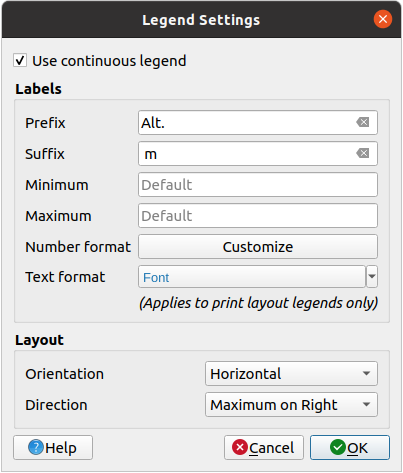
Fig. 13.11 ராச்டர் புராணத்தை மாற்றியமைத்தல்
இந்த உரையாடலில், தொடர்ச்சியான லெசண்டைப் பயன்படுத்தலாமா என்பதை அமைக்கலாம்: தேர்வு செய்யாவிட்டால், லெசண்ட் பயன்படுத்தப்படும் வெவ்வேறு வகுப்புகளுக்குத் தொடர்புடைய தனித்த நிறங்களைக் காட்டுகிறது. இந்த விருப்பம் raster singleband சாம்பல் சிம்பாலாசிக்கு கிடைக்கவில்லை.
தொடர்ச்சியான லெசண்டைப் பயன்படுத்து என்பதைச் சரிபார்ப்பது, லெசண்டின் லேபிள்கள் மற்றும் தளவமைப்பு பண்புகள் இரண்டையும் உள்ளமைக்க உங்களை அனுமதிக்கிறது.
லேபிள்கள்
லேபிள்களில் ஒரு Prefix மற்றும் ஒரு Suffix ஆகியவற்றைச் சேர்க்கவும்
புராணக்கதையில் காண்பிக்க குறைந்தபட்சம் மற்றும் ஒரு அதிகபட்ச மதிப்புகளை மாற்றவும்
தனிப்பயனாக்கு Number format
அச்சு தளவமைப்பு லெசெண்டில் பயன்படுத்த உரை வடிவம் என்பதைத் தனிப்பயனாக்கவும்.
தளவமைப்பு
லெசண்ட் வண்ண சாய்வின் Orientation ஐக் கட்டுப்படுத்தவும்; அது செங்குத்து அல்லது கிடைமட்ட
நோக்குநிலையைப் பொறுத்து மதிப்புகளின் :guilabel:`திசை`யைக் கட்டுப்படுத்தவும்:
செங்குத்தாக இருந்தால், மேலே அதிகபட்சம் அல்லது குறைந்தபட்சம் மேல்
கிடைமட்டமாக இருந்தால், அதிகபட்சம் வலது அல்லது குறைந்தபட்சம் வலது
13.1.3.2. லேயர் வழங்குதல்
லேயர் பேண்ட்(களுக்கு) பயன்படுத்தப்படும் சிம்பாலாசி வகைக்கு மேல், முழு ராச்டர் கோப்பு(களுக்கு) சிறப்பு வழங்குதல் விளைவுகளை நீங்கள் அடையலாம்:
கலப்பு முறைகளில் ஒன்றைப் பயன்படுத்தவும் (பார்க்க Blending Modes)
தனிப்பயன் Brightness, Saturation, Gamma மற்றும் கான்ட்ராச்ட் ஆகியவற்றை வண்ணங்களுக்கு அமைக்கவும்.
- நிறங்களைத் தலைகீழாக மாற்றவும் உடன், அடுக்கு எதிர் வண்ணங்களுடன் வழங்கப்படுகிறது. எடுத்துக்காட்டாக, ஓப்பன்ச்ட்ரீட்மேப் டைல்களை டார்க் மோடுக்கு மாற்றுவது எளிது.
லேயரை Grayscale விருப்பத்திற்கு மாற்றவும். 'இளர்ச்சியால்', 'ஒளிர்வினால்' அல்லது 'சராசரியால்'.
நிறமாக்கு மற்றும் வண்ண அட்டவணையில் Hue இன் Strength ஐ சரிசெய்யவும்
லேயர் ரெண்டரிங்கில் ஏதேனும் தனிப்பயன் மாற்றங்களை அகற்ற Reset ஐ அழுத்தவும்.
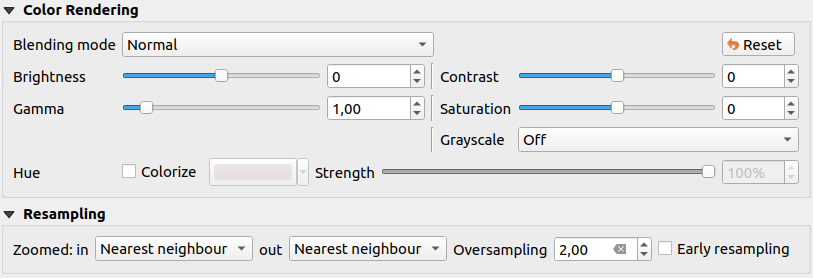
Fig. 13.12 ராச்டர் சிம்பாலாசி - லேயர் வழங்குதல் மற்றும் மறு மாதிரி அமைப்புகள்
13.1.3.3. மறு மாதிரியாக்கம்
Resampling விருப்பம் ஒரு படத்தை பெரிதாக்கும்போதும், பெரிதாக்கும்போதும் விளைவை ஏற்படுத்துகிறது. மறு மாதிரி முறைகள் வரைபடத்தின் தோற்றத்தை மேம்படுத்தலாம். அவர்கள் ஒரு புதிய சாம்பல் மதிப்பு அணியை வடிவியல் மாற்றம் மூலம் கணக்கிடுகின்றனர்.
'அருகிலுள்ள அண்டை' முறையைப் பயன்படுத்தும்போது, பெரிதாக்கும்போது வரைபடம் ஒரு பிக்சலேட்டட் கட்டமைப்பைப் பெறலாம். இந்த தோற்றத்தை 'பைலினியர் (2x2 கர்னல்)' அல்லது 'கியூபிக் (4x4 கர்னல்)' முறையைப் பயன்படுத்தி மேம்படுத்தலாம், இதனால் கூர்மையான விளிம்புகள் மங்கலாகின்றன. விளைவு ஒரு மென்மையான படம். எடுத்துக்காட்டாக டிசிட்டல் டோபோகிராஃபிக் ராச்டர் வரைபடங்களுக்கு இந்த முறையைப் பயன்படுத்தலாம்.
Early resampling: மூலத்தின் தெளிவுத்திறன் அறியப்பட்ட வழங்குநர் மட்டத்தில் ராச்டர் ரெண்டரிங்கைக் கணக்கிட அனுமதிக்கிறது, மேலும் QGIS தனிப்பயன் ச்டைலிங் மூலம் வழங்குதல் செய்வதில் சிறந்த சூமை உறுதி செய்கிறது. டைல் ராச்டர்களுக்கு மிகவும் வசதியானது interpretation method.
13.1.4. வெளிப்படைத்தன்மை பண்புகள்
QGIS ஆனது |வெளிப்படைத்தன்மையை அமைப்பதற்கான திறன்களை வழங்குகிறது வெளிப்படைத்தன்மை ஒரு ராச்டர் லேயரின் நிலை.
தற்போதைய ராச்டர் லேயர் மூலம் அடிப்படை அடுக்குகள் (ஏதேனும் இருந்தால்) எந்த அளவிற்குத் தெரிய வேண்டும் என்பதை அமைக்க Global opacity ச்லைடரைப் பயன்படுத்தவும். நீங்கள் ராச்டர் லேயர்களை மேலெழுதினால் இது மிகவும் பயனுள்ளதாக இருக்கும் (எ.கா., வகைப்படுத்தப்பட்ட ராச்டர் வரைபடத்தால் மேலெழுதப்பட்ட நிழல் நிவாரண வரைபடம்). இது வரைபடத்தின் தோற்றத்தை மேலும் முப்பரிமாணமாக்கும். ராச்டரின் ஒளிபுகாநிலை தரவு-வரையறுக்கப்படலாம் மற்றும் மாறுபடும் எ.கா. மற்றொரு அடுக்கின் தெரிவுநிலையைப் பொறுத்து, தற்காலிக மாறிகள் மூலம், அட்லசின் வெவ்வேறு பக்கங்களில், ...
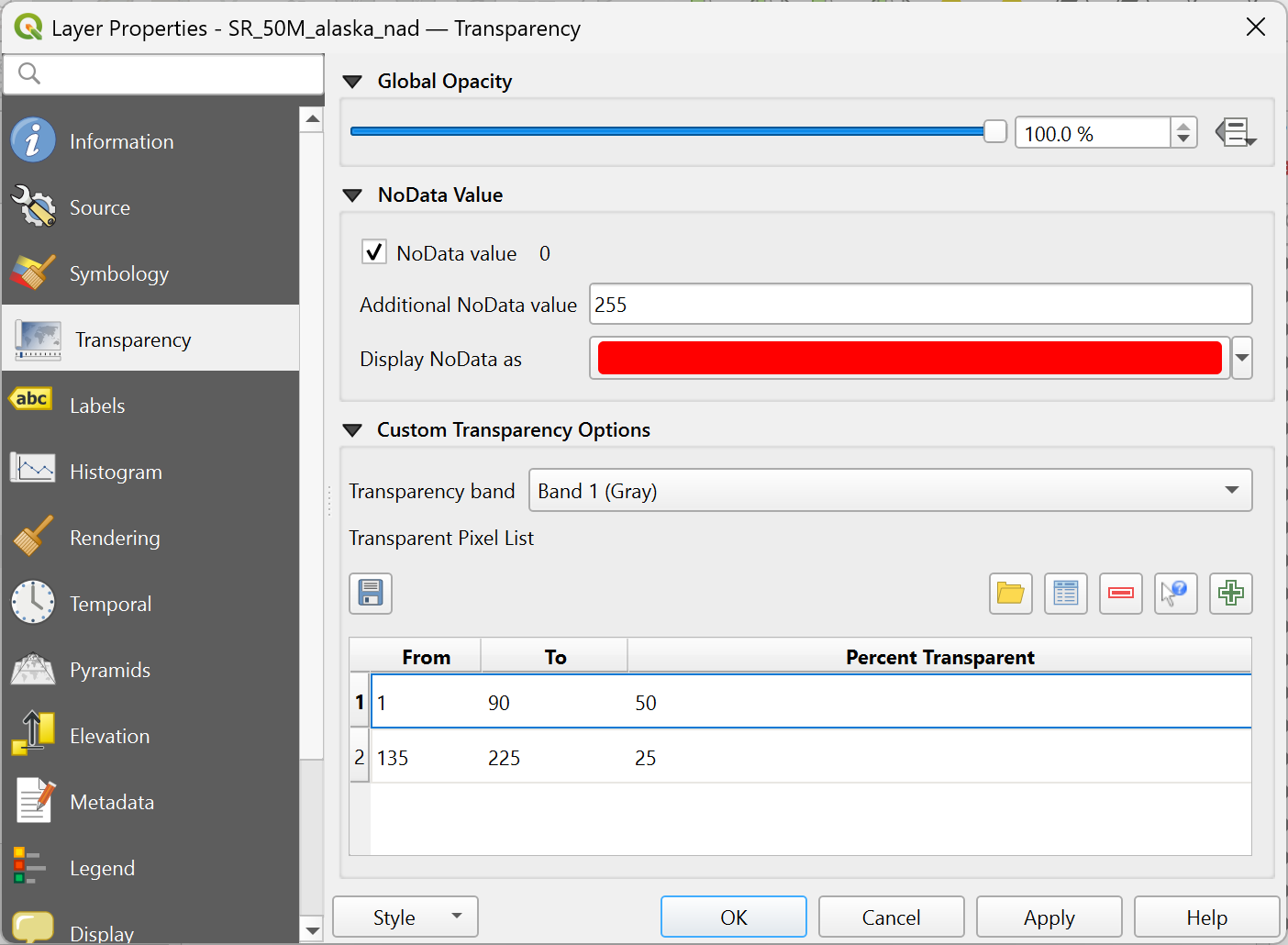
Fig. 13.13 ராச்டர் வெளிப்படைத்தன்மை
உடன் தரவு மதிப்பு இல்லை QGIS அசல் மூலத்தை எந்த தரவு மதிப்பையும் தெரிவிக்கவில்லை (வரையறுக்கப்பட்டிருந்தால்) அதை நீங்கள் வழங்குதல் செய்வதில் உள்ளபடியே கருதலாம். கூடுதலாக, நீங்கள் ஒரு ராச்டர் மதிப்பை உள்ளிடலாம், அது கூடுதல் தரவு மதிப்பு இல்லை எனக் கருதப்பட வேண்டும். Display no தகவல்கள் as வண்ணத் தேர்வியானது, இயல்புநிலை வெளிப்படையான ரெண்டரிங்கிற்குப் பதிலாக, தரவு படப்புள்ளிகள் இல்லாத தனிப்பயன் வண்ணத்தைப் பயன்படுத்த உங்களை அனுமதிக்கிறது.
வெளிப்படைத்தன்மையைத் தனிப்பயனாக்க இன்னும் நெகிழ்வான வழி தனிப்பயன் வெளிப்படைத்தன்மை விருப்பங்கள் பிரிவில் உள்ளது:
முழு இசைக்குழுவிற்கும் வெளிப்படைத்தன்மையைப் பயன்படுத்த வெளிப்படைத்தன்மை பேண்ட் ஐப் பயன்படுத்தவும்.
பிக்சல்களின் பட்டியலை வழங்கவும்.
என்பதைக் சொடுக்கு செய்யவும்
மதிப்புகளை கைமுறையாகச் சேர் பொத்தான். படப்புள்ளி பட்டியலில் புதிய வரிசை தோன்றும்.சிங்கிள்-பேண்ட் அடிப்படையிலான சிம்பாலாசிக்கு (எ.கா. டிஇஎம்கள்), இருந்து மற்றும் இடு மதிப்புகளை உள்ளிட்டு, **சதவீதம் வெளிப்படை**யைப் பயன்படுத்துவதற்குச் சரிசெய்யவும்.
மல்டிபேண்ட் அடிப்படையிலான சிம்பாலாசிக்கு (எ.கா. RGB படங்கள்) பிக்சலின் சிவப்பு, பச்சை மற்றும் நீலம் மதிப்புகளை உள்ளிட்டு, சதவீதம் வெளிப்படையான**ஐப் பயன்படுத்துவதற்குச் சரிசெய்யவும். QGIS வெளிப்படைத்தன்மையை வரையறுக்கும் போது, பிக்சல் மதிப்புகளுக்கு **சகிப்புத்தன்மை ஆதரிக்கிறது. அதாவது, குறிப்பிட்ட RGB மதிப்புகளுக்கு நெருக்கமான வண்ணம் கொண்ட பிக்சல்களையும் வெளிப்படையானதாக மாற்றலாம். இந்த நற்பொருத்தம் மல்டிபேண்ட் ராச்டர்களுக்கு மட்டுமே பொருந்தும் என்பதை நினைவில் கொள்ளவும்.
மாற்றாக, நீங்கள்
 ஐப் பயன்படுத்தி ராச்டரிலிருந்து நேரடியாக படப்புள்ளி மதிப்புகளைப் பெறலாம். டிச்ப்ளேவிலிருந்து மதிப்புகளைச் சேர் பொத்தான். பின்னர் வெளிப்படைத்தன்மை மதிப்பை உள்ளிடவும்.
தனிப்பயன் வெளிப்படைத்தன்மையுடன் கூடுதல் மதிப்புகளைச் சரிசெய்ய படிகளை மீண்டும் செய்யவும்.
Apply பொத்தானை அழுத்தி வரைபடத்தைப் பாருங்கள்.
நீங்கள் பார்க்க முடியும் என, தனிப்பயன் வெளிப்படைத்தன்மையை அமைப்பது மிகவும் எளிதானது, ஆனால் அது நிறைய வேலை செய்யலாம். எனவே, நீங்கள்
 பொத்தானைப் பயன்படுத்தலாம் :sup:உங்கள் வெளிப்படைத்தன்மை பட்டியலை ஒரு கோப்பில் சேமிக்க, கோப்புக்கு ஏற்றுமதி செய்யுங்கள். பொத்தான் கோப்பிலிருந்து இறக்குமதி உங்கள் வெளிப்படைத்தன்மை அமைப்புகளை ஏற்றி, தற்போதைய ராச்டர் லேயருக்குப் பயன்படுத்துகிறது.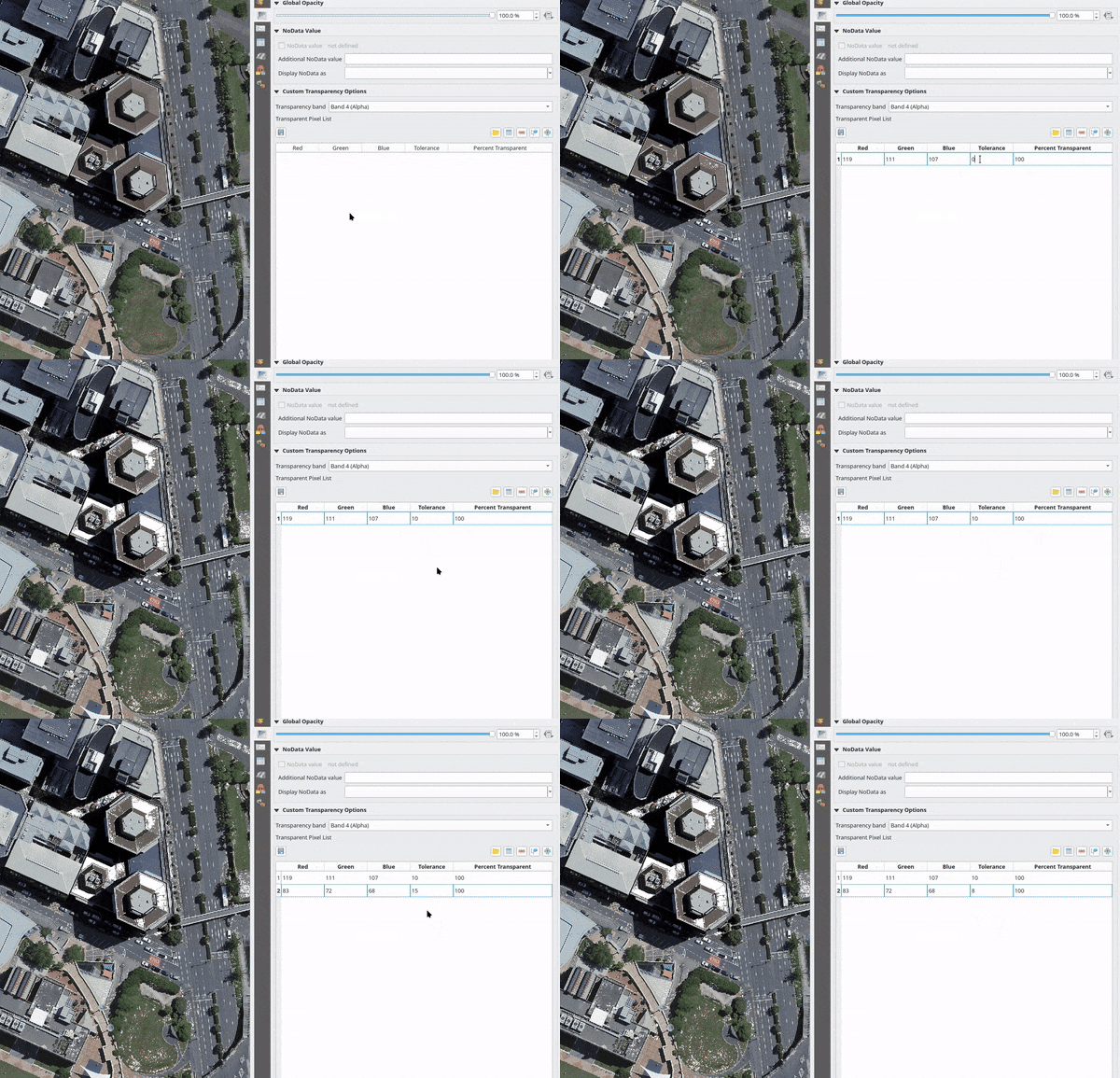
Fig. 13.14 மல்டிபேண்ட் ராச்டர்களுக்கான சகிப்புத்தன்மையைப் பயன்படுத்துதல்
13.1.5. லேபிள்கள் பண்புகள்
 Labels பண்புகள் ராச்டர் லேயர்களில் அறிவுள்ள லேபிளிங்கை உள்ளமைக்க தேவையான மற்றும் பொருத்தமான அனைத்து திறன்களையும் உங்களுக்கு வழங்குகிறது. இந்த உரையாடலை Layer Styling பேனலில் இருந்தும் அணுகலாம்.
உரையாடலின் மேலே, உங்களிடம் உள்ளது:
செயலில் உள்ள லேயருக்கு பொருத்தமான லேபிளிங் முறையைத் தேர்ந்தெடுப்பதற்கான காம்போபாக்ச்
 :sup:'திட்ட லேபிளிங் விதிகளை உள்ளமைக்கவும்' பொத்தான்: திட்டத்தில் உள்ள லேயர்கள் முழுவதும் லேபிள்கள் மற்றும் அம்சங்களுக்கு இடையேயான தொடர்புகளை கட்டுப்படுத்த உதவுகிறது. மேலும் விவரங்கள் திட்ட லேபிளிங் விதிகளை கட்டமைத்தல் இல்.
 தானியங்கி வேலை வாய்ப்பு அமைப்புகள் (அனைத்து அடுக்குகளுக்கும் பொருந்தும்) பொத்தான்: சிட்டை இடம் மற்றும் முரண்பாடுகள் தீர்மானத்தில் பொதுவான பண்புகளை உள்ளமைக்கவும். மேலும் விவரங்கள் தானியங்கி வேலை வாய்ப்பு இயந்திரத்தை அமைத்தல் இல்.
கீழ்தோன்றும் பட்டியலில் இருந்து லேபிளிங் முறையைத் தேர்ந்தெடுப்பது முதல் படி. கிடைக்கக்கூடிய முறைகள்:
 லேபிள்கள் இல்லை: இயல்புநிலை மதிப்பு, லேயரில் இருந்து லேபிள்கள் இல்லை
- பிக்சல் மதிப்புகள் கொண்ட லேபிள்: பேண்ட்டைப் பயன்படுத்தி வரைபடத்தில் லேபிள்களைக் காட்டு.
ஐப் பயன்படுத்துதல் Label with படப்புள்ளி values விருப்பம், பின்வரும் உரையாடல் திறக்கும்.
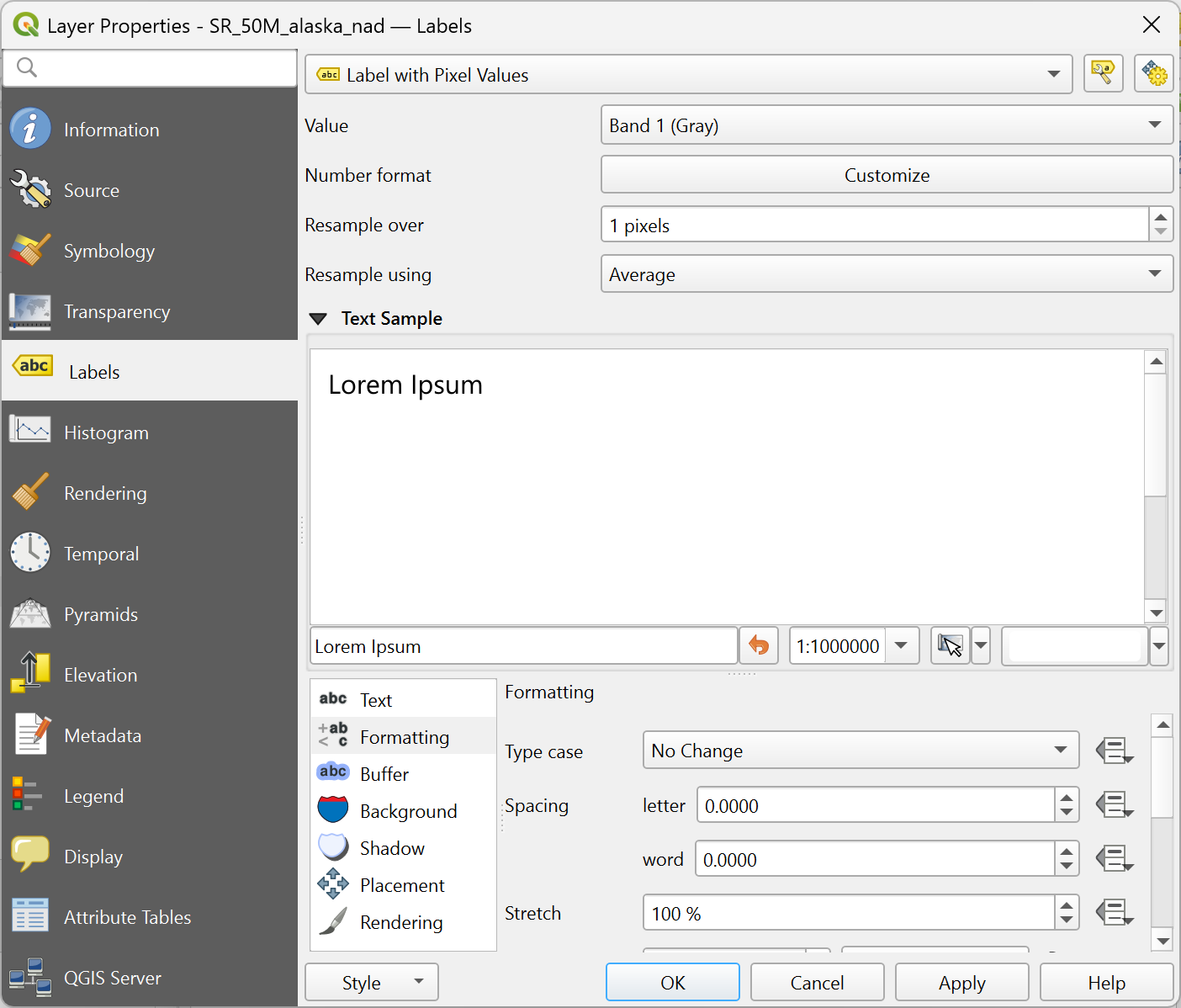
Fig. 13.15 ராச்டர் லேயர் லேபிளிங் அமைப்புகள்
உரையாடலின் மேலே:
A Value கீழ்தோன்றும் பட்டியல், மதிப்புகளை எடுக்க இசைக்குழுவைத் தேர்ந்தெடுக்க உங்களை அனுமதிக்கிறது.
ஒரு சரியான எண் வடிவமைப்பை உள்ளமைக்க Customize ஐ அழுத்தவும்
இயல்பாக, காட்டப்படும் மதிப்பு தனிப்பட்ட படப்புள்ளி பேண்ட் மதிப்பைக் குறிக்கிறது. Resample over உடன், நீங்கள் அருகிலுள்ள பிக்சல்களிலிருந்து மதிப்பைக் கணக்கிடலாம் (
2என்பது2*2=4பிக்சல்களை அமைப்பது) Resample using விட்செட்டில் அமைக்கப்பட்ட புள்ளிவிவர முறையைப் பயன்படுத்தி.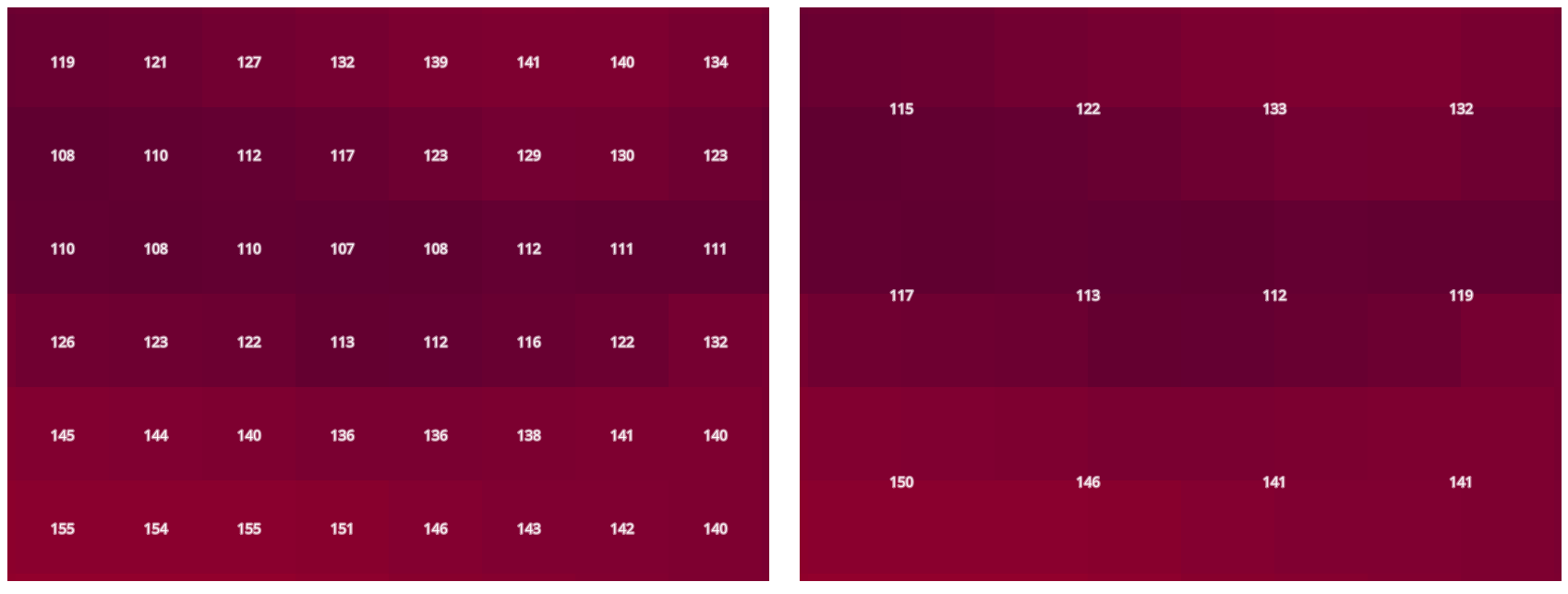
Fig. 13.16 பல்வேறு மறு மாதிரி விருப்பங்களைப் பயன்படுத்தி லேபிளிடப்பட்ட படப்புள்ளிகள்
பல்வேறு தாவல்களின் கீழ், லேபிள்களைத் தனிப்பயனாக்குவதற்கான விருப்பங்கள் கீழே காட்டப்பட்டுள்ளன:


ஒவ்வொரு சொத்தையும் எவ்வாறு அமைப்பது என்பது பற்றிய விளக்கம் Setting a label இல் வெளிப்படுத்தப்பட்டுள்ளது.
13.1.6. இச்டோகிராம் பண்புகள்
தி  இச்டோகிராம் தாவல் உங்கள் ராச்டரில் உள்ள மதிப்புகளின் விநியோகத்தைப் பார்க்க உங்களை அனுமதிக்கிறது. நீங்கள் கம்ப்யூட் இச்டோகிராம் பொத்தானை அழுத்தும்போது இச்டோகிராம் உருவாக்கப்படும். தற்போதுள்ள அனைத்து இசைக்குழுக்களும் ஒன்றாகக் காட்டப்படும். நீங்கள் மூலம் இச்டோகிராமை ஒரு படமாக சேமிக்கலாம் பொத்தான்.
இச்டோகிராமின் கீழே, கீழ்தோன்றும் பட்டியலில் ராச்டர் பேண்டைத் தேர்ந்தெடுக்கலாம் மற்றும் அதற்கு நிமிடம்/அதிகபட்ச பாணியை அமைக்கவும். தி  Prefs/Actions கீழ்தோன்றும் பட்டியல், இச்டோகிராமைத் தனிப்பயனாக்க மேம்பட்ட விருப்பங்களை வழங்குகிறது:
Visibility விருப்பத்துடன், நீங்கள் தனிப்பட்ட பட்டைகளுக்கான இச்டோகிராம்களைக் காட்டலாம். நீங்கள்
என்ற விருப்பத்தைத் தேர்ந்தெடுக்க வேண்டும் தேர்ந்தெடுக்கப்பட்ட இசைக்குழுவைக் காட்டு.:guilabel:`Min/max விருப்பங்கள்', 'எப்போதும் நிமிடம்/அதிகபட்ச குறிப்பான்களைக் காட்டுங்கள்', 'நிமிடத்திற்கு/அதிகபட்சமாக பெரிதாக்க' மற்றும் 'உடைமையை நிமிடம்/அதிகபட்சமாகப் புதுப்பிக்கவும்' உங்களை அனுமதிக்கிறது.
Actions விருப்பமானது, நீங்கள் இசைக்குழுவின் குறைந்தபட்ச அல்லது அதிகபட்ச மதிப்புகளை மாற்றிய பின் 'மீட்டமை' அல்லது 'இச்டோகிராம் மறுகணிப்பு' செய்ய அனுமதிக்கிறது.
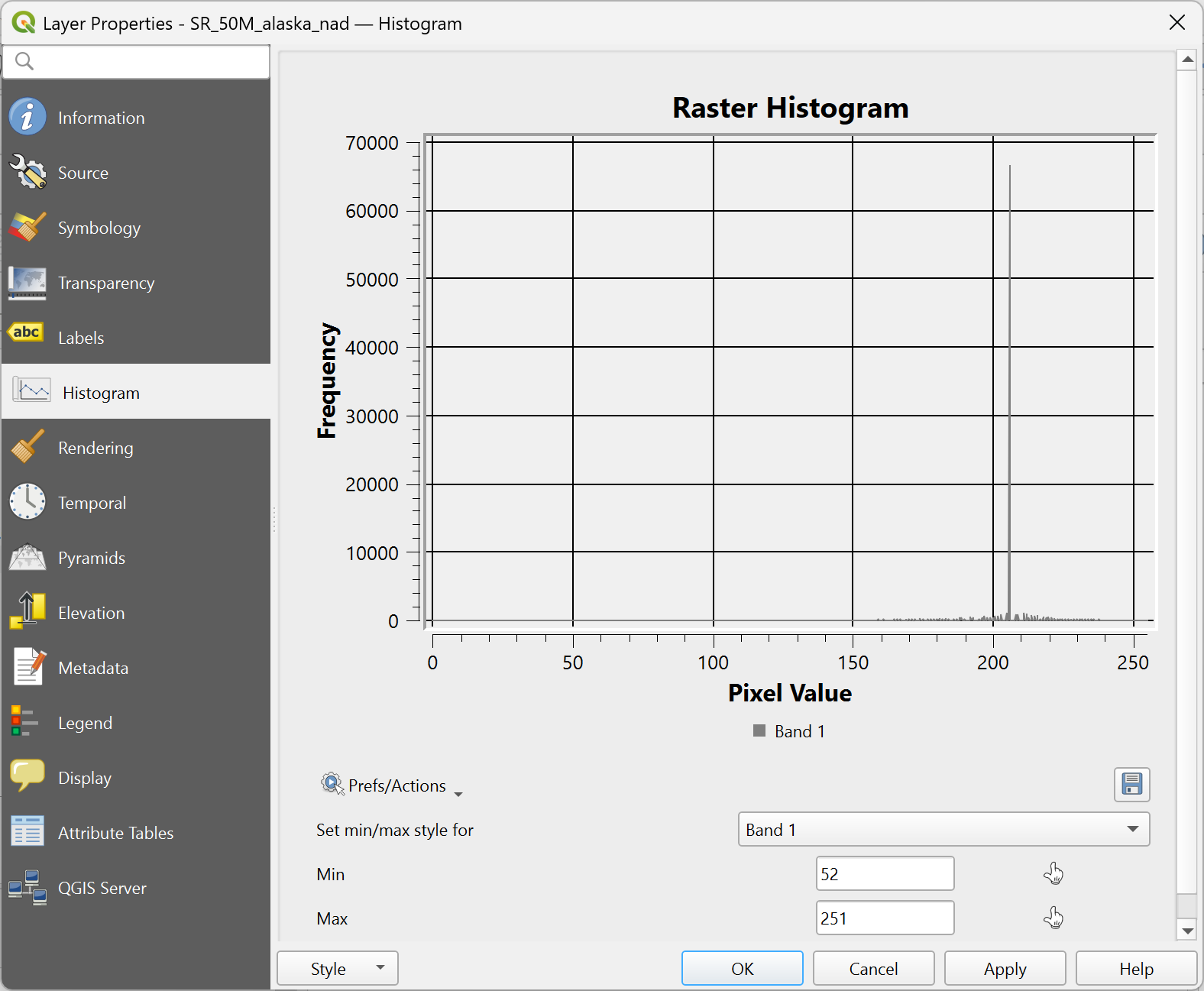
Fig. 13.17 ராச்டர் இச்டோகிராம்
13.1.7. வழங்குதல் பண்புகள்
 ரெண்டரிங் டேப், இது சாத்தியம்:
அடுக்குக்கு அளவிலான சார்புத் தெரிவுநிலை: நீங்கள் அதிகபட்சம் (உள்ளடக்கப்பட்டது) மற்றும் குறைந்தபட்சம் (பிரத்தியேகமானது) அளவுகோல்களை அமைக்கலாம், இதில் லேயர் தெரியும் அளவுகளின் வரம்பை வரையறுக்கலாம். இது இந்த வரம்பிற்கு வெளியே மறைக்கப்படும்.
 தற்போதைய கேன்வாச் அளவுகோலுக்கு அமை பொத்தான் தற்போதைய வரைபட கேன்வாச் அளவை எல்லையாகப் பயன்படுத்த உதவுகிறது. மேலும் தகவலுக்கு Visibility Scale Selector ஐப் பார்க்கவும்.
Note
நீங்கள் Layers பேனலில் இருந்து ஒரு லேயரில் அளவை சார்ந்து தெரிவுநிலையை செயல்படுத்தலாம்: லேயரில் வலது சொடுக்கு செய்து சூழல் பட்டியலில், Layer Scale Visibilityஐ அமை என்பதைத் தேர்ந்தெடுக்கவும்.
- இடைவெளியில் லேயரைப் புதுப்பிக்கவும்: ஒரு லேயரை எப்படி வழக்கமான முறையில் புதுப்பிக்கலாம் என்பதைக் கட்டுப்படுத்துகிறது. கிடைக்கும் Configuration விருப்பங்கள்:
தரவை மீண்டும் ஏற்று: அடுக்கு முழுமையாக புதுப்பிக்கப்படும். தேக்ககப்படுத்தப்பட்ட எந்தத் தரவும் நிராகரிக்கப்படும் மற்றும் வழங்குநரிடமிருந்து மீட்டெடுக்கப்படும். இந்த பயன்முறை மெதுவாக வரைபட புதுப்பிப்புகளை ஏற்படுத்தலாம்.
லேயரை மட்டும் மீண்டும் வரையவும்: இந்த பயன்முறை அனிமேசனுக்கு அல்லது லேயரின் நடை சீரான இடைவெளியில் புதுப்பிக்கப்படும்போது பயனுள்ளதாக இருக்கும். ஒன்றுக்கும் மேற்பட்ட அடுக்குகளில் தானியங்கு புதுப்பிப்பு இடைவெளி அமைக்கப்பட்டிருந்தால், பல முறை புதுப்பிப்பதைத் தவிர்ப்பதற்காக கேன்வாச் புதுப்பிப்புகள் ஒத்திவைக்கப்படுகின்றன.
தொடர்ச்சியான சிற்றுண்டிகளுக்கு இடையே இடைவெளி (வினாடிகள்) ஐ அமைக்கவும் முடியும்.
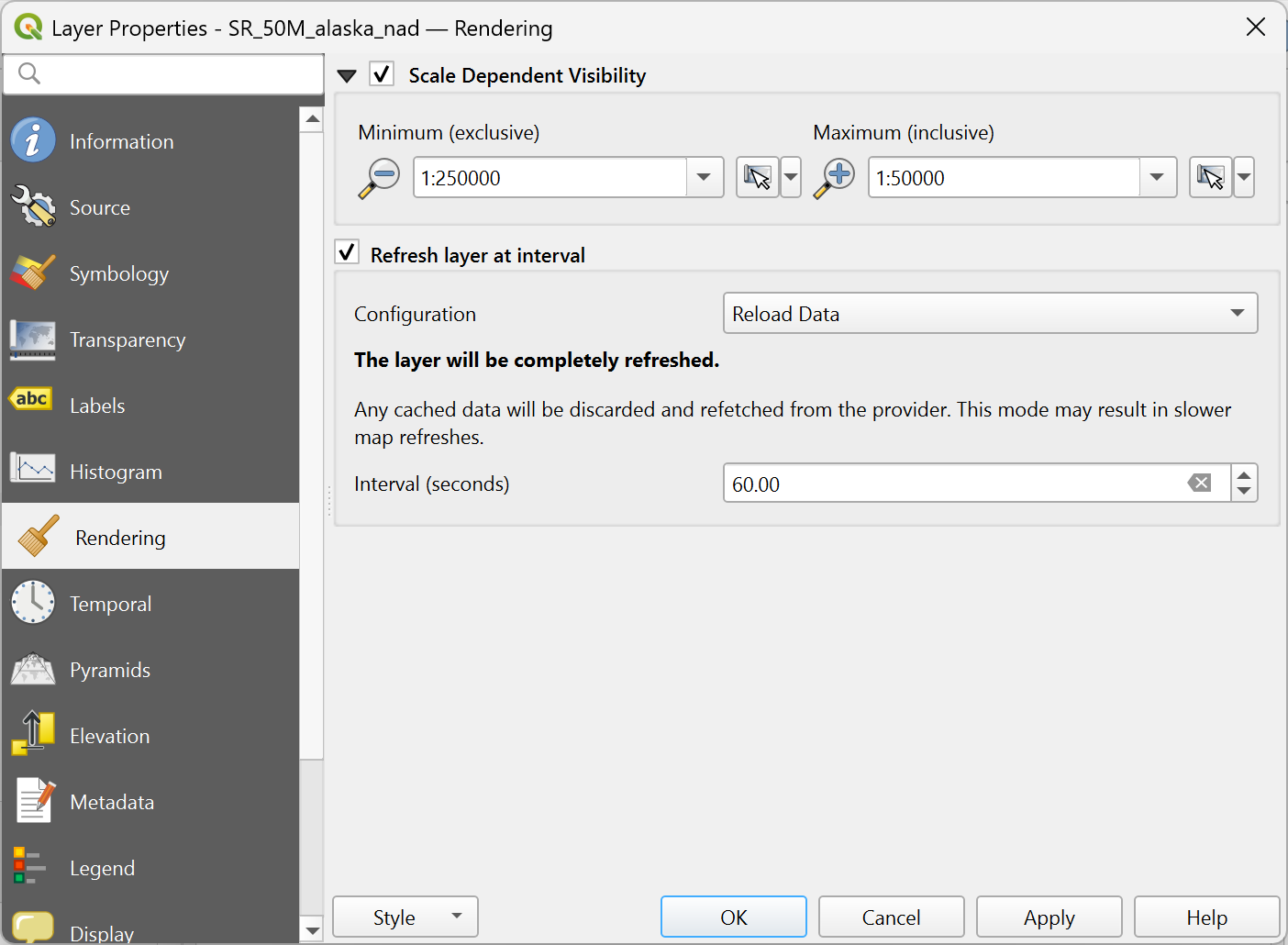
Fig. 13.18 ராச்டர் வழங்குதல் பண்புகள்
13.1.8. தற்காலிக பண்புகள்
தி  Temporal தாவல் காலப்போக்கில் லேயரின் ரெண்டரிங்கைக் கட்டுப்படுத்துவதற்கான விருப்பங்களை வழங்குகிறது. இத்தகைய மாறும் ரெண்டரிங்கிற்கு temporal வானோடல் வரைபட கேன்வாசில் செயல்படுத்தப்பட வேண்டும்.
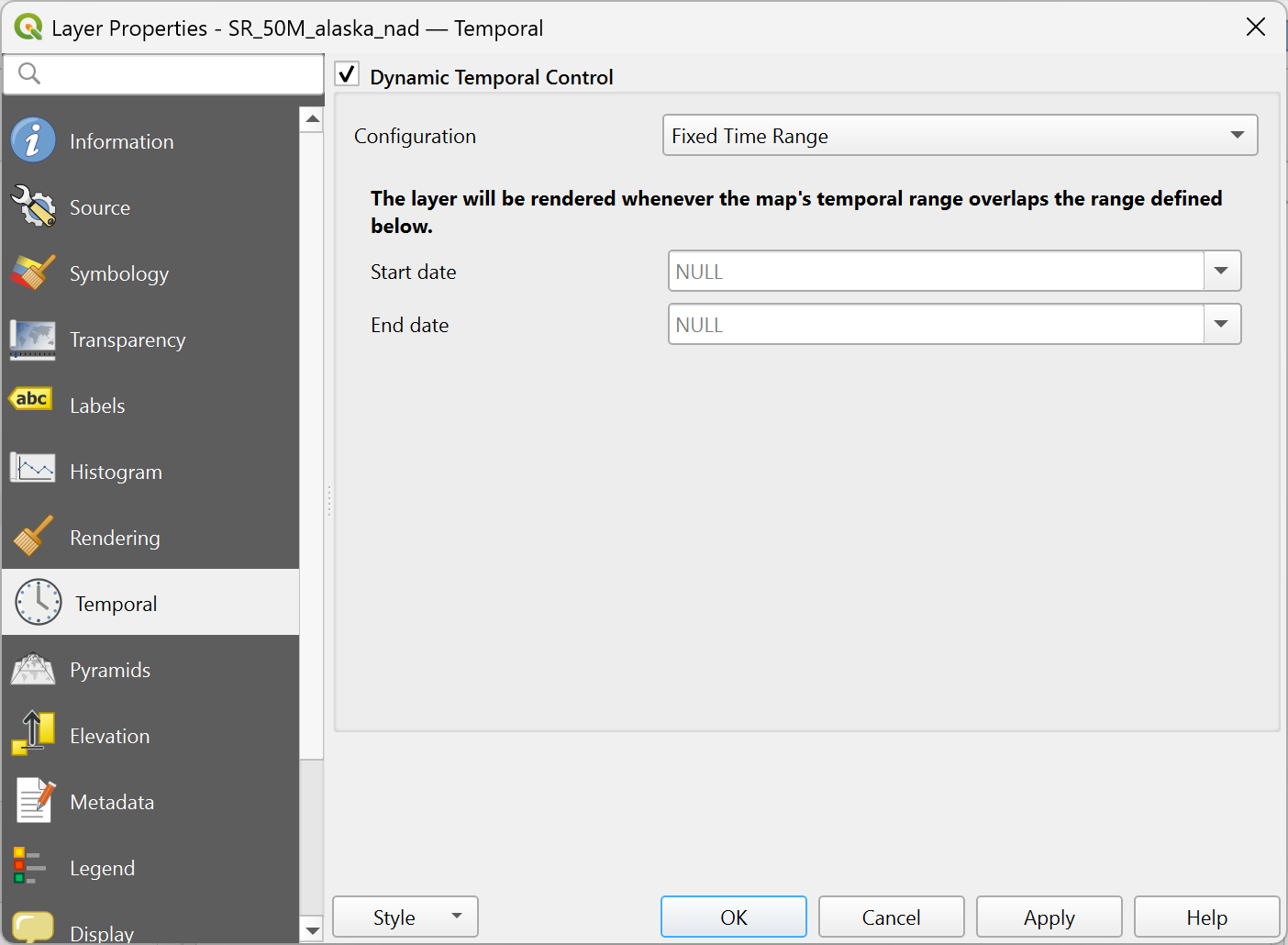
Fig. 13.19 ராச்டர் தற்காலிக பண்புகள்
டைனமிக் டெம்போரல் கண்ட்ரோல் விருப்பம் மற்றும் லேயர் மீண்டும் வரைய வேண்டுமா என்பதை அமைக்கவும்:
தானியங்கி: வழங்குதல் தற்காலிக தரவு கையாளுதலை ஆதரித்தால், அடிப்படை தரவு வழங்குநரால் கட்டுப்படுத்தப்படும். எ.கா. இதை WMS-T லேயர்கள் அல்லது PostgreSQL ராச்டர்களுடன் பயன்படுத்தலாம்.
நிலையான தேதி/நேரம்: ராச்டர் லேயரை ஒரு குறிப்பிட்ட தேதி/நேரத்தில் மட்டும் காட்டு. இது தற்காலிக வரம்பின் தொடக்க மற்றும் முடிவு இரண்டிற்கும் ஒரே மதிப்பை உள்ளிடுவதைத் தவிர்க்கிறது.
நிலையான நேர வரம்பு: அனிமேசன் நேரம் தொடக்க தேதி மற்றும் முடிவு தேதி வரம்பிற்குள் இருந்தால் மட்டுமே ராச்டர் லேயரைக் காட்டு.
ஒரு இசைக்குழுவிற்கு நிலையான நேர வரம்பு: தற்போதைய அனிமேசன் நேரம் அதன் Begin மற்றும் End தேதி வரம்பிற்கு இடையில் இருக்கும்போது மட்டுமே ஒரு இசைக்குழுவைக் காட்டுகிறது. ஒவ்வொரு இசைக்குழுவிற்கும் இந்த நேர வரம்புகளை கைமுறையாக அமைக்க அல்லது
 ஐப் பயன்படுத்த இந்த விருப்பம் உங்களை அனுமதிக்கிறது விரிவான தற்காலிக பகுப்பாய்வு மற்றும் காட்சிப்படுத்தலைச் செயல்படுத்தி, தேதிநேர மதிப்புகளை தானாக உருவாக்க பொத்தான். இந்த பயன்முறையானது ராச்டர் லேயர்களுடன் பணிபுரிய மிகவும் பயனுள்ளதாக இருக்கும், அங்கு ஒவ்வொரு இசைக்குழுவும் NetCDF கோப்புகள் போன்ற ஒரு குறிப்பிட்ட காலத்திற்கு ஒத்திருக்கும்.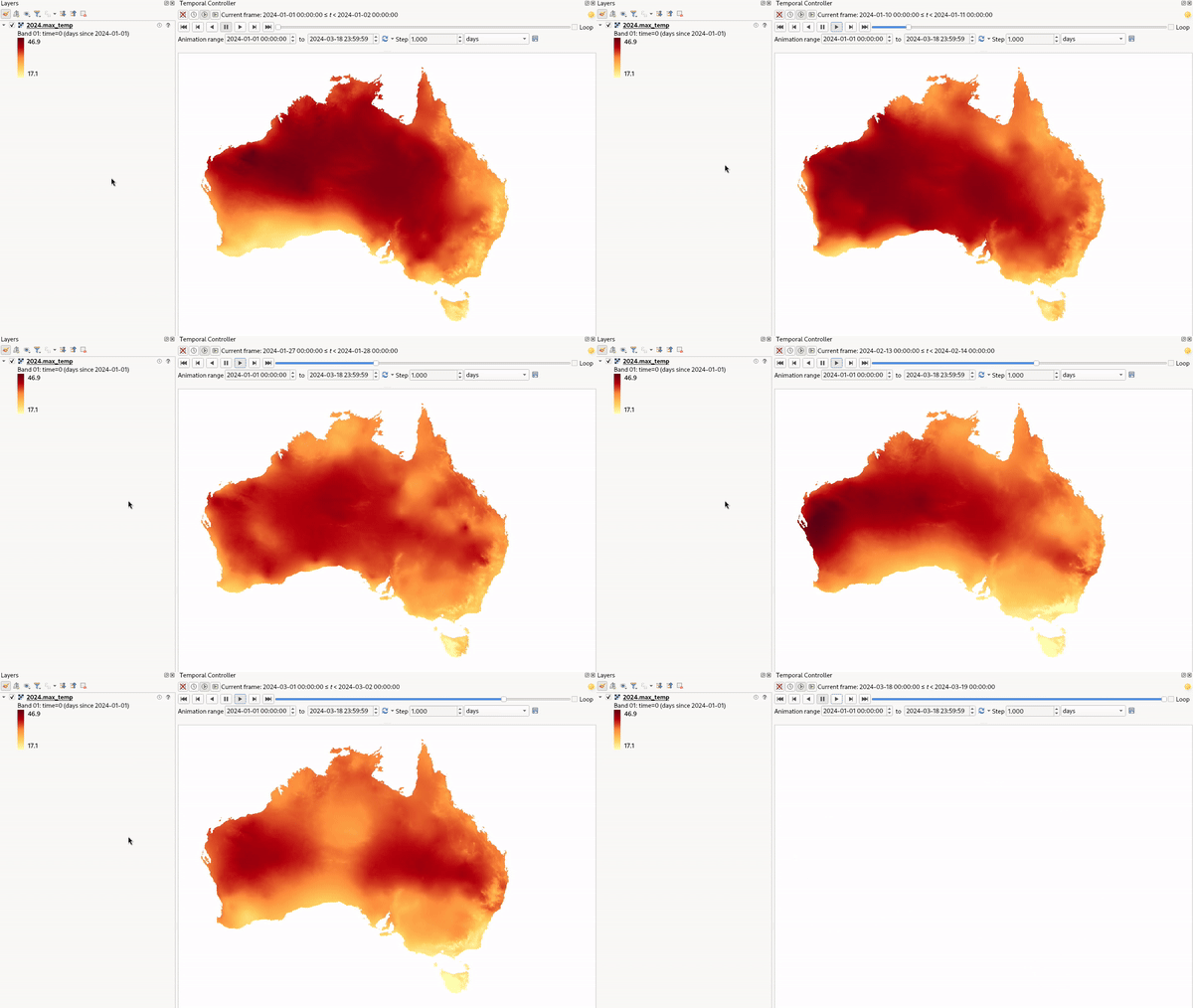
Fig. 13.20 ஒரு பேண்ட் பயன்முறையில் நிலையான நேர வரம்பைப் பயன்படுத்துவதற்கான எடுத்துக்காட்டு
தற்காலிக மதிப்புகளைக் குறிக்கிறது: ராச்டர் லேயரில் உள்ள ஒவ்வொரு பிக்சலையும் தேதிநேர மதிப்பாக விளக்குகிறது. இந்த தற்காலிக பயன்முறை செயலில் இருக்கும்போது, ரெண்டர் சூழலில் குறிப்பிடப்பட்டுள்ள தற்காலிக வரம்பிற்குள் வராத படப்புள்ளிகள் மறைக்கப்பட்டு, தற்காலிகமாக தொடர்புடைய தரவு மட்டுமே காட்டப்படுவதை உறுதி செய்யும். இந்த முறை இதற்கு பயனுள்ளதாக இருக்கும்:
காடழிப்பு முறைகளை கவனிப்பது போன்ற நில பயன்பாட்டு மாற்றங்களை பகுப்பாய்வு செய்தல்.
வெவ்வேறு காலகட்டங்களில் உள்ள நீர் கவரேசை ஒப்பிட்டு வெள்ளம் பற்றிய ஆய்வு.
நிலப்பரப்பு பகுப்பாய்வில் இயக்கச் செலவை மதிப்பீடு செய்தல், எடுத்துக்காட்டாக, GRASS GIS r.walk கருவியைப் பயன்படுத்தி நிலப்பரப்பு முழுவதும் பயணச் செலவுகளைக் கணக்கிடுதல்.
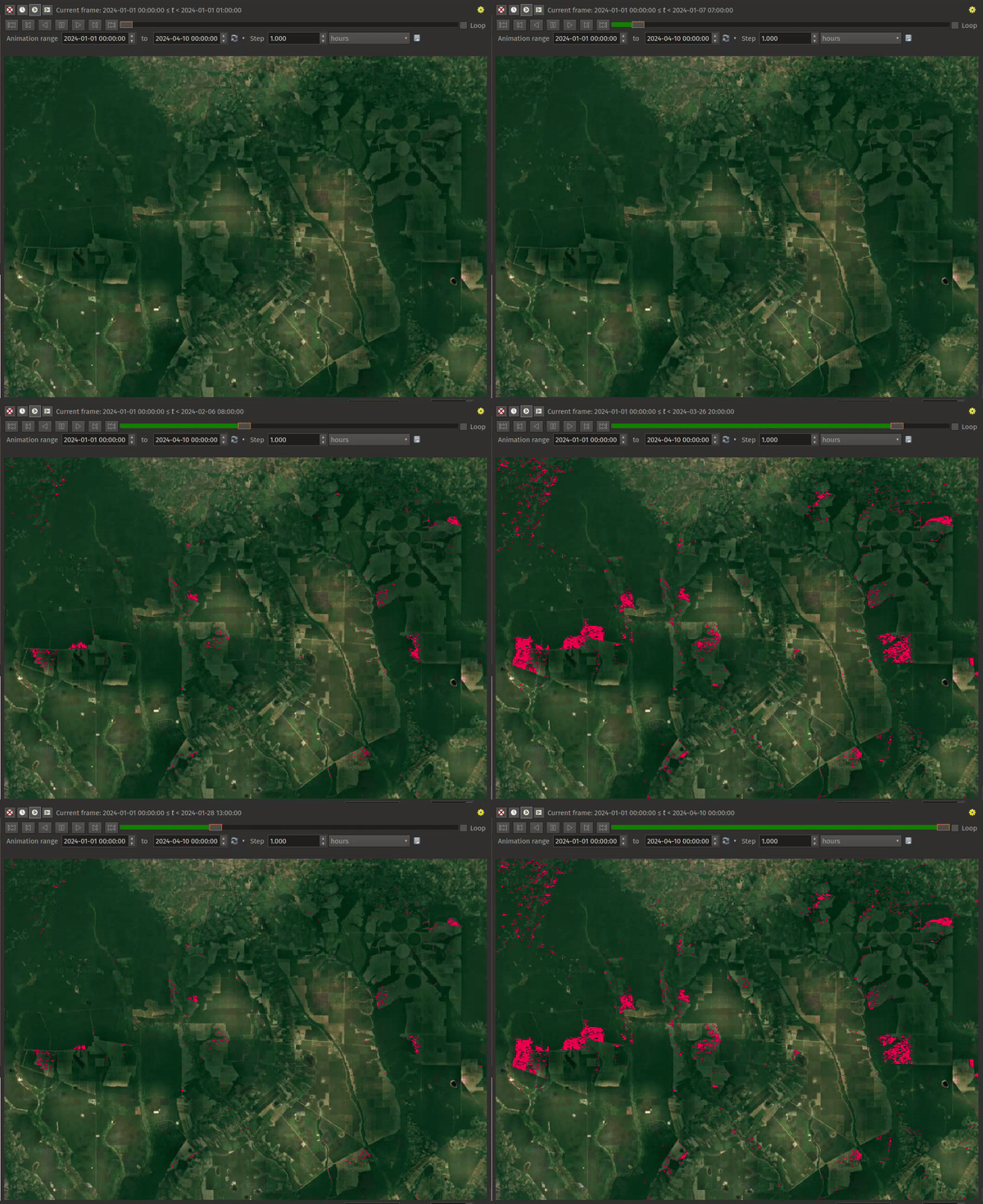
Fig. 13.21 டெம்போரல் வேல்யூச் பயன்முறையின் பயன்பாடு - மகிழ்ச்சியான காடழிப்பு எச்சரிக்கைகளை பகுப்பாய்வு செய்தல்
லேயரை மட்டும் மீண்டும் வரையவும்: ஒவ்வொரு புதிய அனிமேசன் சட்டகத்திலும் அடுக்கு மீண்டும் வரையப்படும். ரெண்டரர் அமைப்புகளுக்கான நேர அடிப்படையிலான வெளிப்பாடு மதிப்புகளை லேயர் பயன்படுத்தும் போது இது பயனுள்ளதாக இருக்கும் (எ.கா. தரவு வரையறுக்கப்பட்ட ரெண்டரர் ஒளிபுகாநிலை, ஒரு ராச்டர் லேயரில் மங்குவதற்கு/வெளியேற).
13.1.9. பிரமிடுகளின் பண்புகள்
உயர் தெளிவுத்திறன் கொண்ட ராச்டர் அடுக்குகள் QGIS இல் வழிசெலுத்தலை மெதுவாக்கும். தரவின் குறைந்த தெளிவுத்திறன் நகல்களை உருவாக்குவதன் மூலம் (பிரமிடுகள்), செயல்திறனை கணிசமாக மேம்படுத்தலாம், ஏனெனில் QGIS ஆனது பெரிதாக்க அளவைப் பொறுத்து பயன்படுத்த மிகவும் பொருத்தமான தீர்மானத்தை தேர்ந்தெடுக்கிறது.
பிரமிடுகளை உருவாக்க அசல் தரவு சேமிக்கப்பட்டுள்ள கோப்பகத்தில் எழுதும் அணுகல் உங்களுக்கு இருக்க வேண்டும்.
Resolutions பட்டியலில் இருந்து, நீங்கள் பிரமிடு நிலைகளை உருவாக்க விரும்பும் தீர்மானங்களை சொடுக்கு செய்வதன் மூலம் தேர்ந்தெடுக்கவும்.
நீங்கள் உள் (முடிந்தால்) என்பதை Overview format கீழ்தோன்றும் மெனுவிலிருந்து தேர்வுசெய்தால், QGIS உள்நாட்டில் பிரமிடுகளை உருவாக்க முயற்சிக்கும்.
Note
பிரமிடுகளை உருவாக்குவது அசல் தரவுக் கோப்பை மாற்றக்கூடும் என்பதையும், உருவாக்கிய பின் அவற்றை அகற்ற முடியாது என்பதையும் நினைவில் கொள்ளவும். உங்கள் ராச்டரின் 'பிரமிடு இல்லாத' பதிப்பைப் பாதுகாக்க விரும்பினால், பிரமிடு கட்டுவதற்கு முன் காப்புப் பிரதியை உருவாக்கவும்.
வெளிப்புறம் மற்றும் வெளிப்புறம் (எர்டாச் இமேசின்) ஆகியவற்றைத் தேர்வுசெய்தால், பிரமிடுகள் அசல் ராச்டருக்கு அடுத்துள்ள கோப்பில் அதே பெயருடனும் .ovr நீட்டிப்புடனும் உருவாக்கப்படும்.
பிரமிடு கணக்கீட்டிற்குப் பல மறு மாதிரி முறைகள் பயன்படுத்தப்படலாம்:
அருகில் உள்ளவர்
சராசரி
காச்
கன நாற்கை
க்யூபிக் ச்ப்லைன்
லாக்சோச்
பயன்முறை
எதுவுமில்லை
இறுதியாக, செயல்முறையைத் தொடங்க பிர்மிட்களை உருவாக்கு என்பதைக் சொடுக்கு செய்யவும்.
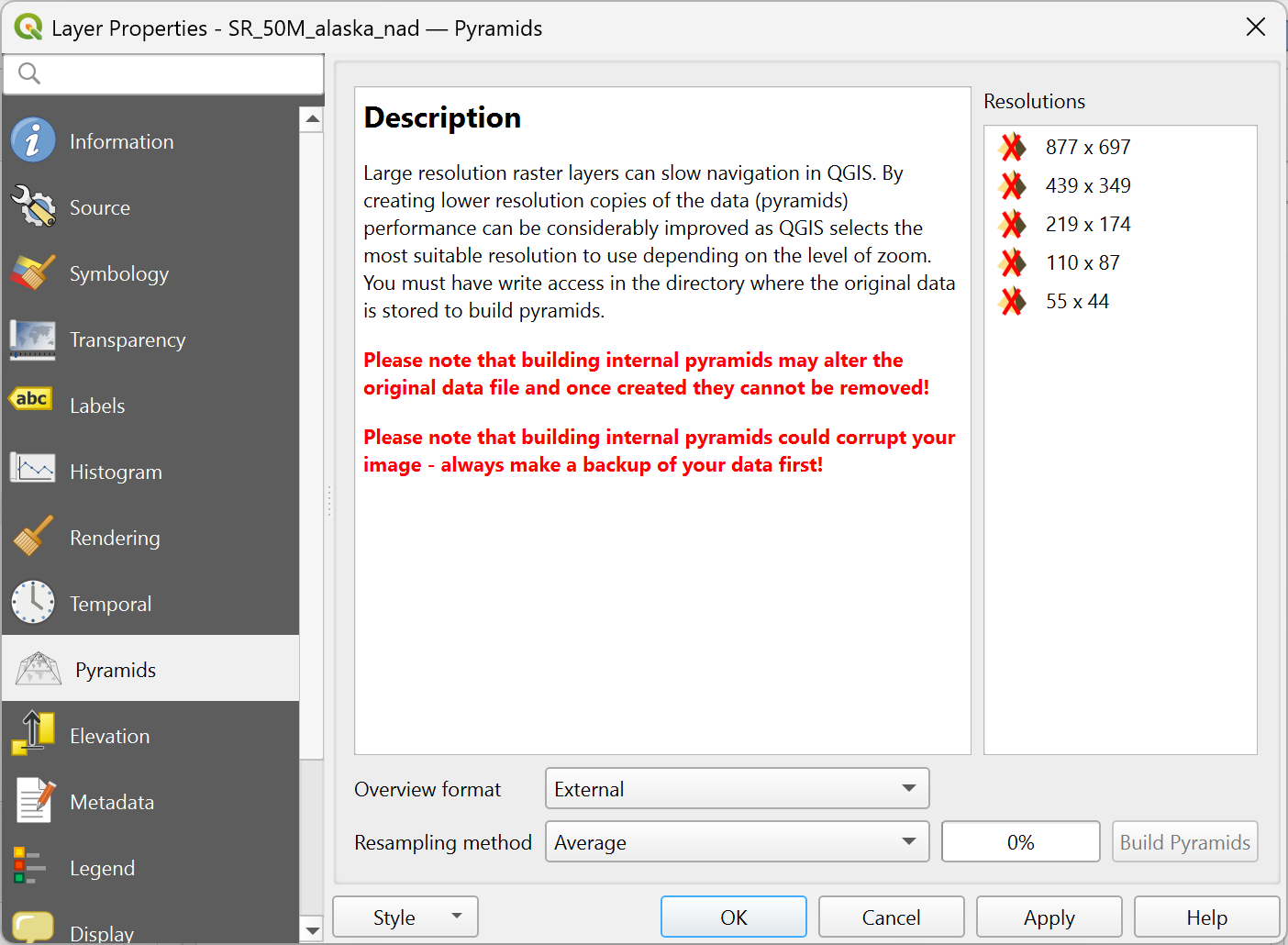
Fig. 13.22 ராச்டர் பிரமிடுகள்
13.1.10. உயரமான பண்புகள்
தி  Elevation தாவல் 3D வரைபடக் காட்சி மற்றும் அதன் தோற்றம் profile கருவி விளக்கப்படங்கள் ஆகியவற்றில் லேயர் எலிவேசன் பண்புகளைக் கட்டுப்படுத்துவதற்கான விருப்பங்களை வழங்குகிறது. குறிப்பாக, லேயரில் எலிவேசன் டேட்டா இல்லை என்றால், இந்த உள்ளமைவை முடக்கு என்பதை நீங்கள் தேர்வு செய்யலாம் அல்லது நீங்கள் அமைக்கலாம்:
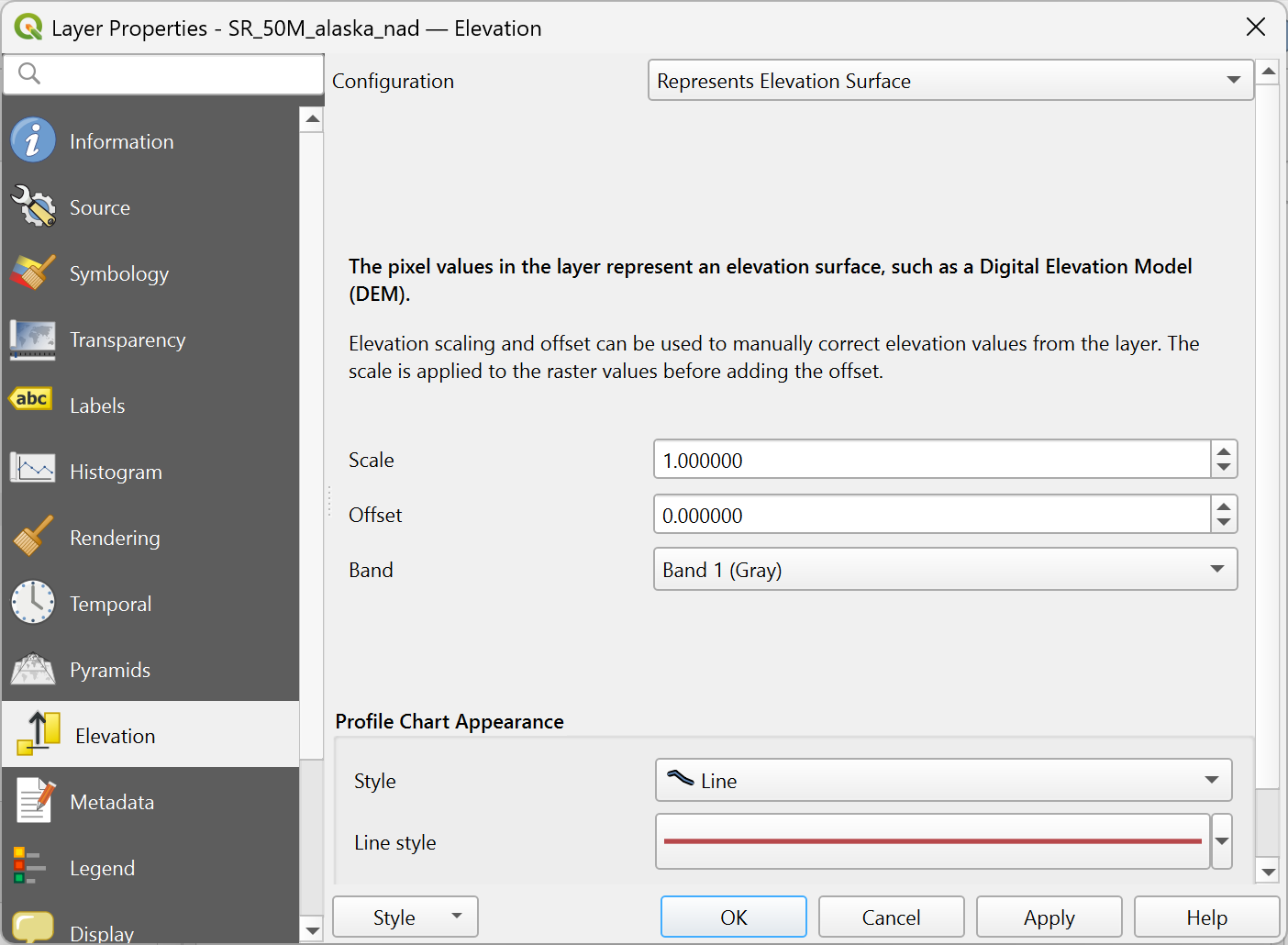
Fig. 13.23 ராச்டர் உயர பண்புகள்
எலவேசன் மேற்பரப்பைக் குறிக்கிறது: ராச்டர் லேயர் உயரமான மேற்பரப்பைக் குறிக்கிறதா (எ.கா. DEM) மற்றும் படப்புள்ளி மதிப்புகள் உயரங்களாக விளக்கப்பட வேண்டுமா. நீங்கள் elevation சுயவிவரக் காட்சி இல் ராச்டரைக் காட்ட விரும்பினால், இந்த விருப்பத்தைத் தேர்வு செய்யவும். மதிப்புகளைத் தேர்வுசெய்ய நீங்கள் Band ஐ நிரப்ப வேண்டும், மேலும் Scale காரணி மற்றும் Offset ஆகியவற்றைப் பயன்படுத்தலாம்.
நிலையான உயர வரம்பு: ராச்டர் லேயர் (அல்லது தேர்ந்தெடுக்கப்பட்ட ராச்டர் பேண்ட்) நிலையான உயர வரம்புடன் தொடர்புடையது. ஒரு அடுக்கில் ஒரு நிலையான உயரம் அல்லது உயர மதிப்புகளின் வரம்பு (ச்லைச்) இருக்கும்போது இந்தப் பயன்முறையைப் பயன்படுத்தலாம். வரம்பு குறிப்பிடப்பட்டால், இந்த வரம்பில் படப்புள்ளிகள் வெளியேற்றப்படும். லேயருக்கு Lower மற்றும் மேல் உயர வரம்பு மதிப்புகளை அமைக்கலாம், மேலும் கீழ் அல்லது மேல் Limits உள்ளடக்கியதா அல்லது பிரத்தியேகமானதா என்பதைக் குறிப்பிடவும்.
ஒரு இசைக்குழுவிற்கு நிலையான உயர வரம்பு: ராச்டரில் உள்ள ஒவ்வொரு இசைக்குழுவும் அதனுடன் தொடர்புடைய நிலையான உயர வரம்பைக் கொண்டிருக்கலாம். NetCDF கோப்புகள் போன்ற பேண்டுகளில் உள்ள உயரம் தொடர்பான தரவை வெளிப்படுத்தும் தரவு மூலங்களுக்காக இது வடிவமைக்கப்பட்டுள்ளது. எடுத்துக்காட்டாக, வெவ்வேறு கடல் ஆழங்களில் வெப்பநிலை தரவுகளைக் கொண்ட ராச்டர். வழங்குதல் செய்யும் போது, மேல் பொருந்தக்கூடிய பேண்ட் தேர்ந்தெடுக்கப்பட்டு லேயரின் தரவுக்காகப் பயன்படுத்தப்படும். இந்த நற்பொருத்தம் குறைந்த மற்றும் மேல் மதிப்புகள் கொண்ட ராச்டர் பேண்டுகளுக்கான பயனர் திருத்தக்கூடிய அட்டவணையாக வெளிப்படுகிறது. பயனர்கள் கீழ் மற்றும் மேல் மதிப்புகளை கைமுறையாக நிரப்பலாம் அல்லது |expression|ஐப் பயன்படுத்தலாம் வெளிப்பாட்டின் அடிப்படையில் அனைத்து பேண்ட் மதிப்புகளையும் தானாக நிரப்புவதற்கு Expression. பேண்ட் பெயர்களிலிருந்து பயனுள்ள தகவல்களைப் பிரித்தெடுக்கும் வெளிப்பாடுகளை வடிவமைக்க, வெளிப்பாடு அடிப்படையிலான நிரப்பு உங்களை அனுமதிக்கிறது. எடுத்துக்காட்டாக, "பேண்ட் 001: ஆழம்=-5500 (மீட்டர்கள்)" போன்ற பேண்ட் பெயரிலிருந்து ஆழ மதிப்பைப் பிரித்தெடுத்தல்.
டைனமிக் எலிவேசன் ரேஞ்ச் பெர் பேண்ட்: இந்த பயன்முறையானது ராச்டர் பேண்டுகளுக்கான உயர வரம்புகளை க்யூசிஐஎச் வெளிப்பாடுகளைப் பயன்படுத்தி மாறும் வகையில் கணக்கிடுகிறது. நிலையான உயரங்களை கைமுறையாக ஒதுக்க வேண்டிய தேவையை நீக்கி, பட்டைகள் முழுவதும் (சமமான இடைவெளி கொண்ட செங்குத்து அடுக்குகள் போன்றவை) உயர மதிப்புகள் நிலையான வடிவத்தைப் பின்பற்றும் தரவுத்தொகுப்புகளுக்கு இது சிறந்தது. ஒவ்வொரு இசைக்குழுவிற்கும் தனிப்பட்ட மதிப்புகளை உள்ளிடுவதற்குப் பதிலாக, Lower மற்றும் மேல் உயர வரம்புகளுக்கான வெளிப்பாடுகளை வரையறுக்கிறீர்கள். இந்த வெளிப்பாடுகள்
@band,@band_nameஅல்லது@band_descriptionபோன்ற மாறிகளைப் பயன்படுத்தி ஒவ்வொரு இசைக்குழுவின் பண்புகளின் அடிப்படையில் உயர வரம்பைத் தானாகக் கணக்கிடலாம்.சுயவிவர விளக்கப்படம் தோற்றம்: சுயவிவர விளக்கப்படத்தில் ராச்டர் உயரத் தரவின் ரெண்டரிங்கைக் கட்டுப்படுத்துகிறது. சுயவிவரம் Style இவ்வாறு அமைக்கலாம்:
ஒரு Line ஒரு குறிப்பிட்ட Line சூல் தண்டு
உயரப் பரப்பு, உயர வளைவுக் கோட்டிற்கு மேலே (Fill above) அல்லது கீழே (Fill below) நிரப்பு குறியீட்டைப் பயன்படுத்தி வழங்கப்படுகிறது. மேற்பரப்பு குறியீடானது இதைப் பயன்படுத்தி குறிப்பிடப்படுகிறது:
a முழு நடை
மற்றும் ஒரு Limit: நிரப்பு மேற்பரப்பு எவ்வளவு உயரமாக இருக்கும் என்பதை நிர்ணயிக்கும் அதிகபட்ச (முறையே குறைந்தபட்ச) உயரம்
13.1.11. மேனிலை தரவு பண்புகள்
தி  மெட்டாடேட்டா தாவல் உங்கள் லேயரில் மேனிலை தரவு அறிக்கையை உருவாக்க மற்றும் திருத்துவதற்கான விருப்பங்களை வழங்குகிறது. மேலும் தகவலுக்கு Metadata ஐப் பார்க்கவும்.
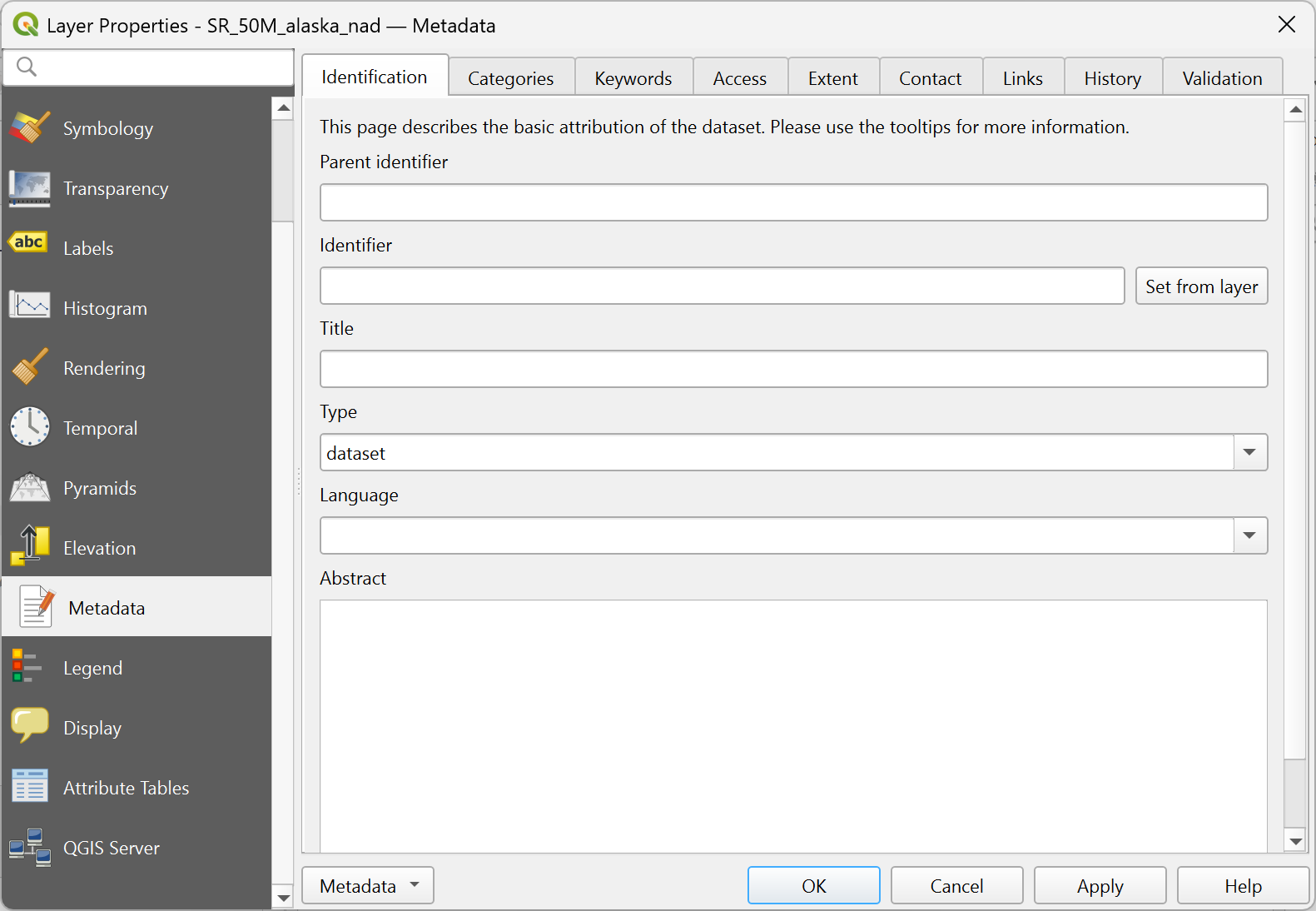
Fig. 13.24 ராச்டர் மேனிலை தரவு
13.1.12. புராண பண்புகள்
தி  Legend தாவல் Layers panel மற்றும்/அல்லது :ref:`print மனையமைவு legend <layout_legend_item>`க்கான மேம்பட்ட அமைப்புகளை உங்களுக்கு வழங்குகிறது. இந்த விருப்பங்கள் அடங்கும்:
லேயருக்குப் பயன்படுத்தப்படும் குறியீட்டைப் பொறுத்து, நீங்கள் புராணக்கதையில் பல உள்ளீடுகளுடன் முடிவடையும், தேவை படிக்கக்கூடியது/காட்டுவதற்குப் பயன்படாது. Legend placeholder image உங்களுக்கு உதவுகிறது பதிலீடு செய்ய படத்தைத் தேர்ந்தெடுக்கவும், Layers பேனல் மற்றும் பிரிண்ட் லேஅவுட் லெசண்ட் இரண்டிலும் காட்டப்படும்.
தி
Legend இல் உட்பொதிக்கப்பட்ட விட்செட்டுகள், லேயர் பேனலில் உள்ள லேயர் ட்ரீக்குள் நீங்கள் உட்பொதிக்கக்கூடிய விட்செட்களின் பட்டியலை வழங்குகிறது. லேயர் (அமைவு வெளிப்படைத்தன்மை, வடிகட்டுதல், தேர்வு, நடை அல்லது பிற விசயங்கள்...) அடிக்கடி பயன்படுத்தப்படும் சில செயல்களை விரைவாக அணுகுவதற்கான வழியை உருவாக்குவதே சிந்தனை.முன்னிருப்பாக, QGIS ஒரு வெளிப்படைத்தன்மை விட்செட்டை வழங்குகிறது, ஆனால் இது தங்கள் சொந்த விட்செட்களைப் பதிவுசெய்து, அவர்கள் நிர்வகிக்கும் அடுக்குகளுக்கு தனிப்பயன் செயல்களை வழங்கும் செருகுநிரல்களால் நீட்டிக்கப்படலாம்.
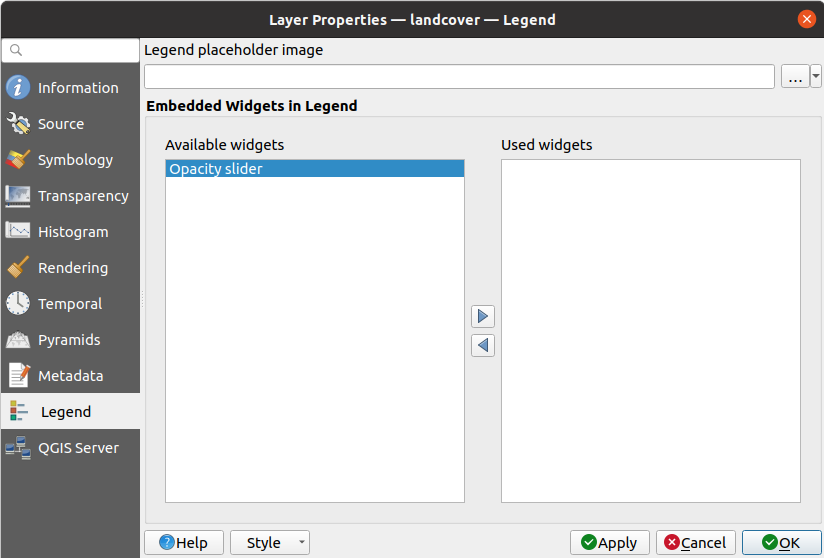
Fig. 13.25 ராச்டர் லெசண்ட்
13.1.13. காட்சி பண்புகள்
தி  டிச்ப்ளே தாவல் பிக்சல்களை அடையாளம் காண பயன்படுத்த உஉகுமொ வரைபட உதவிக்குறிப்புகளை உள்ளமைக்க உதவுகிறது:
- வரைபட உதவிக்குறிப்புகளை இயக்கு என்பது அடுக்குக்கான வரைபட உதவிக்குறிப்புகளைக் காட்ட வேண்டுமா என்பதைக் கட்டுப்படுத்துகிறது
HTML Map Tip ஆனது வரைபட குறிப்புகள், QGIS வெளிப்பாடுகள் மற்றும் உஉகுமொ பாணிகள் மற்றும் குறிச்சொற்கள் (மல்டிலைன், எழுத்துருக்கள், படங்கள், ஐப்பர்லிங்க், அட்டவணைகள், ...) ஆகியவற்றைக் கலந்து ஒரு சிக்கலான மற்றும் முழு உஉகுமொ உரை திருத்தியை வழங்குகிறது. உங்கள் குறியீட்டு மாதிரியின் முடிவை Preview சட்டகத்தில் பார்க்கலாம். Insert/Edit Expression பொத்தானைப் பயன்படுத்தி ஏற்கனவே உள்ள வெளிப்பாடுகளைத் தேர்ந்தெடுத்து திருத்தலாம்.
Rasters குழுவில் உள்ள வெளிப்பாடுகள் அல்லது
@layer_cursor_pointமாறியை Expressions உரையாடலில் நீங்கள் தேடலாம்.Note
** புரிந்து கொள்ளுதல்
நீங்கள் ஒரு வெளிப்பாட்டிற்குள் ("[%" மற்றும் "%]" க்கு இடையில்) சில உரையைத் தேர்ந்தெடுத்தால் அல்லது உரை எதுவும் தேர்ந்தெடுக்கப்படாமல் கர்சர் ஒரு வெளிப்பாட்டிற்குள் இருந்தால், முழு வெளிப்பாடும் தானாகவே திருத்துவதற்குத் தேர்ந்தெடுக்கப்படும். கர்சர் அல்லது தேர்ந்தெடுக்கப்பட்ட உரை வெளிப்பாட்டிற்கு வெளியே இருந்தால், தேர்வுடன் உரையாடல் திறக்கும்.
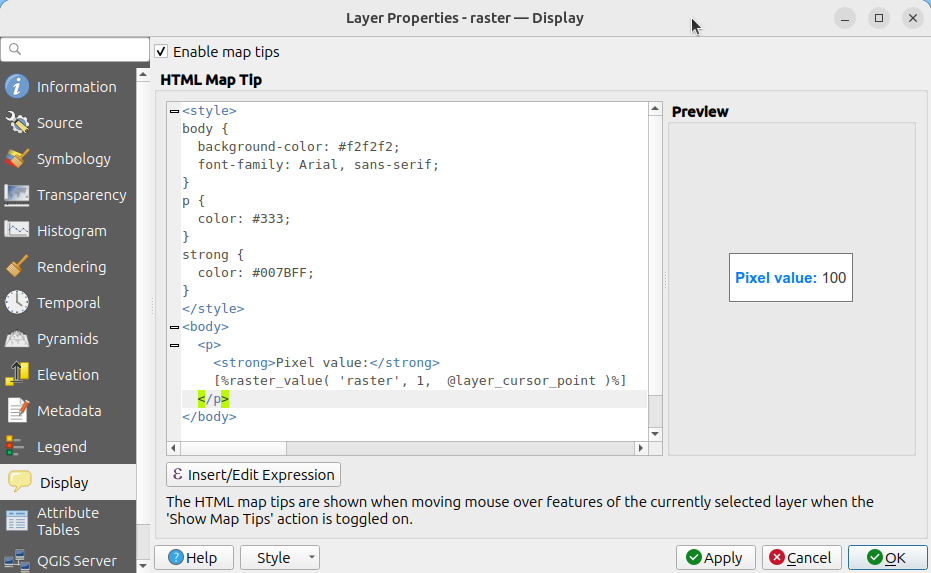
Fig. 13.26 ராச்டர் லேயருடன் வரைபட குறிப்புகள்
வரைபட உதவிக்குறிப்புகளைக் காட்ட:
பட்டியல் விருப்பத்தைத் தேர்ந்தெடுக்கவும் அல்லது
 Show Map Tips படவுரு Attributes Toolbar.
நீங்கள் குறிவைக்கும் லேயர் செயலில் உள்ளதா மற்றும்
உள்ளதா என்பதை உறுதிப்படுத்தவும் வரைபட உதவிக்குறிப்புகளை இயக்கு சொத்து சரிபார்க்கப்பட்டது.ஒரு பிக்சலுக்கு மேல் நகர்த்தவும், அதனுடன் தொடர்புடைய செய்தி காட்டப்படும்.
வரைபட உதவிக்குறிப்பு என்பது குறுக்கு-அடுக்கு அம்சமாகும், அதாவது ஒருமுறை செயல்படுத்தப்பட்டால், அது செயல்பாட்டில் இருக்கும் மற்றும் அது மாற்றப்படும் வரை திட்டத்தில் எந்த வரைபட முனை இயக்கப்பட்ட லேயருக்கும் பொருந்தும்.
13.1.14. QGIS சேவையக பண்புகள்
 QGIS சர்வர் தாவல் QGIS சேவையகம் மூலம் வெளியிடப்படும் போது தரவின் அமைப்புகளை உள்ளமைக்க உதவுகிறது. கட்டமைப்பு கவலைகள்:
விளக்கம்: குறுகிய பெயர், Title, சுருக்கம், ஒரு முக்கிய சொல் பட்டியல், மற்றும் ஒரு தரவு URL போன்ற தரவை விவரிப்பதற்கான தகவல்களை வழங்குகிறது. அல்லது
பயன்பாடு/pdf.Attribution: a Title மற்றும் URL தரவை யார் வழங்குகிறார்கள் என்பதைக் கண்டறிய
மெட்டாடேட்டா URL: FGDC அல்லது
TC211Type மற்றும்text/plainஅல்லதுtext/xmlFormat ஆக இருக்கக்கூடிய மெட்டாடேட்டாவிற்கான URL பட்டியல்Legend URL: a URL புராணத்திற்கான,
image/pngஅல்லதுimage/jpegFormat
Note
நீங்கள் வெளியிட விரும்பும் ராச்டர் லேயர் ஏற்கனவே ஒரு இணைய சேவையால் வழங்கப்பட்டிருந்தால், மேலும் properties அமைப்பதற்குக் கிடைக்கும்.
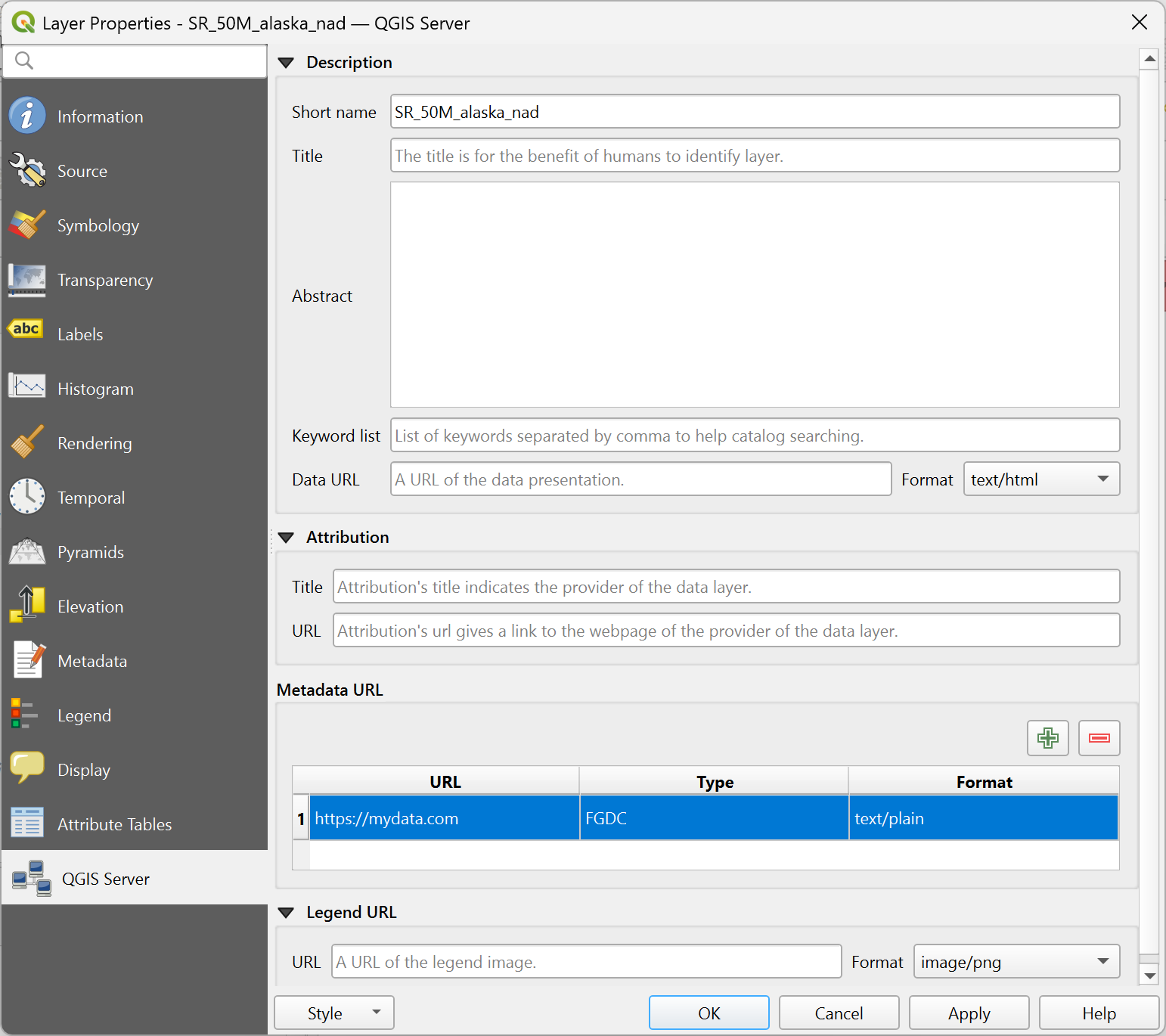
Fig. 13.27 ராச்டர் பண்புகளில் QGIS சேவையகம்
13.1.15. பண்பு அட்டவணைகள்
வெக்டார் லேயர்களைப் போலவே, QGIS இல் உள்ள ராச்டர் லேயர்களும் ராச்டர் படப்புள்ளி மதிப்புகளைப் பற்றிய கூடுதல் தகவல்களைச் சேமிக்கும் ராச்டர் பண்புக்கூறு அட்டவணைகளை (RATs) இணைக்கலாம்.
வகுப்புப் பெயர்கள், படப்புள்ளி எண்ணிக்கைகள் மற்றும் வண்ணங்கள் போன்ற விளக்கமான பண்புக்கூறுகளுடன் ராச்டர் பண்புக்கூறு அட்டவணை ராச்டர் மதிப்புகளை (அல்லது மதிப்பு வரம்புகள்) இணைக்கிறது. RATகள் பொதுவாக வகைப்படுத்தப்பட்ட ராச்டர்கள், வண்ண அட்டவணைகள் மற்றும் இச்டோகிராம் தகவல்களுக்குப் பயன்படுத்தப்படுகின்றன, இது ராச்டர் மதிப்புகள் எவ்வாறு காட்டப்பட வேண்டும் மற்றும் வகைப்படுத்தப்பட வேண்டும் என்பதை QGIS விளக்க உதவுகிறது.
Attribute Tables தாவல், ராச்டர் பண்புக்கூறு தரவைப் பார்க்கவும் திருத்தவும் உங்களை அனுமதிக்கிறது. ராச்டர் லேயரின் பண்புக்கூறு அட்டவணையை அணுக, லேயர் பேனலில் உள்ள லேயரை வலது சொடுக்கு செய்து, Properties... என்பதைத் திறந்து Attribute Tables என்பதைத் தேர்ந்தெடுக்கவும்.
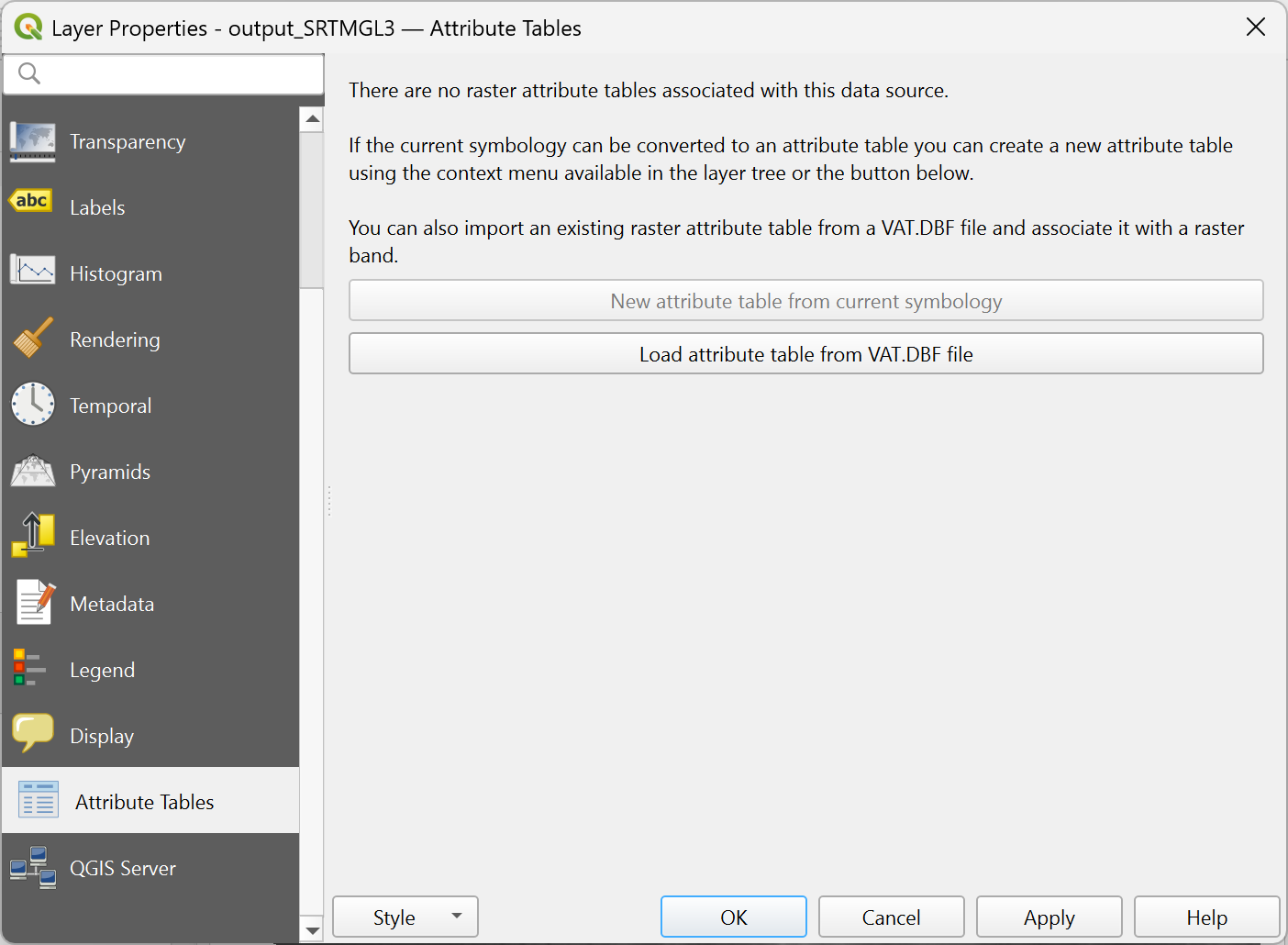
Fig. 13.28 ராச்டர் பண்பு அட்டவணையை அணுகுகிறது
தொடர்புடைய ராச்டர் பண்பு அட்டவணை இல்லாத ராச்டர் லேயருக்கான :guilabel:`Attribute Tables`ஐத் திறக்கும் போது, QGIS ஆனது தற்போது தரவு மூலத்துடன் எந்த ஒரு பண்புக்கூறு அட்டவணையும் இணைக்கப்படவில்லை என்று தெரிவிக்கும் அறிவிப்பைக் காட்டுகிறது. இந்த நிலையில், ஒரு புதிய பண்புக்கூறு அட்டவணையை வரையறுக்கவும் இணைக்கவும் இடைமுகம் இரண்டு விருப்பங்களை வழங்குகிறது:
தற்போதைய குறியீட்டிலிருந்து புதிய பண்புக்கூறு அட்டவணை: உங்கள் ராச்டர் லேயரில் வகைப்படுத்தப்பட்ட குறியீட்டு முறை பயன்படுத்தப்பட்டால் தோன்றும். இல்லையெனில், இந்த விருப்பம் முடக்கப்படும். வகைப்படுத்தப்பட்ட சிம்பாலாசியைப் பயன்படுத்துவது லேயர் சூழல் பட்டியலில்
 Raster Attribute டேபிளை உருவாக்கு என்ற விருப்பத்தையும் தூண்டுகிறது. இந்தப் பொத்தானைக் சொடுக்கு செய்து, பின்வரும் விருப்பங்களை New Raster Attribute Table உரையாடலில் அமைக்கவும்.
தரவு வழங்குநரால் நிர்வகிக்கப்படுகிறது: பண்புக்கூறு அட்டவணை தரவு வழங்குநரால் சேமிக்கப்பட்டு நிர்வகிக்கப்படும் (ஆதரிக்கப்பட்டால்), தற்போதைய பாணியால் பயன்படுத்தப்படும் ராச்டர் பேண்டிற்கு ஏற்கனவே உள்ள அட்டவணையை மேலெழுதும். தரவு வழங்குநரைப் பொறுத்து, பண்புக்கூறு அட்டவணை முதன்மையான ராச்டர் கோப்பில் உட்பொதிக்கப்படும் அல்லது தரவு வழங்குநரால் நிர்வகிக்கப்படும் சைட்கார் கோப்பில் சேமிக்கப்படும்.
Sidecar VAT.DBF கோப்பு: பண்புக்கூறு அட்டவணையை பக்கவாட்டு VAT.DBF கோப்பில் சேமிக்கிறது. இதன் விளைவாக வரும் கோப்பு எந்த குறிப்பிட்ட இசைக்குழுவுடன் இணைக்கப்படாது.
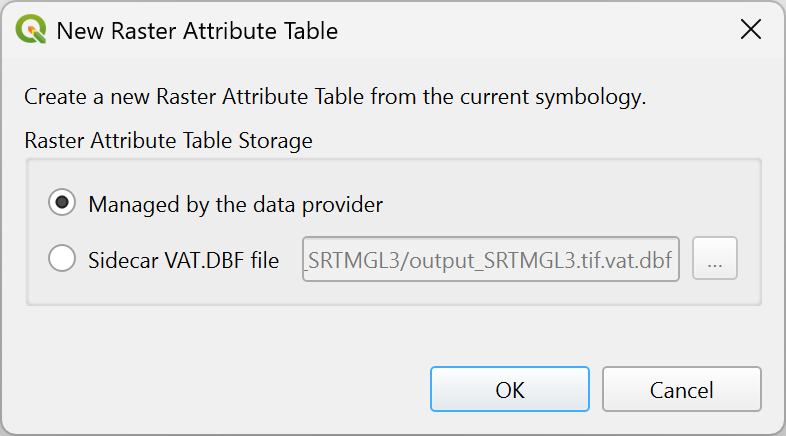
Fig. 13.29 தற்போதைய குறியீட்டிலிருந்து புதிய பண்புக்கூறு அட்டவணையை உருவாக்கவும்
Load attribute table இருந்து VAT.DBF file: retrieves the பண்புக்கூறு table இருந்து an external DBF file. Load Raster பண்புக்கூறு Table dialog will appear பெறுநர் let you browse and தேர்ந்தெடு the DBF கோப்பு and associate it with the raster band. The செயல் also can be முடிந்தது by right-clicking the raster layer in the layers panel and selecting
 Load Raster Attribute Table இருந்து VAT.DBF. Open the newly loaded attribute table allows you பெறுநர் directly திற the பண்புக்கூறு table திருத்தி after loading the table.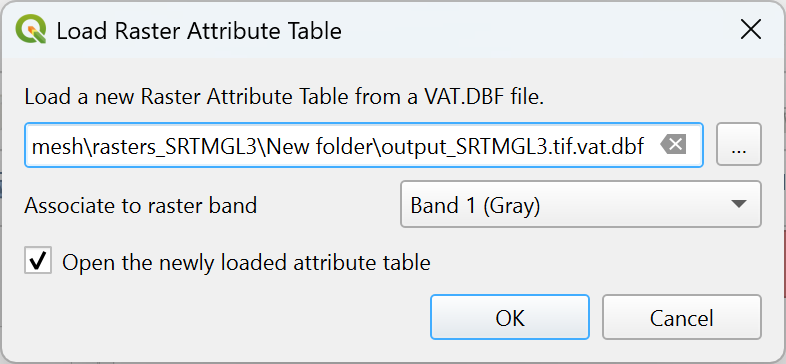
Fig. 13.30 Load பண்புக்கூறு table இருந்து VAT.DBF கோப்பு
13.1.15.1. ராச்டர் பண்பு அட்டவணைகளைத் திருத்துகிறது
When set, a raster பண்புக்கூறு table can be accessed இருந்து the Attribute tables தாவல் of the layer பண்புகள் dialog or by selecting Open raster பண்புக்கூறு table இருந்து the layer contextual பட்டியல் in Layers panel. This dialog shows a table whose rows correspond பெறுநர் the different படப்புள்ளி values or மதிப்பு ranges classified in a given பட்டை of the raster layer. Depending on the வகை of classification, a row is described by:
சரியான மதிப்புகள் வகைப்பாட்டிற்கு (எ.கா., தட்டு/தனிப்பட்ட மதிப்புகள்): இசைக்குழு பெயர் மற்றும் பயன்படுத்தப்பட்ட Color. வண்ணத்தின் Red, Green, Blue மற்றும் Opacity ஆகியவற்றின் கூடுதல் புலங்கள் காட்டப்படும்.
வரம்பு மதிப்புகளின் வகைப்பாட்டிற்கு (எ.கா., சிங்கிள்பேண்ட் சூடோகலர்): அவற்றின் Min, Max, தொடர்புடைய சிட்டை (Class) மற்றும் மதிப்புகள் (Color) ஆகியவற்றால் இடைக்கணிக்கப்பட்ட மதிப்புகளின் வரம்பு. வண்ண சாய்வின் குறைந்தபட்ச மற்றும் அதிகபட்சம் Red, Green, Blue மற்றும் Opacity ஆகியவற்றின் கூடுதல் புலங்கள் காட்டப்படும்.
வகைப்படுத்தலுக்கான புதிய புலங்களைச் சேர்ப்பதன் மூலமும், அதற்கேற்ப வெவ்வேறு மதிப்பு வரம்புகளைக் குழுவாக்குவதன் மூலமும் நீங்கள் ராச்டர் பண்புக்கூறு அட்டவணையைத் தனிப்பயனாக்கலாம், மதிப்பு வரம்புகள் மற்றும் அவற்றுடன் தொடர்புடைய வண்ணங்கள் அல்லது லேபிள்களை மாற்றியமைத்தல், புதிய வரிசைகளைச் சேர்ப்பது, ... புதிய பண்புக்கூறு அட்டவணை தற்போதைய லேயர் சிம்பாலாசியைப் புதுப்பிக்கப் பயன்படும்.
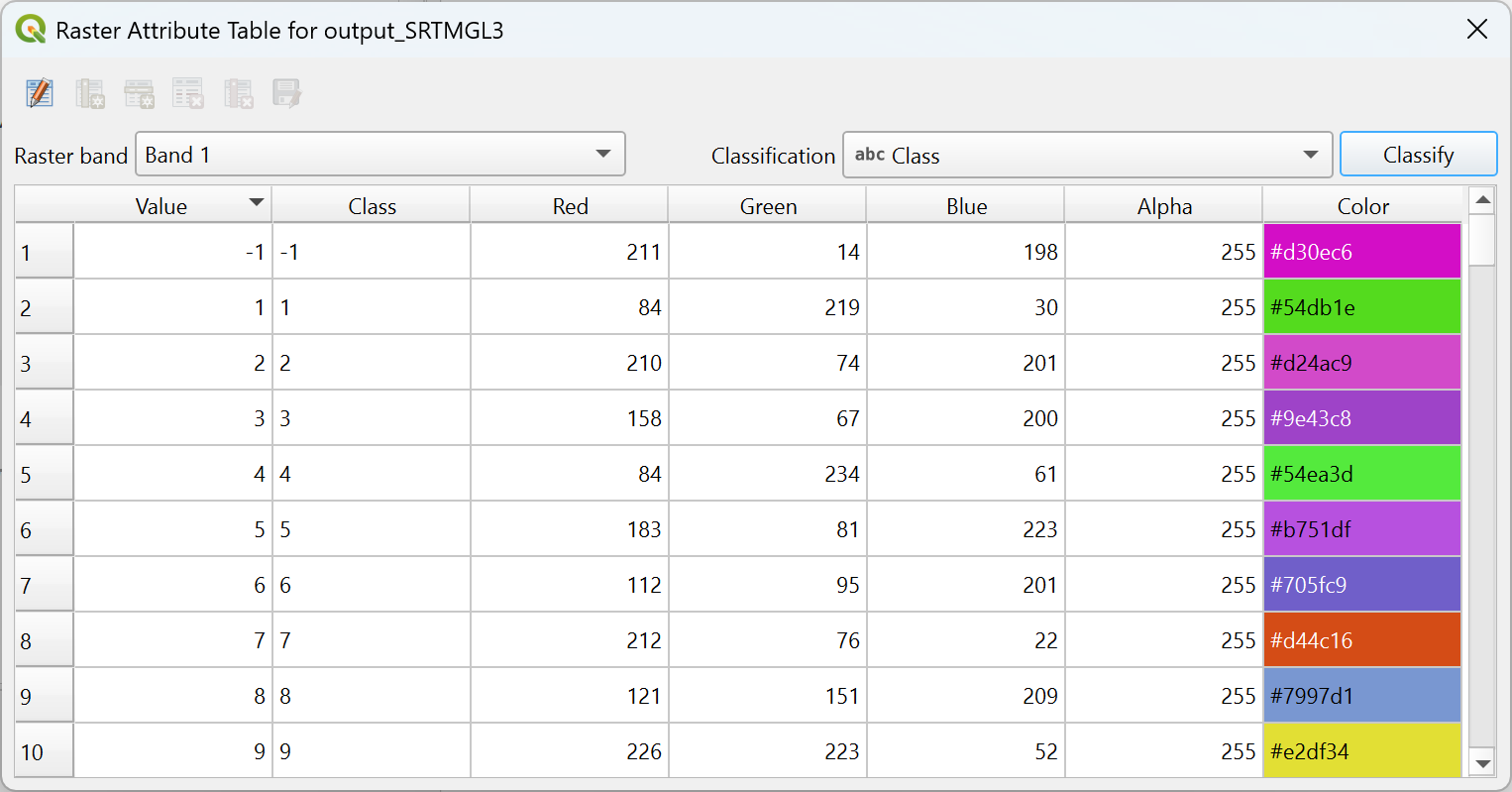
Fig. 13.31 ராச்டர் பண்பு அட்டவணை
உரையாடலின் மேற்புறத்தில், பண்புக்கூறு அட்டவணையில் மாற்றங்களைத் திருத்தவும் சேமிக்கவும் கருவிகளின் தொகுப்பு அனுமதிக்கிறது:
 பண்பு அட்டவணையைத் திருத்து என்பது அட்டவணையைத் திருத்தும் பயன்முறையாக மாற்றுகிறது. குறிப்பிட்ட வரிசை அல்லது புலம் எதுவும் தேர்ந்தெடுக்கப்படவில்லை எனில்,
  நெடுவரிசையைச் சேர்... விருப்பம் உள்ளது.
- நெடுவரிசையைச் சேர்... என்பது ராச்டர் பண்புக்கூறு அட்டவணையில் புதிய நெடுவரிசையைச் சேர்க்க நெடுவரிசையைச் சேர் உரையாடலைத் திறக்கும். உரையாடல் உங்களை வரையறுக்க உதவுகிறது:
நெடுவரிசை வகை, இது இருக்கலாம்:
- நிலையான நெடுவரிசை
- கலர் RGBA
- வண்ண சாய்வு (RGBA குறைந்தபட்சம் மற்றும் RGBA அதிகபட்சம்)
நெடுவரிசை வரையறை, உட்பட:
:guilabel:நெடுவரிசையின் பெயர் (கட்டாயம்)
பயன்பாடு, இது இருக்கலாம்:
பிக்சல் எண்ணிக்கை: கொடுக்கப்பட்ட மதிப்பு அல்லது மதிப்பு வரம்பைச் சேர்ந்த பிக்சல்களின் எண்ணிக்கையைச் சேமிக்கிறது.
Generic: முன் வரையறுக்கப்பட்ட பொருள் இல்லாத பொது-நோக்க நெடுவரிசை.
Name: ராச்டர் மதிப்பு அல்லது வரம்புடன் தொடர்புடைய வகுப்பின் பெயர் அல்லது லேபிளைச் சேமிக்கிறது.
தரவு வகை, இது இருக்கலாம்:
சரம்
Integer
நீண்ட முழு எண்
இரட்டை
Insertion point, புதிய நெடுவரிசை செருகப்பட்டதா என்பதை வரையறுக்கிறது
முன் அல்லது பிறகு தேர்ந்தெடுக்கப்பட்ட ஏற்கனவே உள்ள நெடுவரிசை.
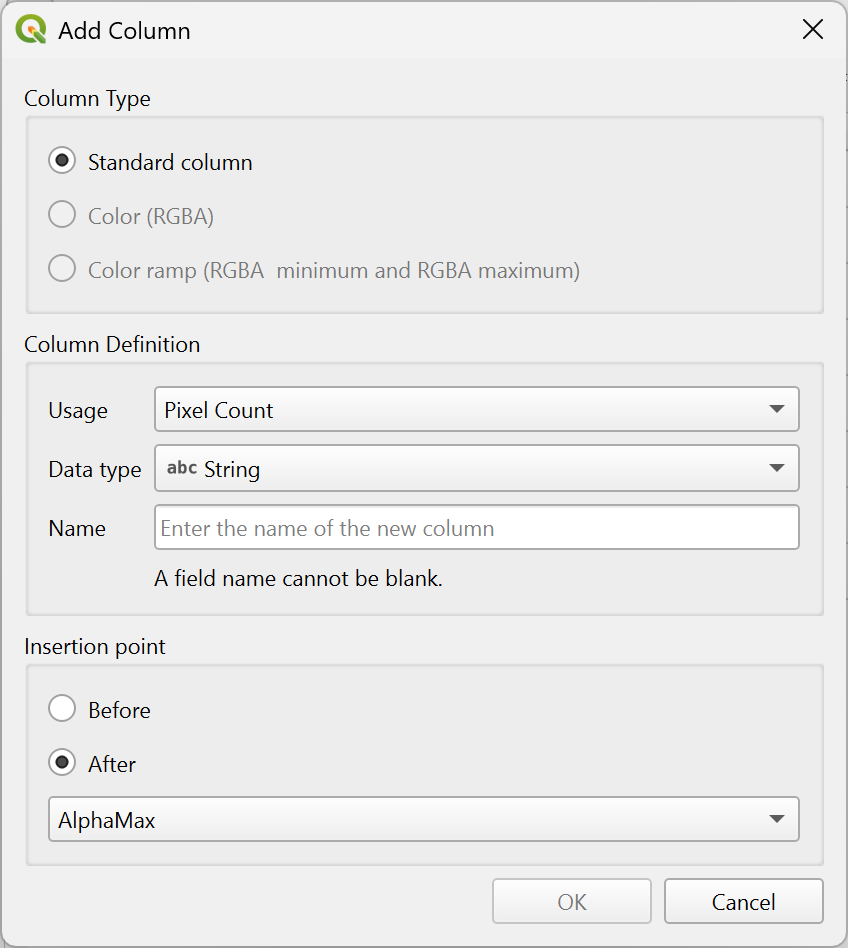
Fig. 13.32 நெடுவரிசை உரையாடலைச் சேர்க்கவும்
 வரிசையைச் சேர்... என்பது ராச்டர் பண்புக்கூறு அட்டவணையில் புதிய வரிசையைச் சேர்க்க வரிசையைச் சேர் உரையாடலைத் திறக்கும். Insertion point ஐ தற்போதைய வரிசைக்கு முன் அல்லது தற்போதைய வரிசைக்குப் பின் எனத் தேர்ந்தெடுக்கவும்.
 வரிசையை அகற்று தேர்ந்தெடுக்கப்பட்ட வரிசையை ராச்டர் பண்பு அட்டவணையில் இருந்து நீக்குகிறது.
 நெடுவரிசையை அகற்று என்பது ராச்டர் பண்புக்கூறு அட்டவணையில் இருந்து தேர்ந்தெடுக்கப்பட்ட நெடுவரிசையை நீக்குகிறது.
 மாற்றங்களைச் சேமி என்பது ராச்டர் பண்புக்கூறு அட்டவணையில் செய்யப்பட்ட எந்த மாற்றங்களையும் சேமிக்கிறது.
அட்டவணையில் காட்டப்படும் தகவலைக் கட்டுப்படுத்துவதற்கான விருப்பங்களை அடுத்த வரிசை வழங்குகிறது:
Raster band: பண்புக்கூறு அட்டவணை எந்த ராச்டர் பேண்டிற்குப் பொருந்தும் என்பதைத் தேர்ந்தெடுக்க அனுமதிக்கிறது. ராச்டர் அடுக்குகளில் பல பட்டைகள் இருக்கலாம் (எ.கா. மல்டிச்பெக்ட்ரல் தரவு). ஒவ்வொரு இசைக்குழுவும் அதன் சொந்த ராச்டர் பண்பு அட்டவணையை வைத்திருக்கலாம்.
வகைப்படுத்தல்: ராச்டர் லேயரை வகைப்படுத்துவதற்குப் பயன்படுத்தப்படும் புலங்களைத் தேர்ந்தெடுக்க அனுமதிக்கிறது. ராச்டருக்கான தற்போதுள்ள சின்னங்கள் பண்பு அட்டவணையில் இருந்து புதிய குறியீட்டால் மாற்றப்படும் மற்றும் தற்போதைய குறியீட்டில் சேமிக்கப்படாத மாற்றங்கள் இழக்கப்படும் என்பதை நினைவில் கொள்ளவும். வகைப்பாட்டைப் பயன்படுத்துவதற்கு முன், தேவைப்பட்டால், உங்கள் குறியீட்டு பாணியைச் சேமிக்கவும்.
13.1.16. ராச்டர் செல்களை அடையாளம் காணவும்
தி identify நற்பொருத்தங்கள் கருவியானது ராச்டர் லேயரில் குறிப்பிட்ட புள்ளிகள் பற்றிய தகவலைப் பெற உங்களை அனுமதிக்கிறது.
அடையாளங்களை அடையாளப்படுத்து கருவியைப் பயன்படுத்த:
லேயர்கள் பேனலில் ராச்டர் லேயரைத் தேர்ந்தெடுக்கவும்.
கருவிப்பட்டியில் உள்ள அடையாளங்களை அடையாளம் காணவும் கருவியைக் சொடுக்கு செய்யவும் அல்லது Ctrl+Shift+I அழுத்தவும்.
நீங்கள் அடையாளம் காண விரும்பும் ராச்டர் லேயரில் உள்ள புள்ளியைக் சொடுக்கு செய்யவும். படப்புள்ளி ஐலைட் செய்யப்படும்.
முடிவுகளை அடையாளம் காணும் குழு அதன் இயல்புநிலை Tree காட்சியில் திறக்கப்பட்டு சொடுக்கு செய்யப்பட்ட புள்ளி பற்றிய தகவலைக் காண்பிக்கும். அடுக்கு வழங்குநரைப் பொறுத்து முடிவுகளின் வடிவமைப்பு மாறுபடும். உதாரணமாக:
உள்ளக ராச்டர் லேயருக்கு: லேயரின் பெயருக்குக் கீழே, இடதுபுறத்தில் சொடுக்கு செய்த பிக்சலின் பேண்ட்(கள்) மற்றும் வலதுபுறத்தில் அவற்றின் மதிப்பு இருக்கும்.
WMS போன்ற ரிமோட் லேயருக்கு, செய்தி HTML, Feature அல்லது Text எனக் காட்டப்பட வேண்டுமா என்பதைத் தேர்ந்தெடுக்க Format பட்டியல் உங்களை அனுமதிக்கிறது.
இந்த மதிப்புகள் (பேனலின் கீழே அமைந்துள்ள View மெனுவிலிருந்து) இதில் வழங்கப்படலாம்:
ஒரு
டேபிள்பார்வை - அடையாளம் காணப்பட்ட நற்பொருத்தங்கள் மற்றும் அவற்றின் மதிப்புகள் பற்றிய தகவலை அட்டவணையில் ஒழுங்கமைக்கிறது.ஒரு
வரைபடம்பார்வை - ஒரு வரைபடத்தில் அடையாளம் காணப்பட்ட நற்பொருத்தங்கள் மற்றும் அவற்றின் மதிப்புகள் பற்றிய தகவலை ஒழுங்கமைக்கிறது.
படப்புள்ளி பண்புக்கூறுகளின் கீழ், நீங்கள் பெறப்பட்ட தகவலைக் காண்பீர்கள்:
சொடுக்கு செய்யப்பட்ட புள்ளியின்
Xமற்றும்Yஒருங்கிணைப்பு மதிப்புகள்நெடுவரிசை மற்றும் புள்ளியின் வரிசை இணக்கமாக இருக்கும் போது சொடுக்கு (பிக்சல்).