Importante
La traducción es un esfuerzo comunitario puede unirse. Esta página está actualmente traducida en |progreso de traducción|.
18.5. Más algoritmos y tipos de datos
Nota
En esta lección vamos a ejecutar tres algoritmos más, aprenderemos cómo utilizar otros tipos de entrada y configurar salidas para guardar a un directorio dado automáticamente.
Para estas lecciones necesitaremos una tabla y una capa de polígonos. Vamos a crear una capa de puntos basado en las coordenadas de una tabla, y a continuación contaremos el numero de puntos de cada polígono. Si abre el proyecto QGIS correspondiente para esta lección, encontrará una tabla con coordenadas Xy Y, pero no encontrará una capa de polígonos. No se preocupe, vamos a crearlo utilizando un geoalgoritmo de procesamiento.
The first thing we are going to do is to create a points layer from the coordinates in the table, using the Create points layer from table algorithm. You now know how to use the search box, so it should not be hard for you to find it. Double-click on it to run it and get to its following dialog.
Este algoritmo, como uno de una lección anterior, solo genera una salida sencilla, y tiene tres entradas:
Tabla: La tabla con las coordenadas. Debe seleccionar aquí la tabla de los datos de la lección.
X and Y fields: these two parameters are linked to the first one. The corresponding selector will show the name of those fields that are available in the selected table. Select the
XCOORDfield for the X parameter, and theYCOORDfield for the Y parameter.SRC: Dado que este algoritmo no toma capas de entrada, no se puede asignar un SRC de la capa de salida en base a ellos. En su lugar, se le pedirá que seleccione manualmente el SRC que las coordenadas utilizan en la tabla. Haga clic en el botón del lado izquierdo para abrir el selector de QGIS SRC y seleccione EPSG: 4326 como la salida de SRC. Estamos utilizando esta SRC debido a las coordenadas de la tabla están en ese CRS.
Si diálogo debe tener este aspecto.
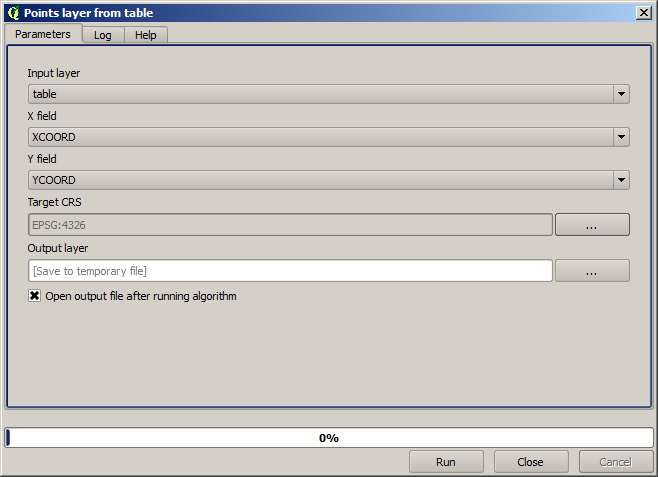
Now press the Run button to get the following layer (you may need to zoom full to reenter the map around the newly created points):

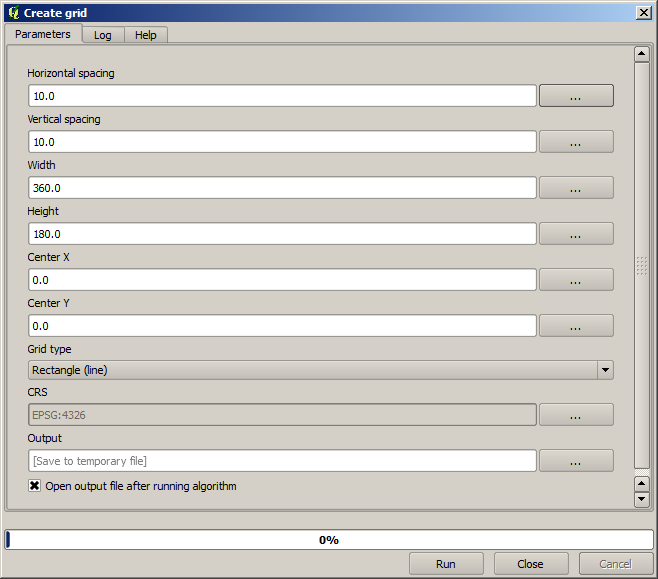
The next thing we need is the polygon layer. We are going to create a regular grid of polygons using the Create grid algorithm, which has the following parameters dialog.
Advertencia
Las opciones son más sencillas en versiones recientes de QGIS; sólo se necesita ingresar el min y max de X y Y (valores sugeridos: -5.696226,-5.695122,40.24742,40.248171)
Las entradas necesarias para crear una cuadrícula son todos los números. Cuando se tiene que ingresar un valor numérico, tiene dos opciones: escribirlo directamente en la caja correspondiente o haciendo clic sobre el botón del lado derecho para obtener un diálogo como el que se muestra a continuación.
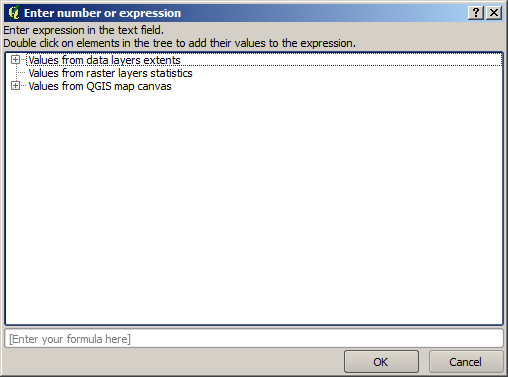
El diálogo contiene una calculadora sencilla, por lo que se pueden escribir expresiones como 11 * 34.7 + 4.6, y el resultado será calculado y colocado en la caja de texto correspondiente en el diálogo de parámetros. También, contiene constantes que puede utilizar, y valores de otras capas disponibles.
En este caso, queremos crear una cuadrícula que cubra la extensión de la capa de puntos de entrada, por lo que se debe utilizar sus coordenadas para calcular la coordenada del centro de la cuadrícula y su ancho y alto, ya que esos son los parámetros que el algoritmo toma para crear la cuadrícula. Con un poco de matemáticas, trate de hacerlo por si mismo utilizando el diálogo de la calculadora y las constantes de la capa de puntos de entrada.
Select Rectangles (polygons) in the Grid type field.
Como en el caso del último algoritmo, tenemos que ingresar aquí también el SRC. Seleccione EPSG:4326 como el SRC destino, como hicimos antes.
Al final, debe tener un diálogo de parámetros como este:
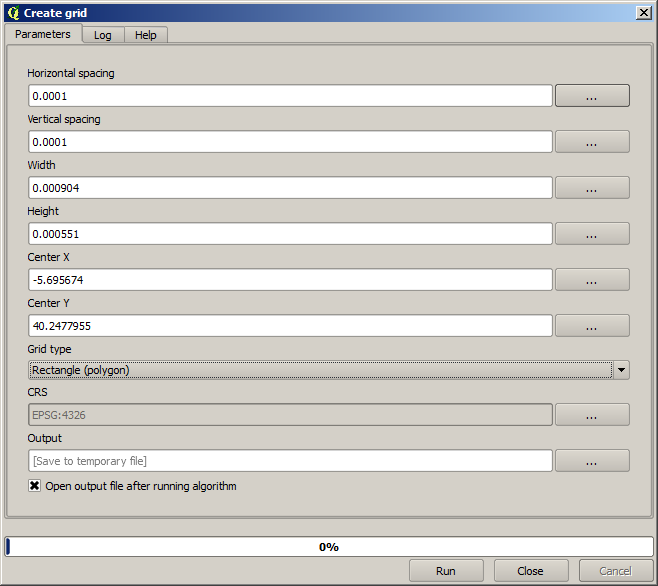
(Better add one spacing on the width and height: Horizontal spacing: 0.0001, Vertical spacing: 0.0001, Width: 0.001004, Height: 0.000651, Center X: -5.695674, Center Y: 40.2477955)
The case of X center is a bit tricky, see: -5.696126+(( -5.695222+ 5.696126)/2)
Press Run and you will get the graticule layer.

The last step is to count the points in each one of the rectangles of that graticule. We will use the Count points in polygons algorithm.
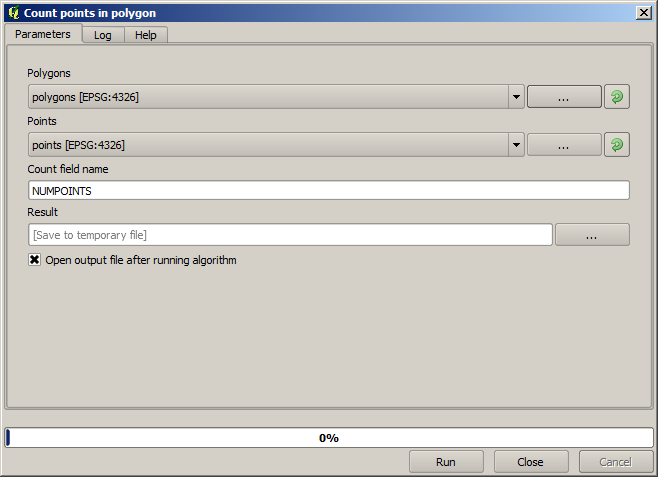
Ahora tenemos el resultado que estábamos buscando.
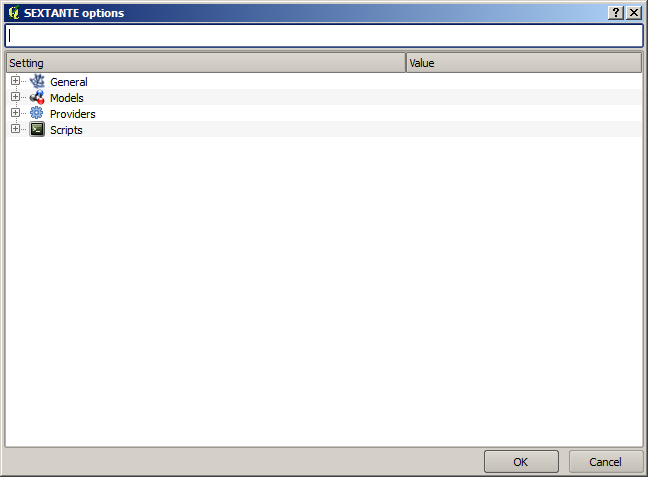
Antes de terminar esta lección, aquí esta un consejo rápido para hacer su vida más fácil en caso que desee guardar los datos de forma persistente. Si desea que todos los archivos de salida se guarden en una carpeta dada, no tiene que escribir el nombre de la carpeta cada vez. En su lugar, ve al menú de procesamiento y seleccione el elemento Opciones y configuración. Abrirá el diálogo de configuración.
In the Output folder entry that you will find in the General group, type the path to your destination folder.
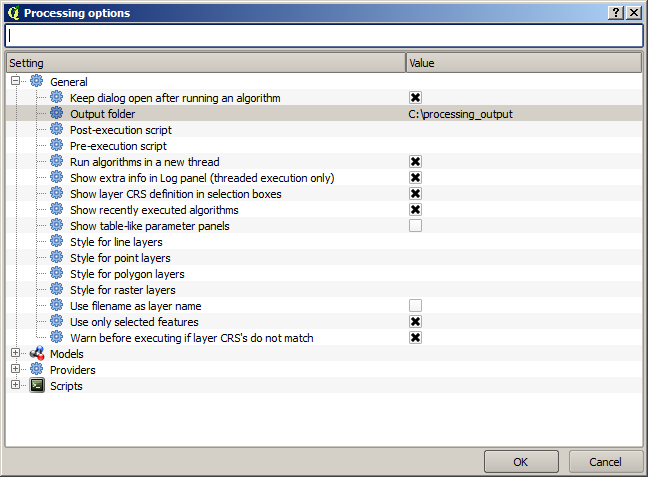
Now when you run an algorithm, just use the filename instead of the full path. For instance, with the configuration shown above, if you enter graticule.shp as the output path for the algorithm that we have just used, the result will be saved in D:processing_outputgraticule.shp. You can still enter a full path in case you want a result to be saved in a different folder.
Try yourself the Create grid algorithm with different grid sizes, and also with different types of grids.