Belangrijk
Vertalen is een inspanning van de gemeenschap waaraan u deel kunt nemen. Deze pagina is momenteel voor 99.83% vertaald.
4. Het paneel Browser
Het paneel Browser van QGIS is een fantastisch gereedschap voor het bladeren door, zoeken naar, inspecteren van, kopiëren en laden van bronnen voor QGIS. Alleen bronnen die QGIS weet af te handelen worden in de browser weergegeven.
Met het paneel Browser kunt u gegevens lokaliseren, inspecteren en toevoegen, zoals beschreven in Het paneel Browser. In aanvulling daarop ondersteunt het paneel Browser slepen en neerzetten van veel bronnen voor QGIS, zoals projectbestanden, scripts voor Python, scripts en modellen voor Processing.
Scripts voor Python, scripts en modellen voor Processing kunnen ook worden geopend voor bewerken in een externe bewerker en Modelontwerper.
U kunt lagen slepen-en-neerzetten vanuit het paneel Lagen naar het paneel Browser, bijvoorbeeld in een GeoPackage of een database van PostgreSQL.
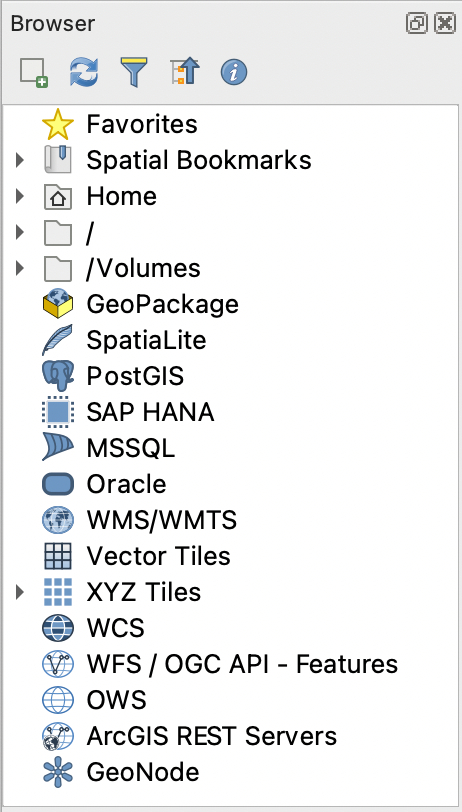
Fig. 4.1 Het paneel Browser
Het paneel Browser (Fig. 4.1) is georganiseerd in een uit te breiden hiërarchie met enkele vaste items op het bovenste niveau, die de bronnen beheren die worden afgehandeld door de browser. Knoopitems kunnen worden uitgebreid door te klikken op  , links van de naam van het item. Een tak wordt ingeklapt door te klikken op
  . De knop
  Alles inklappen laat alle items op het bovenste niveau inklappen.
In is het mogelijk bronnen uit te schakelen. Als u bijvoorbeeld geen scripts voor Python weer zou willen geven in de browser, kunt u het item deselecteren, en als u uw thuismap wilt verwijderen uit de browser, kunt u het item deselecteren.
Een filter ( Filter browser) kan worden gebruikt om te zoeken, gebaseerd op namen van items (zowel bladitems als knoopitems in de hiërarchie). Met het keuzemenu
  Opties, naast het tekstveld van het filter, kunt u
schakelen met Hoofdlettergevoelig zoeken
het Filterpatroon syntaxis instellen op één van
Normaal
Jokerteken(s)
Reguliere expressies
De widget Eigenschappen, dat nuttige informatie over enkele items / bronnen weergeeft, kan worden in- / uitgeschakeld met de knop  Widget Eigenschappen in-/uitschakelen. Indien ingeschakeld opent het aan de onderzijde van het paneel Browser, zoals weergegeven in Fig. 4.2.
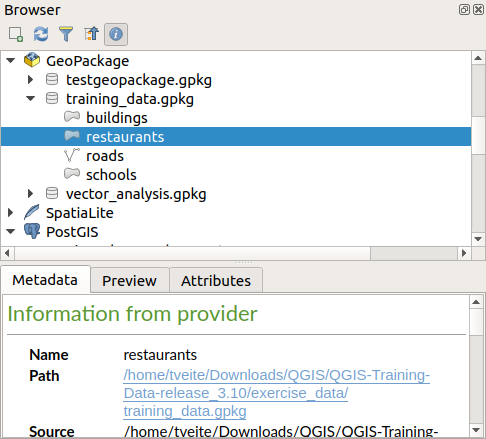
Fig. 4.2 De widget Eigenschappen
Een tweede paneel Browser kan worden geopend door paneel Browser (2) te activeren in . Twee panelen Browser hebben kan nuttig zijn bij het kopiëren van lagen tussen bronnen die diep zijn opgeslagen in verschillende takken van de hiërarchie van de Browser.
4.1. Bronnen die kunnen worden geopend / uitgevoerd vanuit de Browser
Veel kan worden bereikt in het paneel Browser
Voeg vector-, raster- en lagen met mazen toe aan uw kaart door te dubbelklikken, slepen naar het kaartvenster of door te klikken op de knop
 Geselecteerde lagen toevoegen (na het selecteren van lagen)
Voer scripts voor Python uit (inclusief algoritmes voor Processing), door dubbel te klikken of te slepen naar het kaartvenster
Voer modellen uit door dubbel te klikken of te slepen naar het kaartvenster
Symbolen uitnemen… uit QGIS projectbestanden met het contextmenu
Open bestanden met hun standaard toepassingen (<file type> extern openen… in het contextmenu). Voorbeelden: HTML-bestanden, werkbladen, afbeeldingen, PDF’s, tekstbestanden, …
Items kopiëren
Hernoemen en verwijderen van (meerdere) lagen (contextmenu: )
Open een venster van de bestandsbeheerder en selecter het bestand direct in Weergeven in bestanden
Bronspecifieke acties zijn voor de verschillende brongroepen gesorteerd vermeld onder de items op het bovenste niveau, hieronder vermeld.
4.2. Paneel Browser items bovenste niveau
4.2.1. Favorieten
Vaak gebruikte locaties op het bestandssysteem kunnen worden getagd als Favorieten. Die welke u hebt getagd zullen hier verschijnen.
In aanvulling op de bewerkingen die zijn beschreven onder Home, geeft het contextmenu u de mogelijkheid voor Favoriet hernoemen… en Favoriet verwijderen.
4.2.2. Favoriete plaatsen
Dit is waar u uw Favoriete plaatsen zult vinden, georganiseerd in Favoriete plaatsen Project of Favoriete plaatsen Gebruiker.
Niveau |
Contextmenu |
|---|---|
Favoriete plaatsen |
Nieuwe Favoriete plaats… |
Favoriete plaatsen beheren weergeven |
|
Favoriete plaatsen importeren… |
|
Favoriete plaatsen exporteren… |
|
Favoriete plaatsen groeperen (Favoriete plaatsen Project en Favoriete plaatsen Gebruiker) |
Nieuwe Favoriete plaats… |
Favoriete plaatsen importeren… |
|
Favoriete plaatsen exporteren… |
|
Individuele Favoriete plaats |
Zoom naar Favoriete plaats |
Favoriete plaats bewerken… |
|
Favoriete plaats verwijderen… |
4.2.3. Thuis voor project
Beschikbaar als het projectbestand eenmaal is opgeslagen is het item Thuis voor project een map die gegevens en andere inhoud (scripts, modellen, tekst, …) bevat die binnen het huidige project kunnen worden gebruikt. Weergegeven in het paneel Browser geeft het u de mogelijkheid om snel toegang te krijgen tot gegevens en andere bestanden van het project.
Het gaat standaard naar de map met het projectbestand, maar kan worden gewijzigd via de optie , of door met rechts te klikken op het item Thuis voor project van het paneel Browser en te selecteren Thuis voor project instellen…. Wijzigen van die map is speciaal nuttig in contexten waar projecten van QGIS niet zijn opgeslagen in de map root van een ‘project’ in een organisatie, naast de gegevenssets.
4.2.4. Schijven en bstandssysteem
De volgende items van het paneel Browser zijn afhankelijk van het gebruikte besturingssysteem en betreffende items op het bovenste niveau van het bestandssysteem.
Dat zijn voornamelijk:
De map Home, wijzend naar de huidige thuismap van de gebruiker
op op Unix gebaseerde machines, de bronmap /
de verbonden schijven, ofwel lokaal of netwerk. Afhankelijk van het besturingssysteem, worden zij direct vermeld (bijv,
C:\,D:\) of via het item/Volumes.
Vanuit het contextmenu van elk van deze mappen of schijven kunt u:
de inhoud vernieuwen
een nieuw subitem maken dat een Map, GeoPackage of ESRI Shapefile-indeling gegevensset is
de map verbergen (Verbergen in browser)
Kleur instellen: de kleur van het pictogram van de map wijzigen, wat helpt bij het snel navigeren met Browser in complexe mapstructuren
Scannen instellen:
 Monitoren op wijzigingen: maakt het mogelijk handmatig te beheren of een bepaalde map zou moeten worden gemonitord en automatisch moet worden bijgewerkt. Deze instelling is van toepassing op de geselecteerde map en alle submappen. Dit betekent dat u handmatig kunt kiezen voor het monitoren van netwerkschijven als u weet dat er geen problemen zijn, of er handmatig voor kunt kiezen voor het niet monitoren van grote mappen waarvan u om andere redenen niet wilt dat zij worden gemonitord. Standaard worden schijven op afstand of netwerkschijven niet automatisch gemonitord.
 Scan deze map snel
de map openen in uw bestandsbeheerder (Map openen…)
de map openen in een terminal (In terminal openen…)
de Eigenschappen… of de ouder Mapeigenschappen… inspecteren
4.2.5. Gegevenstype
Niveau en contextmenu |
Typen lagen |
|||
|---|---|---|---|---|
|
|
|
|
|
Bestand |
||||
Bestand verwijderen <dataset name>) |
|
|
||
Weergeven in bestanden |
|
|
|
|
|
|
|
|
|
Bestandseigenschappen… |
|
|
|
|
Extern openen… <file type> |
|
|||
Laag |
||||
Laag aan project toevoegen |
|
|
|
|
|
|
|||
Laageigenschappen… |
|
|
|
|
Openen met Databronnen beheren… |
|
|
||
SQL uitvoeren… |
|
|||


4.2.6. Items voor databases
Afhankelijk van uw besturingssysteem en geïnstalleerde stuurprogramma’s zou u toegang kunnen hebben tot verschillende typen te gebruiken databases in QGIS. Hieronder worden de verschillende items vermeld van het contextmenu op elk niveau van de boom voor gegevensset.
Niveau en contextmenu |
Type database |
|||||
GeoPackage ([1]) |
SpatiaLite |
PostgreSQL |
SAP HANA |
MS SQL Server |
Oracle |
|
Bovenste menu |
||||||
Maak een Nieuwe verbinding… naar een bestaande database |
|
|
|
|
|
|
Database maken… |
|
|
||||
Database en laag maken… |
|
|||||
Verbindingen opslaan… details naar een bestand |
|
|
|
|||
Verbindingen laden… |
|
|
|
|||
Verbinding / Database |
||||||
Bijwerken van een verbinding |
|
|
|
|
||
instellingen Verbinding bewerken… |
|
|
|
|
||
Verbinding dupliceren |
|
|
|
|
||
Verbinding verwijderen… |
|
|
|
|
|
|
Vectorlaag importeren… |
|
|
|
|
|
|
|
||||||
|
||||||
|
||||||
Nieuwe relatie… |
|
|||||
Verwijderen <database_name> |
|
|
||||
Compact database (VACUUM) |
|
|||||
Een Nieuw schema… maken |
|
|
|
|||
Een Nieuwe tabel… maken |
|
|
|
|
||
SQL uitvoeren… query |
|
|
|
|
||
Schema |
||||||
Bijwerken van een schema |
|
|
|
|||
|
|
|
||||
|
|
|
||||
Een Nieuwe tabel… maken |
|
|
||||
SQL uitvoeren… query |
|
|
||||
Tabel / Laag |
||||||
|
|
|
||||
|
|
|||||
SQL uitvoeren… query |
|
|
|
|||
|
|
|
|
|
||
|
|
|
||||
|
|
|
|
|
||
|
|
|
|
|
||
|
|
|
|
|
||
|
|
|
|
|
||
|
|
|||||
Dialoogvenster Laageigenschappen… openen |
|
|
|
|
|
|
Dialoogvenster Bestandseigenschappen… openen |
|
|||||
Openen met Databronnen beheren |
|
|
||||
Velden |
||||||
Nieuw veld toevoegen… |
|
|
|
|
||
Veld |
||||||
Velddomein instellen |
|
|||||
Veld hernoemen ([2]) |
|
|
|
|||
Alias instellen… |
|
|||||
Opmerking instellen… |
|
|
||||
Veld verwijderen… |
|
|
|
|
||


4.2.6.1. Vectorlagen in databases importeren met paneel Browser
QGIS maakt het voor u mogelijk om vectorlagen direct in een database te importeren vanuit het paneel Browser. Dat verschaft een gemakkelijke manier om gegevenssets naar ondersteunde indelingen van databases over te brengen, zonder  DB Manager te hoeven gebruiken (bekijk Plug-in DB Manager).
U kunt het importeren op twee manieren beginnen:
Sleep en zet een enkele vectorlaag vanuit het paneel Browser neer of vanuit het Project in een databaseverbinding of item van een schema.
Klik met rechts op een databaseverbinding of item van een schema en kies Vectorlaag importeren… uit het contextmenu.
Notitie
Wanneer meerdere lagen in een database worden gesleept, worden ze zonder verdere opties meteen geïmporteerd. Al het importeren wordt op de achtergrond uitgevoerd, dus de interface van QGIS blijft responsief gedurende het proces.

Fig. 4.3 Dialoogvenster Vectorlaag importeren
Volg deze stappen om een laag met Vectorlaag importeren… toe te voegen:
Bronlaag toevoegen: de te importeren laag, gekozen uit het huidige project van QGIS. Gebruik de optie
Alleen geselecteerde objecten om alleen de geselecteerde objecten van de bronlaag te importeren.Stel de Tabelnaam in: de naam van de doeltabel in de database. Standaard wordt die genomen uit de naam van de bronlaag, maar kan worden aangepast. U kunt ook
Doeltabel vervangen (als die bestaat) gebruiken om een bestaande tabel te overschrijven.Definieer het Uitvoer CRS: het coördinaten referentiesysteem voor de doeltabel. Standaard is het het CRS van de bronlaag, maar het kan worden gewijzigd met CRS selecteren.
De Attributen configureren:
Bron expressie: expressie die wordt gebruikt om te veld te vullen. Standaard komt dit overeen met het originele bronveld.
Naam: naam van het veld in de doeltabel.
Type: gegevenstype veld (integer, tekst, real, etc.).
Lengte en Precisie: lengte en precisie van het veld, waar van toepassing.
Beperkingen: af te dwingen regels voor de veldwaarden (bijv. NOT NULL, UNIQUE, DEFAULT). Ondersteuning is afhankelijk van de doeldatabase.
Alias: een alternatieve weergavenaam voor het veld.
Opmerking: een beschrijving of notitie, verbonden met het veld.
U kunt knoppen aan de rechterkant gebruiken voor:
 Nieuw veld toevoegen om een nieuw veld aan de doeltabel toe te voegen.
 Geselecteerd veld verwijderen om een veld uit de doeltabel te verwijderen.
 Geselecteerd veld naar boven verplaatsen of
  Geselecteerd veld naar beneden verplaatsen om velden opnieuw te schikken.
 Alle velden herstellen om alle velden leeg te maken en opnieuw te beginnen.
 Alle veldnamen naar kleine letters converteren of Alle veldnamen naar hoofdletters converteren, om het type teken voor alle veldnamen te wijzigen.
Optioneel een ruimtelijk filter toepassen met Filteren op bereik. Dat beperkt het importeren tot objecten binnen een gedefinieerd begrenzingsvak.
Optioneel een attributenfilter toepassen met Objectenfilter. Dat maakt het voor u mogelijk om een expressie te gebruiken om te selecteren welke objecten moeten worden geïmporteerd.
4.2.7. Tegels en webservices
Niveau en contextmenu |
Type services |
||||
|---|---|---|---|---|---|
WMS / WMTS |
XYZ-tegels |
WCS |
WFS / OGC API - Features |
ArcGIS REST Servers |
|
Bovenste menu |
|||||
Een Nieuwe verbinding… maken |
|
|
|
|
|
Verbindingen opslaan… details naar een bestand |
|
|
|
|
|
Verbindingen laden… |
|
|
|
|
|
Verbinding |
|||||
Bijwerken verbinding |
|
|
|
|
|
instellingen Verbinding bewerken… |
|
|
|
|
|
Verbinding dupliceren |
|
|
|
|
|
Verbinding verwijderen… |
|
|
|
|
|
Info service bekijken in webbrowser |
|
||||
Tabel / Laag |
|||||
|
|
|
|
|
|
Laag aan project toevoegen |
|
|
|
|
|
Gefilterde laag aan project toevoegen… |
|
||||
Dialoogvenster Laageigenschappen… openen |
|
|
|
|
|
Info service bekijken in webbrowser |
|
||||


Niveau en contextmenu |
Type services |
||||
|---|---|---|---|---|---|
Vectortegels |
Scene |
Cloud |
SensorThings |
STAC |
|
Bovenste menu |
|||||
Een Nieuwe verbinding… maken |
|
|
|
|
|
Een Nieuwe algemene verbinding… maken |
|
||||
Een Nieuwe ArcGIS Vector Tile-service verbinding… maken |
|
||||
Verbindingen opslaan… details naar een bestand |
|
|
|
|
|
Verbindingen laden… |
|
|
|
|
|
Verbinding |
|||||
instellingen Verbinding bewerken… |
|
|
|
|
|
Verbinding dupliceren |
|
|
|
|
|
Verbinding verwijderen… |
|
|
|
|
|
Bijwerken |
|
||||
Details… |
|
||||
Tabel / Laag |
|||||
|
|||||
Laag aan project toevoegen |
|
|
|
||
Dialoogvenster Laageigenschappen… openen |
|
|
|
||
Bijwerken |
|
||||
Onderdelen downloaden… |
|
||||
Details… |
|
||||


4.2.8. Project en ondersteunde bestandstypen
Bestandstype |
Contextmenu |
|---|---|
QGIS Projectbestand (.qgz, .qgs) |
|
(opent de Stijlmanager om symbolen te exporteren naar XML, toe te voegen aan de standaard stijl of te exporteren als PNG/SVG). |
|
QGIS Laagdefinitie (.qlr) |
|
Processing-model (.model3) |
|
Sjabloon lay-outafdruk (.qpt) |
|
Python-script (.py) |
|