중요
번역은 여러분이 참여할 수 있는 커뮤니티 활동입니다. 이 페이지는 현재 68.42% 번역되었습니다.
18.19. 모델 설계자에서의 숫자 계산
경고
이 수업은 제대로 검증되지 않았으므로 주의하십시오. 어떤 문제라도 알려주십시오. 그림이 뜨지 않을 수도 있습니다.
참고
이 수업에서는 모델 설계자에서 숫자 산출물을 사용하는 방법에 대해 배워보겠습니다.
이 수업에서는 마지막 수업에서 생성했던 (시작하기 전에 모델 설계자에서 파일을 여십시오) 수문학적 모델을 무결한 임계값을 자동적으로 계산하도록 수정해서 사용자 입력을 요청하지 않도록 만들 것입니다. 해당 임계값이 임계값 래스터 레이어 내부의 변수를 참조하기 때문에, 몇몇 단순 통계 분석을 기반으로 해당 레이어에서 변수를 추출할 것입니다.
앞에서 말했던 모델을 실행해서, 다음과 같이 변경해봅시다:
First, calculate statistics of the flow accumulation layer using the Raster layer statistics algorithm.
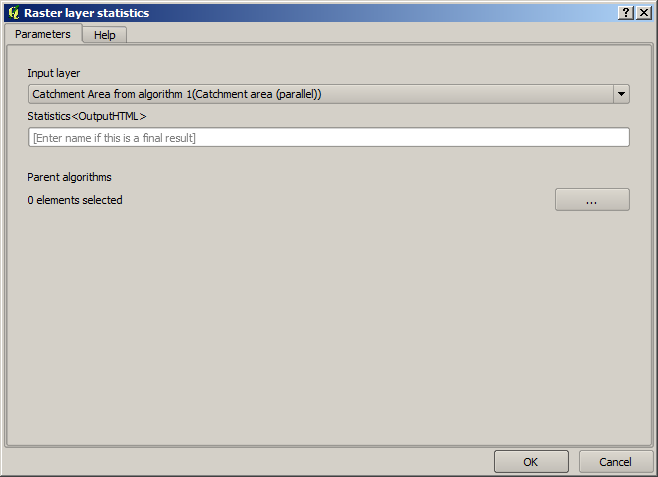
이를 통해 생성된 통계값들을 다른 알고리즘의 모든 숫자 파라미터에 입력할 수 있습니다.
If you edit the Channel network algorithm, as we did in the last lesson, you will see now that you have other options apart from the numeric input that you added.
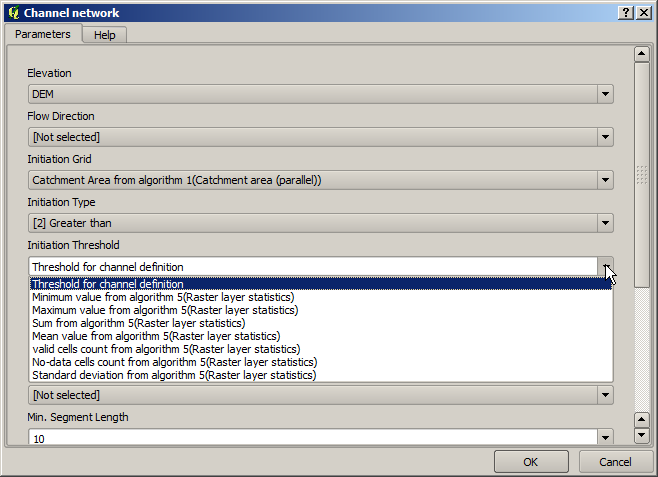
하지만 이 값들을 그대로 무결한 임계값으로 사용할 수는 없습니다. 아주 현실적이지 않은 수로망이 산출될 것이기 때문입니다. 그 대신 이 값들을 바탕으로 몇 가지 새로운 파라미터를 유도해서 더 나은 결과물을 생성할 수 있습니다. 예를 들면 평균 더하기 표준 편차의 2배라는 값을 사용할 수 있습니다.
산술 연산을 추가하려면, Algorithms 탭의 그룹에 있는 계산기를 사용할 수 있습니다. 이 그룹은 모델 설계자 바깥에서는 그닥 쓸모가 없지만 모델 생성 시 몇몇 유용한 기능을 제공하는 알고리즘들을 담고 있습니다.
계산기 알고리즘의 파라미터 대화창은 다음과 같습니다:
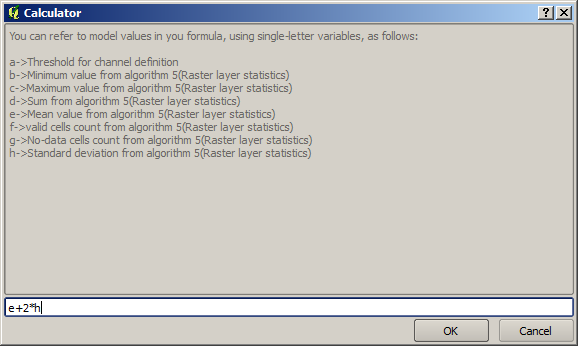
As you can see, the dialog is different to the other ones we have seen, but you have in there the same variables that were available in the Threshold field in the Channel network algorithm. Enter the above formula and click on OK to add the algorithm.
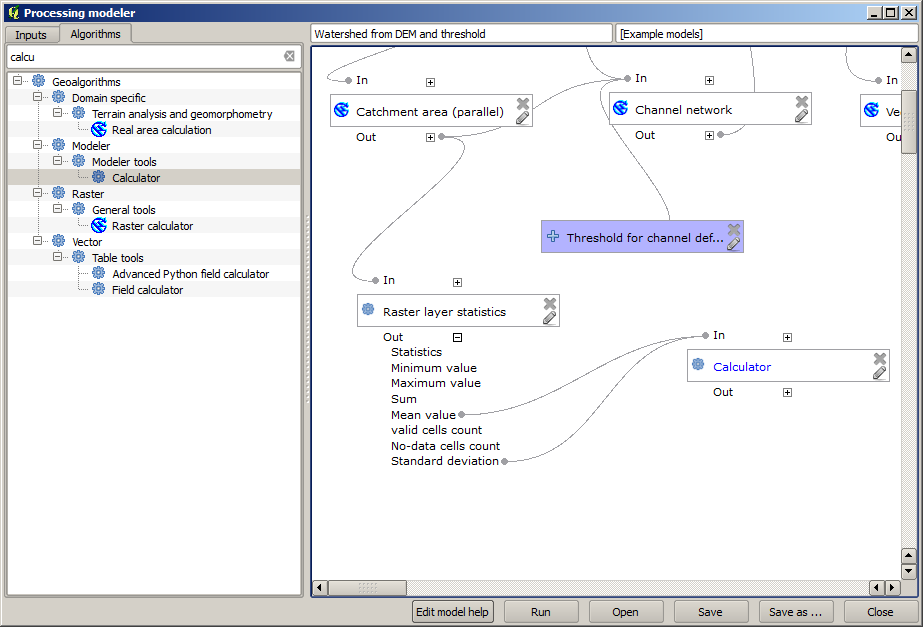
모델 설계자 캔버스를 보면, 앞의 그림과 같이 계산기 알고리즘이 평균과 표준 편차라는 두 개의 값과 연결되어 있는 것을 볼 수 있습니다. 바로 공식에서 사용했던 값들입니다.
Adding this new algorithm will add a new numeric value. If you go again to the Channel network algorithm, you can now select that value in the Threshold parameter.
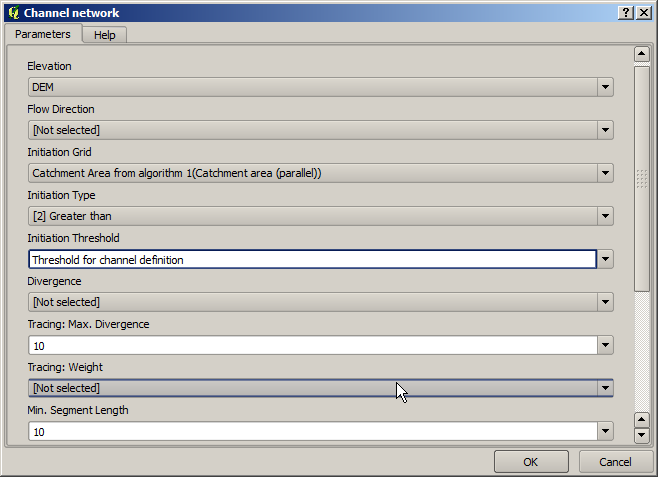
Click on OK and your model should look like this.
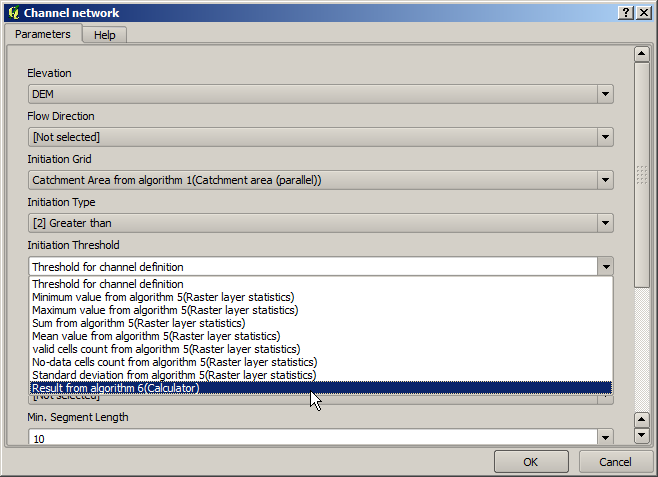
We are not using the numeric input that we added to the model, so it can be removed. Right-click on it and select Remove
경고
할 일 : 이미지 추가
이제 새 모델을 완성했습니다.