重要
翻訳は あなたが参加できる コミュニティの取り組みです。このページは現在 100.00% 翻訳されています。
25.2.4. オフライン編集プラグイン
データ収集においては、現場でノートパソコンや携帯電話をオフラインで使用することが一般的です。ネットワークに戻った後、変更内容をマスターデータソース(例えばPostgreSQLデータベース)と同期させる必要があります。複数の人が同時に同じデータセットを操作している場合、たとえ変更したフィーチャーが異なっていても、手動で編集内容を統合するのは困難です。
 オフライン編集 プラグインは、データソースの内容を SpatiaLite または GeoPackage データベースにコピーし、オフライン編集を専用のテーブルに保存することで、同期を自動化します。再びネットワークに接続した後、オフライン編集をマスターデータセットに適用することができます。
プラグインを使うには
ベクターレイヤーを含むプロジェクトを開きます(例:Esri Shapefile、PostgreSQL、またはWFS-Tデータソースから)。
プラグインを有効にしている場合 ( コアプラグインと外部プラグイン を参照)
Convert to offline project に進みます。その名前をつけたダイアログが開きます。ストレージ型を選択します。GeoPackage または SpatiaLite データベース型を選択します
ブラウズ ボタンを使って、オフラインデータ を保存するデータベースの場所を指定します。既存のファイルでも作成するのでもかまいません。
リモートレイヤを選択 セクションで、保存したいレイヤにチェックを入れます。そのレイヤの内容はデータベースのテーブルに保存されます。
選択範囲がある場合、選択がある場合に選択地物だけを同期する チェックボックスをオンにすることで、サブセットのみを保存して作業することができます。大きなレイヤの場合、これは非常に有効です。
これで全部です!
プロジェクトを保存して現場に持って行きます。
オフラインでレイヤを編集します。
再接続後、
 同期 を使って変更をアップロードします。
注釈
オフラインで使用するレイヤは、レイヤ パネルに  アイコンが表示されます。
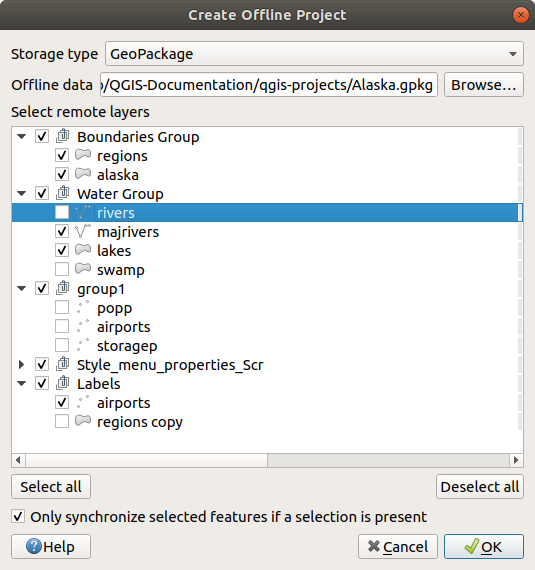
図 25.15 オフラインプロジェクトを作る