Viktigt
Översättning är en gemenskapsinsats du kan gå med i. Den här sidan är för närvarande översatt till 84.87%.
2. GIS-introduktion
|
Mål: |
Förståelse för GIS och vad det kan användas till. |
Nyckelord: |
GIS, Dator, Kartor, Data, Informationssystem, Spatial, Analys |
2.1. Översikt
Precis som vi använder en ordbehandlare för att skriva dokument och hantera ord på en dator, kan vi använda ett GIS-program för att hantera spatial information på en dator. GIS står för ’Geografiskt Informationssystem’.
Ett GIS består av:
Digital Data — the geographical information that you will view and analyse using computer hardware and software.
Computer Hardware — computers used for storing data, displaying graphics and processing data.
Computer Software — computer programs that run on the computer hardware and allow you to work with digital data. A software program that forms part of the GIS is called a GIS Application.
Med ett GIS-program kan du öppna digitala kartor på din dator, skapa ny spatial information att lägga till på en karta, skapa tryckta kartor som är anpassade efter dina behov och utföra spatial analys.
Låt oss titta på ett litet exempel på hur GIS kan vara användbart. Tänk dig att du är sjukvårdspersonal och att du antecknar datum och bostadsort för varje patient som du behandlar.
Longitud |
Latitud |
Sjukdom |
Datum |
|---|---|---|---|
26.870436 |
-31.909519 |
Påssjuka |
13/12/2008 |
26.868682 |
-31.909259 |
Påssjuka |
24/12/2008 |
26.867707 |
-31.910494 |
Påssjuka |
22/01/2009 |
26.854908 |
-31.920759 |
Mässling |
11/01/2009 |
26.855817 |
-31.921929 |
Mässling |
26/01/2009 |
26.852764 |
-31.921929 |
Mässling |
10/02/2009 |
26.854778 |
-31.925112 |
Mässling |
22/02/2009 |
26.869072 |
-31.911988 |
Påssjuka |
02/02/2009 |
26.863354 |
-31.916406 |
Vattkoppor |
26/02/2009 |
Om du tittar på tabellen ovan ser du snabbt att det var många fall av mässling i januari och februari. Vår sjukvårdspersonal registrerade var varje patient bodde genom att notera latitud och longitud i tabellen. Genom att använda dessa data i en GIS-applikation kan vi snabbt förstå mycket mer om sjukdomsmönstren:
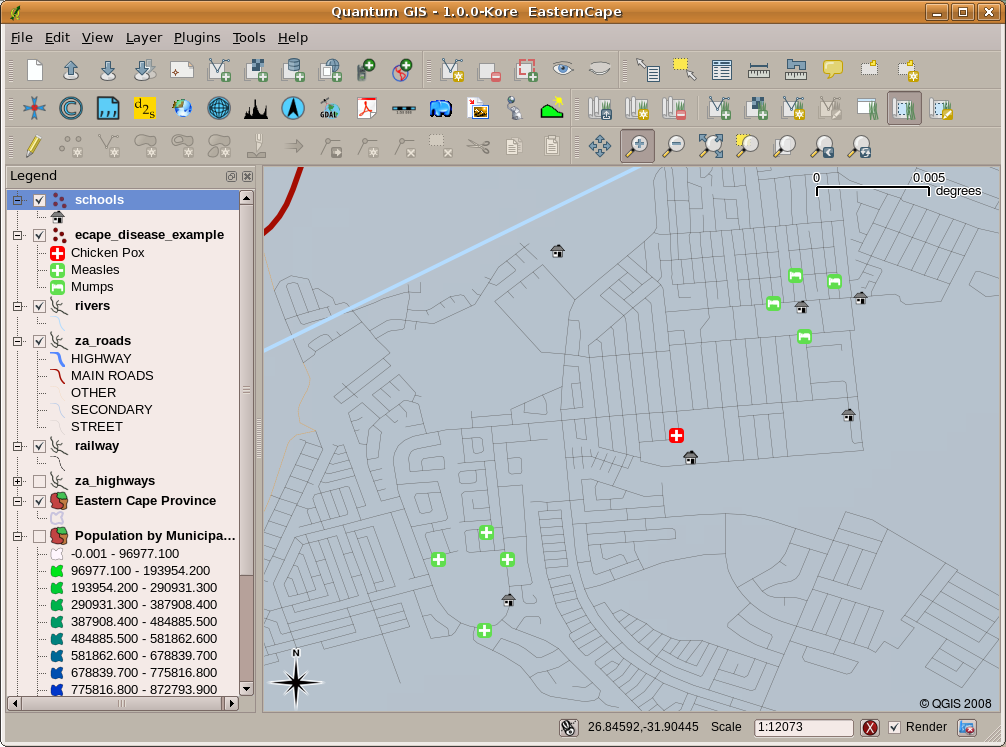
Fig. 2.11 Exempel som visar sjukdomsregister i en GIS-applikation. Det är lätt att se att alla patienter med påssjuka bor nära varandra.
2.2. Mer om GIS
GIS is a relatively new field — it started in the 1970’s. It used to be that computerised GIS was only available to companies and universities that had expensive computer equipment. These days, anyone with a personal computer or laptop can use GIS software. Over time GIS Applications have also become easier to use — it used to require a lot of training to use a GIS Application, but now it is much easier to get started in GIS even for amateurs and casual users. As we described above, GIS is more than just software, it refers to all aspects of managing and using digital geographical data. In the tutorials that follow we will be focusing on GIS Software.
2.3. Vad är GIS-programvara / en GIS-applikation?
You can see an example of what a GIS Application looks like in Fig. 2.11. GIS Applications are normally programs with a graphical user interface that can be manipulated using the mouse and keyboard. The application provides menus near to the top of the window (Project, Edit, etc.) which, when clicked using the mouse, show a panel of actions. These actions provide a way for you to tell the GIS Application what you want to do. For example you may use the menus to tell the GIS Application to add a new layer to the display output, as in Fig. 2.12.
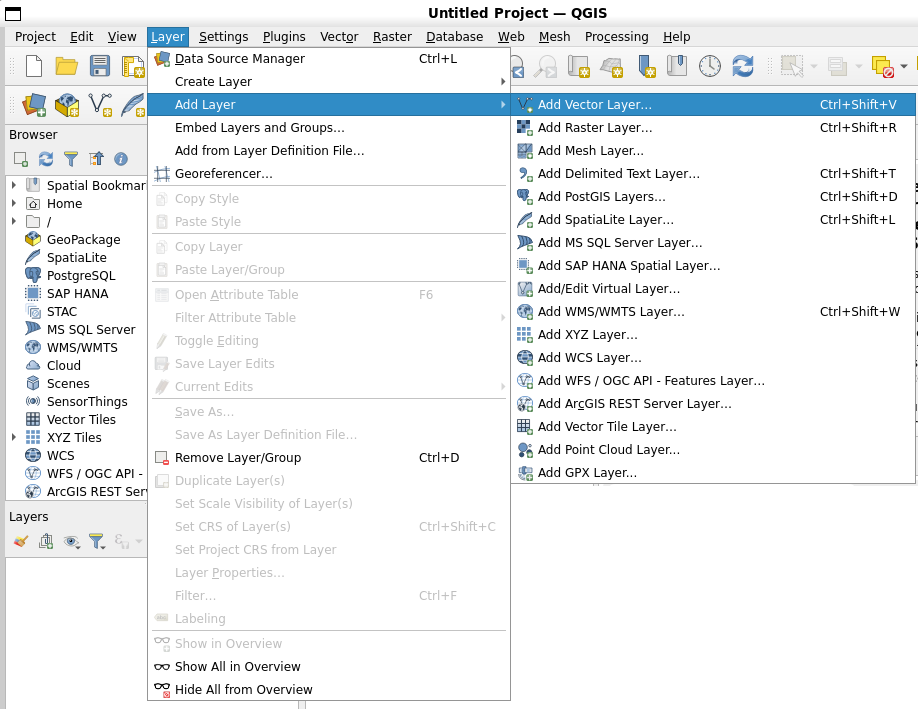
Fig. 2.12 När du klickar på applikationsmenyerna med musen expanderar de och visar en lista över åtgärder som kan utföras.
As seen in Fig. 2.13, toolbars (rows of small pictures that can be clicked with the mouse) normally sit just below the menus and provide a quicker way to use frequently needed actions.

Fig. 2.13 Verktygsfält ger snabb åtkomst till funktioner som används ofta. Om du håller musen över en bild får du oftast veta vad som händer när du klickar på den.
A common function of GIS Applications is to display map layers. Map layers are stored as files on a disk or as records in a database. Normally each map layer will represent something in the real world — a roads layer for example will have data about the street network.
When you open a layer in the GIS Application it will appear in the map view. The map view shows a graphic representing your layer. When you add more than one layer to a map view, the layers are overlaid on top of each other. Look at figures Fig. 2.14, Fig. 2.15, Fig. 2.16 and Fig. 2.17 to see a map view that has several layers being added to it.
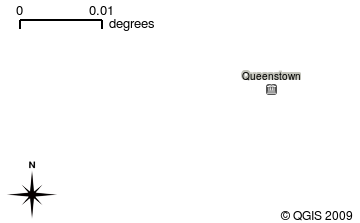
Fig. 2.14 A towns layer added to the map view
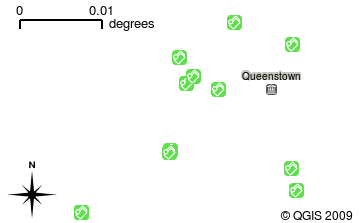
Fig. 2.15 A schools layer added to the map view
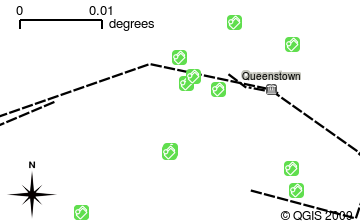
Fig. 2.16 A railways layer added to the map view
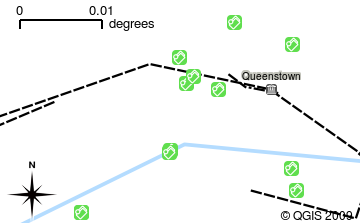
Fig. 2.17 A rivers layer added to the map view
An important function of the map view is to allow you to zoom in to magnify, zoom out to see a greater area and move around (panning) in the map. GIS software also lets you easily change symbology — the way information is displayed. Fig. 2.18 shows the map view after panning to the side and changing the symbology of the layers.
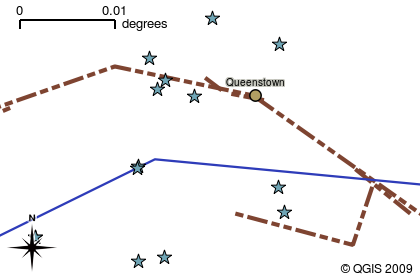
Fig. 2.18 A map view after moving around (panning) and changing the symbology
Another common feature of GIS Applications is the map legend. The map legend provides a list of layers that have been loaded in the GIS Application. Unlike a paper map legend, the map legend or ’layers list’ in the GIS Application provides a way to re-order, hide, show and group layers. Changing the layer order is done by clicking on a layer in the legend, holding the mouse button down and then dragging the layer to a new position. In Fig. 2.19 and Fig. 2.20, the map legend is shown as the area to the left of the GIS Application window. By changing the layer order, the way that layers are drawn can be adjusted — in this case so that rivers are drawn below the roads instead of over them.
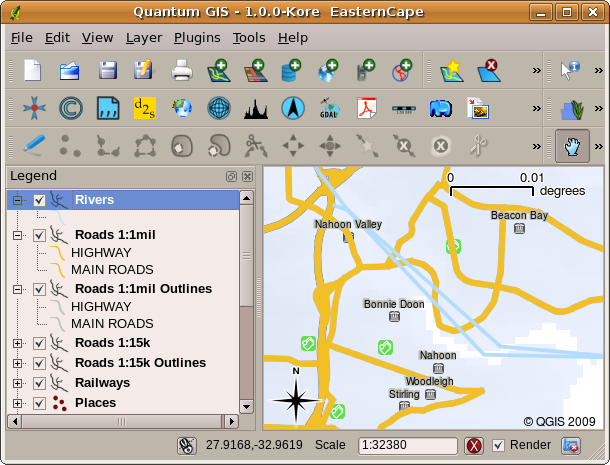
Fig. 2.19 Om du ändrar lagerordningen kan du justera hur lagren ritas. Innan du ändrar lagerordningen ritas floder ovanpå vägar
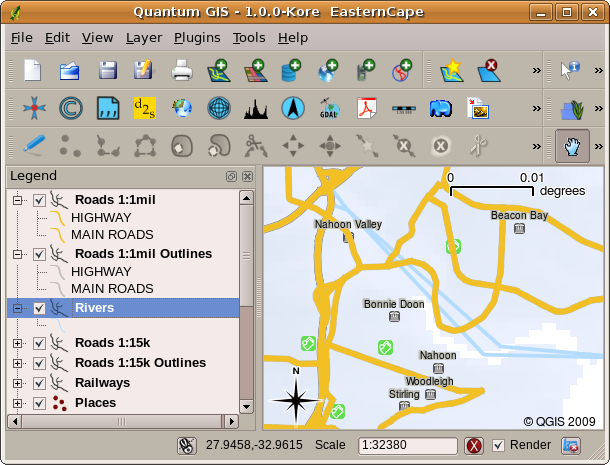
Fig. 2.20 Om du ändrar lagerordningen kan du justera hur lagren ritas. När du har ändrat lagerordningen ritas floder under vägar
2.4. Skaffa en GIS-applikation till dina egen datorer
Det finns många olika GIS-applikationer tillgängliga. Vissa har många sofistikerade funktioner och kostar tiotusentals rand för varje exemplar. I andra fall kan du få en GIS-applikation gratis. Vilken GIS-applikation du ska använda är en fråga om hur mycket pengar du har råd med och personliga preferenser. I den här handledningen kommer vi att använda QGIS Application. QGIS är helt gratis och du kan kopiera det och dela det med dina vänner hur mycket du vill. Om du har fått den här handledningen i tryckt form bör du ha fått en kopia av QGIS tillsammans med den. Om inte, kan du alltid besöka https://www.qgis.org/ för att ladda ner en gratis kopia om du har tillgång till Internet.
2.5. GIS-data
Nu när vi vet vad ett GIS är och vad en GIS-applikation kan göra, ska vi prata om GIS-data. Data är ett annat ord för information. Den information som vi använder i ett GIS har normalt en geografisk aspekt. Tänk på vårt exempel ovan, om sjukvårdspersonalen. Hon skapade en tabell för att registrera sjukdomar som såg ut så här:
Longitud |
Latitud |
Sjukdom |
Datum |
|---|---|---|---|
26.870436 |
-31.909519 |
Påssjuka |
13/12/2008 |
Kolumnerna för longitud och latitud innehåller geografiska data. Kolumnerna för sjukdom och datum innehåller icke-geografiska data.
A common feature of GIS is that they allow you to associate information (non-geographical data) with places (geographical data). In fact, the GIS Application can store many pieces of information which are associated with each place — something that paper maps are not very good at. For example, our health care worker could store the person’s age and gender on her table. When the GIS Application draws the layer, you can tell it to draw the layer based on gender, or based on disease type, and so on. So, with a GIS Application we have a way to easily change the appearance of the maps we created based on the non-geographical data associated with places.
GIS Systems work with many different types of data. Vector data are stored as
a series of X, Y coordinate pairs inside the computer’s memory. Vector data
are used to represent points, lines and areas. Fig. 2.21
shows different types of vector data being viewed in a GIS application. In the
tutorials that follow we will be exploring vector data in more detail.
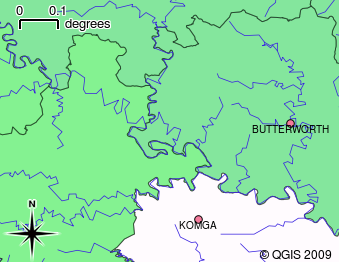
Fig. 2.21 Vektordata används för att representera punkter (t.ex. städer), linjer (t.ex. floder) och polygoner (t.ex. kommungränser).
Raster data are stored as a grid of values. There are many satellites circling the earth and the photographs they take are a kind of raster data that can be viewed in a GIS. One important difference between raster and vector data is that if you zoom in too much on a raster image, it will start to appear ’blocky’ (see Fig. 2.22 and Fig. 2.23). In fact these blocks are the individual cells of the data grid that makes up the raster image. We will be looking at raster data in greater detail in later tutorials.
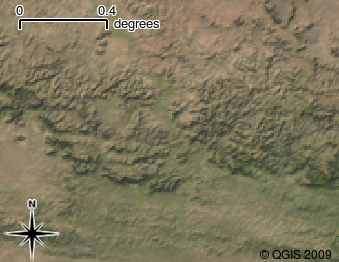
Fig. 2.22 Rasterdata är ofta bilder tagna av satelliter. Här kan vi se berg i Östra Kapprovinsen.
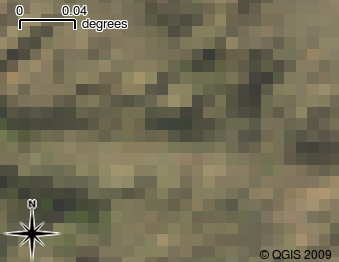
Fig. 2.23 Samma rasterdata, men den här gången inzoomad. Datans rutnätskaraktär syns tydligt.
2.6. Vad har vi lärt oss?
Låt oss sammanfatta vad vi behandlat i det här arbetsbladet:
Ett GIS är ett system bestående av datorhårdvara, datorprogramvara och geografiska data.
En GIS-applikation gör att du kan visa geografiska data och är en viktig del av GIS.
En GIS-applikation består normalt av ett menyfält, verktygsfält, en kartvy och en förklaring.
Vektor- och raster-data är geografiska data som används i en GIS-applikation.
Geografiska data kan ha associerade icke-geografiska data.
2.7. Nu får du försöka!
Här är några idéer som du kan prova med dina elever:
Geografi: Beskriv begreppet GIS för dina elever enligt beskrivningen i den här handledningen. Be dem att försöka komma på tre anledningar till varför det kan vara praktiskt att använda ett GIS istället för papperskartor. Här är några som vi kan tänka på:
GIS-applikationer gör att du kan skapa många olika typer av kartor från samma data.
GIS är ett utmärkt visualiseringsverktyg som kan visa dig saker om dina data och hur de är relaterade i rymden (t.ex. de sjukdomsutbrott vi såg tidigare).
Papperskartor måste arkiveras och är tidskrävande att titta på. GIS kan lagra en mycket stor mängd kartdata och gör det snabbt och enkelt att hitta en plats som du är intresserad av.
Geografi: Kan du och dina elever komma på hur rasterdata från satelliter kan vara användbara? Här är några idéer som vi hade:
Vid naturkatastrofer kan rasterdata vara användbara för att visa var de drabbade områdena finns. En satellitbild som nyligen tagits under en översvämning kan till exempel hjälpa till att visa var människor kan behöva räddas.
Ibland gör människor dåliga saker med miljön, som att dumpa farliga kemikalier som dödar växter och djur. Att använda rasterdata från satelliter kan hjälpa oss att övervaka den här typen av problem.
Stadsplanerare kan använda rasterdata från satelliter för att se var det finns informella bosättningar och för att planera infrastruktur.
2.8. Något att tänka på
Om du inte har tillgång till en dator kan många av de ämnen vi tar upp i den här handledningen återges med hjälp av en overhead och genomskinlighet eftersom samma teknik används för att lägga information i lager. För att förstå GIS på rätt sätt är det dock alltid bättre att lära sig det med hjälp av en dator.
2.9. Ytterligare läsning
Bok: Desktop GIS: Kartläggning av planeten med verktyg för öppen källkod. Författare: Gary Sherman. ISBN: 9781934356067
QGIS User Guide innehåller också mer detaljerad information om hur du arbetar med QGIS.
2.10. Vad kommer härnäst?
I de avsnitt som följer kommer vi att gå in mer i detalj och visa dig hur du använder en GIS-applikation. Alla handledningar kommer att göras med hjälp av QGIS. Härnäst ska vi titta på vektorer!