Ważne
Tłumaczenie jest wysiłkiem społeczności QGISa przyłącz się. Ta strona jest obecnie przetłumaczona w 100.00%.
2.4. Lekcja: Styl
Styl warstwy wpływa na jej graficzne przedstawienie na mapie. Podstawową zaletą systemów informacji przestrzennej nad innymi sposobami przedstawienia danych przestrzennych jest to, że GIS pozwala na dynamiczną reprezentację graficzną danych, na których pracujesz.
Dlatego też wygląd mapy (który zależy od stylu poszczególnych warstw) jest bardzo istotny. Końcowy użytkownik Twojej mapy będzie musiał z łatwością zrozumieć, co przedstawia dana mapa. Równie ważne jest to, żebyś również mógł/mogła z łatwością przeglądać dane w Twoim projekcie, a ustawienie odpowiedniego stylu warstw na pewno w tym pomaga.
Mówiąc inaczej, odpowiedni styl warstw to nie tylko fanaberia lub myśl poboczna, a wręcz przeciwnie - jest on niezbędny, żeby korzystać prawidłowo z GIS oraz by tworzyć mapy i informacje użyteczne dla innych.
Cel lekcji: Tworzenie odpowiedniego stylu dla dowolnej warstwy wektorowej.
2.4.1. ★☆☆: Podążaj za instrukcjami: Zmiana kolorów
Aby zmienić styl warstwy, otwórz jej Właściwości. Zacznijmy od zmiany koloru warstwy landuse (zagospodarowanie przestrzenne).
Kliknij prawym przyciskiem myszy na warstwę
landusena liście warstw.Z rozwiniętego menu wybierz Właściwości…
Informacja
Domyślnie możesz również otworzyć właściwości warstwy poprzez podwójne kliknięcie na jej nazwę na liście warstw.
Wskazówka
Przycisk
 na górze panelu Warstwy otworzy panel Stylizacja warstw. Możesz go użyć, by zmienić niektóre właściwości warstwy: domyślnie, wprowadzone w nim zmiany są wprowadzane natychmiastowo!
W oknie Layer Properties (właściwości warstwy), wybierz zakładkę
Styl.
Wybierz przycisk wyboru koloru obok etykiety Kolor. Pojawi się standardowe okienku wyboru koloru.
Wybierz dowolny szary kolor i naciśnij OK.
Znowu naciśnij guilabel:OK w okienku Właściwości warstwy, a nowy kolor zostanie naniesiony na warstwę.
2.4.2. ★☆☆ Samodzielne ćwiczenie:
Zmień kolor warstwy water (woda) na niebieski. Spróbuj użyć panelu Stylizacja warstw zamiast okna Właściwości warstwy.
Solution
Upewnij się, że kolory warstw zmieniają się prawidłowo.
Wystarczy zaznaczyć warstwę
waterna liście, a następnie nacisnąć przycisk Otwórz panel Stylizacji warstw. Zmień kolor warstwy na taki, który odpowiada kolorowi wody.
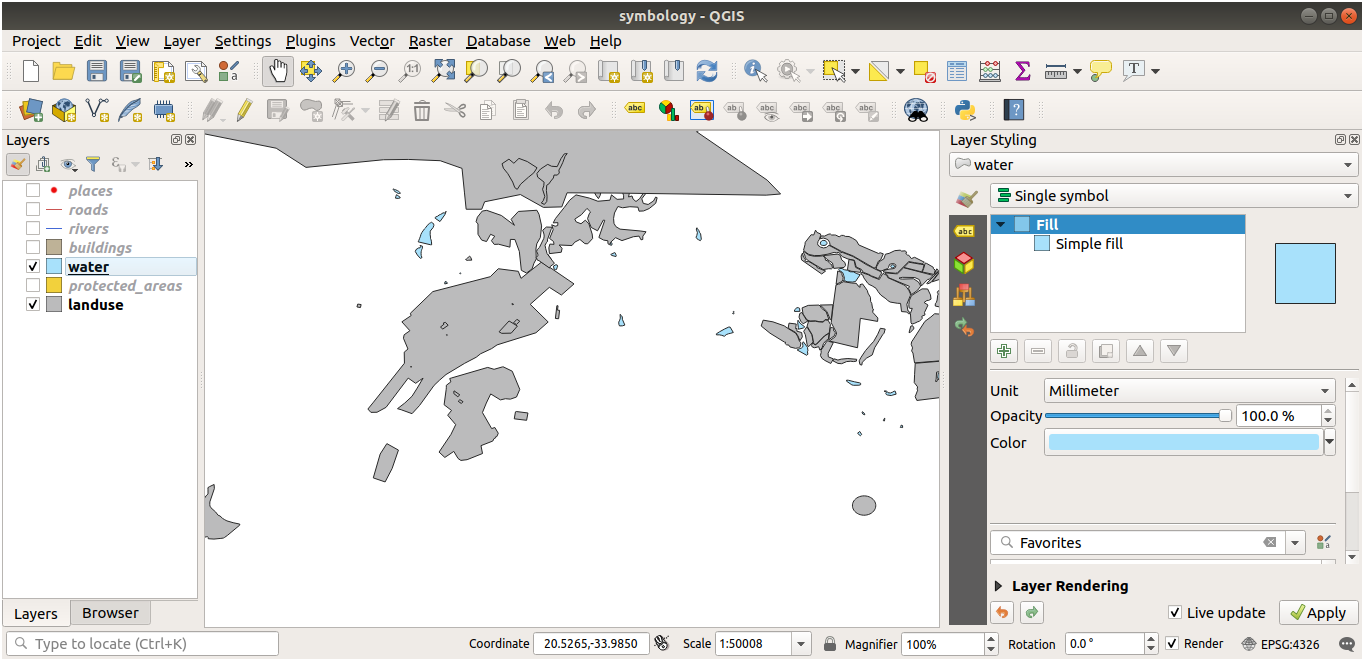
Jeżeli chcesz skupić się tylko na jednej warstwie i nie chcesz, by pozostałe warstwy Ci przeszkadzały, możesz je ukryć, klikając na znaczek ptaszka po lewej stronie nazwy warstwy. Jeżeli w polu koło nazwy warstwy nie ma znaczku, oznacza to, że dana warstwa jest ukryta.
2.4.3. ★☆☆: Podążaj za instrukcjami: Zmiana struktury symbolu
Początek był dobry, ale styl warstwy zależy nie tylko od samego koloru. Teraz chcemy usunąć kontury pomiędzy różnymi sposobami zagospodarowania terenu, by uprościć nieco naszą mapę.
Otwórz okno Właściwości warstwy dla warstwy
landuse.W zakładce
Styl zobaczysz to samo okienko, co poprzednio. Tym razem zmienimy jednak coś więcej, niż sam kolor.W drzewku warstw symbolu, rozwiń opcję Wypełnienie i zaznacz opcję zwykłe wypełnienie.
Kliknij na listę obok styl obrysu. W tym momencie linia ciągła powinna być wybrana, a okienko pokazywać krótką, ciągłą linię.
Zmień tę opcję na No Line (brak linii).

Kliknij OK.
Teraz warstwa landuse nie powinna mieć konturów pomiędzy jej obiektami.
2.4.4. ★☆☆ Samodzielne ćwiczenie:
Zmień ponownie styl warstwy
wateri dodaj ciemnoniebieski kontur.Zmień styl warstwy
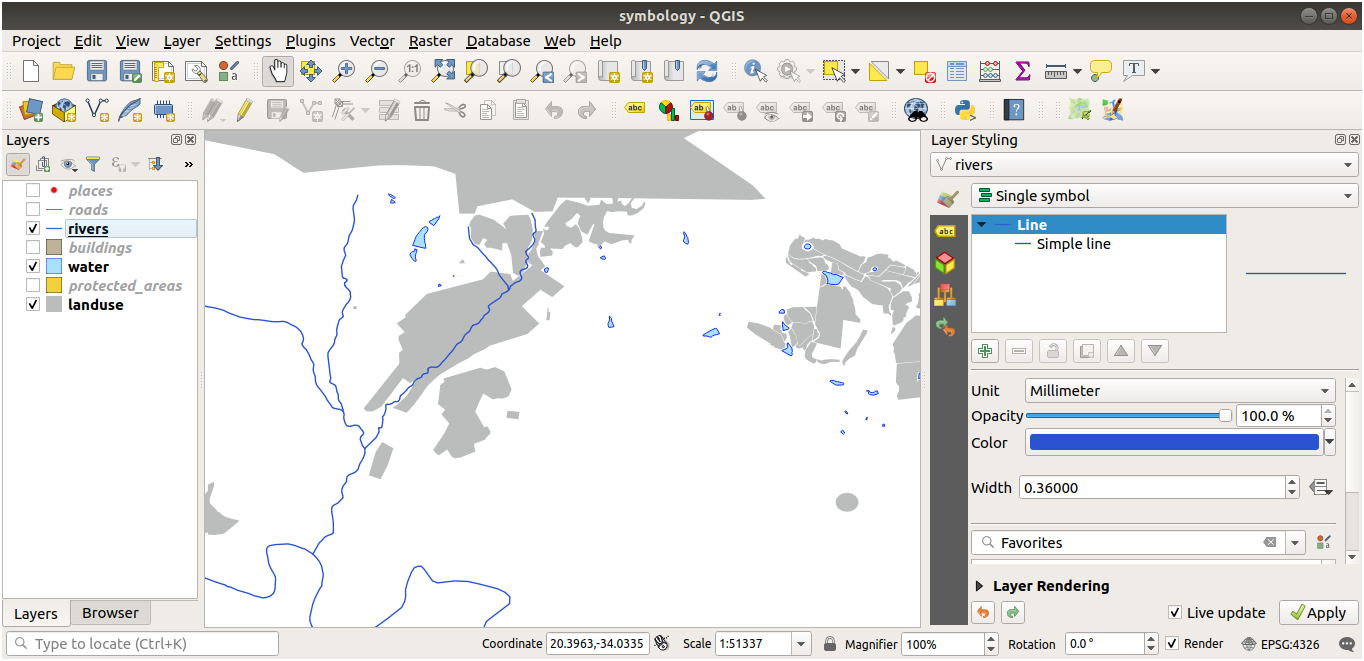
rivers(rzeki) tak, aby w sensowny sposób przedstawiała cieki wodne.
Pamiętaj: zawsze możesz użyć przycisku Otwórz panel Stylizacji warstw, by od razu podejrzeć zmiany. Panel ten pozwala również na cofnięcie pojedynczych zmian w trakcie zmiany stylu warstwy.
Odpowiedź
Twoja mapa powinna wyglądać teraz mniej więcej tak:
Jeżeli jesteś początkującym użytkownikiem/początkującą użytkowniczką, możesz pominąć dalszą część tej lekcji.
Wykorzystaj powyższą metodę, by zmienić styl wszystkich pozostałych warstw.
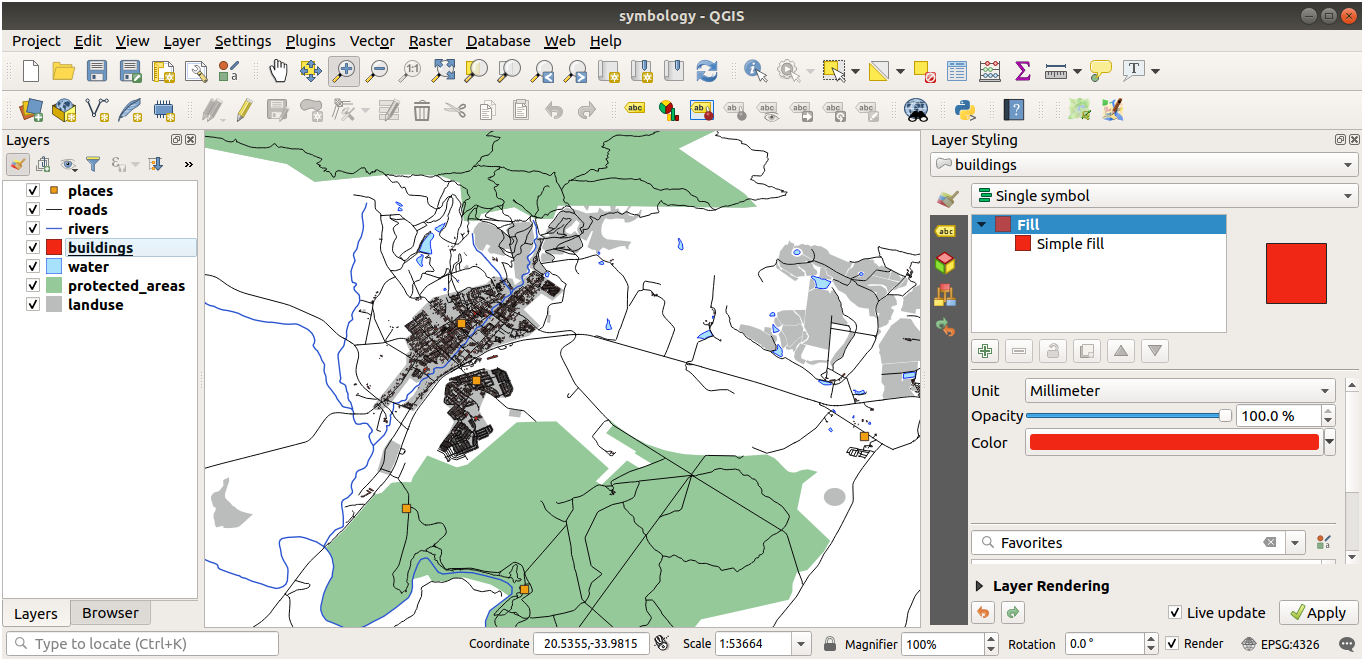
Spróbuj użyć naturalnych kolorów dla poszczególnych obiektów. Przykładowo, drogi nie powinny być czerwone lub niebieskie, ale raczej czarne lub szare.
Możesz również poeksperymentować z różnymi opcjami w polach Styl wypełnienia i Styl obrysu dla warstw z wielokątami.
2.4.5. ★★☆ Podążaj za instrukcjami: Widoczność zależna od skali
Czasami możesz uznać, że dana warstwa nie powinna być widoczna w konkretnej skali. Przykładowo, zestaw danych na poziomie kontynentów może być mało szczegółowy i niedokładny w zbliżeniu w skali pojedynczej ulicy. W takim przypadku możesz chcieć ukryć zestawy danych w nieodpowiedniej skali.
W naszym przypadku, możemy chcieć ukryć budynki w małej skali (dużym oddaleniu). Dla przykładu - ta mapa:

nie jest zbyt pomocna. W takiej skali ciężko rozpoznać pojedyncze budynki.
Aby włączyć widoczność zależną od skali:
Otwórz okno Właściwości warstwy warstwy
buildings(budynki).Przejdź do zakładki
 Renderowanie.
Włącz widoczność zależną od skali poprzez kliknięcie na przycisk podpisany Widoczność zależna od skali.
W polu Minimalna (wyłącznie) ustaw wartość
1:10000.
Kliknij OK.
Wypróbuj działanie tej funkcji poprzez przybliżanie i oddalanie widoku mapy. Zwróć uwagę, kiedy warstwa z budynkami przestaje być widoczna.
Informacja
Możesz użyć kółka myszy, by przybliżać i oddalać widok mapy. Inną opcją jest użycie narzędzi nawigacji mapy:


2.4.6. ★★☆ Podążaj za instrukcjami: Dodawanie warstw symbolu
Skoro już wiesz, jak ustawić proste symbole dla warstw, następnym krokiem jest stworzenie bardziej zaawansowanych symboli. QGIS pozwala na to poprzez symbole warstw.
Wróć do właściwości symbolu warstwy
landuse(poprzez kliknięcie na Zwykłe wypełnienie w drzewku warstw symbolu).W tym przypadku obecny symbol nie ma konturu (tzn. Styl obrysu jest ustawiony na bez linii).
Zaznacz wiersz Wypełnienie w drzewku symbolu i naciśnij przycisk
 Dodaj warstwę symbolu. Okienko powinno wyglądać teraz mniej więcej tak, z dodaną nową warstwą symbolu:
W Twoim przypadku symbol ten może mieć inny kolor, ale i tak zaraz to zmienimy.
Do symbolu została teraz dodana druga warstwa. Ponieważ wybrane jest pełne wypełnienie, przykryje ona rzecz jasna poprzednią warstwę. Dodatkowo, kontur został ustawiony na linia ciągła, czego chcemy uniknąć. Musimy w takim razie zmienić tę warstwę.
Informacja
Pamiętaj, by rozróżniać warstwę mapy od warstwy symbolu. Warstwa mapy to dane wektorowe (lub rastrowe) załadowane do projektu. Warstwa symbolu to część symbolu wykorzystywanego do graficznego przedstawienia warstwy mapy. W kursie tym określenie „warstwa” zazwyczaj odnosi się do warstwy mapy, zaś warstwa symbolu zawsze będzie określana jako „warstwa symbolu”, by uniknąć nieporozumień.
Z drzewka symbolu wybierz nowo dodane zwykłe wypełnienie (o ile nie jest już wybrane):
Ustaw Styl obrysu na No Line, tak jak poprzednio.
Zmień Styl wypełnienia na coś innego, niż wypełniony lub brak pędzla. Dla przykładu:

Kliknij OK.
Widzisz teraz rezultaty zmian i możesz je modyfikować w miarę potrzeb. Możesz również dodać następne warstwy symbolu i stworzyć w ten sposób swojego rodzaju teksturę dla Twojej warstwy.
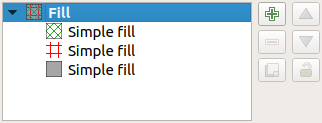
Niezła zabawa! Ale to chyba trochę za dużo kolorów, by użyć tego symbolu na mapie…
2.4.7. ★★☆ Samodzielne ćwiczenie:
Pamiętając o tym, by w ramach konieczności przybliżyć mapę, stwórz prostą, ale nie rzucającą się nadmiernie w oczy teksturę dla warstwy buildings, korzystając z wymienionych wyżej kroków.
Odpowiedź
Stwórz symbol dla warstwy buildings według własnego uznania, ale pamiętaj, że musi ona się wyróżniać od pozostałych warstw na mapie.
Oto przykład:

2.4.8. ★★☆ Podążaj za instrukcjami: Ustawianie kolejności warstw symbolu
Kiedy symbole warstwy są rysowane, następuje to w określonej kolejności, podobnie jak ma to miejsce w przypadku warstw mapy. Oznacza to, że w niektórych przypadkach, symbol z wieloma warstwami może pokazywać się inaczej, niż tego oczekujemy.
Dodaj dodatkową warstwę symbolu dla warstwy
roads(korzystając z wyżej przedstawionych kroków).Ustaw Szerokość bazowej warstwy na
1.5i zmień jej kolor na czarny.Ustaw szerokość nowej warstwy na górze na
0.8i zmień jej kolor na biały.
Zauważysz następujący efekt:
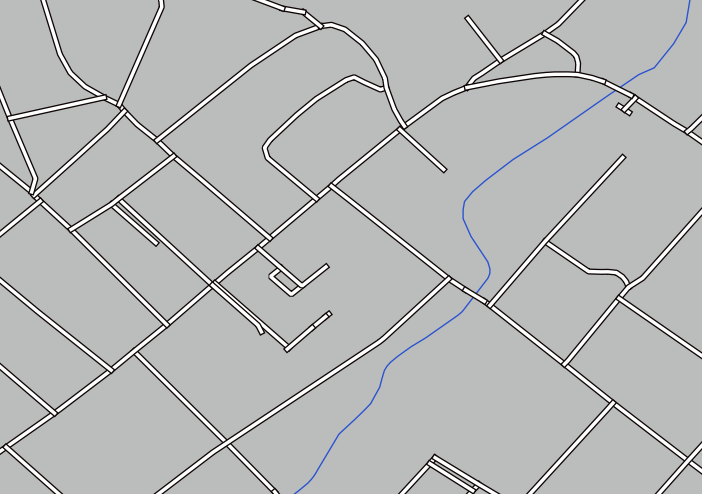
Warstwa z drogami przypomina teraz rzeczywiście drogi, jak w atlasie drogowym, ale możesz pewnie zauważyć, że linie nachodzą na siebie na każdym skrzyżowaniu. A chcemy tego uniknąć!
Aby zapobiec temu, możesz ustawić kolejność poziom symboli i kolejność renderowania ich warstw.
Aby zmienić kolejność warstw symboli:
Wybierz wiersz
Liniana samej górze drzewka warstw symbolu.Naciśnij w prawej dolnej części okienka.

Otworzy się następujące okienko:

Zaznacz opcję Włącz poziomy wyświetlania symboli. Możesz teraz ustawić kolejność nakładania warstw każdego symbolu poprzez wpisanie odpowiedniego numeru poziomu. 0 oznacza poziom bazowy, który rysowany jest jako pierwszy.
W naszym przypadku chcemy po prostu włączyć tę opcję w taki sposób:

Białe linie będą rysowane ponad grubymi, czarnymi obwódkami.
Naciśnij OK dwa razy, aby powrócić do mapy.
Mapa będzie wyglądać teraz tak:

Kiedy już skończysz, pamiętaj, by zapisać symbol, żeby nie stracić swojej pracy, jeżeli postanowisz zmienić go w przyszłości. Możesz zapisać obecny symbol poprzez kliknięcie na na dole okna Właściwości warstwy. Do zapisu stylu posłuży nam rozszerzenie pliku QGIS QML.
Zapisz styl w folderze solution/styles/better_roads.qml. Możesz załadować zapisany wcześniej styl w dowolnym momencie poprzez . Przed zmianą stylu pamiętaj, że niezapisane style zostaną utracone po ich zmianie.
2.4.9. ★★☆ Samodzielne ćwiczenie:
Ponownie zmień wygląd warstwy roads.
Ustaw symbol dróg na węższą, żółtą linię z cienką, bladoszarą obwódką i cienką czarną kreską po środku. Pamiętaj, że konieczna może być zmiana kolejności rysowania warstw, którą zmienisz poprzez .

Odpowiedź
Potrzebujesz trzech warstw symbolu do stworzenia takiego symbolu:
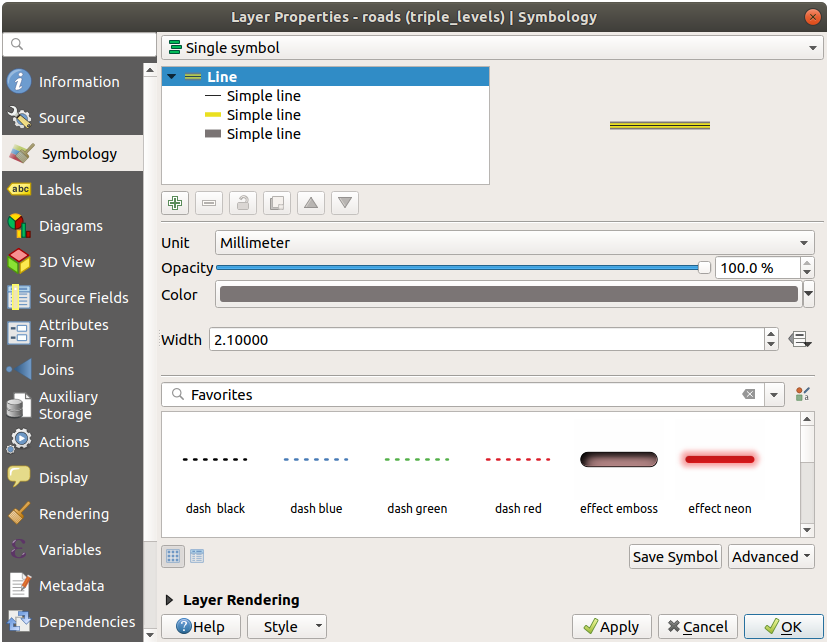
Warstwa na dole to szeroka, ciągła, bladoszara linia. Na wierzchu jest nieco cieńsza, ciągła żółta linia, a na końcu jeszcze cieńsza, ciągła czarna linia.
Jeżeli warstwy Twojego symbolu wyglądają jak na obrazku, ale efekt końcowy nie wygląda tak, jak powinien:
Sprawdź, czy poziomy wyświetlania symbolu są ustawione w ten sposób:

Teraz Twoja mapa powinna wyglądać tak:

2.4.10. ★★★ Samodzielne ćwiczenie:
Poziomy wyświetlania symboli działają również w przypadku sklasyfikowanych warstw (tj. warstw z wieloma symbolami). Ponieważ nie uczyliśmy się jeszcze o klasyfikacji, wypróbujemy to na prostych i już sklasyfikowanych danych.
Stwórz nowy projekt i dodaj tylko zestaw danych
roads.Załaduj plik stylu
advanced_levels_demo.qmlzapisany wexercise_data/styles. Możesz to zrobić za pomocą menu na dole okna Właściwości warstwy.Przybliż mapę do Swellendam.
Używając poziomów wyświetlania symboli, upewnij się, że kontury dróg są rysowane pod wypełnieniem dróg tak, jak na obrazku poniżej:

Odpowiedź
Dopasuj poziomy wyświetlania symboli do podanych wartości:
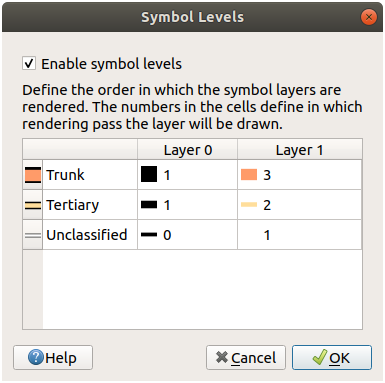
Wypróbuj różne wartości, by otrzymać różne efekty końcowe.
Otwórz Twoją oryginalną mapę, zanim zaczniemy następne ćwiczenie.
2.4.11. ★★☆ Podążaj za instrukcjami: Typy symboli
Oprócz zmiany koloru wypełnienia i korzystania z zapisanych już wzorów, możesz również korzystać z zupełnie odmiennych typów symboli. Do tej pory korzystaliśmy jedynie z typu zwykłe wypełnienie. Bardziej zaawansowane typy symboli pozwalają jeszcze dokładniej dostosować symbole na Twojej mapie.
Każdy rodzaj geometrii wektorowej (punkty, linie i wielokąty) posiada własny zestaw typu symboli. Spójrzmy najpierw na typy symboli dla punktów.
Typy symboli - punkty
Odznacz wszystkie warstwy poza
placesZmień właściwości symbolu warstwy
places:
Dostęp do różnych typów symboli uzyskasz poprzez wybranie wiersza zwykły znacznik w drzewku warstw symbolu, a następnie klikając na listę w wierszu Typ symbolu:

Sprawdź podane opcje i wybierz symbol, który według Ciebie pasuje najlepiej.
Jeżeli nie możesz się zdecydować, wybierz okrągły zwykły znacznik z białą obwódką i bladozielonym wypełnieniem. Jako Rozmiar podaj
3.00, a jako Szerokość obrysu podaj0.5.
Typy symboli - linie
Aby zobaczyć dostępne opcje dla danych liniowych:
Zmień Typ symbolu dla pierwszej z góry warstwy symbolu warstwy
roadsna linia ze znaczników:
Zaznacz warstwę zwykły znacznik w drzewku warstw symbolu. Zmień właściwości symbolu na te podane w okienku poniżej (aby ustawić Szerokość obrysu na Hairline (linia włosowa), wpisz 0):

Wybierz warstwę linia ze znaczników i w polu With interval (z odstępem) wpisz
1.00:
Upewnij się, że poziomy wyświetlania symboli są ustawione prawidłowo () przed zatwierdzeniem zmian.
Po ustawieniu odpowiedniego symbolu, spójrz na to, jak prezentują się na mapie. Jak pewnie zauważysz, znaczniki podążają za przebiegiem drogi, ale nie zawsze odzwierciedlają załamania kształtów. Jest to przydatne w niektórych przypadkach, ale nie zawsze. Jeżeli chcesz, możesz zmienić symbol warstwy na podobny do poprzedniego.
Typy symboli - poligony
Aby zobaczyć dostępne opcje dla danych wielokątowych:
Zmień Typ symbolu dla warstwy
water, korzystając z podanych wcześniej kroków.Sprawdź, jak prezentują się różne opcje z listy.
Wybierz tę, która według Ciebie jest najlepsza.
Jeżeli nie możesz się zdecydować, wybierz Wypełnienie wzorem punktowym z następującymi właściwościami:


Dodaj nową warstwę symbolu z typem zwykłe wypełnienie.
Ustaw kolor wypełnienia na identyczny błękitny z ciemnoniebieskim obrysem.
Przesuń ją pod warstwę z wzorem punktowym, korzystając z przycisku Niżej:

Otrzymasz w ten sposób bardziej rozbudowany symbol dla warstwy ze zbiornikami wodnymi. Dodatkową korzyścią jest to, że możesz dowolnie modyfikować rozmiar, kształt i odstępy pomiędzy poszczególnymi kropkami w symbolu.
2.4.12. ★★☆ Samodzielne ćwiczenie:
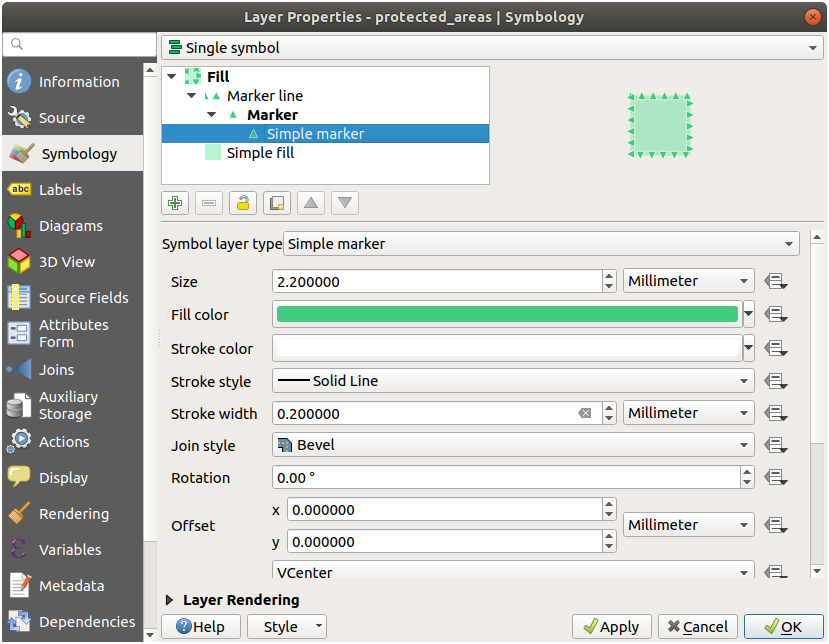
Ustaw zielone przezroczyste wypełnienie dla warstwy protected_areas i zmień obrys tak, by przypominał przykład poniżej:
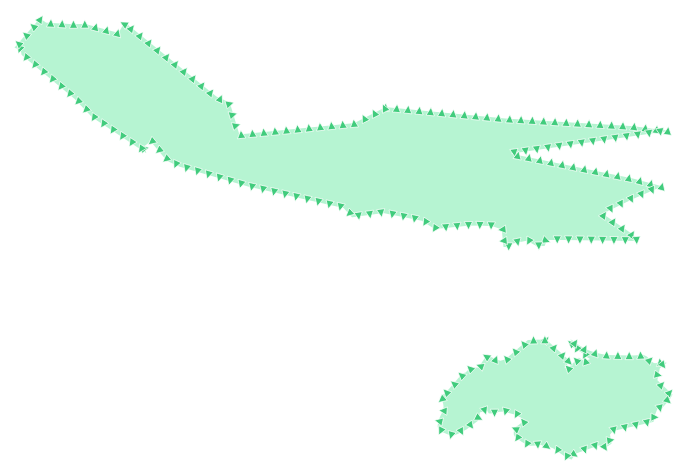
Odpowiedź
Oto przykłady struktury symbolu:

2.4.13. ★★★ Podążaj za instrukcjami: Generator geometrii
Możesz wykorzystać generator geometrii do stworzenia symbolu dla dowolnej geometrii (punkty, linie i wielokąty). Powstały w ten sposób symbol zależy od rodzaju warstwy.
W dużym skrócie, generator geometrii pozwala na wykonanie niektórych analiz przestrzennych na poziomie stylu warstwy. Dla przykładu, możesz wykonać operację wyznaczenia centroidów na warstwie z wielokątami, bez tworzenia oddzielnej warstwy punktowej.
Co więcej, masz również dostęp do wszystkich funkcji zmiany wyglądu symbolu powstałego w wyniku użycia tego narzędzia.
Tak więc spróbujmy!
Wybierz warstwę
water.Naciśnij na wiersz zwykłe wypełnienie i zmień Typ symbolu na Generator geometrii.

Zanim zaczniemy pisać zapytanie, musimy najpierw wybrać Typ geometrii będący efektem końcowym. W naszym przykładzie chcemy stworzyć centroidy dla każdego obiektu, więc Typ geometrii musi być ustawiony na Punkt / wielopunkt.
Wpiszmy teraz następujące zapytanie w panelu tekstowym:
centroid($geometry)

Po naciśnięciu OK zobaczysz, że warstwa
waterwyświetla się teraz w postaci punktów! Wykonaliśmy analizę przestrzenną na poziomie symbolu warstwy, czy to nie wspaniałe?
Generator geometrii pozwala na rzeczy, które biją zwykłe symbole na głowę.
★★★ Samodzielne ćwiczenie:
Generator geometrii jest po prostu warstwą symbolu. Spróbuj dodać następne zwykłe wypełnienie pod warstwą generator geometrii.
Zmień również wygląd znaczników w warstwie utworzonej przez generator geometrii.
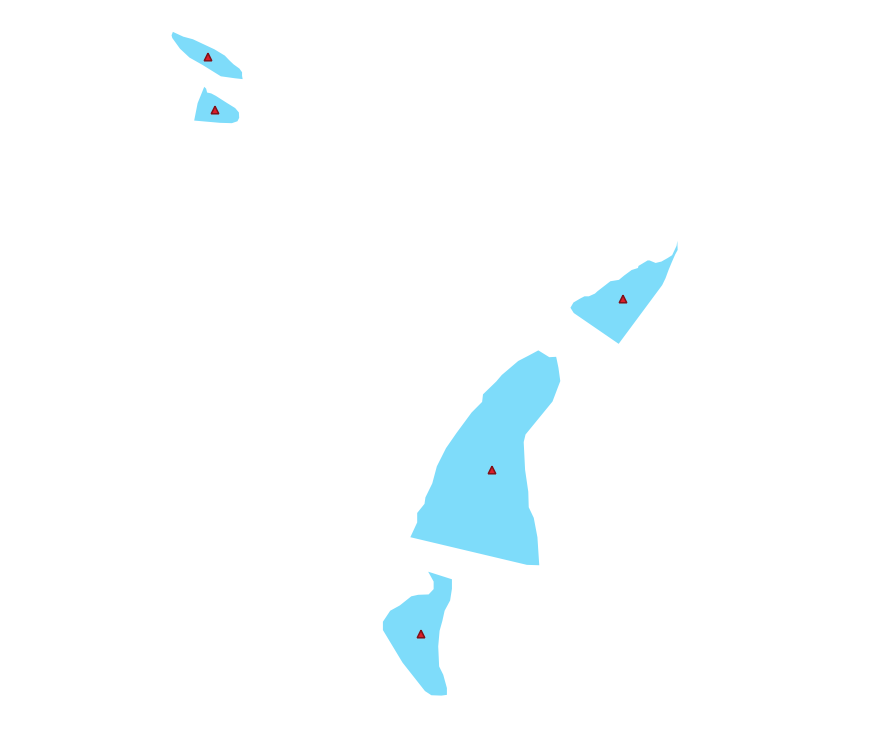
Rezultat końcowy powinien wyglądać tak:
Odpowiedź
Naciśnij na przycisk
, aby dodać nową warstwę symbolu.Przenieś nową warstwę symbolu na spód korzystając z przycisku
 .
.Wybierz dobry kolor wypełnienia dla zbiorników wodnych.
Wybierz Znacznik utworzony przez generator geometrii i zmień okrągły znacznik na inny kształt według własnego uznania.
Wypróbuj różne możliwości, by uzyskać pożądane efekty.
2.4.14. ★★★ Podążaj za instrukcjami: Tworzenie własnego wypełnienia SVG
Informacja
Do tego ćwiczenia musisz zainstalować darmowe oprogramowanie do edycji grafiki wektorowej Inkscape.
Uruchom program Inkscape. Zobaczysz następujący interfejs:

Jeżeli korzystałeś/aś z innego programu do edycji grafiki wektorowej, tak jak np. Corel, będzie on Ci znajomy.
Najpierw zmienimy rozmiar tła na odpowiedni dla małej tekstury.
W pasku na górze wybierz . Otworzy się okienko Właściwości dokumentu.
Zmień Jednostki na px.
Zmień wartość w polach Szerokość i Wysokość na
100.Po wprowadzeniu zmian zamknij okienko.
W pasku na górze wybierz , aby zobaczyć w całości stronę, na której pracujesz.
Zaznacz narzędzie Elipsa/łuk tool:

Naciśnij i przeciągnij kursor myszki po stronie, aby narysować elipsę. Aby stworzyć okrąg zamiast elipsy, przytrzymaj klawisz Ctrl w trakcie rysowania.
Kliknij prawym przyciskiem myszy na narysowany okrąg i wybierz opcję Wypełnienie i kontur…. Możesz tutaj zmienić wygląd obiektu, tak jak chociażby:
Zmienić kolor w zakładce Wypełnienie na blady szaroniebieski odcień,
Wybrać ciemniejszy odcień koloru w zakładce Kontur,
Oraz zmniejszyć grubość konturu w zakładce Styl konturu.

Narysuj linię, korzystając z narzędzia Pióro.
Naciśnij raz lewy przycisk myszy, by rozpocząć rysowanie. Wciśnij klawisz Ctrl, by włączyć przyciąganie do wielokrotności kąta 15 stopni.
Przesuń wskaźnik poziomo i umieść punkt, naciskając lewy przycisk myszy.
Kliknij na wierzchołek narysowanej linii, by się do niej przyciągnąć, i narysuj pionową linię. Zakończ ją ponownie naciskając lewy przycisk myszy.
Połącz ze sobą dwa końcowe wierzchołki.
Zmień kolor i szerokość narysowanych linii tak, by pasowały do konturu wcześniej narysowanego okręgu i przesuń powstały trójkąt, by otrzymać taki efekt końcowy:

Jeżeli odpowiada Ci stworzony symbol, zapisz go jako
landuse_symbolw tej samej lokalizacji, w której zapisane są pozostałe dane szkoleniowe, wexercise_data/symbolsjako plik SVG.
W QGIS:
Otwórz okno Właściwości warstwy dla warstwy
landuse.W zakładce
Styl, zmień Typ symbolu na wypełnienie SVG, tak jak na obrazku poniżej.Naciśnij przycisk … na dole okienka, a następnie Wybierz plik…, aby wybrać plik SVG.
Zostanie on dodany do drzewka warstw symbolu, gdzie możesz zmienić jego cechy (kolor, obrót, efekty, jednostki…).

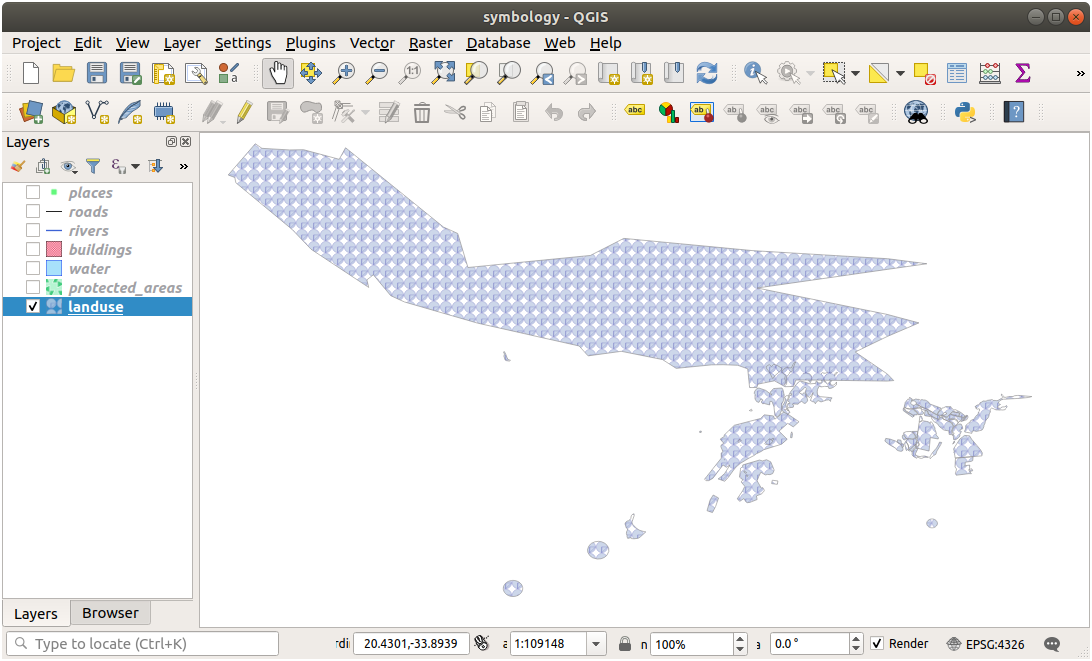
Po zatwierdzeniu zmian, obiekty na warstwie landuse powinny być teraz pokryte przez mozaikę symboli, tak jak pokazane jest to na poniższym obrazku. Jeżeli tekstura nie jest widoczna, spróbuj przybliżyć widok mapy albo ustawić większy Skok szrafu w właściwościach warstwy.
2.4.15. ★★☆ Podążaj za instrukcjami: Maski
Funkcja ta pozwala na maskowanie niektórych warstw symbolu za pomocą innych warstw symboli lub etykiet.
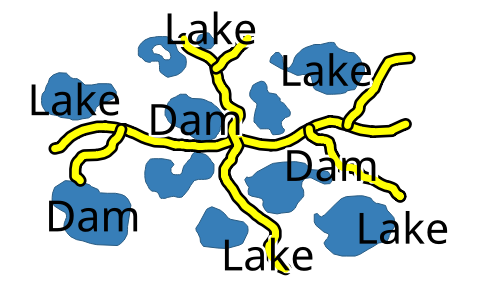
W następującym ćwiczeniu chcemy tak ustawić maskę etykiet na warstwie z poligonami, by przykryły czarne obwódki warstwy z liniami.
Załaduj plik
selective_masking.qgsz zestawu danych w folderzeexercise_data/masking.Otwórz okno Właściwości warstwy dla warstwy
polys.W zakładce
 Etykiety zobaczysz, że Proste etykiety zostały już ustawione.
Wewnątrz zakładki Etykiety, wybierz znajdującą się tam opcję
 Maska (ale nie przechodź do zakładki Masks po lewej stronie okienka).
Włącz maskowanie, zaznaczając odznaczony przycisk
 Włącz maskę.
Ukaże się informacja, że wybrany w ten sposób kształt maski może być potem użyty jako źródło maski dla innych warstw symboli. Wypróbujmy więc to.
Kliknij OK
Otwórz okno Właściwości warstwy dla warstwy
lines.Wybierz zakładkę
MaskiZaznacz przycisk znajdujący się obok warstwy symbolu zawierającej czarne obwódki
Pojawi się komunikat, który informuje, że należy wybrać zarówno maskujące, jak i maskowane symbole warstw, by zapisać konfigurację maskowania. Tak więc też zrobimy.
Zaznacz przycisk znajdujący się koło Warstwa etykiet warstwy
polysna dole tego samego okienka.Komunikat zniknął, a my możemy zapisać konfigurację maskowania.

Kliknij OK
Zobaczysz teraz, że etykiety maskują czarną część linii, zostawiając tylko ich żółty środek.
2.4.16. ★★☆ Podążaj za instrukcjami: Maski za pomocą symboli punktowych
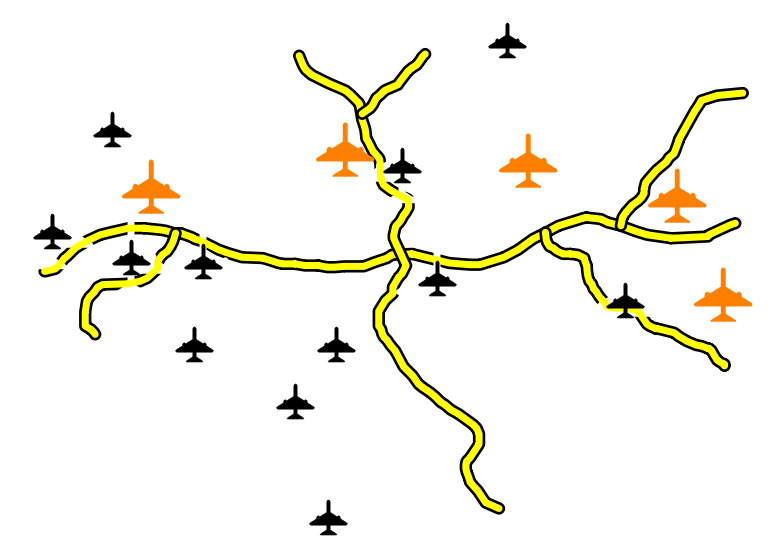
Chcemy teraz zamaskować czarne obwódki linii za pomocą tylko i wyłącznie czarnych samolotów z warstwy points (tj. kategorii punktów B52 i Jet). Dla poprawy widoczności możesz wyłączyć teraz warstwę polys.
Otwórz okno Właściwości warstwy dla warstwy
points.W zakładce
Styl zobaczysz, że wybrana została opcja  Wartość unikalna z trzema różnymi symbolami, zależnymi od wartości pola
 Class.Kliknij dwa razy na ikonę samolotu
B52w kolumnie Symbol.
Naciśnij
Dodaj warstwę symbolu i jako Typ symbolu wybierz maska.Pod opisem
Znacznikpojawiła się następująca hierarchia warstw symboli:maska(warstwa symbolu) >Znacznik(symbol) >zwykły znacznik(warstwa symbolu)
Ustalmy teraz maskę, która wygląda identycznie, jak nasz znacznik samolotu, ale jest trochę większa.
Zaznacz nowo powstałą warstwę symbolu
zwykły znaczniki zmień Typ symbolu naznacznik SVG.Ustaw ścieżkę pliku SVG na taką samą, jak w przypadku istniejącego już znacznika SVG i zwiększ jego rozmiar (w naszym przypadku dobrym wyborem jest 24 milimetrów).
Kolor maski jest nieistotny, bo do maskowania używa się jedynie kształtu. Kolejność warstw symbolu również nie ma w tym przypadku znaczenia.
Efekt końcowy powinien wyglądać tak:

Powtórz te same kroki dla symbolu
Jet.Kliknij OK
Otwórz okno Właściwości warstwy dla warstwy
lines.Wybierz zakładkę
Maski.Czarne obwódki warstwy z liniami są już zaznaczone z naszej poprzedniej konfiguracji.
Odznacz przycisk obok Warstwa etykiet warstwy
polysi zaznacz przyciski obok Warstwa symbolu maski dla symboliB52iJet.Kliknij OK
Czarne ikony samolotów będą teraz maskować czarne obwódki linii, a widoczne będą tylko ich żółte środki.
2.4.17. Wnioski
Zmiana stylu różnych warstw zmieniła zbiór warstw wektorowych w czytelną mapę. Nie tylko jesteś w stanie ją teraz rozczytać, ale również przyjemnie się na nią patrzy!
2.4.18. Czytaj dalej
2.4.19. Co dalej?
Zmiana symboli dla całych warstw jest przydatna, ale informacje zawarte wewnątrz warstw nie są od razu widoczne dla odbiorców mapy. Jak nazywają się te ulice? Do jakich jednostek administracyjnych należą poszczególne regiony? Jakie są powierzchnie farm? Wszystkie te informacje są dalej ukryte. Następna lekcja wytłumaczy, jak przedstawić je na mapie.
Informacja
Czy zapisałeś/aś swoją mapę?