重要
翻訳は あなたが参加できる コミュニティの取り組みです。このページは現在 100.00% 翻訳されています。
2.1. レッスン: インタフェースの概要
QGISのユーザーインタフェースを探って、インタフェースの基本的な構造を形成するメニューやツールバー、マップキャンバス、レイヤリストに慣れましょう。
このレッスンの目標: QGIS のユーザーインタフェースの基礎を理解すること。
2.1.1. ★☆☆ (初級レベル) 自分でやってみよう: 基本
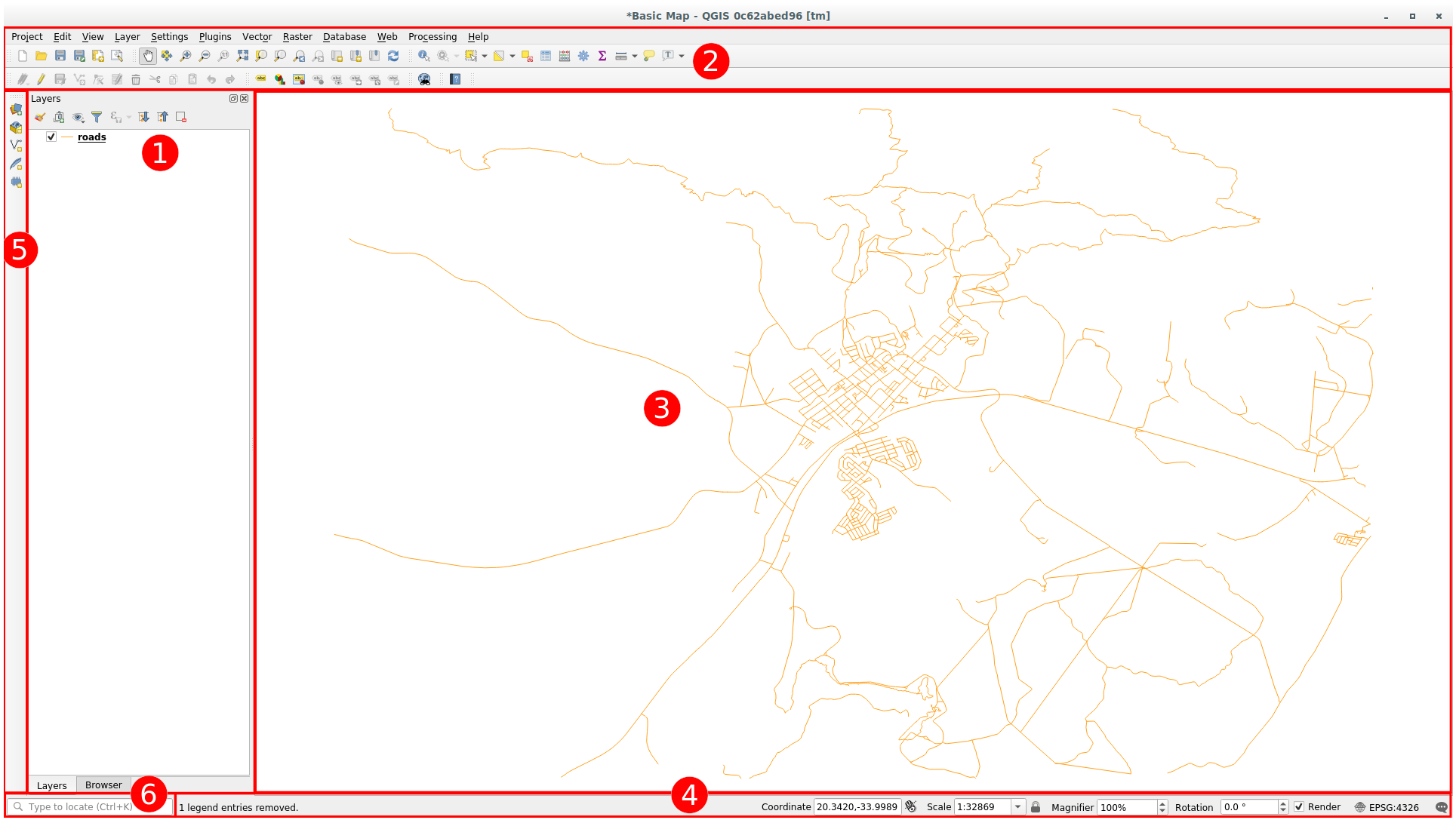
上の図で確認できる要素は以下の通りです。
レイヤリスト/ブラウザパネル
ツールバー
マップキャンバス
ステータスバー
サイドツールバー
ロケータバー
★☆☆ (初級レベル) レイヤリスト
レイヤリストでは、いつでも、利用可能なすべてのレイヤのリストを見ることができます。
(横にある矢印やプラス記号をクリックして)折りたたまれた項目を展開すると、そのレイヤの現在の外観についての追加情報が表示されます。
レイヤにカーソルを合わせると、レイヤ名、ジオメトリの種類、座標参照系、デバイス上の位置の完全なパスなどの基本情報が表示されます。
レイヤを右クリックすると、たくさんの追加オプションがあるメニューが表示されます。これらのオプションは、すぐにでも使用することになるので、一読しておきましょう。
注釈
ベクタレイヤは、道路、樹木のような一般的に特定の種類のオブジェクトのデータの集合体です。ベクタレイヤはポイント、ライン、ポリゴンのいずれかで構成されます。
★☆☆ (初級レベル) ブラウザパネル
QGISブラウザは、データベースを簡単にナビゲートできるQGIS内のパネルです。一般的なベクターファイル(例:ESRIシェープファイルやMapInfoファイル)、データベース(例:PostgreSQL、Oracle、SpatiaLite、GeoPackage、MS SQL Server)、WMS/WFS接続にアクセスできます。GRASSデータの表示も可能です。
プロジェクトを保存している場合、ブラウザパネルでは、 プロジェクトホーム 項目の下にあるプロジェクトファイルと同じパスに保存されているすべてのレイヤに素早くアクセスすることができます。
また、1つ以上のフォルダを Favorites として登録することができます。パスをたどって目的のフォルダを見つけたら、右クリックして Add as a Favorite を選択してください。登録後は、  Favorites 項目にそのフォルダが表示されます。
Tip
お気に入りに追加したフォルダ名が非常に長い場合でも心配いりません。パスを右クリックして Rename Favorite... を選択すると、別の名前を設定できます。
★☆☆ (初級レベル) ツールバー
最もよく使うツールのセットをツールバーにして、基本的なアクセスを可能にすることができます。例えば、 プロジェクト ツールバーでは、保存、読み込み、印刷、新しいプロジェクトの開始ができます。メニューの から、必要に応じてツールバーを追加・削除し、よく使うツールだけを表示するようにインターフェイスを簡単にカスタマイズすることができます。
ツールバーに表示されていない場合でも、すべてのツールはメニューからアクセス可能なままです。例えば、 プロジェクト ツールバー( 保存 ボタンを含む)を削除しても、 プロジェクト メニューをクリックし、 保存 をクリックすれば、マップを保存できます。
★☆☆ (初級レベル) マップキャンバス
ここは、地図自体が表示され、レイヤが読み込まれる場所です。マップキャンバスでは、表示されているレイヤを操作できます: 拡大/縮小、地図移動、地物の選択、その他、次のセクションで詳しく説明する多くの操作を行うことができます。
★☆☆ (初級レベル) ステータスバー
現在の地図に関する情報を表示します。また、地図の縮尺や地図の回転を調節したり、地図上のマウスカーソルの座標を確認することができます。
★☆☆ (初級レベル) サイドツールバー
デフォルトでは、サイドツールバーには、レイヤを読み込むためのボタンと、新しいレイヤを作成するための全てのボタンが含まれています。しかし、全てのツールバーはどこでもあなたにとって快適な場所に移動させることができることを覚えておきましょう。
★☆☆ (初級レベル) ロケータバー
このバーからQGISのほぼ全てのオブジェクトにアクセスすることができます:レイヤ、レイヤ機能、アルゴリズム、空間ブックマークなどです。QGISユーザーマニュアルの ロケータの設定 セクションで様々なオプションを確認することができます。
Tip
ショートカットキー Ctrl+K で、簡単にそのバーにアクセスできます。
2.1.2. ★☆☆ (初級レベル) 自分でやってみよう: 1
上の図を参照せずに、自分の画面で上記の4つの要素を確認してください。それらの名前と機能が分かるかどうか見てください。今後それらの要素を使うにつれて、より詳しく理解できるようになります。
答え
インターフェイスのレイアウトを示す画像を参照し、画面要素の名前と機能を覚えているかどうか確認してください。
2.1.3. ★☆☆ (初級レベル) 自分でやってみよう: 2
画面上でこれらの各ツールを探してみてください。それらの目的は何ですか?


 レンダ
レンダ
注釈
これらのツールのいずれかが画面に表示されていない場合は、現在隠されているいくつかのツールバーを有効にしてみてください。また、画面上に十分なスペースがない場合は、ツールバーがそのツールの一部を隠すことで短縮されることがあることに注意してください。そのように折りたたまれたツールバーでは右二重矢印ボタンをクリックすると非表示のツールを表示できます。ツールの上でしばらくの間マウスを保持すると、そのツールの名前のツールチップが確認できます。
答え
名前をつけて保存
レイヤの領域にズーム
地物選択を反転
レンダリングon/off
線の長さを測る
2.1.4. 次は?
QGISインターフェイスの基本を理解したところで、次のレッスンでは、いくつかの一般的なデータ型を読み込む方法を紹介します。