Importante
La traducción es un esfuerzo comunitario puede unirse. Esta página está actualmente traducida en |progreso de traducción|.
17.9. El registro de procesamiento
Nota
Esta lección describe el registro de procesamiento.
Todo el análisis realizado con el marco de procesamiento se registra en el sistema de registro de QGIS. Esto le permite saber más sobre lo que se ha hecho con las herramientas de procesamiento, para resolver los problemas cuando se producen, y también para re-ejecutar las operaciones anteriores, ya que el sistema de registro también implementa cierta interactividad.
Para abrir el registro, haga clic en el globo situado en la parte inferior derecha, en la barra de estado de QGIS. Algunos algoritmos pueden dejar aquí información sobre su ejecución. Por ejemplo, aquellos algoritmos que llaman a una aplicación externa suelen registrar la salida de consola de esa aplicación en esta entrada. Si le echas un vistazo, verás que la salida del algoritmo SAGA que acabamos de ejecutar (y que no se ejecuta porque los datos de entrada no eran correctos) se almacena aquí.
Esto es útil para entender lo que está pasando. Los usuarios avanzados podrán analizar esa salida para averiguar por qué el algoritmo falló. Si usted no es un usuario avanzado, esto va a ser útil para otros y ayudar a diagnosticar el problema que tiene, lo que podría ser un problema en la instalación del software externo o un problema con los datos que nos ha facilitado.
Incluso si el algoritmo pueden ser ejecutados, algunos de ellos pueden dejar advertencias en caso de que los resultados no sean correctos. Por ejemplo, cuando ejecuta un algoritmo de interpolación con una pequeña cantidad de puntos, el algoritmo puede ejecutar y producir un resultado, pero es probable que no sea correcto, ya que se deben utilizar más puntos. Es una buena idea revisar regularmente este tipo de advertencias si no esta seguro acerca de algunos aspectos de un algoritmo dado.
From the menu, you’ll find algorithms that are executed, regardless of they are executed from the GUI or from the console (which will be explained later in this manual). The execution is stored in this dialog as a console call. That means that every time you run an algorithm, a console command is added to the log, and you have the full history of your working session. Here is how that history looks like:
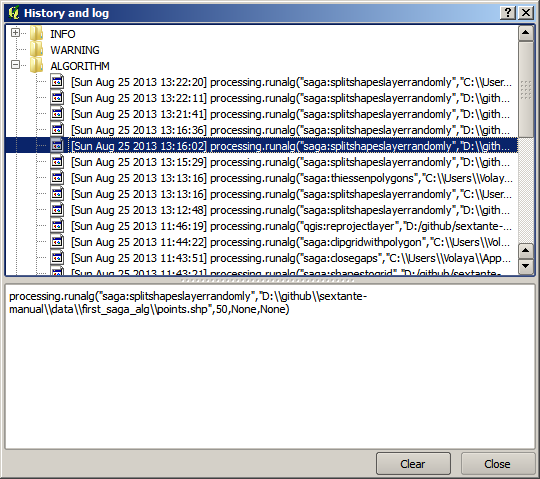
Esto puede ser muy útil cuando inicia el trabajo con la consola, para aprender acerca de la sintaxis de los algoritmos. Vamos a utilizarlos cuando se discuta cómo ejecutar comandos de análisis desde la consola.
17.9.1. ★☆☆ Seguir
El historial también es interactivo, y puedes ejecutar cualquier algoritmo anterior con sólo hacer doble clic en su entrada. Es una forma sencilla de replicar el trabajo que ya hicimos antes.
Por ejemplo, pruebe lo siguiente:
Abra los datos correspondientes al primer capítulo de este manual y ejecute el algoritmo que allí se explica.
Ahora vaya al diálogo Historial y localice el último algoritmo de la lista, que corresponde al algoritmo que acaba de ejecutar.
Haga doble clic sobre él y se producirá un nuevo resultado, igual que cuando lo ejecuta utilizando el cuadro de diálogo normal y llamándolo desde la caja de herramientas.
17.9.2. ★★☆ Seguir
También puede modificar el algoritmo.
Copiar la llamada al algoritmo
Abra la .
Pegue su copia para ejecutar el análisis; cambie los parámetros a voluntad.
Para visualizar el archivo resultante, puede sustituir
processing.runen el comando pegado porprocessing.runAndLoadResults.