Importante
La traducción es un esfuerzo comunitario puede unirse. Esta página está actualmente traducida en |progreso de traducción|.
18.17. Empezando por el diseñador de modelos
Nota
En esta lección utilizaremos el diseñador de modelos, un potente componente que podemos utilizar para definir un flujo de trabajo y ejecutar una cadena de algoritmos.
Una sesión normal con las herramientas de proceso incluyen más que un simple algoritmo a ejecutar. Normalmente varios de ellos se ejecutan, y las salidas de algunos de esos algoritmos se utilizan como entrada para algunos otros.
Mediante el diseñador de modelos, ese flujo de trabajo puede plasmarse en un modelo, que ejecutará todos los algoritmos necesarios en una sola ejecución, simplificando así todo el proceso y automatizándolo.
Para comenzar esta lección, vamos a calcular un parámetro llamado Índice de humedad topográfica. El algoritmo que lo calcula se llama Índice de humedad topográfica (twi).
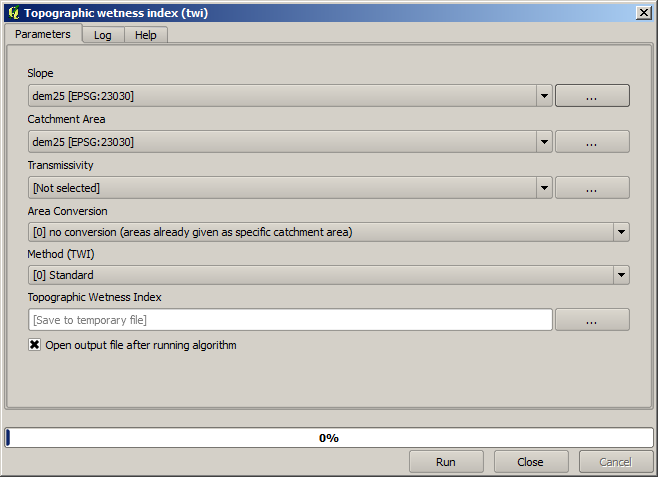
As you can see, there are two mandatory inputs: Slope and Catchment Area. There is also an optional input, but we will not be using it, so we can ignore it.
Los datos para esta lección contienen sólo un MDT, así que no tenemos ninguna de las entradas requeridas. Sin embargo, conocemos cómo calcular ambos a partir de ese MDT, como ya hemos visto los algoritmos para calcular pendiente y zona de captación. Así que lo primero que podemos calcular son esas capas y entonces utilizarlos para el algoritmo TWI.
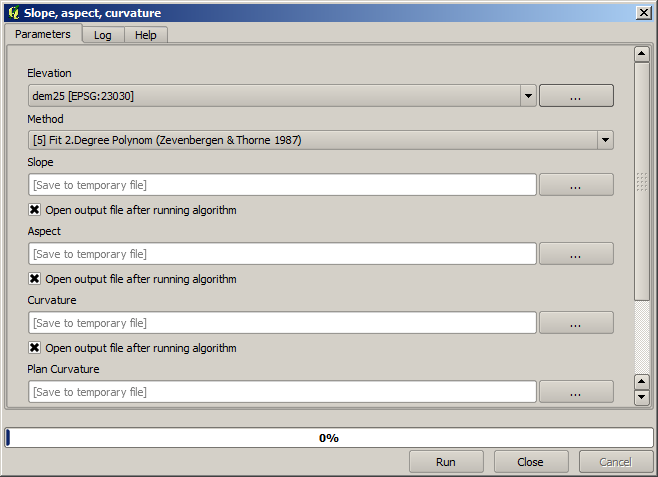
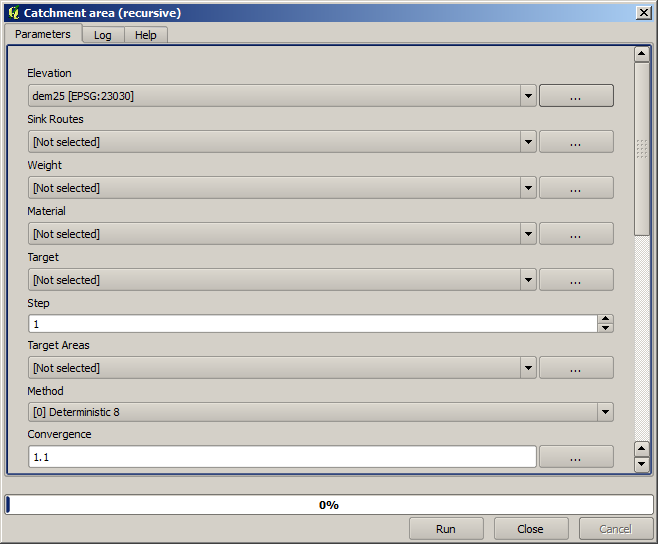
Aquí esta el diálogo de parámetros que debería utilizar para calcular las capas intermedias.
Nota
La pendiente debe ser calculada en radianes, no en grados.
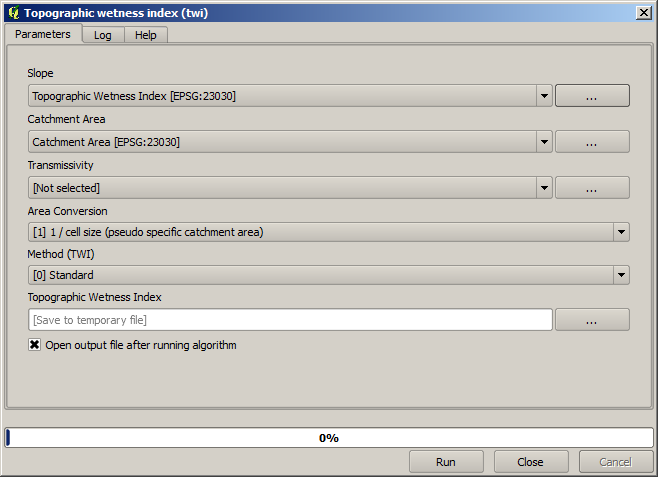
Y esto es cómo tener que establecer el diálogo de parámetros del algoritmo TWI.
Este es el resultado que obtendrás (la paleta invertida pseudocolor monobanda predeterminada ha sido usada para representar). Puedes usar el estilo proporconado twi.qml.
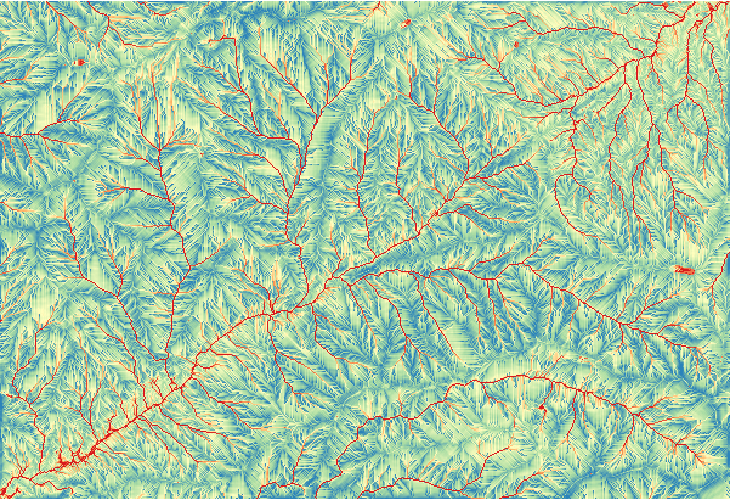
Lo que vamos a intentar ahora es crear un algoritmo que calcule el TWI a partir de un MDE en un solo paso. Eso nos ahorrará trabajo en caso de que más tarde tengamos que calcular una capa TWI a partir de otro MDE, ya que necesitaremos un solo paso para hacerlo en lugar de los tres anteriores. Todos los procesos que necesitamos se encuentran en la caja de herramientas, así que lo que tenemos que hacer es definir el flujo de trabajo para envolverlos. Aquí es donde entra en juego el diseñador de modelos.
Abra el modelador seleccionando su entrada de menú en el menú procesamiento.
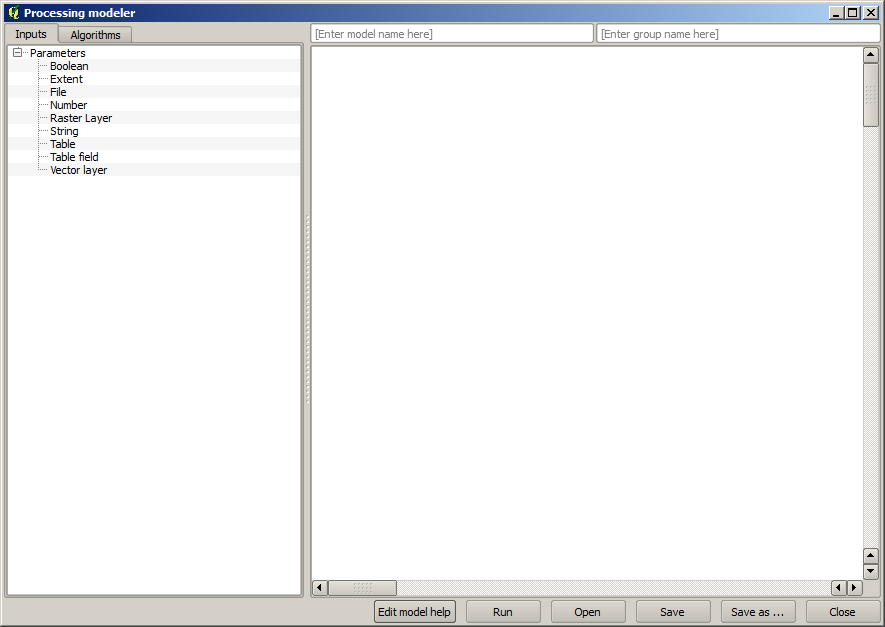
Se necesitan dos cosas para crear un modelo: establecer las entradas que necesitará y definir el algoritmo que contiene. Ambos se hacen agregando elementos de las dos pestañas en el lado izquierdo de la ventana del modelador: Entradas y Algoritmos.
Vamos a empezar con las entradas. En este caso no tenemos mucho que añadir. Sólo necesitamos una capa ráster con el MDT y que serán nuestros únicos datos de entrada.
Doble click en la entrada capa Ráster y verá el siguiente cuadro de diálogo.
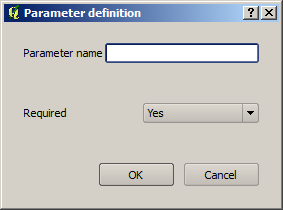
Aquí definiremos la entrada que queramos:
Dado que esperamos que esta capa ráster sea un MDE, lo llamaremos
DEM. Ese es el nombre que verá el usuario del modelo cuando lo ejecute.Como necesitamos que esa capa funcione, la definiremos como una capa obligatoria.
Aquí esta cómo el diálogo debería ser configurado.
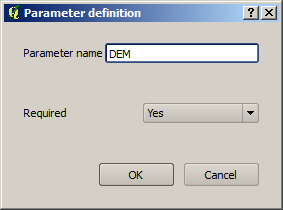
Click en Aceptar y la entrada aparecerá en el lienzo del modelador.
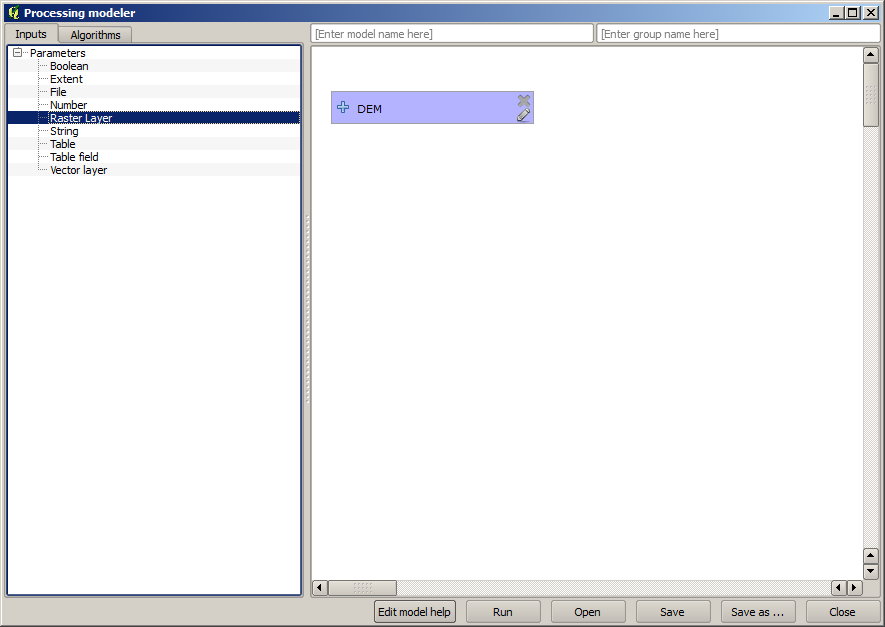
Ahora pasemos a la pestaña Algoritmos.
El primer algoritmo que tenemos que ejecutar es el del algoritmo Pendiente, aspecto, curvatura. Ubíquelo en la lista de algoritmos, haga doble click en él y verá el cuadro de diálogo que se muestra a continuación.
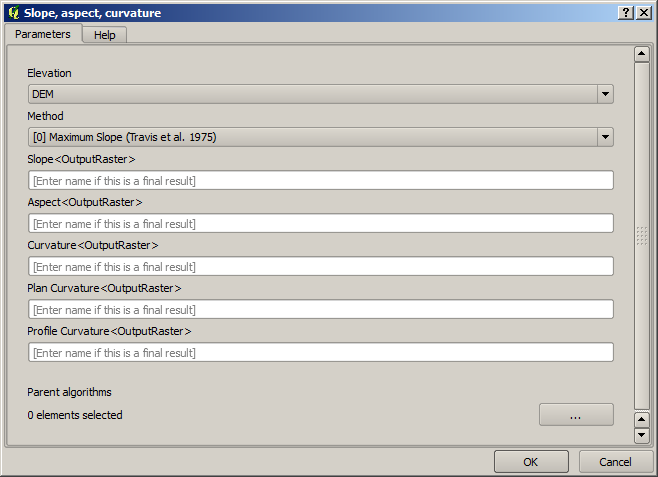
This dialog is very similar to the one that you can find when running the algorithm from the toolbox, but the element that you can use as parameter values are not taken from the current QGIS project, but from the model itself. That means that, in this case, we will not have all the raster layers of our project available for the Elevation field, but just the ones defined in our model. Since we have added just one single raster input named
DEM, that will be the only raster layer that we will see in the list corresponding to the Elevation parameter.La salida generada por un algoritmo se maneja algo diferente al usar el algoritmo como parte de un modelo. En lugar de seleccionar la ruta del archivo donde desea guardar cada salida, solo tiene que especificar si esa salida es una capa temporal (y no desea que se conserve después de que se haya ejecutado el modelo), o si es una capa final. En este caso, todas las capas producidas por este algoritmo son temporales. Solo usaremos una de ellas (la capa de pendientes), pero no queremos mantenerla, ya que solo la necesitamos para calcular la capa TWI, que es el resultado final que queremos obtener.
Cuando las capas no son un resultado final, sólo debe dejar el campo correspondiente. De lo contrario, se tiene que introducir un nombre que se utilizará para identificar la capa en el diálogo de parámetros que se mostrará cuando ejecute el modelo posterior.
No hay mucho que seleccionar en este primer diálogo, ya que no tenemos más que una capa en nuestro modelo (La entrada DEM que creamos). En realidad, la configuración predeterminada del diálogo es la correcta en este caso, por lo que solo debes presionar Aceptar. Esto es lo que tendrá ahora en el lienzo del modelador.

The second algorithm we have to add to our model is the catchment area algorithm. We will use the algorithm named Catchment area (Parallel). We will use the DEM layer again as input, and none of the outputs it produces are final, so here is how you have to fill the corresponding dialog.
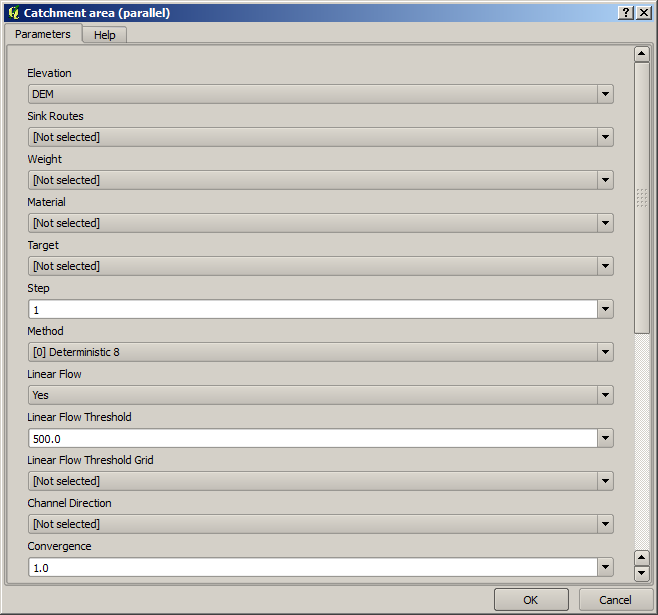
Ahora su modelo debería tener este aspecto.
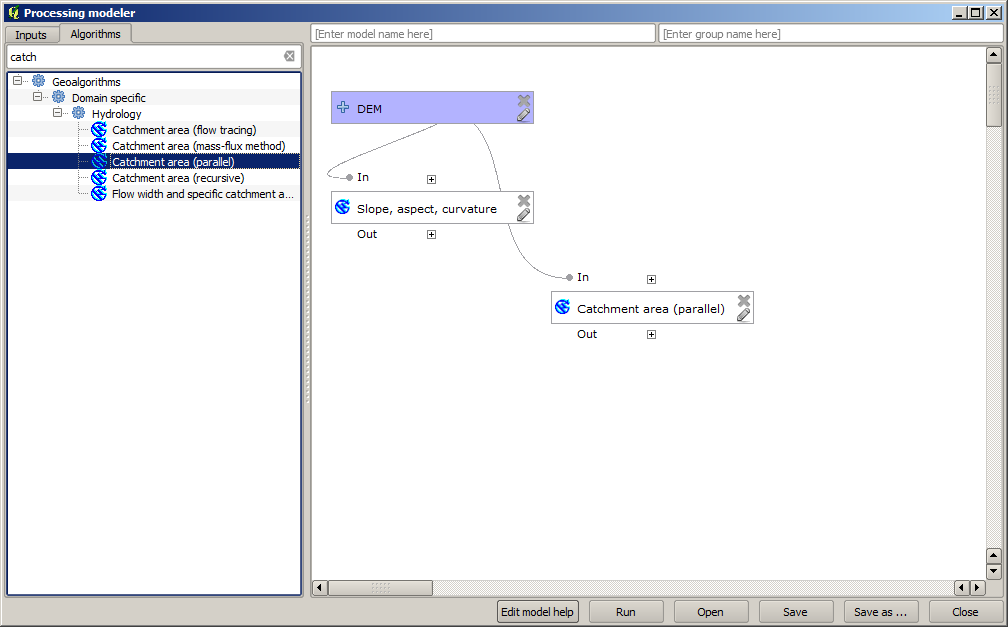
El último para es añadir el algoritmo Índice de humedad topográfica, con la siguiente configuración.
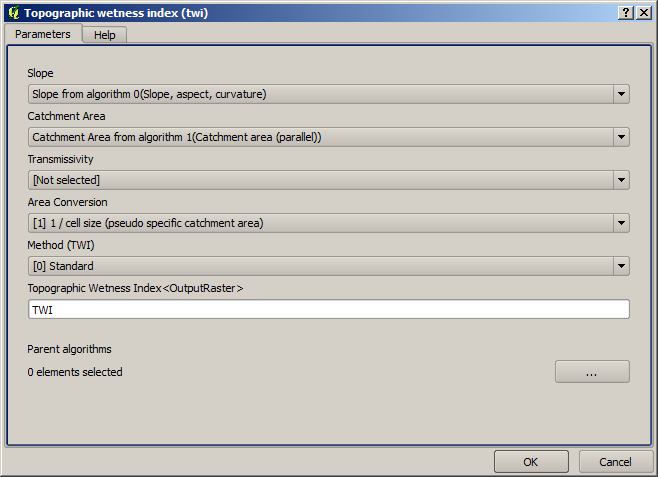
En este caso, estaremos utilizando el MDT como entrada, pero en su lugar, utilizaremos la capa de pendiente y zona de captación que están calculadas por el algoritmo que previamente añadimos. A medida que agrega nuevos algoritmos, las salidas que producen estén disponibles para otros algoritmos, y su uso se vincula a los algoritmos, creando el flujo de trabajo.
En este caso, la capa de salida
TWIes una capa final, por lo que tenemos que indicarlo. En el cuadro de texto correspondiente, ingrese el nombre que desea que se muestre para esta salida.Ahora nuestro modelo esta terminada y debería tener este aspecto.
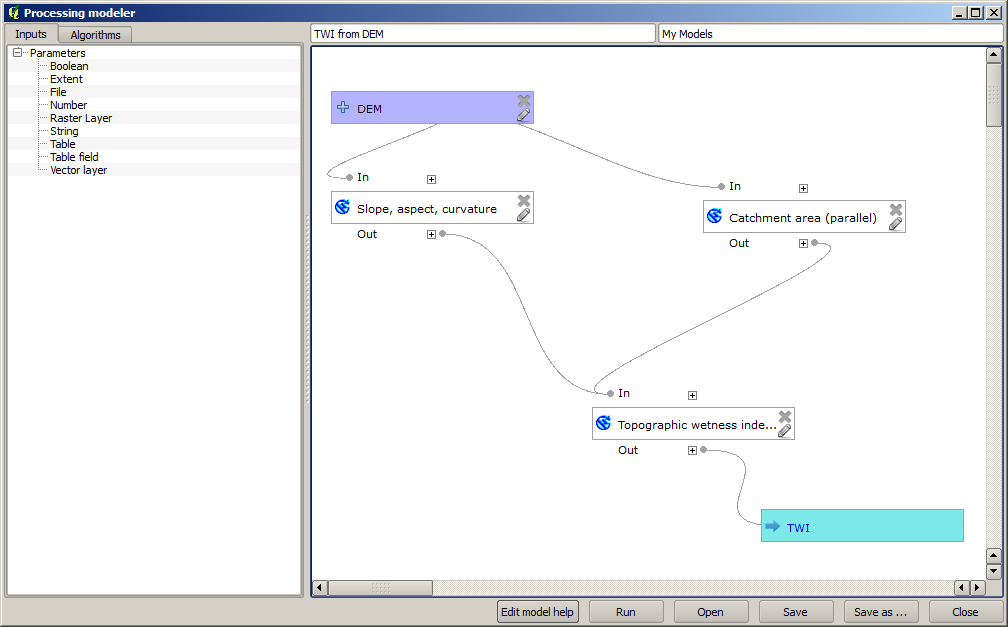
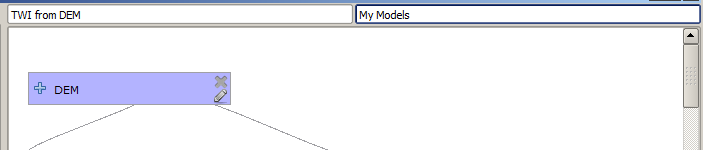
Introduce un nombre y un nombre de grupo en la parte superior de la ventana del modelador.
Guárdelo haciendo click en el botón Guardar. Puede guardarlo en cualquier lugar que desee y abrirlo más tarde, pero si lo guarda en la carpeta de modelos (que es la carpeta que verá cuando aparezca el cuadro de diálogo para guardar archivo), su modelo también estará disponible en la caja de herramientas. Así que permanezca en esa carpeta y guarde el modelo con el nombre de archivo que prefiera.
Ahora cierre el cuadro de diálogo del modelador y vaya a la caja de herramientas. En la entrada Modelos encontrará su modelo.
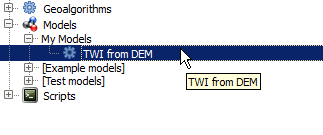
Puede ejecutarlo como cualquier algoritmo normal, haciendo doble click en él.
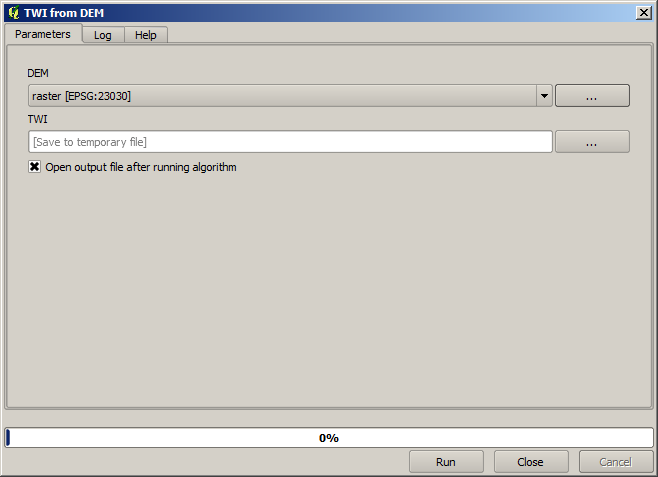
Como se puede ver, el diálogo de parámetros, contiene la entrada que se añadió al modelo, junto con las salidas que se establecieron como finales al agregar los algoritmos correspondientes.
Ejecútelo utilizando el MDT como entrada y se obtendrá la capa TWI en solo un paso.