Importante
La traduzione è uno sforzo comunitario you can join. Questa pagina è attualmente tradotta al 59.26%.
18.5. Altri algoritmi e tipologie di dati
Nota
In questa lezione eseguiremo altri tre algoritmi, impareremo ad usare altri tipi di input e configureremo gli output da salvare automaticamente in una data cartella.
Per questa lezione avremo bisogno di una tabella e di un layer poligonale. Creeremo un layer di punti basato sulle coordinate della tabella, e poi conteremo il numero di punti in ogni poligono. Se apri il progetto QGIS corrispondente a questa lezione, troverai una tabella con le coordinate X e Y, ma non troverai un layer poligonale. Non preoccuparti, lo creeremo usando un geoalgoritmo di processing.
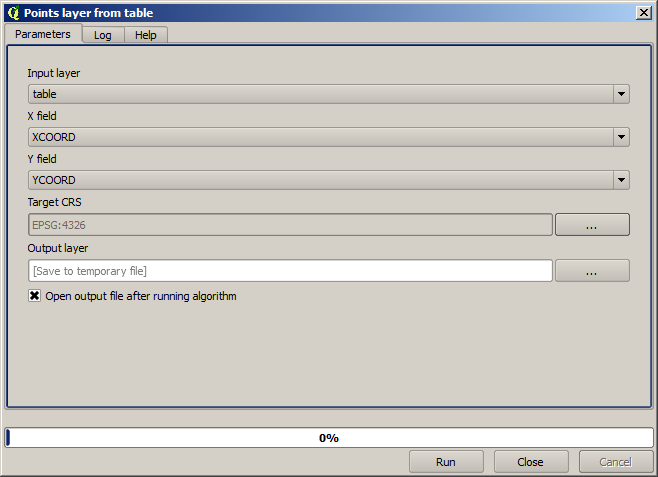
The first thing we are going to do is to create a points layer from the coordinates in the table, using the Create points layer from table algorithm. You now know how to use the search box, so it should not be hard for you to find it. Double-click on it to run it and get to its following dialog.
Questo algoritmo, come quello della lezione precedente, genera un solo output e ha tre ingressi:
Table: la tabella con le coordinate. Dovresti selezionare qui la tabella dai dati della lezione.
X and Y fields: these two parameters are linked to the first one. The corresponding selector will show the name of those fields that are available in the selected table. Select the
XCOORDfield for the X parameter, and theYCOORDfield for the Y parameter.SR: Poiché questo algoritmo non ha layer in ingresso, non può assegnare un SR al layer di uscita basato su di essi. Invece, ti chiede di selezionare manualmente il SR che è utilizzato dalle coordinate nella tabella. Fai clic sul pulsante sul lato sinistro per aprire il selettore SR di QGIS e seleziona EPSG:4326 come SR in uscita. Stiamo usando questo SR perché le coordinate nella tabella sono in quel SR.
La tua finestra di dialogo dovrebbe assomigliare a questa.
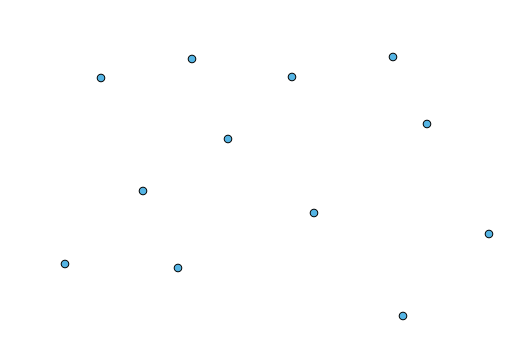
Now press the Run button to get the following layer (you may need to zoom full to reenter the map around the newly created points):
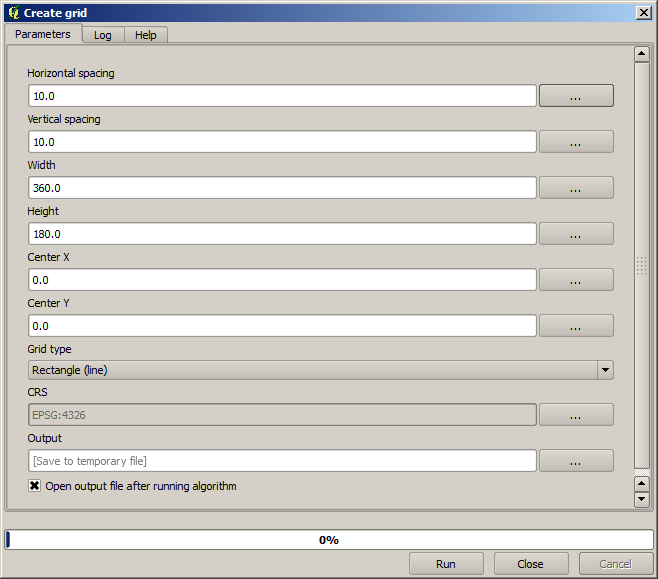
The next thing we need is the polygon layer. We are going to create a regular grid of polygons using the Create grid algorithm, which has the following parameters dialog.
Avvertimento
Le opzioni sono più semplici nelle ultime versioni di QGIS; basta inserire min e max per X e Y (valori suggeriti: -5.696226,-5.695122,40.24742,40.248171)
Gli input richiesti per creare il reticolo sono tutti numerici. Quando devi inserire un valore numerico, hai due opzioni: digitarlo direttamente nella casella corrispondente o cliccare il pulsante sulla destra per arrivare a una finestra di dialogo come quella mostrata qui accanto.
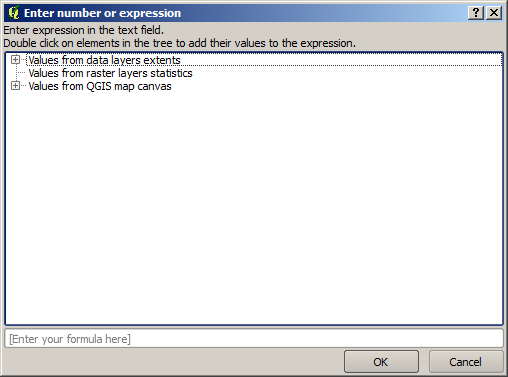
La finestra di dialogo contiene una semplice calcolatrice, così puoi digitare espressioni come 11 * 34.7 + 4.6, e il risultato sarà calcolato e messo nella casella di testo corrispondente nella finestra dei parametri. Inoltre, contiene costanti che puoi usare e valori di altri layer disponibili.
In questo caso, vogliamo creare un reticolo che copra l’estensione del layer puntuale in ingresso, quindi dovremmo usare le sue coordinate per calcolare la coordinata centrale della griglia e la sua larghezza e altezza, poiché questi sono i parametri che l’algoritmo richiede per creare il reticolo. Con un po” di matematica, provate a farlo voi stessi usando la finestra di dialogo della calcolatrice e le costanti del layer puntuale in input.
Select Rectangles (polygons) in the Grid type field.
Come nel caso dell’ultimo algoritmo, anche qui dobbiamo inserire il SR. Seleziona EPSG:4326 come SR di destinazione, come abbiamo fatto prima.
Alla fine, dovresti avere una finestra di dialogo dei parametri come questa:
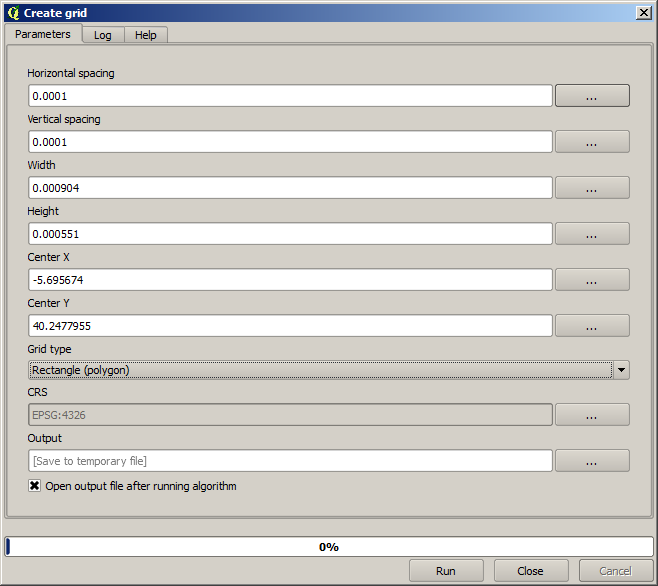
(Better add one spacing on the width and height: Horizontal spacing: 0.0001, Vertical spacing: 0.0001, Width: 0.001004, Height: 0.000651, Center X: -5.695674, Center Y: 40.2477955)
The case of X center is a bit tricky, see: -5.696126+(( -5.695222+ 5.696126)/2)
Press Run and you will get the graticule layer.
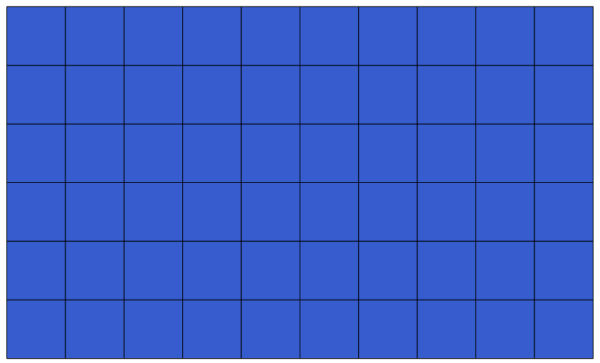
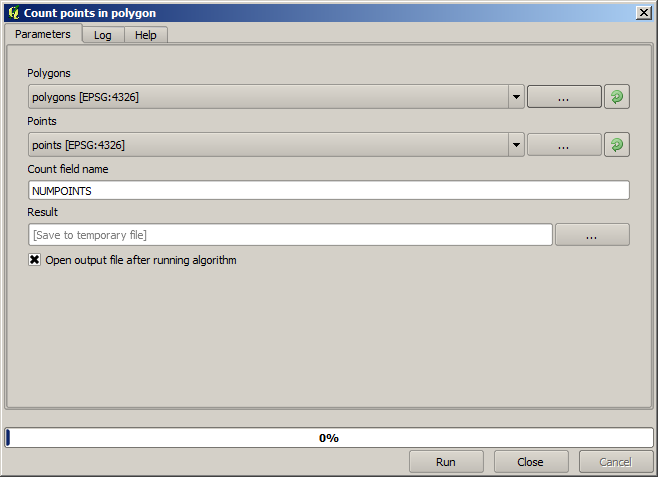
The last step is to count the points in each one of the rectangles of that graticule. We will use the Count points in polygons algorithm.
Ora abbiamo il risultato che stavamo cercando.
Prima di finire questa lezione, ecco un consiglio veloce per renderti la vita più facile nel caso tu voglia salvare in modo costante i tuoi dati. Se vuoi che tutti i tuoi file di output siano salvati in una data cartella, non devi digitare il nome della cartella ogni volta. Invece, vai al menu di processing e seleziona la voce Opzioni. Si aprirà la finestra di configurazione.
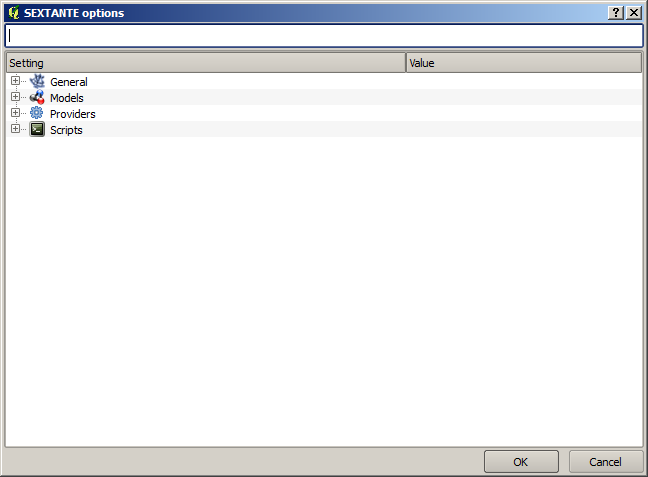
In the Output folder entry that you will find in the General group, type the path to your destination folder.
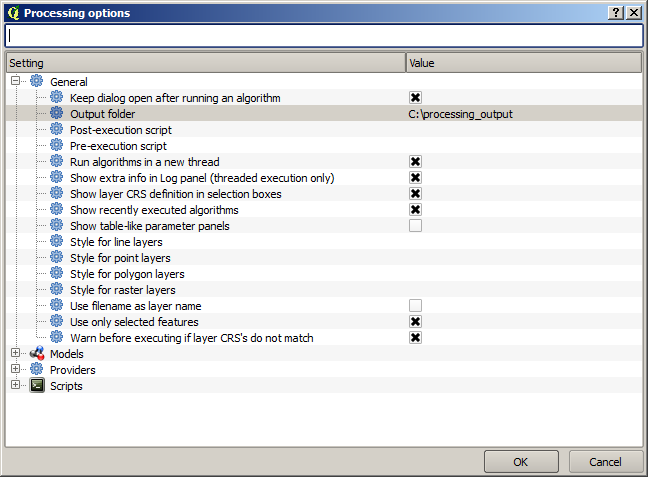
Now when you run an algorithm, just use the filename instead of the full path. For instance, with the configuration shown above, if you enter graticule.shp as the output path for the algorithm that we have just used, the result will be saved in D:processing_outputgraticule.shp. You can still enter a full path in case you want a result to be saved in a different folder.
Try yourself the Create grid algorithm with different grid sizes, and also with different types of grids.