Das Open Geospatial Consortium (OGC) ist eine internationale Organisation mit mehr als 300 Mitgliedern aus kommerziellen, behördlichen Bereichen, aus der Forschung sowie aus Non-Profit Organisationen Vereinen. Die Mitglieder entwickeln und implementieren Standards für den Austausch räumlicher Daten, GIS-Datenprocessing und standardisierte Bereitstellung von Geodaten.
Das OGC beschreibt ein grundlegendes Datenmodell für geografische Objekte und entwickelt eine wachsende Zahl von Spezifikationen, um spezifische Anforderungen an interoperable Standort- und Geodaten-Technologien, einschließlich GIS, zu erfüllen. Weitere Informationen finden Sie unter https://www.ogc.org/.
Wichtige von QGIS unterstützte OGC Spezifikationen sind:
SensorThings API — SensorThings API (SensorThings)
OGC services are increasingly being used to exchange geospatial data between
different GIS implementations and data stores. QGIS can deal with the above
specifications as a client, being SFS (through support of the PostgreSQL
data provider, see section PostgreSQL Database).
Sie können Ihre Karten und Daten auch über die Protokolle WMS, WMTS, WFS, WFS-T und WCS teilen, indem Sie einen Webserver benutzen, auf dem QGIS Server, UMN MapServer oder GeoServer installiert ist.
Derzeit kann QGIS als WMS-Klient eingesetzt werden. Es unterstützt die Versionen 1.1, 1.1.1 und 1.3 der WMS-Server. Gut getestet wurden die öffentlich verfügbaren Server wie beispielsweise DEMIS.
WMS-Server liefern Daten aufgrund einer Anfrage eines Klienten (hier QGIS) als Rasterbild aus. Dabei spielen Ausdehnung, Anzahl der angefragten Layer, Symbolisierungen und Transparenz eine Rolle. Der WMS-Server holt die benötigten Daten dann aus seiner Datenquelle hervor, rendert diese in eine Rasterkarte und sendet das fertige Bild zurück zum Klienten. Das für QGIS typische Rasterformat ist in aller Regel JPEG oder PNG.
WMS ist ein komplett auf Übertragung ausgelegter Dienst (REST = Representational State Transfer). Daraus resultiert die Tatsache, dass die von QGIS generierte URL für das Bild auch in einem Browser eingesetzt werden kann. Das Resultat dieser Anfrage sieht in der Regel genauso aus wie in QGIS. Das ist besonders hilfreich, wenn es beim Einsatz von WMS Probleme geben sollte. Da es sehr viele unterschiedle WMS-Server-Anbieter am Markt gibt (und alle die WMS-Spezifikation etwas unterschiedlich interpretieren), ist eine Überprüfung im Browser sehr hilfreich.
WMS-Layer können sehr einfach hinzugefügt werden, solange man die URL des Servers kennt, eine Verbindung über HTTP zu diesem Server besteht und der angefragte Server auch HTTP versteht.
Darüber hinaus speichert QGIS Ihre WMS-Antworten (d.h. Bilder) für 24 Stunden, solange die GetCapabilities-Anfrage nicht ausgelöst wird. Die GetCapabilities-Anfrage wird jedes Mal ausgelöst, wenn die Schaltfläche Verbinden im Dialog WMS/WMTS verwendet wird, um die WMS-Server-Fähigkeiten abzufragen. Dies ist ein automatisches Objekt, um die Ladezeit des Projekts zu optimieren. Wenn ein Projekt mit einem WMS Layer gespeichert wird, werden die entsprechenden WMS Kacheln beim nächsten Öffnen des Projekts aus dem Cache geladen, sofern sie nicht älter als 24h sind.
|qg| kann auch als WMTS Client fungieren. WMTS ist ein OGC Standard zum Bereitstellen von Tile Sets von räumlichen Daten. Dies ist ein schnellerer und effizienterer Weg als die Bereitstellung über einen WMS weil bei WMTS die Tile Sets vorgeneriert werden und der Client nur die Übermittlung von Tiles, nicht Ihre Erstellung abfragt. Ein WMS beinhaltet typischerweise sowohl die Erstellung als auch die Übermittlung der Daten. Ein bekanntes Beispiel eines nicht-OGC Standards zum Darstellen von gekachelten räumlichen Daten ist Google Maps.
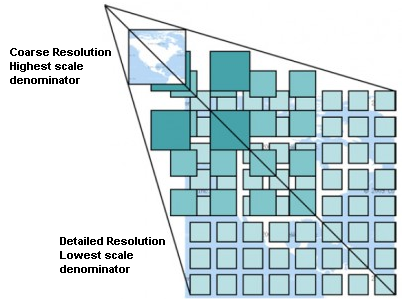
Um die Daten in einer Vielzahl von Maßstäben je nach Anforderung darzustellen werden die WMTS Tile Sets in mehreren verschiedenen Maßstäben erstellt und dem GIS Client zur Abfrage bereitgestellt.
Das Diagramm veranschaulicht das Konzept der Tile Sets:
Die zwei Typen von WMTS Schnittstellen die QGIS unterstützt sind die über Key-Value-Pairs (KVP) und RESTful. Diese zwei Schnittstellen sind unterschiedlich und Sie müssen diese für QGIS unterschiedlich spezifizieren.
Um einen WMTS KVP Service anzubinden muss ein QGIS Benutzer die WMS/WMTS Schnittstelle öffnen und die folgenden Zeichenkette zu der URL des WMTS Tile Service hinzufügen:
Zu Testzwecken funktioniert der topo2 Layer in diesem WMTS gut. Indem man diese Zeichenfolge hinzufügt gibt man an dass ein WMTS Web Service anstatt eines WMS Service benutzt werden soll.
Der RESTful WMTS Service erfordert eine andere Form, eine einfache URL. Das von der OGC empfohlene Format ist:
{WMTSBaseURL}/1.0.0/WMTSCapabilities.xml
Anhand dieses Formats können Sie erkennen, dass es sich um eine RESTful-Adresse handelt. Auf ein RESTful WMTS wird in QGIS zugegriffen, indem man einfach die Adresse im WMS Setup in das URL-Feld des Formulars einträgt. Ein Beispiel für diese Art von Adresse für eine österreichische Basiskarte ist:
Es gibt immer noch einige alte WMS-C-Dienste. Diese sind ähnlich wie WMTS (d.h. sie dienen dem selben Zweck, funktionieren aber anders). Sie können Sie genau so verwalten wie WMTS-Dienste. Fügen Sie einfach ?tiled=true an das Ende der URL an. Siehe https://wiki.osgeo.org/wiki/Tile_Map_Service_Specification für weitere Informationen über diese Spezifikation.
Wenn Sie WMTS lesen können Sie auch an WMS-C denken.
Wenn Sie das Objekt WMS/WMTS zum ersten Mal in QGIS verwenden, sind noch keine Server definiert.
Dann müssen Sie Verbindungen zu den Servern, auf die Sie zugreifen wollen, definieren:
Gehen Sie zum Tab WMS/WMTS des Dialogs Datenquellenverwaltung indem Sie:
entweder auf die Schaltfläche Datenquellenverwaltung öffnen klicken (oder Tastenkürzel Strg+L) und dann den Tab aktivieren
oder auf die Schaltfläche WMS/WMTS-Layer hinzufügen in der Layerverwaltungswerkzeugleiste klicken
oder im Menü Layer ► Layer hinzufügen ► den Menüpunkt WMS/WMTS-Layer hinzufügen… anwählen
Klicken Sie auf Neu im Tab Layer. Der Dialog Neue WMS/WMTS-Verbindung anlegen erscheint.
Tipp
Ein Rechtsklick auf den Eintrag WMS/WMTS innerhalb des Bedienfelds Browser und die Auswahl Neue Verbindung… öffnet ebenfalls den Dialog Neue WMS/WMTS-Verbindung anlegen.
Geben Sie dort die Verbindungsparameter zu Ihrem gewünschten WMS-Server ein, so wie im Folgenden beschrieben:
Abb. 19.2 Verbindung mit einem WMS-Server anlegen
Name: Der Name der Verbindung. Der Name wird in der Auswahlliste der Serververbindungen benutzt, so dass Sie die WMS-Server unterscheiden können.
URL: DIe URL des Servers. Es muss sich um einen auflösbaren Hostnamen handeln – im selben Format, wie Sie es für eine Telnetverbindung benutzen würden oder um einen Host anzupingen, d.h. nur die Basis-URL. Ihre URL sollte also keine Teile wie request=GetCapabilities oder version=1.0.0 enthalten.
Authentifizierung (optional): Benutzen Sie eine gespeicherte Konfiguration oder eine Basic-Authentifizierung mit Benutzername und Passwort.
Warnung
Durch die Eingabe von Benutzername und Passwort auf der Registerkarte Authentifizierung werden ungeschützte Anmeldedaten in der Verbindungskonfiguration gespeichert. Diese Anmeldeinformationen sind sichtbar, wenn Sie z.B. die Projektdatei mit jemandem teilen. Daher ist es ratsam, Ihre Anmeldeinformationen stattdessen in einer Authentifizierungskonfiguration zu speichern (Registerkarte Konfigurationen). Siehe Authentifizierungssystem für weitere Details.
HTTP Referer
WMS DPI-Mode: Verfügbare Optionen sind alle, aus, QGIS, UMN und GeoServer.
WMTS serverseitige Pixelauflösung: Ermöglicht beim Rendern von WMTS Layern die Vergrößerung oder Verkleinerung der Kacheln auf der Grundlage der DPI des Gerätebildschirms. Verfügbare Optionen sind Undefiniert (nicht skaliert), Standard (96 DPI) und Hoch (192 DPI).
Maximale Anzahl von GetFeatureInfo-Ergebnissen: Gibt einen Standardwert für die maximale Anzahl von Ergebnissen an, die pro Layer von einer GetFeatureInfo-Anfrage unter Verwendung dieser Verbindung zurückgegeben werden (siehe Parameter FEATURE_COUNT 1). Der Standardwert ist 10. Setzen Sie den Wert auf 0, um den Standardwert des Servers (normalerweise 1) zu verwenden: Der Parameter FEATURE_COUNT wird dann nicht zur Anfrage hinzugefügt.
Gemeldete GetMap/GetTile/GetLegendGraphic-URI aus Diensteigenschaften ignorieren: wenn aktiviert, wird der angegebene URI aus dem obigen Feld URL verwendet.
Gemeldete GetFeatureInfo-URI ignorieren: falls Sie das anhaken, wird die im URL Feld eingegebene URI benutzt.
Berichtete Layerausmaße ignorieren: die von Rasterlayern berichteten Layerausmaße können kleiner sein, als die Fläche, die tatsächlich gerendert wird (dies ist insbesondere bei WMS-Servern der Fall, die Symbole enthalten, die mehr Platz brauchen als die Daten selbst). Haken Sie diese Option an, um zu verhindern, dass Rasterlayer am Rand abgeschnitten werden, was zu abgeschnittenen Symbolen in den Randbereichen dieser Layer führen kann
Achsenorientierung ignorieren (WMS 1.3/WMTS)
Achsenorientierung invertieren
Pixmap-Transformation glätten
Klicken Sie auf OK
Sobald die neue WMS/WMTS-Serververbindung erstellt wurde, bleibt sie für zukünftige QGIS-Sitzungen erhalten. Beachten Sie, dass es auch möglich ist, die Verbindungsparameter aus einer .XML-Datei zu Laden oder in einer solchen zu Speichern.
Wenn Sie einen Proxyserver konfigurieren müssen, um WMS-Dienste aus dem Internet zu beziehen, können Sie Ihren Proxyserver in den Optionen hinzufügen. Wählen Sie im Menü Einstellungen ► Optionen und klicken Sie auf den Tab Netzwerk. Dort können Sie Ihre Proxyeinstellungen einfügen und sie durch Anhaken von Proxy für Webzugriff verwenden aktivieren. Stellen Sie sicher, dass Sie den richtigen Proxytyp aus der Auswahl eingestellt haben.
Sobald Sie einmal erfolgreich Ihre Parameter eingegeben haben, können Sie die Schaltfläche Verbinden benutzen, um die Eigenschaften des ausgewählten Servers herunterzuladen. Dazu gehören die Bildkodierung, die Layer und ihre Stile sowie die Bezugssysteme. Da es sich um eine Netzwerkanfrage handelt, hängt die Antwortgeschwindigkeit von der Qualität Ihrer Netzwerkverbindung zum WMS-Server ab. Während Daten vom WMS-Server heruntergeladen werden, wird der Downloadfortschritt in der unteren linken Ecke des QGIS-Hauptfensters dargestellt.
Ihr Bildschirm sollte nun so ähnlich wie im Bild Abb. 19.3 aussehen, das die Antwort eines WMS-Servers darstellt.
Abb. 19.3 Daten von einem WMS-Server hinzufügen, mit Auflistung der verfügbaren Layer
Der obere Teil des Tabs Layer im Dialog zeigt eine Baumstruktur, die Layergruppen mit ihren enthaltenen Layern und dem (bzw. den) zugehörigen Stil(en) enthält, die vom Server angeboten werden. Jeder Eintrag wird durch:
eine ID
einen Namen
einen Titel
und eine Zusammenfassung identifiziert.
Sie können die Liste mit dem Suchfeld rechts oben filtern.
Bildkodierung
Der Bildkodierung Bereich listet die Formate die sowohl vom Client als auch vom Server unterstützt werden auf. Wählen Sie eines abhängig von Ihren Anforderungen an die Bildqualität aus.
Tipp
Bildkodierung
In der Regel bieten WMS-Server JPEG oder PNG als Bildkodierung an. JPEG hat eine bildverschlechternde Kompression, während PNG zumeist die Qualität der ursprünglichen Rasterdaten widerspiegelt.
Verwenden Sie JPEG wenn Sie damit rechnen das die WMS Daten photographischen Charakter haben und/oder Sie ein Verlust an Bildqualität nicht stört. Dieser Kompromiss reduziert typischerweise die Datentransferbedingungen um das fünffache verglichen mit PNG.
Verwenden Sie PNG wenn Sie eine genaue Wiedergabe der Originaldaten erzielen wollen und die erhöhten Datentransferbedingungen Sie nicht stören.
Optionen
Der Dialogbereich Optionen enthält Möglichkeiten, die WMS-Abfrage zu konfigurieren. Sie können folgendes einstellen:
Kachelgröße wenn Sie die Kachelgröße (bspw., 256x256) einstellen wollen, um die WMS-Abfrage in viele einzelne Abfragen aufzuteilen.
Abfrageschrittgröße: Wenn Sie den Effekt der abgeschnittenen Beschriftungen an den Kachelrändern verringern wollen, erzeugt eine Erhöhung der Schrittgröße größere Abfragen, weniger Kacheln und weniger Ränder. Der Standardwert ist 2000.
Die Maximale Anzahl von GetFeatureInfo-Ergebnissen: gibt die maximale Anzahl von Ergebnissen an, die von einer GetFeatureInfo-Anfrage für die geladenen Layer zurückgegeben werden. Ermöglicht es, den Standardwert der Verbindung für bestimmte Layer zu überschreiben.
Grundsätzlich kann jeder WMS Layer mehreren Koordinatensystemen haben, je nach den Möglichkeiten des WMS Servers. Wenn Sie einen WMS aus der Liste auswählen, erscheint ein Feld mit der vom Webserver bereitgestellten Standardprojektion. Drücken Sie das Widget Koordinatensystem, um die Standardprojektion des WMS durch ein anderes vom WMS-Server unterstütztes System zu ersetzen.
Sie sehen einen Dialog ähnlich wie im Bild Abb. 6.4. Der Hauptunterschied zur WMS-Version des Dialogs ist, dass er nur KBS anzeigt, die vom WMS-Server unterstützt werden.
Schließlich können Sie noch Kontextbezogene WMS-Legende verwenden anhaken, falls der WMS-Server dies unterstützt. Dann wird nur die für Ihren aktuellen Kartenausschnitt relevante Legende gezeigt, wodurch Legendenelemente für Objekte ausgeblendet werden, die Sie im aktuellen Kartenausschnitt gar nicht sehen.
You can select several layers at once, but only one image style per layer.
When several layers are selected, they will be combined at the WMS server
and transmitted to QGIS in one go, as a single layer.
The default name is a slash (/) separated list of their original title.
You can however opt to Load as separate layers,
in which case each layer is added to the map canvas using its default name
from the queried service.
Layerreihenfolge
Der Tab Layerreihenfolge listet die ausgewählten Layer des verbundenen WMS-Server auf.
Die WMS-Layers werden vom Server in der Reihenfolge übereinander gerendert, wie sie in der Liste im Tab Layer erscheinen, von oben nach unten. Möchten Sie die Reihenfolge ändern, können Sie die Schaltflächen Auf und Ab im Tab Layerreihenfolge verwenden.
Transparenz
Die Einstellung für die Globale Deckkraft in den Layereigenschaften ist hartkodiert, um stets aktiv zu sein, falls verfügbar.
Bei der Verwendung von WMTS-Diensten (Cached WMS) können Sie die vom Server vorgegebene Registerkarte Tilesets durchsuchen. Zusätzliche Informationen wie Kachelgröße, Formate und unterstützte KBS sind in dieser Tabelle aufgeführt.
# example of WMTS service

https://opencache.statkart.no/gatekeeper/gk/gk.open_wmts?service=WMTS&request=GetCapabilities
Wenn Sie einen Layer zum Laden auswählen, ist es auch möglich, eine Interpretationsmethode anzuwenden, die den Layer in einen Raster-Layer vom Typ „Single Band Float“ umwandelt, der mit den in QGIS üblichen Raster-Renderern gestaltet werden kann.
In Kombination mit diesem Objekt können Sie den Schieberegler für die Kachelskala verwenden, indem Sie Ansicht ► Bedienfelder (oder Einstellungen ► Bedienfelder) und dann Kachelmaßstab wählen. Dies zeigt Ihnen die verfügbaren Skalen des Kachelservers mit einem angedockten Schieberegler.
Nachdem Sie einen Layer von einem WMS-Server geladen haben, können Sie die Layer mit dem Werkzeug Objekte Abfragen abfragen, sofern der WMS-Server diese Funktion unterstützt. Ein Klick auf einen Pixel stellt dann eine Abfrage an den WMS-Server für diesen Pixel. Das Ergebnis wird in Textform geliefert. Die Formatierung hängt von dem jeweilig verwendeten WMS-Server ab.
Formatauswahl
Wenn durch den Server mehrere Formate unterstützt werden wird dem Objekte abfragen Dialog automatisch eine Kombobox mit den unterstützten Formaten hinzugefügt und das ausgewählte Format kann im Projekt für den Layer gespeichert werden.
GML Formatunterstützung
Das Objekte abfragen Werkzeug unterstützt WMS Server Response (GetFeatureInfo) im GML Format (es wird Feature in der QGIS GUI in diesem Zusammenhang genannt). Wenn das „Feature“ Format vom Server unterstützt wird und ausgewählt ist, sind die Ergebnisse des Objekte abfragen Werkzeugs Vektorobjekte, wie bei einem normalen Vektorlayer. Wenn ein einzelnes Objekt im Baum ausgewählt wird wird es in der Karte hervorgehoben und kann in die Zwischenablage kopiert werden und in einen anderen Vektorlayer eingefügt werden. Sehen Sie sich für die Unterstüzung von GetFeatureInfo im GML Format das Beispielsetup des UMN Mapservers unten an.
# in layer METADATA add which fields should be included and define geometry (example):"gml_include_items""all""ows_geometries""mygeom""ows_mygeom_type""polygon"# Then there are two possibilities/formats available, see a) and b):# a) basic (output is generated by Mapserver and does not contain XSD)# in WEB METADATA define formats (example):"wms_getfeatureinfo_formatlist""application/vnd.ogc.gml,text/html"# b) using OGR (output is generated by OGR, it is sent as multipart and contains XSD)# in MAP define OUTPUTFORMAT (example):OUTPUTFORMATNAME"OGRGML"MIMETYPE"ogr/gml"DRIVER"OGR/GML"FORMATOPTION"FORM=multipart"END# in WEB METADATA define formats (example):"wms_getfeatureinfo_formatlist""OGRGML,text/html"
Sobald Sie einen WMS-Server hinzugefügt haben, können Sie seine Eigenschaften anzeigen, indem Sie mit der rechten Maustaste auf ihn in der Legende klicken und Eigenschaften wählen. Die Eigenschaften von WMS/WMTS-Layern sind den Eigenschaften von Raster-Layern sehr ähnlich. Eine ausführliche Beschreibung finden Sie unter Der Eigenschaften-Dialog von Rasterlayern. Es gibt jedoch einige Unterschiede, die im Folgenden erläutert werden.
Der Reiter Metadaten im Kontextmenü zeigt eine Vielzahl von Informationen über den WMS-Server. Diese Infos sind dem Capabilities-Dokument des Servers entnommen. Viele Definitionen können reduziert werden indem man den WMS Standard liest (siehe OPEN-GEOSPATIAL-CONSORTIUM Literatur und Internetreferenzen), hier sind dazu einige praktische Definitionen:
Servereigenschaften
WMS Version– Die WMS-Version, die vom Server unterstützt wird.
Bildformate — Eine Liste der MIME-Typen mit denen der Server antworten kann. QGIS unterstützt jedes Format, welches die darunterliegende Bibliothek QT unterstützt, mindestens aber image/png und image/jpeg.
Abfrageformate — Eine Liste der MIME-Typen mit denen der Server auf Pixel-Abfragen antworten kann. Derzeit wird von QGIS nur der Typ text-plain unterstützt.
Layereigenschaften
Ausgewählt — Gibt an, ob dieser Layer während des Hinzufügens des Server ausgewählt war.
Sichtbar — Gibt an, ob der Layer in der Legende angezeigt wird oder nicht. (noch nicht verwendet in der aktuellen Version von QGIS.)
Kann abfragen — Gibt an, ob der Layer auf Abfragen Ergebnisse zurückgibt.
Kann Transparenz — Gibt an, ob der Layer transparent gezeichnet werden kann. Diese QGIS Version verwendet ein hardcodiertes Ja, sofern die Bildkodierung Transparenz bietet
Kann reingezoomt werden —Gibt an, ob dieser Layer gezoomt werden kann. Diese Version von QGIS verwendet standardmäßig Ja. Daher kann es sein, dass einige Layer komisch aussehen, die diese Funktion nicht unterstützen.
Kaskadierend — WMS-Server können als Proxy zwischen anderen WMS-Servern agieren, um Rasterdaten für einen Layer anzufordern. Dieser Eintrag gibt an, wieviele WMS-Server angefragt werden müssen, um die Daten zu bekommen.
Fixierte Höhe, Fixierte Breite —Gibt an, ob der Layer eine feste Pixeldimension hat. Diese Version von QGIS nimmt an, dass alle WMS-Layer diesen Wert nicht gesetzt haben. Daher kann es sein, dass einige Layer komisch aussehen, die diese Funktion nicht unterstützen.
WGS 84 Boundingbox —Gibt die Boundingbox eines Layers in WGS84-Koordinaten an. Einige WMS-Server setzen diese Werte nicht korrekt (z.B. stehen darin manchmal UTM-Koordinaten), sodass bei solchen Layern in QGIS der Eindruck entsteht, sehr weit herausgezoomt zu sein. Der Webmaster des WMS-Servers sollte dann auf dieses Problem aufmerksam gemacht werden. Das WMS XML-Element ist LatLonBoundingBox, EX_GeographicBoundingBox oder die CRS:84 BoundingBox.
Verfügbare Koordinatensysteme — Die Projektionen, in denen dieser Layer dargestellt werden kann. Diese sind dem Capabilities-Dokument des Servers entnommen.
Verfügbare Stile — Die Bildstile, in denen dieser Layer dargestellt werden kann.
Raster Zeitliche Eigenschaften (nämlich Dynamische Zeitsteuerung) können für WMS und WMTS Layer gesetzt werden. Wenn ein WMS- oder WMTS-Layer mit Zeitdimension zum Projekt hinzugefügt wird, wird er standardmäßig im Bedienfeld Layer mit dem Symbol Zeitlicher Layer angezeigt. Ihre Zeitlich-Eigenschaften sind standardmäßig auf den temporalen Modus Automatisch eingestellt, was bedeutet, dass der Layer standardmäßig dem aktuellen Zeitbereich des temporalen Controllers folgt.
Sie können dann einen bestimmten statischen Zeitwert für den Layer anzeigen lassen, indem Sie das Kontrollkästchen Dynamische Zeitsteuerung deaktivieren und eine Option unter Statischer WMS-T Zeitbereich wählen:
Servervorgabe
Vordefiniertes Datum mit einem Server, der Daten für nicht zusammenhängende Zeiträume bereitstellt, oder Vordefinierter Bereich mit einem Server, der einen Bereich von verfügbaren Daten bereitstellt. Im letzteren Fall sind ein Anfangsdatum und ein Enddatum erforderlich. Ihre erwartete Formatierung kann aus der Option „Referenzzeit“ abgeleitet werden (siehe unten). je nachdem, ob der Anbieter über Daten für einen zusammenhängenden Zeitraum verfügt oder nicht.
Folgt dem zeitlichen Bereich des Projekts wie im Eigenschaften-Dialog des Projekts definiert
Abb. 19.4 Zeitliche Eigenschaften eines WMTS Layers
Unabhängig davon, welche Zeitdatensteuerung verwendet wird, gibt es einige WMS-T Einstellungen, die helfen, die richtigen Zeitdaten anzuzeigen:
Zeitscheibenmodus, der sein kann:
Ganzen zeitlichen Bereich verwenden
Anpassung an den Beginn des Bereichs
Anpassung an das Ende des Bereichs
Nächste Übereinstimmung mit dem Beginn des Bereichs
Nächste Übereinstimmung mit dem Ende des Bereichs
Zeitkomponenten ignorieren (nur Daten verwenden): Wenn diese Option aktiviert ist, wird die Zeitkomponente von zeitlichen Abfragen ignoriert und nur die Datumskomponente in Serveranfragen verwendet.
Sie können auch Spezifische WMS-T-Referenzzeit verwenden aus den Zeiten auswählen, die in den Fähigkeiten des Layers angegeben sind. Praktisch für Server, die einen nicht zusammenhängenden Satz von Datumszeitinstanzen (anstelle eines Datumsbereichs) bereitstellen.
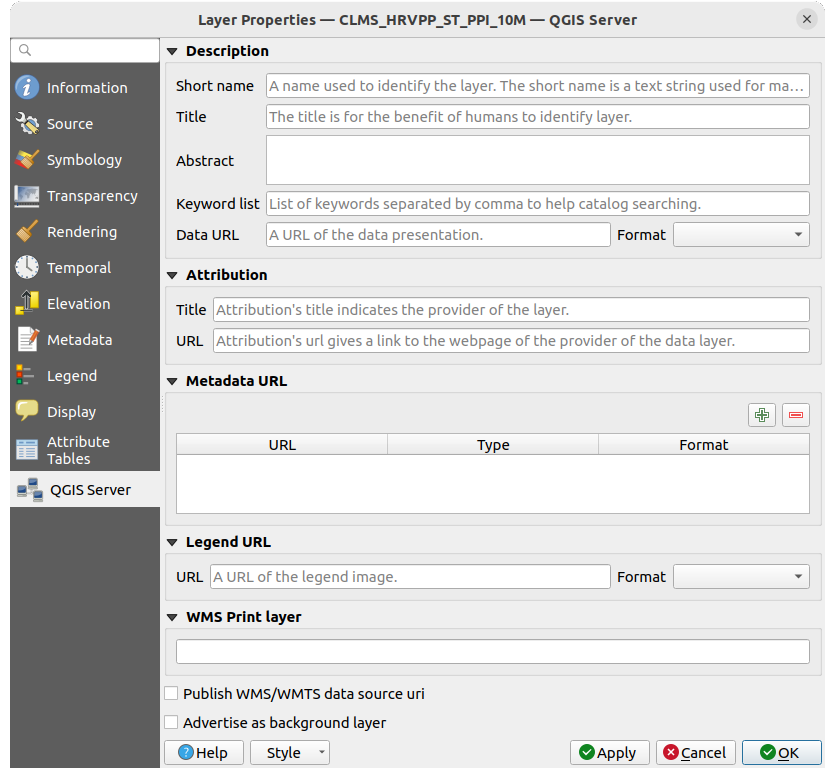
Zusätzlich zum Raster-Layer Eigenschaften werden bei der Veröffentlichung eines WMS/WMTS Layers mit QGIS Server folgende Optionen angezeigt:
WMS Drucklayer: Ermöglicht die Festlegung eines alternativen WMS Layers, der für den Druck verwendet werden soll (in der Antwort GetProjectSettings). Praktisch für WMTS Layer, die im Allgemeinen nicht für den Druck geeignet sind.
WMS/WMTS-Datenquelle-URI veröffentlichen: Ermöglicht es einem Web-Client, die WMS/WMTS-Daten direkt abzurufen
Als Hintergrundlayer anbieten
Abb. 19.5 QGIS Server Eigenschaften eines WMS/WMTS Layers
Der QGIS WMS Datenprovider ist in der Lage, eine Legendengrafik in der Layer-Liste des Inhaltsverzeichnisses und im Drucklayout anzuzeigen. Die WMS-Legende wird nur angezeigt, wenn der WMS-Server über die GetLegendGraphic-Fähigkeit verfügt und für den Layer die getCapability-Url angegeben ist, so dass Sie zusätzlich ein Styling für den Layer auswählen müssen.
Wenn eine legendGraphic verfügbar ist, wird diese unter dem Layer angezeigt. Sie ist klein und Sie müssen darauf klicken um Sie in Ihrer tatsächlichen Größe (gemäß den QgsLegendInterface Architekturlimitationen) zu öffnen. Das Klicken auf die Legende des Layers öffnet einen Rahmen mit einer Legende in voller Auflösung.
Im Drucklayout wird die Legende in ihrer ursprünglichen (heruntergeladenen) Größe integriert. Die Auflösung der Legendengrafik kann in den Artikeleigenschaften unter Legende ► WMS LegendGraphic an Ihre Druckanforderungen angepasst werden.
Die Legende wird Kontextinformationen basiert auf dem aktuellen Maßstab darstellen. Die WMS Legende wird nur gezeigt wenn der WMS Server eine GetLegendGraphic Capability hat und für dem Layer eine getCapability URL angegeben wurde, also müssen Sie einen Stil auswählen.
Ein Web Coverage Service (WCS) stellt eine Anbindung zu Rasterdaten in Formaten die nützlich für die client-seitige Darstellung, als Input für wissenschaftliche Modelle und für andere Clients zur Verfügung. Der WCS ist vergleichbar zu WFS und WMS. Als WMS und WFS Service Instanz erlaubt der WCS den Clients Teile von Serverinformationsbeständen basierend auf räumlichen Einschränkungen und Abfragekriterien auszuwählen.
QGIS hat einen nativen WCS Provider und unterstützt sowohl Version 1.0 und 1.1 (welche deutliche Unterschiede aufweisen), aktuell jedoch wird 1.0 vorgezogen da es mit 1.1 viele Probleme gibt (z.B. implementiert jeder Server es auf eine andere Art und Weise mit zahlreichen Besonderheiten).
Der native WCS Provider kümmert sich um alle Netzwerkanfragen und verwendet alle voreingestellten QGIS Netzwerkanfragen (insbesondere proxy). Es ist auch möglich einen Cache auszuwählen (‚Immer cachen‘, ‚Cache vorziehen‘, ‚Netzwerk vorziehen‘, ‚Immer Netzwerk‘) und der Provider unterstützt ebenfalls das Auswählen der Zeitposition wenn Temporal Domain vom Server angeboten wird.
Loading a WCS Layer
To be able to load a WCS Layer, first create a connection to the WCS server:
Öffnen Sie das Dialogfeld Datenquellenverwaltung durch Drücken der Schaltfläche Datenquellenverwaltung öffnen.
Enable the WCS tab
Click on New… to open the Create a New WCS
Connection dialog
Name: A name for the connection. This name will be used in
the Server Connections drop-down box so that you can distinguish it from
other WCS servers.
URL: DIe URL des Servers. Es muss sich um einen auflösbaren Hostnamen handeln – im selben Format, wie Sie es für eine Telnetverbindung benutzen würden oder um einen Host anzupingen, d.h. nur die Basis-URL. Ihre URL sollte also keine Teile wie request=GetCapabilities oder version=1.0.0 enthalten.
Authentifizierung (optional): Benutzen Sie eine gespeicherte Konfiguration oder eine Basic-Authentifizierung mit Benutzername und Passwort.
Warnung
Durch die Eingabe von Benutzername und Passwort auf der Registerkarte Authentifizierung werden ungeschützte Anmeldedaten in der Verbindungskonfiguration gespeichert. Diese Anmeldeinformationen sind sichtbar, wenn Sie z.B. die Projektdatei mit jemandem teilen. Daher ist es ratsam, Ihre Anmeldeinformationen stattdessen in einer Authentifizierungskonfiguration zu speichern (Registerkarte Konfigurationen). Siehe Authentifizierungssystem für weitere Details.
HTTP Referer
Ignore GetCoverage URI reported in capabilities:
if checked, use given URI from the URL field above.
Ignore reported layer extents: because the extent
reported by raster layers may be smaller than the actual area which can
be rendered (notably for WCS servers with symbology which takes more space
than the data extent), check this option to avoid cropping raster layers
to their reported extents, resulting in truncated symbols on the borders
of these layers.
Ignore axis orientation
Achsenorientierung invertieren
Pixmap-Transformation glätten
Drücken Sie OK, um die Verbindung herzustellen.
Beachten Sie, dass alle Proxy-Einstellungen, die Sie in Ihren Einstellungen festgelegt haben, ebenfalls erkannt werden. Beachten Sie auch, dass es möglich ist, die Verbindungsparameter aus einer .XML-Datei zu Laden oder in einer solchen zu Speichern.
Now we are ready to load WCS layers from the above connection.
In QGIS verhält sich ein WFS Layer ziemlich genau wie jeder andere Vektorlayer. Sie können Objekte identifizieren und auswählen und die Attributtabelle anzeigen. QGIS unterstützt WFS 1.0.0, 1.1.0, 2.0 und OGC API - Objekte (OAPIF), einschließlich der Bearbeitung (durch WFS-T). QGIS unterstützt auch das Herunterladen im Hintergrund und das progressive Rendering, das Zwischenspeichern heruntergeladener Objekte auf der Festplatte und die automatische Versionserkennung.
Layer von Servern, die OGC API - Features - Teil 4: Erstellen, Ersetzen, Aktualisieren und Löschen implementieren, können in den Bearbeitungsmodus versetzt werden, um das Erstellen, Ändern und Löschen von Objekten zu ermöglichen. Beachten Sie, dass jedes erstellte/geänderte/gelöschte Objekt eine eigene Netzwerkanfrage erfordert, so dass die Leistung im Falle der gleichzeitigen Änderung von Hunderten oder mehr Objekten leiden kann.
Im Allgemeinen ähnelt das Hinzufügen eines WFS Layers dem Verfahren, das für WMS verwendet wird. Es sind keine Standardserver definiert, sodass Sie Ihre eigenen hinzufügen müssen. Sie können WFS-Server mithilfe des MetaSearch-Plugins oder Ihrer bevorzugten Web-Suchmaschine finden. Es gibt eine Reihe von Listen mit öffentlichen URLs, von denen einige gepflegt werden und andere nicht.
Einen WFS-Layer laden
Als Beispiel verwenden wir den Gateway Geomatics WFS-Server und zeigen einen Layer an.
Um einen WFS Layer laden zu können, muss zunächst eine Verbindung zum WFS Server hergestellt werden:
Öffnen Sie das Dialogfeld Datenquellenverwaltung durch Drücken der Schaltfläche Datenquellenverwaltung öffnen.
Aktivieren Sie die Registerkarte WFS / OGC API - Objekte
Klicken Sie auf Neu…, um den Dialog Neue WFS-Verbindung anlegen zu öffnen
In the Connection Details group, enter GatewayGeomatics as name
Geben Sie die URL ein (siehe oben)
Optionally, enter the Authentication settings
Abb. 19.7 Herstellen einer Verbindung zu einem WFS-Server
Bemerkung
In case of an OGC API - Features (OAPIF), the URL to provide should
be the landing page, i.e., the main page from which
it is possible to navigate to all the available service endpoints.
In the WFS Options group, you can:
Geben Sie die WFS-Version des Servers an. Ist sie nicht bekannt, drücken Sie die Schaltfläche Bestimmen, um sie automatisch abzurufen.
Select the Preferred HTTP method to use for requests.
The default is GET, but you can also select POST.
Define the Maximum number of features retrieved in a single GetFetFeature request.
If empty, no limit is set.
Feature mode (simple vs complex): helps determine how to handle servers
serving data with simple or complex GML schemas. Available options are:
Default: if the server supports editing capabilities, this is the same
as using Simple Features. If not, it fallbacks to using Complex Features mode.
Simple Features: returns data as simple features only
Complex Features: uses the OGR GMLAS <https://gdal.org/en/stable/drivers/vector/gmlas.html>,
potentially returning complex features, depending on the data schema,
where nested data structures are exposed by QGIS as JSON.
Depending on the WFS version, indicate whether to:
Enable Feature paging and specify the maximum number of features
to retrieve with Page size.
If no limit is defined, then the server default is applied.
Durch die Eingabe von Benutzername und Passwort auf der Registerkarte Authentifizierung werden ungeschützte Anmeldedaten in der Verbindungskonfiguration gespeichert. Diese Anmeldeinformationen sind sichtbar, wenn Sie z.B. die Projektdatei mit jemandem teilen. Daher ist es ratsam, Ihre Anmeldeinformationen stattdessen in einer Authentifizierungskonfiguration zu speichern (Registerkarte Konfigurationen). Siehe Authentifizierungssystem für weitere Details.
Drücken Sie OK, um die Verbindung herzustellen.
Beachten Sie, dass alle Proxy-Einstellungen, die Sie in Ihren Einstellungen festgelegt haben, ebenfalls erkannt werden. Beachten Sie auch, dass es möglich ist, die Verbindungsparameter aus einer .XML-Datei zu Laden oder in einer solchen zu Speichern.
Jetzt können wir die WFS Layer aus der obigen Verbindung laden.
Wählen Sie „Gateway Geomatics“ aus der Dropdown-Liste Serververbindungen.
Klicken Sie auf Verbinden
Wählen Sie den Layer Parks in der Liste
Sie können auch wählen, ob Sie:
Nur Objekte anfordern, die sich mit dem Ansichtsbereich überschneiden
Ändern… des KBS des Layers in ein anderes, vom Dienst unterstütztes KBS
oder eine Abfrage erstellen, um bestimmte Objekte aus dem Dienst abzurufen: Doppelklicken Sie auf die Zeile des Layers, um den Dialog SQL-Abfrageerstellung zu öffnen. Dieser Dialog bietet Widgets zum Schreiben einer erweiterten SQL-Abfrage, die auf den verfügbaren Tabellen und Spalten des Dienstes basiert, mit Sortierung und Filterung und einer Reihe von SQL-Funktionen, räumlichen Prädikaten und Operatoren.
The query you build will appear after validation in the SQL column
within the WFS / OGC API - Features table, and the filtered layer will display
the icon next to it in the Layers panel.
It is thus possible to adjust the query at any moment.
Click Add to add the layer to the map,
using its default name from the queried service.
Sie werden feststellen, dass der Fortschritt des Downloads unten links im QGIS-Hauptfenster angezeigt wird. Sobald der Layer geladen ist, können Sie einige Objekte identifizieren und auswählen und die Attributtabelle anzeigen.
QGIS supports connections to OGC SensorThings API,
a standard providing an open and unified framework to interconnect IoT sensing devices,
data, and applications over the Web.
It is an open standard addressing the syntactic and semantic interoperability of the Internet of Things.
It is based on the Observations and Measurements data model,
a standardized model for observations, and for features involved in sampling when making observations.
Um SensorThings-Daten zu QGIS hinzuzufügen, verwenden Sie die Registerkarte SensorThings im Dialogfeld Datenquellenverwaltung.
Um eine neue Verbindung herzustellen, klicken Sie auf Neu (oder Neue SensorThings-Verbindung im Browser-Bedienfeld) und geben Sie Name und URL ein. Erweiterte Optionen wie Authentifizierung und ein Referer können ebenfalls konfiguriert werden.
Drücken Sie OK, um die Verbindung herzustellen. Anschließend können Sie:
Bearbeiten der Verbindungseinstellungen für SensorThings.
Konfigurationen können über den Eintrag SensorThings im Dialogfeld Datenquellenverwaltung oder über das Kontextmenü im Browser-Bedienfeld (Verbindungen speichern) in einer .XML-Datei gespeichert werden (Speichern). Ebenso können Konfigurationen aus einer Datei hinzugefügt werden (Laden).
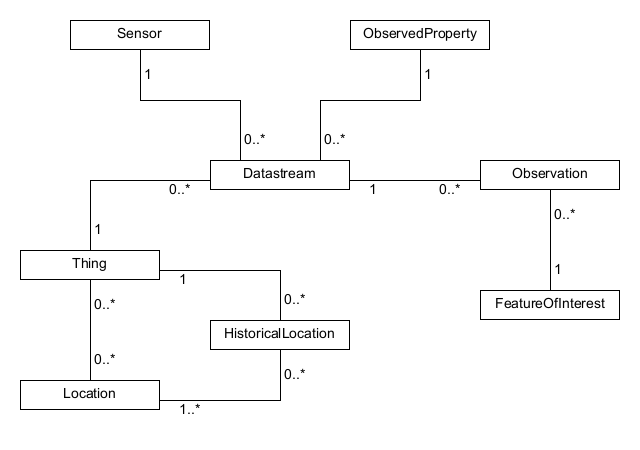
Jede Art von Entität kann in QGIS geladen werden, aber nicht alle sind räumliche Daten. Um eine Entität zu laden, gibt es die Layer-Einstellungen, die konfiguriert werden können:
Entitätstyp: Die Entität, die aus dem Datenmodell als Layer in QGIS geladen werden soll.
Geometrie-Typ: Der Geometrie-Typ des ausgewählten Elements, das geladen werden soll. Drücken Sie Verfügbare Typen prüfen, um die Liste auf die tatsächlich unterstützten Geometrie-Typen zu beschränken.
Seitengröße
Feature Limit legt eine maximale Anzahl von Features fest, die vom Dienst angefordert werden können.
Extent Limit legt eine maximale Ausdehnungsgrenze für den Layer fest, sodass nur Features innerhalb dieser Ausdehnung angefordert werden.
Erweiterungen: Das Datenmodell von SensorThings bietet einen Mechanismus zur Erweiterung der Ergebnisse auf verwandte Entitäten, ähnlich wie Tabellen in einer relationalen Datenbank miteinander verknüpft werden. Mit diesem Ansatz können Sie den ausgewählten Layer um Daten aus anderen Elementen erweitern. Dadurch wird die Beziehung vereinfacht, es werden ebenso viele übergeordnete Objekte wie untergeordnete Objekte erstellt und zusätzliche Eigenschaften werden als Spalten in die Attributtabelle aufgenommen.
Verwenden Sie Filter, um eine Abfrage zum Filtern der Daten unter Verwendung der SensorThings-Filtersyntax zu erstellen.
Bemerkung
Die oben genannten Einstellungen und Filteroptionen können auch im Dialogfeld Layereigenschaften unter der Registerkarte Quelle aktualisiert werden, sobald sie in QGIS geladen sind.
Drücken Sie Hinzufügen, um den ausgewählten Entitätstyp als Layer in QGIS zu laden.
Ein SensorThings-Layer wird in QGIS als Vektor-Layer geladen. Als solcher zeigt er dieselben Registerkarten in den Layer-Eigenschaften an und ermöglicht dieselben Objektinteraktionen mithilfe der Auswahl- oder Identifizierungswerkzeuge. Es gibt jedoch einige Besonderheiten, die Sie bei der Arbeit mit SensorThings-Daten beachten sollten.
Aufgrund des Datenmodells ist die Ergebnis-Eigenschaft einer SensorThings-Beobachtung ein Zeichenfolgenfeld. Wenn Sie die numerische Darstellung beispielsweise in einem abgestuften Stil verwenden möchten, verwenden Sie einen Ausdruck, um den Wert in den Datentyp Realzahl zu konvertieren, und versuchen Sie es mit try(), falls dies fehlschlägt (z. B. try(to_real(„Observation_result“),Null)).
Wenn Sie ein Diagramm der Beobachtungen an einem oder mehreren Stellen erstellen möchten, können Sie das QGIS-Plugin Data Plotly installieren.
Wählen Sie nun die Beobachtungen an einem Punkt in der Kartenansicht aus.
Öffnen Sie das Plotly-Fenster und aktivieren Sie das Kontrollkästchen Nur ausgewählte Objekte verwenden.
Wählen Sie in der x-Spalte eine Datums-/Zeit-Eigenschaft und in der y-Spalte die Observation_result aus. Dadurch werden die Beobachtungen an diesem Ort im Zeitverlauf dargestellt.
Stellen Sie sicher, dass Sie nach einer einzelnen beobachteten Eigenschaft filtern.
Beachten Sie, dass sich die Karte ändert, sobald Sie andere Orte auf der Karte auswählen.
Abb. 19.11 Verwenden Sie Data plotly, um die Luftqualitätsbeobachtungen an einem Standort darzustellen.
STAC (SpatioTemporal Asset Catalog) is a specification for describing geospatial
data in a consistent and accessible way. It defines a standard structure for organizing
and indexing spatial-temporal assets such as satellite imagery, drone photos, or sensor data
so that you can search, preview, and use these datasets across different platforms and tools.
STAC enables QGIS users to connect to and browse geospatial datasets, either from static catalogs
or dynamic APIs, and download or stream assets such as imagery or other spatial data.
STAC Items: The basic unit of a STAC catalog. Each item represents one geospatial
asset or a group of related assets (e.g. image bands) at a specific time and location.
It includes metadata such as geometry, datetime, links to assets (e.g., TIFFs, JSON, COG), and properties.
STAC Collections: A grouping of items that share common characteristics and metadata (e.g. satellite mission).
Collections may define spatial and temporal extents, licensing, and keywords.
STAC Catalogs: A hierarchical container that organizes items and/or collections.
Catalogs allow navigation of STAC datasets but do not necessarily include search capabilities.
STAC API: An implementation of the STAC specification that allows querying and filtering of STAC items using spatial
and temporal based filters, as well as searching within specific collections.
STAC APIs follow the OGC API - Features pattern and support dynamic access to datasets.
There is an important distinction between static STAC catalogs and STAC API endpoints:
Static STAC Catalogs: are collections of JSON files without search capabilities.
They can be browsed via the Browser panel.
STAC API: provide search capabilities and can be accessed in QGIS through both
the Browser panel and the Data Source Manager.
STAC connections can be added in QGIS using either the Browser panel or the Data Source Manager:
Browser Panel:
In the Browser panel, right-click on the STAC entry and select New STAC Connection….
In the dialog that appears, enter a Name for the connection, the URL of the STAC catalog
and optionally fill in Authentication credentials and a Referer.
Then click OK.
Use this method for browsing static STAC catalogs that do not support search or filtering.
Data Source Manager:
For STAC APIs you can use Data Source Manager dialog.
Open the Data Source Manager, choose the STAC tab
and click the New button.
Fill in the Name and URL fields, and (optional)
the Authentication credentials and a Referer.
Press OK and then
Connect to establish the connection, after that you will be able to:
Edit the STAC connection settings
Remove the STAC connection
Abb. 19.12 Creating a connection to a STAC server
Static STAC catalogs are displayed as hierarchical structures within the Browser panel.
Once connected, the STAC catalog appears under STAC in the Browser panel.
You can expand the catalog node to see its Collections.
Expanding a collection reveals the individual Items it contains.
Abb. 19.13 STAC connection expanded in the Browser, showing Collections and Items
Right-click any STAC Item and choose Details… to view its metadata.
The details panel shows the item’s JSON content and a map of its coverage.
If an item’s asset is a cloud-optimized format (e.g. a .COG),
you can add it directly to the map canvas.
Otherwise, Download Assets… to save it locally before use.
Downloaded assets include the main dataset and any auxiliary files such as thumbnails or style files.
After download, use standard QGIS tools (e.g., Add Raster Layer…) to load and display the data.
An ArcGIS REST Server can host many different types of web services
(feature service, map service, image service, …).
Read Verwendung von ArcGIS REST-Servern for instructions to connect to an ArcGIS REST server.
When loading layers from an ArcGIS Feature Service,
symbols are automatically converted to QGIS-native symbology,
allowing QGIS to visually reproduce the same appearance as ArcGIS web maps.
Layers from an ArcGIS Feature Service can be editable in QGIS if:
The ArcGIS service has editing enabled
Your credentials grant write access
And the remote layer supports editing operations (Create, Update, or Delete capabilities).
If these options are disabled on the server, the layer will be read-only in QGIS.
Editing these layers follow the same procedure
as for other vector layers.
To update your map with the latest changes, use View ► Refresh or press F5.
If multiple users edit the same layer concurrently, it is recommended to refresh your data
before performing edits to avoid conflicts.
 WMS/WMTS des Dialogs Datenquellenverwaltung indem Sie:
 Datenquellenverwaltung öffnen klicken (oder Tastenkürzel Strg+L) und dann den Tab aktivieren
 WMS/WMTS-Layer hinzufügen in der Layerverwaltungswerkzeugleiste klicken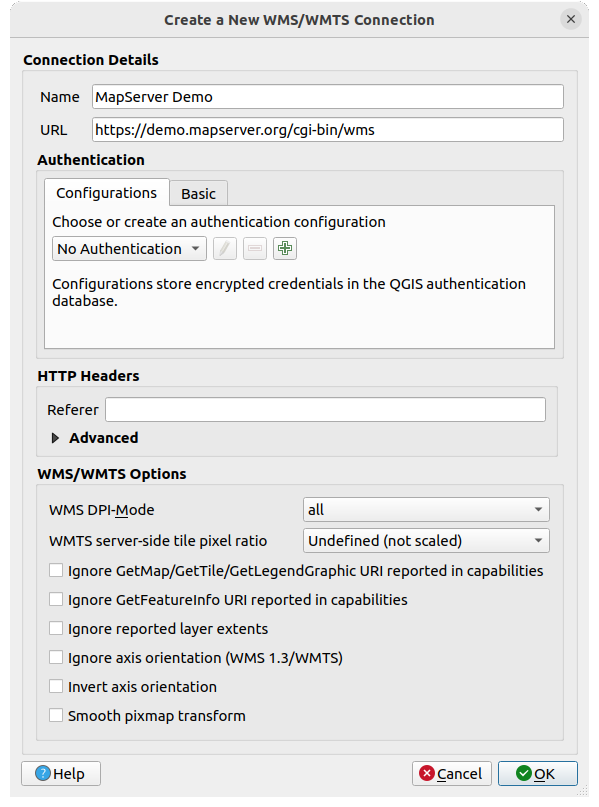
 Gemeldete GetMap/GetTile/GetLegendGraphic-URI aus Diensteigenschaften ignorieren: wenn aktiviert, wird der angegebene URI aus dem obigen Feld URL verwendet.
 Proxy für Webzugriff verwenden aktivieren. Stellen Sie sicher, dass Sie den richtigen Proxytyp
  aus der Auswahl eingestellt haben.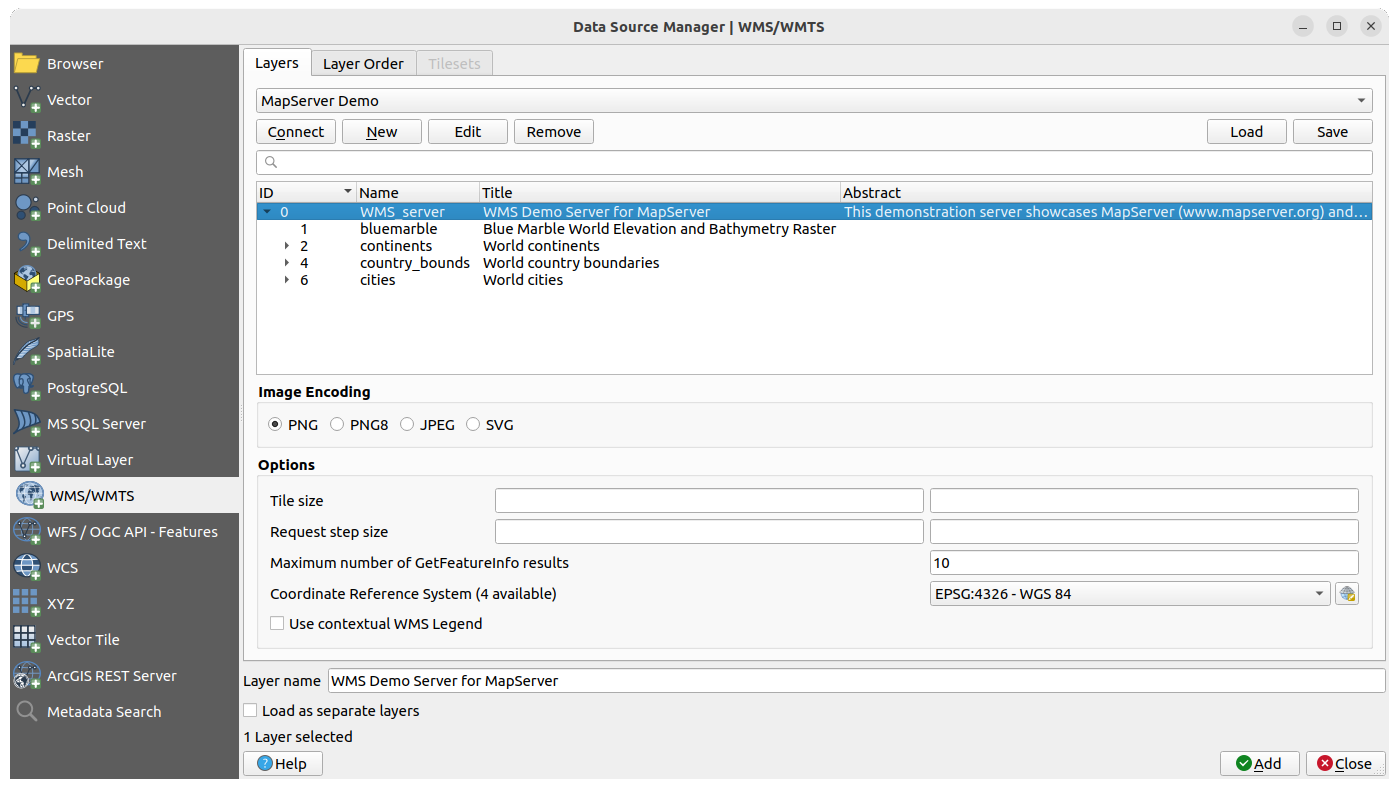
 rechts oben filtern.
 Koordinatensystem, um die Standardprojektion des WMS durch ein anderes vom WMS-Server unterstütztes System zu ersetzen.
 ) und dann Kachelmaßstab wählen. Dies zeigt Ihnen die verfügbaren Skalen des Kachelservers mit einem angedockten Schieberegler.
 Objekte Abfragen abfragen, sofern der WMS-Server diese Funktion unterstützt. Ein Klick auf einen Pixel stellt dann eine Abfrage an den WMS-Server für diesen Pixel. Das Ergebnis wird in Textform geliefert. Die Formatierung hängt von dem jeweilig verwendeten WMS-Server ab.
 Zeitlicher Layer angezeigt. Ihre Zeitlich-Eigenschaften sind standardmäßig auf den temporalen Modus Automatisch eingestellt, was bedeutet, dass der Layer standardmäßig dem aktuellen Zeitbereich des temporalen Controllers folgt.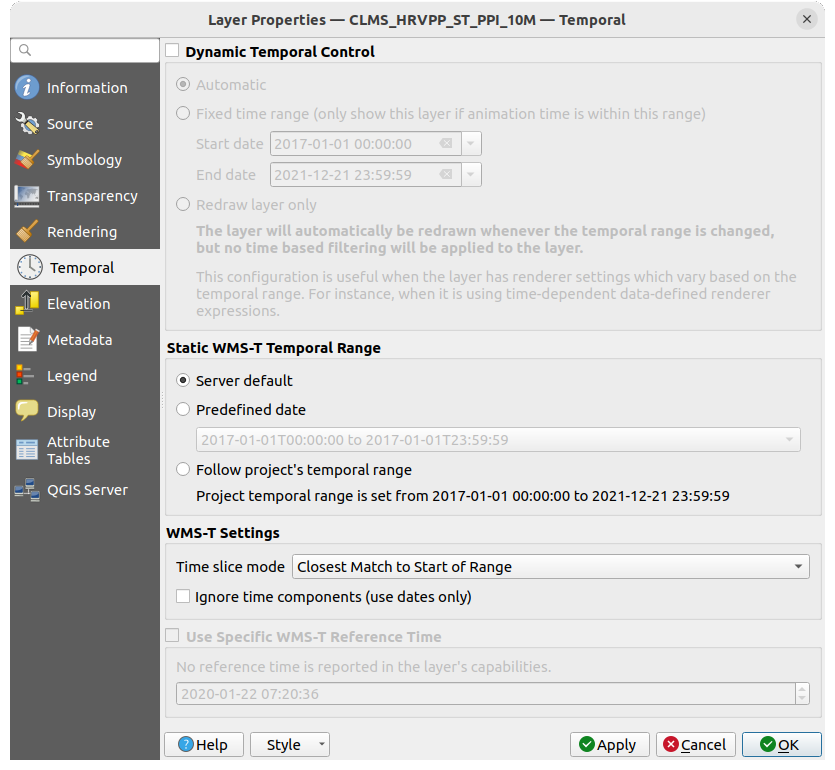
 Ein Web Coverage Service (WCS) stellt eine Anbindung zu Rasterdaten in Formaten die nützlich für die client-seitige Darstellung, als Input für wissenschaftliche Modelle und für andere Clients zur Verfügung. Der WCS ist vergleichbar zu WFS und WMS. Als WMS und WFS Service Instanz erlaubt der WCS den Clients Teile von Serverinformationsbeständen basierend auf räumlichen Einschränkungen und Abfragekriterien auszuwählen.
 WCS tab
 WFS / OGC API - Objekte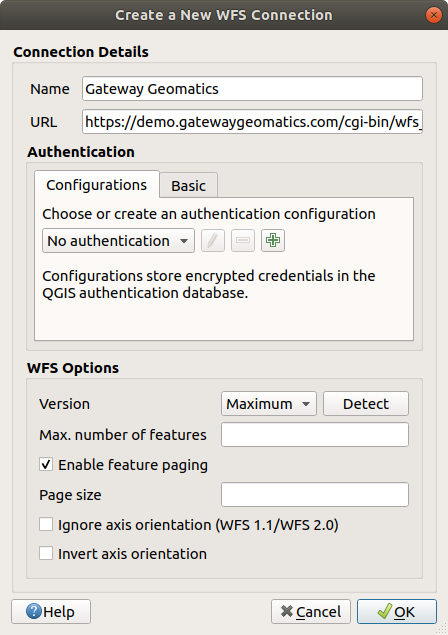
 icon next to it in the Layers panel.
It is thus possible to adjust the query at any moment.
icon next to it in the Layers panel.
It is thus possible to adjust the query at any moment.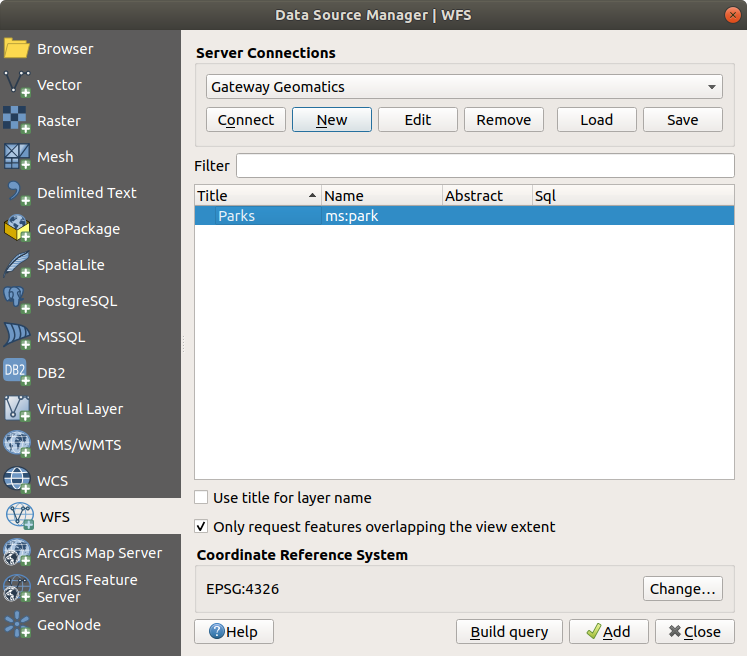
 SensorThings im Dialogfeld Datenquellenverwaltung.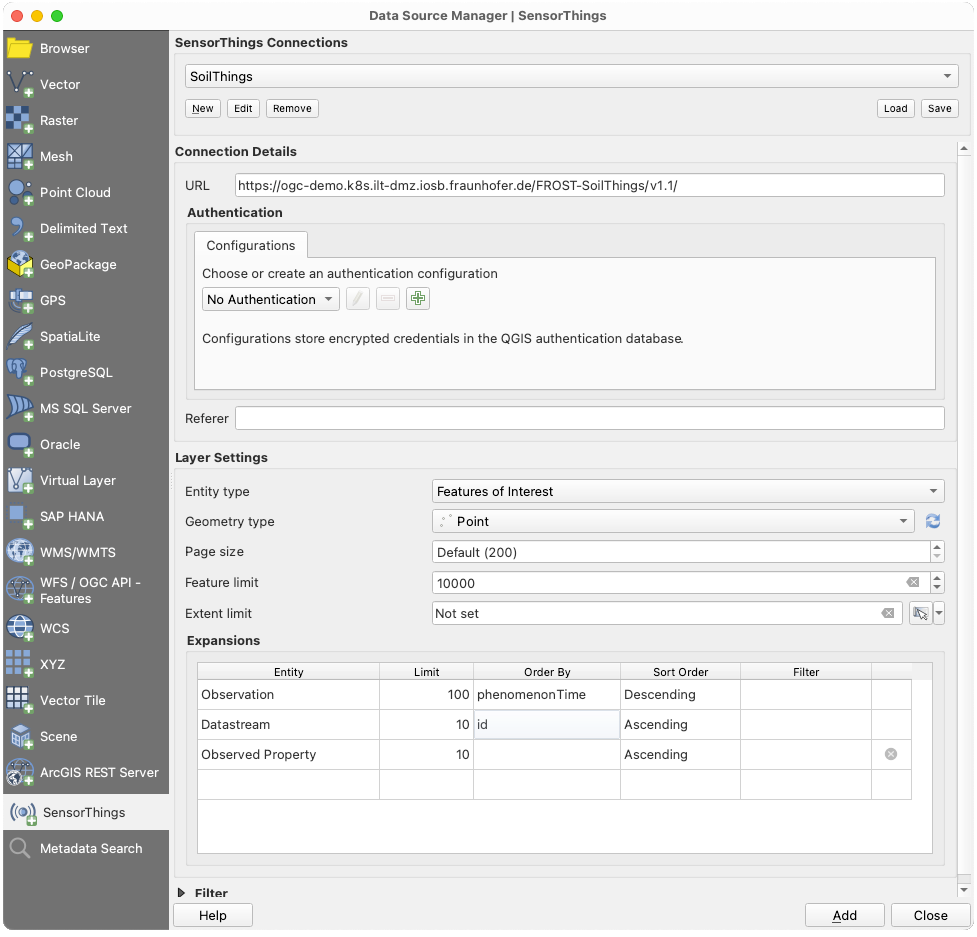
 Verfügbare Typen prüfen, um die Liste auf die tatsächlich unterstützten Geometrie-Typen zu beschränken.
 STAC entry and select New STAC Connection….
In the dialog that appears, enter a Name for the connection, the URL of the STAC catalog
and optionally fill in Authentication credentials and a Referer.
Then click OK.
STAC entry and select New STAC Connection….
In the dialog that appears, enter a Name for the connection, the URL of the STAC catalog
and optionally fill in Authentication credentials and a Referer.
Then click OK.


 Add Raster Layer…) to load and display the data.