Viktigt
Översättning är en gemenskapsinsats du kan gå med i. Den här sidan är för närvarande översatt till 64.71%.
14.9. Lektion: Kartpresentation
I de tidigare lektionerna har du importerat en gammal skogsinventerare som ett GIS-projekt, uppdaterat den till dagens situation, utformat en skogsinventering, skapat kartor för fältarbetet och beräknat skogsparametrar från fältmätningarna.
Det är ofta viktigt att skapa kartor med resultaten från ett GIS-projekt. En karta som presenterar resultatet av skogsinventeringen gör det lättare för alla att få en bra uppfattning om resultatet genom en snabb överblick, utan att behöva titta på de specifika siffrorna.
Målet för den här lektionen: Skapa en karta för att presentera inventeringsresultaten med hjälp av ett terrängskuggningsraster som bakgrund.
14.9.1. ★☆☆ Följ med: Förbereda kartdata
Open the QGIS project from the parameters calculations lesson, forest_inventory.qgs.
Keep at least the following layers:
forest_stands_2012_results.basic_map.rautjarvi_aerial.lakes(if you don’t have it, add it from theexercise_data\forestry\folder).
You are going to present the average volumes of your forest stands in a map.
If you open the Attribute table for the forest_stands_2012_results
layer, you can see the NULL values for the stands without information.
To be able to get also those stands into your symbology you should change the
NULL values to, for example, -999, knowing that those negative
numbers mean there is no data for those polygons.
For the forest_stands_2012_results layer:
Öppna Attribute table och aktivera redigering.
Select the polygons with
NULLvalues.Use the calculator to update the values of the
MEANVolfield to-999only for the selected features.Inaktivera redigering och spara ändringarna.
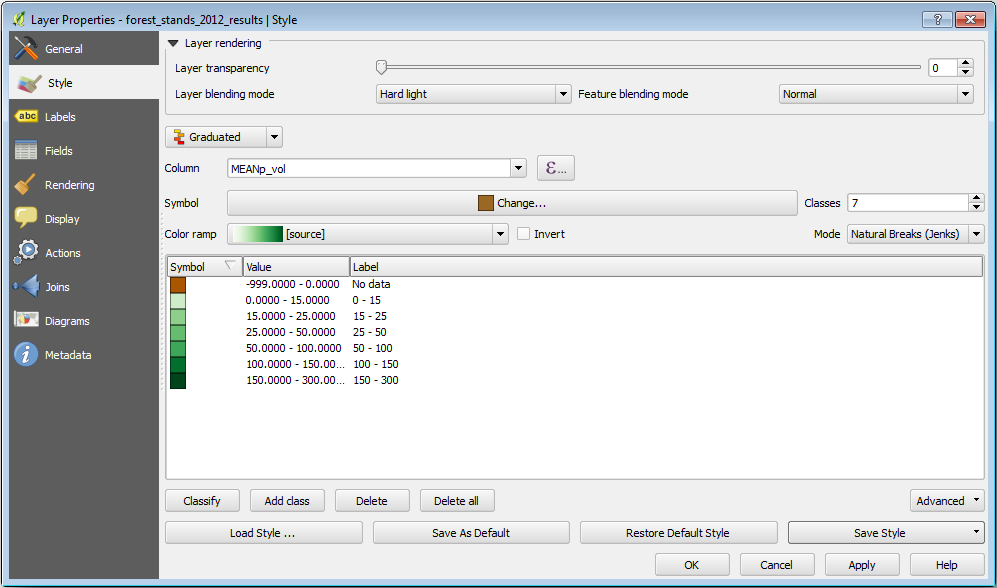
Nu kan du använda en sparad stil för det här lagret:
Gå till fliken Symbologi.
Klicka på .
Select the
forest_stands_2012_results.qmlfrom theexercise_data\forestry\results\folder.Klicka på OK.
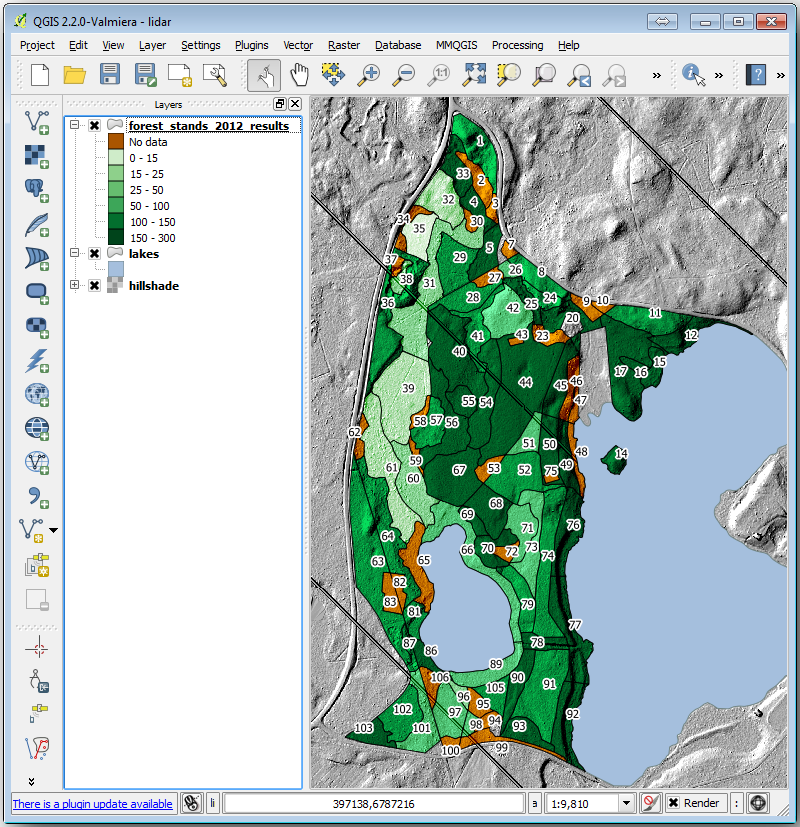
Din karta kommer att se ut ungefär så här:
14.9.2. ★☆☆ Prova själv: Prova olika blandningslägen
Den stil du laddat:
is using the Hard light mode for the Layer blending mode. Note that the different modes apply different filters combining the underlying and overlying layers, in this case the hillshade raster and your forest stands are used. You can read about these modes in the User Guide.
Prova med olika lägen och se skillnaderna i din karta. Välj sedan det som du tycker bäst om för din slutliga karta.
14.9.3. ★☆☆ Prova själv: Använda en layoutmall för att skapa ett kartresultat
Use a template prepared in advanced to present the results. The template
forest_map.qpt is located in the exercise_data\forestry\results\
folder. Load it using the dialog.
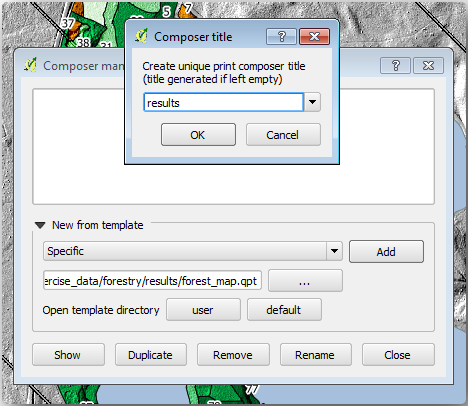
Öppna utskriftslayouten och redigera den slutliga kartan för att få ett resultat som du är nöjd med.
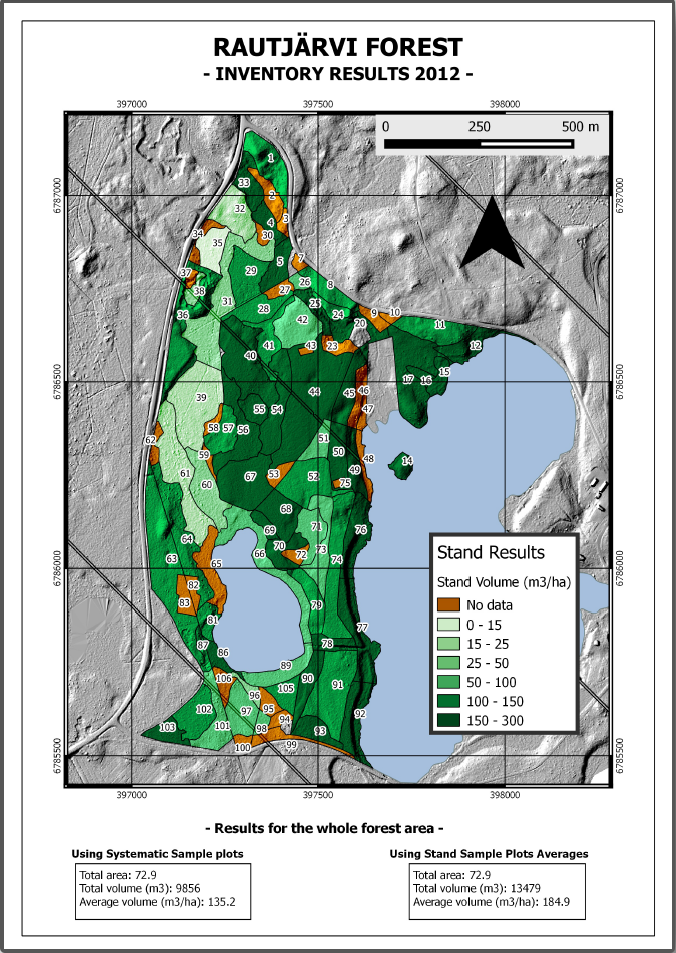
Den kartmall du använder ger en karta som liknar den här:
Spara ditt QGIS-projekt för framtida referenser.
14.9.4. Sammanfattningsvis
Genom denna modul har du sett hur en grundläggande skogsinventering kan planeras och presenteras med QGIS. Många fler skogsanalyser är möjliga med de olika verktyg som du har tillgång till, men förhoppningsvis har den här manualen gett dig en bra utgångspunkt för att utforska hur du kan uppnå de specifika resultat du behöver.