Importante
La traduzione è uno sforzo comunitario you can join. Questa pagina è attualmente tradotta al 100.00%.
18.22. Interpolazione
Nota
Questo capitolo mostra come interpolare dati di punti, e ti mostrerà un altro esempio per effettuare analisi spaziali
In questa lezione ti accingi a interpolare i dati di punti per ottenere un raster. Prima di farlo, dovrai preparare i dati, e dopo l’interpolazione farai ulteriori elaborazioni di aggiustamento dei risultati, così da avere un’analisi completa.
Apri i dati di esempio per questa lezione che dovrebbero apparire come di seguito
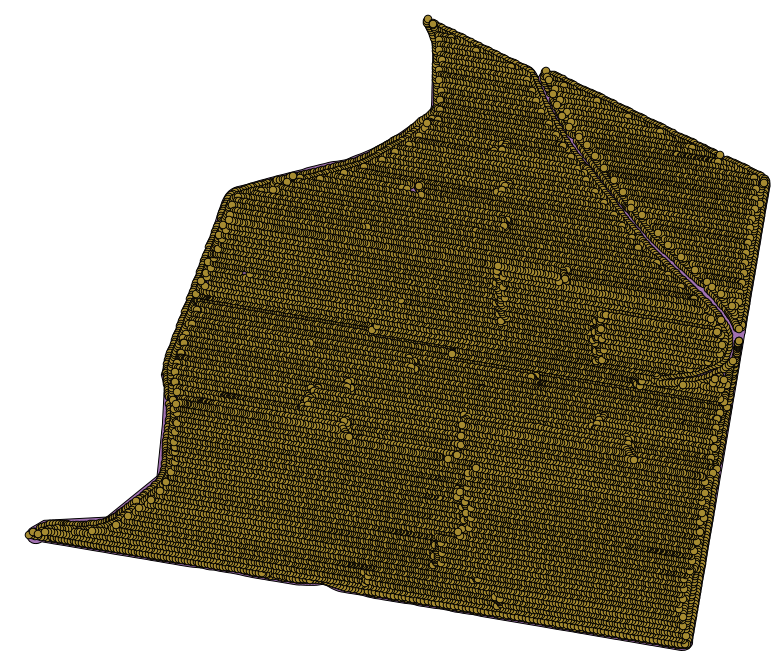
I dati corrispondono alla resa di una coltivazione, come rilevati da una mietitrice moderna e li userai per avere un raster delle rese produttive del campo. Non farai ulteriori analisi ma lo userai come livello di base per identificare le zone più produttive e quelle dove la produttività può essere migliorata.
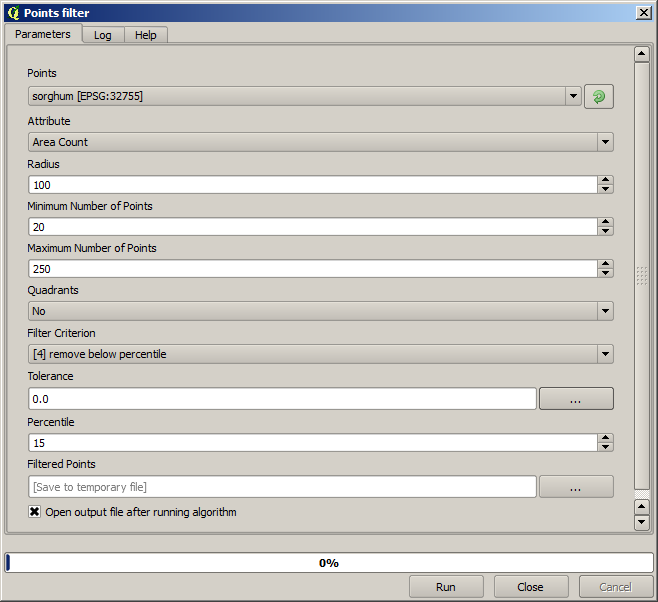
La prima cosa da fare è ripulire il layer, poiché contiene punti ridondanti. Questi sono causati dal movimento della mietitrice, nei punti in cui deve effettuare una svolta o modifica la velocità per qualche motivo. A tal fine sarà utile l’algoritmo Filtro punti. Lo useremo due volte, per rimuovere i punti che possono essere considerati valori anomali sia nella parte superiore che in quella inferiore della distribuzione.
Per i valori anomali superiormente, usa i seguenti parametri.
Per continuare usa la configurazione mostrata sotto.
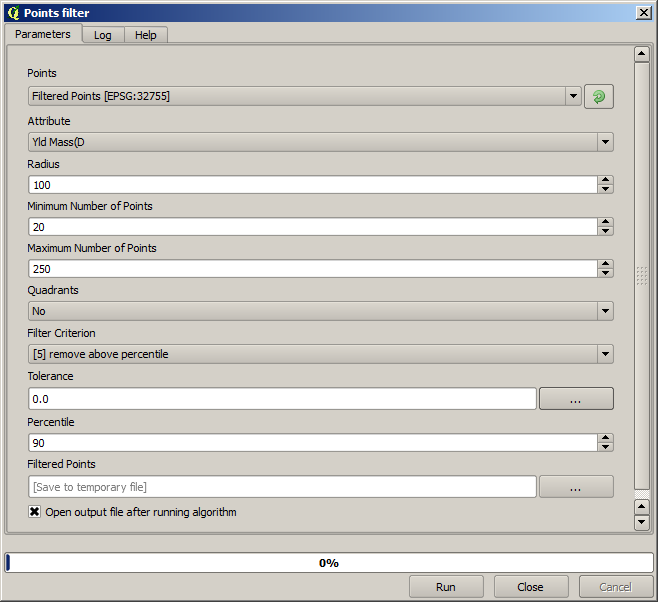
Nota che non stai usando il layer originale ma l’output ricavato dal passo precedente.
Il vettore finale dovrebbe essere simile a quello iniziale, ma contiene un numero minore di punti. Puoi verificare, confrontando le rispettive tabelle di attributi.
Ora rasterizziamo il layer usando l’algoritmo Rasterizza.
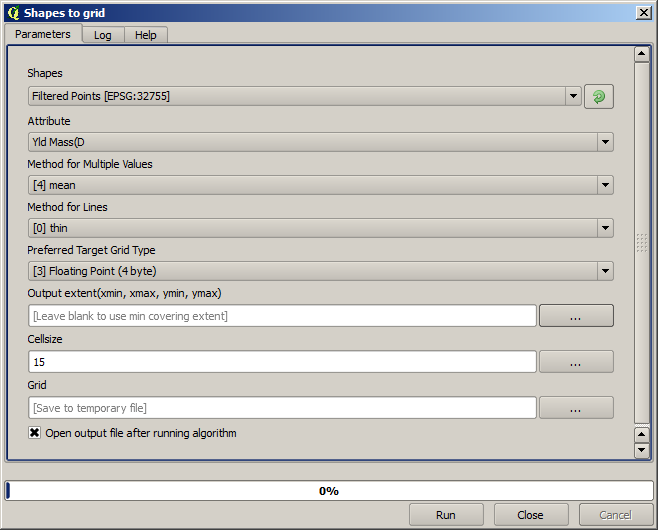
Il layer Filtered points si riferisce a quello risultante dal secondo filtro. Ha lo stesso nome di quello prodotto dal primo filtro, in quanto il nome viene assegnato dall’algoritmo, ma non devi utilizzare il primo. Dato che non lo useremo per nient’altro, puoi tranquillamente rimuoverlo dal tuo progetto per evitare confusione e lasciare solo l’ultimo livello filtrato.
Il raster risultante si presenta così

È un raster, ma manca del dato in alcune celle. Esso contiene solo i valori in quelle celle che contenevano un punto dal vettore che abbiamo appena rasterizzato. Per riempire i valori mancanti, possiamo usare l’algoritmo Close gaps.
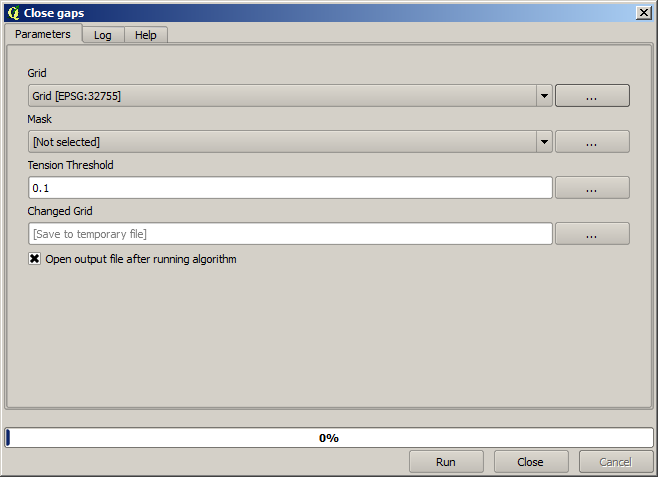
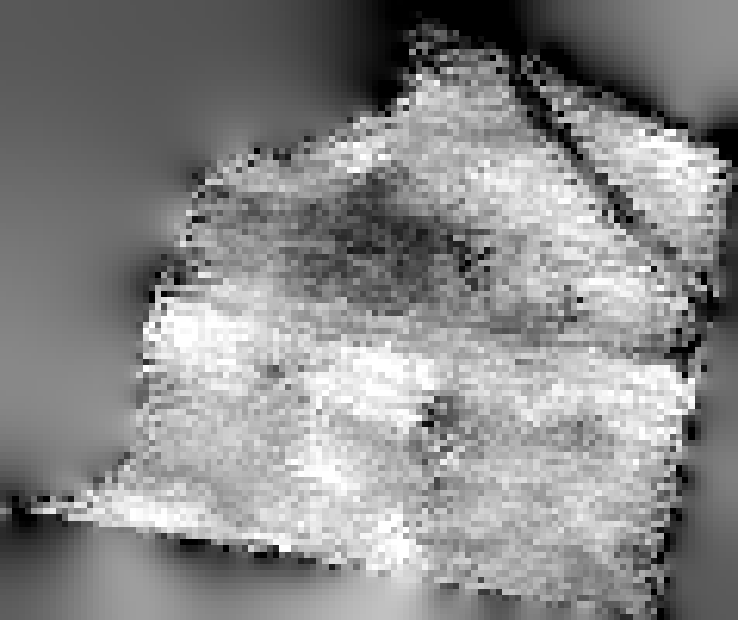
Il raster, tolte le celle senza dato appare simile a questo.
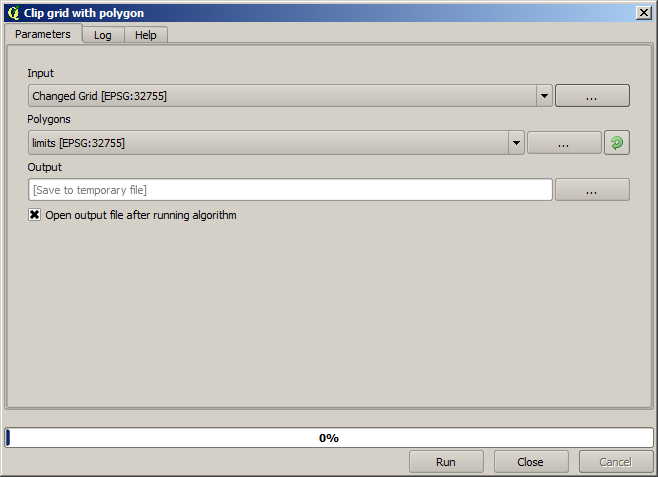
Per limitare l’area coperta dai dati alla regione in cui è stata misurata la resa delle colture, puoi ritagliare il raster con i limiti del vettore punti.
E per un risultato più uniforme (meno preciso ma migliore per la visualizzazione di fondo come layer di supporto), puoi applicare un Gaussian filter al layer.
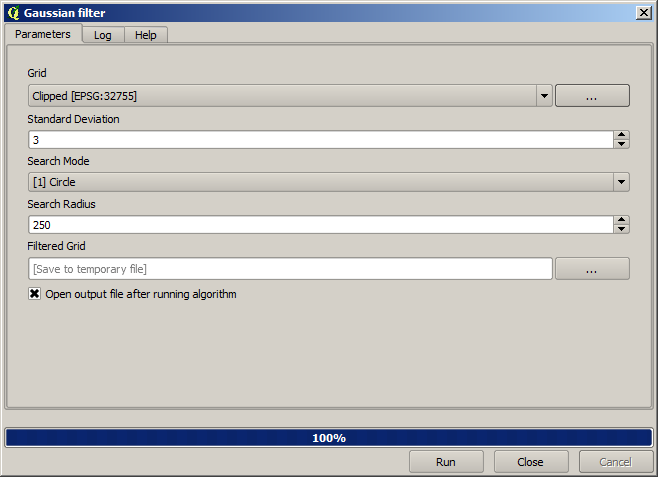
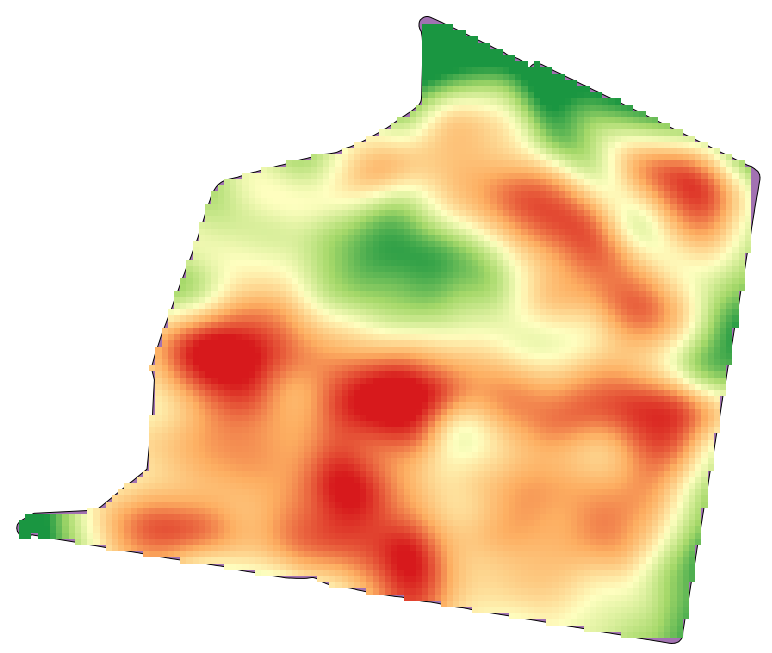
Con i parametri di cui sopra otterrai il seguente risultato