Importante
La traduzione è uno sforzo comunitario you can join. Questa pagina è attualmente tradotta al 100.00%.
18.15. Tagliare e unire raster
Nota
In questa lezione vedremo un altro esempio di preparazione di dati spaziali, per continuare a utilizzare geoalgoritmi in scenari reali.
Per questa lezione, andremo a calcolare un raster delle pendenze per una zona intorno a un’area cittadina, che è fornita in un vettore costituito da un singolo poligono. Il DEM di base è diviso in due raster che, insieme, coprono un’area molto più estesa di quella attorno alla città con cui vogliamo lavorare. Se apri il progetto corrispondente a questa lezione, vedrai qualcosa del genere.

Questi raster hanno due problemi:
Coprono un’area che troppo estesa per i nostri scopi (ci interessa solo una zona più piccola intorno al centro cittadino)
Si trovano in due file diversi (i confini cittadini si trovano all’interno di un solo raster, ma, come si è già detto, vogliamo avere dello spazio aggiuntivo attorno ad esso).
Entrambi i problemi sono facilmente risolvibili con i geoalgoritmi appropriati.
Innanzitutto, creiamo un rettangolo che definisca l’area di cui abbiamo bisogno. Per fare ciò, creiamo un vettore contenente il perimetro di delimitazione del vettore con i confini dell’area cittadina, e in seguito eseguiamo un buffer su di esso, in modo da avere un raster che si estenda un po” oltre lo spazio minimo necessario.
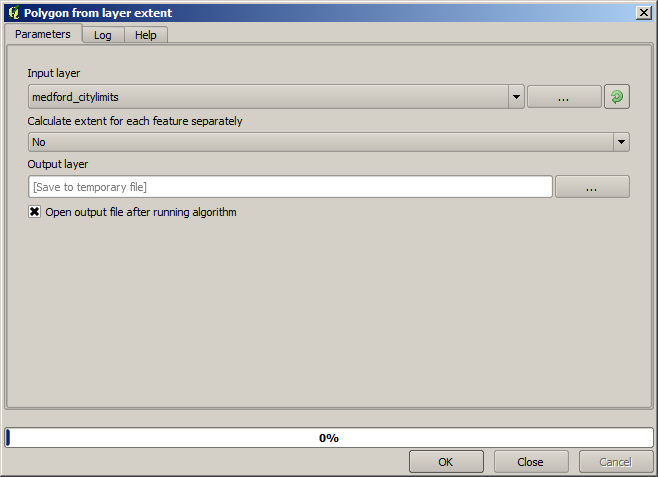
Per calcolare il riquadro di delimitazione, possiamo utilizzare l’algoritmo Estrai estensione del layer
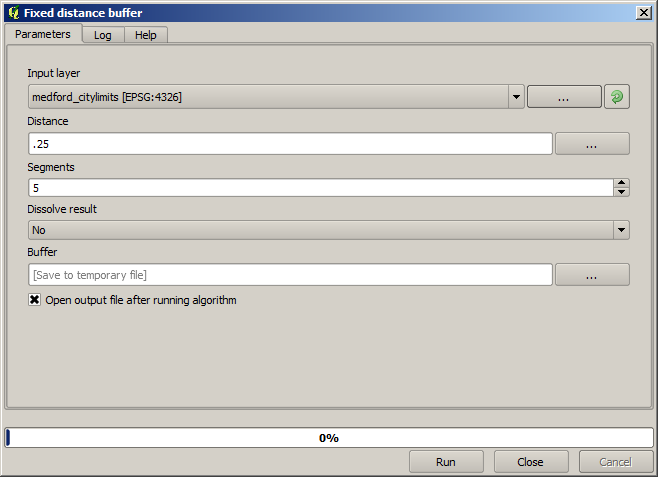
Per creare il buffer, utilizza l’algoritmo Buffer, con i seguenti valori dei parametri.
Avvertimento
La sintassi è cambiata nelle ultime versioni; imposta .25 sia per Distanza che per Vertice dell’arco.
Ecco il perimetro di delimitazione risultante ottenuto utilizzando i parametri sopra mostrati.
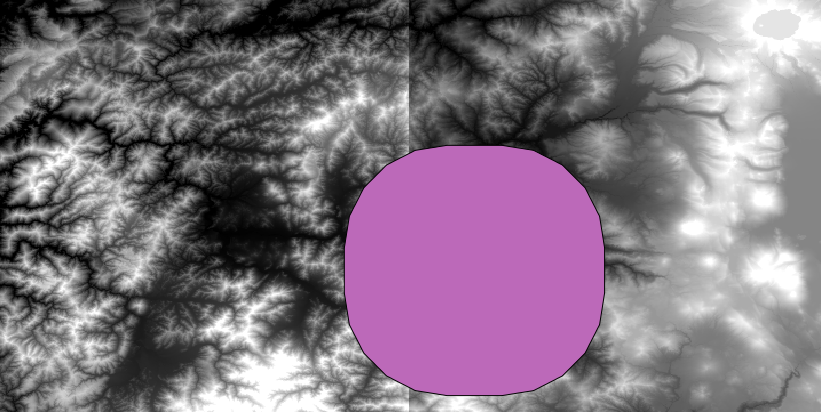
Si tratta di un rettangolo arrotondato, ma possiamo ottenere facilmente l’equivalente con angoli retti, applicandogli l’algoritmo Estrai estensione del layer. Avremmo potuto prima creare un buffer dei confini della città e poi calcolare il rettangolo di estensione, risparmiando così un passaggio.

Noterai che le immagini raster hanno una proiezione diversa da quella dei dati vettoriali. Pertanto, prima di proseguire, dobbiamo riproiettarle utilizzando lo strumento Riproiezione.

Nota
Le ultime versioni hanno un’interfaccia più complessa. Assicurati che sia selezionato almeno un metodo di compressione.
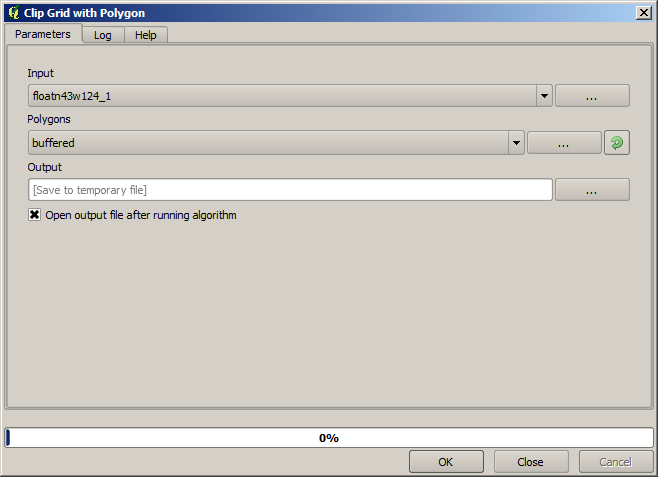
Con questo layer che contiene il riquadro di delimitazione del layer raster che vogliamo ottenere, possiamo ritagliare entrambi i layer raster utilizzando l’algoritmo Ritaglia raster in base al layer maschera.
Una volta ritagliati i layer, è possibile unirli utilizzando l’algoritmo SAGA Mosaico layer raster.

Nota
Puoi risparmiare del tempo prima unendo e poi tagliando, evitando di richiamare due volte l’algoritmo di ritaglio. Comunque, se ci sono diversi raster da unire ed essi hanno una dimensione piuttosto elevata, otterrai un raster esteso che sarà successivamente difficile da procesare. In tal caso, potrebbe essere necessario lanciare l’algoritmo di ritaglio diverse volte, il che potrebbe essere dispendioso in termini di tempo, ma non preoccuparti, presto vedremo che esistono strumenti aggiuntivi per automatizzare tale operazione. In questo esempio abbiamo solo due raster, per cui al momento non dovresti preoccuparti di ciò.
Così facendo, otteniamo il DEM finale desiderato.

Adesso è il momento di creare il raster delle pendenze.
È possibile calcolare un layer delle pendenze utilizzando l’algoritmo Pendenza, ma il DEM ottenuto nell’ultimo passaggio non è adatto come input, poiché i valori altimetrici sono espressi in metri mentre la dimensione delle celle non è espressa in metri (il layer utilizza un SR con coordinate geografiche). È quindi necessaria una riproiezione. Per riproiettare un layer raster, è possibile utilizzare nuovamente l’algoritmo Riproiezione. Si effettua la riproiezione in un SR con unità di misura in metri (ad es. 3857), in modo da poter poi calcolare correttamente la pendenza, sia con SAGA che con GDAL.
Con il nuovo DEM, la pendenza può essere ora calcolata.
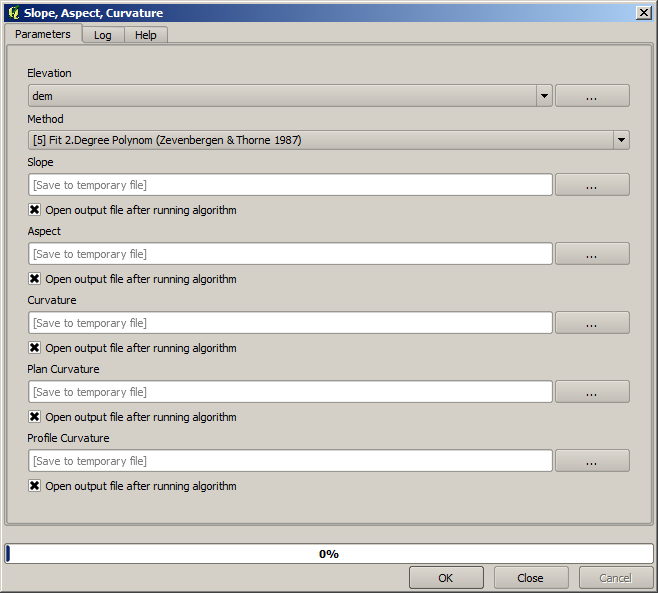
E questo è il raster delle pendenze risultante.

La pendenza calcolata dall’algoritmo Pendenza può essere espressa in gradi o radianti; i gradi sono un’unità di misura più pratica e diffusa. Se l’hai calcolata in radianti, l’algoritmo Conversioni metriche ci aiuterà a effettuare la conversione (ma se non sapevi dell’esistenza di quell’algoritmo, potresti utilizzare il calcolatore raster che abbiamo già utilizzato).

Riproiettando il layer di pendenza convertito con il comando Riproietta layer raster, otteniamo il layer finale desiderato.
I processi di riproiezione potrebbero aver fatto in modo che il raster finale contenga alcuni dati al di fuori del perimetro di delimitazione che avevamo calcolato in uno dei passaggi iniziali. Questo può essere risolto tagliandolo di nuovo, così come abbiamo fatto per ottenere il DEM di base.