Важно
Перевод - это работа сообщества : ссылка:Вы можете присоединиться. Эта страница в настоящее время переводится |прогресс перевода|.
18.2.9. Элемент профиля рельефа
Элемент Elevation Profile используется для отображения вида<label_elevation_profile_view> профиля высоты в макете. Используйте кнопку  Добавить профиль высоты и следуйте инструкциям по созданию элементов, чтобы добавить новый элемент профиля высоты, которым впоследствии можно будет управлять так же, как показано в взаимодействовать с элементом_макета.
Новый элемент профиля высот имеет настройки по умолчанию, которые заставляют его отображать пустой график. Вы можете настроить его свойства на панели Свойства элемента. В дополнение к :ref:<item_common_properties>`общим свойствам`, эта функция имеет следующие возможности:
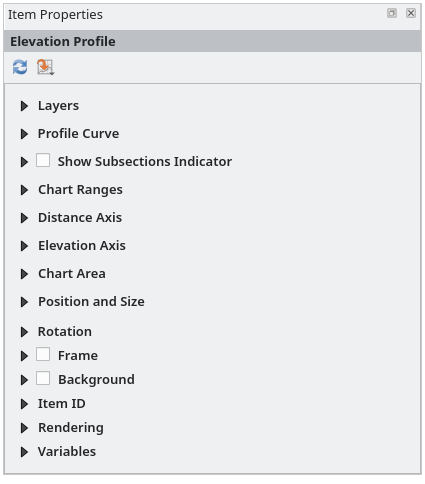
Рис. 18.57 Elevation Profile Item Properties
Панель «Профиль возвышения» Свойства элемента содержит верхнюю панель инструментов со следующими функциями:
 Обновить профиль высоты, чтобы обновить рендеринг элемента
 Копировать из профиля рельефа: выпадающее меню для выбора вида профиля рельефа. Настройки вида применяются к элементу профиля рельефа и могут быть изменены позже.
18.2.9.1. Слои
В группе Слои отметьте в древовидном представлении слои, которые вы хотите отобразить в элементе профиля. Не забудьте правильно настроить свойства Элевация для выбранных слоев.
18.2.9.2. Profile curve and subsection indicators
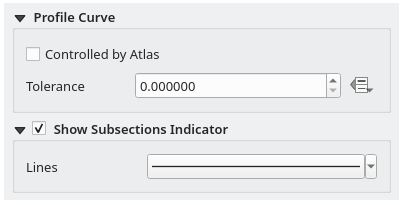
Рис. 18.58 Elevation Profile Curve and Subsections Properties
Under the Profile curve group, you can:
Toggle
 Controlled by atlas:
the profile curve will be taken from the current atlas feature
and the elevation profile view updated as you walk through the atlas features.
This is currently supported for an active layout atlas or report, using a line geometry type coverage layer.
Controlled by atlas:
the profile curve will be taken from the current atlas feature
and the elevation profile view updated as you walk through the atlas features.
This is currently supported for an active layout atlas or report, using a line geometry type coverage layer.Расстояние Толерантность, которое может быть определено данными, помогает вам контролировать, насколько далеко объект видимых слоев должен находиться от кривой профиля, чтобы отображаться в представлении рельефа. В настоящее время возвращаются только точечные характеристики.
Under the Show Subsections Indicator group, It is possible
to highlight the position of the vertices of the curve on the Elevation Profile.
Activate  Show Subsections Indicator to display vertical lines at the distances of the vertices.
Use the Lines drop-down list to set the symbol, color, opacity and width of the Subsections Indicator lines.
Show Subsections Indicator to display vertical lines at the distances of the vertices.
Use the Lines drop-down list to set the symbol, color, opacity and width of the Subsections Indicator lines.
18.2.9.3. Диапазоны диаграмм
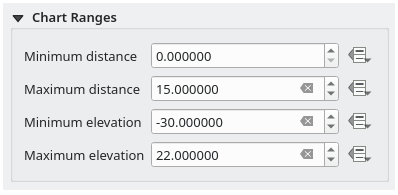
Рис. 18.59 Elevation Profile Chart Ranges Properties
Элемент макета профиля рельефа не обязательно отображает всю площадь вида профиля рельефа, на котором он основан. Вы можете ограничить область отображения, обеспечив:
по оси X - Минимальное расстояние и Максимальное расстояние от начальной точки кривой профиля
По оси Y расположены Минимальное возвышение и Максимальное возвышение
18.2.9.4. Оси расстояний и высот
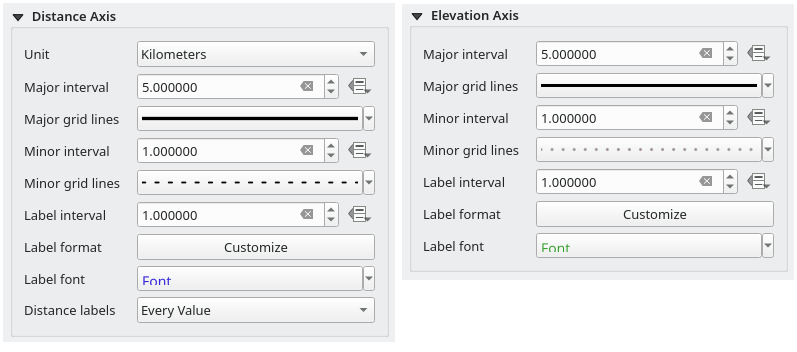
Рис. 18.60 Elevation Profile Distance and Elevation Axes Properties
Группы Ось расстояния и Ось возвышения предоставляют опции для настройки сетки над элементом профиля возвышения, соответственно по осям X и Y:
отображение расстояния Единица, позволяющее переопределить единицы измерения холста карты
градуировка на оси с Большой интервал и Минимальный интервал
символы линий, которые будут применяться к соответствующим Большим линиям сетки и Минорным линиям сетки
насколько регулярно должны маркироваться элементы градуировки (Интервал маркировки), а также их Формат маркировки и Шрифт маркировки
Метки Расстояния: настраивает, должен ли символ единицы расстояния располагаться рядом с Каждое значение, Первое значение, Последнее значение, Первое и последнее значения, или пропускаться (Нет)
18.2.9.5. Область диаграммы
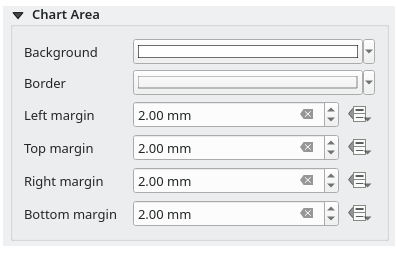
Рис. 18.61 Elevation Profile Chart Area Properties
В разделе Область диаграммы вы можете настроить рендеринг области, в которой будет отображаться график профиля рельефа:
символ заливки Фон
символ линии Граница
отступы от границы элемента профиля высоты