Important
La traduction est le fruit d’un effort communautaire auquel vous pouvez vous joindre. Cette page est actuellement traduite à 77.50%.
18.2.9. L’élément Profil d’élévation
L’élément Profil d’Élévation est utilisé pour afficher un profil d’élévation dans une mise en page. Utilisez le bouton  Ajouter Profil d’élévation , et suivez les instructions de création d’élément pour ajouter un nouvel élément Profil d’élévation que vous pourrez par la suite manipuler de la même manière que dans Interaction avec les objets de la mise en page.
Les paramètres de base d’un nouvel élément Profil d’Élévation provoquent l’affichage d’un graphique vierge. Vous pouvez modifier les propriétés dans le panneau Item Properties. En plus des propriétés communes, cet objet propose les fonctionnalités suivantes :
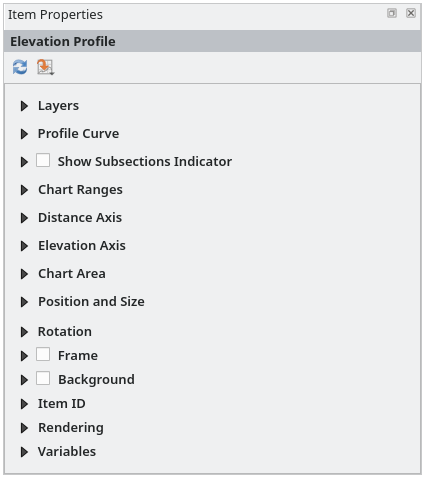
Fig. 18.57 Elevation Profile Item Properties
La barre supérieure du panneau Propriétés de l’objet du Profil d’élévation contient les fonctionnalités suivantes :
 Rafraichir le profil d’élévation pour rafraîchir l’affichage de l’élément
 Copier depuis le profil: un menu déroulant permettant de sélectionner un profil d’élévation. Les paramètres de la vue sont appliqués à l’élément profil d’élévation et peuvent être modifiés par la suite.
18.2.9.1. Couches
Dans le groupe Couches, cochez les couches que vous souhaiteriez voir apparaître dans l’élément de profil. Configurez de manière adéquate les propriétés d” Élévation des couches sélectionnées.
18.2.9.2. Profile curve and subsection indicators
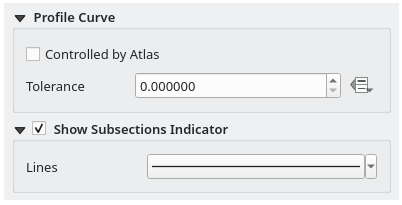
Fig. 18.58 Elevation Profile Curve and Subsections Properties
Under the Profile curve group, you can:
Toggle
 Controlled by atlas:
the profile curve will be taken from the current atlas feature
and the elevation profile view updated as you walk through the atlas features.
This is currently supported for an active layout atlas or report, using a line geometry type coverage layer.
Controlled by atlas:
the profile curve will be taken from the current atlas feature
and the elevation profile view updated as you walk through the atlas features.
This is currently supported for an active layout atlas or report, using a line geometry type coverage layer.La distance de Tolérance, qui peut être basée sur les données, vous aide à contrôler à quelle distance de la courbe de profil les entités des couches visibles doivent être pour s’afficher dans la vue d’élévation. Seuls les points sont actuellement affichés.
Under the Show Subsections Indicator group, It is possible
to highlight the position of the vertices of the curve on the Elevation Profile.
Activate  Show Subsections Indicator to display vertical lines at the distances of the vertices.
Use the Lines drop-down list to set the symbol, color, opacity and width of the Subsections Indicator lines.
Show Subsections Indicator to display vertical lines at the distances of the vertices.
Use the Lines drop-down list to set the symbol, color, opacity and width of the Subsections Indicator lines.
18.2.9.3. Étendues du graphique
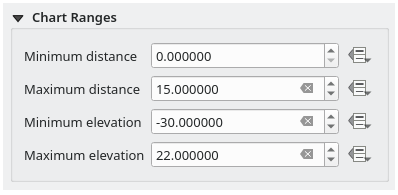
Fig. 18.59 Elevation Profile Chart Ranges Properties
Un élément de Profil d’Élévation n’affiche pas forcément l’entièreté du profil d’élévation sur lequel il est basé. Il est possible de limiter la zone affichée en indiquant :
Sur l’axe X, la Distance minimale et Distance maximale depuis le point de départ du profil
Sur l’axe Y, l” Altitude minimale et l” Altitude maximale
18.2.9.4. Axes de distance et d’élévation
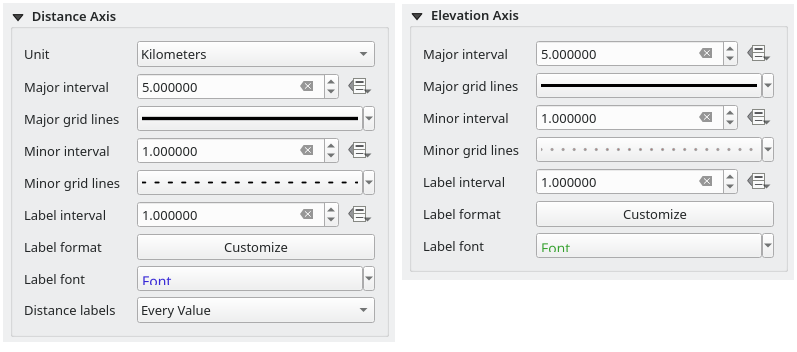
Fig. 18.60 Elevation Profile Distance and Elevation Axes Properties
Les groupes Axe des distances et Elevation axis contiennent des options pour controler la grille superposée à l’élément Profil d’élévation, sur les axes X et Y:
l” Unit, de distance pour l’élément, qui permet de remplacer l’unité du canevas de la carte
La graduation de l’axe avec Major interval et Minor interval
Les symboles de lignes à appliquer aux Major grid lines et aux Minor grid lines
La fréquence d’étiquetage des graduations (Label interval) ainsi que le Label format et la Label font
Distance labels: permet de configurer si l’unité de distance devrait être indiquée à côté de Every value, First value, Dernière valeur, Première et dernière valeur, ou cachée (Aucun)
18.2.9.5. Zone du graphique
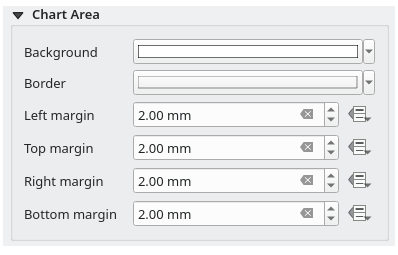
Fig. 18.61 Elevation Profile Chart Area Properties
Dans Chart area, vous pouvez configurer le rendu de la zone dans laquelle le graphique de profil d’élévation est affiché:
un symbole de remplissage pour l”Arrière-plan
un symbole de ligne pour la Bordure
les marges